
Как сделать будильник на Яндекс Станции громче
Чтобы установить предельно громкий или тихий звук, скажите: «Алиса, громкость на максимум», «Алиса, минимальная громкость». Если не хочется говорить, отрегулируйте громкость кнопками (на Станции 2) или с помощью светового кольца (на Станции первого поколения).
- Почему на Яндекс станции тихо играет будильник
- Как увеличить громкость на Алисе
- Как сделать громче на станции Яндекс мини
- Как сделать Яндекс станцию 2 громче
- Нужно ли отключать Яндекс станцию на ночь
- Можно ли оставлять Яндекс станцию на ночь
- Чей голос Алиса
- Как изменить характер Алисы
- Какая Яндекс станция лучше 1 или 2
- Как настроить Яндекс станцию на маты
- Как настроить Алису жестами
- Какая Яндекс станция громче
- В чем разница между большой и маленькой Яндекс станцией
- Можно ли переименовать Яндекс Алису
- Сколько работает будильник на Алисе
- Можно ли на Алисе ставить будильник
- Можно ли использовать Яндекс станцию как саундбар
- Как в Алисе настроить звук
- Какая станция Алиса лучше
- Что умеет станция 2
- Почему на Яндекс модуле тихий звук
Почему на Яндекс станции тихо играет будильник
Мини была 6 или ниже — будильник, таймер или напоминание будут звонить на громкости 6; ▸если громкость была 7 или выше, и музыка продолжала играть или отключились менее 5 минут назад — будильник, таймер или напоминание будут звонить на установленной громкости.
Как увеличить громкость на Алисе
Управлять громкостью можно с помощью голосовой команды: «Алиса, громкость на [1..10]» или вручную, поворачивая световое кольцо на верхней панели. Подсветка соответствует уровню громкости.
Как сделать громче на станции Яндекс мини
Если у вас Станция Мини с часами, уровень громкости отобразится на фронтальном экране. Настройте громкость жестами. В верхнюю панель встроен датчик движения: плавно поднимите ладонь над колонкой, чтобы сделать громче, или опустите — чтобы сделать тише.
Как сделать Яндекс станцию 2 громче
Как улучшить звук на Яндекс Станции:
- Зайдите в «Умный дом», выберите нужную колонку.
- Нажмите «Настройки звука» и настройте эквалайзер.
Нужно ли отключать Яндекс станцию на ночь
Здравствуйте, Enjoy! Выключать колонки с Алисой днём вовсе необязательно. А на ночь и нежелательно (так как обновления колонок происходят под утро, в период их минимального использования). Вы знаете ответ на этот вопрос?
Можно ли оставлять Яндекс станцию на ночь
Да, колонки с Алисой можно и даже нужно оставлять включёнными на ночь. Дело в том, что ориентировочно в 4 утра по вашему часовому поясу колонки могут получать обновления (чтобы никому не мешать, пока все спят и не пользуются функциями колонки).
Чей голос Алиса
Татьяна Шитова.
Алиса от «Яндекса»
Пользователи любят ее не только за прикладную пользу, но и за умение шутить, иногда довольно остро. Голосом Алисы стала актриса театра и кино Татьяна Шитова. Она же дублировала персонажей Скарлетт Йоханссон, Марго Робби, Эммы Стоун, Натали Портман и других знаменитых актрис.
Как изменить характер Алисы
Обучением Алисы занимаются в Яндексе. Стиль общения был выбран тот, который понятен всем людям. Изменить его никак нельзя, по крайней мере сейчас, но в будущем, возможно, добавят такую функцию.
Какая Яндекс станция лучше 1 или 2
По сравнению с первой Станцией новинка выглядит проще и лаконичнее. Всё из-за того, что убрали большую крутилку сверху. Вместо нее теперь сенсорное управление, которое состоит из кнопок «+» и «−» для регулировки громкости и кнопки для вызова Алисы по центру. Последняя обычно никак не выделяется.
Как настроить Яндекс станцию на маты
Вы можете изменить настройки так, чтобы Алиса строго фильтровала или, наоборот, не блокировала контент «для взрослых»:
- В приложении Дом с Алисой перейдите в Настройки.
- Нажмите Алиса → Настроить ограничения контента.
- Выберите режимы фильтрации для взрослого и детского голосов: Взрослый голос Отметьте тип фильтра:
Как настроить Алису жестами
Опустите ладонь на Станцию Мини, закрыв датчик. Жест равнозначен команде «Алиса, хватит». Громкость регулируется жестами в зависимости от текущего уровня — по относительной шкале. Максимальная высота, на которой датчик реагирует на движение, — около 60 сантиметров.
Какая Яндекс станция громче
Из обновлённого устройства с «Алисой» разработчики убрали почти всё, что так бесило в предыдущем варианте. Первая «Яндекс. Станция Мини» вышла в 2019 году и, как утверждает производитель, стала «народной умной колонкой».
В чем разница между большой и маленькой Яндекс станцией
Отличительные черты «Макс» версии в том, что она может выводить видео формата 4К с 8-канальным звуком, а LED-дисплей может показывать время, погоду, «эмоции» Алисы и визуализацию музыки. Все версии управляются голосом, но есть и особенности. Например, «Мини» помимо голоса может управляться жестами.
Можно ли переименовать Яндекс Алису
Конечно можно:) Для этого нужно зайти в Приложение, слева в Меню выбрать пункт «Устройства», а в нём «Фраза для вызова помощника».
Сколько работает будильник на Алисе
Будильник отключается через 10 минут. Весь день петь не будет, но если вы поставили будильник «на каждый день», то будет каждый день петь.:) До С.
Можно ли на Алисе ставить будильник
«Яндекс» объявил о том, что в умных колонках с Алисой появился музыкальный будильник. Теперь можно каждое утро просыпаться под любимые песни. А если сразу проснуться не получится, Алиса отложит будильник на несколько минут.
Можно ли использовать Яндекс станцию как саундбар
Можно ли станцию Макс использовать как саундбар, через блютус? Конечно! Это является одной из основных функций любой Яндекс. Станции.
Как в Алисе настроить звук
Откройте приложение Дом с Алисой и выберите Станцию в списке устройств. Выберите пункт Настройки звука.
Какая станция Алиса лучше
Какую «Яндекс Станцию» выбрать? «Лайт» — если нужен просто голосовой помощник или игрушка для ребенка. «Мини 2» — хороший звук за умеренные деньги, умная «Алиса» и стильные часы. «Станция 2» — отличный звук, встроенный хаб для современного умного дома и красивая световая панель.
Что умеет станция 2
- Слушать музыку
- Музыка везде (мультирум)
- Музыкальный пульт в приложении Яндекс Музыки
- Слушать радио
- Использовать как Bluetooth-колонку
- Настроить умный звук
Почему на Яндекс модуле тихий звук
Убедитесь, что не отключен звук с помощью пульта. Убедитесь, что громкость звука на Модуле не уменьшена до нуля. Для этого активируйте Алису и скажите в микрофон на пульте: «Громкость на сто». Если телевизор подключен к внешней аудиосистеме, убедитесь, что она включена.
- Как в Алисе настроить звук
- Как настроить Алису жестами
- Как сделать Яндекс станцию 2 громче
- Можно ли на Алисе ставить будильник
- Почему на Яндекс модуле тихий звук
Copyright © 2017 Номера телефонов горячей линии техподдержки.
Все права защищены. Запрещается копирование текста и изображений.
5 настроек Яндекс.Станции, которые стоит включить каждому
На днях была представлена новая Яндекс.Станция — насколько она хороша нам еще предстоит узнать, но исходя из того, какие нововведения в ней появились, уже можно сказать, что это достойный преемник первого поколения. Тем не менее, многие фишки владельцам умной колонки уже знакомы, а это значит что они перекочуют и в новую версию. Правда, несмотря на это, некоторые функции Яндекс.Станции все равно остаются в тени и не используются, а зря! Рассказываем об удобных фишках умной колонки с Алисой, которыми вы, возможно, зря не пользуетесь.
Рассказываем о крутых функциях, которые точно стоит включить на Яндекс.Станции
Сценарии Яндекс Станция
Для того, чтобы упростить взаимодействие с Алисой и произносить вслух меньше команд, просто используйте сценарии. Они чем-то напоминают Быстрые команды в iOS: вам нужно придумать название сценария, добавить условие в виде фразы или указанного времени, а затем действие. Таким образом, можно добавить фразу «Алиса, я дома», после чего умная колонка включит вашу любимую песню, расскажет погоду, зажжет лампочку или включит робот-пылесос. Если никаких действий не нужно, просто запрограммируйте забавную фразу, которую Алиса должна будет продолжить. Сделать это очень просто.
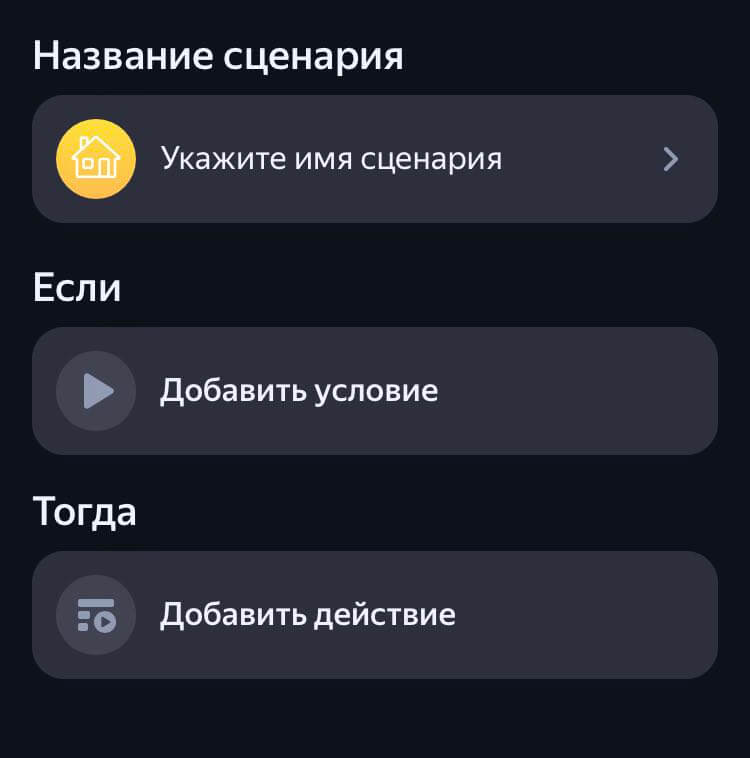
Сценарии позволяют быстрее взаимодействовать с колонкой
- Зайдите в приложение «Умный дом».
- Нажмите «Добавить» в пункте «Все сценарии».
- Укажите имя сценария.
- Добавьте условие (время или фразу).
- Затем выберите действие, которое должна будет выполнить Алиса.
Можно добавить сразу несколько условий или действий, чтобы, скажем, одновременно с ответом включался пылесос, лампочка и музыка одновременно.
Яндекс Станция уведомления
Умная колонка Яндекса может не только безропотно стоять у вас на полке, но и уведомлять вас об интересных событиях: например, Алиса может рассказывать о новых альбомах и треках ваших любимых исполнителей, а также о свежих подкастах или фильмах в Кинопоиске. Если вам пришло уведомление, вы точно его не пропустите — Яндекс.Станция будет мерцать зелёным. Вам лишь нужно сказать «Алиса, что нового?», после чего она расскажет об этом. Включить уведомления очень просто.
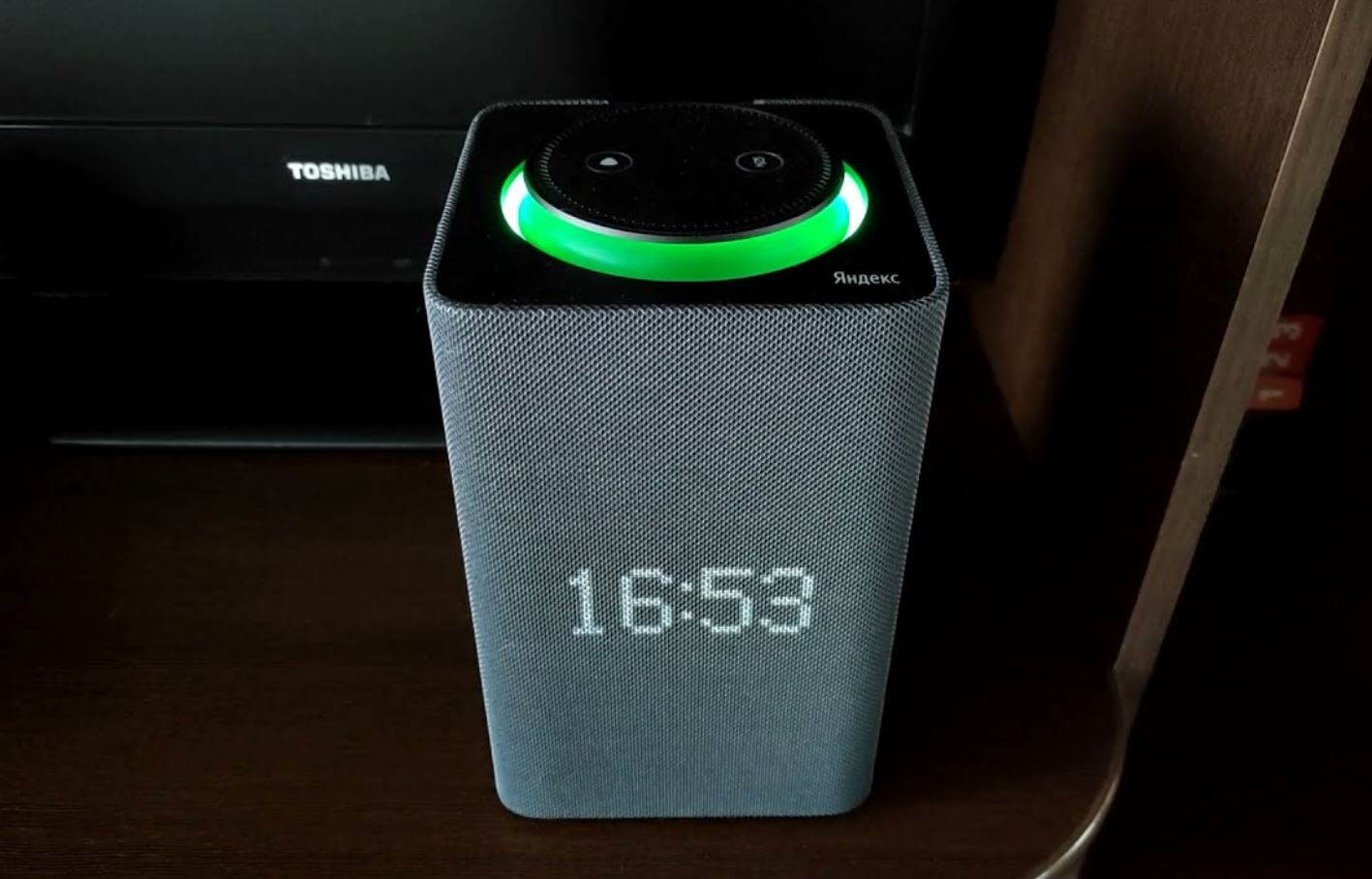
Если колонка горит зеленым, значит, у нее для вас хорошие новости
- Зайдите в «Умный дом».
- Нажмите «Параметры» в правом верхнем углу, затем «Уведомления от Алисы».
- В списке выберите нужные Яндекс.Станции, на которые должно приходить уведомления.
- Внизу отметьте то, что хотите получать.
Как отключить Алису
Вы наверняка заметили, что иногда Яндекс.Станция активируется сама по себе, хотя слово «Алиса» никто и близко не произносил. Или вам тоже не нравится, что активируются все колонки в квартире. Поэтому вы можете включить слово «Яндекс» вместо «Алиса». Конечно, при условии, что это слово вы произносите не так часто.
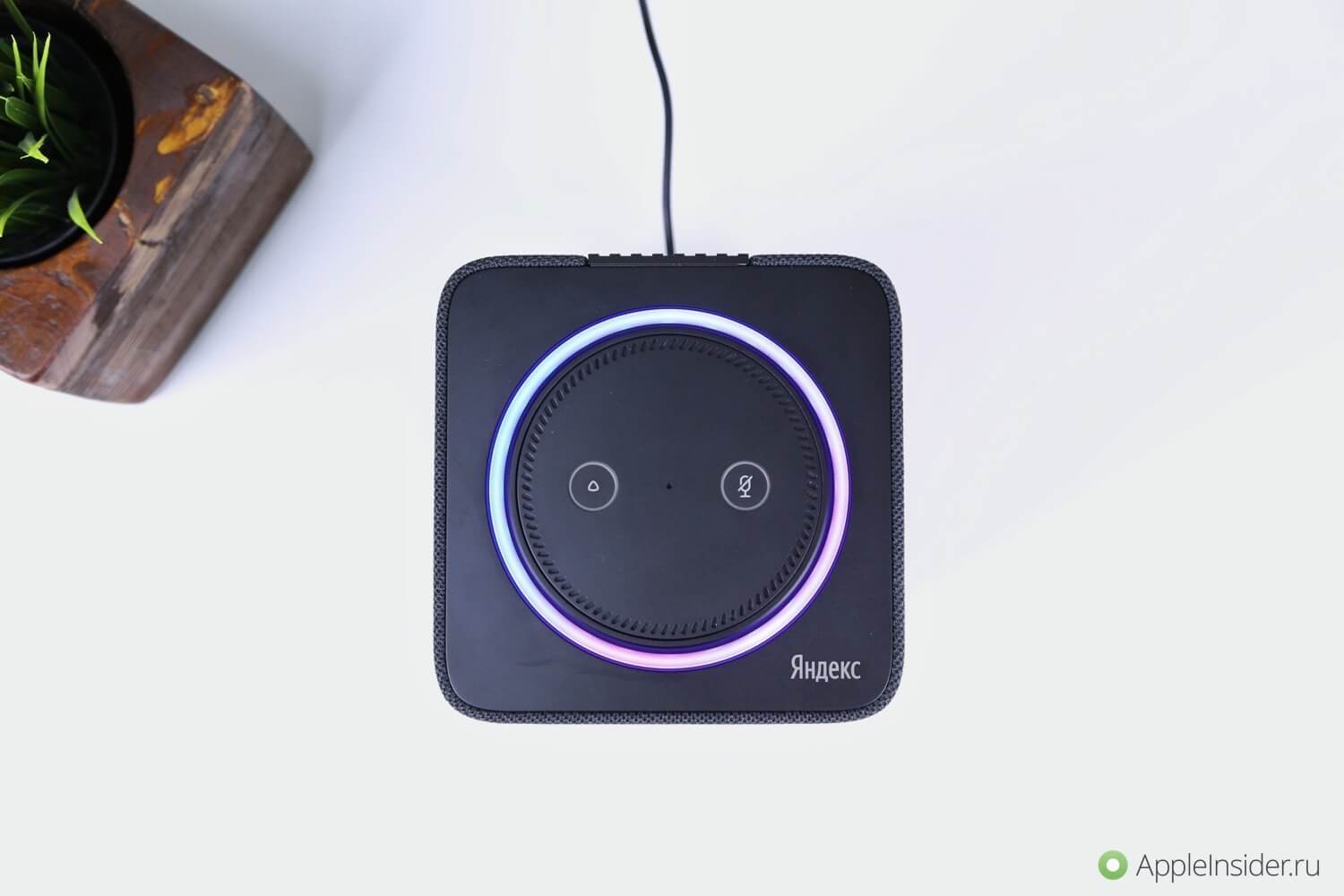
Яндекс.Станцию можно деактивировать, чтобы она вела себя потише
- В приложении «Умный дом» нажмите «Параметры».
- Затем выберите «Алиса».
- Зайдите в пункт «Откликаться на имя» и выберите «Яндекс».
Как вы знаете, отключить Алису нельзя, но можно ее сделать менее заметной. Вот вам еще парочка советов.
- Находясь в этом же пункте, отключите ползунок возле «Проиграть звук активации»: когда вы будете обращаться к Алисе, звука не будет — подойдет для тех, кто не хочет будить домочадцев поздно ночью.
- Включите «Отвечать одним устройством»: если вас услышит несколько колонок, ответит вам только одна. Так вы не обнаружите, что музыка играет на колонках в разных комнатах.
- Алиса любит поболтать на ровном месте. Включите «Выполнять команды умного дома без лишних слов», чтобы после включения лампочки или другого устройства голосовой помощник не произнес ни слова.
Как переименовать Яндекс Станцию
Многие используют Яндекс.Станцию в качестве Bluetooth-колонки, имея в списке подключений с десяток-другой устройств. Да и те же Яндекс.Станции по умолчанию имеют заводское имя, не самое запоминающееся. Вы можете переименовать колонки так, как вам удобно. Так вы или ваши гости могут легко найти их в списке устройств.
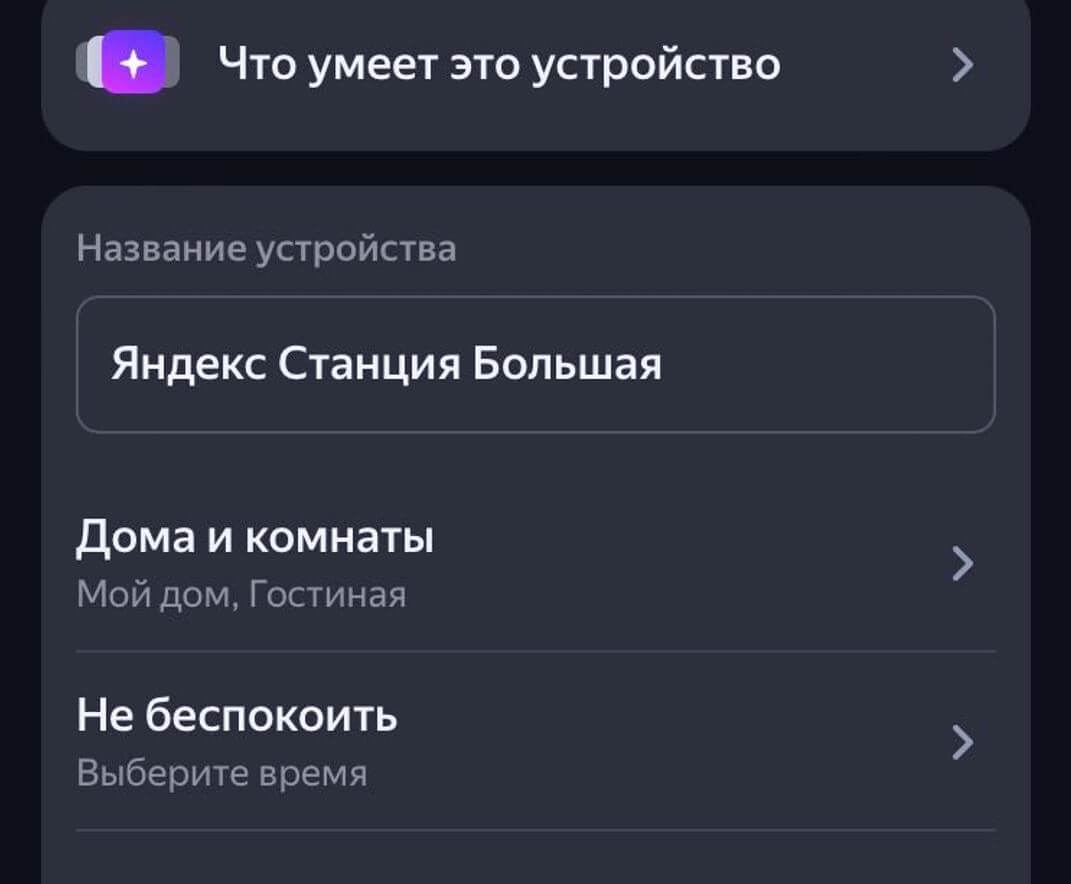
Переименуйте Яндекс.Станцию, чтобы не потерять в списке подключений
- Зайдите в «Умный дом».
- Выберите из списка нужную колонку.
- Кликните на строку «Название устройства» и введите новое имя.
Кстати, так можно переименовывать любое устройство в умном доме. Так вам будет проще обращаться к Алисе включить его. Можете назвать пылесос в честь вашего друга, а лампочку в коридоре — в честь бывшей.
Присоединяйтесь к нашему общению в Телеграм-чате!
Как улучшить звук на Яндекс Станции
Если у вас есть Яндекс.Станция или Яндекс.Станция Макс, вы можете сделать звучание колонки лучше: не так давно разработчики наконец добавили эквалайзер, поэтому вам лишь остается выбрать нужный пресет, чтобы прокачать звук, или вручную настроить частоты. Не забудьте предварительно включить ползунок, чтобы эквалайзер был доступен.
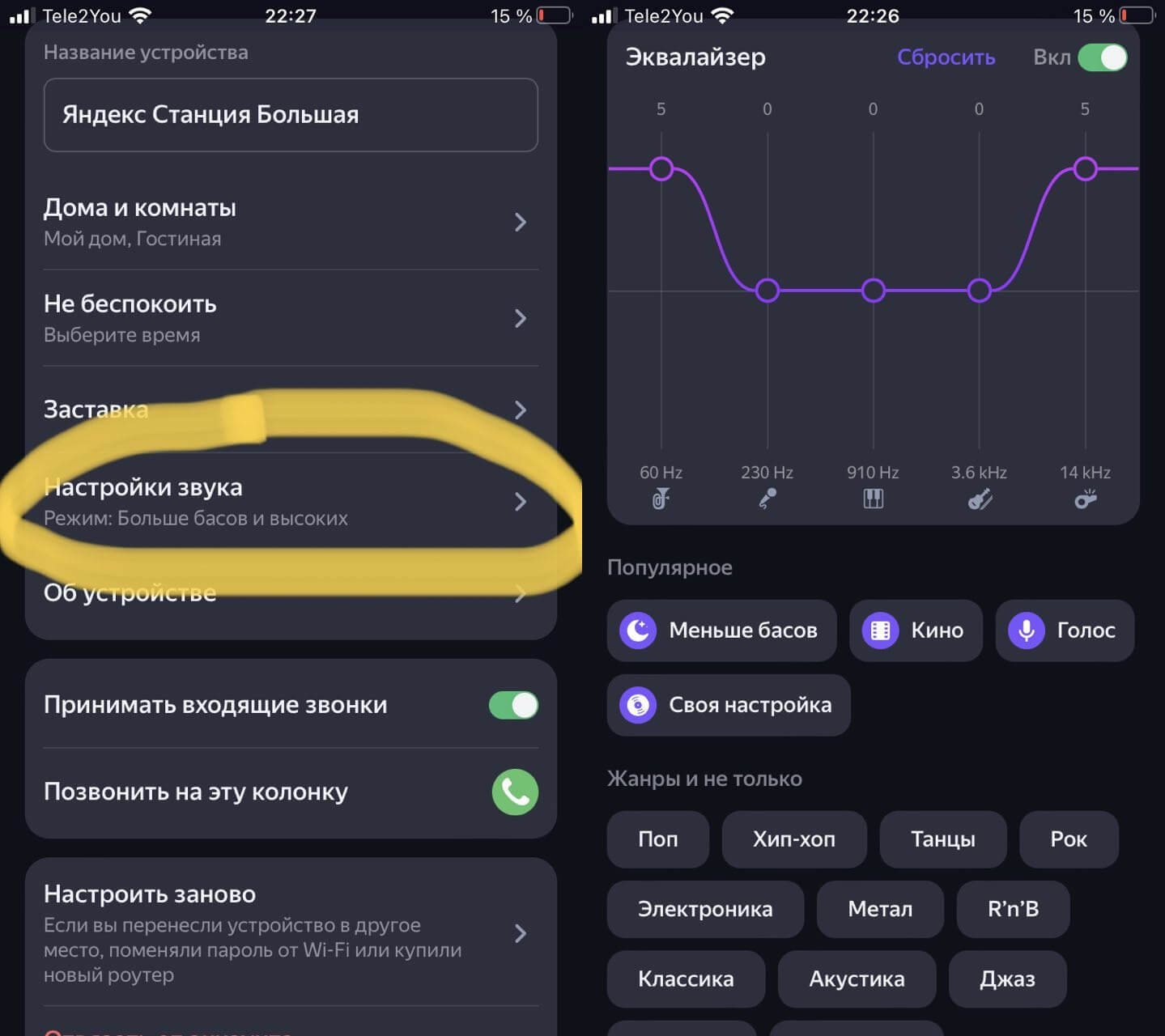
Настройте эквалайзер и Яндекс.Станция зазвучит лучше
- Зайдите в «Умный дом», выберите нужную колонку.
- Нажмите «Настройки звука» и настройте эквалайзер.
А еще мы ответили на вопросы об AirPods: в этой статье вы найдете емкие ответы на самые популярные из них.
Наши соцсети
Новости, статьи и анонсы публикаций
Свободное общение и обсуждение материалов
Лонгриды для вас

В iOS есть способ для того, чтобы добавить погоду в Календарь — это позволит вам планировать события исходя из прогноза на ближайшие две недели. Объясняем, как ее добавить и настроить на Айфоне, а также вывести виджет на экран «Домой»

Удобные VR-очки для работы и соцсетей, шлем виртуальной реальности для игр, очки, которые заменят внешний монитор, и AR-гарнитура от Microsoft — аналоги Vision Pro от Apple, которые можно купить уже сейчас. Объясняем, в чем их преимущество

Сбер выпустил полноценное веб-приложение Сбербанк Онлайн. Теперь в него можно входить с помощью Touch ID или Face ID и добавить на рабочий стол как отдельное приложение. Рассказываем, как настроить новое PWA Сбербанк Онлайн и какие возможности оно предлагает.
Как регулировать громкость в Алисе
Откройте список устройств в приложении Дом с Алисой. Выберите Станцию 2. Выберите пункт Настройки звука. Включите или отключите опцию Коррекция под помещение.
Как увеличить громкость на Яндекс станции мини
Если у вас Станция Мини с часами, уровень громкости отобразится на фронтальном экране. Настройте громкость жестами. В верхнюю панель встроен датчик движения: плавно поднимите ладонь над колонкой, чтобы сделать громче, или опустите — чтобы сделать тише.
Почему Алиса стала плохо слышать
Если Алиса неправильно распознает ваши слова, возможно, в помещении слишком шумно или в помещении тихо, но вы слишком далеко. Подойдите поближе и произнесите фразу четче. Возможно, есть физическое препятствие на пути звука: колонка чем-то накрыта или на ней что-то стоит. Уберите мешающие предметы.
Как сделать Яндекс станцию 2 громче
Как улучшить звук на Яндекс Станции:
- Зайдите в «Умный дом», выберите нужную колонку.
- Нажмите «Настройки звука» и настройте эквалайзер.
Как управлять звуком на Яндекс станции
Чтобы установить предельно громкий или тихий звук, скажите: «Алиса, громкость на максимум», «Алиса, минимальная громкость». Если не хочется говорить, отрегулируйте громкость кнопками (на Станции 2) или с помощью светового кольца (на Станции первого поколения).
Как увеличить громкость в Яндекс музыке
Настройте звук в приложении по вашему вкусу: В разделе Коллекция в правом верхнем углу нажмите значок. В настройках выберите строку Эквалайзер.
Как включить звук на Алисе
Откройте приложение Дом с Алисой и выберите Станцию в списке устройств. Выберите пункт Настройки звука.
Как управлять рукой Алисой
Опустите ладонь на Станцию Мини, закрыв датчик. Жест равнозначен команде «Алиса, хватит». Громкость регулируется жестами в зависимости от текущего уровня — по относительной шкале. Максимальная высота, на которой датчик реагирует на движение, — около 60 сантиметров.
Как изменить характер Алисы
Обучением Алисы занимаются в Яндексе. Стиль общения был выбран тот, который понятен всем людям. Изменить его никак нельзя, по крайней мере сейчас, но в будущем, возможно, добавят такую функцию.
Можно ли брать Алису в душ
Устройство поддерживает связь по WiFi и Bluetooth. Есть защита от влаги, поэтому колонку можно брать с собой в душ и слушать любимую музыку или подкасты. «Алиса» выполняет все те же функции, что и в серии колонок «Яндекс.
Как заставить Алису говорить шёпотом
Видео: Как Алиса говорит шепотом? Чтобы управлять функцией: В приложении Дом с Алисой перейдите в Настройки. В разделе Алиса включите или отключите опцию Алиса ответит шепотом.
Как сделать чтобы Алиса отвечала голосом
Голосовая активация Алисы:
- Запустите одно из приложений Яндекса.
- Откройте его настройки.
- Перейдите в раздел «Голосовая активация».
- Включите функцию и не забудьте выбрать фразу для вызова.
Как настроить Яндекс станцию на маты
Вы можете изменить настройки так, чтобы Алиса строго фильтровала или, наоборот, не блокировала контент «для взрослых»:
- В приложении Дом с Алисой перейдите в Настройки.
- Нажмите Алиса → Настроить ограничения контента.
- Выберите режимы фильтрации для взрослого и детского голосов: Взрослый голос Отметьте тип фильтра:
Чей голос Алиса
Татьяна Шитова.
Алиса от «Яндекса»
Пользователи любят ее не только за прикладную пользу, но и за умение шутить, иногда довольно остро. Голосом Алисы стала актриса театра и кино Татьяна Шитова. Она же дублировала персонажей Скарлетт Йоханссон, Марго Робби, Эммы Стоун, Натали Портман и других знаменитых актрис.
Какие функции у колонки Алиса
С помощью него получится управлять умным домом голосом, получать актуальную информацию о погоде и событиях в мире, слушать любимую музыку на свой вкус. Важная отличительная черта Алисы, которая выделяет её на фоне других помощников, — продвинутый голосовой движок.
Сколько громкости у Алисы
Алиса позаботится о вас
Громкость, на которой они сработают, зависит от ее уровня во время установки: 6 или выше — останется такой же; 5 или ниже — поднимется до 6.
Какая Яндекс станция громче
Из обновлённого устройства с «Алисой» разработчики убрали почти всё, что так бесило в предыдущем варианте. Первая «Яндекс. Станция Мини» вышла в 2019 году и, как утверждает производитель, стала «народной умной колонкой».
Как вывести звук на Яндекс станцию
На Станцию можно транслировать музыку с компьютера, планшета или смартфона через Bluetooth — как на обычную беспроводную колонку.Подключить:
- Скажите: «Алиса, включи Bluetooth».
- Запустите поиск устройств Bluetooth на вашем девайсе.
- В списке выберите Станцию и включите музыку.
Как вывести звук на Яндекс станцию мини
На Станцию Мини можно транслировать музыку с компьютера, планшета или смартфона через Bluetooth — как на обычную беспроводную колонку: Скажите: «Алиса, включи Bluetooth» или нажмите кнопку отключения микрофонов и удерживайте ее пять секунд, пока подсветка Станции Мини не замигает.
Как настроить колонку Яндекс мини
Первое включение и настройка:
- Включите Станцию Мини в розетку. Как расположить колонку в комнате Учтите, что расположение колонки в комнате сильно влияет на звучание.
- Откройте приложение Дом с Алисой. На экране появится баннер «Найдена Станция Мини». Нажмите кнопку Подключить и следуйте инструкциям в приложении.
Как работает маленькая Яндекс станция
«Яндекс. Станция Мини» — умная колонка с голосовым помощником «Алиса». Устройство подключается к интернету через Wi-Fi, умеет включать музыку, говорить время и рассказывать о погоде и читать сказки для детей. Кроме того, колонка используется, как голосовой поисковик — ответы на заданные вопросы она ищет в сети.
Как настроить Эквалайзер Яндекс станции
Настроить очень легко:
- Зайдите в приложение Яндекс или Умный дом.
- Зайдите в «Устройства».
- Нажмите на свою Яндекс. Станцию.
- Нажмите «Настройки звука» и выберите нужный пресет.
Как настроить Эквалайзер Яндекс
- Откройте полную версию плеера.
- В нижней части экрана нажмите кнопку Настройки звука.
- Нажмите строку Эквалайзер.
- Выберите установленные частоты или настройте свои.
Как правильно настроить Яндекс колонку
Первое включение и настройка:
- Включите Станцию 2 в розетку.
- Дождитесь приветствия Алисы.
- Откройте приложение Дом с Алисой. На экране появится баннер «Найдена Станция 2». Нажмите кнопку Подключить и следуйте инструкциям в приложении.
26.04.2023 Как регулировать громкость в Алисе
Яндекс Станция — это умная колонка, способная выполнять разнообразные задачи, такие как управление умным домом, прослушивание музыки и многое другое. Одним из важных аспектов использования Яндекс Станции является регулирование громкости звука.
Существует несколько способов управлять громкостью на Яндекс Станции. Первый способ — это команда голосом. Для изменения громкости голосом необходимо произнести фразу: «Алиса, громкость на…» и указать желаемый уровень громкости. Второй способ — это ручное управление громкостью, которое осуществляется поворотом светового кольца на верхней панели Яндекс Станции. При этом подсветка кольца поможет пользователям ориентироваться в уровне громкости.
Кроме того, есть возможность настроить звук на Яндекс Станции. Для этого необходимо зайти в приложение Дом с Алисой, выбрать нужное устройство и перейти в пункт Настройки звука. Здесь можно включить или отключить опцию Коррекция под помещение, которая позволяет автоматически корректировать звук в зависимости от окружающей среды.
Если у пользователей Яндекс Станции Мини с часами, они могут настраивать громкость жестами. Для этого необходимо плавно поднять ладонь над колонкой, чтобы сделать громче, или опустить, чтобы сделать тише. При этом уровень громкости отображается на фронтальном экране.
Также возможно, что у Алисы возникают проблемы со слышимостью. В этом случае может помочь приближение к Яндекс Станции и произнесение фразы четче. Кроме того, возможна ситуация, когда средства производства или другие предметы мешают звуку. В этом случае их нужно убрать.
Для улучшения звука на Яндекс Станции можно настроить эквалайзер. Для этого необходимо зайти в «Умный дом», выбрать нужную колонку и нажать «Настройки звука».
В итоге можно сказать, что управление громкостью на Яндекс Станции достаточно простое. Существует несколько способов регулировки громкости звука, а также возможности настройки звука и улучшения качества звучания. Это позволяет пользователям наслаждаться музыкой и другими аудиозаписями на Яндекс Станции в максимально комфортных условиях.
Что умеет умная колонка от Яндекса: 30 полезных функций
Свою первую умную колонку Яндекс.Станция компания Яндекс представила в мае 2018 года и позднее, в июле этого же года начала продажи устройства. Это было первое решение на рынке с поддержкой голосового помощника на русском языке. Для Яндекс это был знаковый продукт, демонстрация возможностей компании в создании технологий голосового управления и отличная тема для того, чтобы закрепиться на российском рынке в качестве разработчика программного обеспечения и устройств голосового управления. И надо сказать, что компании не просто удалось создать качественный продукт, но и добиться реально выдающихся результатов в вопросе популяризации новых решений в сфере голосового управления и создании экосистемы с устройствами умного дома. Не даром в настоящий момент компания Яндекс уверенно заявляет, что на её долю приходится более 90% продаж умных колонок на российском рынке, о чем не так давно рассказал директор бизнес-группы поиска и рекламных технологий компании Дмитрий Масюк. По его словам, уже сейчас умная колонка с Алисой есть у 15% семей в России. Всего этого Яндексу удалось добиться благодаря отлично реализованному голосовому помощнику Алиса и активной работе компании по созданию и продвижению новых умных колонок.
В этой статье мы подробнее рассмотрим, что же умеют умные колонки Яндекс, какие из предлагаемых сценариев использования наиболее полезны, и почему Яндекс.Станция стала самым популярным подобным устройством у россиян.
Готовы сразу перейти к покупкам?
- Умная колонка Яндекс Станция 2
- Умная колонка Яндекс Станция Лайт
- Умная колонка Яндекс Станция Макс
- Умная колонка Яндекс Станция Макс с Zigbee
- Умная колонка Яндекс Станция Мини Плюс
- Умная колонка Яндекс Станция Мини Плюс с часами
- Все Яндекс Станции
Основа успеха и популярности Яндекс.Станции — это отлично работающий голосовой помощник Алиса. По своим навыкам (которые, кстати, постоянно развиваются) Алиса во многом превосходит всех имеющихся на рынке русскоговорящих голосовых помощников, а также не уступает, а в чем-то и превосходит голосовые помощники от глобальных технологических лидеров, компаний Google и Amazon, а также намного опережает возможности голосового помощника Siri от компании Apple.
Мы не будем в подробностях рассматривать возможности умных колонок Яндекс с точки зрения воспроизведения звука, достаточно сказать, что они очень неплохи у старших моделей, таких как Яндекс.Станция второго поколения или обновленная Яндекс.Станция Макс, и вполне приемлемы у Яндекс.Станция Мини 2 или Яндекс.Станция Лайт. В любом случае звуковая часть этих колонок — это не то, что собственно определяет выбор пользователя при их покупке. На рынке есть большое количество колонок, которые будут мощнее и будут звучать лучше, но точно ни одна из существующих не будет умнее.
У автора этой статьи три таких помощницы, и тут следует сказать, что в настоящий момент Яндексу удалось сделать так, что без такой колонки невозможно построение нормально работающей системы управления устройствами умного дома.
| У нас есть интересная статья про то, как правильно выбрать умную колонку для дома. Что из себя представляет современная умная колонка? Какие у нее главные функции и особенности? Чем колонки различаются между собой? Как выбрать идеальную колонку под конкретные нужды? И еще масса умных ответов на умные вопросы. Все подробности — здесь. |
«Яндекс.Станция» — центр управления устройствами умного дома. Полезные функции

Яндекс.Станция в совокупности с мобильным приложением Умный дом с Алисой обеспечивает функцию подключения внешних устройств к системе умного дома — это могут быть устройства из линейки датчиков непосредственно от Яндекс, а может быть большое количество различных устройств, бытовой техники, телевизоров, пылесосов, гаджетов от разных производителей, интеграцию с которыми осуществила компания Яндекс и которые будут корректно подключаться и управляться умной колонкой Яндекс.Станция.
Последние модели Яндекс.Станция второго поколения и обновленная Яндекс.Станция Макс получили важное функциональное дополнение, и теперь они могут служить центром управления или концентратором для устройств умного дома, работающих по протоколу ZigBee, что позволяет владельцу такой колонки осуществлять подключение внешних устройств непосредственно к ней, а это, в свою очередь, экономит деньги при создании системы умного дома, так как не требует покупать отдельное устройство для управления, а стоимость таких отдельных устройств может варьироваться от 3 до 8 тысяч рублей в зависимости от производителя. Ранее Яндекс заявляла, что в дальнейшем осуществит модернизацию этих колонок для того, чтобы соответствовать требованиям работы по протоколу Matter. Это самый современный протокол управления устройствами умного дома, разработка которого была поддержана практически всеми основными поставщиками умных устройств, в том числе Google, Amazon, Apple, Samsung, Philips, Agara и многими другими. Поддержка такого протокола будет означать, что владелец колонки Яндекс.Станция сможет подключить к ней любое устройство, работающее по протоколу Matter, от любого производителя.
| Если вас интересует — какие устройства на протоколах беспроводной связи используются для организации “умного дома”, то у нас есть полезная статья на эту тему. Все подробности про гаджеты на Zigbee, Wi-Fi и Bluetooth — здесь. |
Яндекс.Станция второго поколения и обновленная Яндекс.Станция Макс позволяют подключить новые устройства без каких-либо дополнительных усилий, достаточно сказать: «Алиса, найди устройство!», и оно появится в приложении «Умный дом», а владельцу будет достаточно только одобрить подключение и определить его место в системе умного дома.
Среди очень полезных навыков Алисы следует выделить возможность выполнения сразу нескольких команд одновременно по одной фразе. Например, если указать Алисе, что при вопросе о погоде нужно не только рассказать о температуре, но и сообщить информацию об атмосферном давлении и силе ветра, то на простой вопрос «Какая сегодня погода?» Алиса даст подробный ответ о том, чего ожидать на улице, нужно просто прописать это в сценарии.
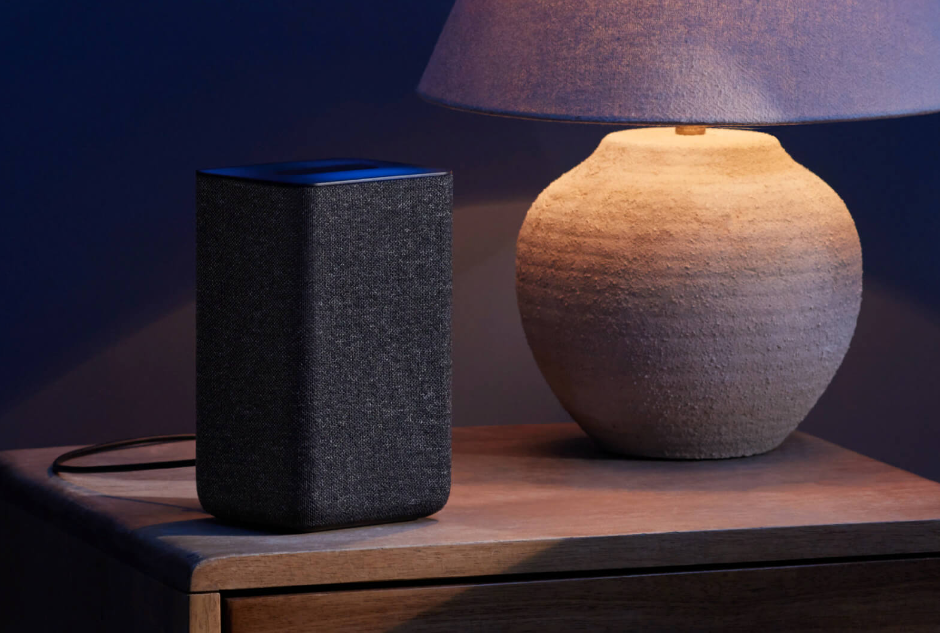
Наиболее частый сценарий использования Яндекс.Станции — управление освещением. Для каждого пользователя, строящего свою систему умного дома, управление светом — это первое, с чего обычно начинают домашнюю автоматизацию, и тут у умных колонок Яндекс масса возможностей: можно создать сценарии на любой вкус — включать освещение по часам, по факту появления в доме, открытия входных дверей, давать команду «спокойной ночи» и выключать весь свет в доме. Всё это реализуется с помощью подключенных к Яндекс.Станции датчиков движения или открытия, управляемых ею умных ламп. А у Яндекс.Станции второго поколения есть и такая особенность, которая позволяет использовать непосредственно её саму в качестве светильника. Светодиодная площадка, расположенная сверху, служит отличным ночником и обеспечивает достаточную яркость в темном помещении. При желании светильник можно выключить. Также для того, чтобы посторонний свет не отвлекал ночью, можно попросить Алису выключить часы на Яндекс.Станции Мини 2 или обновленной Яндекс.Станции Макс.
| Прочитать статью о том, как правильно выбрать “умные” лампочки можно в нашей умной статье. А вот здесь статья про то, как в принципе организовать “умный” свет у себя дома. |
Не так давно Алису научили выполнять быстрые команды. Теперь для того, чтобы сделать музыку тише или выключить свет в комнате, даже не нужно перед командой говорить Алиса, достаточно просто сказать «Выключи свет». Настройка таких команд осуществляется в мобильном приложении «Умный Дом». Алиса уже понимает около 20 быстрых команд, они охватывают самые распространенные сценарии использования — это управление музыкой, освещением, телевизором и навигацией по нему. Достаточно сказать «Стоп» или «Пауза», и музыка остановится, так же можно управлять и видеоконтентом. Умение выполнять быстрые команды без необходимости произносить слово активации — отличный навык, который пока мало какие голосовые помощники могут реализовать, а его использование делает взаимодействие с Яндекс.Станцией еще более удобным и простым.
| Кстати, если вы не сильно разбираетесь в потребительской электронике и не планируете становиться гуру по монтажу, настройке и соединению в систему “умного дома” различных гаджетов, то вам помогут специалисты нашего сервис-центра. Все подробности — здесь. А вот здесь — подробная информация — в каких случаях нужно выбирать профессиональный сервис по установке и настройке умного дома. |
Яндекс.Станция — музыкальный диджей
Алиса — большой мастер по работе с музыкальным контентом, она, например, может настроить персональные музыкальные подборки для всех членов семьи. Достаточно сказать: «Алиса, запомни мой голос!», и в дальнейшем каждому слушателю будет обеспечена персональная музыкальная подборка, и молодые любители Metallica или Rammstein не будут слушать то же, что предпочитают слушать их родители. Музыку на Яндекс.Станции можно слушать даже в отсутствии интернета, для этого достаточно раздать контент по Bluetooth, и в этом случае источником звука будет хозяйский смартфон или планшет. При этом звучание Яндекс.Станции можно настроить в соответствии с собственными предпочтениями, для чего в мобильном приложении «Умный дом» выбрать нужные настройки, выбрать нужную Яндекс.Станцию, если их несколько, и самостоятельно настроить звук с помощью эквалайзера.

Отдельно стоит сказать про умение Яндекс.Станции говорить шепотом. Если поздно вечером вы спросите у Алисы что-либо шепотом, то в ответ она также ответит вам шепотом, такой навык особенно полезен, когда вы не хотите беспокоить окружающих или когда дети уже спят.
Детям Алиса может рассказать сказки, а понимая, кому она рассказывает, она будет блокировать взрослый контент. Для взрослых Алиса прочитает аудиокнигу или поделится последними новостями, включит любимую радиостанцию или подготовит развлекательное «Утреннее шоу».
Если у вас две одинаковые Яндекс.Станции, то их можно будет собрать в стереопару и наслаждаться звуком со стереоэффектом. Также при нескольких колонках в разных комнатах можно попросить Алису воспроизвести один контент на всех колонках, и тогда вы, переходя из комнаты в комнату, не будете терять нить происходящего.
| Кстати! В стереопару к умной колонке Яндекс.Станция можно подключить и обыкновенную bluetooth-колонку. Полезные советы про то, как правильно выбрать портативную беспроводную колонку можно прочитать в нашей статье. |
Яндекс.Станция — помощник родителей
Помимо очевидного, когда Алиса рассказывает сказки на ночь или включает детский контент на подключенном телевизоре, Яндекс.Станция может служить и в качестве радионяни. Для этого достаточно попросить Алису включить радионяню в детской комнате, и умная колонка будет передавать звуки, происходящие в детской комнате, на смартфон родителей. Настройка этого режима осуществляется в приложении «Умный Дом», там нужно выбрать опцию «Использовать Яндекс.Станцию как радионяню» и с помощью кнопки включить этот режим. Его можно также быстро отключить в приложении, нажав кнопку завершения звонка. Если в вашем распоряжении есть две Яндекс.Станции, то этот режим можно настроить таким образом, что звук из детской комнаты будет передаваться на вторую колонку. А еще Яндекс.Станция может помогать ребенку в освоении иностранного языка или математики. Также Яндекс.Станция может воспроизводить успокаивающие звуки или колыбельные песни.
- Умный конструктордля детей разных возрастов
- Настольные обучающие игрыдля самых маленьких с Алисой и Салютом
«Яндекс.Станция» на связи с хозяином
Интересной особенностью Яндекс.Станции является возможность сделать звонок на неё из мобильного приложения «Умный Дом». Для этого достаточно в приложении «Умный Дом» нажать кнопку вызова и можно будет провести разговор с помощью выбранной Яндекс.Станции. Для окончания разговора достаточно повесить трубку в приложении. Также на свою Яндекс.Станцию можно отправить голосовое сообщение. Для этого в приложении «Умный Дом» нужно сказать, что вы хотите озвучить с помощью Яндекс.Станции, и она произнесет это. Иногда бывает полезно обратиться к Яндекс.Станции за помощью в поиске своего смартфона, спросив «Алису»: «Где мой телефон?» Она сделает звонок на него, правда, следует быть уверенным, что в вашем Яндекс ID указан правильный номер телефона.
Актуальная линейка моделей
В настоящий момент в актуальной линейке умных колонок Яндекс четыре модели: это обновленная Яндекс.Станция Макс, Яндекс.Станция 2, Яндекс.Станция Лайт и Яндекс.Станция Мини. У каждой из них есть свои особенности и их следует учитывать при выборе.
Старшая колонка «Яндекс.Станция Макс»

Самая продвинутая модель как по функционалу, так и по звуку, она может выводить контент непосредственно на экран подключенного по HDMI телевизора, в том числе и в формате 4К, и если модель телевизора позволяет обеспечивать управление по HDMI, то владельцу можно будет включать голосом свой телевизор и управлять громкостью, выбирать что смотреть, например, отдавая команду «Алисе» включить YouTube или «Кинопоиск». В обновленную версию «Яндекс.Станция Макс» добавили возможность управления подключенными устройствами по протоколу ZigBee. На нашем рынке доступно большое количество датчиков, работающих по этому протоколу, наличие такого функционала позволит не беспокоиться о покупке отдельного концентратора и упростит создание системы умного дома. Старшая колонка особенно приглянется тем покупателям, кто хочет получить отлично звучащее устройство. В колонке установлено пять разных динамиков, а их общая мощность составляет 65 ватт, колонка поддерживает объёмное звучание по технологии Dolby Audio. LED-экран на старшей колонке демонстрирует погоду или время, когда она находится в режиме ожидания, а когда вы её о чем-то спрашиваете, то показывает разную анимацию.
«Яндекс.Станция» второго поколения
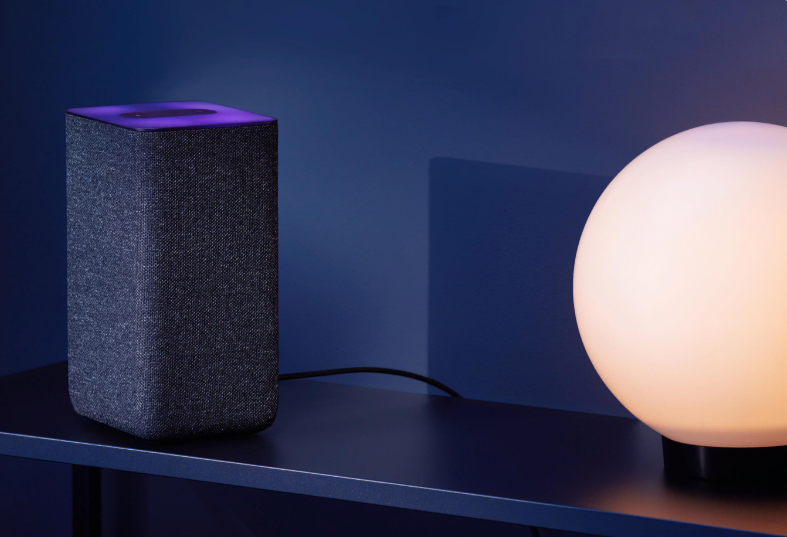
Решение для тех, кто не готов платить за топовое устройство, но при этом хочет получить хороший звук и широкие функциональные возможности. Стоит «Яндекс.Станция 2» почти в два раза дешевле, чем старшая колонка. При этом вы также получаете возможности управления и подключения различных устройств по протоколу ZigBee, хорошее звучание из динамиков суммарной мощностью 30 Вт, светодиодную подсветку площадки управления и возможность использовать колонку в виде ночника.
«Яндекс.Станция Мини»
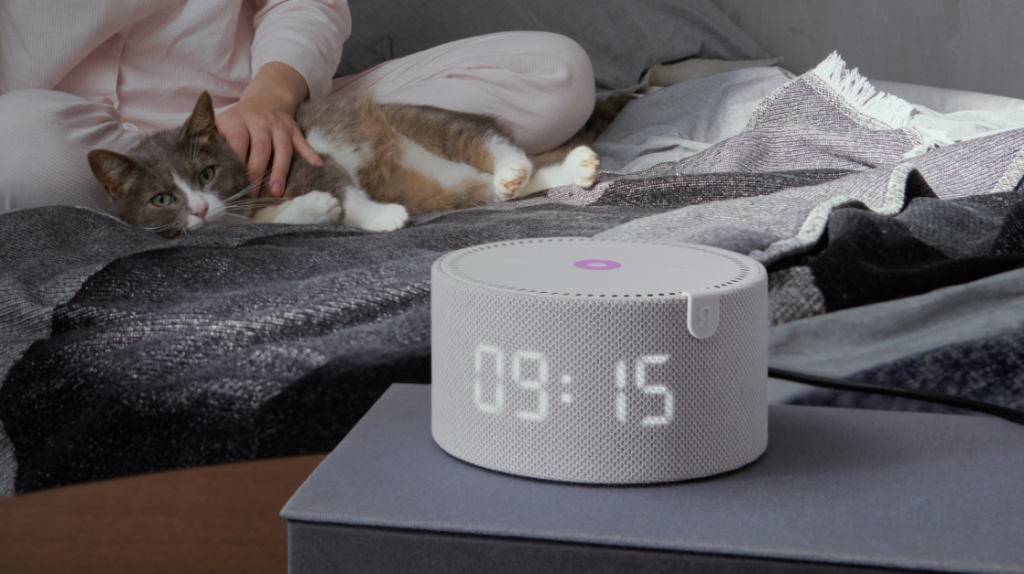
Это устройство для тех, кому нужно получить возможности управления с использованием голосового помощника «Алиса» и при этом не нести больших расходов. Такая колонка доступна в двух вариантах: она может быть в варианте с LED-часами и без них, разница в цене таких моделей — тысяча рублей. Маленькая колонка вполне неплохо звучит для крошечного устройства мощностью 10 Вт, при этом у неё четыре чувствительных микрофона, которые услышат вашу команду даже из соседней комнаты.
«Яндекс.Станция Лайт»
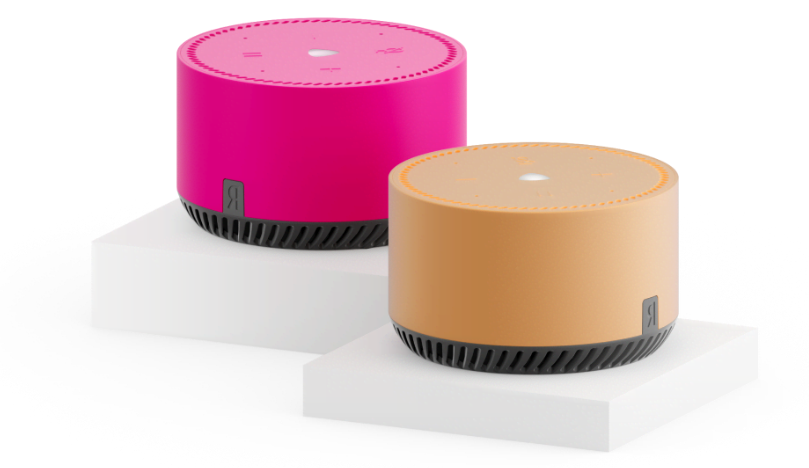
Самая доступная «Яндекс.Станция» — решение для тех, кому нужно устройство в одну из комнат, где «Алисы» еще нет, или игрушку для развлечения детям. Она умеет ровно всё то же, что и старшие модели с точки зрения взаимодействия с «Алисой», но её мощность, конечно, невелика, всего 5 Вт. Этого достаточно, чтобы слушать аудиоконтент, но вряд ли даст возможность насладиться хорошим музыкальным звучанием, при этом её покупка обойдется всего в 4 990 рублей.
30 полезных функций «Яндекс.Станции»
А теперь настало время выделить тридцать полезных функций, которые, конечно, не отразят всех возможностей «Яндекс.Станции», но помогут вам понять, что такой девайс — необходимый помощник в вашем доме.
Начнем с музыки, ведь всё-таки это колонка, и не простая, а умная:
- подберет персональный плейлист треков специально для вас;
Яндекс.Станция может управлять не только музыкой, но и видео:
- может управлять телевизором, скажите Алисе: “Включи телевизор!”, и она включит тот, к которому у вас подключен Яндекс.Модуль;
- с помощью голосовой команды запустит YouTube или «Кинопоиск», когда телевизор включен;
- и даже способна избавить вас от просмотра заставки, только попросите Алису об этом.
Станция от Яндекса поможет делать покупки:
- умная колонка сообщит статус вашего заказа на Яндекс.Маркете, если вы спросите: «Алиса, где мой заказ?»;
- поможет узнать цену на нужный вам товар. Просто скажите, какой товар вам нужен, и Алиса подскажет его среднюю цену на Яндекс.Маркете;
- на маркетплейсе Яндекс.Маркет представлено множество продавцов, и Алиса поможет вам выяснить, где выгоднее купить: просто попросите Алису найти вам самое дешёвое предложение.
Разберется в дорожной ситуации:
- поможет с вызовом такси. Просто скажите: «Алиса, вызови такси!» и добавьте подробности — куда, какой тариф и т.д.;
- расскажет о ситуации на дорогах по сохраненным в вашем Яндекс.Навигаторе маршрутам;
- Алиса подскажет, как далеко находится от вас нужное место, даст информацию о расстоянии;
- поделится информацией о культурных местах поблизости, если вы захотите узнать, что интересного есть рядом с местом, где вы находитесь.
Алиса для детей:
- почитает им сказку. Научите ребенка просить Алису рассказать ему сказку, можно и указать, какую именно;
- позаботится об их спокойном сне и споет колыбельную. Перед сном попросите Алису включить любимую колыбельную песню;
- поработает радионяней. В приложении «Умный Дом» выберите режим радионяни и слушайте, что происходит в детской комнате;
- будет создавать для вашего ребенка спокойный музыкальный фон. Попросите включить шум леса или моря;
- поможет детям с освоением математики или иностранного языка. Нужно просто спросить, как на английском будет «дом» или любое другое слово. Попробуйте с Алисой поиграть в английские “слова” или использовать ее в качестве терпеливого и неутомимого репетитора по немецкому.
А взрослым:
- включит радио. Если вы попросите включить радио, можно выбрать любимую радиостанцию, и в дальнейшем Алиса всегда будет её включать, когда вы будете говорить: «Включи радио!»;
- расскажет о последних новостях. Просто скажите: «Алиса, расскажи новости!»;
- поможет приготовить что-нибудь вкусное и необычное, например — яичницу;
- найдет нужный рецепт по ингредиентам. Спросите, например, у Алисы рецепт финского супа, и Алиса расскажет, из чего его можно приготовить;
- включит таймер и даже не один, а сразу несколько при необходимости, особенно это полезно во время готовки. Скажите: «Поставь таймер на 3 минуты!» и ждите сигнала окончания;
- разбудит любимой музыкой. Поставьте будильник и скажите Алисе, чтобы включила любимую музыку;
- поможет найти телефон, если забыли, куда положили. Скажите: «Алиса, найди мой телефон!», и она позвонит на номер, привязанный к вашему Яндекс ID;
- прочитает сообщение для домашних, отправленное на неё. В приложении «Умный Дом» выберите нужную колонку и напишите, что хотите послать. Алиса прочитает сообщение, а ваши домашние его услышат;
- примет входящий звонок. Если ваши домашние будут звонить на Яндекс.Станцию, можно просто принять звонок, нажав яркую фирменную кнопку;
- ответит шепотом. Если нельзя никого беспокоить, задайте Алисе любой вопрос шепотом, и она ответит вам тем же.
И это далеко не всё, что умеет «Яндекс.Станция».
Выводы
Мы посмотрели на некоторые особенности умных колонок Яндекс.Станция и отразили в этой статье только некоторые из них. На самом деле Яндекс.Станции умеют значительно больше, и самое главное, что их навыки и умения постоянно развиваются, появляются новые навыки и умения, а приложение «Умный Дом» информирует хозяина об этих новых возможностях, рассказывая о них с помощью наглядных виджетов и приглашая присоединиться к изучению новых возможностей. Также постоянно растет и количество партнёров, которые хотят подружить Алису со своими устройствами, а это значит, что в доме скоро не останется уголка или прибора, который будет обходиться без помощи Алисы. Поэтому скоро представить себе современный дом без Яндекс.Станции будет просто невозможно.
Все умные колонки от Яндекс
Вопрос-ответ
Что такое протокол ZigBee и для чего он нужен в умной колонке?
Протокол ZigBee предназначен для взаимодействия с различными датчиками в системе умного дома. Обычно для взаимодействия с различными конечными устройствами в системе умного дома используется сеть Wi-Fi, но у различных Wi-Fi устройств есть несколько ограничений. Прежде всего, обычно они потребляют много энергии для поддержания связи с сетью, также в условиях многоквартирных домов сеть Wi-Fi обычно сильно забита другими работающими устройствами, что может негативно отражаться на стабильности соединения и качестве сигнала. Специально для обеспечения работы маломощных датчиков в системе умного дома разработали протокол связи ZigBee, он позволяет подключать к концентратору, который соединен с интернетом, большой набор датчиков, например, датчики открытия, температуры и влажности, датчики движения, кнопки включения и т.д. и делает это без необходимости использования Wi-Fi.
Как работает сеть устройств, связанных по протоколу ZigBee?
Устройства, работающие по протоколу ZigBee, могут связываться между собой, благодаря чему их можно расположить последовательно, и они могут работать даже там, где в доме или квартире нет сигнала Wi-Fi, обеспечивая передачу сигнала от устройства к устройству. Кроме того, работа устройств по протоколу ZigBee требует существенно меньшего расхода энергии, поэтому одной батарейки, установленной в таком датчике, может хватить на год или даже полтора работы, что в случае с устройствами в Wi-Fi сети просто невозможно. Добавив к Яндекс.Станции поддержку устройств, работающих по протоколу ZigBee, Яндекс убивает сразу двух зайцев: у вас появляется не только умная колонка, но и концентратор, к которому можно напрямую подключить разные датчики без необходимости покупки отдельного устройства управления.
Какие колонки поддерживают ZigBee?
Поддержка ZigBee реализована в двух старших колонках, Яндекс.Станция Макс и Яндекс.Станция второго поколения. И это отличное и уникальное решение для нашего рынка, которое вы наверняка оцените, когда будете строить собственную систему умного дома.

Что такое быстрые команды и для чего они нужны?
Команда разработчиков Яндекс сделала возможным голосовое управление без необходимости произносить слово активации, теперь Алиса может понимать ряд самых распространенных команд без упоминания её имени. Достаточно, например, просто сказать: «Выключи свет» или «Тише», «Стоп» и до 20 других команд, как Алиса отреагирует и выполнит распоряжение. Такое взаимодействие с голосовым помощником делает общение более естественным, упрощает его и делает быстрее.
Какие команды можно использовать в качестве быстрых?
Для управления с помощью быстрых команд доступны команды включения и выключения телевизора и интерфейса на нём, управления светом, музыкой. Разработчики Яндекс добились минимизации количества ложных срабатываний, и теперь этот функционал доступен на всех моделях Яндекс.Станции. Стоит отметить, что подобных навыков нет ни у одного российского голосового помощника.
Читать по теме:
- Как из обычного телевизора сделать Смарт ТВ
- Как сделать умную систему безопасности на даче и в загородном доме
- Как выбрать умную колонку для дома
- Как выбрать беспроводную портативную колонку
- Что такое SMART TV приставка, как ее выбрать и зачем она нужна