
Как в Internet Explorer сделать Яндекс стартовой страницей?
Всем привет Яндекс сейчас это популярный поисковик, в принципе как и раньше! И не все знают, что Гугл популярный во многих странах, ну в почти всех это поисковик номер один, и вот только в России может его подвинуть Яндекс! Они примерно идут пополам, хотя Яндекс делает все, чтобы завоевать лидерство
Мне лично Яндекс нравится, потому что он ищет лучше, а все потому что русский язык он понимает лучше чем Гугл. Все таки не стоит забывать, что Яндекс это чисто для русских, в то время как Гугл это весь мир..
Сделать Яндекс стартовой странице в браузере Internet Explorer совсем не сложно, я покажу как это сделать, а потом вы у себя все сделаете также!
Кстати, кто бы что не говорил, но не такой уж и плохой этот Internet Explorer, ну да, тяжеленькие сайты может ему и трудно тянуть с интернета, но в целом это неплохой браузер. Единственное что мне кажется, что вот долго им пользоваться нельзя, ибо у него есть такое, что он любит все больше и больше кушать оперативы, а потом уже и процессор начинает грузить! Ну это называется утечка памяти. Я им когда пользуюсь, то время от времени приходится его закрывать, а потом снова запускать
В общем смотрите, делаем Яндекс стартовой страницей в Internet Explorer, для этого нажимаем Пуск и выбираем там Панель управления:

Если у вас Windows 10, то там этот пункт находится в другом меню, его можно вызвать кнопками Win + X!
Дальше там среди значков находим такой как Свойства браузера, ну и запускаем его:

Теперь смотрите, у вас откроется окошечко Свойства: Интернет. Вот тут есть поле Домашняя страница, вот туда нужно вставить или же короткую версию Яндекс-поисковика, то есть ya.ru, ну или полную, то есть yandex.ru:

Еще проверьте, чтобы у вас там стоял пункт Начинать с домашней страницы. Все, нажали ОК и все океюшки! Теперь когда вы будете запускать Internet Explorer, то у вас будет открываться автоматом Яндекс поисковик!
Кстати, как вы думаете, можно ли удалить Internet Explorer? Вот как думаете? То что можно отключить через Программы и компоненты, то это я знаю, но я то думал что его можно и удалить. Да, принудительно удалить конечно имею ввиду, ведь встроенной возможности по удалению нет. Но оказывается, что удалить можно, просто в итоге будет необычный глюк… Короче если вам интересно, то про это удаление я писал здесь, можете глянуть
Ну все ребята, я вот честное слово надеюсь, что все вам тут было понятно и эта вся инфа была вам хоть немного полезной. Удачи вам и хорошего настроения
Как сделать Яндекс стартовой страницей в любом браузере
Есть пара способов сделать Яндекс в любом популярном браузере в качестве стартовой страницы — это вручную или автоматически. Не важно какой браузер вы используете — Google Chrome, Mozilla Firefox, Opera, Microsoft Edge или Internet Explorer и проч., вы узнаете, как настроить стартовую страницу в любом из них. А также мы расскажем, что делать если начальная страница Яндекс не хочет устанавливаться.
Давайте по порядку рассмотрим все возможные способы установки Яндекса стартовой страницей:
- Как автоматически сделать Яндекс стартовой страницей
- Стартовая страница Яндекс в Google Chrome
- Стартовая страница Яндекс в Opera
- Стартовая страница Яндекс в Mozilla Firefox
- Стартовая страница Яндекс в Microsoft Edge
- Стартовая страница Яндекс в Internet Explorer
- Решение возможных проблем
Как сделать Яндекс стартовой страницей автоматически с помощью расширений для браузера
При переходе на страницу яндекса yandex.ru в большинстве браузеров в верхнем левом углу вы увидите уведомление с предложением сделать Яндекс стартовой страницей. Достаточно кликнуть на эту ссылку и Яндекс станет домашней страницей.
Если данного уведомления нет, то есть возможность установить специальное расширение для браузера, которое сделает Яндекс домашней страницей автоматически. Правда такое расширение есть только для браузеров Google Chrome и Mozilla Firefox.
- Для Google Chrome перейдите по ссылке https://chrome.google.com/webstore/detail/lalfiodohdgaejjccfgfmmngggpplmhp и подтвердите установку расширения.
- Для Mozilla Firefox ссылка для установки расширения — https://addons.mozilla.org/ru/firefox/addon/yandex-homepage/
После этих действий, при запуске браузера, будет открываться домашняя страница Яндекса.
Стартовая страница Яндекс в Google Chrome
- Откройте настройки, которые находятся в меню браузера в правом верхнем углу
- Активируй кнопку «Главная страница» в разделе «Внешний вид», передвинув соответствующий переключатель
- После активации этой опции, появится строка с адресом домашней страницы
- Измените адрес домашней страницы на yandex.ru
Теперь при нажатии на иконку домика рядом с адресной строкой будет открываться Яндекс. Для того, чтобы Яндекс открывался также при запуске браузера перейдите в раздел «Запуск Chrome» и отметьте пункт «Заданные страницы». Нажмите ниже «Добавить страницу» и укажите Яндекс.
Аналогичным образом в настройках Chrome можно задать и поисковую систему по умолчанию
Стартовая страница Яндекс в Opera
Для установки домашней страницы в браузерном OPERA также есть простая инструкция:
- Нажмите на красную букву О в левом верхнем углу браузера для открытия меню и перейдите в настройки
- На вкладке «Основные» найдите раздел «При запуске» и отметьте пункт «Открыть определенную страницу или несколько страниц».
- Нажмите «Задать страницы» и введите адрес yandex.ru
Стартовая страница Яндекс в Mozilla Firefox
Несколько простых шагов, чтобы сделать Яндекс стартовой страницей в браузере Mozilla Firefox
- Нажмите на меню браузера (три полоски в правом верхнем углу) и выберите «Настройки»
- Перейдите в раздел «Начало»
- Напротив пункта «Домашняя страница и новые окна» в выпадающем списке выберите «Мои URL»
- В появившейся строке введите yandex.ru
- Также проверьте, что в разделе «Новые вкладки» стоит «Домашняя страница Firefox (по умолчанию)»
Стартовая страница Яндекс в Microsoft Edge
Если вы используете стандартный браузер Windows 10, то для того чтобы в качестве стартовой сделать страницу Яндекса, следуйте инструкции:
- Войдите в настройки браузера. Для этого нажмите на три точки в правом верхнем углу и выберите «Параметры»
- В пункте «Показывать в новом окне Microsoft Edge» в выпадающем списке выберите «Конкретную страницу или страницы»
- В строке введите адрес Яндекса yandex.ru и нажмите на иконку дискеты для сохранения изменений
Стартовая страница Яндекс в Internet Explorer
Для того, чтобы сделать Яндекс стартовой страницей в браузере Internet Explorer выполните несколько простых шагов:
- Перейдите в панель управления компьютера и откройте раздел «Свойства браузера»
- На вкладке «Общие» в строке «Домашняя страница» введите yandex.ru и нажмите ОК
Что делать, если не получается установить стартовую страницу
В большинстве случаев, если у вас возникают проблемы с установкой стартовой страницы, этому способствует вредоносное приложение или расширение браузера. Для того, чтобы исключить возможные причины проблемы, выполните следующие действия:
- Попробуйте отключить все установленные расширения и установите стартовую страницу. Если страница установилась, поочередно включайте расширения, пока не выясните, какое из них нарушает работу браузера.
- Попробуйте запустить браузер не с ярлыка на рабочем столе, а из меню приложений, так как ярлык может сам содержать информацию о том, какую страницу запускать стартовой.
- Проверьте свой компьютер антивирусной программой и программой выявляющей Malware приложения
Если проблему решить не удалось, оставьте комментарий с подробным описанием, попробуем решить её вместе )
Как сделать Яндекс стартовой страницей
Домашняя или стартовая страничка (home page или start page), – это то, что первым открывается в окне веб-обозревателя после запуска. Изначально у каждого браузера она своя, но не всегда такая, какую бы хотел видеть пользователь.
Свой «хоум пейдж» устанавливают и многие адварные программы (adware – это ПО, которое ставится на компьютер в довесок к бесплатному софту с целью показа рекламы и шпионажа за пользователем), но мы, к счастью, может его изменить. Предлагаю прочесть статью о том, как сделать Яндекс стартовой страницей в шести популярных интернет-браузерах.
Как сделать Яндекс стартовой страницей в разных браузерах
- Internet Explorer
- Microsoft Edge
- Opera
- Google Chrome
- Mozilla Firefox
- Yandex Browser
Internet Explorer

Нужная нам опция находится в свойствах веб-обозревателя. Разберемся, как туда попасть.
В любой версии Internet Explorer:
- Кликнем в меню кнопку «Сервис» (в разных поколениях программы она расположена в разных местах).
- Спустимся вниз и раскроем «Свойства браузера».
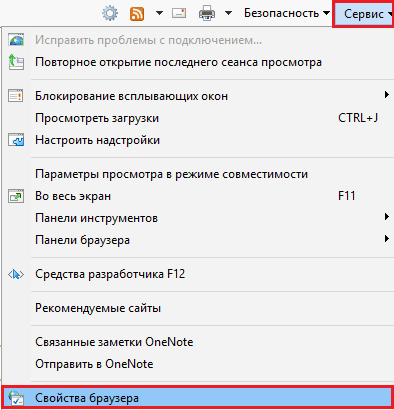
В Internet Explorer 11 появилось дополнительное меню «Сервис», через которое тоже можно попасть в вожделенный раздел:
- Щелкаем изображение шестеренки, находящееся над кнопкой «Сервис» на верхней панели справа, или жмем на клавиатуре Alt+X.
- Выбираем «Свойства браузера».
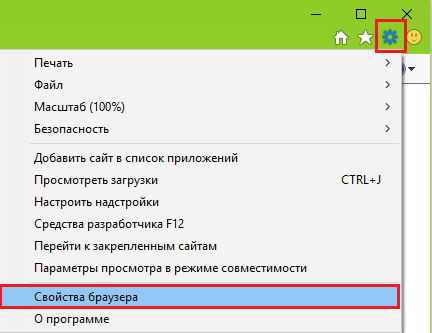
В разделе «Общие» вверху открывшегося окошка есть поле «Домашняя страница» (обозначено цифрой 1 на скриншоте). Укажем там «yandex.ru» или «ya.ru» (без кавычек) и подтвердим изменение нажатием ОК.
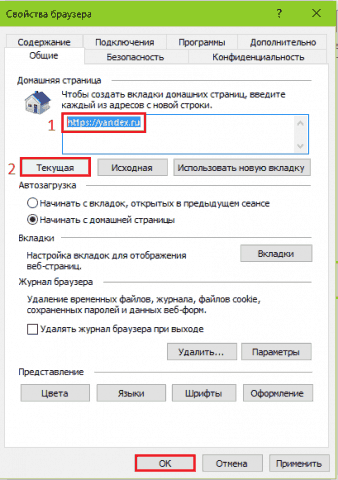
Это же самое можно сделать и другим способом: загрузим в Internet Explorer сайт «Яндекс», закрыв всё остальное, снова зайдем в свойства и кликнем по кнопке «Текущая» (отмечена цифрой 2 на скриншоте). Программа запомнит наш выбор в качестве «хоум пейдж».
Если хотите, чтобы выбранный сайт открывался в каждом новом окне, кликните немного ниже кнопочку «Вкладки».
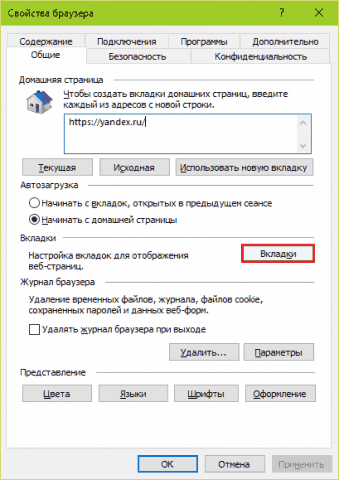
И в списке «При открытии новой вкладки» отметьте «Ваша первая домашняя страница». Сохраните изменение нажатием ОК.

Microsoft Edge

В Edge порядок действий немного другой:
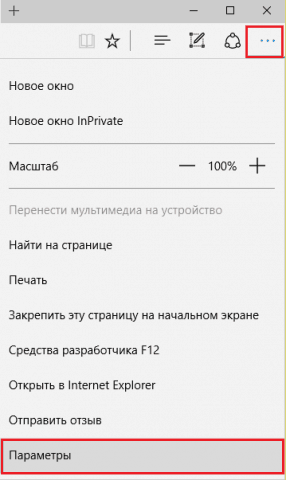
- Нажмем на изображение трех точек на верхней панели справа.
- Войдем в «Параметры».
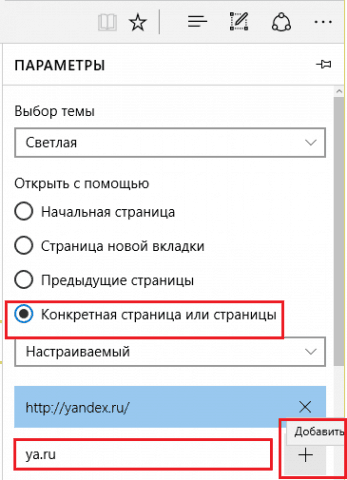
- В списке «Открыть с помощью» отметим указанный на скриншоте пункт и ниже в пустое поле впишем «yandex.ru» либо «ya.ru». Для сохранения нажмем «+».
- Весь список стартовых страничек (в Edge их может быть несколько) находится над полем ввода. Чтобы удалить старые записи, достаточно клика по крестику в нужной строке.
Opera

- Откроем через главное меню, которое прячется за кнопкой «Opera», раздел «Настройки» или нажмем на клавиатуре комбинацию Alt+P.

- В окне, где мы окажемся следом, в разделе «При запуске» отметим «Открыть определенную страницу или несколько».
- Щелкнем напротив этого пункта ссылку «Задать».
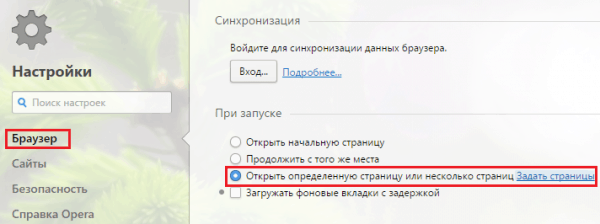
- В открывшееся поле впишем выбранный сайт и подтвердим изменение, нажав ОК.

Google Chrome

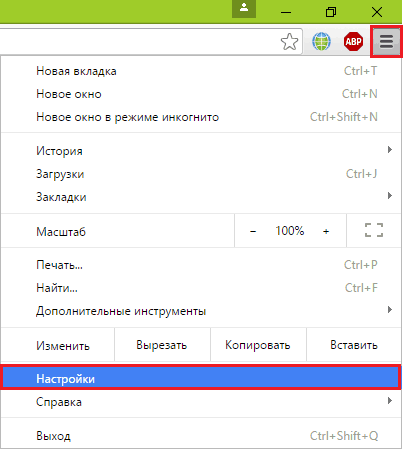
- Кликнем по изображению трех горизонтальных линий в верхнем правом углу окна.
- Войдем в «Настройки».
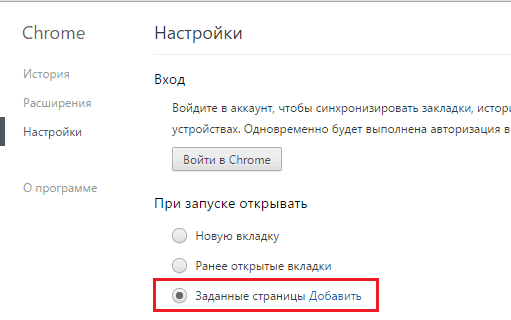
- Из списка «При запуске открыть» выберем «Заданные».
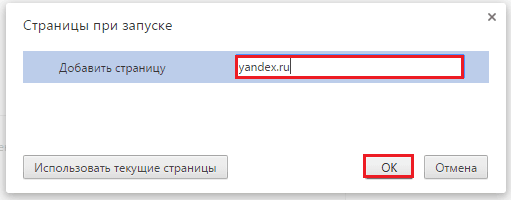
- Следом — щелчок по ссылке «Добавить», переносящий нас в новое окошко.
- Впишем в соответствующее поле то, что собирались добавлять, и сохраним выбор нажатием ОК.
Mozilla Firefox

- Щелкнем по изображению трех полосок на верхней панели, как в Гугл Хроме, и выберем «Настройки».
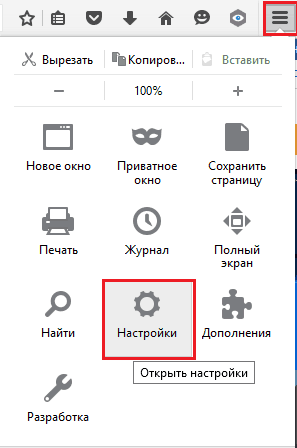
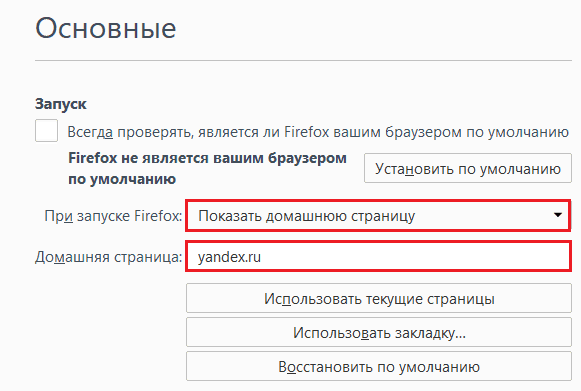
- Нужная нам опция находится в разделе «Запуск» окна «Основные». Установим «Показать домашнюю страничку при запуске Firefox» и укажем в качестве нее «yandex.ru» или «ya.ru».
Yandex Browser

В Яндекс.браузере даже не пытайтесь устанавливать в качестве «хоум пейдж» что-то, кроме Яндекса – всё равно не получится: будут открываться или прошлые вкладки, или страничка быстрого доступа, или он, собственной персоной. Четвертого не дано. Но на всякий случай я покажу, как это делается.
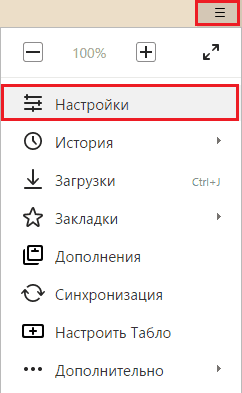
- Щелкнем уже знакомую полосатую кнопку главного меню и зайдем в настройки.
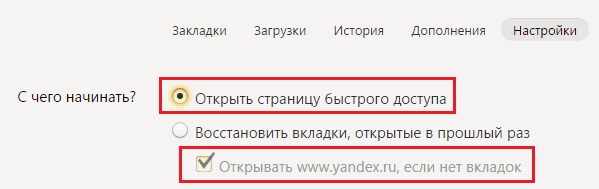
- В разделе «С чего начать» отметим любой пункт и поставим флажок «Открывать yandex.ru (то бишь себя, любимого), если нет вкладок».
После изменения home page должен оставаться таким, каким вы его назначили. Ни один веб-обозреватель не может менять его самостоятельно, если пользователь случайно не сбросит настройки на умолчания. Если же там снова красуется «мэйл.ру» или что-то рекламное, значит, на вашем компьютере поселилась «адварь» — то, о чем я упомянул в начале статьи. А как от нее избавиться – тема отдельного разговора.
Как сделать Яндекс стартовой страницей?
Если вы попали на эту страницу, значит проблема с установкой Яндекса в качестве стартовой странички наполовину решена. Далее осталось прочитать статью, выбрать используемый вами браузер, и выполнить предлагаемые в тексте инструкции.
Многие пользователи могут и не иметь четкого представления о том, что собой представляет эта домашняя страница. Это страничка, которая открывается в браузере во время его загрузки. Как правило, это панель быстрого запуска, еще называемая экспресс-панель, поисковый или часто посещаемый пользователем сайт. Также ею может быть последняя загруженная страница перед закрытием окна браузера.
Несколько лет назад поисковая система Яндекс стала самой используемой среди пользователей рунета. И не зря – среди многочисленных тестов именно Яндекс занимала первые места в точности выдачи результатов поисковых запросов, касающихся обнаружения информации в русскоязычном сегменте интернета, потому многие пользователи устанавливают сайт yandex.ru в качестве стартовой страницы. Помимо отличного поисковика, здесь также можно просмотреть ленту новостных событий, увидеть погоду, проверить электронную почту и т. д.
Замена стартовой страницы в браузере не потребует от вас никаких уникальных навыков или специальных знаний в области компьютерных технологий. Единственная проблемма, с которой сталкиваются пользователи – это функционирование вредоносных приложений, изменяющих стартовую страницу, ведущую на вредоносный или рекламный сайт. Для проверки компьютера на наличие таковых следует воспользоваться инсталлированным антивирусом или программой-антишпионом. Отличным решением, в данном случае, станет отечественная утилита AZV.
Перейдем непосредственно к назначению Яндекса стартовой страницей вашего браузера. Для каждого интернет-обозревателя ее замена происходит по-разному, но в общих чертах процедура во всех случаях схожа.
Как сделать Яндекс стартовой страницей в Google Chrome
Данным браузером пользуется преимущественное количество пользователей русскоязычного сегмента глобальной сети, потому начнем из него.
- Открываем главное меню, кликнув по кнопке с тремя вертикальными линиями.
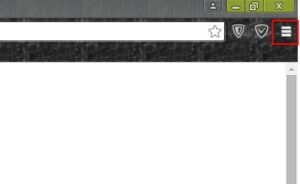
- Находим надпись «При запуске открывать» и перемещаем тригерный переключатель (radio-button) в положение «Заданные страницы».
- Жмем «Добавить», вводим адрес yandex.ru и жмем «ОК».
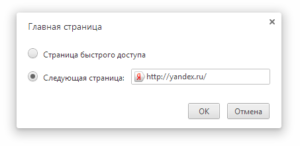
Стартовая страница заменена, при следующем запуске Хрома загрузится главная страница Яндекса.
Если Яндекс используется преимущественно в качестве поисковика, то его можно задать поисковой системой по умолчанию для браузера Chrome в разделе «Поиск» настроек приложения. Для этого в выпадающем меню выбираем «Яндекс» и перезапускаем браузер.
Во всех браузерах, созданных на основе Chromium, замена стартовой странички осуществляется аналогичным образом. Разве интерфейс настроек или некоторые надписи могут слегка разнится, но смысл их останется прежним. Затруднений это вызвать не должно.
Стартовая страница Mozilla Firefox — Яндекс
- Заходим в настройки приложения через главное меню.
- Во вкладке «Основные» выбираем действие «Показать домашнюю страницу» при запуске браузера.
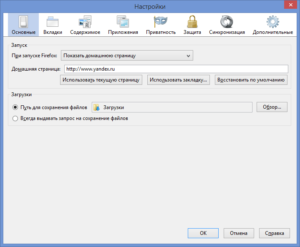
- В строке, расположенной ниже, введите адрес домашней страницы «www.yandex.ru» и сохраните изменения.
При следующем запуске браузера в главном его окне будет загружен сайт Яндекс.
Яндекс – стартовая страница в Опере
Установка стартовой страницы в браузере Opera аналогична ее замене в других интернет-обозревателях.
- Заходим в настройки через главное меню: «Инструменты» ® «Настройки».
- В первой вкладке определяем действие, совершаемое браузером при запуске: в выпадающем меню выбираем «Начать с домашней странички».
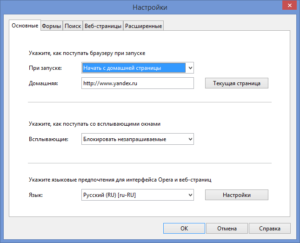
- В поле «Домашняя» вписываем или вставляем адрес сайта Яндекс и подтверждаем внесенные изменения.
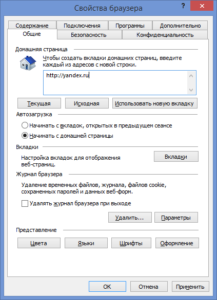
Как сделать Яндекс стартовой для Internet Explorer?
Во всех версиях IE замена стартовой странички выполняется одним и тем же методом.
- Кликаем на кнопку, вызывающую настройки браузера.
- В открывшейся вкладке «Общие» ставим переключатель напротив «Начинать с домашней страницы».
- В форме выше вводим адрес yandex.ru и жмем «ОК».
Как поменять стартовую страницу в Яндекс браузере?
Данный интернет-обозреватель собран на движке Chromium и установка стартовой странице в его окне аналогична той же процедуре в Chrome.
- Заходим в настройки, кликнув по иконке шестеренки.
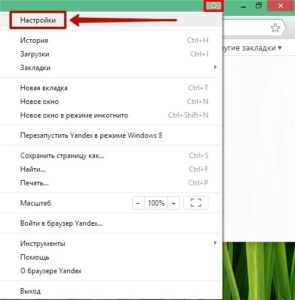
- В разделе «С чего начинать?» выбираем открытие страницы быстрого доступа и отмечаем галочкой «Открывать yandex.ru, если нет вкладок».
Теперь при запуске браузера будет открываться страница Яндекс, если во время закрытия обозревателя были закрыты все вкладки. В ином случае попадем на экспресс-панель со ссылками на часто посещаемые интернет-ресурсы.
Яндекс сам заботится о том, чтобы пользователи использовали его страницу в качестве стартовой. Для этого создана утилита и расширения для всех популярных браузеров. Их можно скачать по адресу home.yandex.ru. Также во время установки приложений от Яндекс, таких как Punto Switcher, установщик предложит заменить стартовую страницу используемого по умолчанию в системе браузера.
Если у Вас остались вопросы по теме «Как сделать Яндекс стартовой страницей?», то можете задать их в комментариях
Рейтинг статьи 0 / 5. Голосов: 0
Пока нет голосов! Будьте первым, кто оценит этот пост.
Поделитесь в социальных сетях!