Как сделать Яндекс стартовой страницей в мазиле Mozilla Firefox
Изначально в браузере Mozilla Firefox установлена стартовая страница в виде плитки популярных посещаемых вами сайтов, с историей недавно открытых. Но на самом деле вы можете установить для начального окна любую нужную страницу в интернете, в нашем случае это будет популярный поисковик Яндекс.
-
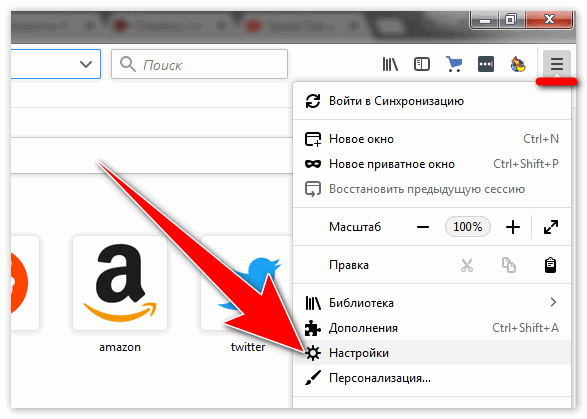
- Для начала открываем контекстное меню кликнув на три полоски в правом верхнем углу браузера, после чего на пункт «Настройки».
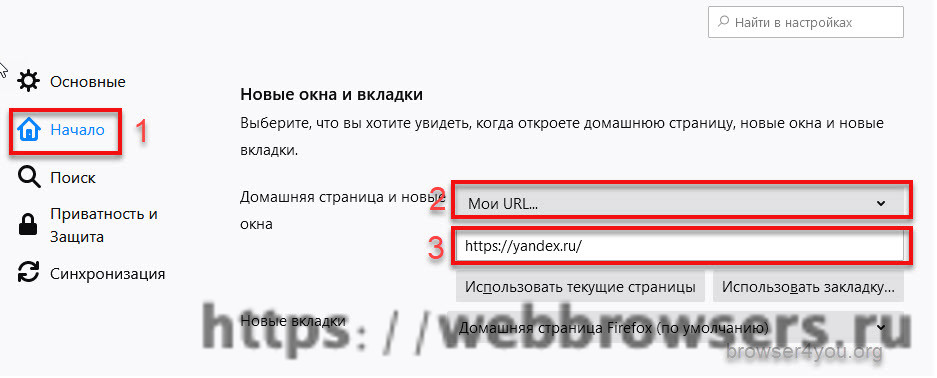
- Переходим во вкладку «Начало», где нужно отыскать строку «Домашняя страница и новые окна» и в выпадающем меню выбрать «Мои URL…». После чего в появившейся ниже строчке вписываем «https://yandex.ru/». Закрываем настройки и можем пробовать открывать новое окно браузера.
Вы всегда сможете изменить стартовую страницу по умолчанию или поставить любую вас интересующую.
(3,00 из 5)
Яндекс как стартовая страница Mozilla Firefox
Интернет-браузер Mozilla Firefox – многофункциональная программа для виртуальных путешествий пользователя в сети интернет. Приложение обладает множеством достоинств и заслуженно пользуется популярностью. Краткий перечень основных плюсов веб-обозревателя:
- Высокая скорость просмотра веб-контента;
- Мощная встроенная защита от посягательств на личные данные пользователя в процессе веб-серфинга;
- Дружелюбный, адаптируемый интерфейс;
- Хорошая производительность вкупе с надежностью;
- Возможность увеличения количества функций подключением специальных модулей-дополнений.
Как удалить браузер Mozilla Firefox
У каждого человека есть свои предпочтения в одежде, еде и развлечениях. Так и с интернетом: один юзер любит новостные сайты, другой интересуется программированием, третий посещает ресурсы по ремонту автомобилей. Перечислять можно долго, но смысл во всем этом один: практически у каждого пользователя есть свой любимый сайт, который он просматривает чаще других веб-страниц и хочет его видеть первым при запуске интернет-обозревателя.


К счастью, все современные веб-браузеры позволяют выбрать интернет-страницу, которая будет автоматически открываться при каждом запуске обозревателя. Ниже приведены подробные инструкции, как это сделать в браузере Мазила Фаерфокс на примере популярного сервиса Яндекс
Установка ресурса Yandex стартовой страницей в Мозилла Фирефокс
Сделать сайт поисковой системы Яндекс начальной страницей в Mozilla можно несколькими способами. Их описание приведено ниже
Способ 1. Через функционал веб-обозревателя
Чтобы выбрать Yandex в качестве начальной веб-страницы средствами самого браузера, надо произвести следующие манипуляции:
- Запустить обозреватель Mozilla Firefox.
- Открыть главное меню нажатием на пиктограмму с тремя полосками.
- Выбрать пункт «Настройки» рядом с изображением шестеренки.
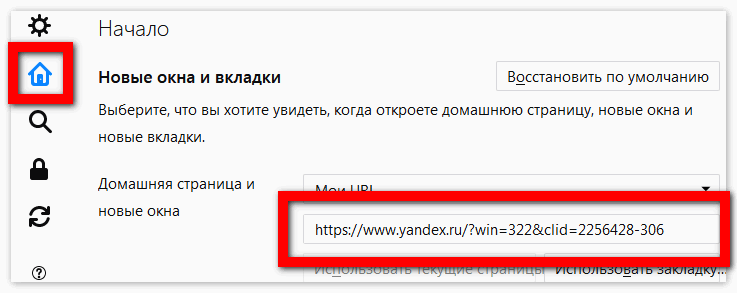
- Активировать раздел «Начало».
- Перейти к подразделу «Новые окна».
- Чуть ниже, в специальном поле, внести адрес предпочитаемого веб-ресурса, в данном случае это будет yandex.ru.
- Перезапустить интернет-обозреватель.
Способ 2. Изменение ярлыка приложения Mozilla Firefox
Можно принудительно прописать запуск сервиса Яндекс в ярлыке программы Мазилла. Порядок действий таков:
- Выйти из обозревателя Мазилла.
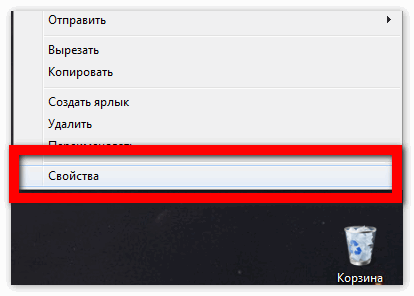
- Найти на рабочем столе Виндовс ярлык веб-браузера и кликнуть по нему правой кнопкой мышки.
- В контекстном меню нажать на надпись «Свойства».
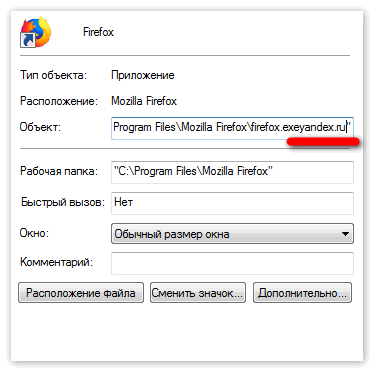
- Отобразится окно настроек. В поле «Объект», где указан путь к программе Mozilla в конце строки следует поставить пробел и дописать yandex.ru в кавычках.
Способ 3. С сайта сервиса Яндекс
Сервис Yandex может (с согласия пользователя) самостоятельно назначить свой сайт стартовой страницей. Порядок действий таков:
- Запустить Мазила Фирефокс.
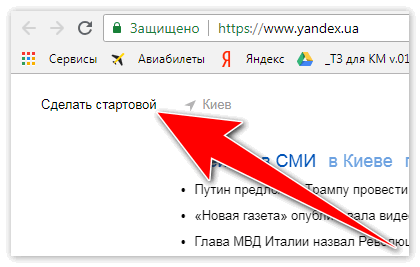
- Перейти на страницу yandex.ru.
- В левом верхнем углу кликнуть по надписи «Сделать стартовой страницей».
- Яндекс-сервис инициализирует установку модуля-дополнения, появится окошко, в котором юзер должен подтвердить свое намерение.
- Перезапустить веб-обозреватель.
Заключение
В представленной выше информационной статье были даны подробные инструкции, объясняющие, как сделать, чтобы сервис Яндекс автоматически открывался при запуске веб-обозревателя Mozilla Firefox.
Как вернуть поисковую систему «Яндекса» в браузер Firefox
В обновлении от 14 марта 2022 года в браузере Firefox исчезла возможность добавления поиска «Яндекса» и по умолчанию оказался установлен поисковик Google. Но есть один способ исправить это. О нём — в статье.
По словам автора, вернуть поисковую систему «Яндекса» можно в Firefox довольно просто. Для этого нужно немного «порыться» на сайте производителя Mozilla. Метод в целом заключается в том, чтобы добавить поисковик из адресной панели этого браузера.
Сначала нужно в браузере зайти на сайт «Яндекса». Далее — нажать правой кнопкой мыши на этот адрес, а затем выбрать в меню «Добавить «Яндекс»».
После этого «Яндекс» появится в меню выбора поисковой системы.
Далее необходимо зайти в «Настройки» и в «Поиск». Нужно выбрать «Яндекс» в качестве поисковика.
Для решения проблемы можно также убрать автоматическую установку обновлений. Сделать это нужно через «Настройки».
Комментировать
Новости партнеров
Новости партнеров
ferra.ru, 2023 г. 18+
Нашли опечатку? Выделите текст и нажмите Ctrl+Enter
Все права защищены. Полное или частичное копирование материалов Сайта в коммерческих целях разрешено только с письменного разрешения владельца Сайта. В случае обнаружения нарушений, виновные лица могут быть привлечены к ответственности в соответствии с действующим законодательством Российской Федерации.
Как сделать Яндекс стартовой страницей в Firefox
Сделать Яндекс стартовой страницей в браузере Mozilla Firefox и других приложениях для серфинга можно несколькими способами. В данной статье мы рассмотрим наиболее удобные из них.
Инструкция
Для начала вам нужно зайти в настройки Фаерфокса. Сделать это можно одним из предложенных методов:
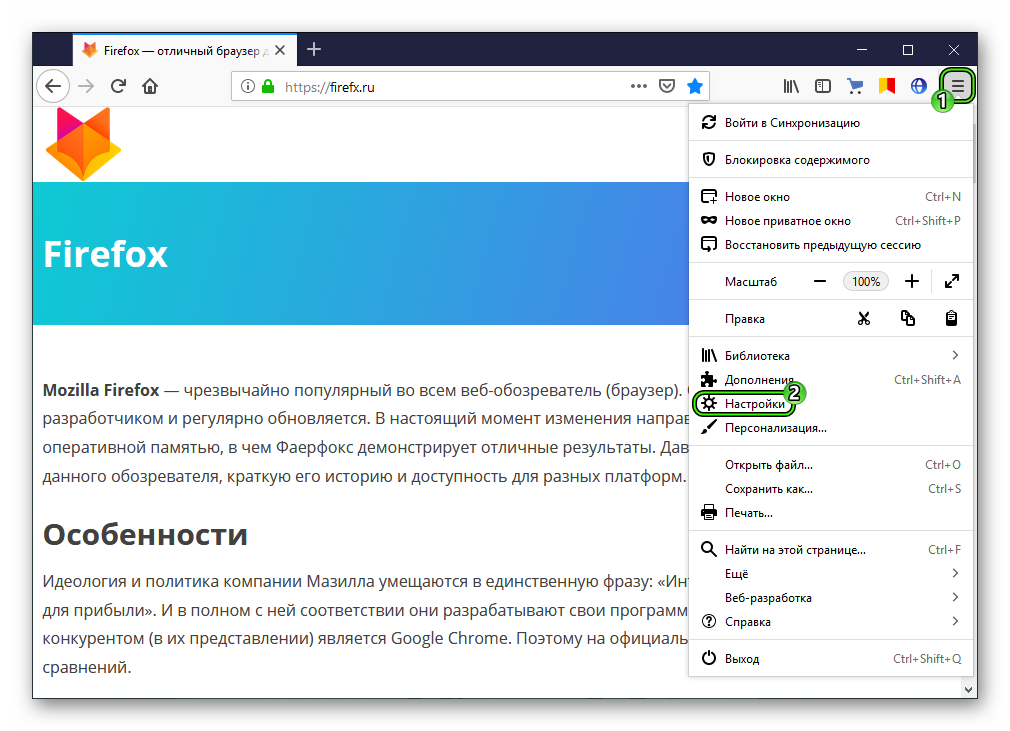
- Вызвать меню интернет-обозревателя, щелкнув ЛКМ по иконке в форме решеточки и выбрать соответствующий пункт в контекстном меню.
- В адресную строку браузера впечатать about:preferences, а затем нажать на клавиатуре Enter.
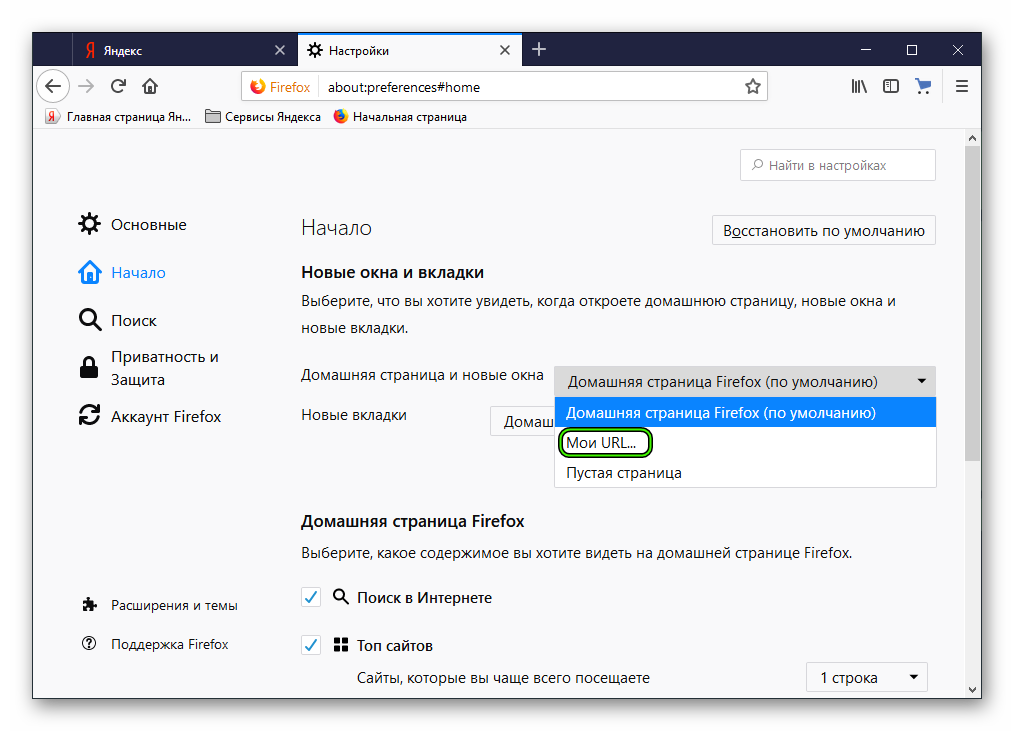
Теперь посетите раздел «Начало». Убедитесь, что ничто не мешает смене «домашнего адреса». Например, нередко дополнение «Визуальные закладки» становится препятствием. В таком случае его следует отключить. Теперь кликните по всплывающему списку напротив первого пункта. Здесь выберите «Мои URL…».Теперь в появившееся поле вставьте ссылку https://www.yandex.ru/. А затем закройте окошко параметров.
Остается проверить, правильно ли вы все настроили. Попробуйте закрыть все вкладки в браузере, а потом и сам Фаерфокс. Затем заново его запустите. Должна загрузиться страница поискового сервиса компании Yandex.
Существует и иной способ, как добиться желаемого результата, о котором мы тоже хотим упомянуть.
Альтернатива
Имеется расширение для «Огненной лисицы», установка которого приведет к тому, что Яндекс сделается начальной страницей в Мазиле. Предлагаем вам пошаговую инструкцию:
- Пройти по ссылке https://addons.mozilla.org/ru/firefox/addon/yandex-homepage/.
- Кликнуть на «Добавить в…».
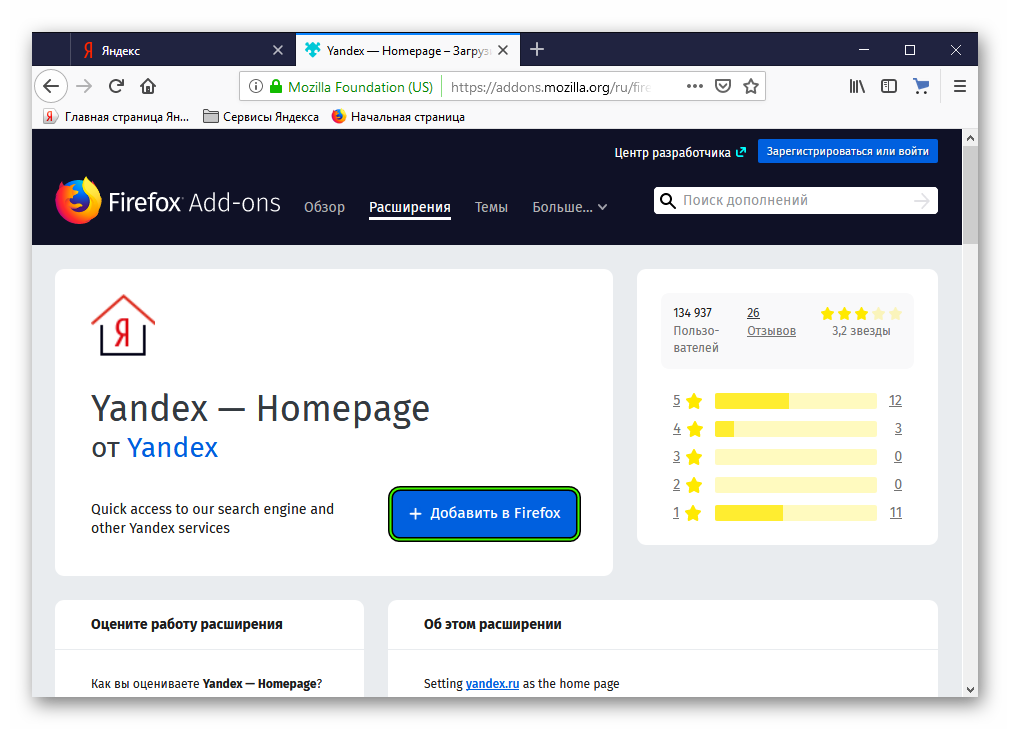
- В появившемся окошке нажать на кнопку «Добавить».
- Дождитесь завершения инсталляции.
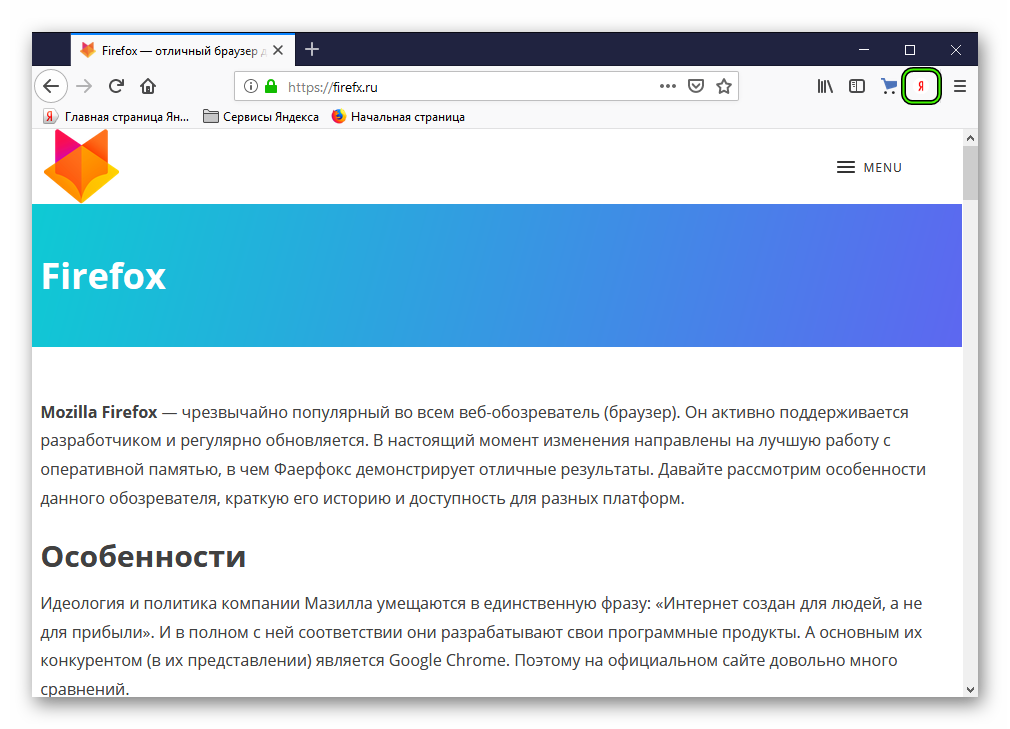
- Кликните по появившейся иконке «Я» чуть правее адресной строки.