
Ответы на вопросы по Opera VPN для Android
Что представляет собой функция VPN в Opera для Android?
Эта функция дает пользователям возможность просматривать веб-сайты конфиденциально. Когда вы загружаете веб-страницы через нашу сеть VPN, ваш интернет-провайдер не может увидеть, что именно вы просматриваете. Кроме того, открытые вами сайты не смогут видеть ваше местоположение, пока вы им этого не позволите. Встроенная бесплатная функция VPN облегчает использование VPN: не нужно загружать дополнительные приложения и платить за подписку.
Как функция VPN повышает безопасность при подключении к незащищенным общедоступным сетям Wi-Fi?
Когда вы просматриваете и загружаете веб-страницы, Opera отправляет вам запросы через защищенный туннель, установленный между вашим устройством и нашими серверами VPN. Это прокси-соединение также используется для WebRTC и DNS при просмотре сайтов, однако в настоящий момент мы не проксируем данные из встроенной функции новостей на начальной странице Opera.
Как включить VPN?
Вы можете включить VPN прямо на начальной странице в приватном режиме или в разделе «Настройки» в меню Opera или ).
Почему VPN не отображается в настройках?
В зависимости от вашей страны и версии Opera функция VPN может быть доступна только в приватном режиме. В этом случае вы можете включать и отключать VPN на начальной странице или в адресной строке в приватном режиме. Настройки VPN всегда доступны в диалоговом окне, которое появляется при нажатии на значок VPN в адресной строке.
В чем различие между функцией экономии трафика и функцией VPN?
Функция экономии трафика помогает экономить трафик, но не скрывает ваш IP-адрес. Она направляет через прокси-сервер только тот трафик, который можно оптимизировать. Функция VPN скрывает источник вашего трафика при просмотре сайтов, но не сжимает данные. Когда функция VPN включена, а параметр Обходить VPN при поиске отключен, все страницы загружаются через VPN-прокси. Поскольку обе функции (экономия трафика и VPN) используют прокси, их невозможно использовать одновременно.
Отслеживает ли меня Opera при использовании функции VPN?
Наша функция VPN не регистрирует данные. Мы не собираем никакую информацию, проходящую через наши серверы VPN.
Есть ли ограничения пропускной способности или скорости?
Функция VPN в Opera для Android не имеет определенных ограничений скорости или пропускной способности. Однако скорость загрузки сайтов зависит от текущей нагруженности сервера.
Почему на выбор доступны только 4 варианта серверов?
Предлагая встроенную функцию VPN в своем браузере, мы стремимся повысить конфиденциальность пользователей и защитить их данные при просмотре сайтов и подключении к общедоступным сетям Wi-Fi. Мы предлагаем на выбор несколько серверов, находящихся в разных регионах, чтобы уменьшить задержки и повысить удобство для пользователей.
ВПН в Опера GX
Opera GX представляет собой уникальный веб-браузер, разработанный специально для геймеров. Этот инструмент предоставляет возможность настроить производительность, цветовую палитру и другие параметры в соответствии со своими потребностями. Браузер также предлагает интегрированные функции управления ресурсами и встроенные геймерские новости, делая его оптимальным выбором для игровой аудитории.
Для обеспечения высокой степени конфиденциальности в онлайн-пространстве, одного режима инкогнито, активированного в браузере, оказывается недостаточно. Скорее можно сказать, что он не эффективен в контексте обхода цензуры и географических блокировок ресурсов. Если вы стремитесь к повышению уровня приватности при интернет-серфинге или подключении к игровой платформе, оптимальным решением будет включить ВПН расширение в Опере GX. Рассмотрим способ активации ВПН-инструментов в браузере.
Как включить ВПН в Опере GX: алгоритм действий
Чтобы включить ВПН в Опере GX необходимо выполнить несколько несложных действий:
- Входим в настройки. Для активации ВПН в Opera GX нужно сначала зайти в настройки. Это можно сделать через меню приложения, кликнув на иконку шестеренки на боковой панели. Также есть альтернативные способы: сочетание клавиш Alt + P или щелчок по логотипу браузера в верхнем левом углу, после чего выбрать пункт Настройки из контекстного меню.
- Активируем конфигурацию ВПН. Для этого заходим в Дополнительные настройки, затем переходим к разделу Функциональность. И первой опция в нем — наше искомое, а именно, ВПН. Путем перемещения ползунка рядом с опцией Включить ВПН, активируем ее.
- Настраиваем характеристики ВПН. После указанных выше действий в левой части адресной строки появится компактная иконка ВПН. По щелчку на нее появится небольшое контекстное меню с настройками. Там есть возможность изменить виртуальное местоположение, выбираем подходящее для конкретно ваших запросов или наугад (если никаких уточняющих факторов не припоминаете).
- Проверяем работоспособность ВПН. После завершения настроек заходим на любой знакомый сервис, например, игровую платформу или социальную сеть, прямой доступ к которым заблокирован с территории РФ, и наслаждаемся.
Отключается ВПН в веб-обозревателе GX элементарно. Нажимаем на значок ВПН в верхнем левом углу адресной строки и переключаем ползунок с Вкл на Выкл. Иконка сменит цветовую гамму, но останется видимой. Можно также полностью скрыть иконку. Для этого в настройках Opera GX деактивируем опцию Включить ВПН.
Если не работает ВПН в GX
Когда в Opera GX возникают неполадки с работоспособностью ВПН-сервиса, стоит попробовать разные способы их решения. Если на вашем ПК или телефоне автоматические обновления отключены или ПО антивируса блокирует их, ВПН-функции могут сбоить. Значит, стоит попробовать загрузить апдейт для браузера, перезапустить его работу и повторно включить ВПН по указанному выше алгоритму, чтобы устранить проблему.
Бывают случаи, когда в браузере ВПН-сервис не работает после обновлений. Возможно, в ходе разработки возникли ошибки или повреждения элементов, что временно отключило эту функцию. Попробуйте восстановить предыдущую работоспособную версию браузера.
Если же функции ВПН-надстройки в браузере не восстанавливаются никакими доступными для пользователя способами, возможно, дело в политике ВПН-ограничений в вашем регионе. Для устранения такой проблемы можно скачать ВПН-расширение в официальном магазине плагинов Опера GX.
Личный ВПН-сервер: усиление безопасности
Не важно, используете вы ВПН в Опере GX или любом другом браузере, подключение персонального виртуального сервера вместо общедоступного всегда способствует усилению безопасности соединения. Купить личный ВПН-сервер можно на сайте VPN.how. Здесь же представлена вся актуальная информация о тарифах и сроках аренды серверов, способах оплаты услуг, география стран расположения, ответы на FAQ и масса другой полезной информации о ВПН.
Встроенный бесплатный VPN в браузере Opera
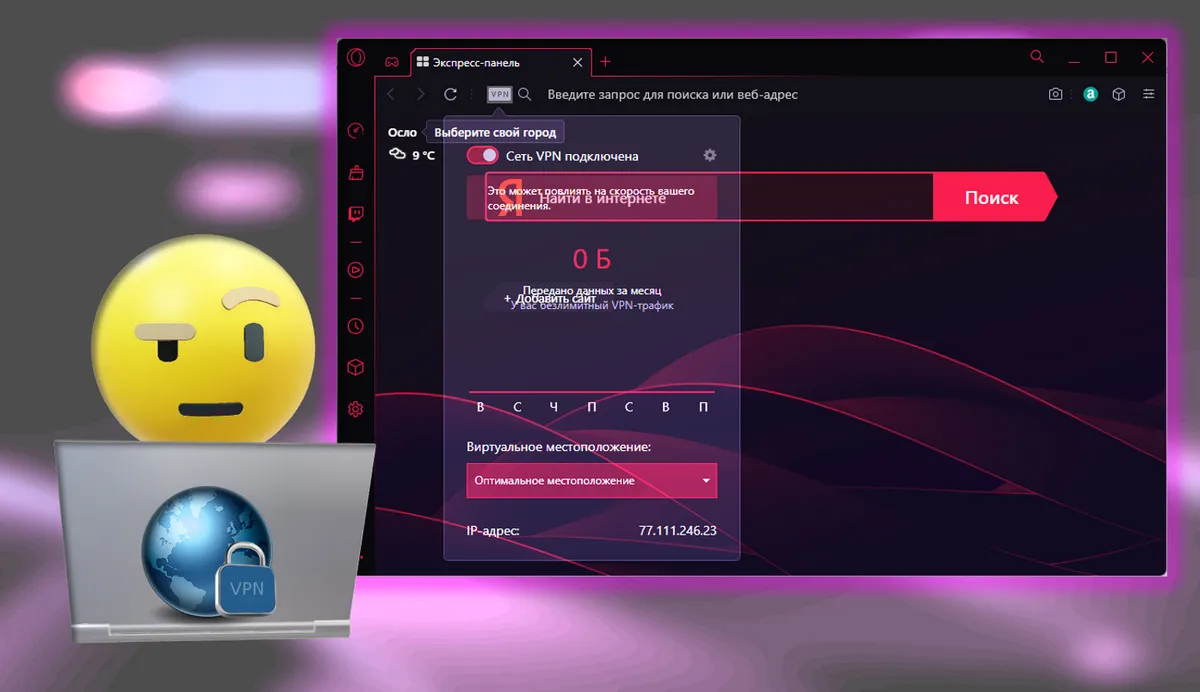
В этой статье, друзья, затронем актуальную тему бесплатных VPN-инструментов. И рассмотрим один из немного числа годных таких – штатный VPN в составе браузера Opera и его гейминг-версии Opera GX. Простой, удобный, с небольшим перечнем стран подмены IP, но зато полностью бесплатный, без каких-либо ограничений по трафику, относительно быстрый, ну или как минимум не самый медленный. Прекрасное решение для обывательских нужд. Что являет собой этот VPN в составе Opera, и как его задействовать?
↑ Встроенный бесплатный VPN в браузере Opera
↑ VPN в Opera
Бесплатные инструменты VPN и прокси можно внедрить в любой браузер, поддерживающий установку расширений из магазинов Google Chrome и Mozilla Firefox. Необходимо просто установить расширение инструмента. Но, друзья, проблема любого типа инструментов обхода блокировки и анонимного веб-сёрфинга заключается в том, что часто бесплатные такие инструменты ограничены суточным или месячным трафиком. И часто предоставляют не самую лучшую производительность, делая Интернет через VPN или прокси ужасно медленным. Не единственное, но всё же из числа немногих исключений из этого правила – штатный VPN в составе браузера Opera и его гейминг-версии Opera GX.
VPN в составе Opera меняет наше местоположение на другое. Открывая таким образом нам доступ к территориально заблокированным ресурсам Интернета. На выбор нам даётся три местоположения для подмены — в Европе, Азии и Америке. И также VPN в штате браузера обеспечивает шифрование соединения. VPN может включаться автоматически при запуске браузера.
Ещё что интересно, друзья, VPN в составе Opera позволяет нам указать сайты-исключения, доступ к которым будет осуществляться в обход VPN. И, соответственно, такие сайты будут открываться быстрее. Конечно, куда удобнее была бы возможность настроить, наоборот, сайты, к которым применяется VPN. Но имеем, что имеем, и в бесплатном инструменте хорошо, что хоть такая возможность есть.
Важно: друзья, из-за ограничений Роскомнадзора в Opera для пользователей РФ отключена поддержка VPN. Но, если вы из РФ, можете вернуть VPN в браузер .
↑ Как включить VPN в Opera
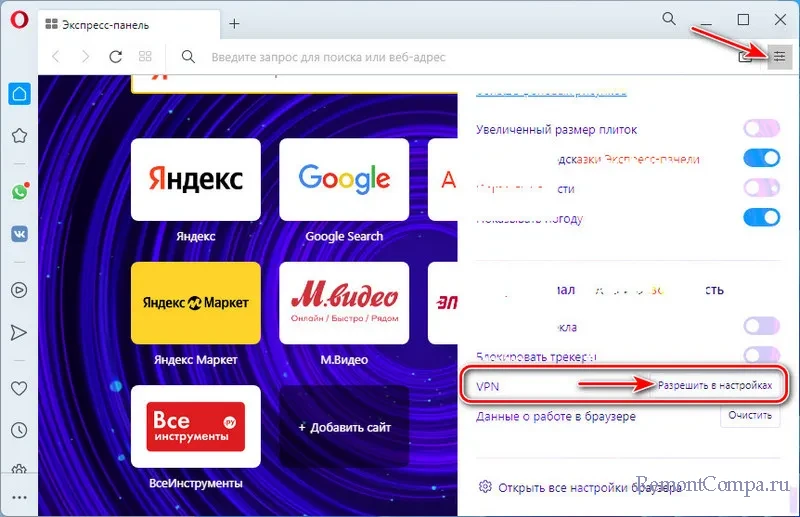
Чтобы включить штатный VPN, в браузерах Opera и Opera GX жмём меню упрощённых настроек. В блоке «VPN» кликаем «Разрешить в настройках».
Далее жмём «Понятно». И можем нажать «Не показывать снова». 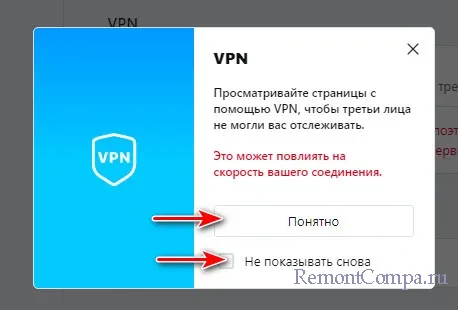 Попадём в настройки VPN в числе прочих настроек браузера. Здесь включаем VPN ползунком-переключателем. И можем настроить автовключение VPN при запуске браузера, если это нужно.
 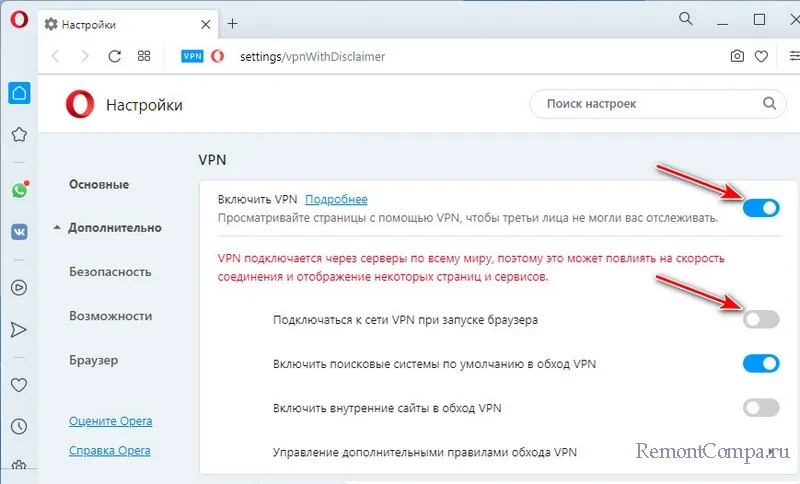 После этого окошко инструмента VPN у нас появится в начале адресной строки браузера. Здесь его можно включать для использования.
Либо, наоборот, отключать, если он настроен на автовключение при запуске браузера. 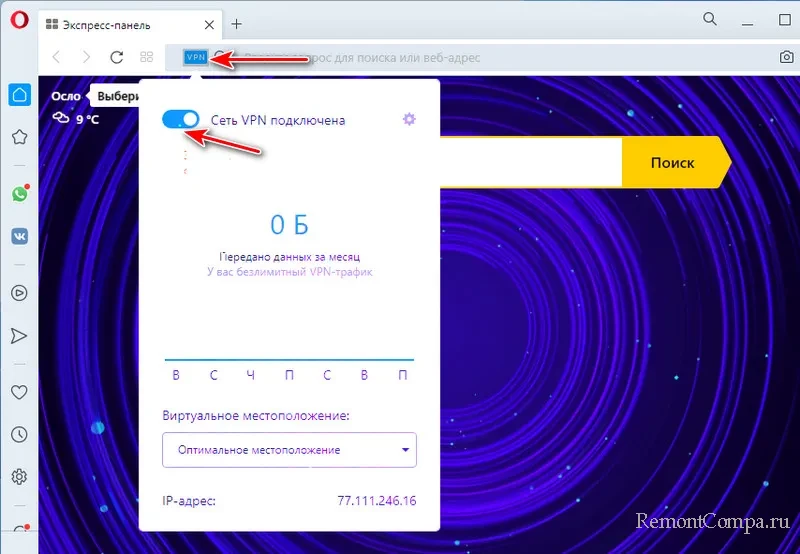 По умолчанию VPN в Opera выбирает оптимальное местоположение. При необходимости его можно сменить внизу окошка в выпадающем списке.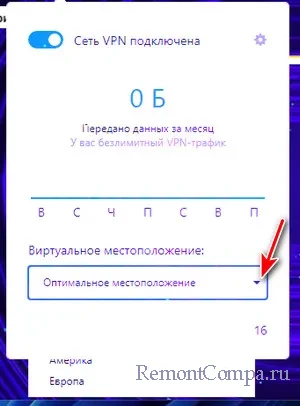
↑ Сайты в обход VPN
И давайте, друзья, посмотрим, как настроить сайты-исключения для VPN. Чтобы они открывались в обход работы инструмента, с нашего настоящего местоположения. В настройках VPN заходим в «Управление дополнительными правилами обхода VPN». 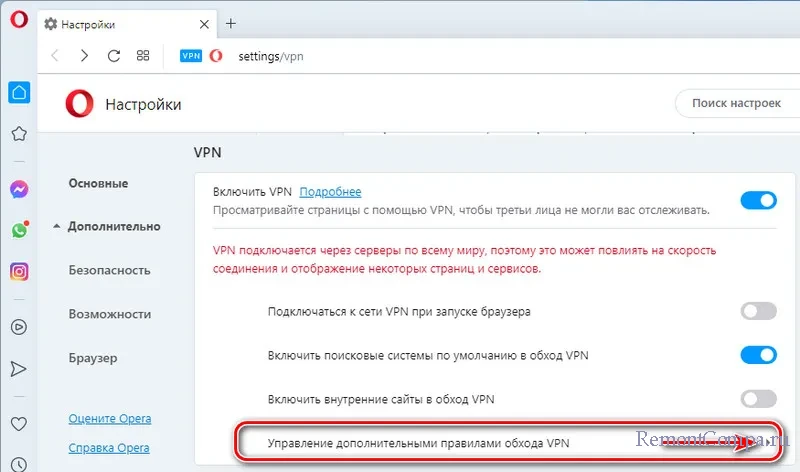 Жмём «Добавить».
 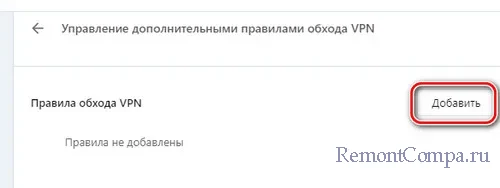 Вводим доменное имя сайта. Жмём «Добавить».
 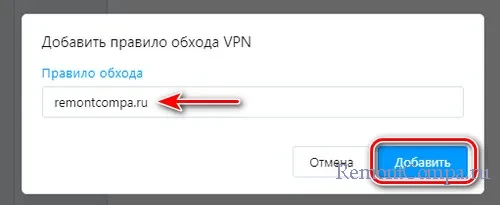 И так повторяем с каждым сайтом. Вот такой примечательный инструмент VPN есть в составе нативного функционала браузеров Opera и Opera GX. И немножко информации для сравнения. Встроенный VPN также планируется для штатного браузера Windows 10 и 11 – Microsoft Edge. Он даже уже обкатывается в тестовой сборке браузера с ранними обновлениями Canary. Но Microsoft не так щедра, как создатели Opera. VPN в составе Edge бесплатный только в пределах ежемесячного трафика 1 Гб.
Как включить VPN в Опера
VPN может потребоваться по многим причинам. Но самые распространенные из них следующие: повышение собственной анонимности в ходе пребывания в Глобальной паутине или доступ к ранее заблокированным интернет-ресурсам. К счастью для многих пользователей, данная функция изначальна встроена в браузер, потому не нужно загружать на компьютер отдельную программу, а потом настраивать ее. Достаточно просто знать, как включить ВПН в Опере.
Активация функции
Сначала нам потребуется попасть на страницу настроек интернет-обозревателя, потом добраться до соответствующей опции и в конце включить ее.
Чтобы не сбиться в этих нехитрых шагах, воспользуйтесь нашим руководством:
- Сначала найдите правее панели вкладок кнопку с надписью «Меню» и кликните по ней ЛКМ.
- В перечне доступных инструментов нам нужен пункт «Настройки».
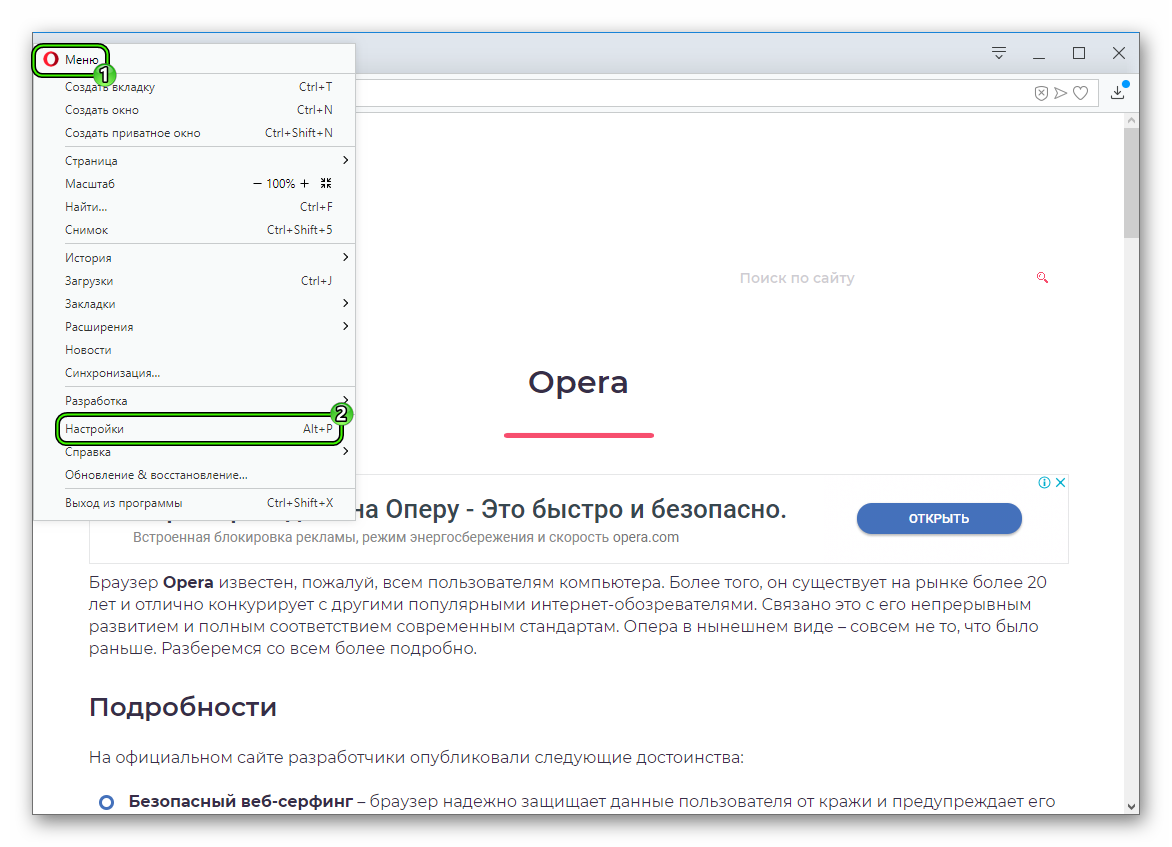 Он вызовет страницу параметров браузера Opera.
 - В левой ее части имеется страница быстрого перехода, на ней раскройте блок «Дополнительно».
- Теперь щелкните мышкой по появившемуся разделу «Возможности».
- Включите самую верхнюю опцию, в названии которой указано VPN.
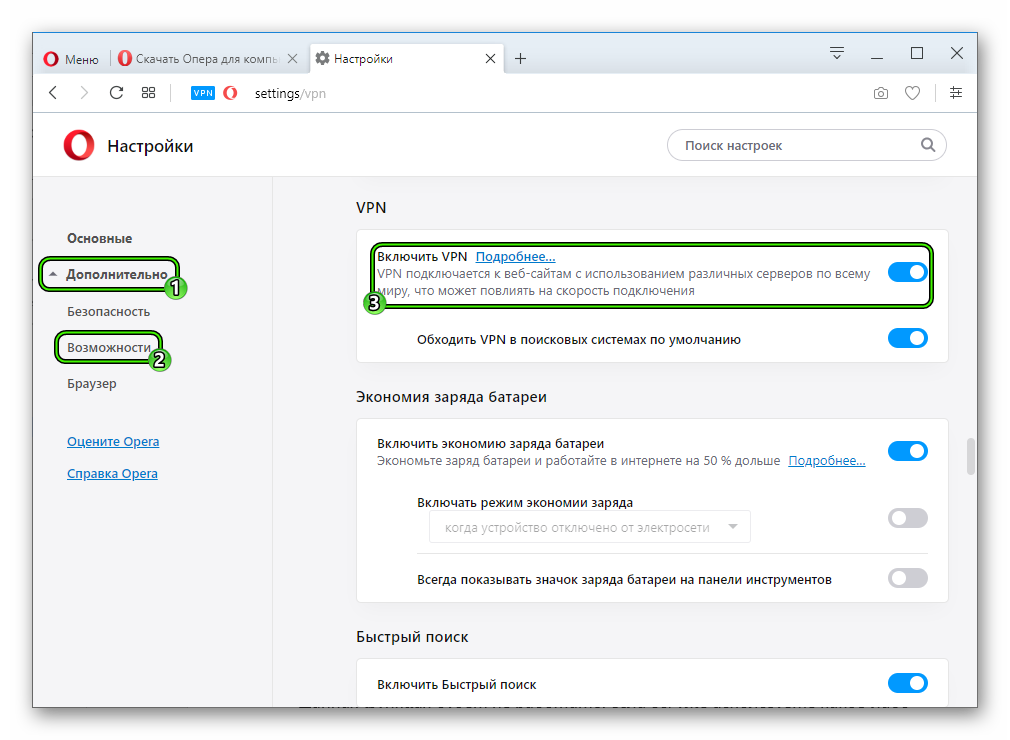
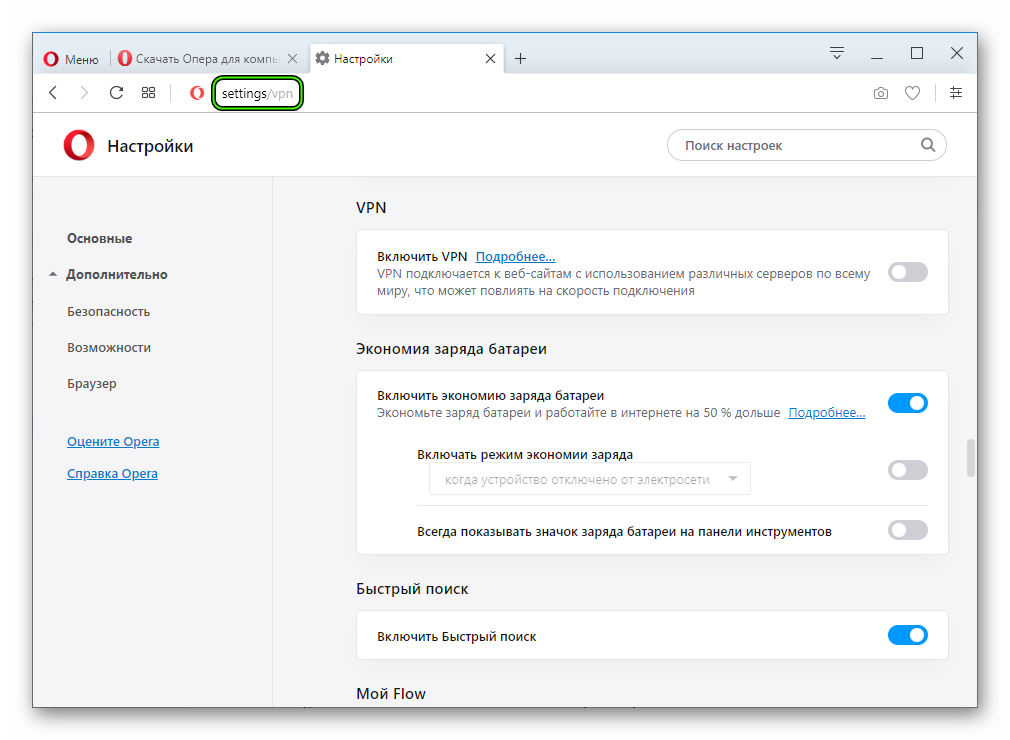
Есть еще более простой способ, как попасть на нужное место страницы параметров веб-браузера. Достаточно просто вставить в его адресную строку команду opera://settings/vpn, а потом нажать Enter на клавиатуре.
Данная функция будет не работать, если вы уже используете какое-либо расширение, отвечающее за перенаправление интернет-трафика. Соответственно, в первую очередь следует его отключить, а потом прибегнуть к предложенной нами инструкции.
Дополнение
Иногда пользователи сталкиваются с такой ситуацией, что настроить ВПН в Опере попросту не удается, ведь он отказывается работать или же вовсе отсутствует на странице параметров браузера. Скорее всего, дело заключается в устаревшей версии Оперы. Соответственно, следует ее обновить, а потом повторить попытку.