
Как включить пространственный звук в Windows 10
Windows Sonic — это система пространственного звука в Windows 10, которая позволяет улучшить восприятие видео и игр.
- Вот как ее включить.
- Выберите Пуск >Параметры >Система >Звук >Связанные параметры >Панель управления звуком, выберите устройство воспроизведения, а затем Свойства.
- В открывшемся диалоговом окне выберите Пространственный звук.
- В разделе Формат пространственного звука выберите Windows Sonic для наушников, а затем выберите Применить.
- Чтобы получить доступ к другим параметрам пространственного звука, скачайте Dolby Access или DTS Sound Unbound из Microsoft Store.


Нужна дополнительная помощь?
Нужны дополнительные параметры?
Изучите преимущества подписки, просмотрите учебные курсы, узнайте, как защитить свое устройство и т. д.




В сообществах можно задавать вопросы и отвечать на них, отправлять отзывы и консультироваться с экспертами разных профилей.
Использование функции «Всегда вкл.» на часах Apple Watch
На часах Apple Watch Series 5 или новее может отображаться время и другая информация, даже когда запястье опущено.
Функция «Всегда вкл.» по умолчанию включена на часах Apple Watch Series 5 и более поздних моделей, в том числе на Apple Watch Ultra и более поздних версий.* В этом режиме на дисплее всегда отображается время, а также циферблат или последняя запущенная программа. Чтобы сохранить заряд аккумулятора, яркость дисплея уменьшается, когда пользователь опускает запястье или быстрым движением закрывает дисплей рукой. При подъеме запястья или нажатии на экран яркость становится максимальной, а экран активируется, чтобы пользователи могли управлять часами. * Функция «Всегда вкл.» не поддерживается на часах Apple Watch SE.

Управление функцией «Всегда вкл.»
Для сохранения заряда аккумулятора функцию «Всегда вкл.» можно выключать. Кроме того, можно выбрать, какая именно информация будет отображаться на экране, когда запястье опущено.
Включение и выключение функции «Всегда вкл.»

- Зажмите колесико Digital Crown и удерживайте, пока не отобразится главный экран, а затем коснитесь значка .
- Нажмите раздел «Экран и яркость».
- Прокрутите вниз, а затем нажмите «Всегда вкл.».
- Нажмите «Всегда вкл.», чтобы включить или выключить эту функцию.
Функция «Всегда вкл.» недоступна, когда Apple Watch переведены в режим энергосбережения или «Театр», который можно включить либо выключить в Пункте управления.
Управление отображаемой информацией, когда запястье опущено
- Откройте приложение «Настройки» на Apple Watch.
- Нажмите раздел «Экран и яркость».
- Прокрутите вниз, а затем нажмите «Всегда вкл.».
- Нажмите «Показ данных расширений», «Показ уведомлений» или «Показ приложений». На следующем экране появятся приложения, показывающие соответствующий тип информации.
- Выберите, какие приложения будут отображать информацию на экране, когда запястье опущено. Можно полностью выключить отображение определенной категории информации — для этого воспользуйтесь настройкой в верхней части экрана.
Отображение расширений приложения, когда запястье опущено
Если запястье опущено, время и расширения на циферблате обновляются ежеминутно. Информация отображается следующим образом.
- Расширения в программе «Часы», например «Секундомер» и «Таймер», округляют отображаемую информацию до минуты.
- Расширения, которые отображают данные в режиме реального времени, например «Компас» или «Шум», неактивны.
- Другие расширения, например «Календарь», «Погода» и сторонние приложения, обновляются один раз в минуту или по мере необходимости.
Управление часами
При пониженной яркости часы игнорируют смахивания, что предотвращает случайный ввод. Даже с опущенным запястьем все равно можно нажать на расширение, чтобы открыть его приложение, или провести пальцем вниз от верхней части экрана для просмотра уведомлений. Поверните колесико Digital Crown, чтобы использовать смарт-стопку, или дважды щелкните по колесику Digital Crown, чтобы использовать переключатель приложений. Нажмите боковую кнопку, чтобы открыть Центр управления (для watchOS 9 или более ранней версии нажмите и удерживайте нижнюю часть экрана, затем проведите пальцем вверх).
Чтобы максимально увеличить яркость часов, можно поднять запястье или нажать колесико Digital Crown либо боковую кнопку.
Как включить и отключить push уведомления в Google Chrome
Push уведомления появляются вверху (как запрос на подписку) или внизу (как рассылка push уведомления от сайта) окна браузера, даже если пользователь был офлайн на момент отправки. В этой статье рассмотрим, как включить и отключить push уведомления в Google Chrome.
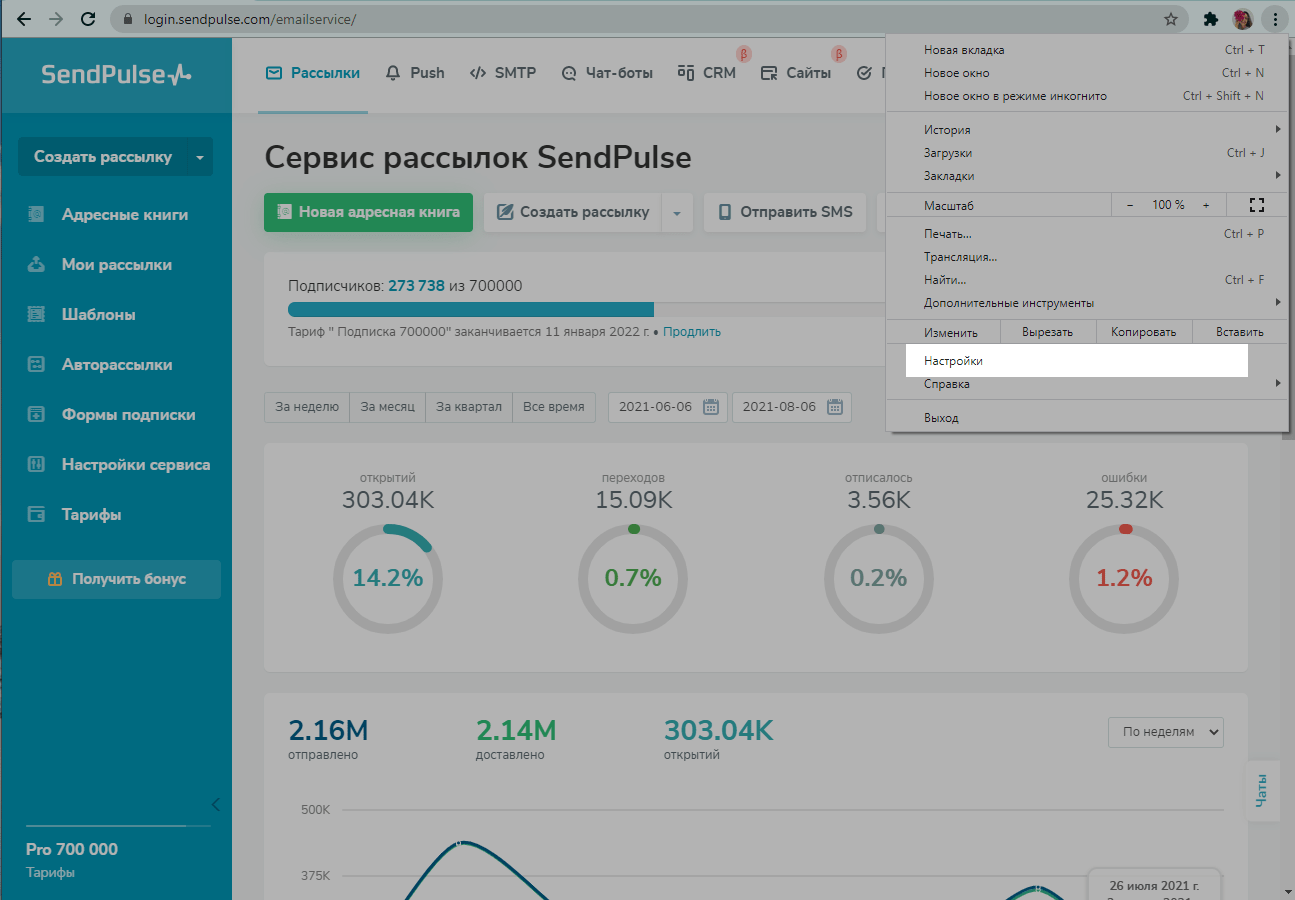
Нажмите на значок настроек справа в окне вашего браузера и выберите «Настройки».
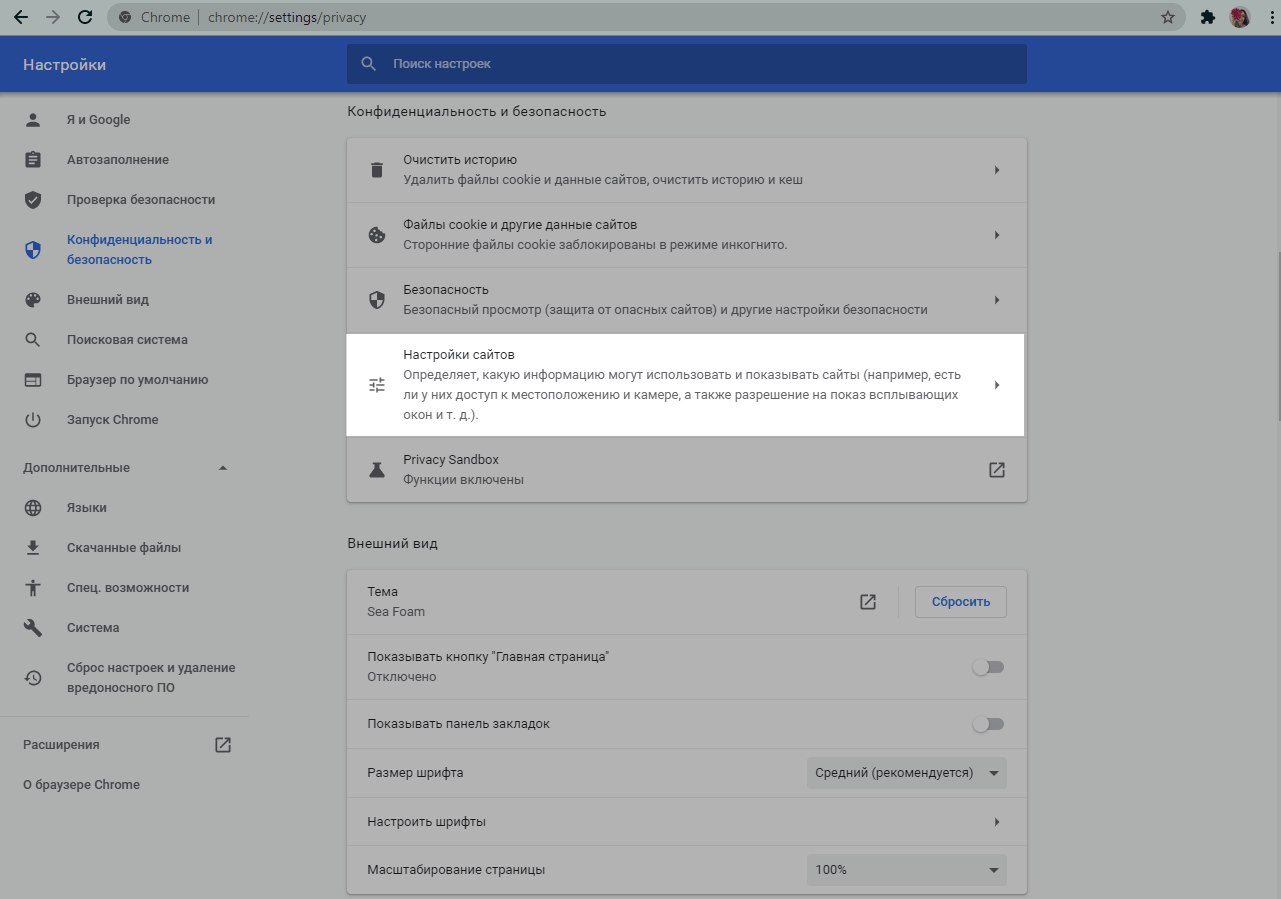
В разделе «Конфиденциальность и безопасность» выберите «Настройки сайтов».
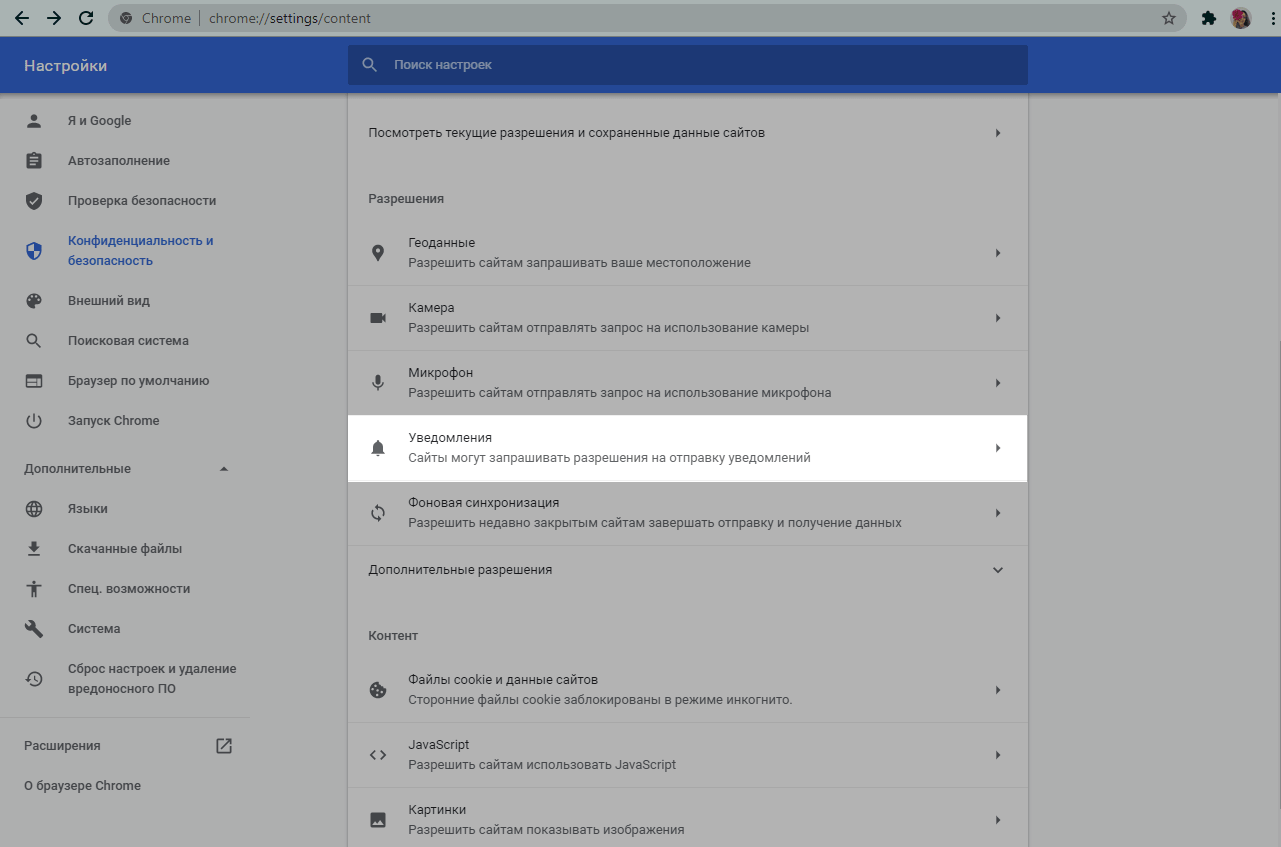
В настройках «Уведомления» вы можете добавить сайты, оповещения которых хотите получать, или заблокировать сайты, чьи оповещения вас не интересуют.
Для того, чтобы отключить оповещения со всех сайтов, выберите опцию «Запретить сайтам отправлять уведомления».
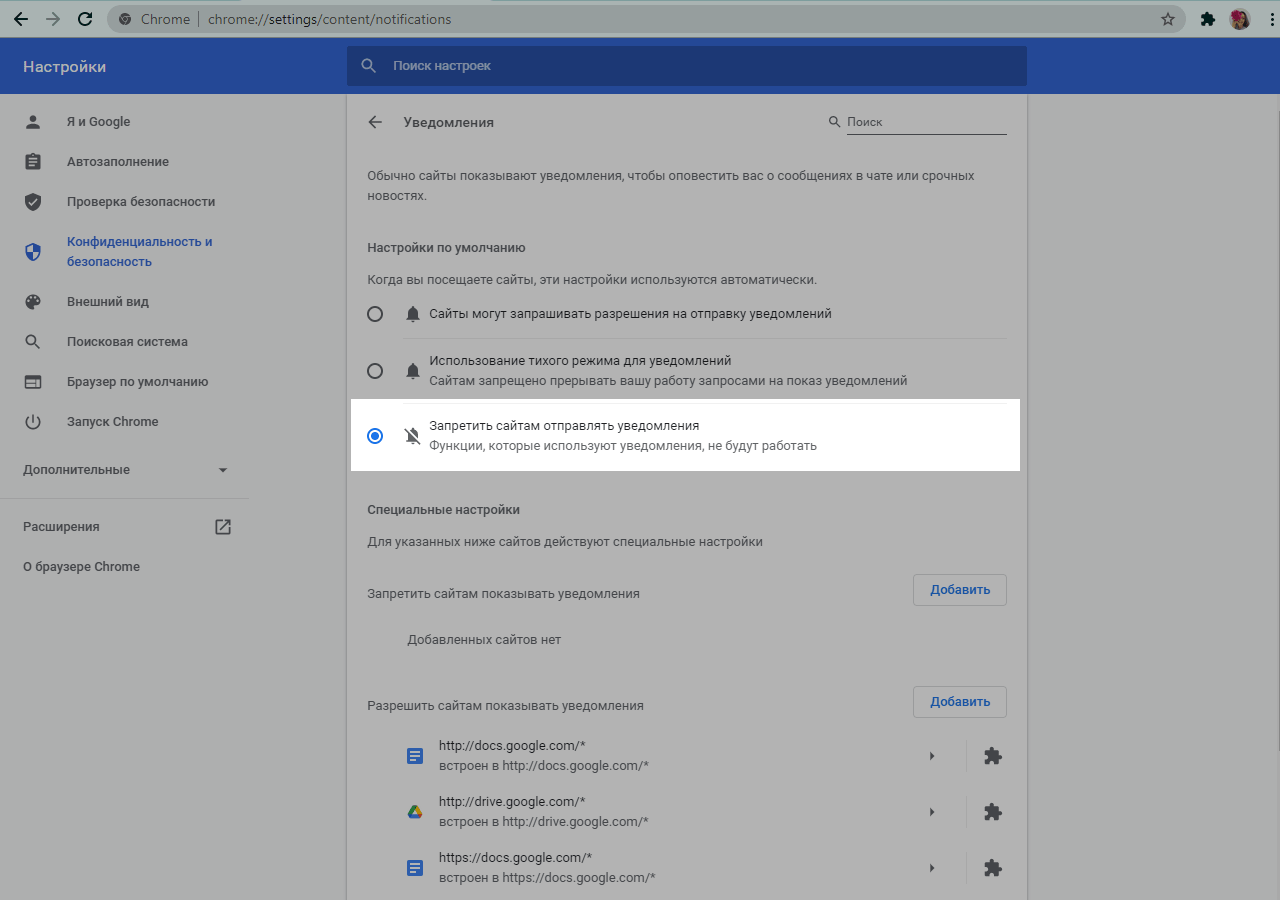
Чтобы запретить показ уведомлений для конкретного сайта, в секции специальных настроек нажмите «Добавить».
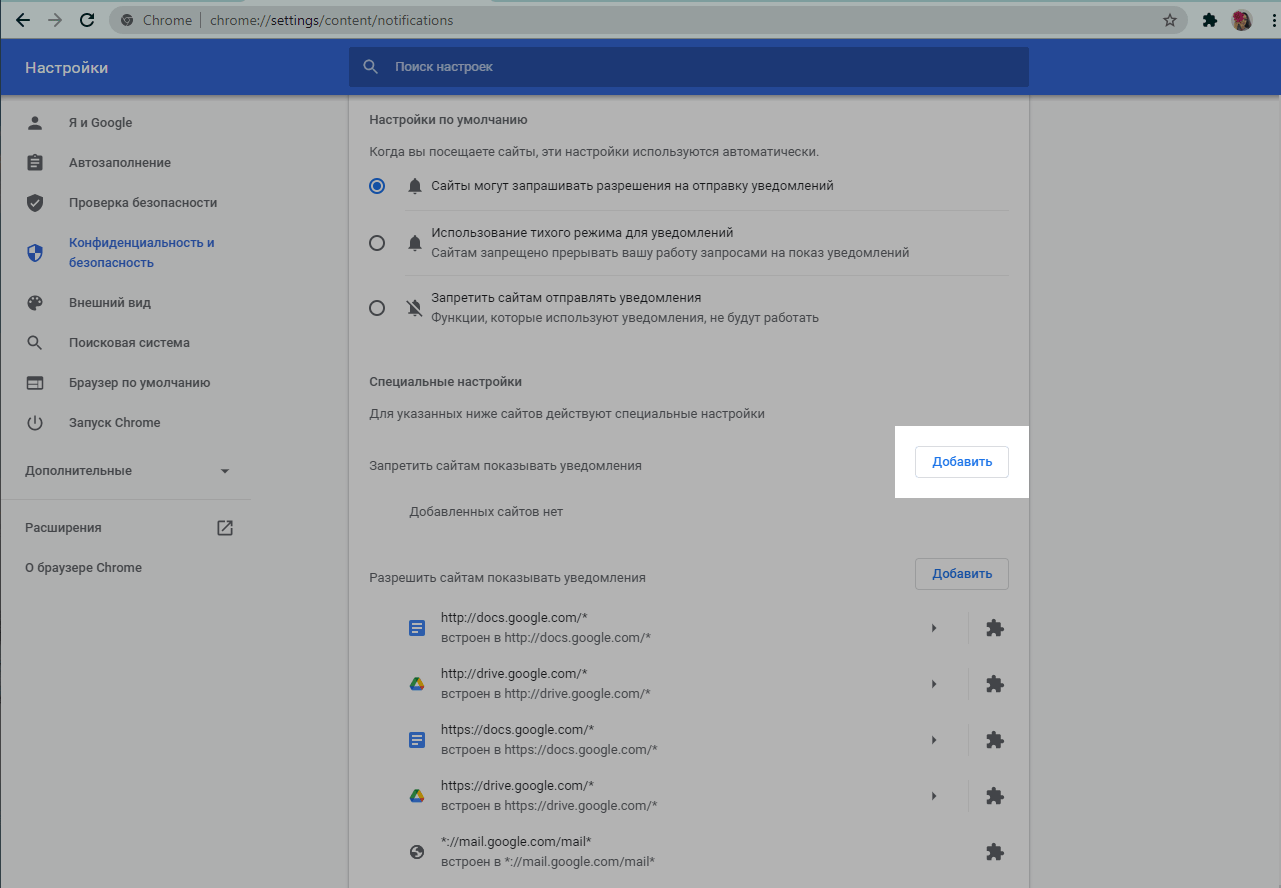
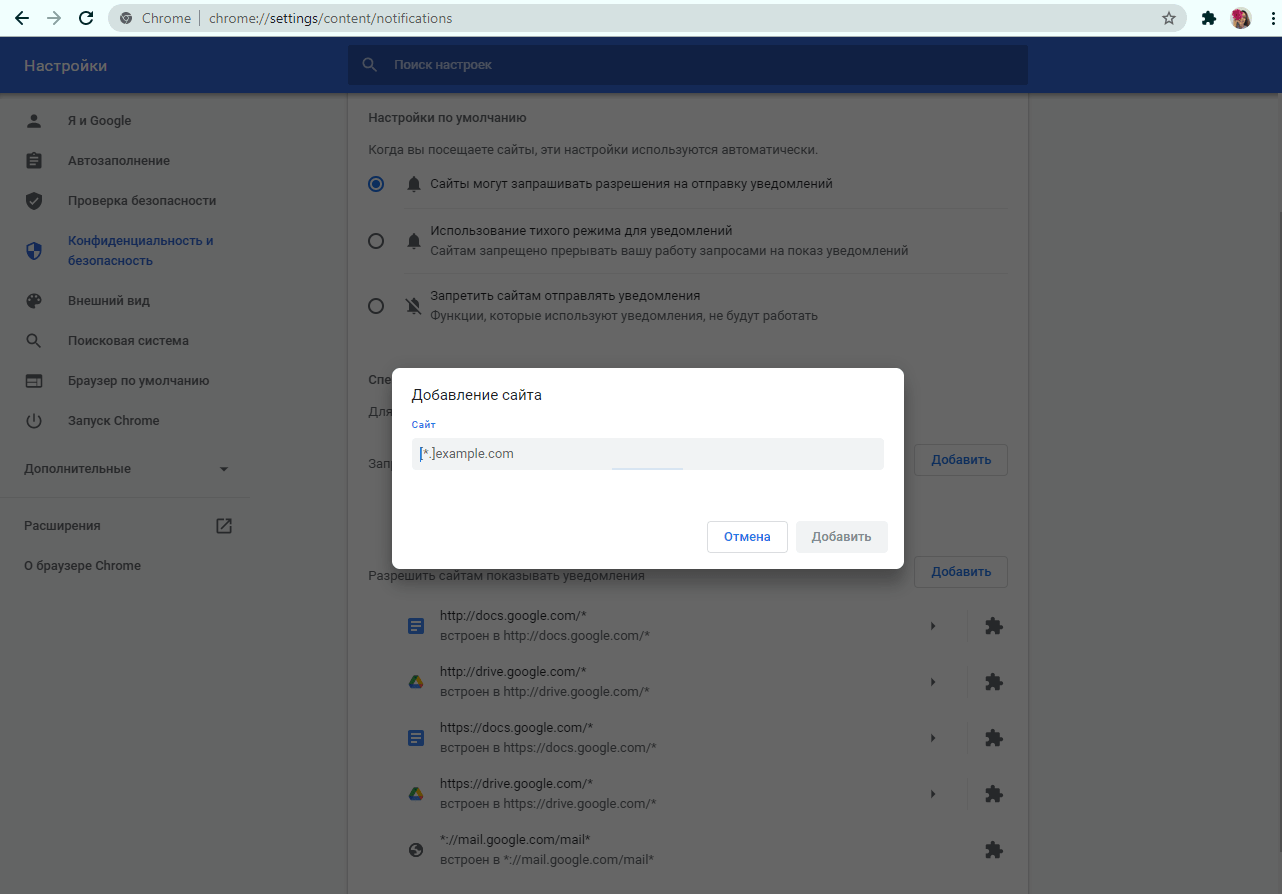
Укажите сайт и нажмите «Добавить».
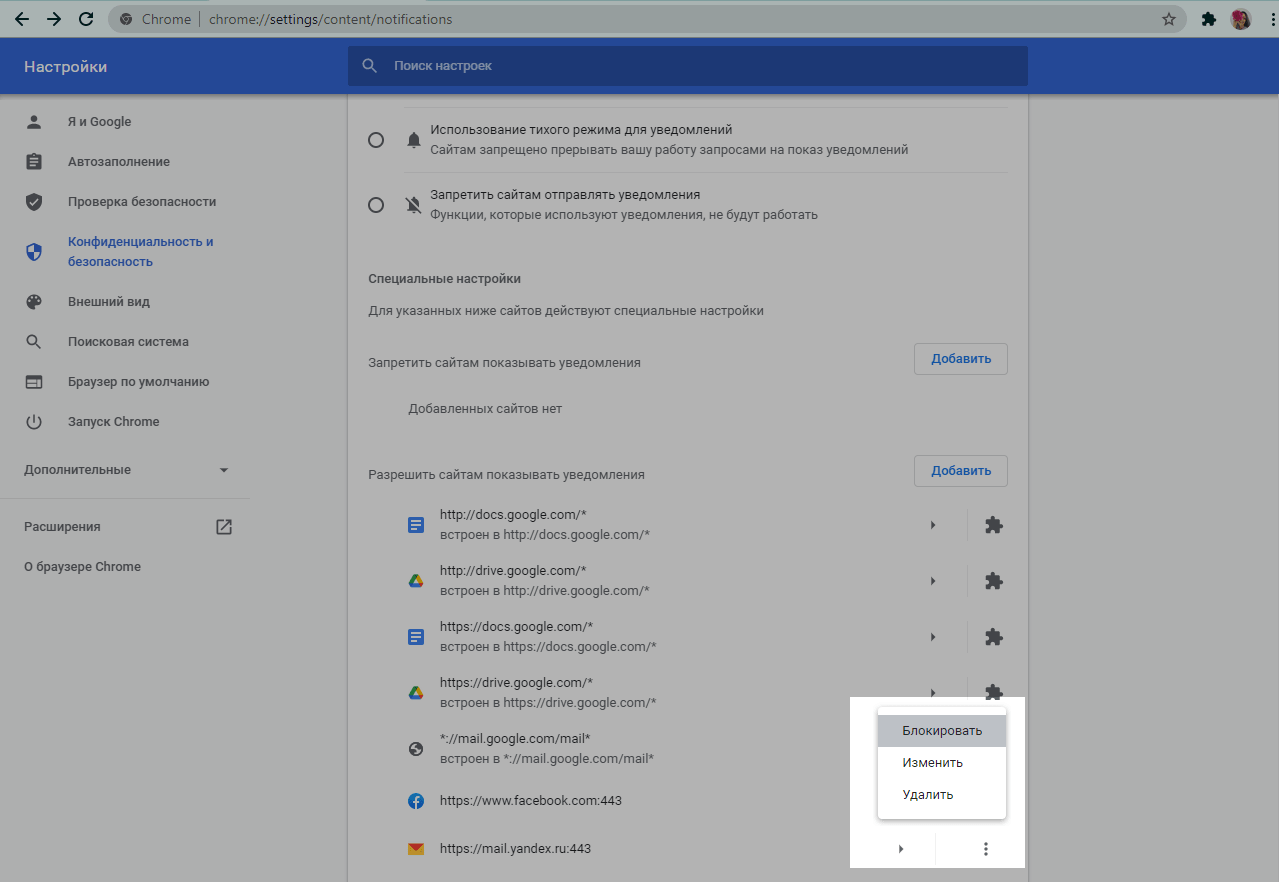
Также, вы можете отключить уведомления для конкретного сайта через настройки самого сайта.
Для этого напротив нужного сайта в выпадающем меню нажмите «Блокировать».
Если вы удалите сайт, вам снова придет запрос на разрешение отправки уведомлений.
А для того, чтобы ваши уведомления не блокировали, отправляйте их только тем пользователям, которые дали согласие на их получение.
[Ноутбук] Как включить подсветку клавиатуры?
Отсканируйте QR-код, чтобы открыть эту страницу на вашем смартфоне.

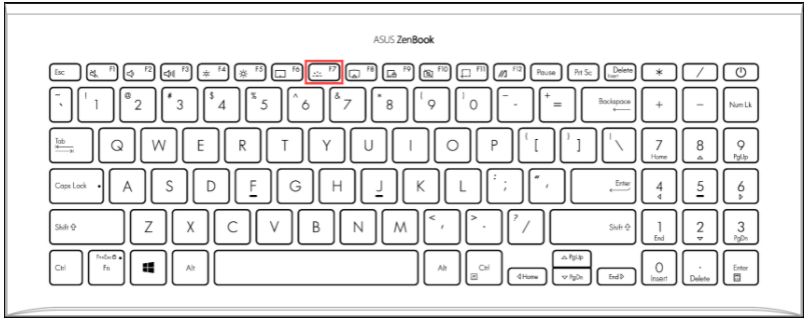
[Ноутбук] Как включить подсветку клавиатуры? Найдите значок клавиатуры с подсветкой на функциональных клавишах: Примечание: Комбинация горячих клавиш на клавиатуре с подсветкой может различаться в зависимости от модели. Дополнительные сведения см. в руководстве пользователя и в главе о горячих клавишах.
- В большинстве моделей ноутбуков функциональной клавишей с подсветкой является клавиша F7. Если она есть на вашей клавиатуре ноутбука, вы можете включить подсветку, одновременно нажав клавиши FN и F7 (клавиши FN + F7). Постоянное нажатие клавиш FN+F7 увеличивает яркость подсветки клавиатуры и в конечном итоге отключает подсветку.
- Примечание: В зависимости от настройки блокировки функциональных клавиш необходимо нажать F1-F12, чтобы активировать указанную функцию горячих клавиш, или нажать FN + F1-F12, чтобы активировать указанную функцию горячих клавиш. Здесь вы можете узнать больше о горячих клавишах клавиатуры ASUS.
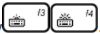
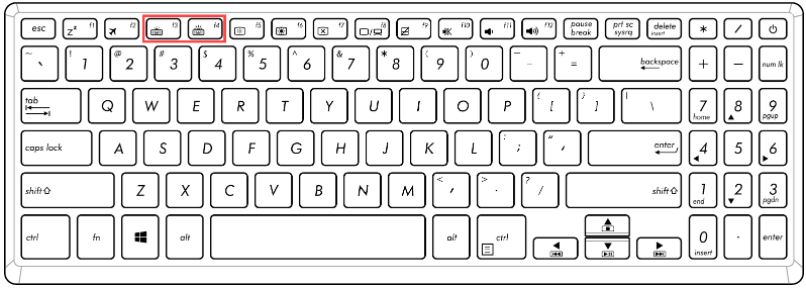
- Для некоторых моделей ноутбуков функциональными клавишами с подсветкой являются клавиши F3 и F4. Если она есть на вашей клавиатуре ноутбука, вы можете включить подсветку, одновременно нажав клавиши FN и F4 (клавиши FN+F4). Постоянное нажатие клавиш FN+F4 увеличивает яркость подсветки клавиатуры; при нажатии клавиш FN+F3 яркость постоянно уменьшается и в конечном итоге отключается подсветка.
- Примечание: В зависимости от настройки блокировки функциональных клавиш необходимо нажать F1-F12, чтобы активировать указанную функцию горячих клавиш, или нажать FN + F1-F12, чтобы активировать указанную функцию горячих клавиш. Здесь вы можете узнать больше о горячих клавишах клавиатуры ASUS.

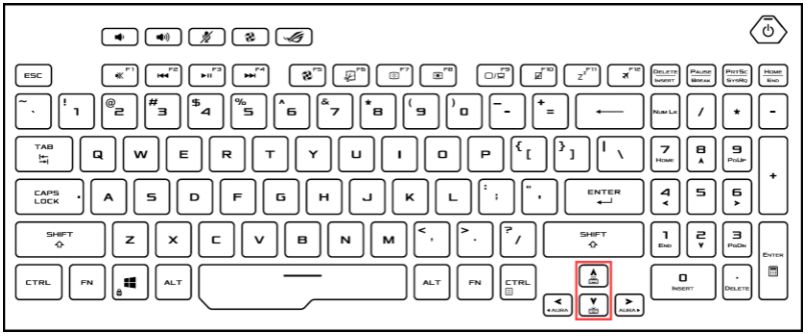
Для моделей игровых ноутбуков это обычно клавиши «Вверх» и «Вниз». Если она есть на вашей клавиатуре ноутбука, вы можете включить подсветку, одновременно нажав клавиши FN и Up (клавиши FN+Up). Постоянное нажатие клавиш FN+Up увеличивает яркость подсветки клавиатуры; при нажатии клавиш FN+Down яркость постоянно уменьшается и в конечном итоге отключается подсветка.
Если вы не можете найти горячие клавиши клавиатуры с подсветкой или в руководстве пользователя отсутствует информация о клавиатуре с подсветкой в главе, посвященной горячим клавишам, возможно, ваш ноутбук не поддерживает функцию клавиатуры с подсветкой.