
Обводка для текста
Подскажите, пожалуйста, последовательность шагов, как в CorelPHOTO-PAINT задать тексту обводку? Мне нужен текст одного цвета и обводка у него другого цвета.
Спасибо.
Baryga88 / 12.02.2012, 18:27/18:30
Обводка текста в PHOTO-PAINT может не получиться так, как Вы того ожидаете. Но последовательность действий такая:
1. Создаете текст.
2. Переключаетесь на инструмент Object Pick. Текст автоматически станет выделенным и «превратиться» в объект.
3. Нажимаете комбинацию клавиш Ctrl + M. Этим действием, Вы создадите из текста маску.
4. Переключаетесь на инструмент Paint, горячая клавиша Р.
5. Задаете цвет обводки на палитре или другим способом.
6. На тексте (который теперь представляет из себя маску) щелкаете правой кнопкой мыши и в меню выбираете команду Brushstroke from Mask.
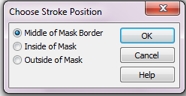
7. В диалоговом окне Choose Stroke Position выбираете один из вариантов: Middle of Mask Border или Outside of Mask.
На что надо обратить внимание. Первое, подобрать удачно шрифт и его размер. Желательно использовать шрифт попроще, без всяких там «завитушек». Шрифт выбрать пожирнее, например, Arial Black. Разрешение документа выбрать побольше, можно 300 dpi. Размер кисти должен быть небольшой, 1-3 px, в крайнем случае 5 px, большего размера разве только, если Вы плакат на А0 делаете. На Панели свойств инструмента Paint можете отключить режим Anti-aliasing (Сглаживание). Ну, и поэкспериментируйте сначала для получения нужного эффекта. Ниже пример того, что может получиться.

Инга / 13.02.2012, 01:54
Большое спасибо за познавательный и развернутый ответ!
Baryga88 / 13.02.2012, 23:20
gothicstar / 11.04.2012, 17:28
Результат обводки приведенным способом всегда меня огорчал, поэтому я выработал свой метод, который неплохо работает при низких разрешениях и если нужна тонкая обводка в 1-2 пикселя.
1. Пишем текст.
2. Переключаемся на Object Pick Tool
3. Делаем маску у текста Ctrl + M
4. Идем в меню Mask > Mask Outline > Expand. В появившемся окне задаем толщину желаемой обводки. При клике на ОК наша маска увеличивается вовне.
5. Снова переключаемся на Object Pick Tool и кликаем на фоне документа (или в докере Objects выбираем самый нижний Background).
6. Переключаемся на Mask Tool (клавиша R) и нажимаем Ctrl + Up Arrow, тем самым создавая новый объект из фона документа; этот объект и является теперь обводкой нашего текста.
7. Закрашиваем объект-обводку текста нужным цветом. Я использую при этом сочетание Ctrl + Backspace и в появившемся окне не забываю кликнуть по кнопке Lock, которая эквивалентна функции Lock Object Transparency.
Таким образом мы получаем довольно точную обводку для текста в отдельном «слое», которую потом бывает удобно сгруппировать с самим текстом на случай, если позже потребуется изменить цвет обводки.
Есть еще один способ создания тонкой обводки вокруг текста, «антинаучным». Основан на тупой моторике и делается почти на автомате.
Есть у нас, к примеру, выбранный Pick Tool’ом текстовой объект, на самом верху докера Objects. Далее:
Ctrl + D, DnArrow, RightArrow, Ctrl + D, LeftArrow, LeftArrow, Ctrl + D, UpArrow, UpArrow, Ctrl + D, RightArrow, RightArrow
Затем выделяем в докере Objects четыре появившихся таким образом объекта и «сливаем» их в один общий (Ctrl + Alt + DnArrow), после чего смещаем его под текст (Ctrl + PgDn) и красим в нужный нам цвет обводки.
Работаю пока в X3, поэтому если что в проге радикально изменилось, то я в домике )
Обводка текста, обводка за контуром, пунктир, наконечники (CorelDRAW)
обводки позади объекта, которую и используют для текста.
Инструменты управления обводкой
Инструмент обводки Pen (Перо)
является скорее пультом управления диалогами. Выбрав его, вы увидите
всплывающую панель. Первая кнопка открывает окно свойств
обводки Outline Pen
(Атрибуты абриса), вторая — окно задания цвета
Outline Color (Цвет абриса).
Остальные кнопки — это часто используемые значения толщины контуров.

Атрибуты обводки в окне Outline Pen
Докер Favorite Fills and Outlines (Альбом
обводок и заливок) позволяет собирать коллекцию обводок и заливок для
документа. Некоторые параметры обводки доступны на панели свойств.
Outline Pen (Атрибуты абриса) —
основное окно редактирования обводок (рис. 7.3). В этом диалоговом
окне можно задать все атрибуты обводки как для выделенного объекта,
так и по умолчанию.
Рассмотрим задание атрибутов обводок более подробно. На примере
Цвет
Цвет обводки в диалоговом окне Outline Pen (Атрибуты абриса) определяется в
раскрывающемся списке Color (Цвет).
Другие способы установки цвета
Установить цвет обводки можно перетаскиванием образца из палитры
цветов или из докера Color Styles (Стили цвета). В докере Color
(Цвет) цвет обводки активного объекта назначается кнопкой Outline
(Абрис). Окно Outline Color (Цвет абриса), аналогичное окну Uniform
Fill (Однородная), предназначено специально для определения цвета.
Оно открывается также нажатием кнопки на всплывающей панели
инструмента Pen (Перо).
Толщина и единицы измерения
Для определения толщины обводки в диалоговом окне Outline Pen (Атрибуты
абриса) имеется группа полей Width
Масштабирование обводки
При масштабировании объектов обводка может сохранять толщину или
изменять размеры вместе с объектом . Обратите внимание, что
если объект масштабирован непропорционально, то толщина обводки также
будет неоднородной по ширине. Режим масштабирования обводки
управляется флажком Scale
with image (Сохранять пропорции)
диалогового окна Outline
Pen (Атрибуты абриса). Если флажок установлен,
обводка масштабируется вместе с объектом, если нет— не сохраняет свою
толщину. Испытайте действие этого атрибута.
Обводка за контуром
В CorelDRAW обводка может располагаться поверх объекта или позади
Как правило, линия обводки помещается поверх объекта. Обводка
выделяет объекты на цветном фоне, и это хорошо. Но контуры букв
выглядят искаженными, большинство их просто оказалось скрыто за
обводкой, которая на половину своей толщины закрывает контур (рис.
а). А если в качестве объекта выступает шрифт с тонкими штрихами,
толстая обводка совершенно испортит внешний вид текста. Для
сохранения формы контура при наличии обводки CorelDRAW предлагает
специальный режим обводки — ее можно поместить позади контура. Для
этого предназначен флажок Behind
fill (Заливка выше абриса) окна
Outline Pen (Атрибуты абриса).
Пунктир
Линия обводки не обязательно сплошная. Это может быть пунктир
Наконечники
CorelDRAW позволяет задавать незамкнутым контурам наконечники,
превращая обычные линии в стрелки.
В меню Options (Параметры)
содержатся также команды Edit (Редактировать) и New
(Новый), дающие доступ к очень ограниченным возможностям
редактирования стрелки. Команда
Delete (Удалить) удаляет избранный наконечник.
Еще записи по теме
- Скачать курсовую — Проектирование и разработка БД информационной системы “Общежитие”
- Как открыть скрытые папки
- SQL Server 2005. Программирование на T-SQL (Урок 8)
- Начало работы с Microsoft SQL Server 2005 (Урок 1)
- Как создать невидимую папку
- Проверка типов данных (числовых и текстовых) (Visual Basic for Applications)
- Бизнес-план по производству инновационных USB flash накопителей
Как создать контур в CorelDRAW: пошаговое руководство

CorelDraw — мощное программное обеспечение для работы с векторной графикой, которое используется в различных отраслях, включая дизайн, иллюстрацию и рекламу. Одной из важных функций, которую предлагает CorelDraw, является создание контуров. Контур — это линия, которая обводит форму или объект и может быть использована для подчеркивания или изменения его внешнего вида.
Создание контура в CorelDraw несложно, но требует некоторой практики и знаний программы. В этом руководстве мы рассмотрим подробные шаги, которые помогут вам создать контур в CorelDraw.
Первым шагом является выбор объекта или формы, к которой вы хотите добавить контур. Вы можете выбрать объект с помощью инструмента «Выбор» или создать новую форму с использованием инструментов CorelDraw, таких как «Элипс» или «Прямоугольник».
После выбора объекта выберите инструмент «Контур» из панели инструментов CorelDraw. Затем выберите желаемую толщину и цвет контура. Вы также можете настроить тип контура, такой как сплошной, штриховой или пунктирный, с помощью панели свойств.
Совет: Для создания контура разных цветов или толщин на разных отрезках объекта, вы можете использовать инструмент «Разделение контура».
После настройки контура просто щелкните по объекту или форме, чтобы применить контур. Если вы хотите изменить контур после его создания, вы можете выбрать инструмент «Форма с обводкой» и редактировать контур на холсте CorelDraw.
Как создать контур в CorelDraw: пошаговое руководство
Шаг 1: Откройте ваш документ в CorelDraw и выберите объект, для которого вы хотите создать контур.
Шаг 2: Нажмите на кнопку «Контур» на панели свойств или выберите соответствующий пункт в меню «Форма».
Шаг 3: В открывшемся диалоговом окне выберите нужные параметры контура. Вы можете выбрать цвет и толщину линии, тип контура (сплошная линия, прерывистая, с шаблоном), а также добавить закругление углов.
Шаг 4: Нажмите «ОК», чтобы применить контур к выбранному объекту. Вы увидите, как контур автоматически добавится к вашему изображению.
Шаг 5: Если вам нужно отредактировать созданный контур, вы можете снова выбрать объект и нажать на кнопку «Контур» на панели свойств. В диалоговом окне вы сможете изменить любые параметры контура.
Шаг 6: Если вы хотите удалить контур, выберите объект, нажмите на кнопку «Контур» и в диалоговом окне выберите опцию «Без контура». Контур будет удален, и ваше изображение будет возвращено к исходному виду.
Теперь вы знаете, как создать контур в CorelDraw. Эта функция позволяет вам добавить дополнительные эффекты к вашим изображениям и улучшить их визуальное восприятие. Используйте ее для создания уникальных и запоминающихся элементов дизайна.
Откройте CorelDraw и создайте новый документ
Прежде чем начать создавать контур в CorelDraw, убедитесь, что у вас установлена последняя версия программы. Если у вас ее нет, вы можете загрузить и установить ее с официального сайта CorelDraw.
После установки программы запустите ее, чтобы создать новый документ. Выберите вкладку «Файл» в верхнем меню и нажмите на кнопку «Создать». Появится диалоговое окно, где вы сможете выбрать размер и ориентацию документа.
В поле «Размер страницы» выберите нужные вам параметры. Вы также можете задать свои собственные настройки, указав ширину и высоту страницы в миллиметрах или дюймах.
Выберите ориентацию документа — горизонтальную или вертикальную. Она зависит от того, какой формат лучше подходит для вашего проекта.
После выбора размера и ориентации страницы нажмите на кнопку «Создать». В результате откроется новый пустой документ, готовый для работы.
| 1 | 1 | 1 |
| 2 | 2 | 2 |
Выберите объект, для которого хотите создать контур
Прежде чем создавать контур в CorelDraw, необходимо выбрать объект, для которого вы хотите создать контур. Можно выбрать объект любым из следующих способов:
- Выделить объект с помощью инструмента «Выделение». Для этого выберите инструмент «Выделение» в панели инструментов или нажмите клавишу F10, затем щелкните на объекте, чтобы выбрать его.
- Выделить объект с помощью инструмента «Выделение по контуру». Для этого выберите инструмент «Выделение по контуру» в панели инструментов или нажмите клавишу F10, затем перетащите курсор вокруг объекта, чтобы выделить его.
- Выделить объект с помощью инструмента «Выделение по цвету». Для этого выберите инструмент «Выделение по цвету» в панели инструментов или нажмите клавишу F10, затем щелкните на объекте, чтобы выбрать все объекты с тем же цветом.
После выбора объекта, на котором вы хотите создать контур, вы можете перейти к следующему шагу — созданию контура. Это можно сделать с помощью инструмента «Контур», выбрав его в панели инструментов или нажав клавишу F12. Затем настройте параметры контура по своему усмотрению и примените его к выбранному объекту.
Как сделать обводку букв в Corel Draw? Например, основной шрифт золотой, а обводка черная?
кнопка на панели инструментов «абрис». Или правой кнопкой по цвету (чёрному) как в нашем случае. Толщину выставляем вверху есть кнопочка где по умолчанию стоит «сверхтонкая», под которой прячутся разные размеры абриса.
Остальные ответы
правой кнопкой по нужному цвету и в настройках контура толщина и тд.
Переведите текст из символьного в фигурный (artistic) и задайте нужный вид абриса.
Похожие вопросы
Ваш браузер устарел
Мы постоянно добавляем новый функционал в основной интерфейс проекта. К сожалению, старые браузеры не в состоянии качественно работать с современными программными продуктами. Для корректной работы используйте последние версии браузеров Chrome, Mozilla Firefox, Opera, Microsoft Edge или установите браузер Atom.