
Как сделать шапку в excel неподвижной
Как сделать шапку таблицы неподвижной? То есть чтобы она не прокручивалась вместе с другими данными. Причем она будет не в верху, а слева.
04.03.2008 11:57:24
Разделить окно по горизонтали и закрепить
04.03.2008 11:57:24
Разделить окно по горизонтали и закрепить
14.03.2008 17:59:46
Меню Окно->Закрепить области. Столбцы слева и строки выше выделенной ячейки зафиксируются
Страницы: 1
Читают тему
© Николай Павлов, Planetaexcel, 2006-2023
info@planetaexcel.ru
Использование любых материалов сайта допускается строго с указанием прямой ссылки на источник, упоминанием названия сайта, имени автора и неизменности исходного текста и иллюстраций.
| ООО «Планета Эксел» ИНН 7735603520 ОГРН 1147746834949 |
ИП Павлов Николай Владимирович ИНН 633015842586 ОГРНИП 310633031600071 |
Как в Экселе закрепить шапку таблицы: пошагово
С помощью программы Microsoft Excel можно не только построить и заполнить данными таблицу, но и использовать формулы, форматировать объекты документа различными способами, задавать различные форматы чисел, применять автоматическое форматирование. Чтобы не запутаться в большом объеме данных на каждой странице и производить действия с несколькими строками одновременно в программе есть отдельный инструмент и сегодня рассмотрим, как в экселе закрепить шапку таблицы.
Подготовка процесса
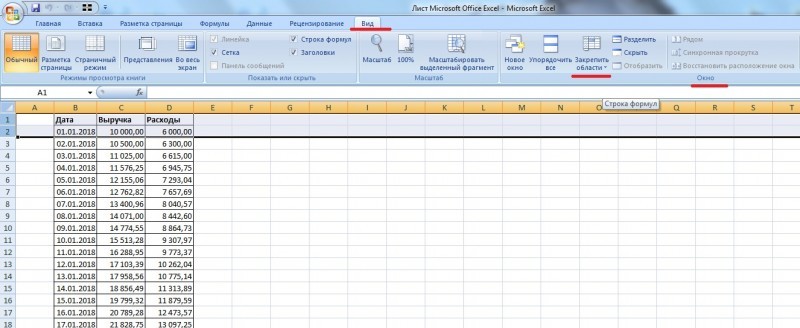
Шаг 1. На главной панели инструментов открываете вкладку Вид.
Шаг 2. В блоке Окно нажимаете Закрепить области.
Далее выбираете подходящий вариант закрепления к табличному документу.
Закрепление верхней строки
Чтобы первая строка оставалась неподвижна и была всегда видна на экране при прокрутке страницы вниз, следует выбрать функцию Закрепить верхнюю строку.
Закрепление первого столбца
Зачастую важная информация находится в первом столбце таблицы. Чтобы сохранить его при прокрутке вправо по горизонтали нажимаем опцию Закрепить первый столбец.

Важно! В программе MS Excel при нажатии второго варианта закрепления, первый автоматически отменяется.
Закрепить области
Как видно из примера, в таблице шапка расположена сразу на двух строках. Также для удобства просмотра необходимо оставить столбец А. Чтобы одновременно зафиксировать шапку и первый столбец, нужно выделить ячейку перед которой закрепляется неподвижная область. Затем нажимаем на кнопку Закрепить область.

Данная функция закрепляет любой объем области перед выделенной ячейкой. Так нажав В3, осталось неподвижным все выше и левее ее.
Снять закрепление
Чтобы убрать закреп, достаточно нажать на данную функцию в меню.

Теперь любому пользователю редактора Excel будет легко справиться с данной задачей. Для комфортного использования объемной таблицы любую область можно зафиксировать и сделать так, чтобы она двигалась вниз, всего одним инструментом.
Как в эксель сделать шапку таблицы неподвижной?
Когда таблица имеет больше пятидесяти строк, то при прокрутке вниз, действительно верхняя шапка уходит за пределы экраны. И это в свою очередь затрудняет работу, поэтому давайте разберемся, как в экселе сделать шапку таблицы неподвижной.
Сделать шапку таблицы неподвижной можно при помощи стандартных функций, рассмотрим пошаговую инструкцию:
Первый шаг. Открываете файл эксель, в котором будем фиксировать шапку таблицы.
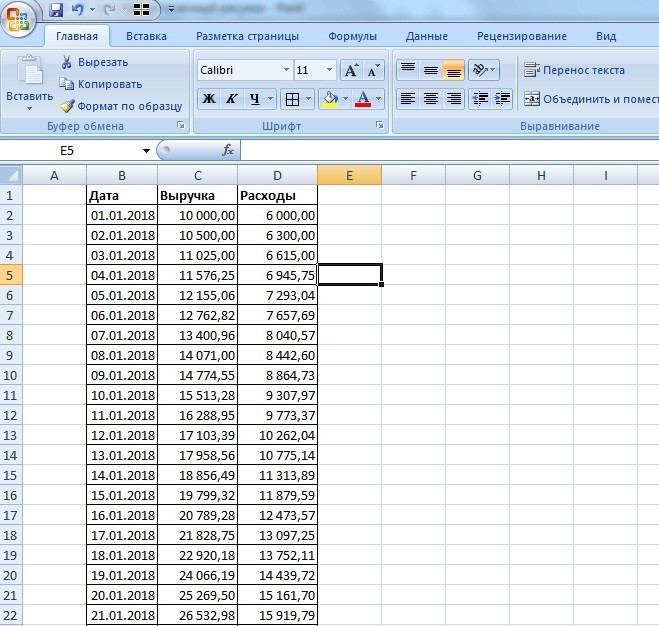
Второй шаг. На верхней панели выбираем закладку «Вид», выделяем в нашем примере первую и вторую строку. Затем переводим на блок окно и жмем на иконку «Закрепить области».
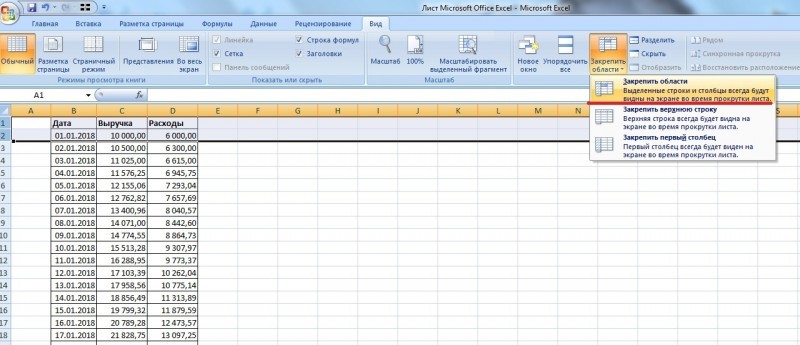
Третий шаг. Выплывает таблица, состоящая из трех строк, нажимаете на первую: «Закрепить область».
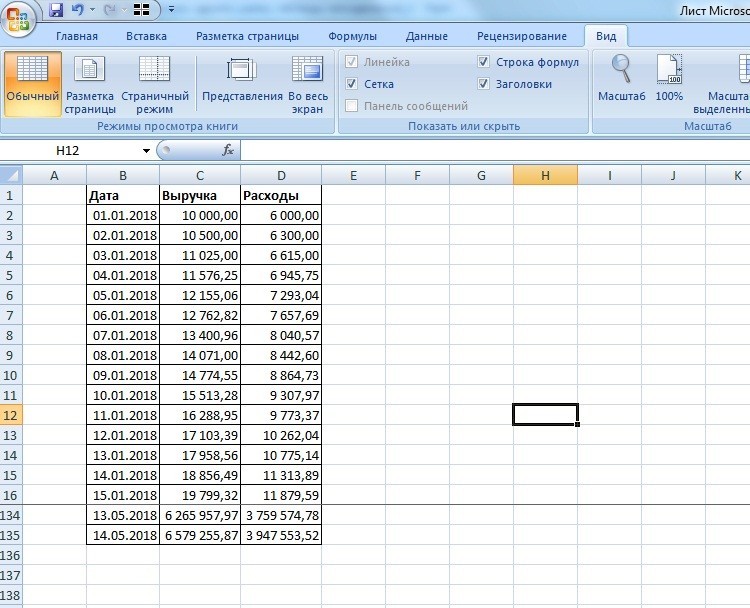
Четвертый шаг. После этого шапку таблицы станет неподвижной при прокрутке таблицы вниз.
Чтобы отменить закрепление шапки таблицы, снова идете в закладку «Вид», жмете на иконку «Закрепить области» и выбираете снова первую строку: «Снять закрепление области».
Как закрепить строку в Excel?

Работая в SEO – прежде всего с поисковыми запросами и семантическими ядрами – регулярно приходится сталкиваться с таблицами, у которых буквально конца и края не видно. Пока доскроллишь до 1542-ой строки, уже и забудешь, чем заполнен столбец и что цифра, в нем означает. Скроллить туда-обратно – лютый дискомфорт для пользователя. К счастью, есть альтернативный метод – закрепить в таблице Excel строку.
В этой инструкции я расскажу, как закрепить строку в программе при прокрутке, а также уточню, чем отличается эта процедура в других версиях программы.
- 1 Как закрепить строку в Excel?
- 2 Как закрепить столбец в Excel?
- 3 Как закрепить область в Excel?
- 4 Как снять закрепление областей в Excel?
- 5 Подводим итоги
Как закрепить строку в Excel?
Для примера возьмем семантическое ядро по тематике Google PageSpeed. Фактически это выгрузка из KeyCollector в формате Эксель.
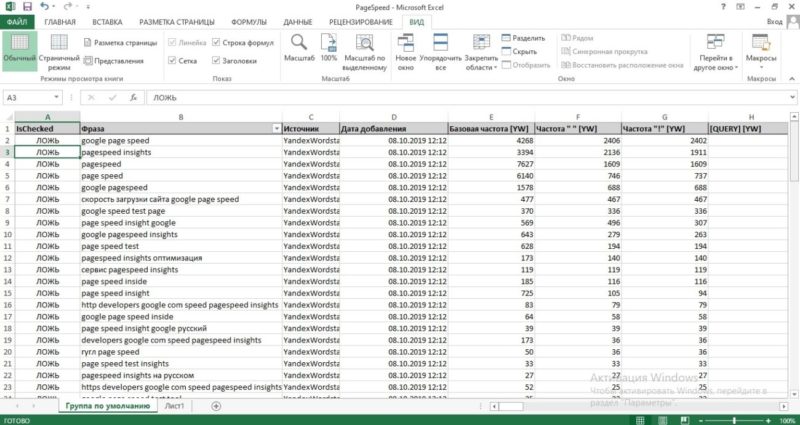
Задача наша – сделать неподвижную «шапку» таблицы Excel, в которой прописаны названия столбиков. Действуем так:
Шаг 1. В главном меню переходим во вкладку «Вид».
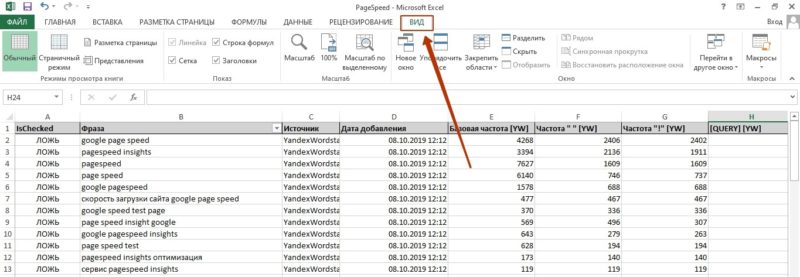
Шаг 2. Кликаем на пункт «Закрепить область» в меню и выбираем вариант «Закрепить верхнюю строку».
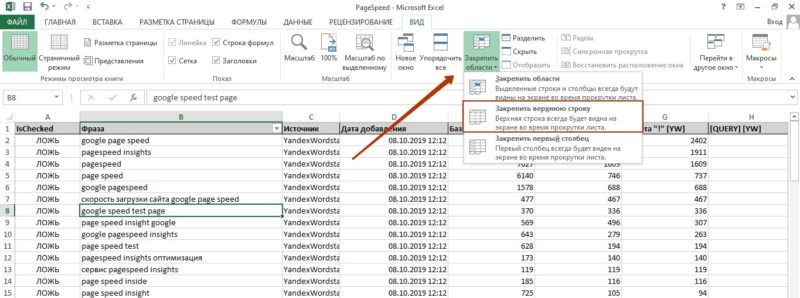
Строка оказывается отделена от других четкой непрерывной линией – значит, закрепить строку при прокрутке удалось. Вот такая простая процедура – всего в 2 действия!
Кстати, есть еще один метод закрепить строку в Эксель – выбрать ячейку A2 и вместо «Закрепить верхнюю строку» выбрать вариант №1. Здесь правило такое: любую ячейку A-строки выбери — все строчки выше фиксируются. Это правило можно использовать, если есть необходимость зафиксировать несколько строк, а не только самую первую.
Описанные методы актуальны для версий 2007, 2010 и 2013. В версиях 2000 и 2003 инструмент фиксирования находится в другой вкладке – «Окно».
Как закрепить столбец в Excel?
Если таблица Ехел имеет горизонтальную ориентацию и заголовки размещены в первом столбике, приходится фиксировать именно его. Впрочем, сделать это ничуть не сложнее. Нужно:
Шаг 1. Перейти во вкладку «Вид» и кликнуть на пункт «Закрепить области».
Шаг 2. Выбрать «Закрепить первый столбец».
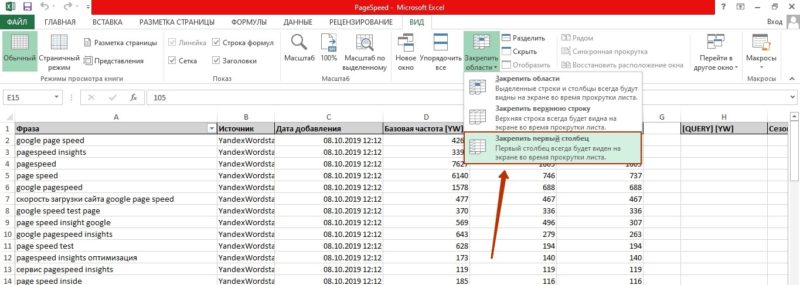
Первый столбик окажется отделен сплошной линией – это значит, закрепление произошло.
Если вставить колонку перед зафиксированной, то новая колонка тоже будет неподвижна.
Как закрепить область в Excel?
Область закрепить программа тоже позволяет. Действуем так:
Шаг 1. Выделяем ячейку на пересечении областей, которые нужно сделать неподвижными. Например, если нужно зафиксировать одновременно первую строчку и первую колонку, курсор ставим в ячейку B2.
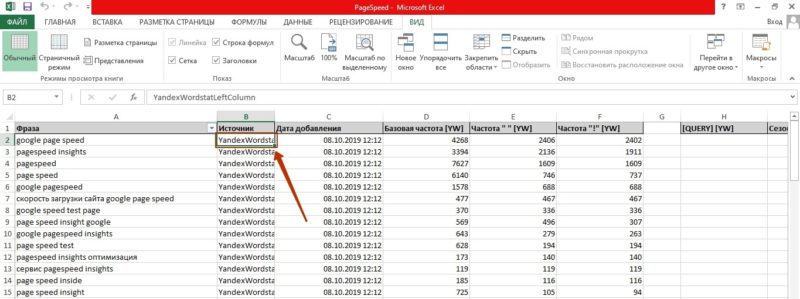
Шаг 2. Во вкладке «Вид» кликаем на блок «Закрепить области», потом на одноименный пункт.
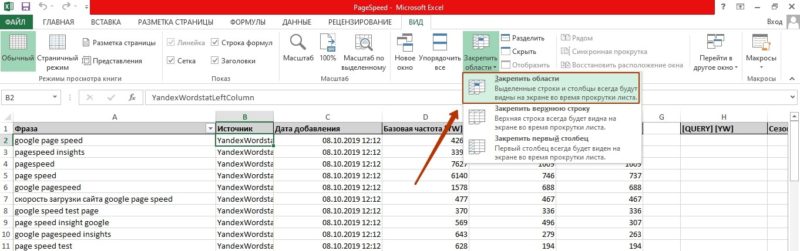
И первая колонка, и первая строка остаются зафиксированными при прокрутке. Используя этот способ, можно закрепить область в Экселе.
Как снять закрепление областей в Excel?
Если часть зафиксирована, в блоке «Закрепить области» появляется кнопка «Снять закрепление областей».
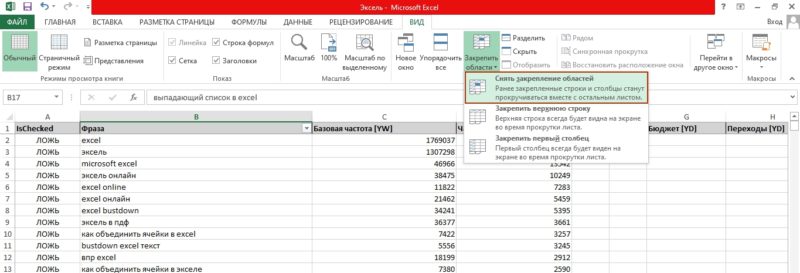
Достаточно нажать эту волшебную кнопку, и фиксация отключится.
Отключить закрепление через CTRL-Z нельзя. Только через блок закрепления.
Подводим итоги
Закрепление областей в Excel – процедура, которая выполняется путем нажатия одной кнопки. Зафиксировать строку в Excel можно двумя способами:
- Выбрать вариант «Закрепить верхнюю строку» во вкладке «Вид».
- Поставить курсор в ячейку A2 и кликнуть на «Закрепить области».
Аналогичными способами производится фиксация столбцов – если таблица имеет горизонтальную ориентацию. Допустимо «заморозить» строчку и столбик одновременно – через ту же функцию. Однако выставлять курсор в этом случае нужно в ячейку B2.
Отмечу, что описанные способы формирования плавающего заголовка актуальны для версий 2007, 2010, 2013. На ранних версиях программы инструменты для закрепления нужно искать во вкладке «Окно».
Приходилось ли тебе задумываться, как закрепить шапку в таблице Excel? Расскажи нам об этом в комментариях!
Полезен ли был этот пост?
Кликни на звездочку, чтобы оценить его!
Средний рейтинг 5 / 5. Итог: 1
Еще никто не проголосовал :((