
Как сделать шапку в word
Я уже писал как сформировать «шапку» документа, используя фигуру с текстом . Если вам необходимо написать « шапку » документа и выровнять ее по любому краю или по ширине, то нужно выполнить следующие простые действия :
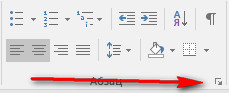
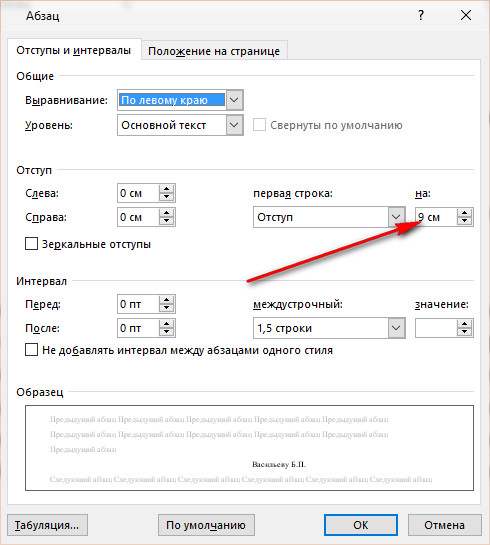
Пишем нашу « шапку », выделяем ее и заходим в параметры абзаца , где указываем нужный ( все зависит от длины предложений) отступ от левого края. У меня это 9 см.
Вот и все. Следующую строку начинаем писать с обычным отступлением .
Создание шапки в документе Microsoft Word
Нередко во время работы в Microsoft Word можно столкнуться с необходимостью создания таких документов, как заявления, объяснительные и им подобные. Их оформление, по большей части, является стандартизированным, а один из выдвигаемых критериев – это наличие шапки или, как ее еще называют, группы верхних реквизитов. Далее мы расскажем о том, как ее создать.
Делаем шапку в документе Ворде
Существует всего два варианта создания шапки общепринятого вида в Microsoft Word, а различие между ними заключается в первую очередь в том, какой тип выравнивания необходимо придать тексту – строго по правой границе документа или по любой из них, обеим или центру.
Вариант 1: С выравниванием по правому краю
Начнем с наиболее простого метода создания группы верхних реквизитов, выполняемого буквально в несколько кликов, но ограниченного по одному из важных критериев.
- Откройте документ Ворд, в котором необходимо создать шапку, и установите курсор в начале первой строки.
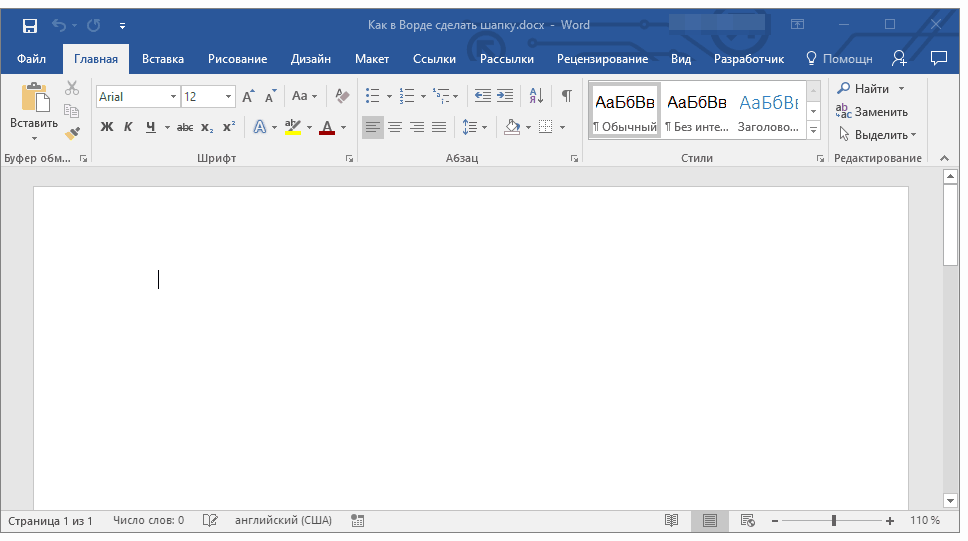
- Нажмите клавишу «ENTER» столько раз, сколько строк будет содержаться в шапке.
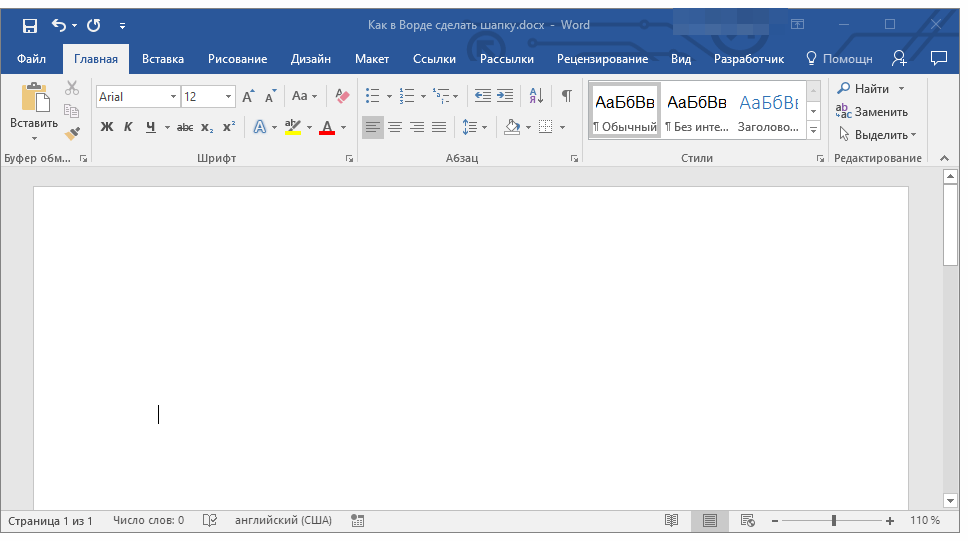
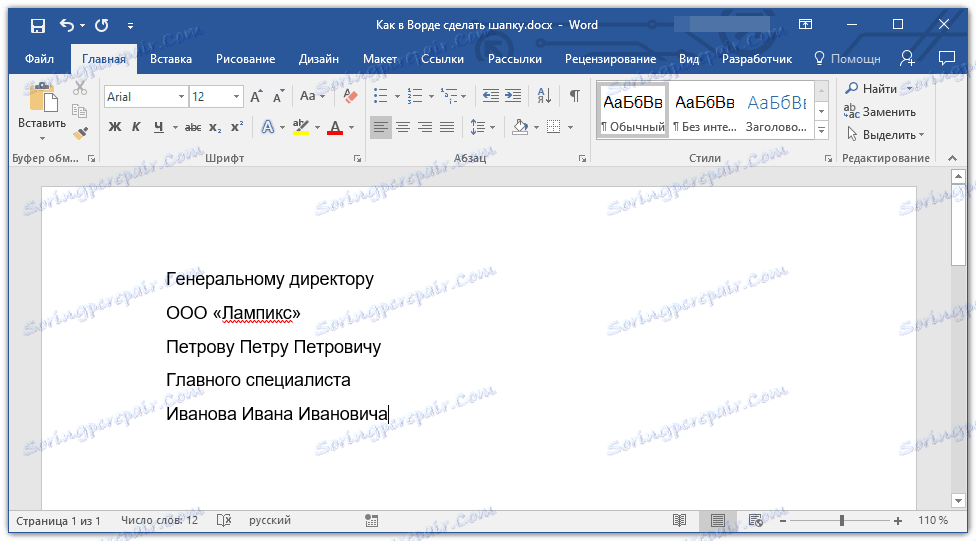
Примечание: Обычно шапка состоит из 5-6 строк, содержащих должность и имя того, кому документ адресован, название организации, должность и имя отправителя, а также, возможно, еще какие-то реквизиты.
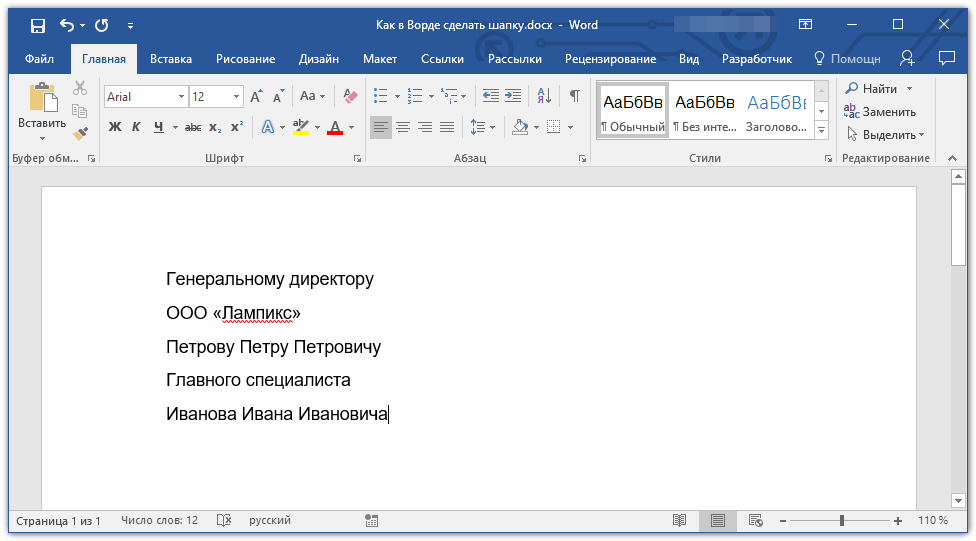
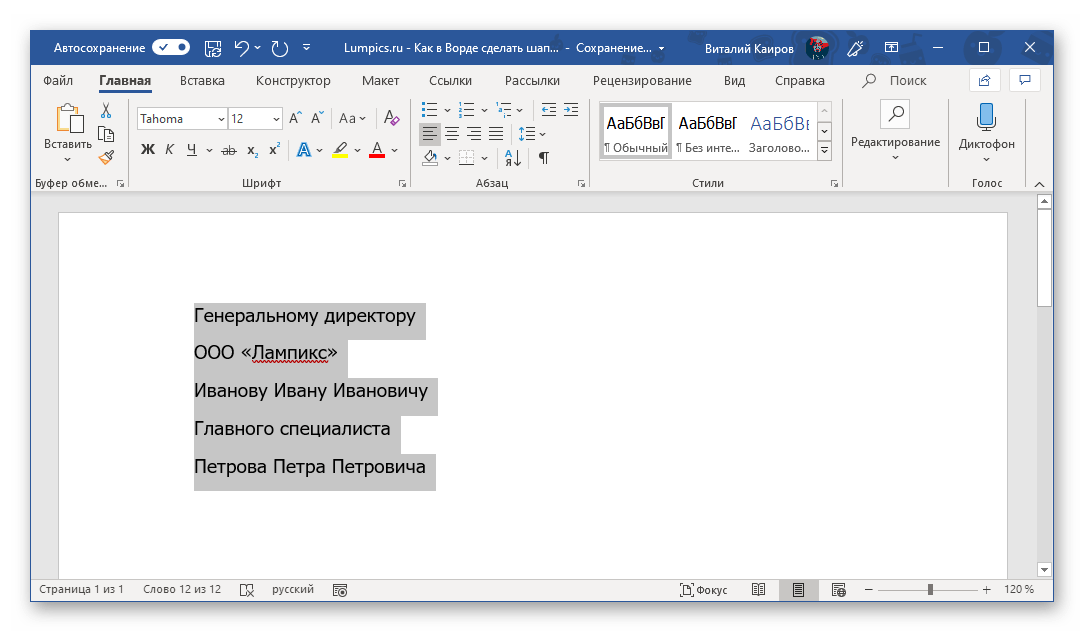
Установите курсор в начале первой строки, введите в нее необходимые данные. С помощью стрелки вниз на клавиатуре или мыши перейдите на следующую, заполните ее, а затем проделайте это же с оставшимися строками. В результате у вас должно получиться нечто подобное:
Примечание: Не ставьте пробелы в конце строк – это негативно скажется на конечном отображении группы верхних реквизитов в документе.
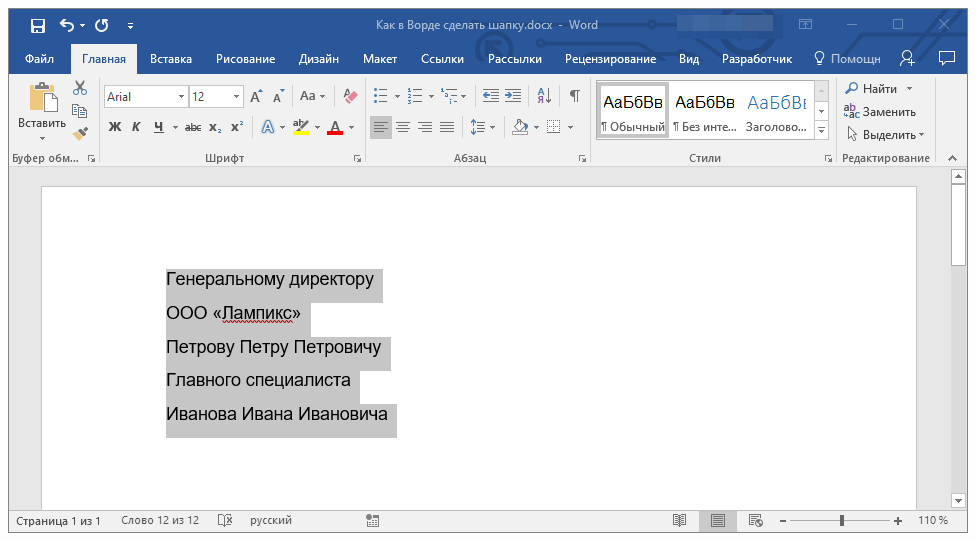
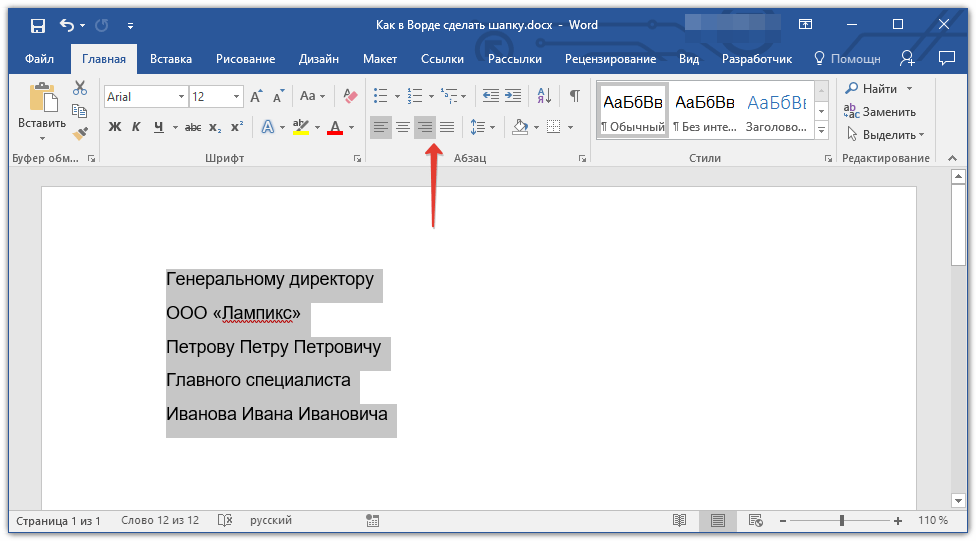
Примечание: Выровнять текст по правому краю можно и с помощью горячих клавиш — достаточно нажать «CTRL+R», предварительно выделив содержимое шапки мышкой.
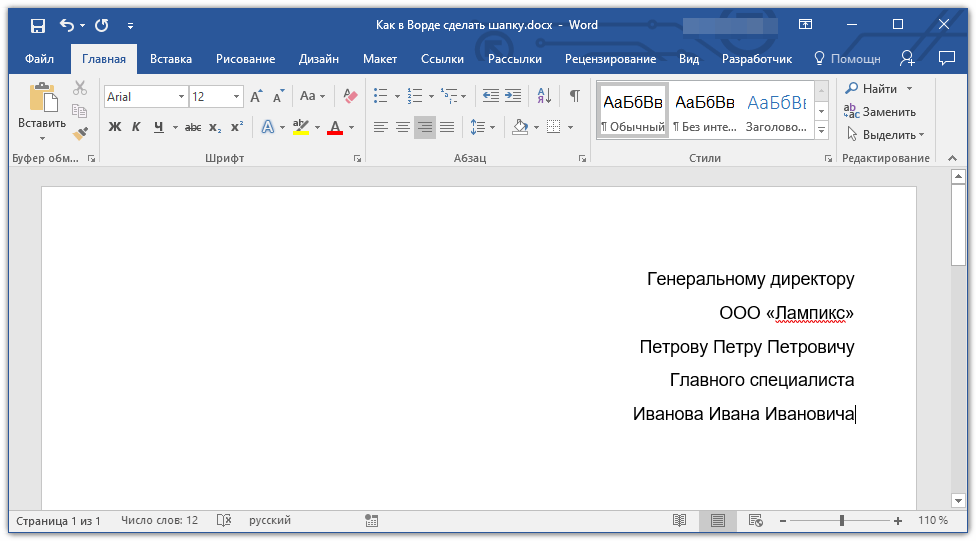
Читайте также: Использование горячих клавиш в Word
Совет: Если вы еще не изменили шрифт текста в шапке на курсив (с наклоном), сделайте это — мышкой выделите текст в шапке и нажмите кнопку «Курсив», расположенную в группе «Шрифт». Как вариант, можно просто нажать «CTRL+I» на клавиатуре.

Возможно, вас не устроит стандартный интервал между строками в шапке. Представленная по ссылке ниже инструкция поможет его изменить.

Вариант 2: С произвольным выравниванием
Недостаток рассмотренного выше варианта решения нашей сегодняшней задачи заключается в алгоритме его реализации – текст может быть выровнен только по правому краю, что далеко не всегда соответствует требованиям. Если же вам нужно, чтобы содержимое шапки выравнивалось относительно левой грани страницы, ее ширины или центра, действовать необходимо следующим образом:
- Повторите шаги №1-4 из предыдущей части статьи, то есть введите необходимый текст и выделите его мышкой. При этом важно, чтобы выделены были только заполненные строки, но не те, что идут за шапкой (ниже нее).
- Перейдите во вкладку «Вид» и включите отображение линейки в документе, установив галочку напротив одноименного пункта на ленте с инструментами.

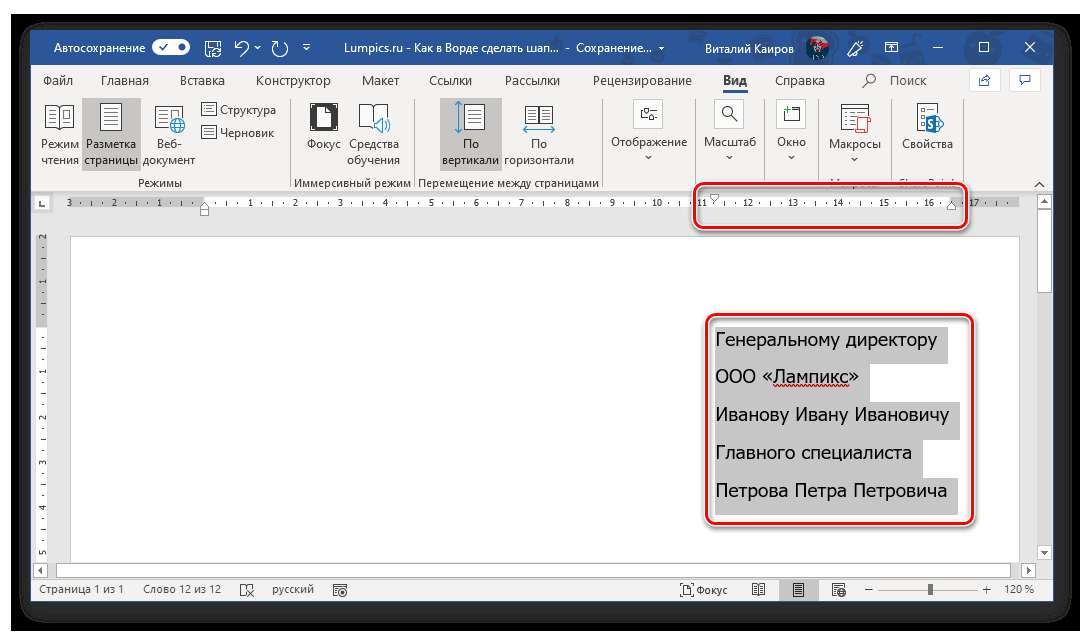
Читайте также: Как в Word включить линейку - «Возьмитесь» левой кнопкой мышки за верхнюю направляющую на линейке и потяните ее вправо до тех пор, пока текст в шапке не упрется последними буквами строк в правую границу страницы.

- Таким образом вы поместите текст именно в той части документа, где он и должен находиться в случае со стандартизированной шапкой.

- Не снимая выделения с текста, перейдите во вкладку «Главная» и выровняйте его так, как посчитаете нужным – по левому краю, центру или ширине страницы.
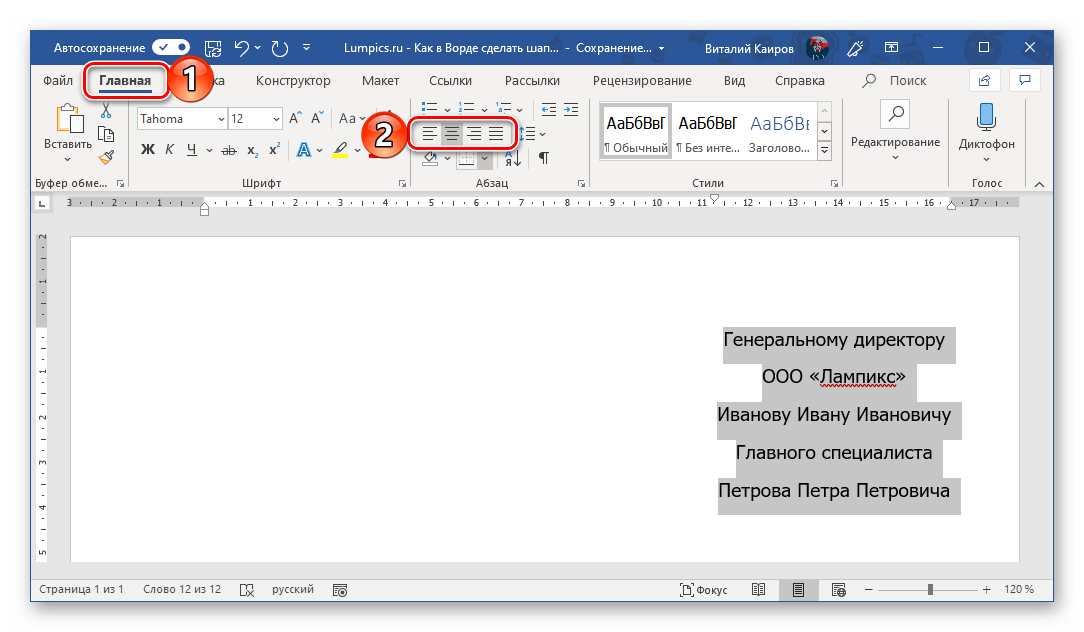
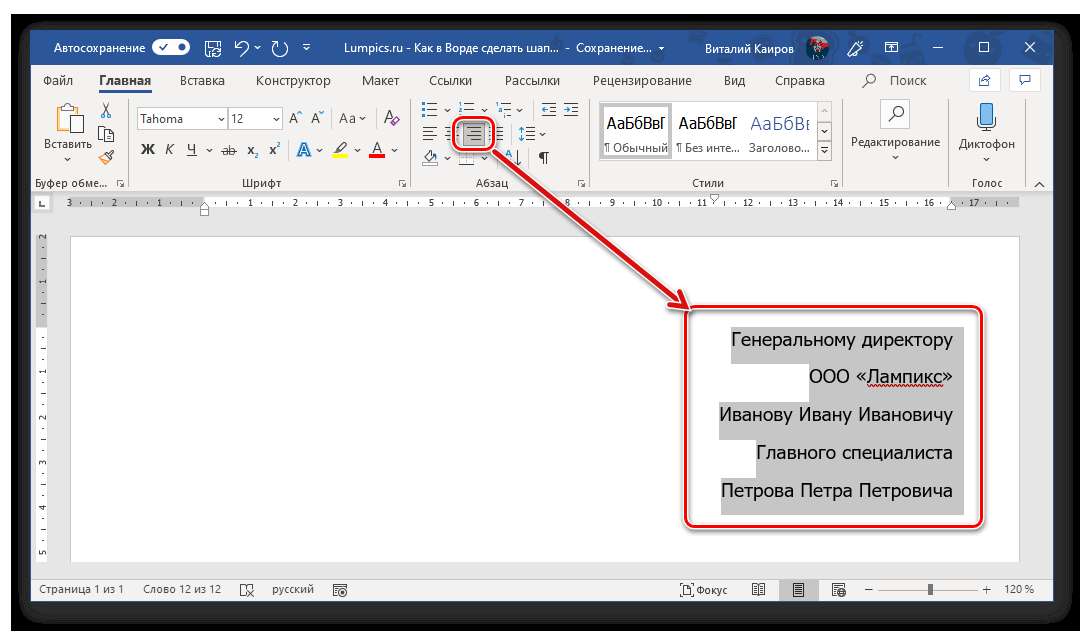
Можно выравнивать и по правому краю, но именно это мы делали в первой части данной статьи значительно более простым способом.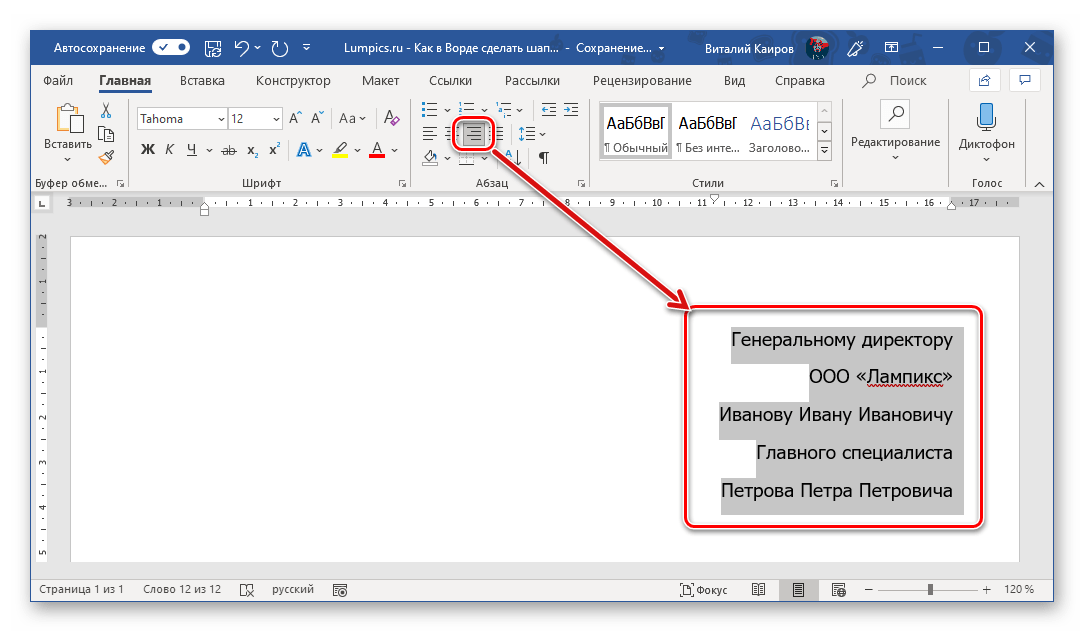
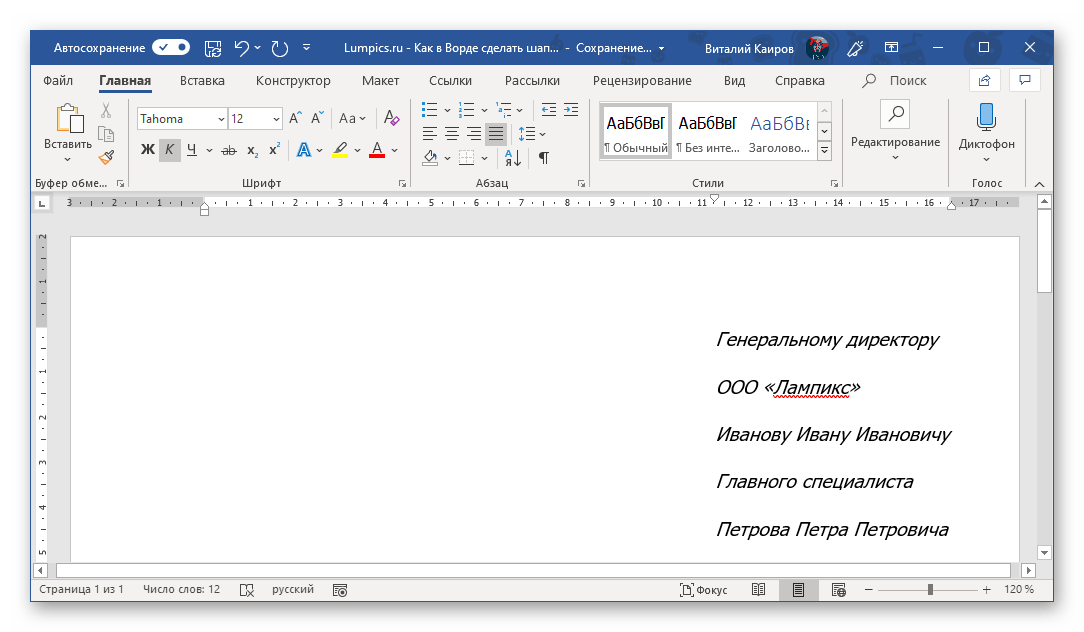
Теперь, если есть такая необходимость, вы можете оформить текст в шапке либо просто снять с него выделение и продолжить работать с документом.
Такой вариант решения нашей сегодняшней задачи совсем немного сложнее предыдущего, зато он предоставляет дополнительные возможности для работы с текстом и типом его выравнивания.
Заключение
Теперь вы знаете, как сделать шапку в Майкрософт Ворд. При желании ее можно сохранить как шаблон – это позволит значительно быстрее создавать стандартизированные документы.
Створення шапки в документі Microsoft Word
Нерідко під час роботи в MS Word можна зіткнутися з необхідністю створення таких документів, як заяви, пояснювальні і їм подібні. Всі вони, природно, повинні бути правильно оформлені, а один із критеріїв, висунутих до оформлення — наявність шапки або, як її ще називають, групи верхніх реквізитів. У цій невеликій статті ми розповімо, як правильно створити шапку документа в Ворді.
1. Відкрийте документ Ворд, в якому необхідно створити шапку, і встановіть курсор на початку першого рядка.

2. Натисніть кнопку «ENTER» стільки разів, скільки рядків буде міститися в шапці.
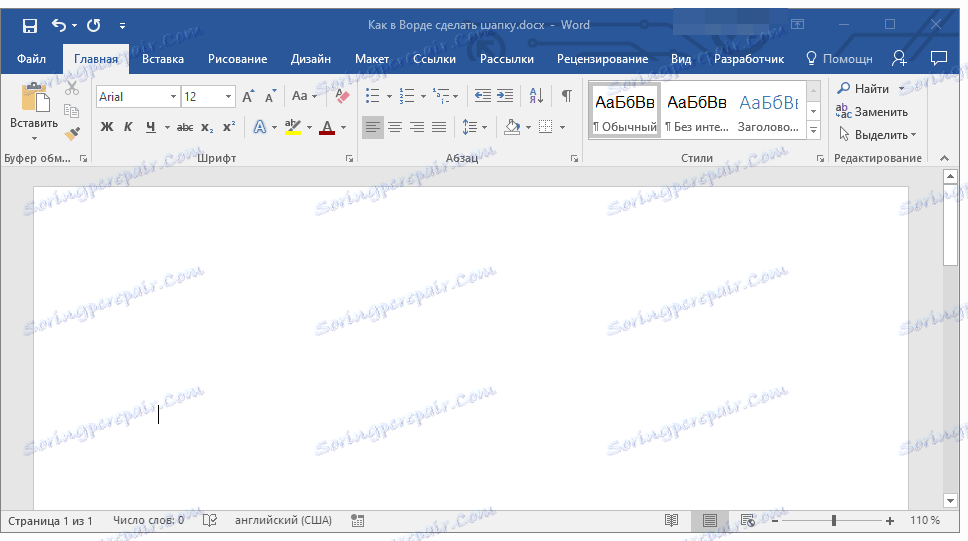
Примітка: Зазвичай шапка складається з 5-6 рядків, що містять посаду і ім’я того, кому документ адресований, назва організації, посада та ім’я відправника, можливо, ще якісь реквізити.
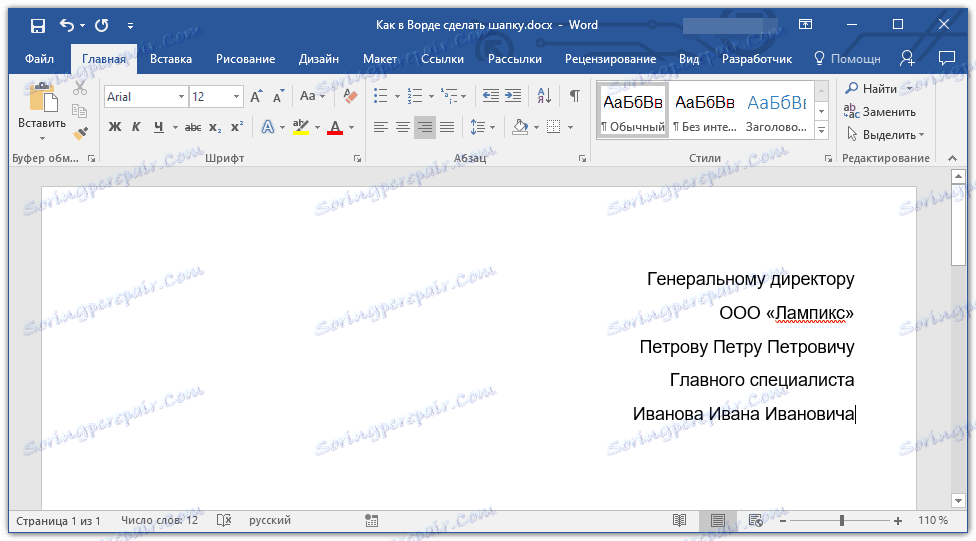
3. Встановіть курсор на початку першого рядка і введіть в кожен рядок необхідні дані. Виглядати це буде приблизно так:
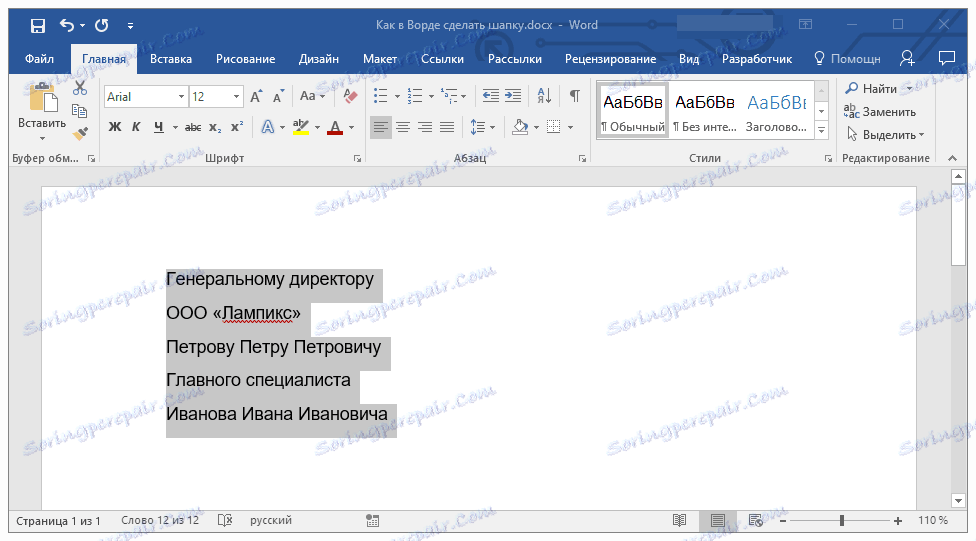
4. Виділіть текст в шапці документа за допомогою мишки.
5. У вкладці «Головна» на панелі швидкого доступу, в групі інструментів «Абзац» натисніть кнопку «Вирівняти по правому краю».
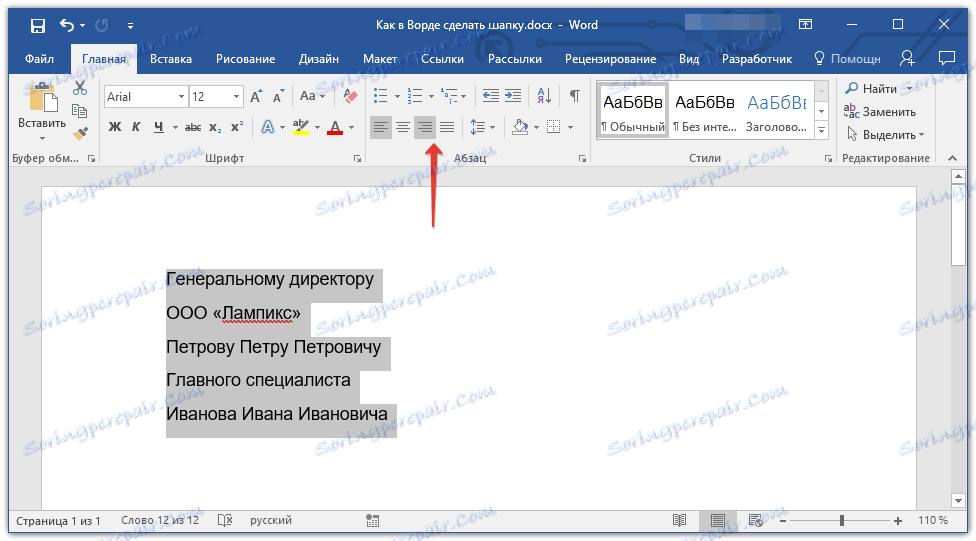
Примітка: Вирівняти текст по правому краю можна і за допомогою гарячих клавіш — досить натиснути «CTRL + R», попередньо виділивши вміст шапки мишкою.
-
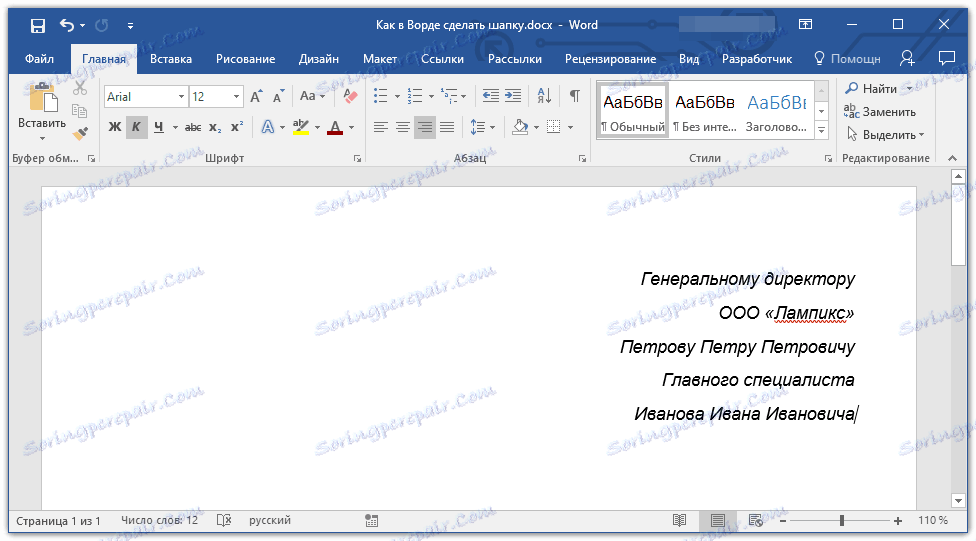
Порада: Якщо ви ще не змінили шрифт тексту в шапці на курсив (з нахилом), зробіть це — мишкою виділіть текст в шапці і натисніть кнопку «Курсив», розташовану в групі «Шрифт».
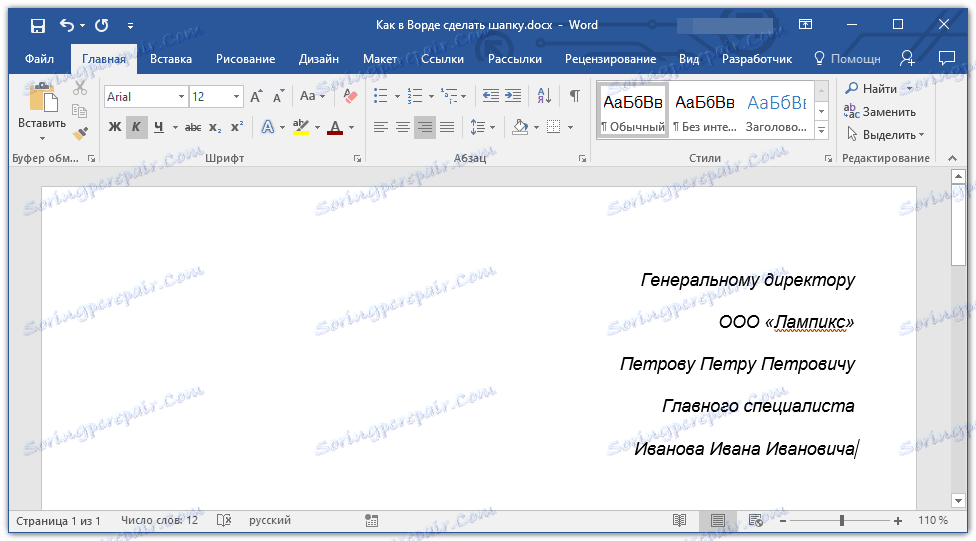
Можливо, вас не влаштує стандартний інтервал між рядками в шапці. Наша інструкція вам допоможе його змінити.
Тепер ви знаєте, як зробити шапку в Ворді. Все, що вам залишається, це написати назву документа, ввести основний текст і, як і годиться, поставити підпис і дату внизу.
- ← Усунення помилки MS Word: «Невірно вказана одиниця виміру»
- Створення таблиці в WordPad →
Comp Rom.Ru
Comp-Rom.RU © 2018-2023
При копировании материалов активная ссылка на источник обязательна!
Cайто-Cтроитель.рф
Поиск по Сайту
Создание шапки в документе Microsoft Word

Часто во время работы в Microsoft Word можно столкнуться с необходимостью сотворения таких документов, как заявления, пояснительные и им подобные. Их оформление, по большей части, является стандартизированным, а один из выдвигаемых критериев – это наличие шапки либо, как ее еще именуют, группы верхних реквизитов. Дальше мы поведаем о том, как ее сделать.
«Возьмитесь» левой кнопкой мышки за верхнюю направляющую на линейке и потяните ее на право до того времени, пока текст в шапке не упрется последними знаками строк в правую границу странички.
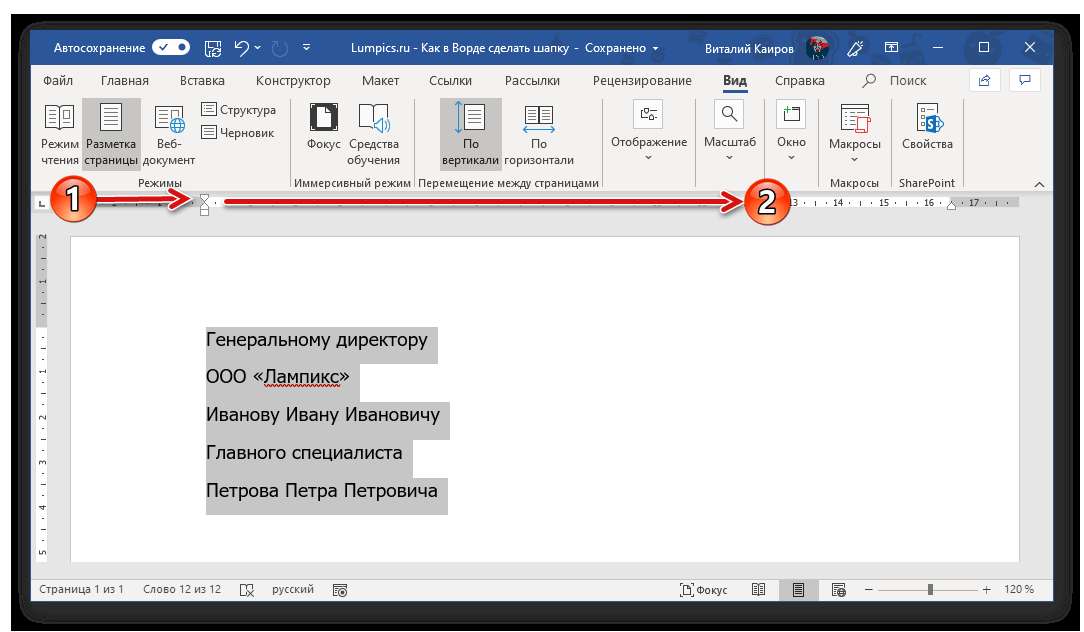
Таким макаром вы расположите текст конкретно в той части документа, где он и должен находиться в случае со стандартизированной шапкой.
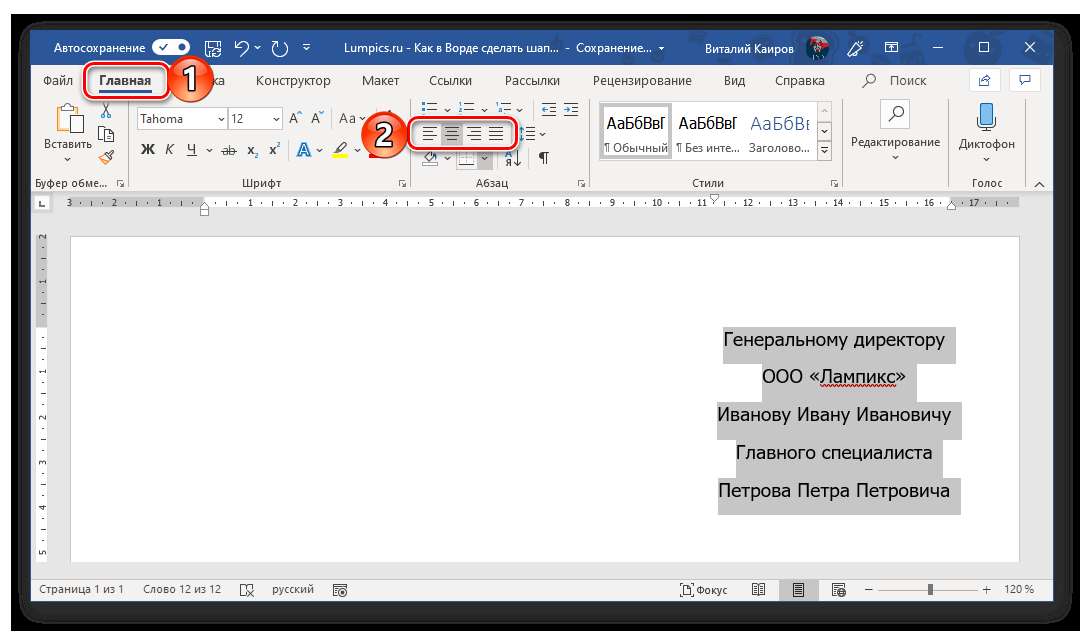
Не снимая выделения с текста, перейдите во вкладку «Главная» и выровняйте его так, как посчитаете необходимым – по левому краю, центру либо ширине странички. Можно сглаживать и по правому краю, но конкретно это мы делали в первой части данной статьи существенно более обычным методом.
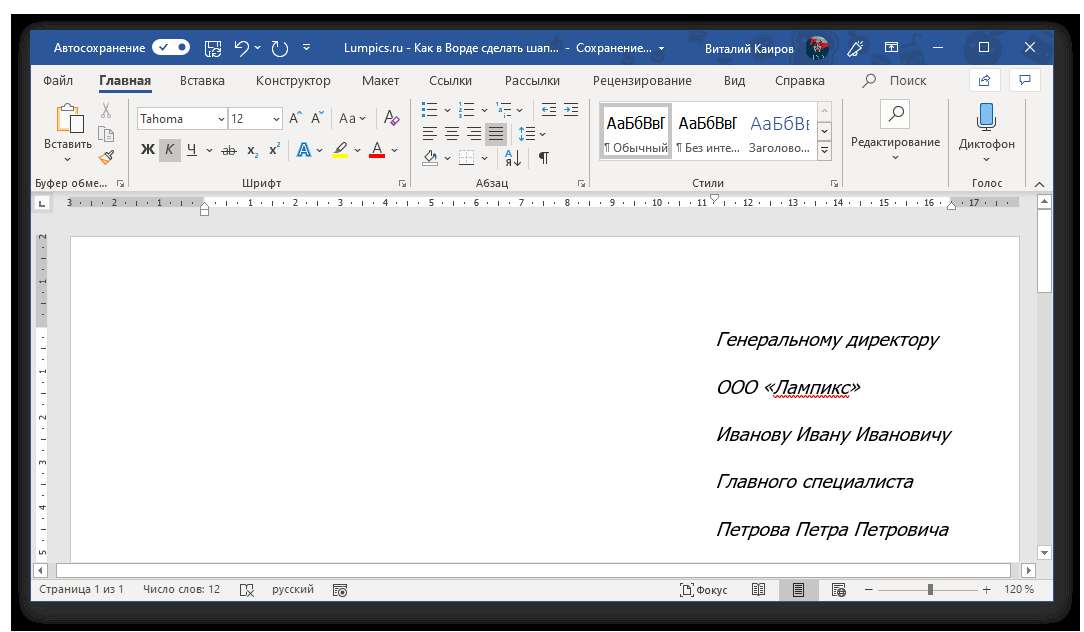
Сейчас, если есть такая необходимость, вы сможете оформить текст в шапке или просто снять с него выделение и продолжить работать с документом.
Заключение
Сейчас вы понимаете, как сделать шапку в Майкрософт Ворд. При желании ее можно сохранить как шаблон – это позволит существенно резвее создавать стандартизированные документы.