
Вставка горизонтальной линии
Вы можете добавить горизонтальные строки, иногда называемые горизонтальными правилами , в документ или сообщение электронной почты, чтобы разделить разделы текста и добавить визуальную привлекательность.
По умолчанию Word и Outlook имеют сочетания клавиш из трех символов, которые вставляют в документ или сообщение правило по горизонтали полной ширины. Внешний вид этого правила — тоньше, толще, двухстрочный, пунктирный, волнистый — зависит от используемого сочетания клавиш, как показано на рисунке ниже.
Если эта функция автоматической строки вам не подходит, вы можете отключить эту функцию в Word или отключить ее в Outlook.
Если вы хотите нарисовать линию в целях иллюстрации, см. раздел Рисование линии в Word или Outlook.
Вставка горизонтальной линии путем ввода нескольких символов
Горизонтальную линию проще всего добавить с помощью функции автоформата. При вводе определенных символов три раза в собственном абзаце и нажатии клавиши ВВОД эти символы мгновенно становятся полной горизонтальной линией.
- Поместите курсор туда, куда вы хотите вставить горизонтальную линию.
- Введите три символа, показанные ниже, а затем нажмите клавишу ВВОД. Строка вставляется для полной ширины страницы. При вставке в столбец линия вставляется в соответствии с шириной столбца. Чтобы добавить текст над строкой, поместите курсор в нужное место и начните вводить текст.
Отформатируйте горизонтальную линию после ее создания
Описанный выше ярлык создает пустой абзац с нижней границей. Вы можете изменить внешний вид этой линии границы с помощью параметров Границы :
- В Wordна вкладке Главная на ленте щелкните стрелку вниз рядом с
 Границы. В Outlookна вкладке Формат текста на ленте щелкните стрелку вниз рядом с Границы.
 - В нижней части меню выберите Границы и заливка.
- В диалоговом окне можно изменить стиль линии (сплошная, пунктирная, волнистая, двойная и т. д.), цвет или ширину по своему выбору.
- Завершив форматирование строки, нажмите кнопку ОК. Затем на ленте нажмите кнопку
 Границы , чтобы применить изменения.
Word: отключение функции автоматической строки
Чтобы предотвратить автоматическую вставку горизонтальной линии в Word или Outlook при вводе трех сочетаний символов, сделайте следующее:
- На ленте выберите Файл >Параметры.
- В диалоговом окне выберите Параметры автозамены >правописания >Автоформат при вводе.
- Снимите флажок Пограничные линии .
- Выберите OK.
Outlook: отключение функции автоматической строки
- На ленте выберите Файл >Параметры.
- В диалоговом окне перейдите на вкладку Почта , а затем выберите Параметры редактора.
- На вкладке Правописания выберите Параметры автозамены >Автоформат при вводе.
- В разделе Применить по мере ввода снимите флажок Линии границы .
- Выберите OK.
Создание шапки в документе Microsoft Word
Нередко во время работы в Microsoft Word можно столкнуться с необходимостью создания таких документов, как заявления, объяснительные и им подобные. Их оформление, по большей части, является стандартизированным, а один из выдвигаемых критериев – это наличие шапки или, как ее еще называют, группы верхних реквизитов. Далее мы расскажем о том, как ее создать.
Делаем шапку в документе Ворде
Существует всего два варианта создания шапки общепринятого вида в Microsoft Word, а различие между ними заключается в первую очередь в том, какой тип выравнивания необходимо придать тексту – строго по правой границе документа или по любой из них, обеим или центру.
Вариант 1: С выравниванием по правому краю
Начнем с наиболее простого метода создания группы верхних реквизитов, выполняемого буквально в несколько кликов, но ограниченного по одному из важных критериев.
- Откройте документ Ворд, в котором необходимо создать шапку, и установите курсор в начале первой строки.
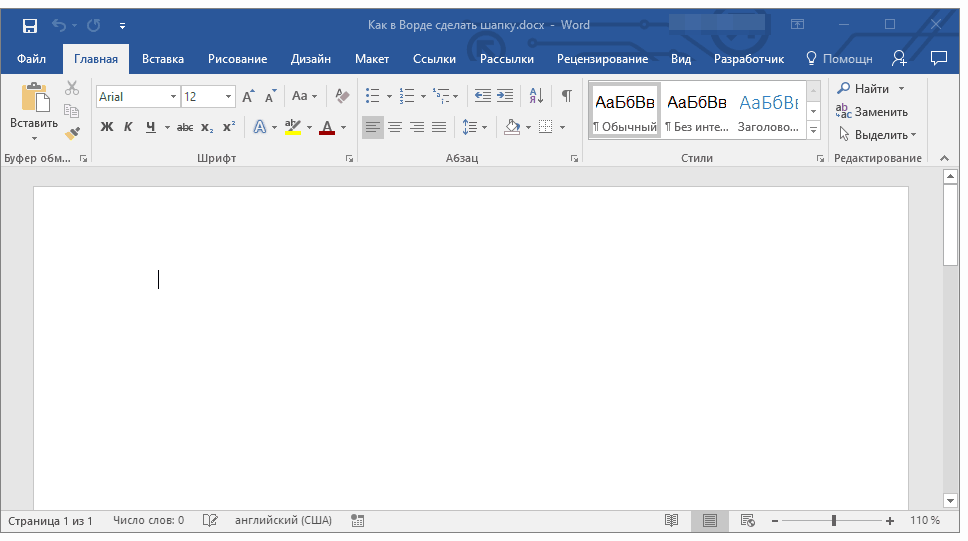
- Нажмите клавишу «ENTER» столько раз, сколько строк будет содержаться в шапке.
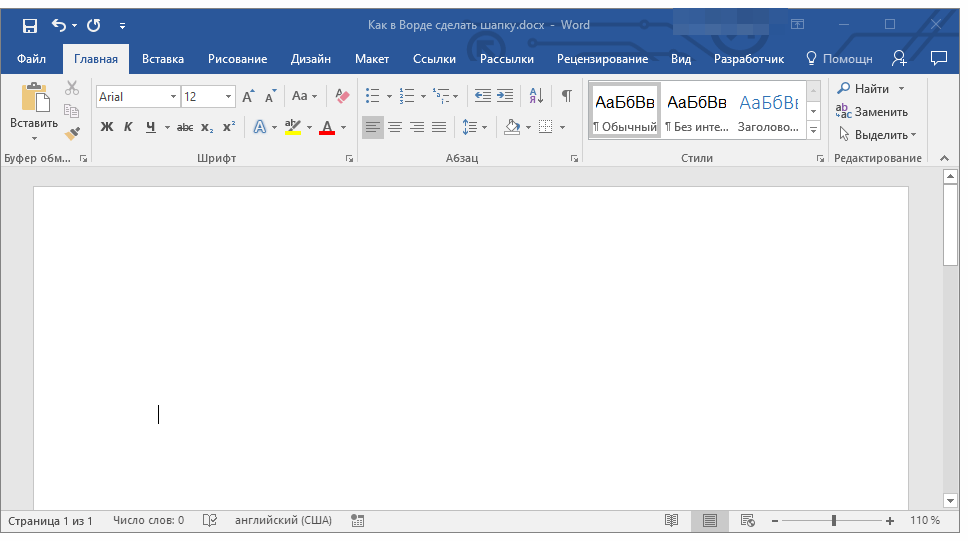
Примечание: Обычно шапка состоит из 5-6 строк, содержащих должность и имя того, кому документ адресован, название организации, должность и имя отправителя, а также, возможно, еще какие-то реквизиты.
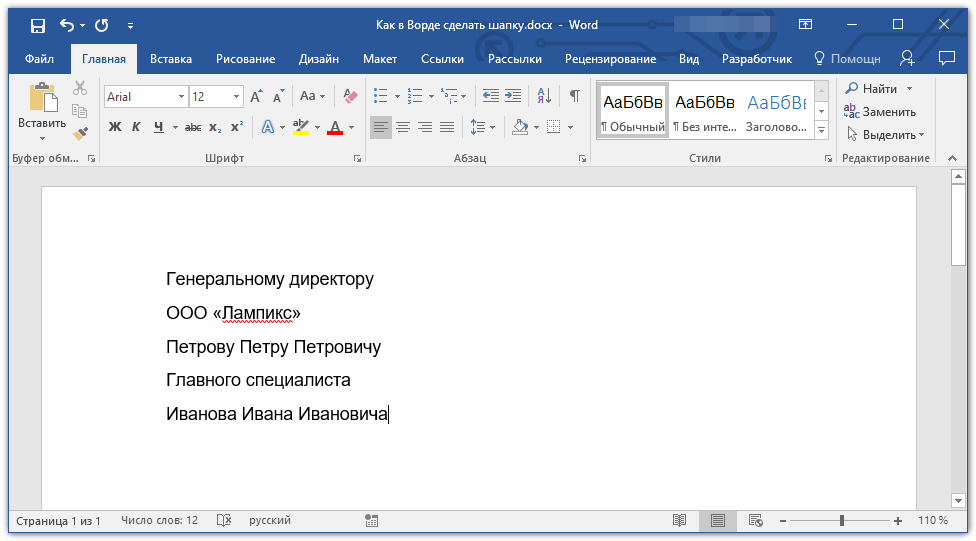
Установите курсор в начале первой строки, введите в нее необходимые данные. С помощью стрелки вниз на клавиатуре или мыши перейдите на следующую, заполните ее, а затем проделайте это же с оставшимися строками. В результате у вас должно получиться нечто подобное:
Примечание: Не ставьте пробелы в конце строк – это негативно скажется на конечном отображении группы верхних реквизитов в документе.
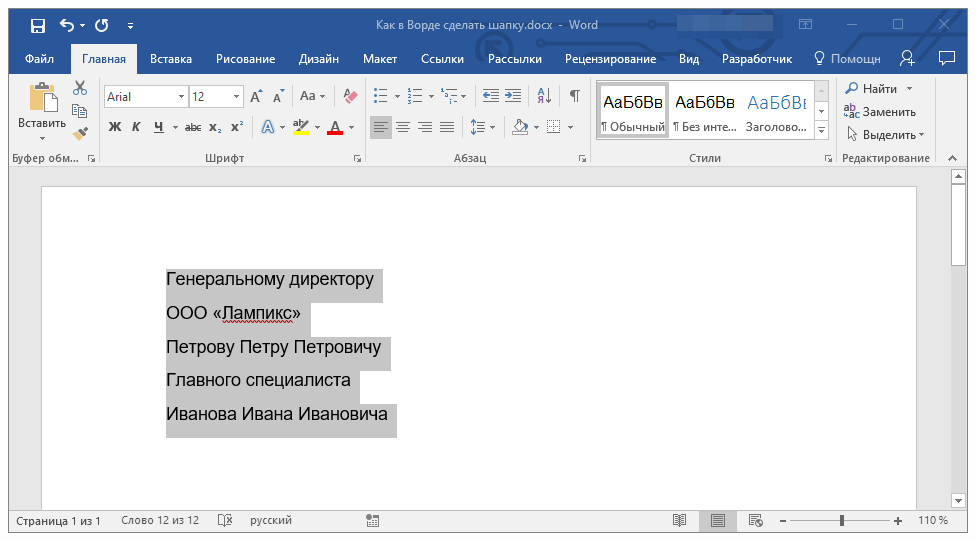
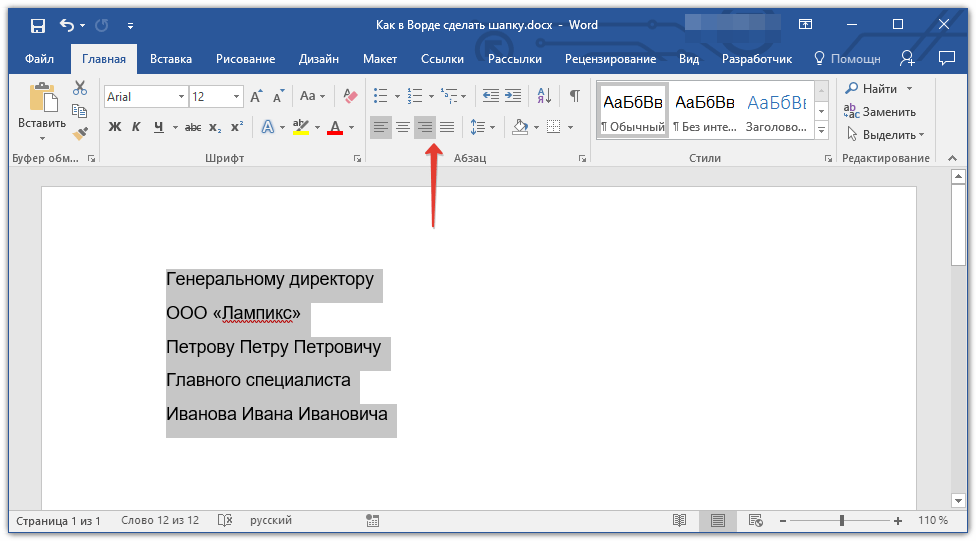
Примечание: Выровнять текст по правому краю можно и с помощью горячих клавиш — достаточно нажать «CTRL+R», предварительно выделив содержимое шапки мышкой.
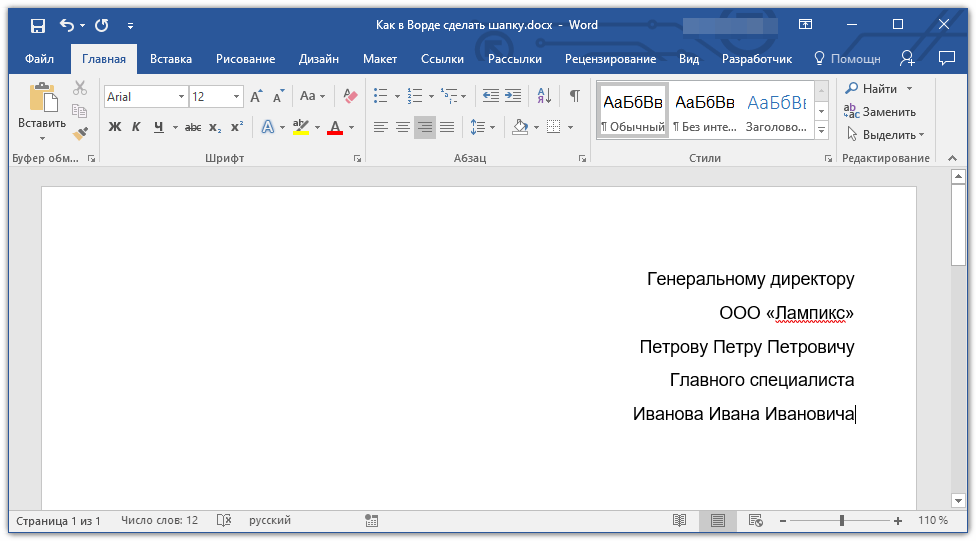
Читайте также: Использование горячих клавиш в Word
Совет: Если вы еще не изменили шрифт текста в шапке на курсив (с наклоном), сделайте это — мышкой выделите текст в шапке и нажмите кнопку «Курсив», расположенную в группе «Шрифт». Как вариант, можно просто нажать «CTRL+I» на клавиатуре.

Возможно, вас не устроит стандартный интервал между строками в шапке. Представленная по ссылке ниже инструкция поможет его изменить.

Вариант 2: С произвольным выравниванием
Недостаток рассмотренного выше варианта решения нашей сегодняшней задачи заключается в алгоритме его реализации – текст может быть выровнен только по правому краю, что далеко не всегда соответствует требованиям. Если же вам нужно, чтобы содержимое шапки выравнивалось относительно левой грани страницы, ее ширины или центра, действовать необходимо следующим образом:
- Повторите шаги №1-4 из предыдущей части статьи, то есть введите необходимый текст и выделите его мышкой. При этом важно, чтобы выделены были только заполненные строки, но не те, что идут за шапкой (ниже нее).
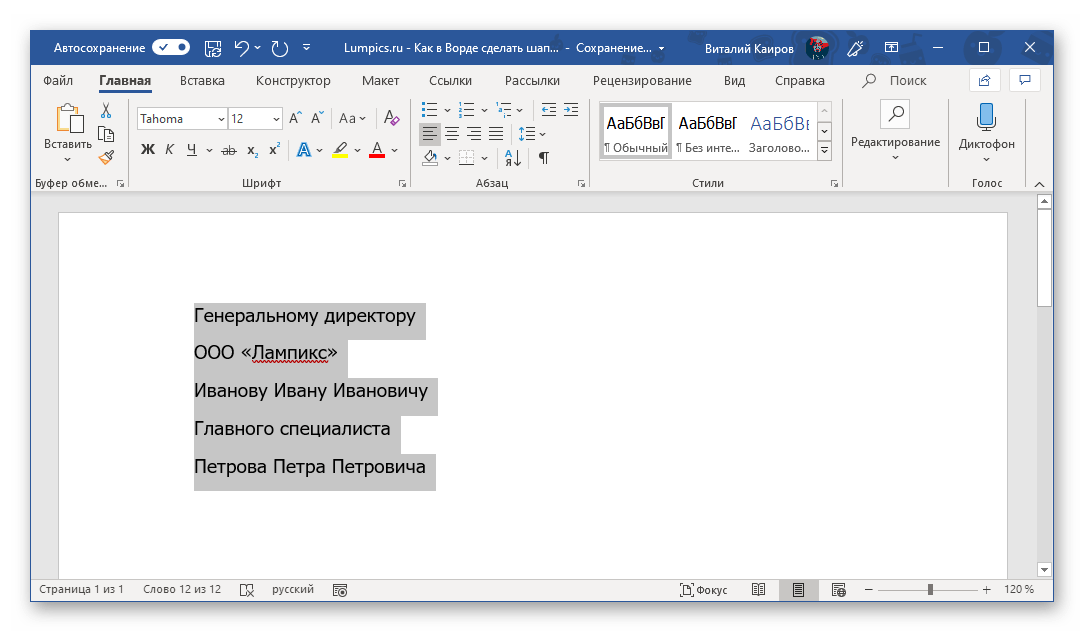
- Перейдите во вкладку «Вид» и включите отображение линейки в документе, установив галочку напротив одноименного пункта на ленте с инструментами.

Читайте также: Как в Word включить линейку - «Возьмитесь» левой кнопкой мышки за верхнюю направляющую на линейке и потяните ее вправо до тех пор, пока текст в шапке не упрется последними буквами строк в правую границу страницы.

- Таким образом вы поместите текст именно в той части документа, где он и должен находиться в случае со стандартизированной шапкой.

- Не снимая выделения с текста, перейдите во вкладку «Главная» и выровняйте его так, как посчитаете нужным – по левому краю, центру или ширине страницы.
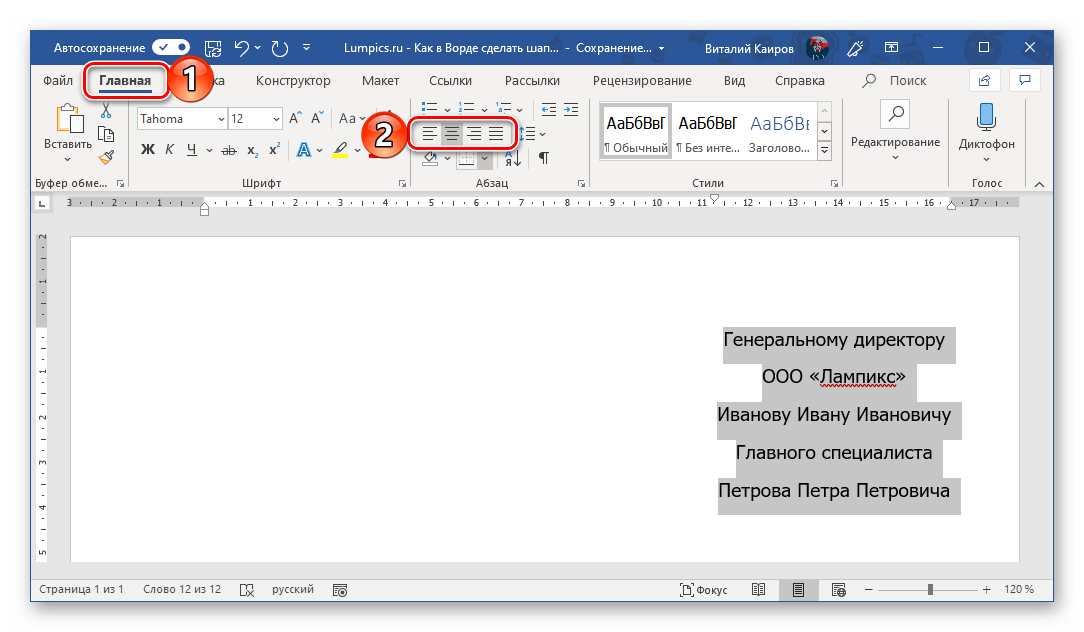
Можно выравнивать и по правому краю, но именно это мы делали в первой части данной статьи значительно более простым способом.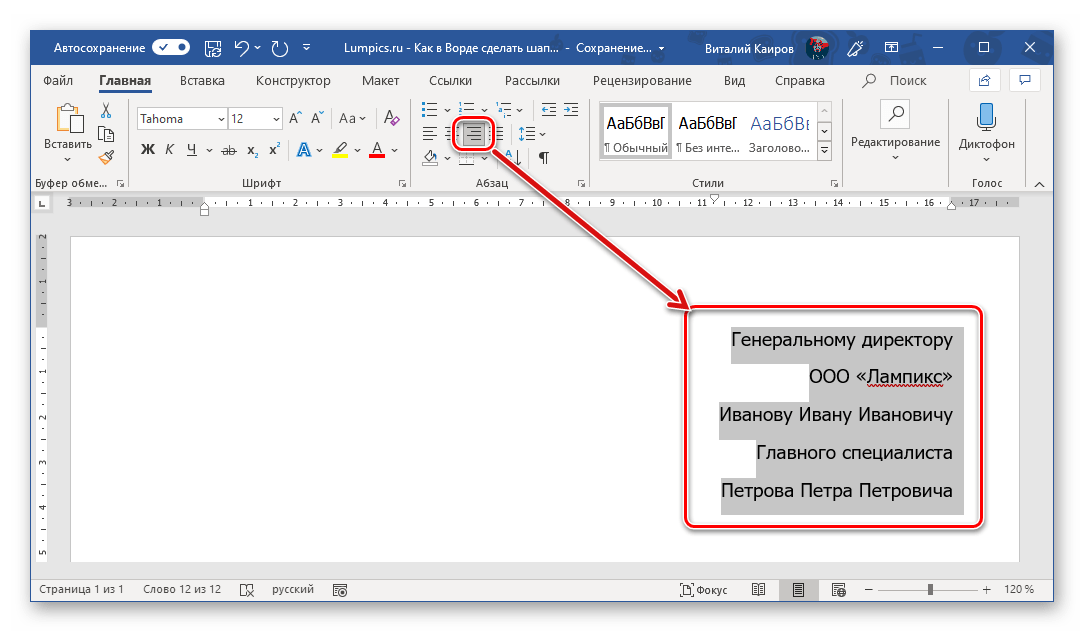
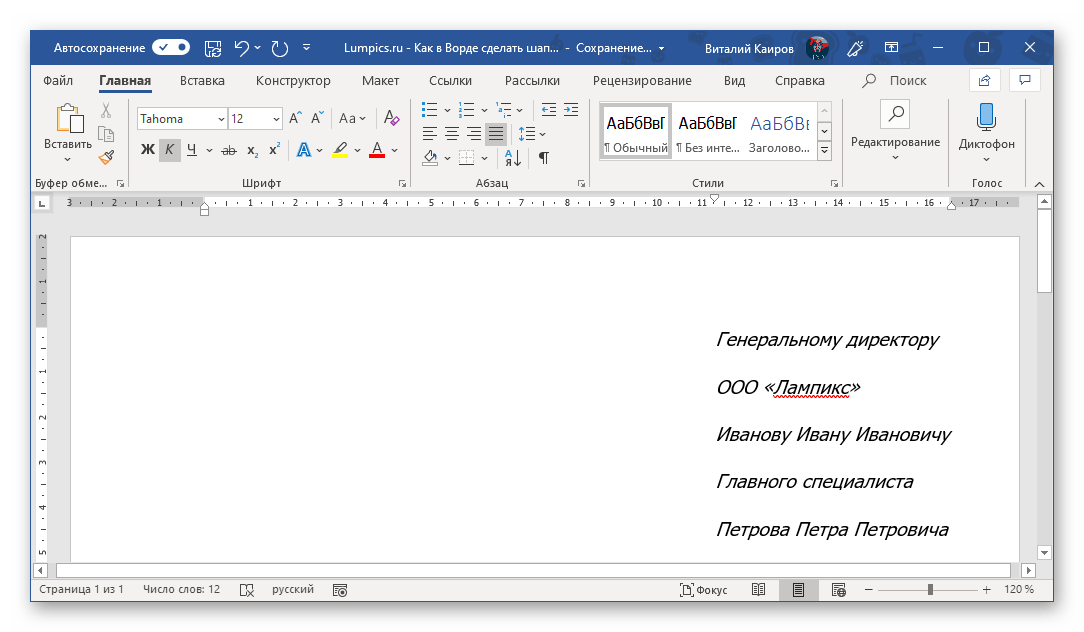
Теперь, если есть такая необходимость, вы можете оформить текст в шапке либо просто снять с него выделение и продолжить работать с документом.
Такой вариант решения нашей сегодняшней задачи совсем немного сложнее предыдущего, зато он предоставляет дополнительные возможности для работы с текстом и типом его выравнивания.
Заключение
Теперь вы знаете, как сделать шапку в Майкрософт Ворд. При желании ее можно сохранить как шаблон – это позволит значительно быстрее создавать стандартизированные документы.
Выравнивание в Ворде
В этом уроке я покажу, как выровнять текст в программе Microsoft Word. Мы научимся смещать его в центр, вправо, влево и по ширине.
Когда вы печатаете в Ворде, по умолчанию текст размещается по левой стороне страницы. Но часто его нужно передвинуть в другую часть листа. Например, заголовок принято смещать в центр, а шапку документа — вправо. Эта процедура называется выравнивание .


Выравнивание — это положение текста на странице. Он может быть размещён по центру, по левому и правому краю, по ширине. Для этого в Word есть специальные кнопки в верхней части программы:
О них мы поговорим чуть позже. А пока немного о том, как не нужно выравнивать.
Неправильное выравнивание
Многие пользователи сдвигают текст неправильно: при помощи клавиши пробел или Tab на клавиатуре. Такое смещение считается ошибкой, так как расстояние от левого поля делается на «глазок». Из-за этого оно получается больше, чем нужно.
А если таким образом сделать выравнивание по правому краю, то возникнет масса проблем при редактировании. Слова будут скакать туда-обратно. Да и сам способ неудобный – приходится много раз нажимать на клавишу.

Кроме того, такой способ выравнивания может обернуться потеряй деловой репутации. Ведь проверить оформление легко: достаточно нажать на вверху Ворда.

Нажав на кнопку , в документе появятся точки и различные значки. Точками показываются пробелы. И если документ оформлен неправильно, это сразу же станет понятно.
Чтобы изменить отображение – убрать лишние точки и знаки, – нужно снова нажать на вверху программы.

На заметку . Документы с неправильным выравниванием в некоторых организациях не принимают.
Как выровнять текст правильно
Сделать выравнивание можно не только в начале печати, но и в конце. Это даже проще: закончили работу над документом и привели его в правильный вид.
Для смещения текста в программе Word есть четыре кнопки. Находятся они в верхней панели, в разделе «Главная».

 — по левому краю
 — по центру
 — по правому краю
 — по ширине
А теперь попробуем правильно сместить текст. Для начала напечатайте несколько слов в программе Word. Затем выделите их:
- Наведите курсор (стрелку или палочку) в самое начало или в самый конец текста.
- Нажмите левую кнопку мыши и, не отпуская ее, тяните в другой конец.
- Когда текст закрасится другим цветом (обычно серым или синим), это будет означать, что он выделен.

После выделения щелкните по кнопке выравнивания по центру. Напечатанные слова переместятся в середину страницы.
Может показаться, что это неправильный центр. На всё верно, ведь поле (отступ) с левой стороны больше, чем с правой.
Таким же способом попробуйте выровнять слова по правому краю.
Что касается кнопки «По ширине ». Она равняет с двух сторон – и слева, и справа. Если текста немного, то вы не заметите разницу между ней и кнопкой «По левому краю». А вот если текста много (несколько абзацев), то он станет ровным с двух сторон.
Пример выравнивания по левому краю:


Часто при таком смещении между словами увеличивается расстояние, как будто было нажато несколько пробелов. Так происходит из-за того, что текст растягивается по всей длине. Чтобы это исправить, нужно сделать расстановку переносов. Для этого перейдите на вкладку «Макет», щелкните по пункту «Расстановка переносов» и выберите «Авто».
Если вкладки «Макет» нет, перейдите на «Разметка страницы».


Совет . Если нужно сделать бланк документа, вставьте таблицу — одна строка, два столбца. Напечатайте в ней шапку, а потом скройте границы. Для этого выделите таблицу, нажав на , перейдите на вкладку «Конструктор». Затем щелкните по пункту «Границы» и выберите «Нет границы».
Как в Word напечатать текст справа ровно
Мне нужно напечатать заявление. Обязательным требованием служит ровно напечатанный текст справа. Знаю, что в Word можно сделать разметку и шапка будет печататься ровно. Подскажите пожалуйста как её сделать?
Дополнен 11 лет назад
Выравнивание я могу сделать. Мне надо, чтобы начало всех строчек шапки было ровно, как в столбике.
Лучший ответ
если дело в шапке заявления, которая должна быть размещена справа, а выравнена по левому краю,
то выравниваеш по левому, выделяеш все строчки шапки и выставляеш Формат/Абзац/Отступ слева=10см или квадратик на линейке перемещаеш
если нужно несколько позиций как в таблице но без таблицы — используй табуляцию
Виктория ИрхинаМастер (1818) 11 лет назад
Спасибо Вам большое. Всё оказалось так просто ))). Я и не знала.
Илья КлешнинУченик (119) 5 лет назад
Остальные ответы
Делаешь выравнивание с права.
Честно говоря не понятно в чём проблема
Виктория ИрхинаМастер (1818) 11 лет назад
Выравнивание я могу сделать. Мне надо, чтобы начало всех строчек шапки было ровно, как в столбике.
Александр Искусственный Интеллект (224144) Ну теперь уже понятнее. Есть несколько способов 1. Делается таблица (без прорисовки границ) например на две колонки и на всю ширину страници. Ширина второй колонки делается нужной ширины и выравнивание текста ставится по ширине или с лева или с права. Набирается текст, подгоняется по читабельности 2. делается деление листа на колонки (немного сложнее, но аналогично таблице). Используется вставка разрыва 3. самое простое. Открыть «формат абзаца» и установиьб левую границу (например) 13 см а правую 0 см. Выравнивание, как вам понравится. Отступ 0.
Печатаешь, смотри там есть функции разместить текст справо, лево, по центру, и. т. д. повнимательней посмотри.
предварительно выделить то, что надо и отформатировать как описано выше
ЛюбимаяУченик (158) 7 лет назад
Ну попробуйте так сделать. Особенно когда делишь А4 в альбомнов формате на 2 части. Все такие умные, а по делу так никто и не ответил. На экране все ровно, а печатаешь. Лажа!