
Comp Rom.Ru
Comp-Rom.RU © 2018-2023
При копировании материалов активная ссылка на источник обязательна!
Cайто-Cтроитель.рф
Поиск по Сайту
Создание шапки в документе Microsoft Word
Часто во время работы в Microsoft Word можно столкнуться с необходимостью сотворения таких документов, как заявления, пояснительные и им подобные. Их оформление, по большей части, является стандартизированным, а один из выдвигаемых критериев – это наличие шапки либо, как ее еще именуют, группы верхних реквизитов. Дальше мы поведаем о том, как ее сделать.
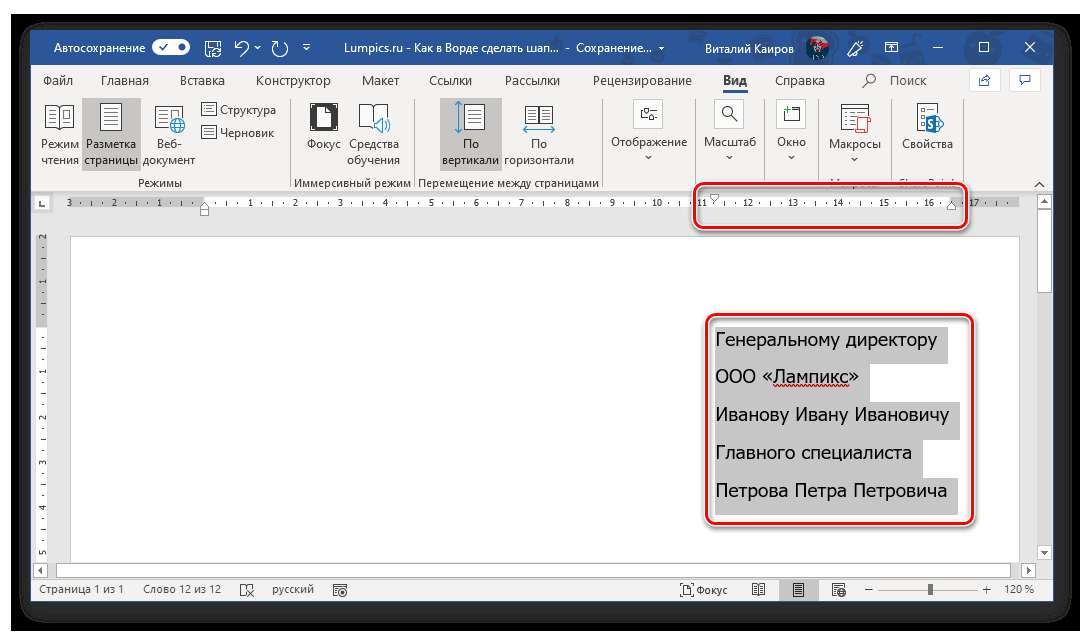
«Возьмитесь» левой кнопкой мышки за верхнюю направляющую на линейке и потяните ее на право до того времени, пока текст в шапке не упрется последними знаками строк в правую границу странички.
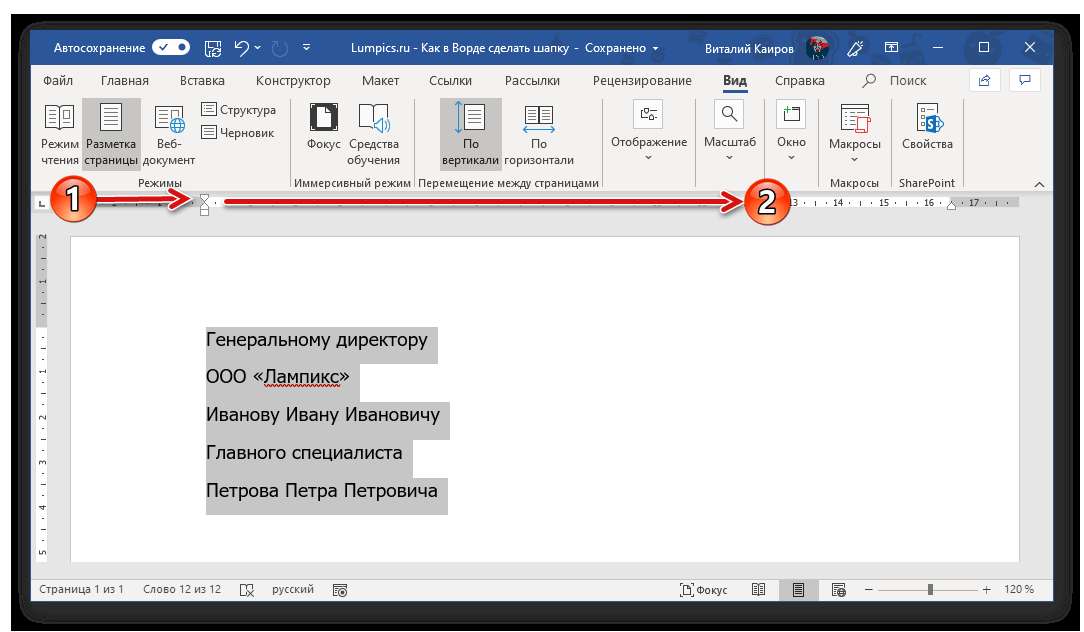
Таким макаром вы расположите текст конкретно в той части документа, где он и должен находиться в случае со стандартизированной шапкой.
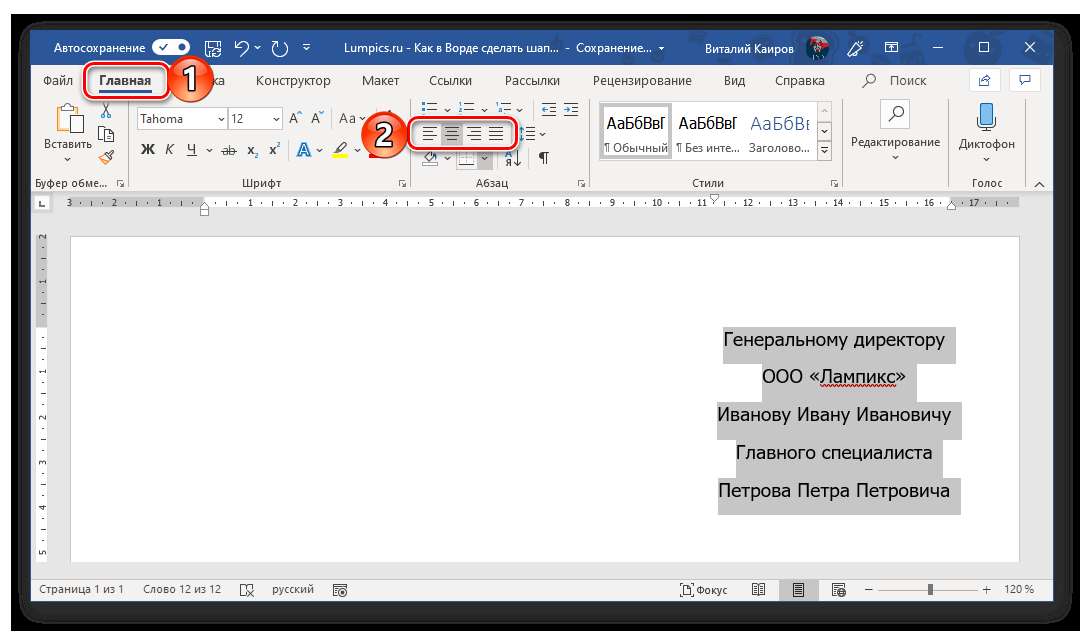
Не снимая выделения с текста, перейдите во вкладку «Главная» и выровняйте его так, как посчитаете необходимым – по левому краю, центру либо ширине странички. Можно сглаживать и по правому краю, но конкретно это мы делали в первой части данной статьи существенно более обычным методом.
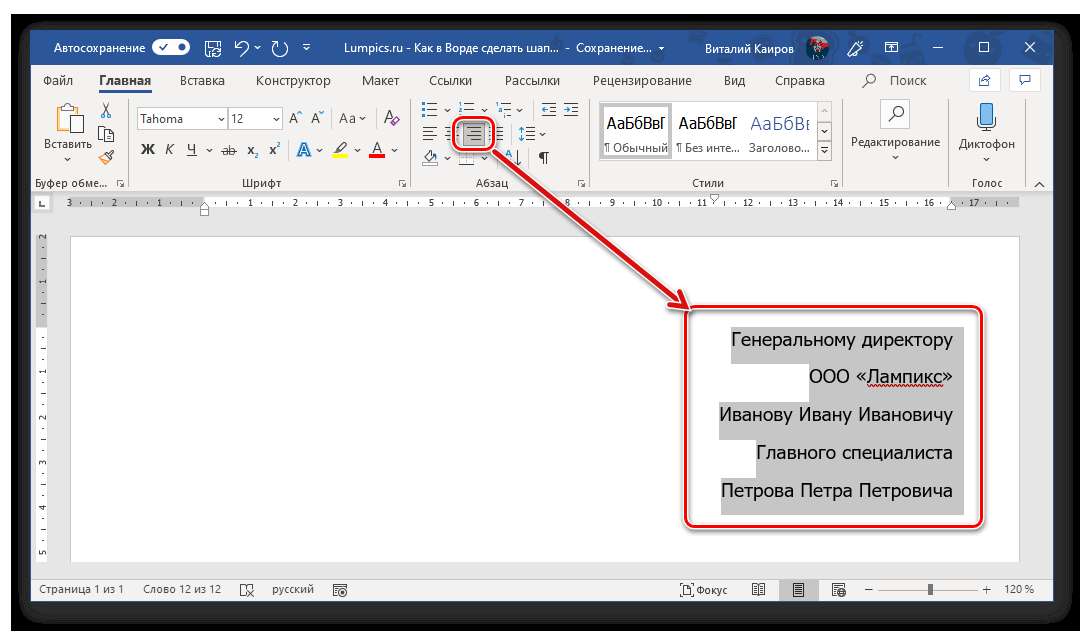
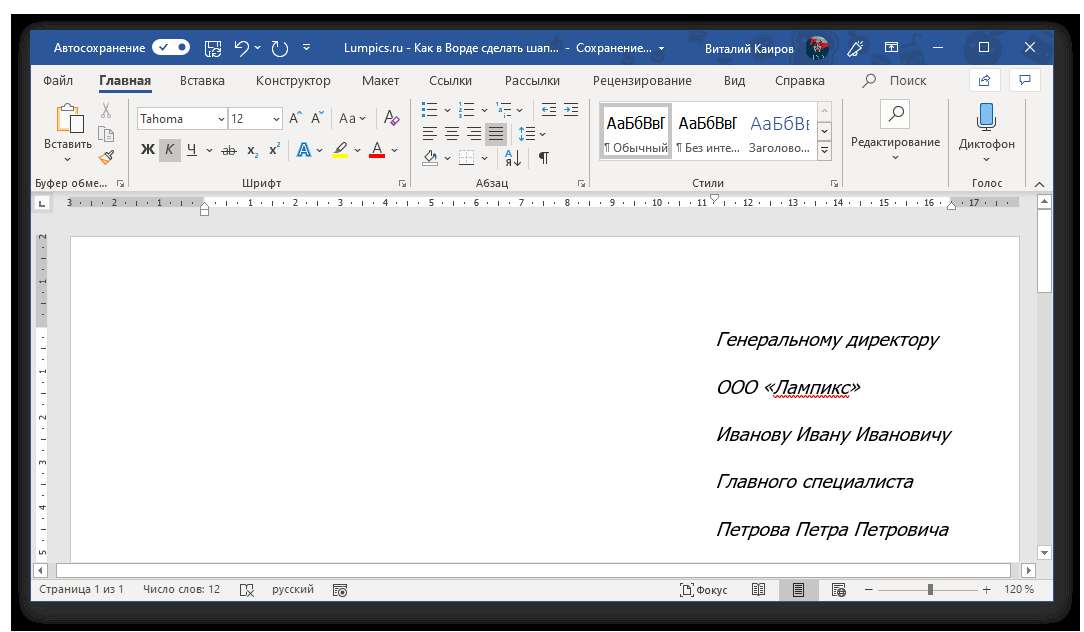
Сейчас, если есть такая необходимость, вы сможете оформить текст в шапке или просто снять с него выделение и продолжить работать с документом.
Заключение
Сейчас вы понимаете, как сделать шапку в Майкрософт Ворд. При желании ее можно сохранить как шаблон – это позволит существенно резвее создавать стандартизированные документы.
Как создать шапку документа в Word

Часто возникает необходимость в создании шапки у документа (группы верхних реквизитов). Это может быть, например, обращение к кому-то от адресата, или адрес. Рассмотрим, как грамотно создать шапку документа.
Требуется выполнить следующие действия:
- Поместите курсор в самом начале текста в начале первой строки.
- Нажмите клавишу Enter 5 или 6 раз.
- Это освободит вам место в начале документа для ввода адреса.
- Ваше письмо должно после этого выглядеть примерно так:
- Переместите курсор на самый вверх в начало первой строки.
- Введите Адрес
- Поместите Ваш курсор в начало первой строки основного текста.
- Нажмите клавишу Backspace несколько раз, пока количество пустых строк между адресом и текстом не уменьшится.
- С каждым нажатием клавиши Backspace ваш текст будет подниматься выше на одну строку.
- 250 бесплатных шаблонов для MS Office
- 3 способа очистки списка недавно открытых документов
- Word 2007: добавляем свою вкладку и свои команды
- Word 2007: полотно, рисунки, линии
- Word 97. Слияние документов как один из способов упростить свою работу
- Абзац с цветным фоном
- Автозаполняемые колонтитулы
- Автоматическая нумерация билетов
- Автоматическое обновление полей при открытии документа
- Автотекст с последовательной нумерацией
- Автоформат документов
- Буквица
- Быстрая смена ориентации страниц документа
- Быстрое изменение стиля форматирования текста
- Быстрое создание нового документа на основе шаблона
- Быстрое удаление границ у таблицы
- Быстрый доступ к папке с шаблонами Word
- Быстрый поиск форматированного текста
- В чем различие между Автозаменой и Автотекстом
- В чем различие между стилями Обычный (Normal) и Основной текст (Body Text)?
- Ввод повторяющихся фрагментов текста в Word 2007
- Ввод часто повторяющихся фрагментов текста
- Вставка документа с книжной ориентацией в документ с альбомной ориентацией
- Вставка изображений из указанной папки для Word 2007
- Вставка неформатированного текста

ООО «Рога и Копыта»
Иванову Ивану Ивановичу
Когда вы это сделаете, Ваше письмо примет такой вид:

Если у вас получилось много пустого места между адресом и основным текстом, то вы можете это исправить следующим образом:
Теперь давайте выделим адрес и переместим ее вправо. Вы уже знаете с прошлого урока как выделить только адрес. Когда вы его выделите, все должно выглядеть так:

Теперь выделенный адрес мы можем перенести вправо, произведя выравнивание по правому краю. Для этого нужно воспользоваться выравнивающими иконками, расположенными на вкладке Главная в верхней части Microsoft Word. Выравнивающие иконки выглядят так:

Первая иконка выравнивает по левому краю, вторая — посередине, третья –по правому краю, а четвертая выравнивает фрагмент текста таким образом, чтобы совпадали как левые, так и правые поля каждой строки.
Попробуйте поэкспериментировать по очереди со всеми иконками над Вашим выделенным адресом, чтобы посмотреть, как они работают. Под конец, нажмите третью иконку для выравнивания адреса по правому краю. Теперь ваш адрес должен выглядеть как на картинке ниже:

Пусть пока это не выглядит достаточно аккуратно Как выпрямить левую часть текста мы рассмотрим позже, когда перейдем к изучению вкладок документов.
Данный урок был посвящен созданию шапки с использованием выделения. Вы еще раз смогли убедиться, что только выделенный текст подвергается изменению при совершении Вами действий над текстом, в то время как не выделенный остается неизменным.
Следующий урок будет посвящен проверке орфографии в word.
Создание шаблона документа с помощью форм
В этой статье речь пойдет о формах, которые также широко применяются при создании шаблонов. шспользование форм в создании шаблонов документов считается более логичным и уместным, поскольку позволяет защитить данные от случайного изменения или даже удаления.
Мы будем создавать тот же шаблон бланка письма, какой делали в прошлый раз, поэтому на некоторых деталях я не буду задерживаться.
Более подробное описание создания шапки нашего документа можно найти в этом материале
Затенение необходимо для того, чтобы можно было ориентироваться в документе — куда вставлять данные. При печати это затенение не выводится.
Теперь наша задача запретить пользователю вносить любые изменения в документ, кроме вставки данных в определенные поля. Для этих целей служит специальная кнопка на панели Формы (Forms) с изображением замка — Защита формы (Protect Form). Щелкните на ней. C этого момента при создании документа на базе этого шаблона пользователь сможет вводить данные только в затененные текстовые поля.
По умолчанию тип текстового поля — обычный текст, включающий в себя как сам текст, так и числа, знаки или пробелы. Можно вместо текста использовать тип числа (в том числе денежный), даты или производить вычисления.
Надо ещё отметить, что помимо текстовых полей вы можете вставлять в шаблон документа также поля списков и флажки. Элемент Флажок (Check Box Form Field) используется в основном для всякого рода анкет, бланков, где требуется отмечать галочкой соответствующие опции. Вставка Поля со списком (Drop-Down Form Field) позволяет выбирать какие-либо данные (заранее введенные) из раскрывающегося списка.
Краткое описание функциональных кнопок панели инструментов ФОРМЫ я подготовил в этой статье.
Еще записи по вопросам использования Microsoft Word:
Как сделать шапку для документа в ворде
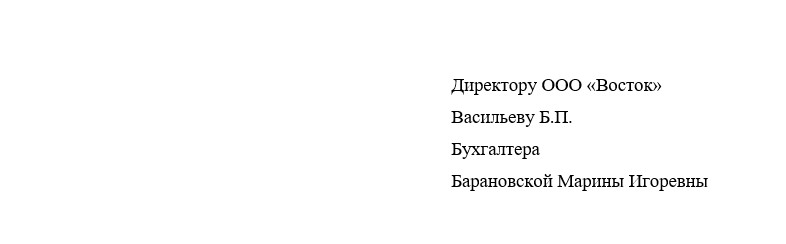
Я уже писал как сформировать «шапку» документа, используя фигуру с текстом . Если вам необходимо написать « шапку » документа и выровнять ее по любому краю или по ширине, то нужно выполнить следующие простые действия :
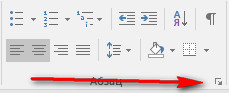
Пишем нашу « шапку », выделяем ее и заходим в параметры абзаца , где указываем нужный ( все зависит от длины предложений) отступ от левого края. У меня это 9 см.
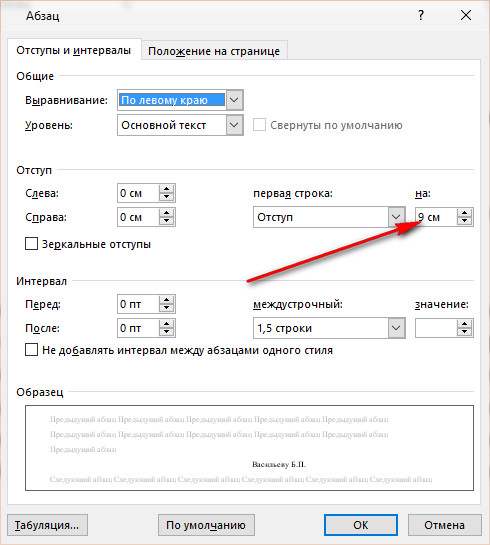
Вот и все. Следующую строку начинаем писать с обычным отступлением .