
Как посмотреть удаленные контакты в телефоне
Как восстановить удаленные контакты в телефоне Android — все рабочие способы
Разобраться, как восстановить контакты в телефоне, сможет любой пользователь — в этом нет ничего сложного. Предлагаемые методы помогут вернуть нужные номера, если вы случайно удалили адресную книгу или вам пришлось произвести сброс настроек мобильного устройства.
Из резервной копии
Если на телефоне было заранее включено резервное копирование адресной книги в любой из облачных сервисов, то восстановить удаленные контакты вы сможете буквально за пару кликов.
p, blockquote 3,0,0,0,0 —>
p, blockquote 4,0,0,0,0 —>
Чтобы избежать потери записей в телефонной книге или других важных данных, рекомендуется сразу после покупки смартфона убедиться, что у вас включена синхронизация.
Как восстановить удаленные контакты в телефоне, который привязан к Google аккаунту:
- Зайдите в свою учетную запись Google.
- Нажмите «Еще» в разделе контактов (в версии для компьютера это будет пиктограмма шестеренки).
- Выберите время, на которое нужно откатить состояние телефонной книги из резервной копии.
- Подтвердите действие и дождитесь окончания синхронизации учетной записи.

p, blockquote 7,0,0,0,0 —>
Чтобы импортировать номера из Google-аккаунта на новый гаджет (либо на смартфон с обнуленными настройками), достаточно просто зайти в свою гугловскую учетку — синхронизация с резервной копией устройства начнется автоматически.
p, blockquote 8,0,0,0,0 —>
Samsung Account предоставляет пользователю 5 Гб виртуального дискового пространства для хранения данных, а служба Google Contact позволяет сохранять в облако номера с различных гаджетов.
Процесс восстановления и управления контактами при помощи других облачных сервисов или приложений (например, Samsung Cloud, Mobile Cloud, Super Backup Pro или Mi Cloud) аналогичен указанному выше.
p, blockquote 10,0,1,0,0 —>

Копирование с SIM-карты
Метод сработает, если у вас было включено сохранение номеров на SIM, а не во внутренней памяти, либо контакты хранились на симке еще до покупки данного смартфона. К недостаткам способа можно отнести ограниченное количество записей, которые помещаются на чипе, и лимит на длину имени абонента (обычно не более 15 знаков).
p, blockquote 12,0,0,0,0 —>
Как восстановить контакты на телефоне с симки:
- откройте настройки телефонной книги;
- перейдите в меню «Импорт и экспорт» (на разных устройствах название пункта может немного отличаться);
- нажмите кнопку «Импортировать с SIM-карты».
p, blockquote 14,0,0,0,0 —>
Записи, которые вы вносите в адресную книгу не сохраняются автоматически на симке, для этого необходимо выставить на смартфоне нужные настройки.
При помощи отчета от мобильного оператора
Отчет о детализации звонков от оператора мобильной связи позволяет увидеть все телефонные номера, с которыми вы взаимодействовали в выбранный период времени. Заказать отчет можно в мобильном приложении, либо на официальном сайте вашей сотовой компании.
p, blockquote 16,0,0,0,0 —>
p, blockquote 17,0,0,0,0 —>
Этот способ как восстановить контакты в телефоне неудобен тем, что забивать найденную информацию телефонную книгу устройства вам придется вручную, к тому же пользователь получает только список номеров абонентов, без имен.
p, blockquote 18,0,0,0,0 —>
Метод поможет вернуть только те контакты, с которыми вы общались.
Как восстановить контакты в телефоне из мессенджеров
Если список абонентов был стерт, но на устройстве остались WhatsApp, Wiber, Telegram или другие мессенджеры, можно сохранить номера телефона из них. Но информацию также придется восстанавливать в ручном режиме.
p, blockquote 20,1,0,0,0 —>
Как восстановить номер телефона из WhatsApp:
- откройте чат с нужным абонентом;
- тапните на его номер телефона;
- во всплывающем меню выберите пункт «Еще»;
- нажмите «Добавить в телефонную книгу».
Если был произведен сброс операционной системы до заводских настроек, то этот вариант сработает, только если вы заранее позаботились о создании бэкапа переписок в мессенджерах.
Все приложения для общения работают по одному принципу, поэтому на том, как восстановить удаленный номер телефона из других программ мы подробно останавливаться не будем.
Вручную из базы данных SQL
Ручной способ восстановления позволяет вернуть утерянные данные в 90% случаев (если удаление произошло недавно), но для его использования понадобится компьютер и установка дополнительного программного обеспечения.
p, blockquote 24,0,0,0,0 —>
Для использования метода на смартфоне должны быть разблокированы Root-права.
Как восстановить удаленный номер телефона на Андроиде из базы данных:
- Установите на смартфон файловый менеджер Root Explorer.
- Откройте приложение и скопируйте папку databases в другую область памяти устройства или на флеш-карту (папку можно найти по адресу: data/data/ android.providers.contacts).
- Подключите смартфон к компьютеру и скопируйте databases на жесткий диск.
- Скачайте и установите браузер Firefox и его расширение — SQLite Manager.
- Запустите утилиту и откройте сохраненную на ПК папку (Database — Open database).
- Выберите файлdb, в нем вы сможете найти все удаленные контакты.
p, blockquote 27,0,0,0,0 —>
Если вы случайно удалили все контакты, не совершайте лишних действий в телефонной книге до их восстановления — сохранение и удаление номеров может привести к тому, что прежние записи будут стерты.
Использование специальных приложений
Если предыдущие способы как восстановить контакты в телефоне Андроид вам не подошли, можно воспользоваться специальными программами, чтобы вернуть потерянную информацию.
Easeus Mobisaver
Приложение имеет версии как для компьютера, так и для мобильных устройств.
p, blockquote 30,0,0,1,0 —>
Как восстановить удаленные контакты при помощи Easeus Mobisaver для ПК:
- Скачайте и установите утилиту на компьютер.
- На смартфоне включите режим отладки по USB, это делается в разделе настроек «Параметры разработчика». Если данный (или подобный) пункт отсутствует, перейдите в меню «Об устройстве» и 5-10 раз нажмите на строку, в которой указана сборка.
- Запустите Mobisaver на ПК и дождитесь, пока утилита обнаружит мобильное устройство.
- Нажмите кнопку «Старт».
p, blockquote 32,0,0,0,0 —>
Бесплатная версия утилиты (как для ПК, так и для мобильника) дает возможность восстанавливать записи только по одной.
Найденные записи можно сохранять на компьютер для последующего экспорта на мобильное устройство, но в таком случае возможно некорректное отображение имени. Более простой способ — внести нужные данные в телефонную книгу вручную.
p, blockquote 34,0,0,0,0 —>
Порядок восстановления контактов на смартфоне:
- Запустите приложение и предоставьте ему права суперпользователя.
- Тапните по плитке Contacts.
- После того, как сканирование завершится, записи можно скопировать на устройство по одной вручную (в бесплатной версии), или восстановить сразу все при помощи кнопки Recover (если вы купили лицензию).
p, blockquote 36,0,0,0,0 —>
Приобрести полный вариант утилиты можно и после завершения сканирования, для этого также тапните по Recover, и Mobisaver выдаст окно для покупки программы.
Tenorshare Data Recovery
Утилита является платной, но она может помочь в восстановлении контактов, которые были давно удалены. К тому же, программа не требует прав суперпользователя и подходит к большинству моделей Android-смартфонов.
p, blockquote 38,0,0,0,0 —>
Как восстановить контакты в телефоне при помощи Tenorshare Data Recovery:
- Скачайте и установите утилиту на компьютер.
- Активируйте режим разработчика на мобильном гаджете.
- Запустите приложение на ПК и подключите к нему смартфон.
- Включите сканирование (можно выбрать быстрое, либо глубокое).
- Передвиньте ползунок или установите галочку (в зависимости от версии) напротив строки Contacts.
- Потерянная информация вернется в адресную книгу.
p, blockquote 40,0,0,0,0 —>
Подобным функционалом обладают Android Data Recovery, Dr.phone и ряд других похожих приложений, но для их работы также необходимы Root-права и приобретение лицензии.
p, blockquote 41,0,0,0,1 —>
Если вы решили воспользоваться бесплатной программой для восстановления информации, убедитесь, что она является безопасной для устройства. Не стоит предоставлять права суперпользователя непроверенным приложениям.
Подборка ТОП-5 эффективных способов восстановления адресной книги на устройстве с Андроид

Времена, когда все свои контакты люди держали в телефонных книгах или алфавитных указателях, давно и безвозвратно прошли. Теперь смартфон способен заменить многие устройства или бумажные носители информации. И это очень удобно. Но появляются и риски потерять всё в один миг. Проблема восстановить на Андроиде контакты, которые формируют окружение и бизнес, может сильно осложнить жизнь человеку.
Причины пропажи контактов со смартфона
Чтобы не лишиться столь ценной информации, как контакты, хорошо знать, откуда может прийти беда. Всё предугадать невозможно, но, будучи аккуратным и внимательным, вполне можно частично обезопасить себя. А причины потери чаще всего совершенно банальны.
Причины удаления
Восстановление утерянных данных
Но даже зная причины, по которым можно лишиться контактных данных с телефона, полностью обезопасить себя вряд ли удастся. И дело здесь не в каком-то особенно безответственном отношении, а в случайно возникшей ситуации, которую не удалось взять под контроль.
Именно поэтому знать, как восстановить удалённые контакты на Андроиде, предпочтительно заранее, чтобы быть во всеоружии, когда возникнет проблема. Желательно также быть собранным при работе с данными и внимательно отслеживать, какие файлы будут удаляться.
Восстановление с помощью аккаунта Google
Устройства, работающие под операционной системой Android, часто сохраняют разную информацию благодаря аккаунту Google. Для корректной работы и полной функциональности гаджета иметь его пользователь обязан. Именно поэтому достаточно просто включить синхронизацию, после чего вся необходимая информация, обычно хранящаяся на телефоне, восстановится с серверов сервиса Гугл.
Если по какой-либо причине восстановить контакты на телефоне автоматически не получается, придётся уже с компьютера зайти в Google аакаунт и выполнить несложные действия в браузере:
- Вверху справа найти и нажать на значок из девяти маленьких квадратиков.
- В выскочившем окошке кликнуть по папке в виде конверта, чтобы войти на свою почту.
- Теперь слева поискать надпись Google с маленьким треугольником справа и нажать на него.
- В выпадающем меню выбрать пункт «Контакты».
- Слева, в основном меню, нажать на надпись «Ещё…» и на пункт «Восстановить контакты».
- Появится новое окно, где необходимо выбрать время состояния для восстановления.
- Подтвердить выбор, нажав кнопку «Восстановить».
На этом процесс будет завершён, но рекомендуется проверить включение синхронизации данных. Если данные сохранены на сервере, то метод поможет решить проблему в 100% случаев, даже когда требуется восстановление контактов на Андроид после сброса настроек.
Поэтому сразу же при покупке смартфона на платформе Андроид нужно подключить учётную запись Гугл к сервисам и программам на нём. Это позволяет сохранить не только контактную, но и прочую информацию с девайса.
Благодаря сим-карте
Подобный метод поможет не во всех случаях, так как контакты должны быть сохранены или продублированы на сим-карте. Но мало кто сохраняет их здесь. Если всё же данные действительно оказались на «симке», то восстановить удалённые будет несложно:
- На телефоне открыть адресную книгу, где в меню опций кликнуть на пункт «Импорт/Экспорт».
- Выбрать «Импортировать с SIM-карты».
- В качестве места хранения выбирается телефон.
Теперь контакты, сохранённые на сим-карте, будут скопированы в девайс. Алгоритм действий может незначительно отличаться в разных моделях телефонов.
Сторонними утилитами
Когда пропали все контакты на Андроиде, а восстановить их обычными способами не получается, на помощь может прийти стороннее программное обеспечение, разработанное специально для таких случаев. Скачать его можно через стандартный Play Market или с официального сайта разработчика выбранного ПО.
Android Data Recovery
Программа позволяет пользователю управлять смартфоном или планшетом удалённо. Скачать её можно прямо с сайта разработчика.
Все действия проводятся через компьютер, приложение подходит как для Windows, так и для Mac. Следует отметить, что программа платная. Для восстановления контактов необходимо:
- Скачать и установить программу.
- Подключить гаджет к компьютеру и дождаться окончания синхронизации.
- Запустить утилиту.
- В программе найти раздел «Recover».
Возможности утилиты не ограничиваются только восстановлением контактов. Она способна возобновить читаемость фотографий, документов и многих других файлов. Работает программа не только с андроид-устройствами, но и со смартфонами на платформе iOS.
EaseUS Mobisaver for Android
Распространяется бесплатно и позволяет найти удалённые контактные данные. Скачать её можно с официального сайта, а выполнять все действия — через компьютер. Несмотря на то, что утилита полностью англоязычная, интуитивно понятный интерфейс позволяет легко с ней работать.

После установки программу запускают, подключают мобильное устройство к ПК. Несколько минут будет проходить синхронизация, после которой определится модель телефона. Для сканирования гаджета нужно предоставить программе Root-права, после чего начнётся работа.
Как только процесс будет завершён, необходимо войти в раздел «Contacts», где появятся все контакты, которые смогла найти программа. Для их экспорта потребуется нажать кнопку «Recover». Аналогичным способом EaseUS попытается восстановить сообщения, фотографии и видео.
Super Backup Pro
Ещё одна утилита, позволяющая восстановить номера телефонов на Андроиде. Правда, работает она не с ПК, а непосредственно с мобильного устройства. Программа полностью бесплатная и доступна для скачивания через ПлейМаркет. Основная её задача — восстановление уже созданных бекапов. Для этого нужно:
- Скачать приложение на телефон.
- Запустить и выбрать пункт «Контакты».
- Нажать «Восстановить».

Главная особенность этой программы в том, что она позволяет сохранять резервные копии практически любой информации. Но для этого установить её нужно до возникновения проблем. И, конечно, включить автоматический режим, чтобы происходило регулярное сохранение данных.
Если пользователь сразу позаботится о целостности и сохранности важной информации, восстановить её при возникновении неприятностей не составит никакого труда.
Корректное отображение списков
Иногда случается так, что контакты просто не отображаются. Происходит это из-за сбоя настроек: например, информация сохранена на SIM-карте, а телефон пытается считать её с внутренней памяти, или наоборот.
Решить подобную проблему очень просто. Для этого нужно правильно настроить программу, отвечающую за отображение контактов:
- Зайти в приложение, работающее с телефонной книгой.
- Найти один из пунктов: «Вид», «Показать контакты», «Источник контактов» или похожий по смыслу, так как в зависимости от программы он может называться по-разному.
- Назначить место, где будут храниться данные.
Выбор мест хранения довольно широк, что позволяет найти более приемлемый в конкретном случае:
- в приложениях (Skype, Viber и другие);
- память устройства;
- СИМ-карта, возможно, даже не одна;
- социальные сети;
- электронная почта.
Если источник не выбрать или выбрать пустой, то программа станет работать некорректно, что внешне очень похоже на полную их потерю. Поэтому сначала лучше проверить настройки программы и не переживать, что на Андроиде пропали контакты.
Дополнительные возможности
Если необходимо восстановить контакты на Андроиде после удаления, то можно воспользоваться разными способами, следуя от простого к сложному. Но существуют и альтернативные методы. Так, производители гаджетов «Самсунг» разработали устройств этой торговой марки специальную утилиту Samsung Kies 2, которая превосходно справляется с возложенной на неё задачей.
Так же можно вернуть потерянные или исчезнувшие контакты и на Леново. Производители выпускают для своих девайсов индивидуальное программное обеспечение.
Ещё один простой вариант восстановления контактов на Андроид — если у пользователя есть WhatsApp. Вся телефонная книга, сохранённая в этом приложении, доступна для восстановления в любой момент.
Неважно, как пропали контакты на Android. Восстановить их можно, даже если разбит дисплей и сам телефон не загружается. Достаточно компьютера и немного знаний.
12 эффективных способов восстановить удаленные контакты на Андроиде
Потеря данных – что может быть хуже в наше время? Особенно, если речь идет о такой личной информации, как номера телефонов, сохраненные в мобильном устройстве.
Контакты можно потерять, случайно удалив их, передав мобильное устройство в руки ненадежному человеку, разбив или потеряв его, и в ряде других ситуаций. К счастью, почти всегда эту проблему можно решить, восстановив данные. Главное – приступить к восстановлению сразу же, не откладывая это дело в долгий ящик. Чем дольше вы будете тянуть, тем меньше у вас будет шансов.
Если вы задаетесь вопросом о том, как восстановить удаленные контакты на Андроиде эта статья предоставит вам наиболее полный ответ. Мы разберемся, что делать после сброса смартфона до заводских настроек, при краже устройства, а также в других ситуациях, из-за которых вы потеряли контакты.
Восстановление контактов без резервной копии
Начнём процесс мы с наиболее простых вариантов – без использования сторонних сервисов и дополнительных приложений.
Метод №1. Восстановление из внутренней памяти
Если контакты были удалены вручную или пропали после обновления операционной системы, попробуйте простейший способ восстановления:
- Откройте на мобильном устройстве раздел « Настройки ».
- Кликните по пункту « Восстановление и сброс ».
- Далее вы должны будете выбрать место, в котором располагается резервная копия – на мобильном устройстве или в облачном хранилище.
Если у вас была свежая резервная копия, вы без проблем восстановите данные. Но что делать, если наиболее простой метод не сработал или причины пропажи контактов куда серьезнее?
Об этом мы расскажем далее. Но для начала рассмотрим еще один базовый способ восстановления.
Метод №2. Восстановление из внутренней памяти
Сейчас пользователи практически не хранят контакты на SIM-картах, потому что это неудобно. Кроме того, больше 300 записей на симку просто «не поместятся».
Но если вы из тех, кто сохраняет телефонные номера на SIM-карту, и у вас пропал один из них или сразу несколько, попробуйте следующий способ восстановления:
- Откройте « Контакты » на смартфоне и нажмите на «три точки», расположенные в правом верхнем углу, чтобы открыть настройки.
- Кликните по кнопке « Импорт/экспорт ».
- Далее нажмите на « Импортировать с SIM ».
- Сохраните выбранные номера на мобильное устройство.
Метод №3. Восстановление контактов через оператора мобильной связи
Еще один вариант, позволяющий восстановить несколько удаленных номеров – обратиться к своему оператору сотовой связи. Через личный кабинет на официальном сайте, с помощью звонка в службу поддержки или через приложение закажите детализацию предоставленных вам услуг. В этом списке может быть перечень не только звонков, но и SMS – всё зависит от конкретного оператора мобильной связи.
Конечно, таким путем вы сможете восстановить только те контакты, с которыми недавно поддерживали связь. Но это уже лучше, чем ничего.
Если же перечисленные выше способы вам не помогли, перейдем к «тяжелой артиллерии».
Как восстановить контакты после полного сброса настроек на Android 7, 8, 9?
Если номера из телефонной книги пропали на современном смартфоне, у вас есть множество вариантов восстановления. Начнём с самого простого способа.
Способ 1. Через Google-аккаунт
Android-смартфоны можно синхронизировать с облачным хранилищем Google. За счет этого в облачное хранилище копируется практически вся пользовательская информация – фото, видео и контакты.
Однако необходимо уточнить, что это возможно только в том случае, если вы заранее активировали процесс синхронизации.
Для этого нужно сделать следующее:
- Зайти в настройки своего мобильного устройства.
- Кликнуть по разделу « Аккаунты », и найти в нем строку « Синхронизация аккаунта ».
- Свайпните переключатель в положение « On ».
Если синхронизация была предварительно активирована, восстановить удаленные контакты с помощью Google-аккаунта из резервной копии будет проще простого.
Восстановление через Google Contact (только в течение 30 дней): пошаговое руководство
- Откройте сервис «Google Контакты» ( https://contacts.google.com ).
- Войдите в аккаунт, который используется на вашем смартфоне, или убедитесь в том, что у вас уже открыт правильный профиль (посмотрите в верхний правый угол).


Способ 2. Через Viber
Если до удаления одного или нескольких контактов вы пользовались мессенджером Viber, вам также подойдет этот способ. Viber использует телефонные номера для идентификации пользователей в приложении. С практической точки зрения это значит, что вы найдете в списке контактов этого приложения данные всех знакомых, кто также его использует. Для этого просто войдите в Vibe r, откройте раздел « Вызовы » и ищите там нужные:  Чтобы увидеть номер телефона конкретного пользователя, кликните по его имени. Но что делать, если контакты отсутствуют и в мессенджере Viber? Если вы осуществляли резервное копирование, то вы сможете восстановить удаленные данные:
-
Откройте приложение и кликните на «три точки», расположенные в нижнем правом углу. Откройте раздел « Настройки ».


 После этого данные снова появятся в приложении, и вы сможете вручную посмотреть номер нужного пользователя (при условии, что он также зарегистрирован в мессенджере Viber).
Способ 3. Через WhatsApp
Мессенджер WhatsApp также поможет вам восстановить номера, удаленные со смартфона. Он формирует ваш список контактов, используя данные из телефонной книги. Но, как и Viber ,WhatsApp продемонстрирует номера только тех пользователей, у которых также установлено соответствующее приложение. Чтобы узнать телефонный номер конкретного человека, достаточно открыть информацию о контакте.  Если по какой-то причине контакты из WhatsApp были удалены, воспользоваться этим способом не получится. Разве что, вы предварительно создали резервную копию. В этом случае, чтобы восстановить данные в приложении, нужно будет зайти в настройки и кликнуть по пункту « Восстановить из копии ».
Способ 4. Через Telegram
Восстановить удаленный номер телефона можно, воспользовавшись данными в мессенджере Telegram:
-
Перейдите в раздел « Контакты ».


Как восстановить удаленные контакты на Андроиде-устройствах Samsung?
Несмотря на значительную популярность мобильных устройств Samsung, они не имеют собственного инструментария для восстановления удаленных контактов. Поэтому вы можете воспользоваться всеми способами, описанными ранее, или двумя, приведенными ниже.
Как восстановить контакты через Samsung Cloud?
-
Откройте « Настройки » на смартфоне и кликните по разделу « Cloud and accounts/Облако и аккаунты ». В нем выбирайте пункт « Backup and restore/ Резервное копирование и восстановление ».
Восстановление через компьютер – используем Dr.Fone
-
Установите приложение с официального сайта .
Можно ли восстановить удаленные номера на телефоне с помощью другого программного обеспечения?
Dr.Fone – не единственное приложение, с помощью которого можно восстановить удаленные контакты. Рассмотрим еще несколько программ, которые могут вам помочь.
Вариант 1. С помощью программы EaseUS MobiSaver
- Установите приложение EaseUS MobiSaver . Также его можно установить на android-смартфон.
- Запустите приложение. Предварительно необходимо активировать в настройках мобильного устройства пункт « Отладка по USB », подключить устройство через «родной» кабель (если вы используете рассматриваемое приложение на компьютере) и предоставить программе Root-права. То есть, выполнить все те же действия, что и в случае использования программы Dr.Fone.
- Выберите, какие именно данные нужно восстановить – кликните по « Contacts ».
Вариант 2. Восстановление через Super Backup Pro
Эта программа (которую можно скачать из Play Маркета ) также неплохо справится с восстановлением контактов. Но только в случае, если вы заранее создавали резервные копии именно с ее помощью. Если такая резервная копия есть, восстановить из неё данные можно буквально в пару кликов. Откройте раздел « Контакты » и запустите процесс соответствующей кнопкой – « Восстановить ».
Вариант 3. Используем Android Data Recovery
Если по каким-то причинам предыдущие приложения вам не подошли, используйте Android Data Recovery . Запустите программу на компьютере, подключите свое мобильное устройство (не забудьте предоставить приложению Root-права по уже рассмотренной нами схеме) и дождитесь инициализации. Далее откройте раздел « Recover » и кликните по пункту « Recover Android Data ».
Как восстановить контакты с разбитого или потерянного android-устройства?
Что делать, если вам нужно восстановить данные с «мёртвого» или потерянного смартфона? Вы можете использовать все описанные выше способы, которые подразумевают извлечение информации из резервных копий. Вы можете восстанавливать информацию на любой другой Android-смартфон, а не только тот, с которого эта копия была создана. А если вам нужен номер телефона собеседника, который был у вас в контактах в мессенджере (Viber, WhatsApp, Telegram), то всё еще проще. Вам достаточно запустить десктопную версию этих приложений, и авторизоваться под тем номером телефона, под которым вы использовали их на смартфоне. Как видите, существует огромное количество способов для восстановления удаленных телефонных номеров. А главный вывод, который стоит сделать: не ленитесь регулярно создавать резервные копии и копировать данные в облачные хранилища. Тогда ваша личная информация будет надежно защищена от случайной потери и удаления.
12 эффективных способов восстановить удаленные контакты на Андроиде
Потеря данных – что может быть хуже в наше время? Особенно, если речь идет о такой личной информации, как номера телефонов, сохраненные в мобильном устройстве.
Контакты можно потерять, случайно удалив их, передав мобильное устройство в руки ненадежному человеку, разбив или потеряв его, и в ряде других ситуаций. К счастью, почти всегда эту проблему можно решить, восстановив данные. Главное – приступить к восстановлению сразу же, не откладывая это дело в долгий ящик. Чем дольше вы будете тянуть, тем меньше у вас будет шансов.
Если вы задаетесь вопросом о том, как восстановить удаленные контакты на Андроиде эта статья предоставит вам наиболее полный ответ. Мы разберемся, что делать после сброса смартфона до заводских настроек, при краже устройства, а также в других ситуациях, из-за которых вы потеряли контакты.
Восстановление контактов без резервной копии
Начнём процесс мы с наиболее простых вариантов – без использования сторонних сервисов и дополнительных приложений.
Метод №1. Восстановление из внутренней памяти
Если контакты были удалены вручную или пропали после обновления операционной системы, попробуйте простейший способ восстановления:
- Откройте на мобильном устройстве раздел « Настройки ».
- Кликните по пункту « Восстановление и сброс ».
- Далее вы должны будете выбрать место, в котором располагается резервная копия – на мобильном устройстве или в облачном хранилище.
Если у вас была свежая резервная копия, вы без проблем восстановите данные. Но что делать, если наиболее простой метод не сработал или причины пропажи контактов куда серьезнее?
Об этом мы расскажем далее. Но для начала рассмотрим еще один базовый способ восстановления.
Метод №2. Восстановление из внутренней памяти
Сейчас пользователи практически не хранят контакты на SIM-картах, потому что это неудобно. Кроме того, больше 300 записей на симку просто «не поместятся».
Но если вы из тех, кто сохраняет телефонные номера на SIM-карту, и у вас пропал один из них или сразу несколько, попробуйте следующий способ восстановления:
- Откройте « Контакты » на смартфоне и нажмите на «три точки», расположенные в правом верхнем углу, чтобы открыть настройки.
- Кликните по кнопке « Импорт/экспорт ».
- Далее нажмите на « Импортировать с SIM ».
- Сохраните выбранные номера на мобильное устройство.
Метод №3. Восстановление контактов через оператора мобильной связи
Еще один вариант, позволяющий восстановить несколько удаленных номеров – обратиться к своему оператору сотовой связи. Через личный кабинет на официальном сайте, с помощью звонка в службу поддержки или через приложение закажите детализацию предоставленных вам услуг. В этом списке может быть перечень не только звонков, но и SMS – всё зависит от конкретного оператора мобильной связи.
Конечно, таким путем вы сможете восстановить только те контакты, с которыми недавно поддерживали связь. Но это уже лучше, чем ничего.
Если же перечисленные выше способы вам не помогли, перейдем к «тяжелой артиллерии».
Как восстановить контакты после полного сброса настроек на Android 7, 8, 9?
Если номера из телефонной книги пропали на современном смартфоне, у вас есть множество вариантов восстановления. Начнём с самого простого способа.
Способ 1. Через Google-аккаунт
Android-смартфоны можно синхронизировать с облачным хранилищем Google. За счет этого в облачное хранилище копируется практически вся пользовательская информация – фото, видео и контакты.
Однако необходимо уточнить, что это возможно только в том случае, если вы заранее активировали процесс синхронизации.
Для этого нужно сделать следующее:
- Зайти в настройки своего мобильного устройства.
- Кликнуть по разделу « Аккаунты », и найти в нем строку « Синхронизация аккаунта ».
- Свайпните переключатель в положение « On ».
Если синхронизация была предварительно активирована, восстановить удаленные контакты с помощью Google-аккаунта из резервной копии будет проще простого.
Восстановление через Google Contact (только в течение 30 дней): пошаговое руководство
- Откройте сервис «Google Контакты» (https://contacts.google.com).
- Войдите в аккаунт, который используется на вашем смартфоне, или убедитесь в том, что у вас уже открыт правильный профиль (посмотрите в верхний правый угол).
Как восстановить контакты на Android

Одна из самых неприятных проблем с Android телефоном — потерять контакты: в результате случайного удаления, потери самого устройства, сброса телефона и в других ситуациях. Тем не менее, часто восстановление контактов возможно (хоть и не всегда).
В этой инструкции — подробно о способах, которыми возможно восстановить контакты на Android смартфоне в зависимости от ситуации и о том, что этому может помешать. Будет рассмотрено восстановление контактов после удаления, сброса телефона на заводские настройки и в других сценариях.
- Восстановление контактов Android из учетной записи Google (как после удаления, так и после сброса телефона, поломки, потери или приобретения нового)
- Из резервной копии телефона
- Как восстановить контакты на Android — видео инструкция
- Программы для восстановления данных Android
- Контакты в мессенджерах
- Дополнительные методы восстановления контактов
Восстановление контактов Android из учетной записи Google
Самый многообещающий способ восстановления — это использование учетной записи Google для доступа к контактам. Он подойдет как в случае необходимости восстановить контакты Android после удаления вручную, так и после сброса телефона на заводские настройки (форматирования), либо его потери или поломки.
Два важных условия, чтобы этот способ был применим: включенная до удаления (или потери смартфона) синхронизация контактов с Google на телефоне (обычно включена по умолчанию) и известные вам данные для входа в учетную запись (аккаунт Gmail и пароль).
Если эти условия выполняются (если вдруг, вы не знаете, была ли включена синхронизация, способ все равно следует попробовать), то шаги по восстановлению будут следующими:
- Зайдите на https://contacts.google.com/ (удобнее с компьютера, но не обязательно — процесс с телефона показан в видео инструкции ниже), используйте ваш логин и пароль для входа в учетную запись, которая использовалась на телефоне.
- Если контакты не были удалены (например, вы потеряли или сломали телефон), то вы сразу их увидите и можно перейти к шагу 5.
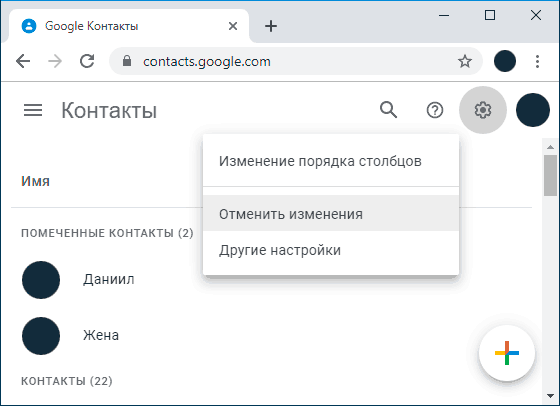
- Если контакты были удалены и уже прошла синхронизация, то и в интерфейсе Google вы их также не увидите. Однако, если прошло менее 30 дней со дня удаления, есть возможность восстановить контакты: нажмите по значку шестеренки в меню и выберите пункт «Отменить изменения».
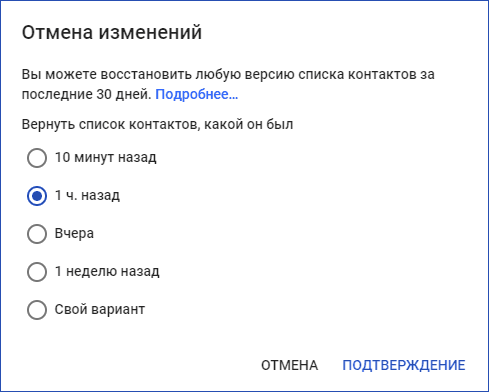
- Укажите по состоянию на какое время следует восстановить контакты и подтвердите восстановление. В появляющемся внизу окне не нажимайте «Вернуть».
- По завершении, вы можете включить ту же учетную запись на вашем Android телефоне и синхронизировать контакты снова (если она уже включена, синхронизация будет выполнена автоматически). Либо, при желании, сохранить контакты к себе на компьютер, см. Как сохранить контакты Android на компьютер (третий способ в инструкции).
- После сохранения на компьютере, для импорта на телефон вы можете просто скопировать файл контактов на ваше устройство и открыть его там («Импорт» в меню приложения «Контакты»).
Из резервной копии телефона
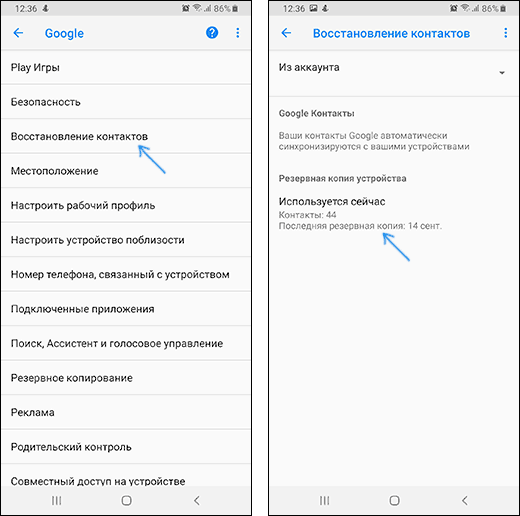
Если ваш телефон сохранял резервные копии, то вы можете использовать их для восстановления контактов. Всё, что потребуется (при условии, что учетная запись Google уже добавлена на Android) — зайти в Настройки — Google — Восстановление контактов, а затем выбрать в нижней части резервную копию, нажать по ней и подтвердить запуск восстановления.
Видео о том, как восстановить контакты Android
В видео инструкции наглядно показаны описанные методы, а также рассказано о синхронизации контактов Android с серверами Google, а некоторые дополнительные возможные методы описаны ниже в статье.
Все, что приводилось выше предполагает, что вы можете войти со своей учетной записью, а также использовалась автоматическая синхронизация. Если же синхронизация включена не была или у вас нет доступа к учетной записи Google этот способ, к сожалению, не подойдет и придется попробовать следующие, обычно менее результативные.
Использование программ для восстановления данных на Android
Во многих программах для восстановления данных на Android присутствует опция восстановления контактов. К сожалению, с тех пор, как все Android устройства стали подключаться по протоколу MTP (а не USB Mass Storage, как раньше), а хранилище по умолчанию часто бывает зашифровано, программы восстановления данных стали менее эффективны и не всегда с их помощью удается что-то восстановить.

Тем не менее, попробовать стоит: при благоприятном стечении обстоятельств (поддерживаемая модель телефона, не производившийся перед этим хард ресет) успех возможен.
В отдельной статье Восстановление данных на Android я постарался указать в первую очередь те программы, с помощью которых по опыту удается получить положительный результат.
Контакты в мессенджерах
Если вы пользуетесь мессенджерами, такими как Viber, Telegram или Whatsapp, то и в них также сохраняются ваши контакты с номерами телефонов. Т.е. войдя в список контактов мессенджера вы сможете увидеть номера телефонов людей, которые раньше были в вашей телефонной книге Android (причем вы можете зайти и в мессенджер на компьютере, если вдруг телефон потерян или сломан).
К сожалению, способов быстрого экспорта контактов (кроме как сохранение и последующий ввод вручную) из мессенджеров я предложить не могу: в Play Маркет есть два приложения «Export Contacts Of Viber» и «Экспорт контактов для Whatsapp», однако сказать об их работоспособности не могу (если попробовали, дайте знать в комментариях).
Также, если вы установите клиент Viber на компьютере c Windows, то в папке C:\ Пользователи\ Имя_пользователя\ AppData\ Roaming\ ViberPC\ Номер_телефона вы найдете файл viber.db, представляющий собой базу данных с вашими контактами. Этот файл можно открыть в обычном редакторе наподобие Word, где, хоть и в неудобном виде, вы увидите ваши контакты с возможностью скопировать их. Если же вы умеете писать запросы SQL, то можете открыть viber.db в SQL Lite и экспортировать контакты оттуда в удобном для вас виде.
Дополнительные возможности восстановления контактов
Если ни один из способов не дал результата, то вот еще несколько возможных вариантов, которые теоретически могут дать результат:
- Загляните во внутреннюю память (в корневую папку) и на SD карту (если есть) с помощью файлового менеджера (см. Лучшие файловые менеджеры для Android) или подключив телефон к компьютеру. По опыту общения с чужими устройствами могу сказать, что часто там можно обнаружить файл contacts.vcf — это и есть контакты, которые можно импортировать в список контактов. Возможно, пользователи, случайно экспериментируя с приложением «Контакты», выполняют экспорт, после чего забывают удалить файл.
- Если потерянный контакт имеет экстренную важность и его невозможно восстановить, просто встретившись с человеком и спросив номер телефона у него, можно попробовать просмотреть выписку по вашему номеру телефона у оператора связи (в личном кабинете в Интернете или в офисе) и попробовать сопоставить номера (имена указаны не будут), даты и время звонков со временем, когда вы общались с этим важным контактом.
Надеюсь, что-то из предложенного поможет вам восстановить ваши контакты, если же нет — попробуйте подробно описать ситуацию в комментариях, возможно, удастся дать полезный совет.
А вдруг и это будет интересно:
- Лучшие бесплатные программы для Windows
- Как сделать, чтобы ноутбук не выключался при закрытии крышки в Windows 11
- Как переименовать Bluetooth устройство в Windows
- Как отключить ускорение мыши в Windows 11 и 10
- Как добавить пункт «Завершить задачу» в панели задач Windows 11
- Как узнать UEFI или Legacy Windows на компьютере
- Windows 11
- Windows 10
- Android
- Загрузочная флешка
- Лечение вирусов
- Восстановление данных
- Установка с флешки
- Настройка роутера
- Всё про Windows
- В контакте
- Одноклассники
-
Ира 19.02.2020 в 02:49
- Dmitry 27.03.2020 в 09:09
Как восстановить удаленные контакты на моем телефоне
Восстановите данные на экране Недавно удаленное в настройках
Откройте Настройки , найдите и выберите раздел Управление контактами . Если опция Недавно удаленное включена, нажмите и удерживайте контакт на экране Недавно удаленное и нажмите Повтор . (Если опция недоступна, это означает, что функция восстановления удаленных контактов не поддерживается на вашем телефоне).
Восстановите данные на экране Недавно удаленное в облаке
- Выполните вход на веб-сайте Облако (cloud.huawei.com) на вашем телефоне или компьютере.
- Нажмите Недавно удаленное в нижней части экрана, выберите контакты, которые хотите восстановить, и нажмите Повтор . (Примечание: начиная с EMUI 10.0, недавно удаленные данные хранятся в течение 30 дней).
- На экране контактов проверьте, все ли удаленные контакты были восстановлены.
- Выполните вход в Облако Huawei на вашем телефоне и включите синхронизацию контактов. Контакты будут синхронизированы с вашим телефоном.
Восстановите данные с помощью функции резервного копирования в облако
Если вы включили функцию Резервирование Cloud , вы можете использовать ее для восстановления контактов.
Функция Резервирование Cloud может восстановить только те данные, резервная копия которых была заранее создана.