
Как работает удаление чата в Viber для собеседника
Каждый пользователь мессенджера Viber рано или поздно может столкнуться с потребностью удалить сообщения в одном из чатов, и задается вопросом “Можно ли это сделать?”. Действительно, разработчики приложения предусмотрели такую возможность, причем удалять можно как отдельные сообщения, так и целые чаты. Если интуитивно не получается догадаться, как это сделать – данная статья поможет вам во всем разобраться.
Общая информация об удалении переписок в Вайбере
Удаление переписки в Viber может пригодиться человеку в случае, если он:
- боится, что его устройство попадет в руки посторонним людям;
- не желает хранить сообщения от определенных лиц;
- хочет почистить свой Viber от спама.
Возможно, какие-то переписки уже устарели или занимают слишком много места – да много разных бывает ситуаций, когда удаление необходимо.
Варианты удаления сообщений
Сообщения можно удалять как выборочно, так и целыми чатами.
Выборочные смс
Если необходимо удалить какие-то конкретные СМС в диалоге, такая возможность предусмотрена. Вы можете выбрать ваши сообщения или сообщения собеседника и удалить их. Для этого необходимо:
- открыть нужный чат;
- нажать на сообщение пальцем и подержать сообщение, пока не появится контекстное меню;
- нажать «Удалить»;
- далее откроется возможность галочками отметить дополнительные сообщения под удаление;
- отмечаем, жмем на корзину и выбираем «Удалить у меня» или «Удалить у всех».
На компьютере жмем на сообщение правым кликом, жмем «Выбрать», если нам надо отметить несколько смс, либо сразу жмем «Удалить у меня» или «Удалить у меня и у собеседника».
Чат полностью
Открываем список чатов: на телефоне это вкладка «Чаты», а на ПК он и так уже открыт в левом сайдбаре. Конкретный чат не открываем – удалять его мы будем прямо из списка.
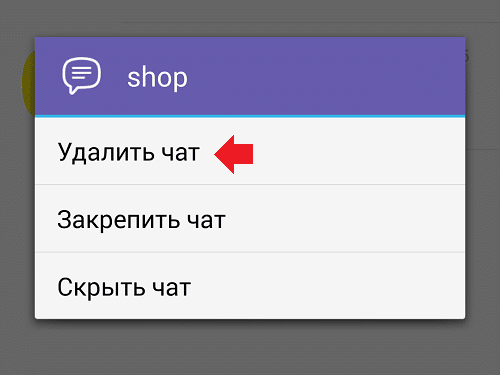
На Android нажимаем и держим нужный (точнее, ненужный уже чат), а на iOS смахиваем его влево и выбираем “Удалить”. На компьютере кликаем правой кнопкой по чату и выбираем «Удалить чат».
Если удалить чат в Вайбере, удалится ли переписка у собеседника? Нет, чат пропадет только с вашего устройства, удалить чат в Вайбер у собеседника нельзя.
Только у себя
Когда вы удаляете сообщение, выбрав опцию “Удалить у меня”, то у собеседника в чате оно остается нетронутым.
У себя и у собеседника
Можно ли в Вайбере удалить отправленное сообщение у собеседника? Да – для этого нужно выбрать опцию “Удалить у всех”.
Вы можете удалять “у всех” только свои сообщения, то есть исходящие от вас, отправленные вами.
Как удалить всю переписку в Вайбере у собеседника? Поштучно: одно сообщение за другим. При удалении у вас будет возможность отметить сразу до 25 сообщений, чтобы стереть их разом. Но отдельной кнопки, чтобы автоматически удалить всё – такой кнопки нет.
Особенности удаления переписки в группе
Неважно, являетесь вы админом группы или обычным участником, вы имеете право удалять сообщения в ней. Но как удалить сообщение в Вайбере у всех? Чтобы сделать это, нужно следовать всем тем же правилам, описанным выше. Вы также можете удалять сообщения не только у себя, но и у всех участников группы, для этого нужно выбрать пункт “Удалить везде” в контекстном меню.
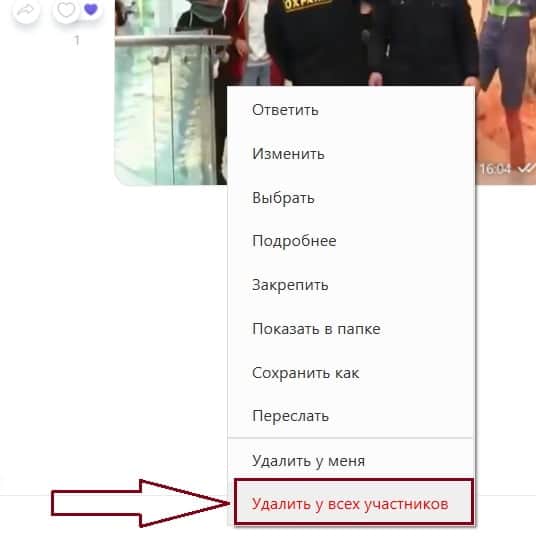
Увидит ли собеседник удаление переписки
Если удалить чат в Вайбере, увидит ли это собеседник?”. Разработчики Viber позаботились о том, чтобы собеседник не знал, удалили вы переписку с ним или нет. Только если вы удалите сообщения и у себя, и у собеседника, он может заметить пропажу, в других же случаях он ни о чем не узнает.
Как удалить чат в Viber
Как удалить чат в Вайбере — сделать это довольно просто. Но понадобится потратить определенное количество времени. Ведь в интерфейсе мессенджера не все очевидно. Поэтому в данном материале мы попробуем дать подробный ответ на вопрос.
Удаление стандартного чата
Для начала поговорим о самом простом варианте, который доступен каждому пользователю. Уничтожение самых обычных бесед – не такой уж сложный процесс. Но придется потратить на него определенное количество времени:
- Итак, сначала запускаем Вайбер стандартным способом (при помощи соответствующей иконки на главном экране аппарата). Далее в нижней панели главного окна переходим на вкладку «Чаты».

- Ищем нужную беседу и нажимаем на нее долгим тапом. Появится контекстное меню, в котором необходимо выбрать пункт «Удалить чат».

- Подтвердите действие при помощи соответствующей кнопки.
После этого беседа исчезнет из списка. Действительно, данная процедура довольно простая. И занимает мало времени. Так что долго возиться с удалением не придется. Однако давайте теперь рассмотрим второй вариант.
Удаление скрытого чата
Здесь все будет немного сложнее, так как такая беседа не отображается в списке. Поэтому сначала придется превратить скрытый чат в обычный и только потом заняться его удалением. На это уйдет гораздо больше времени:
- В нижней панели главного окна тапаем по кнопке «Чаты». В строке поиска вводим пин-код для отображения скрытых бесед и тапаем по нужной.

- Выделяем нужную беседу долгим тапом. Появится контекстное меню, в котором необходимо выбрать пункт «Удалить чат».

- Еще раз вводим пин-код (для подтверждения) и жмем на кнопку «ОК».

Действительно, процесс немного сложнее предыдущего и требует довольно много времени. Но по-другому удалить скрытый (секретный) чат не получится. Придется производить данную процедуру полностью.
Владельцы смартфонов и планшетов от компании Apple также могут использовать инструкции, приведенные выше. Дело в том, что у Viber совершенно одинаковый интерфейс для различных платформ. Даже названия пунктов меню не будут отличаться. Поэтому и не требуется отдельной инструкции для iPhone или iPad.
Удаление на компьютере
PC версия Viber тоже обладает таким функционалом. Ведь это основные возможности. Стоит отметить, что там процесс уничтожения беседы еще более простой, чем на смартфоне. Да и многим пользователям проще работать с компьютером.
Однако если вы ни разу не использовали клиент для Windows, то у вас могут возникнуть определенные проблемы, связанные с интерфейсом программы. Поэтому мы предоставили подробную инструкцию с четким алгоритмом действий:
- В левом столбце переходим на вкладку «Чаты».

- В списке бесед ищем нужную и кликаем по ней правой кнопкой мыши. В появившемся контекстном меню выбираем пункт «Выйти и удалить».

- Подтверждаем действие при помощи кнопки «ОК».
Вот и все. Теперь чат удален из программы. Стоит отметить, что если вы это сделаете на компьютере, то в мобильном приложении беседа также исчезнет. Это связано с тем, что оба клиента постоянно синхронизируются.
Заключение
В рамках данного материала мы поговорили о том, как удалить переписку в Вайбере. Оказалось, что сделать это довольно просто. Как на компьютере, так и на смартфоне. Проблемы могут возникнуть только со скрытыми чатами. Но процесс их удаления нами тоже описан. К нему прилагается соответствующая инструкция с четким алгоритмом действий.
Как очистить чат в Viber, как удалить всю беседу, сообщение

Ежедневное общение с друзьями приводит к большому количеству сообщений. Иногда их нужно удалить, сделать это можно на компьютере и телефоне. Разберемся, как очистить чат в Вайбере можно ли стереть SMS не только у себя, но и у получателя.
Зачем нужно очищать чат в Viber
Очистить чат в Вайбере не сложно. Необходимость в удалении чатов у каждого человека разная. Одни пользователи не любят, когда на главном экране Вайбера беспорядок, другие – хотят очистить секретные беседы. Любой диалог в Viber можно скрыть, чтобы защитить его от посторонних глаз, но если сообщения больше не нужны – их можно стереть.

Удалять ненужные сообщения или беседу целиком можно с помощью мессенджера в смартфоне и в компьютере. Последние версии Viber позволяют стирать СМС не только у себя, но и у собеседника. Разберемся, как это делать.
Как очистить чат в Вайбере
Для выполнения операции не придется устанавливать дополнительные приложения или настраивать мессенджер. Все функции встроены в меню и доступны независимо от марки телефона, установленной операционной системы.
Переписку можно стирать на компьютере и телефоне. Можно выбрать одно или несколько сообщений, а также очистить беседу целиком.
Вариант 1: на смартфоне
Как очистить чат в Вайбере на телефоне? Для этого предусмотрено два способа, рассмотрим каждый из них подробнее.
Удаление всего диалога через главное окно Viber:

- Запустите мессенджер.
- На главном экране найдите ненужный диалог.
- Нажимайте на карточку 2-3 секунды до появления меню.
- Выберите «Удалить чат».
При таком варианте очистки, диалог исчезнет с главного экрана. Снова начать общение можно в любое время.
Есть и другой вариант очистки беседы:
- Нажмите на диалог.
- В открывшемся окне тапните по кнопке с тремя точками.

- Выберите опцию «Очистить чат».
- Подтвердите действие.

Все полученные и отправленные сообщения удалятся, однако иконка беседы не исчезнет с главного экрана. Для начала общения напишите послание и отправьте его.
Важно. Чат в Вайбере на Айфоне можно также либо полностью удалить, либо очистить все сообщения.
Вариант 2: на компьютере
Почистить имеющиеся беседы можно и на компьютере. Для этого предусмотрено два способа, однако каждый из них полностью стирает все SMS, иконка диалога также исчезает.

- Запустите приложение Вайбер на компьютере.
- Найдите диалог в окне слева, наведите курсор мышки на карточку.
- Слева появится три иконки, нажмите на корзину и подтвердите действие.
Если иконки не появляются, значит, установлена старая версия Viber, которую нужно обновить.
- Кликните по карточке диалога, чтобы войти в него.
- Нажмите на иконку абонента вверху.

- Откроется меню с опциями в правой части экрана.
- Пролистайте опции, внизу найдите кнопку «Удалить» и кликните по ней.
- Подтвердите действие.

При удалении переписки в Вайбере на компьютере, беседы исчезают и в версии для телефона. При качественном интернет-соединении синхронизация осуществляется моментально.
Как убрать сообщение у себя и у получателя
В Viber можно не только удалить весь диалог, но и стереть SMS у себя и у собеседника. Опция предусмотрена в последних версиях Вайбера, если она не доступна – загрузите бесплатные обновления.
Важно. Удалять можно только свои собственные сообщения. Опция очистки у себя и у собеседника, если СМС отправлено другим абонентом, не доступна.
Как удалить СМС на компьютере:

- Откройте нужный чат, найдите послание и нажмите на него правой кнопкой мыши.
- В появившемся меню выберите строку «Удалить у меня и у (имя собеседника)».
Как стереть послание у себя и у друга на смартфоне:
- Откройте беседу, нажимайте на послание до появления меню.
- Выберите «Удалить».

- Кликните по строке «Удалить везде».

- Так можно очистить чат от ненужных посланий, стирать можно только свои SMS.
Таким же образом можно почистить переписку в группе, в сообществе. Удалять послания у себя и у всех пользователей можно в любое время. Единственное условие – можно стереть только свои СМС.
Можно ли удалять несколько сообщений одновременно
Можно ли убрать одно или несколько сообщений в Вайбере? Как очистить одно послание, читайте выше. Разберемся, как выделить несколько SMS одновременно.
- Войдите в чат и нажмите на кнопку с тремя точками.
- В меню тапните по строке «Выберите сообщения».

- Нажмите на ненужные послания и тапните по кнопке в виде корзины.
- Выберите вариант очистки.

- Войдите в чат, нажмите на облачко с текстом правой кнопкой мышки.
- Кликните по «Выбрать».

- С помощью галочек поставьте отметки и кликните по корзине.

В Вайбере можно полностью очистить чат, удалить его или частично стереть SMS. Опция доступна на мобильной и компьютерной версии.
Как удалить чат в вайбере у себя, в группе и у собеседника — пошаговая инструкция
Под влиянием ярости, обиды, избытка чувств мы часто пишем или обещаем то, о чем вскоре начинаем жалеть. Сказанное вслух вернуть невозможно, оно растворяется в воздухе, оставляя след в памяти и сердце. Написанное можно стереть, подчас еще до того, как адресат это прочитал. Вайбер предусмотрел функцию удаления отдельных посланий и всей беседы. Как удалить чат в вайбере-ответвстатье.
План статьи:
- Как удалить одно сообщение и всю переписку вайбер на андроид и айфон
- Как удалить чат в вайбере на компьютере
- Как удалить сообщения и весь чат в группе вайбер
- Как очистить чат вайбер на айпаде и планшете
- Как удалить сообщение и всю переписку вайбер у собеседника
- Выводы
- Видеообзор
Как удалить одно сообщение и всю переписку вайбер на андроид и айфон
Для удаления одной-единственной смс достаточно долго удерживать ее. В открывшемся меню выберите опцию «удалить у меня» или везде». После этого неугодное послание исчезнет. При выборе функции «удаление везде», ваш респондент больше не сможет увидеть стертую смс.

Инструмент работает одинаково на телефонах с android и iphone.
Единственное, о чем надо помнить, — стереть везде можно только свои смски.
Подобным образом можно методично удалять все или только несколько писем. Впрочем, для удаления беседы этот способ не работает. По мнению экспертов нашего информационного сайта, процесс займет слишком много времени.
Проще воспользоваться следующей процедурой:
- откройте чаты;
- долго удерживайте диалог с нужным респондентом;
- в раскрывшемся меню выберите опцию «удалить чат».
Александр Бойдаков
Компьютерный эксперт, стаж работы более 23 лет. Директор, менеджер, копирайтер и просто хороший человек.