
Как изменить размер рамки в ворде?
При работе с программой ворд нередко возникает необходимость изменить размер рамки, чтобы, например, вместить определенный текст на одном листе. И так как данная процедура вызывает часто вопросы, то давайте посмотрим простую пошаговую инструкцию.
Для примера откроем небольшой фрагмент текста, в котором мы желаем поменять размеры рамки сверху, справа и снизу. Для этого нам нужно перевести мышку к верхней панели настроек, где необходимо активировать вкладку «Разметка страницы». В этой панели есть слева блок «Параметры страницы», где отыскиваем иконку «Поля» и нажимаем на неё.
В результате на экране появится меню, в котором есть возможность выбрать стандартные поля или самом настроить. Мы будем настраивать сами, поэтому нажмем на строчку «Настраиваемы поля».

После чего откроется меню «Параметры страницы», где в закладке «Поля» есть целый блок с аналогичным названием. В этом блоке можно задать значения всех полей в сантиметрах, а потом просто их утвердить через кнопку «Ок».
Добавление и удаление границ для текстовых полей, рисунков и фигур
Excel для Microsoft 365 для Mac Word для Microsoft 365 для Mac PowerPoint для Microsoft 365 для Mac Excel 2021 для Mac Word 2021 для Mac PowerPoint 2021 для Mac Excel 2019 для Mac Word 2019 для Mac PowerPoint 2019 для Mac Excel 2016 для Mac Word 2016 для Mac PowerPoint 2016 для Mac Еще. Меньше
Вот как можно добавить линию, узор или пользовательскую границу к текстовым объектам, рисункам и другим объектам в Word, PowerPoint или Excel для Mac.
Примечание: Если вы не добавили границу к фигуре, текстову окну, рисунку или другому объекту в Office для Mac, изменить или удалить границу объекта нельзя.
Попробуйте контур «Набросок»

Эта функция доступна только подписчикам Microsoft 365 для классических клиентов Windows.
Если вы используете Microsoft 365 для Mac (версия 16.28 или более поздней), вы можете придать фигурам набросок от руки.
- Выберите существующую фигуру в документе или нарисуйте новую.
- Выобрав фигуру, на вкладке «Формат фигуры» выберите «Контурфигуры» > набросок, а затем выберите толщину линии. (Чем меньше размер пункта («пт»), тем смешенее линия.)
Добавление и удаление границы для фигуры или текстового поле
- Выберите фигуру или текстовое поле, к которому вы хотите добавить, изменить или удалить границу.
- Щелкните «Формат фигуры»и щелкните стрелку рядом с кнопкой «Контур фигуры».
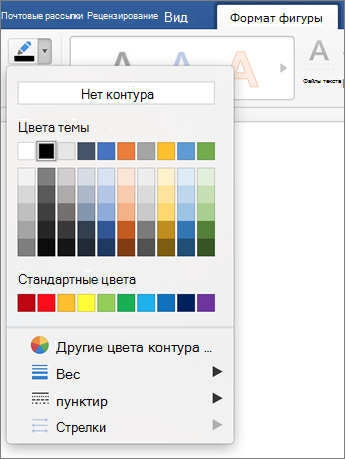
- Выполните любое из описанных ниже действий.
Задача Действия Добавление или изменение цвета границы Щелкните нужный цвет или выберите собственный, нажав кнопку «Дополнительные цвета контура». Добавление или изменение толщины границы Наберем указательна пункт «Толбь» и выберите тол желтую линию. Добавление или изменение стиля границы Наведите указатель мыши на пункт Штрихи и выберите стиль линии. Удаление границы фигуры или текстового поле Выберите пункт Нет контура.
Добавление и удаление границы рисунка
- Выберите рисунок, к которому вы хотите добавить, изменить или удалить границу.
- Щелкните «Формат рисунка»и щелкните стрелку рядом с кнопкой «Граница рисунка».
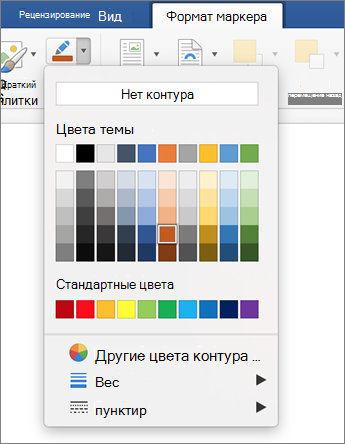
- Выполните любое из описанных ниже действий.
Задача Действия Добавление или изменение цвета границы Выберите нужный цвет или смешайте собственный, нажав кнопку «Дополнительные цвета контура». Добавление или изменение толщины границы Наберем указательна пункт «Толбь» и выберите тол желтую линию. Добавление или изменение стиля границы Найдите пунктирную линию,а затем выберите нужный тип линии. Удаление границы рисунка Выберите пункт Нет контура.
Добавление границы для текста
Word для Microsoft 365 Word для Microsoft 365 для Mac Word 2021 Word 2021 для Mac Word 2019 Word 2019 для Mac Word 2016 Word 2016 для Mac Word 2013 Word 2010 Word 2013 для разработчиков Word Starter 2010 Еще. Меньше
Иногда добавление границы вокруг текста в документе будет лучше, чем вставка текстового поля или таблицы с одной ячейкой, чтобы обеспечить аналогичный вид.
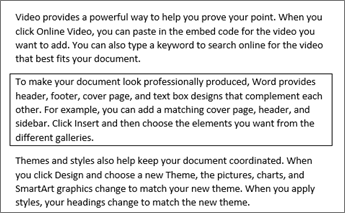
- Выделите слово, строку или абзац.
- Перейдите в раздел «>«, а затем откройте меню вариантов границ.
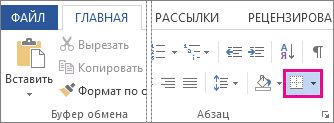
- Выберите нужный тип границы:

Настройка границы
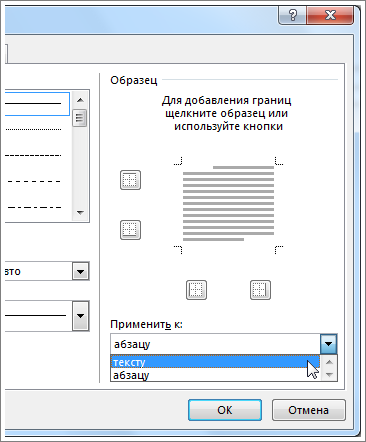
- Выделив текст и найдите нужный базовый тип границы, снова откройте меню «Границы» и выберите пункт «Границы и заливка».
- Выберите стиль, цвет и ширину, а затем примените его к кнопкам в разделе «Предварительный просмотр» диалогового окна. Если предварительный просмотр вам нужен, нажмите кнопку «ОК».
Примечание: Убедитесь, что в поле « Применить к» указан правильный параметр: «Текст» или » Абзац».
См. также
Вы можете добавить границу к отдельному слову, строке текста или всему абзацу. То, насколько простыми или особенными будут границы, зависит от вас.
Вы также можете добавить границу к рисунку, поместить границу вокруг таблицы, добавить границу на отдельную страницу.
Добавление границы к выделенному тексту
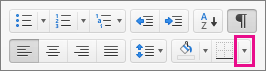
- Выделите слово, строку или абзац.
- На вкладке Главная щелкните стрелку рядом с кнопкой Границы.
- В коллекции «Границы » щелкните стиль границы, который вы хотите применить.
Настройка рамки
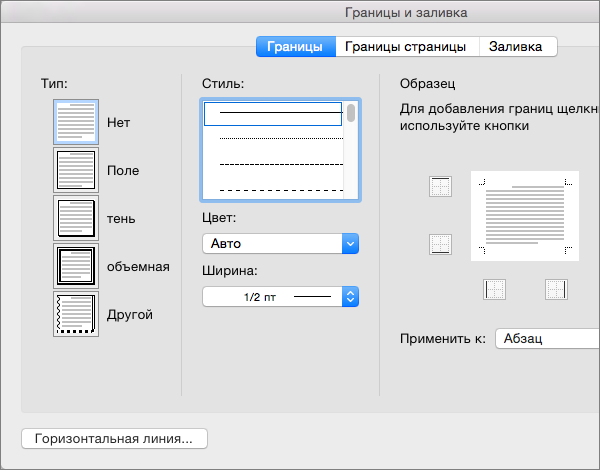
- Выделив текст и выбрав основной тип границы, щелкните стрелку рядом с кнопкой Границы еще раз и выберите параметр Границы и заливка.
- В диалоговом окне Границы и заливка настройте параметры Тип, Стиль, Цвет и Ширина, чтобы получить нужный внешний вид границы.
Примечание: Чтобы убедиться, что стиль границы применен правильно, задайте «Применить к тексту» или «Абзац». Если вы не выделили текст, в списке Применить к можно выбрать только значение абзацу.
Совет: Кроме того, к области выделенного текста можно применить заливку цветом. Для этого в диалоговом окне Границы и заливка откройте вкладку Заливка, а затем выберите цвет и узор. Цвет, заданный в меню Заливка, используется для заливки прямоугольной области, а цвет, указанный в меню цвет фона, применяется к прямоугольной области с узором, который выбран в списке тип.
Как сделать рамку в Ворде вокруг текста (оформление, вставить, убрать)

Переходите в Word во вкладку «Дизайн», расположенную на панели управления. Чтобы вставить рамку Word 2007, следует перейти ко вкладке «Разметка страницы».
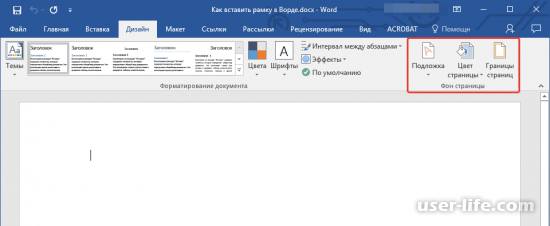
Нажмите на кнопку «Границы страниц», расположенную в группе «Фон страницы». В Microsoft Word 2003 пункт «Границы и заливка», необходимый для добавления рамки, расположен во вкладке «Формат».
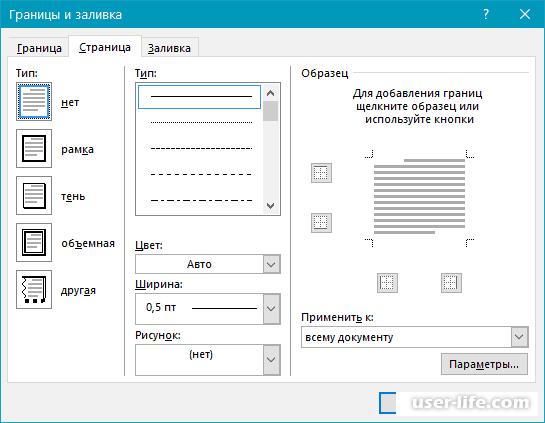
Появится диалоговое окно, где в первой вкладке «Страница», слева нужно выбрать раздел «Рамка».
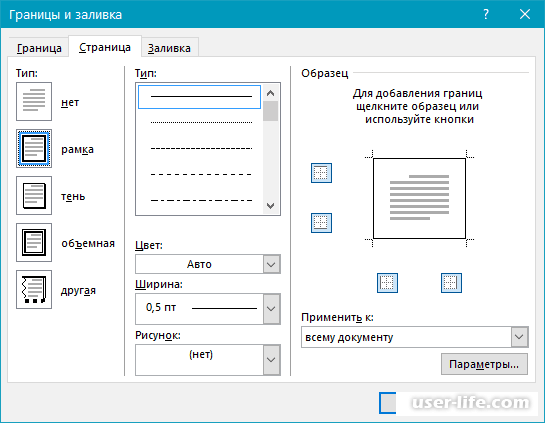
В правой части окна можно выбрать тип, ширину, цвет рамки, а также рисунок (этот параметр исключает другие надстройки для рамки, такие как тип и цвет).
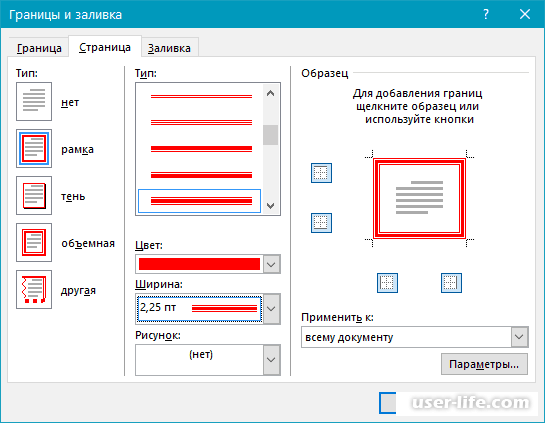
В разделе «Применить к» можно указать, нужна ли рамка во всем документе или конкретной странице.
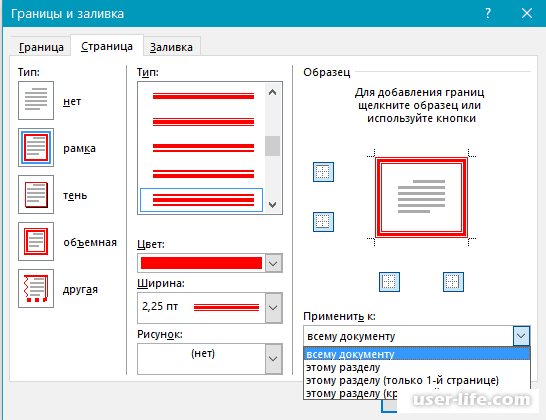
При необходимости, можно также открыть меню «Параметры» и установить размеры полей на листе.
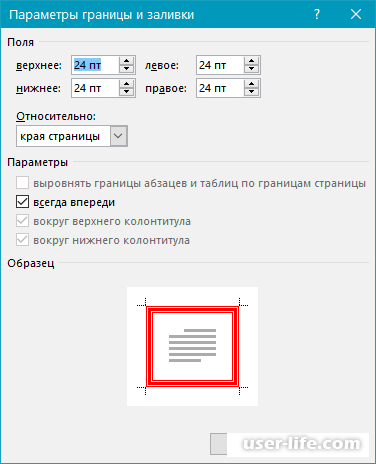
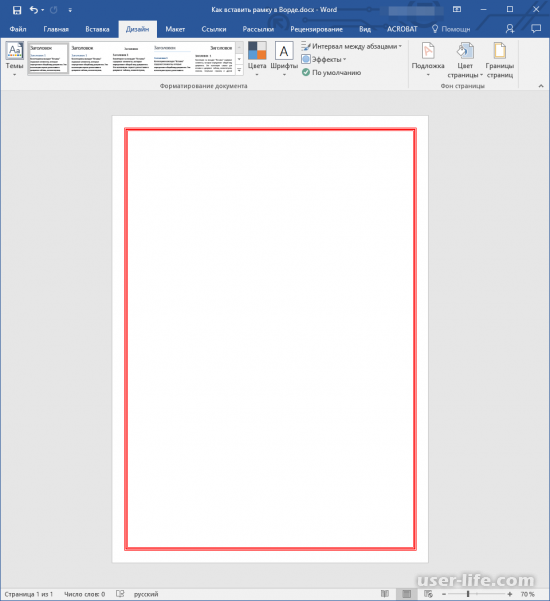
Нажмите «ОК» для подтверждения, рамка сразу же появится на листе.
Не пропустите похожие инструкции:
Как сделать маркированный список в Ворде
Как изменить шрифт в Ворде
Как изменить поля страницы в Ворде
Как в Ворде написать текст поверх текста (наложить на картинку)
Как удалить рамку в Microsoft Word
Как сделать схему в Ворде
Как вставить формулу в Ворде
Как в Ворде поставить галочку
Как убрать линию в Ворде
Как включить линейку в Ворде
Как настроить строки в Ворде
Как убрать разрыв страницы в Ворде удалить
Как сделать таблицу в Microsoft Word
Как сделать разрыв страницы в Ворде

Как поставить число в степень в Ворде

Как создать диаграмму в Ворде
Как убрать интервал между абзацами в Ворде (расстояние пробелы отступ разрыв уменьшить большие)

Как сделать красную строку в Ворде
Как вставить картинку в Ворд
Как посчитать количество символов в строке Ворд Excel (подсчет слов в тексте онлайн)
Комментариев пока еще нет. Вы можете стать первым!
Добавить комментарий!
Популярное
Как передать файлы через Яндекс Диск
Как включить AirDrop на iPhone
Как включить автообновление в Виндовс 10
Как обновить Windows 11 Home до Pro
«Расположение недоступно. Отказано в доступе» в Windows 10
Ошибка Центра обновления в Windows 11

3 способа получения пассивного дохода в криптовалюте
Авторизация
Последние статьи
Как включить автообновление в Виндовс 10
«Расположение недоступно. Отказано в доступе» в Windows 10
Ошибка Центра обновления в Windows 11
Как обновить Windows 11 Home до Pro
Как отключить брандмауэр в Виндовс 10
Как открыть дисковод на компьютере без кнопки

Чем открыть HEIC в Windows 7
Как переименовать диск в Windows 11