
Как устанавливать deb-пакеты на iPhone, iPad или iPod Touch (джейлбрейк)
Бесспорно, самым простым способом для установки джейлбрейк-твиков является их загрузка прямиком из репозиториев онлайн-магазина Cydia. Однако, не все знают об альтернативном способе инсталляции deb-расширений из магазина товарища Саурика (Saurik). Разумеется, устанавливать твики можно только на взломанный iPhone, iPad или iPod Touch.
Зачем же тогда нужен другой способ, спросите Вы. А вот зачем. Например, если нет постоянного доступа к Wi-Fi сети или само приложение Cydia отказывается запускаться или работает некорректно.
Причина может быть еще банальнее, в Cydia не добавлен репозиторий, в котором твик распространяется бесплатно, а в интернете давно “гуляет” вылеченная версия расширения в deb-формате.
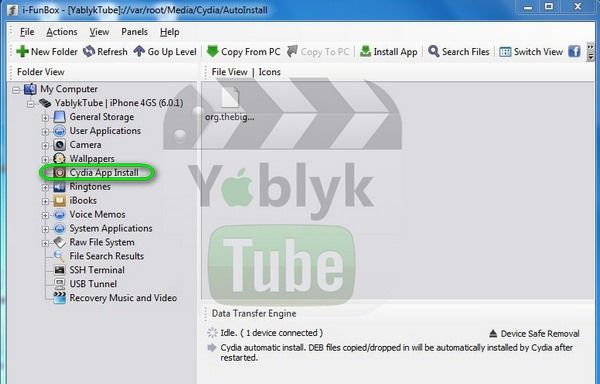
Все установочные пакеты твиков имеют расширение “.deb“, только такие и не какие другие файлы можно установить данным способом. Обратите внимание, что иногда расширения запаковывают в архив и перед установкой их необходимо разархиваровать. Итак, чтобы установить deb-пакет при помощи ПК понадобится любой файловый менеджер iTools или iFunBox. Обе программы бесплатны и доступны как для Windows, так и для OS X. Скачанный на просторах интернета *.deb файл твика достаточно перенести в папку Cydia-Instalation или CydiaAppinstall (в зависимости от файлового менеджера). Искать её не нужно, каждая из программ содержит отдельную ссылку для этого пути в меню доступа к файловой системе. На всякий случай все же скажу, что путь к этой папке следующий: /var/root/Media/Cydia/AutoInstall.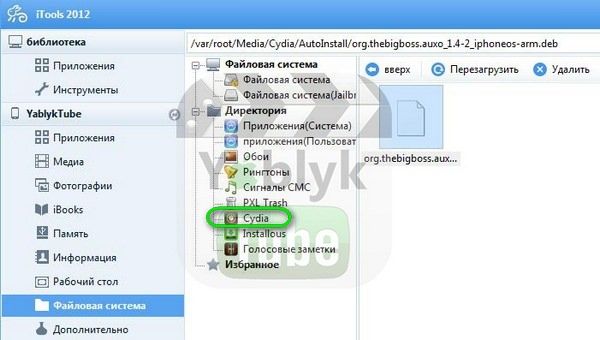 В эту папку можно скопировать сразу несколько необходимых deb-пакетов. Обратите внимание, что некоторые твики устанавливаются вместе с зависимостями (другими твиками), работать без которых они не будут. Иногда авторы раздачи deb файлов прикладывают их к раздаче или сохраняют в одном архиве, все они должны быть установлены вместе с расширением. После копирования достаточно перезагрузить iДевайс, при включении устройства твик установится. Бывают случаи, когда твик работает не совсем корректно, для устранения проблемы достаточно сделать респринг любым доступным способом.
 Второй способ установки deb-пакетов позволяет вообще обойтись без компьютера. В этом случае необходимо иметь установленный файловый менеджер iFile на устройстве. Кстати, это приложение яркий пример deb-приложения с большим количеством зависимостей при установке.
 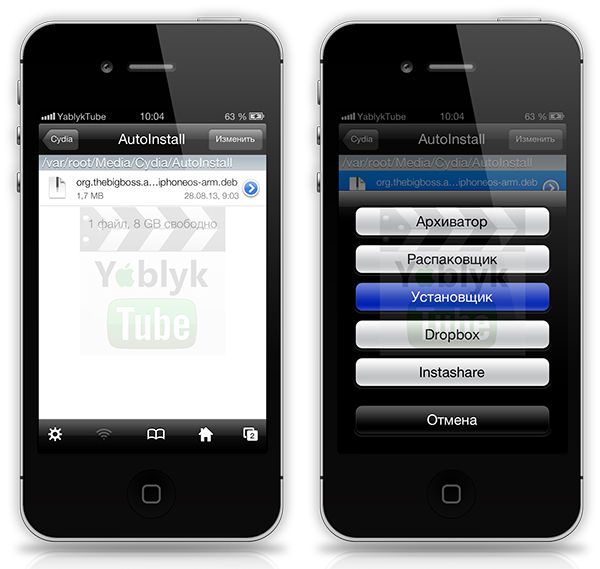 Достаточно в Safari нажать на ссылку для загрузки deb-файла и браузер сам предложит открыть его в iFile. Нажав на твике, Вы увидите всплывающее меню с функцией “Установить” (“Install“), она и отвечает за инсталляцию расширения. После загрузки достаточно убедиться, что в последней строке выведенного на экран текста будет “O”. Эта строка оповещает об ошибках при установке твика. В случае возникновения ошибки можно поступить по другому: скопировать deb-файл по пути /var/root/Media/Cydia/AutoInstall и перезагрузить iДевайс.
- Как фокусировать камеру для быстрой съемки в iOS 7.
- Как заблокировать автофокус в камере iPhone или iPad.
- Как передавать фото и видео между iДевайсами без джейлбрейка.
- Создаем иконки для быстрого вызова абонентов с рабочего стола.
- Скачиваем музыку с YouTube.
7 сентября 2015 Метки: Твики из Cydia.
Комментариев к статье (13 комментариев)
partizan197 16.02.2014 в 14:56
Огромное спасибо Автору. Респект и уважение ! У меня Iphone 4s ,непривязаный джейл 6.1.3 , после твика Deck (не устанавливайте его никогда . ) некоторые приложения при запуске,а также если нажать иконку- настройки ,”ушли ” в угол экрана ,то есть показывало 14 экрана. Ничего не помогало! Сутки искал решение- помогло,вот так: сначала через прогу iTools с ноутбука зашел в файловую систему (уже не помню где),но нашел файлы от твика Deck и удалил их. Iphone заработал как обычно,все вроде бы ОК,но cydia перестала запускаться! И тогда помогло Ваше решение — Если и такой способ не вернул на место иконку Cydia — остается переустановить её. Сделать это не сложно, достаточно иметь установочный deb-пакет и воспользоваться нашей инструкцией по установке. Этот способ является самым действенным, именно он помог и мне вернуть на место Cydia. http://yablyk.com/propala-cydia-vse-sposobi-resheniya-problemi/ Ещё раз СПАСИБО. Войдите, чтобы ответить
Денис 25.06.2014 в 20:17
А если нету папки этой и вообще любой инфы о cydia. Все пропало разом,и заново установить не дает.Что делать? Войдите, чтобы ответить
Денис 25.06.2014 в 20:17
А если нету папки этой и вообще любой инфы о cydia. Все пропало разом,и заново установить не дает.Что делать? Войдите, чтобы ответить
Николай 03.07.2014 в 20:02
У меня все разные твики в установщике на строчках- пишут ошибки ( архив поврежден и т.д) Что мне делать?(((( Войдите, чтобы ответить
Артём 03.07.2014 в 21:42
какие твикаи и что именно пишут? Войдите, чтобы ответить
Артём 03.07.2014 в 21:42
какие твикаи и что именно пишут? Войдите, чтобы ответить
Николай 03.07.2014 в 20:02
У меня все разные твики в установщике на строчках- пишут ошибки ( архив поврежден и т.д) Что мне делать?(((( Войдите, чтобы ответить
Установка Deb-пакетов самостоятельно.
Итак,в руки попал пакет,и нет возможности воспользоваться графической оболочкой для установки.
Способ №1. Terminall.app (.deb)

1. копирование любым файл-менеджером требуемый пакет в директорию /tmp
2. команды для Terminall
Код:
su
alpine (если не меняли пароль)
dpkg -i /tmp/имя пакета.deb
3. для отображения иконки на рабочем столе-
удаление файла /var/mobile/Library/Caches/com.apple.mobileinstallations.plist (либо,воспользоваться приложением gUICache)
4. рестарт SpringBoard
Плюс консольного метода-лог установки.
Способ №2. Автоустановка через Cydia

1. создание диретории в iphone
/var/root/Media/Cydia/AutoInstall
2. установка прав на папки 755
3. копирование пакетов в AutoInstall
4. перезагрузка iphone
Способ №3. С помощью iFile v.1.1.0

1. Нажимаем на .deb-файл
2. выбираем «Установщик»
Недостаток данных способов-нет 100% гарантии успешной установки сложных пакетов,требующих дополнительные зависимости.
Используйте Cydia(/Icy)
Установка deb файлов на iPad, iPhone, iPod
Как вы знаете, приложения можно не только скачивать в AppStore, но и устанавливать через Cydia. Причем это могут быть не обязательно взломаные приложения (а мы как бы и не поощряем пиратство). Это могут быть приложения, которые по тем или иным причинам не попали в «AppStore». Для примера могу привести эмуляторы различных игровых приставок или какие-нибудь твики. Если вы поищете их и скачаете, то увидите, что файлы имеют непонятное расширение «.deb». Сразу возникает вопрос, как их устанавливать ?
Расскажу про самый простой способ, которым пользуюсь сам. Вам нужна лишь установленная «Cydia» на устройстве и какой-нибудь файловый менеджер, например, iFunBox, скачать который можно Здесь . Последовательность действий:
1. Качаем файл с deb-расширением.
2. Скачанный файл копируем с помощью iFunBox в директорию /var/root/Media/Cydia/AutoInstall (если какой-то из папок не будет, тогда нужно создать ее). Так, как изображено на картинках (кликабельно).
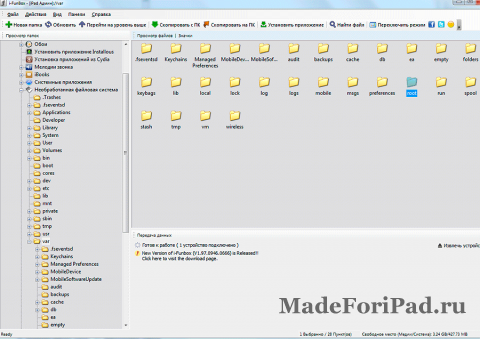
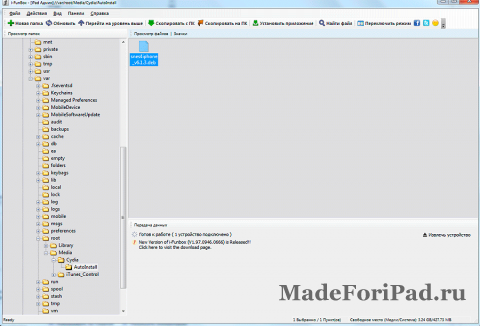
3. После того как положили файл в эту папку, перезагружаем устройство.
Если после перезагрузки вы снова зайдете в папку AutoInstall, вы увидите, что файл (или файлы), которые вы туда положили — исчезли. Значит установка приложения прошла успешно и вы можете проверять рабочий стол планшета на предмет появления новых ярлыков.
Open DEB File
Стандартный формат DEB и файлы расширения содержат два типа файлов bzip или gzip, первый из которых используется для информации управления установкой, а другой — для получения фактических данных.
В основном DEB используется для пакетов установки программного обеспечения и считается расширением операционной системы Linux, особенно на основе ядра Debian, например Ubuntu и всех его разновидностей Kubuntu, Ubuntu, Edubuntu и PCLinuxOS.
Файлы формата DEB — это двоичные файлы, которые содержат два типа записей, один из которых отвечает за контроль информации в хранилище, а другой отвечает за управление всеми фактическими данными программы для этого пакета.
Другими словами, эти пакеты Debian DEB представляют собой сжатые файлы, которые обычно используются в системе Linux и ее различных версиях, где они в основном используются для установки в этих операционных системах.
Для работы с файлами DEB у вас должна быть установлена одна из перечисленных ниже версий Linux:
Откройте файл DEB в ОС Windows
- Найдите нужный файл DEB в проводнике Windows и дважды щелкните по нему.
- Если файл не открывается в приложении, и вместо этого вы получаете сообщение об ошибке «Windows не может открыть файл», вам следует попробовать найти приложение, которое может открыть рассматриваемый файл DEB.
- Если вы знаете приложение, которое может открывать файл DEB, запустите его и посмотрите, есть ли в главном меню приложения пункт File-> Open.
- Если вы не знаете приложение, которое может открывать файл DEB, попробуйте выполнить поиск по запросам «DEB wiki», «приложение для открытия файла DEB» или «файл DEB» в понравившейся вам поисковой системе.
- Установите найденное вами приложение и проверьте, может ли оно открыть файл DEB
Откройте файл DEB на Android
- В списке приложений Android на устройстве Android найдите приложение «Мои файлы» или «Диспетчер файлов» и нажмите, чтобы запустить его.
- Нажмите на папку «Загрузки» внутри приложения.
- В этой папке вы должны увидеть загруженный файл DEB.
- Нажмите на файл. Если устройство Android поддерживает открытие загруженного файла, он откроется в соответствующем приложении.
- Если файл не открывается, вы можете найти соответствующее приложение, которое может открыть файл, выполнив поиск в Android App Store по запросу «DEB».
- Если вы не можете открыть файл с помощью приложений из Android App Store, возможно, файл можно было открыть только на настольных платформах, таких как Windows или Mac OS. Попробуйте поискать в Интернете по запросу «DEB file» и посмотрите, могут ли его открывать какие-либо настольные приложения.
- Также возможно, что загруженный вами файл устарел и больше не поддерживается.
Откройте файл DEB на iPhone или iPad
- Откройте приложение «Файлы» на своем iPhone или iPad. Вы можете найти его, проведя вниз по главному экрану и набрав «Файлы» в строке поиска.
- Нажмите на папку «Загрузки» на главном экране приложения «Файлы».
- Вы увидите все файлы, которые вы недавно загрузили. Нажмите на файл DEB, чтобы просмотреть его.
- Если у вас есть подходящее приложение, которое может его открыть, оно автоматически запустится и откроет ваш файл.
- Если у вас нет приложения, которое может его открыть, вам нужно поискать в магазине приложений Apple по запросу «DEB». Таким образом, вы можете найти приложения, которые могут открывать файлы DEB.
- Если это не помогает, возможно, ваш файл может быть открыт только настольным приложением. Чтобы найти приложение, которое может открывать его на рабочем столе, найдите «DEB-файл» в своей любимой поисковой системе.