
Что такое deb-файлы и как их устанавливать
Deb – это расширение файлов. Другими словами это операционная система с открытым кодом исходным. Их установка требуется тогда, когда нет возможности установить их напрямую из программы Cydia.
Для того чтобы установить данное расширение файлов, необходимо чтобы на вашем мобильном устройстве была установлена программа джейлбрейк, а также был открыт на устройстве доступ к системе файловой с помощью утилиты AppSync.
Бесплатная консультация! Бесплатная диагностика! Гарантия на работу!
Выберите раздел: td>Др. продукты Apple
| ремонт iPhone | ремонт iPad | ремонт iPod | ремонт MacBook | ремонт iMac | Др. продукты Apple |
У нас можно починить всю технику Apple ☎ +7 (812) 953-94-11
Устанавливать Deb – файлы можно двумя способами. Первый способ установки заключается в том, чтобы скопировать по адресу /var/root/media/Cydia/AutoInstall в устройство Deb – файл. Далее необходимо просто перезапустить устройство. При следующем запуске устройства файлы будут установлены.
Для того чтобы установить файлы Deb вторым способом, необходимо установить из Cydia приложение iFile. Далее необходимо загрузить на телефон Deb – файл любым удобным для вас способом и в любую доступную вам папку. На телефоне откройте папку iFile и укажите папку, в которой Deb – файл находится. Нажмите сначала на файл, а затем на кнопку Install. Дождитесь, пока установка будет завершена и перезапустите устройство.
Как установить Kodi для iOS без джейлбрейка вашего iPad или iPhone

Kodi — это медиацентр с открытым исходным кодом, который может воспроизводить живое телевидение, видео, музыку, изображения и игры. Поскольку это открытый исходный код, нет ни магазина приложений, ни лицензирования, ни ограничений. Сообщество может развивать все, что ему нравится.
Если вы хотите «обрезать шнур», обрезать , использование Kodi — один из лучших способов получить доступ к прямому телевидению. транслировать В последние годы он приобрел репутацию пристанища для пиратов, но существует масса легально доступного контента.
Существуют простые в установке версии приложения для Windows, OS X, Linux и Android. К сожалению, процесс установки на iOS не так прост. Если вы счастливы сделать джейлбрейк своего устройства , это немного проще, но это не для всех.
В этой статье я собираюсь объяснить, как установить Kodi на iOS без джейлбрейка вашего телефона.
Что вам нужно
Поскольку вы не делаете джейлбрейк своего устройства, вам нужно подготовить несколько вещей, прежде чем начать процесс.
Есть пять вещей, которые необходимы для успеха:
- OS X 10.9 или выше — нет никакого способа обойти это, процесс не будет работать в Windows.
- Xcode 7 — Это бесплатное программное обеспечение позволяет разработчикам создавать приложения.
- Файл Kodi DEB — доступен непосредственно с сайта Kodi.
- iOS App Signer — бесплатное программное обеспечение с открытым исходным кодом, которое изменяет файл DEB на файл IPA.
- Apple ID — создайте учетную запись перед началом, если у вас ее еще нет.
Убедитесь, что вы установили все необходимое программное обеспечение, прежде чем продолжить.
1. Подключите свой Apple ID к Xcode 7
Прежде чем начать, вам сначала нужно подключить свой Apple ID к вашему приложению Xcode.
Запустите Xcode. Может потребоваться установить некоторые дополнительные обновления перед первым запуском. Как только вы окажетесь на главном экране, перейдите к Xcode> Preferences> Accounts . Нажмите значок + и выберите « Добавить Apple ID» . Введите свои данные и нажмите Войти .

Ваш Apple ID будет автоматически превращен в бесплатную учетную запись разработчика.
2. Создать проект
Теперь вам нужно создать проект в Xcode. Это позволит вам импортировать файл Kodi DEB. Прежде чем продолжить, подключите устройство iOS, на котором вы хотите установить Kodi.
На главном целевом экране Xcode нажмите « Создать новый проект Xcode» .

Вам будет показан список шаблонов. Выберите Single View Application .

Приложение предложит вам заполнить информацию о вашем новом проекте. Под названием продукта введите Kodi и выберите что-то уникальное для своего идентификатора организации . Выберите вашу команду из выпадающего меню и убедитесь, что вы установили язык на Swift .
Это должно выглядеть как на картинке ниже.

Когда вы закончите, нажмите Next и выберите место для вашего Git-репозитория.
На следующем экране вы можете увидеть предупреждение о подготовке профилей. Нажмите кнопку « Исправить проблему», чтобы решить проблему.
3. Подпишите свой код
Поскольку вы используете джейлбрейкованную версию файла DEB, вам необходимо «переподписать» его. Чтобы начать процесс, запустите ранее установленное программное обеспечение App Signer.
- В разделе « Файл» выберите файл DEB, загруженный с веб-сайта Kodi.
- Для подписи сертификата выберите свою вновь созданную учетную запись разработчика в раскрывающемся меню.
- В разделе « Профиль обеспечения» щелкните раскрывающееся меню и выберите свое приложение.
- Дайте вашему приложению подходящее отображаемое имя.
- Оставьте поле Новый идентификатор приложения пустым.
Убедитесь, что ваш выбор выглядит следующим образом:

Нажмите кнопку « Пуск», когда вы будете готовы, и дайте приложению поработать. Теперь у вас будет только что подписанный файл IPA, который можно установить на ваше устройство с помощью Xcode.
4. Установите приложение
Вернитесь к Xcode, чтобы начать установку.
Сначала выберите устройство, на которое вы хотите установить приложение. Перейдите в Window> Devices и выберите свое устройство из списка на левой панели. Если ваше устройство подключено к вашей машине, вы должны увидеть его в верхней части списка.

Когда ваше устройство будет выделено, щелкните значок + в разделе « Установленные приложения» и выберите файл, который вы только что создали в App Signer.
Xcode перенесет приложение на ваше устройство. Вы увидите индикатор выполнения в верхней части экрана. Иногда передача может занять много времени, поэтому наберитесь терпения.
Когда передача будет завершена, вы можете отключить устройство от вашего Mac.
5. Утвердить себя как разработчика
Приложение будет на вашем домашнем экране, но прежде чем открывать его, вам нужно сделать себя надежным разработчиком на своем устройстве.
Выберите « Настройки»> «Основные»> «Профили и управление устройствами» . Нажмите на свой профиль разработчика. Вы увидите приложение Kodi в списке вместе с предупреждением «Неподтвержденный». Нажмите на доверие, и приложение изменится на «Проверено».

Вот и все. Теперь вы можете открыть приложение, и оно должно работать без сбоев.
6. Измените интерфейс приложения
Если вы опытный пользователь Kodi, вы сразу заметите, что интерфейс отличается от настольной версии; кажется, что нет способа установить ZIP-файлы и добавить репозитории в ваше приложение.

Измените кожу Коди, чтобы исправить проблему. Нажмите значок « Настройки» в правом нижнем углу и выберите «Внешний вид»> «Кожа» .

Измените его с «Re-touch» на «Confluence». Confluence — это скин Kodi по умолчанию, который вы видите в настольных версиях.

Чтобы добавить ZIP-файлы и репозитории, перейдите в « Система»> «Дополнения» . Изучите наше руководство по лучшим из доступных репозиториев Kodi. .
Вы сталкивались с трудностями?
Если вы будете тщательно следовать этим инструкциям, у вас не должно возникнуть проблем с процессом установки.
Тем не менее, это неподдерживаемая установка. Вещи могут и действительно пойти не так, как надо. К счастью, у нас есть целая армия опытных авторов и читателей, которые будут рады помочь вам, если вы ошибетесь.
Сообщите нам о своих проблемах в комментариях ниже, и мы сделаем все возможное, чтобы вы вернулись на правильный путь.
Установка deb файлов на iPad, iPhone, iPod
Как вы знаете, приложения можно не только скачивать в AppStore, но и устанавливать через Cydia. Причем это могут быть не обязательно взломаные приложения (а мы как бы и не поощряем пиратство). Это могут быть приложения, которые по тем или иным причинам не попали в «AppStore». Для примера могу привести эмуляторы различных игровых приставок или какие-нибудь твики. Если вы поищете их и скачаете, то увидите, что файлы имеют непонятное расширение «.deb». Сразу возникает вопрос, как их устанавливать ?
Расскажу про самый простой способ, которым пользуюсь сам. Вам нужна лишь установленная «Cydia» на устройстве и какой-нибудь файловый менеджер, например, iFunBox, скачать который можно Здесь . Последовательность действий:
1. Качаем файл с deb-расширением.
2. Скачанный файл копируем с помощью iFunBox в директорию /var/root/Media/Cydia/AutoInstall (если какой-то из папок не будет, тогда нужно создать ее). Так, как изображено на картинках (кликабельно).
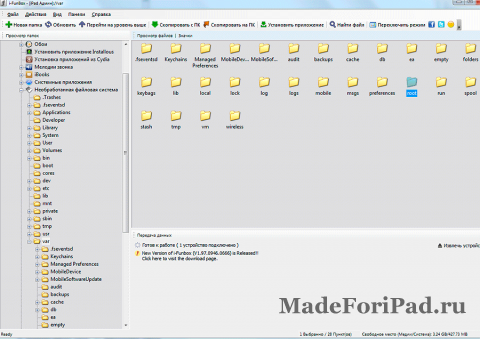
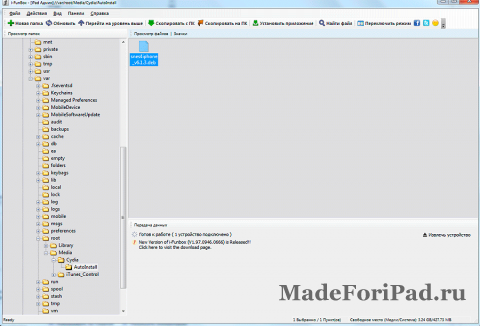
3. После того как положили файл в эту папку, перезагружаем устройство.
Если после перезагрузки вы снова зайдете в папку AutoInstall, вы увидите, что файл (или файлы), которые вы туда положили — исчезли. Значит установка приложения прошла успешно и вы можете проверять рабочий стол планшета на предмет появления новых ярлыков.
Установка Deb-пакетов самостоятельно.
Итак,в руки попал пакет,и нет возможности воспользоваться графической оболочкой для установки.
Способ №1. Terminall.app (.deb)

1. копирование любым файл-менеджером требуемый пакет в директорию /tmp
2. команды для Terminall
Код:
su
alpine (если не меняли пароль)
dpkg -i /tmp/имя пакета.deb
3. для отображения иконки на рабочем столе-
удаление файла /var/mobile/Library/Caches/com.apple.mobileinstallations.plist (либо,воспользоваться приложением gUICache)
4. рестарт SpringBoard
Плюс консольного метода-лог установки.
Способ №2. Автоустановка через Cydia

1. создание диретории в iphone
/var/root/Media/Cydia/AutoInstall
2. установка прав на папки 755
3. копирование пакетов в AutoInstall
4. перезагрузка iphone
Способ №3. С помощью iFile v.1.1.0

1. Нажимаем на .deb-файл
2. выбираем «Установщик»
Недостаток данных способов-нет 100% гарантии успешной установки сложных пакетов,требующих дополнительные зависимости.
Используйте Cydia(/Icy)