
Просмотр панели избранного в Microsoft Edge и Internet Explorer 11
- В строке меню выберите Параметры и т. д ., а затем Параметры .
- Выберите Внешний вид .
- В разделе «Настройка панели инструментов» для панели «Показать избранное» выполните одно из следующих действий:
- Чтобы включить панель избранного, выберите » Всегда».
- Чтобы отключить панель избранного, выберите Никогда.
- Чтобы отображать панель избранного только на новой вкладке, выберите Только на новых вкладках.
В Internet Explorer 11
Поддержка Internet Explorer прекращена 15 июня 2022 г.
Internet Explorer 11 был окончательно отключен с помощью обновления Microsoft Edge в некоторых версиях Windows 10. Если для любого сайта, который вы посещаете, требуется Internet Explorer 11, его можно перезагрузить в режиме Internet Explorer в Microsoft Edge. Рекомендуется перейти на Microsoft Edge , чтобы начать пользоваться более быстрым, безопасным и современным браузером.
- В Internet Explorer нажмите и удерживайте (или щелкните правой кнопкой мыши) в любом пустом месте выше адресной строки.
- В контекстном меню выберите панель «Избранное».
Работа с избранным в Microsoft Edge
Microsoft Edge поддерживает избранное — то, что все другие браузеры называют закладками — так же, как его предшественник Internet Explorer. Он имеет некоторые сходства с Internet Explorer, но обрабатывает некоторые вещи совершенно по-другому.
Следующее руководство поможет вам разобраться с реализацией избранного Microsoft Edge. В нем рассматриваются основы импорта, добавления и управления избранными, а также рассматриваются параметры и настройки, которые Microsoft Edge поставляет в конце.
Microsoft Edge использует минимальный подход к своему пользовательскому интерфейсу. Отличие от Internet Explorer заключается в том, что он отображает «Избранное», историю просмотров, настройки и загрузки на боковой панели вместо отдельных окон.
Вы отображаете боковую панель — Microsoft называет ее Hub — щелчком по значку Hub в интерфейсе Edge. Значок концентратора имеет три горизонтальные линии разной длины.
Примечание стороны : Microsoft хранит Edge Favorites в файле базы данных, расположенном по адресу «% LocalAppData% \ Packages \ Microsoft.MicrosoftEdge_8wekyb3d8bbwe \ AC \ MicrosoftEdge \ User \ Default \ DataStore \ Data \ nouser1 \ 120712-0049 \ DBStore \, и больше не в Папка «Избранное» в виде отдельных папок и ссылок.
Добавление избранного
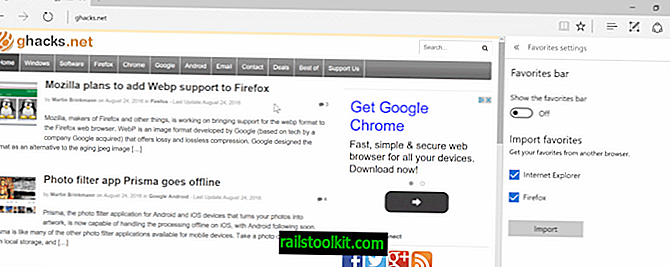
Избранное может быть добавлено несколькими способами. Во-первых, вы можете импортировать закладки из других браузеров, но в настоящее время выбор ограничен Internet Explorer и Mozilla Firefox.
Выполните следующие действия, чтобы импортировать закладки из одного или обоих поддерживаемых браузеров:
- Откройте Microsoft Edge.
- Нажмите на значок Hub, расположенный рядом с правым концом главной панели инструментов. Наведите курсор мыши на значки, чтобы получить всплывающие подсказки, если у вас возникли трудности с определением правильного значка.
- Переключитесь на значок звезды, когда откроется боковая панель Hub. Обратите внимание, что он снова будет скрываться при нажатии за пределами. Чтобы избежать этого, нажмите на значок булавки, чтобы закрепить его на месте.
- Выберите Настройки.
- Проверьте Internet Explorer и / или Firefox в разделе «Избранное», а затем нажмите кнопку «Импорт».
- Закладки импортируются в папки, которые Edge помещает в корневую папку избранного.
Один из самых простых вариантов импорта закладок из других браузеров — сначала импортировать их в Firefox или Internet Explorer, а затем в Microsoft Edge.
Вы можете добавить отдельные избранное, нажав на значок звездочки в правой части адресной строки. Убедитесь, что там есть Избранное и Сохранить в избранном.
Управление избранным в Edge
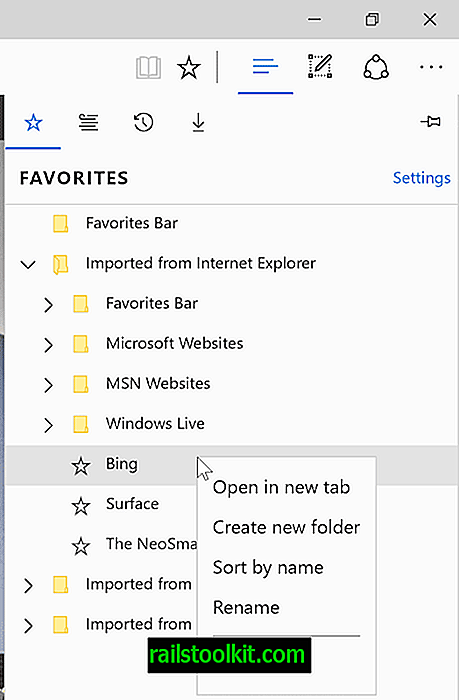
Microsoft Edge поставляется с опциями управления для своих избранных, но эти опции скрыты в интерфейсе. Чтобы начать, откройте боковую панель «Избранное» в браузере Microsoft Edge.
Хотя вы можете просматривать и открывать избранное там и даже использовать перетаскивание для перемещения, нет видимой опции для удаления или переименования избранного или создания новых папок.
Все эти операции выполняются через контекстное меню, вызываемое правой кнопкой мыши. Щелкните правой кнопкой мыши по избранному, и вы получите возможность удалить его из Microsoft Edge, переименовать его и создать новую папку.
Вы можете использовать его для сортировки избранного по имени.
Показать панель избранного

Вы можете отобразить панель избранного в качестве дополнительной панели инструментов в Microsoft Edge так же, как в Internet Explorer. Чтобы включить панель избранного, чтобы она постоянно отображалась в веб-браузере, выполните следующие действия:
- Нажмите на значок Hub, чтобы открыть боковую панель в Edge.
- Выберите Избранное, а затем Настройки.
- На открывшейся странице настроек установите переключатель «Показать панель избранного».
- Совет : Вы можете также включить режим только значков, чтобы сэкономить место и отображать только значки закладок, а не заголовки.
Теперь Вы: Вы регулярно используете закладки / избранное?
Добавление сайта в избранное в Microsoft Edge
- В Microsoft Edge перейдите на веб-сайт, который необходимо добавить в избранное.
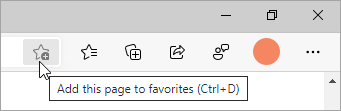
- В адресной панели выберите кнопку Добавить эту страницу в избранное.
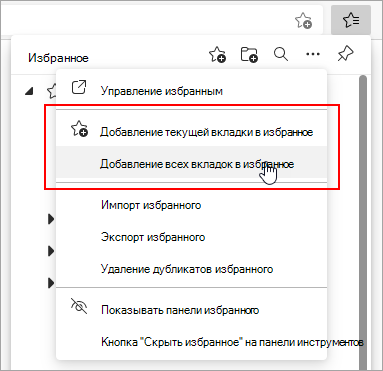
Добавление текущей вкладки или всех вкладок из окна «Избранное»
- В Microsoft Edge перейдите на веб-сайт, который необходимо добавить в избранное.
- Перейдите в Параметры и другие >Избранное .
- Выберите Дополнительные параметры и сделайте одно из следующих действий:
- Чтобы добавить текущую вкладку в избранное, выберите Добавить текущую вкладку в избранное.
- Чтобы добавить все вкладки в избранное, выберите Добавить все вкладки в избранное.
Примечание. Этот раздел посвящен новому браузеру Microsoft Edge . Получите справку по устаревшей версии Microsoft Edge.
Перемещение избранного из Internet Explorer на новый компьютер
Если вы переходите с компьютера с Windows 7 или Windows 8.1 на новый компьютер с Windows 10 или Windows 11, вы можете легко перенести с собой избранное Internet Explorer. Далее показано, как переместить избранное из Internet Explorer в Microsoft Edge — более быстрый и безопасный браузер для работы в Интернете.

Экспорт избранного в HTM-файл
Следуйте приведенным ниже инструкциям в Internet Explorer 11 на компьютере с Windows 7:
- В браузере Internet Explorer выберите Просмотр избранного, веб-каналов и журнала или нажмите клавиши ALT+C, чтобы открыть избранное.
- В меню Добавить в избранное выберите Импорт и экспорт.
- Нажмите Экспорт в файл и выберите Далее.
- В контрольном списке параметров выберите Избранное и нажмите Далее.
- Выберите папку, из которой вы хотите экспортировать избранное, и нажмите Далее.
- Введите или выберите расположение для экспорта файла.
- Нажмите кнопки Экспорт и Готово.
- Избранное теперь будет отображаться в HTM-файле в выбранном вами расположении.
- Вам потребуется доступ к этому файлу на компьютере с Windows 10, поэтому отправьте его себе по электронной почте, сохраните его на внешнем устройстве хранения или сохраните его в облаке с помощью соответствующей службы (например, OneDrive). Дополнительные сведения о том, как использовать OneDrive для перемещения файлов см. в разделе Перемещение файлов из OneDrive на компьютер с Windows 7.
Импорт избранного в Microsoft Edge
На новом компьютере с Windows 11 сделайте следующее:
- Найдите HTML-файл, который вы экспортировали из Internet Explorer.
- В Microsoft Edge выберите Избранное >Дополнительные параметры >Импортировать избранное.
- Выберите файл на компьютере и ваше избранное будет импортировано в Microsoft Edge.
- Чтобы просмотреть импортированное избранное в Microsoft Edge, перейдите в Избранное .
На новом компьютере с Windows 10 выполните следующие действия.
- Найдите HTML-файл, который вы экспортировали из Internet Explorer.
- В Microsoft Edge выберите Настройки и прочее >Настройки >Импорт или экспорт >Импорт из файла.
- Выберите файл на компьютере и ваше избранное будет импортировано в Microsoft Edge.
- Чтобы просмотреть импортированное избранное в Microsoft Edge, перейдите в раздел Избранное .
Совет: Чтобы показать избранные элементы на панели «Избранное», выберите Настройки ипрочее > Настройки и включите параметр Показать панель избранного. Выберите Избранное и перетащите нужные элементы в папку Панель избранного.
Дополнительные сведения о переходе на Windows 10
Если вы планируете перейти на Windows 10, скачайте приложение Помощник по переходу на Windows 10, чтобы получить необходимые сведения для беспроблемного перехода, в том числе персонализированные рекомендации для вашего компьютера.
*Это приложение предназначено только для Windows 7