
Сканер отпечатков пальцев на смартфоне: настройка и использование
Сканер отпечатков пальцев на смартфоне: настройка и использование
В современных смартфонах, включая бюджетные китайские модели, появились сканеры отпечатков пальцев. С их помощью разблокировать мобильное устройство можно в одно касание. Как настроить и эффективно использовать этот датчик в вашем смартфоне, рассказываем в этой статье.
Как включить сканер отпечатков на смартфоне
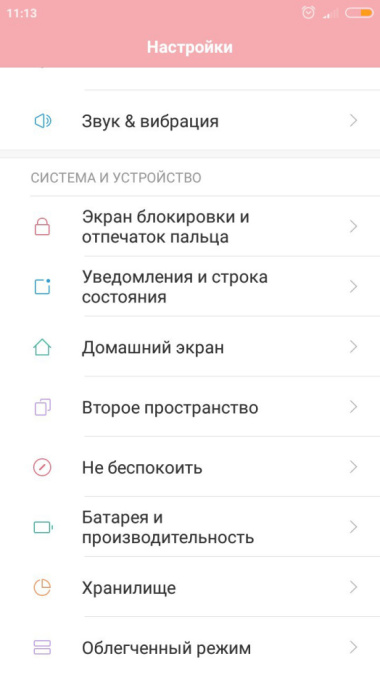
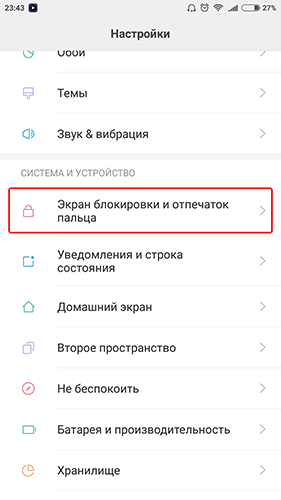
Изначально такая функция разблокировки в Андроид-смартфонах выключена. Чтобы включить её, выбираем Настройки. Там находим Экран блокировки и отпечаток пальца.
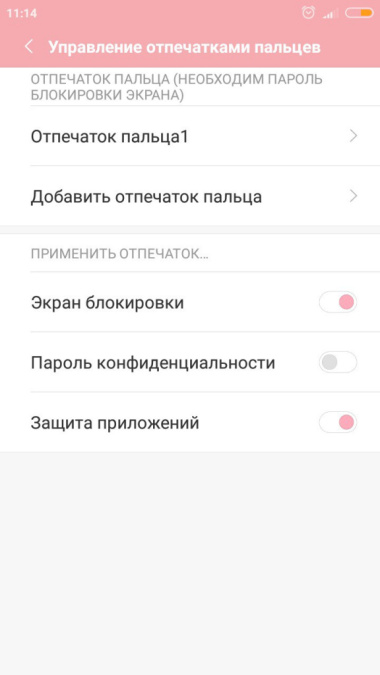
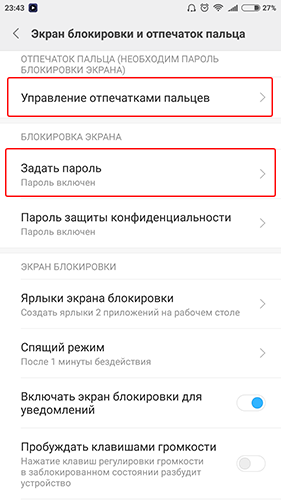
Затем открываем Управление отпечатками пальцев.
Злоумышленник не сможет включить эту функцию без вашего ведома, даже если в его руки попадёт разблокированный смартфон. Прежде, чем снять информацию с датчика, система запросит пин-код или пароль разблокировки телефона.
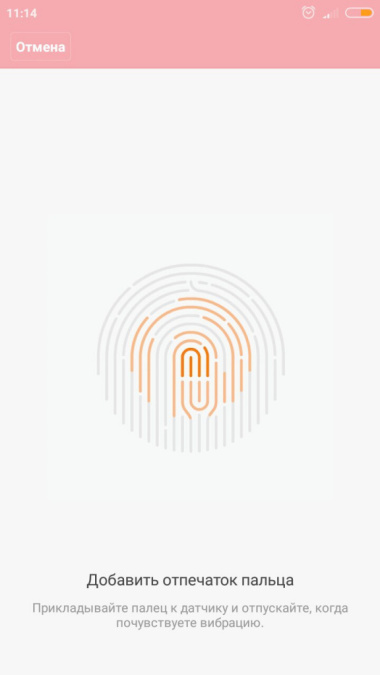
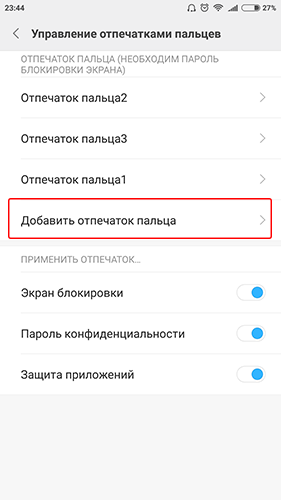
Теперь выбираем Добавить отпечаток пальца.
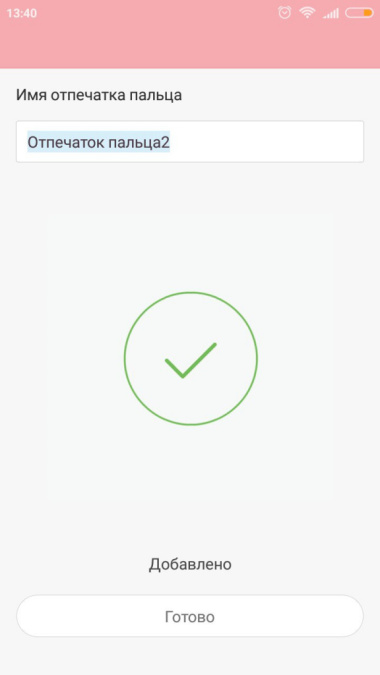
Вот такой рисунок с зелёной галочкой на экране говорит, что всё прошло успешно.
Телефон может попросить вас коснуться датчика несколько раз, чтобы обеспечить надёжный снимок. С этого момента вы сможете разблокировать телефон касанием поверхности сканера пальцем.
Если не сработал сканер отпечатков на смартфоне
- Сканер плохо работает с грязными и влажными руками. Устраните влагу и загрязнения с поверхности датчика и пальца.
- Выключите (заблокируйте) телефон коротким нажатием на кнопку, а через 5-7 секунд включите снова.
- Разблокируйте телефон обычным паролем и проверьте по приведённому выше алгоритму настройку работы с датчиком из Экрана блокировки. Возможно, потребуется перезаписать отпечатки заново.
- Бывают редкие случаи, когда помочь может только возврат устройства к заводским настройкам.
Чтобы повысить надёжность срабатывания датчика, запишите в память устройства снимки пяти или всех десяти пальцев. Если не сработает один, предъявите телефону второй.
Как разблокировать приложение отпечатком пальца
Кроме самого телефона, касанием руки вы можете заблокировать от несанкционированного доступа важные приложения. Для этого нужно включить Защита приложений в настройках датчика.
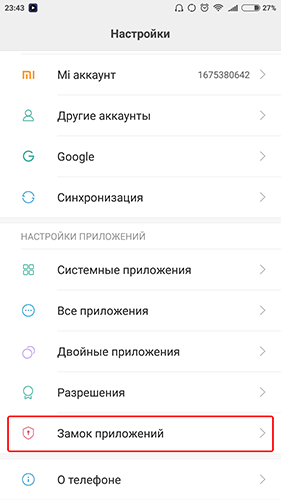
Затем нужно включить стандартный блокировщик приложений Android с помощью Настроек. Вот так этот режим включается в китайских телефонах Xiaomi. Он называется Замок приложений.
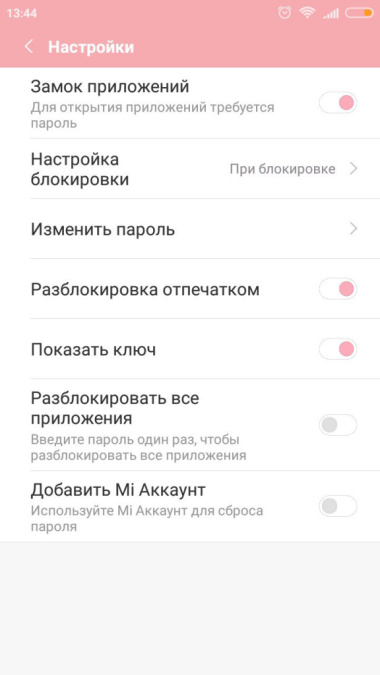
Для каждой программы можно определить необходимость применения пароля. Автоматически система относит к таким конфиденциальным данным следующие: Контакты и телефон, Галерею, Сообщения и Почту.
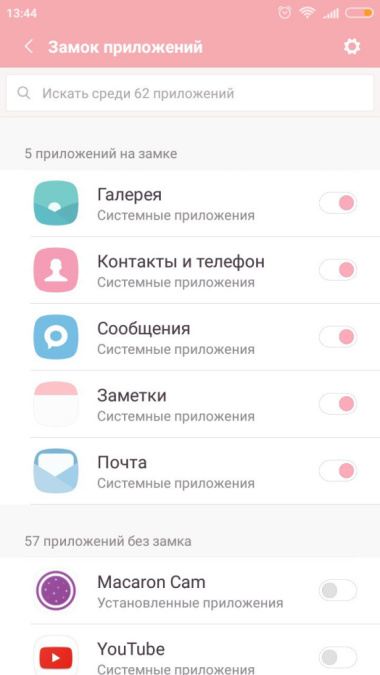
Теперь программы с галочкой будут открываться только при предъявлении пальца или пароля (альтернативный вариант разблокировки).
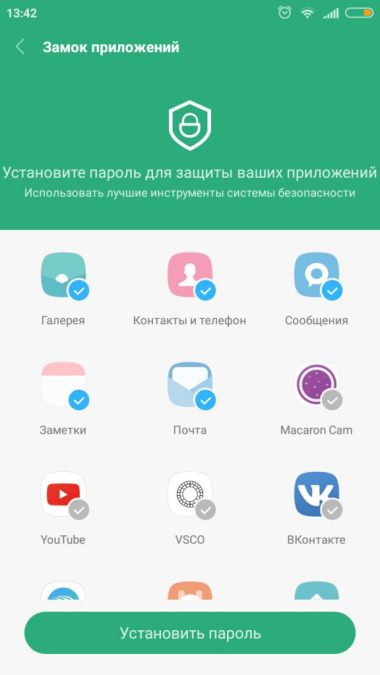
Кстати, для тех, у кого на смартфоне такого датчика нет, Замок приложений тоже поможет. Этот режим поддерживает графический ключ – достаточно надёжный и простой в запоминании способ авторизации.
Купить смартфоны китайских брендов со сканером отпечатков пальцев в Новосибирске можно в интернет-магазине SibDroid. По любым вопросам о правилах его настройки и использования обращайтесь к нашим профессиональным менеджерам
Как установить сканер отпечатка пальца
Спасибо! Ваши отзывы помогают другим пользователям находить самую полезную информацию.
*Мы сожалеем, что это не было полезным для вас. Можем ли мы что-то улучшить? Введите здесь свой комментарий.
Устройства
- Общие сведения о компании
- ESG
- Инвестирование
- Политика конфиденциальности
- Безопасность продуктов
- Вакансии
© 2011-2023 HTC Corporation
Как скачать и установить драйвер сканера отпечатков пальцев для компьютера и затем зарегистрировать и удалить отпечаток пальца с помощью Windows Hello
Ищете драйверы считывателя отпечатка пальца для вашего компьютера? В разделах ниже приведена информация о том, как скачать и установить драйвер сканера отпечатков пальцев, а также как зарегистрировать или удалить отпечаток пальца с помощью Windows Hello.
Сводка: Ищете драйверы считывателя отпечатка пальца для вашего компьютера? В разделах ниже приведена информация о том, как скачать и установить драйвер сканера отпечатков пальцев, а также как зарегистрировать или удалить отпечаток пальца с помощью Windows Hello. . Показать больше Показать меньше
- Содержание статьи
- Свойства статьи
- Оцените эту статью
Возможно, эта статья была переведена автоматически. Если вы хотите поделиться своим мнением о ее качестве, используйте форму обратной связи в нижней части страницы.
Содержание статьи
Симптомы
Ищете драйверы считывателя отпечатка пальца для вашего компьютера?
Не отвечает сканер отпечатков пальцев?
Они могут быть указаны не под тем именем, которое вы ищете, и могут быть включены в какой-либо пакет программного обеспечения.
В разделах ниже приведена информация о том, как скачать и установить драйвер сканера отпечатков пальцев, а также как зарегистрировать или удалить отпечаток пальца с помощью Windows Hello.
Скачивание и установка драйвера сканера отпечатков пальцев для компьютера

- Убедитесь, что на компьютере установлена последняя версия BIOS. Подробнее см. в статье базы знаний Dell Обновления Dell BIOS.
- Убедитесь, что установлены последние обновления Windows. Последние обновления для Windows 10 можно получить на сайте Microsoft.
- Перейдите на страницу веб-сайта Dell Драйверы и загружаемые материалы.
- Существует три способа определения и получения драйверов для вашего продукта Dell.
- Нажмите свою модель компьютера в списке ЭТОТ КОМПЬЮТЕР.
ПРИМЕЧАНИЕ. Если вашего компьютера нет в списке «ЭТОТ КОМПЬЮТЕР», нажмите Скачать и установить SupportAssist, чтобы с его помощью автоматически идентифицировать компьютер. Скачайте и установите SupportAssist, следуя отображаемым инструкциям. Для получения дополнительной информации перейдите на страницу Dell SupportAssist для ПК.
ПРИМЕЧАНИЕ. Дополнительные сведения см. в статье базы знаний Dell Как определить номер модели компьютера Dell.
- Нажмите Check for Updates, чтобы использовать наш автоматизированный инструмент SupportAssist для обновления драйверов.
- Нажмите Find drivers и перейдите к шагу 6.
- Результаты могут включать файлы Synaptics, Dell ControlVault, Validity, Goodix или другие. Это правильно, именно эти файлы вам понадобятся.
- Когда для компьютера предлагается обновление микропрограммы, скачайте микропрограмму и драйвер и обязательно сначала установите микропрограмму.
-
Нажмите кнопку Download Selected, чтобы скачать несколько драйверов.
ПРИМЕЧАНИЕ. Приложение SupportAssist может обновляться до скачивания одного или нескольких файлов.
Регистрация отпечатка пальца с помощью Windows Hello

- Нажмите и удерживайте клавишу Windows (), затем нажмите клавишу q.
- В поле поиска введите параметры.
- В списке результатов поиска нажмите Настройки (приложение).
- Нажмите Учетные записи.
- Нажмите Параметры входа.
- В разделе «Параметры входа» коснитесь или нажмите Распознавание отпечатков пальцев Windows Hello.
ПРИМЕЧАНИЕ. Если PIN-код еще не установлен, необходимо установить его.
Удаление отпечатка пальца с помощью Windows Hello

- Нажмите и удерживайте клавишу Windows (), затем нажмите клавишу q.
- В поле поиска введите параметры.
- В списке результатов поиска нажмите Настройки (приложение).
- Нажмите Учетные записи.
- В разделе «Параметры входа» коснитесь или нажмите Распознавание отпечатков пальцев Windows Hello.
- Нажмите Удалить в разделе «Отпечаток пальца».
- Закройте окно «Параметры».
Причина
Информация о причине отсутствует.
Разрешение
Информация о решении отсутствует.
Дополнительная информация
Рекомендованные статьи
Ниже приведены некоторые рекомендованные статьи по этой теме, которые могут вас заинтересовать.
- Настройка Windows Hello в Windows 10 для биометрических сканеров
- Функция распознавания лиц Windows 10 и Windows 11 Hello: поддерживаемые системы и требования
- Не удается запустить сканер отпечатков пальцев после чистой установки Windows 10
- Руководство по установке сканера отпечатков пальцев
- Как найти и устранить проблемы, связанные со сканером отпечатков пальцев и программным обеспечением безопасности
Как настроить отпечаток пальца на Android
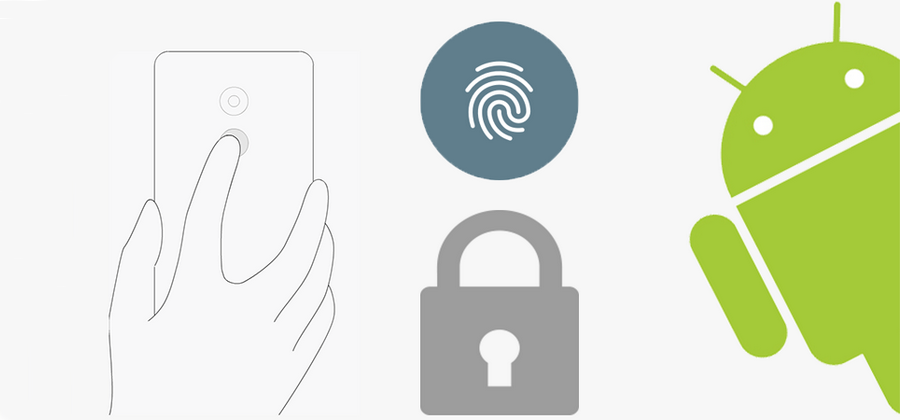
Не так давно производители смартфонов ввели новый уровень безопасности использования Android-устройств, добавив сканер отпечатка пальца. Это очень удобная штука, которая умеет блокировать экран и приложения, а для разблокировки нужно просто приложить палец к сканеру. Давайте разберемся, как настроить отпечаток пальца.
Как настроить отпечаток пальца
На большинстве Android – смартфонов инструкция выглядит примерно одинаково.
- Откройте настройки системы
- Найдите пункт «Безопасность» (безопасность и отпечаток, блокировка и отпечаток, отпечаток или что-то подобное)
- Для активации сканера отпечатков пальцев для экрана блокировки необходимо установить пароль, для этого выберите «Задать пароль»
- Установите пин-код, графический ключ или пароль по вашему усмотрению
- Перейдите в «Управление отпечатками пальцев»
- Подтвердите установленный ранее пароль
- Нажмите «Добавить отпечаток пальца»
- Теперь нужно несколько раз прикоснутся к сканеру отпечатков одним пальцем, который будет использоваться для разблокировки (можно добавлять и другие отпечатки). Во время прикосновений немного меняйте положение пальца на сканере, чтобы он мог захватить все участки пальца, так распознавание будет выдавать намного меньше ошибок
- Готово! Вы настроили сканер отпечатков пальцев!
Чтобы добавить еще один палец следуйте инструкции с 5 пункта. С вопросом как настроить отпечаток пальца разобрались, теперь рассмотрим, как можно использовать эту штуку.
Как установить отпечаток пальца на приложение
В некоторых приложениях может храниться конфиденциальная информация, которую мы бы не хотели никому показывать, для этих целей можно использовать гостевой режим, либо просто заблокировать приложение паролем и отпечатком.
Рассмотрим это действие на примере MIUI 8.2:
- Откройте настройки
- Пролистайте вниз до пункта «Замок приложений»
- Установите пароль или приложите палец к сканеру
- Включите переключатель на нужных приложениях
- Нажмите на иконку настроек и убедитесь, что «Разблокировка отпечатком» включена
- Готово!
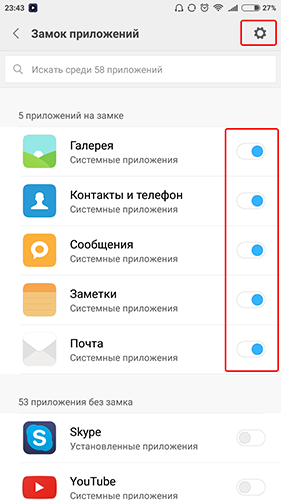
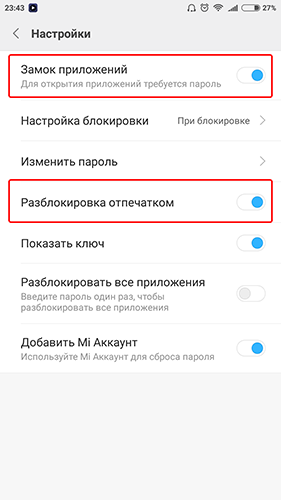
Вы узнали, как установить отпечаток пальца на любое приложение в MIUI 8.2. В других оболочках такие настройки «прячутся» в других местах, напишите в комментарии модель вашего устройства, и я помогу разобраться.
Как настроить отпечаток пальца для подтверждения платежей в Google Play
Подтверждение платежей отпечатком пальцев это очень удобно и при этом очень безопасно, так как никто кроме вас не сможет сделать покупку.
- В телефоне должен быть сохранен хотя бы один отпечаток
- Откройте Google Play
- Перейдите в настройки
- Поставьте галочку на «Аутентификация по отпечатку пальца»
- Включите обязательную аутентификацию для всех покупок
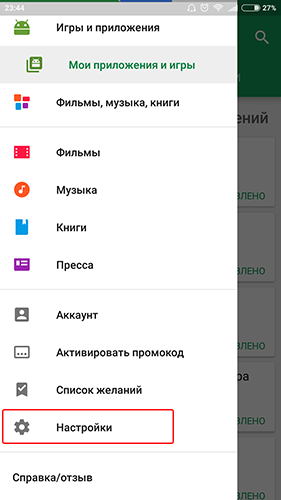
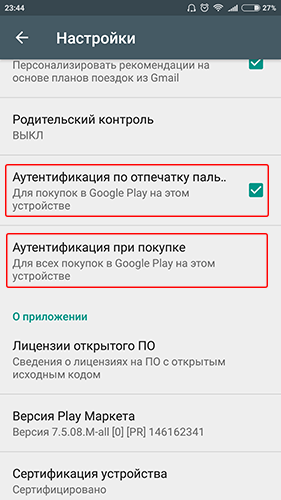
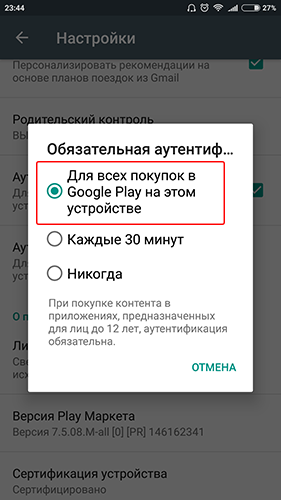
Готово! Теперь при совершении покупок ваш смартфон будет запрашивать отпечаток пальца!
Еще несколько плюсов сканера отпечатков
Как ни странно, но сканер можно использовать не только в целях безопасности, но и для удобства использования. Рассмотрим несколько интересных вариантов использования сканера.
Кнопка для камеры
На смартфонах с дактилоскопическим сканером по умолчанию включена функция съемки при прикосновении к нему. Это очень удобно для селфи съемки, особенно если сканер расположен на задней панели смартфона.
Выключатель будильника
Да, будильник можно выключить просто прикоснувшись к сканеру на несколько секунд, очень удобно. Если вы используете сторонний будильник – можете включить или отключить эту функцию в настройках.
Дополнительная кнопка
На некоторых смартфонах сканер отпечатков можно использовать как кнопку «Назад» и «Домой», прикоснувшись к сканеру на 1 или на несколько секунд соответственно.
Ответ на вызов
Когда вам звонят можно не водить пальцем по экрану, а просто прикоснуться к сканеру и он подтвердит ответ на звонок.
Как видите, блокировка отпечатком пальца это еще не всё, что может сканер на Android-устройстве. А как вы используете ваш сканер отпечатков пальцев? Поделитесь своими рецептами в комментариях!
Ответы на частые вопросы
Сканер плохо распознает отпечаток
Заново отсканируйте палец как новый отпечаток, не удаляя старый. Так больше шансов на удачное распознавание.