
Как наложить текст на картинку css: Как сделать текст на изображении
Начал потихоньку разбираться с HTML и CSS сразу подкатила небольшая работка. Так как я только учусь всех нюансов не знаю. Имеется меню в котором текст должен быть написан на звездочках, звездочки(они разного цвета) являются картинками и требуется поместить ссылку в них. Уже пытался это сделать с помощью position: relative и absolute. Выравнивал текст по первой ссылке и получалось так, что 1 ссылка становилась ровно в центр, а остальные 4 съезжали влево с помощью padding исправить это не удавалось, так как кол-во букв разное и все равно в какую-то сторону ссылки съезжали.
Кусочек кода HTML:
Здесь картинки одинаковые, так как 5 с разными цветами прикладывать я думаю не имеет смысла.
nav < float: right; >nav li < float: left; display: block; position: relative; >nav img < height: 150px; width: 150px; >nav li a
Может это у меня руки не из того места растут, но вроде я делаю все правильно. Возможно это можно выровнять через child, но я уверен есть более простой способ.
У меня получается вот такая вот фигня:
P.S. каждая ссылка должна быть в центре звезды.
текст поверх картинки html
. Будем писать поверх картинки текст шрифтом в html. рассмотрим несколько примеров, и сделаем появление текста при наведении мышки.
Текст сверху картинки по центру.

Как поставить картинку по центру картинки!? Как вообще написать текст на картинке html? Нам понадобится блок div с id «id=»tekst_sverhu_kartinki»» Позиция будет «position: relative;» Во внутрь поместим картинку и новый блок div с class-ом «class=»tekst_sverhu_kartinki»» И далее нужно позиционировать данный блок с текстом по центру во вертикали и по горизонтали. Html:
Css:
Результат «
как написать текст поверх картинки в html«:
Текст сверху картинки в левом углу
Для того, чтобы поставить текст сверху картинки в html. Нам понадобится каркас div внутри картинка img + span Html:
Лучшие моменты
Позиционируем текст поверх картинки с помощью css:
css: div#tekst_sverhu_kartinki < position: relative; >.tekst_sverhu_kartinki_1 < position: absolute; bottom: 10%; text-transform: uppercase; color: #c9c9c9; width: 300px; >.tekst_sverhu_kartinki_1 span < font: bold 24px/44px Helvetica, Sans-Serif; background: #00000094; padding: 8px; >
Пример :
Текст сверху картинки в левом углу
При наведении на картинку появляется текст html
Ну и следующий вариант → «При наведении на картинку появляется текст html» : Не стал делать отдельным пунктом — текст справа. Этот вариант можно немного модифицировать(убрать hover и у текста убрать opacity: 0) и будет у вас тест справа на картинке. Html:
Лучшие моменты
css: div#tekst_sverhu_kartinki_sprava_1 < position: relative; width: 500px; >#tekst_sverhu_kartinki_sprava_1:hover .tekst_sverhu_kartinki_sprava_1 < transition: 2s; opacity: 1; cursor: pointer; >.tekst_sverhu_kartinki_sprava_1 < position: absolute; bottom: 10%; text-transform: uppercase; color: #c9c9c9; width: 300px; right: 0px; text-align: right; opacity: 0; transition: 2s; >.tekst_sverhu_kartinki_sprava_1 span < font: bold 24px/44px Helvetica, Sans-Serif; background: #00000094; padding: 8px; >
Пример появления текст на картинке html
Пример появления текст на картинке html
Наш отдых
Лучшие моменты Форма пока доступна только админу… скоро все заработает…надеюсь…
Обтекание картинки текстом — HTML и css
Очень важно красиво разместить все элементы на странице, чтобы всё смотрелось органично и стояло на своих местах. Чтобы сделать всё правильно нельзя обойтись без CSS. Чтобы притянуть картинку к левому краю дописываем атрибут align=left после .jpg» и закрываем скобки />, чтобы притянуть картинку вправо аналогично вставляем align=right. Конечно, текст обтекает картинку, но отступов он сам не сделает, поэтому в любом случае необходима работа с CSS. Существует много способов решения данной проблемы, рассмотрим самые правильные и несложные варианты. Первый вариант Заключите нужное изображение в тег div, затем откройте файл CSS и придайте ему вот это значение: float: left (right = лево-право на ваше усмотрение) и проставьте нужные отступы.
Второй вариант Присвойте нужному изображению класс. В CSS добавьте поля float: left (right). Margin: 15px 15px 15px 0 — длина отступа: сверху, справа, снизу (отступ к которому прижимается текст к картинке, по умолчанию равен нулю). Случается, что нужно оформить несколько изображений на одной странице. К примеру, изображения находятся в посте. В коде страницы он отображается приблизительно вот так:
.content img
После этого, все картинки в элементе «content» будут отображаться с заданными вами отступами. А если понадобиться одну картинку выставить по-другому — задайте id (id=your_img), а в CSS допишите:
#your_img
Как наложить на картинку текст
Иногда нужно написать текст прямо на изображении, что-то ввиде анонса или назвния. Как и в прошлом случае способов несколько: Первый вариант Сделайте блок, вставьте в него текст, саму картинку сделайте фоном данного блока.
Ваш-текст
.my_block
Этот вариант подойдёт и для логотипа, и для шапки. Второй вариант Сразу создать два блока, первый с картинкой, второй с текстом (сделайте полупрозрачный фон). И наложить один на другой задав необходимые параметры.
Любой-текст

.text
В этом примере первый блок размещен внутри второго при помощи свойства под названием position. У блока с текстом задан нужный фон и сам внедрён в нижнюю часть картинки. На самом деле здесь нет ничего сложного. Сделать красивое обтеканием текстом, а также наложить нужные слова на изображения достаточно просто. Необходимо немного времени. чтобы вникнуть во все эти тонкости и внимательно следовать приведённым ниже инструкциям. Не бойтесь экспериментировать с дизайном, делайте ваш сайт ещё красивее, подбирайте лучший вариант, и тогда ваш сайт, и вы как его владелец добьётесь успеха.
Как добавить текст на картинку html
- Mirella Script
- Justice by Dirt2
- Bellerose
- Respective
- before The Rain
- champignonalt swash
- Dutch And Harley
- the Daily Bread
- adinekir
- Angelic Peace
- Beyond Wonderland
- Christmas Mouse
- Compass
- COUTURE Bold
- evanescent
- FairyDustB
- Fantastica
- FLOWER
- iNked God
- Jellyka Vampire
- Jellyka Castle
- LaPointesRoad
- Mutlu Ornamental
- Neou Thin
- Quickier
- REZ
- staravenue
- SverigeScriptClean
- Van den
- Sansation
Как с помощью CSS наложить текст на картинку|шпаргалки блогерши
Всем, доброго времени суток. С помощью элемента position: relative и position: absolute можно легко сделать наложение текста на картинку. Не нужно прибегать к использованию сторонних онлайн — редакторов и программ. Всё делается на чистом CSS. Посмотрите ниже, чтобы понять как в итоге будет выглядеть картинка и текст на ней.
Дама сдавала в багаж Диван, Чемодан, Саквояж, Картину, Корзину, Картонку И маленькую собачонку. Выдали даме на станции Четыре зеленых квитанции О том, что получен багаж: Диван, Чемодан, Саквояж, Картина, Корзина, Картонка И маленькая собачонка.
В моём случае я использовала такой код, где расположение блока с тестом на левой стороне, а имя автора внизу справа.
Синим цветом отмечен адрес самой картинки, а всё остальное дело техники. Для понимания-
left: 150px; и left: 340px; расположение основного текста относительно левого края и имя автора.
С помощью свойства position: absolute; задали расположения текста top: 30px; и подписи сверху top: 290px; Почитайте про это здесь, потому что при реализации у себя вам потребуется эти значения поменять на большие или меньшие. Так же ширина и высота всего блока по вашему желанию.
Изменить цвет самого шрифта и его толщину в Блоггер можно сделать уже непосредственно в редакторе сообщений, как при рабтое с другим любым текстом.
Возможно, вам пригодится шпаргалка как сделать наложение картинки на картинку.
Так просто можно написать любой текст на изображении. Код совершенно лёгкий по сравнению с загружаемыми картинками.
Всем спасибо за внимание и до встречи.
Здесь вы можете оформить подписку на новые шпаргалки
Наложение и порядок слоёв | htmlbook.ru
На веб-странице расположены три изображения игральных карт (рис. 3.51). Пока они лежат рядом, их порядок значения не имеет, но если применить к ним позиционирование и сместить изображения так, чтобы они накладывались друг на друга, одна карта будет находиться выше другой (рис. 3.52).
Рис. 3.51. Карты рядом друг с другом
Рис. 3.52. Карты одна на другой
Если представить веб-страницу в виде трёхмерного пространства (рис. 3.53), то видно, что карты располагаются также по оси Z. Значения по этой оси и определяют, какая карта к нам ближе, какая дальше, иными словами порядок их наложения друг на друга. В коде документа (пример 3.38) порядок определяется автоматически на основе потока документа. Чем элемент ниже в коде, тем он выше по оси Z, поэтому изображение с тузом, как самое нижнее, располагается поверх остальных карт.
Рис. 3.53. Воображаемые координаты веб-страницы
Пример 3.38. Обычный порядок карт
XHTML 1.0CSS 2.1IECrOpSaFx
Порядок карт .card IMG < position: relative; >.seven < left: -120px; top: 25px; >.ace 


В CSS за положением по Z-оси отвечает свойство z-index, которое определяет, «ближе» к нам элемент находится или «дальше». В качестве значений принимается целое число, чем оно больше, тем выше располагается элемент по отношению к другим. Элементам автоматически присваивается значение 0, так что даже z-index: 1 заставит элемент перекрывать все нижележащие. Доработаем пример 3.38 так, чтобы порядок карт поменялся на противоположный, причём только редактируя стиль, оставляя HTML-код прежним.
.card IMG < position: relative; >.three < top: 50px; left: 55px; z-index: 5; >.seven < left: -120px; top: 25px; z-index: 2; >.ace
Свойство z-index для класса three специально установлено как 5 для демонстрации, что последовательность значений z-index роли не играет. Главное, чтобы одно число было больше другого.
Свойство z-index работает только для элементов, у которых значение position задано как absolute, fixed или relative.
Когда требуется расположить элемент поверх всех остальных на странице, ему ставят очень большое значение z-index, например 9999. Это гарантирует, что даже если в стилях и применяется z-index, он будет меньше указанного. В примере 3.39 у карт при наведении на них курсора меняется z-index на 10. Никаких скриптов здесь не понадобится, всё делается через псевдокласс :hover.
Пример 3.39. Изменение z-index при наведении на карту
XHTML 1.0CSS 2.1IECrOpSaFx
Порядок карт .card IMG < position: relative; >.three < top: 50px; left: 55px; z-index: 5; >.seven < left: -120px; top: 25px; z-index: 2;>.ace < left: -295px; z-index: 1; >.card IMG:hover
Текст или картинка, поверх картинки! » Бит Бай
У меня недавно стал вопрос, как сделать текст поверх картинки. Тогда я мог с уверенностью сказать, что так сделать нельзя. И конечно же оказался неправ. Это реально сделать, причем не затрачивая на это много усилий! Потому что это самое простое что можно сделать..
И так, для начала создадим саму картинку.
Есть картинка, поверха которой нужно сделать текст. Мы сделаем это с помощью “position“. Но для начала, что оно из себя представляет.
Position – Устанавливает способ позиционирования, относительно родителя.
- position: absolute; – задает абсолютное свободное позиционирование. Значения атрибутов bottom, left, right и top при этом задают абсолютные координаты элемента страницы относительно родителя.
- position: relative; – задает относительное свободное позиционирование. Значения атрибутов bottom, left, right и top при этом задают смещение координат элемента страницы от точки, в которой он был отображен, будь атрибут position установлен в static.
- position: static; – (значение по умолчанию) задает статическое позиционирование, при котором элемент страницы отображается внутри общего “потока” текста, т.е. не свободно. Значения атрибутов bottom, left, right и top при этом не принимаются Web-обозревателем во внимание.
- Хм.. Если вы делаете только одно изображение на всю страницу, то выгодно будет пользоваться absolute, так как он позволит выбрать положение по всему экрану.
- А если вам нужно будет сделать маленькую картинку в нутри тега или в таблице, то лучше воспользоваться relative.
Мне нужно было сделать так как во втором примере. Делаем текст, который в дальнейшем будет находится на картинке. Вот пример:
После этого кода получается текст ниже картинки. Чтобы он стал на картинке, задаем ему position:relative;
bottom:100px; – показывает настройки расположения текста. Настраивайте под свой вкус ;).
Ну вот и все.. Надеюсь полезен был урок!
С уважением, Vasilenko Ivan!
Как разместить текст на изображении с помощью HTML и CSS?
CSS position Свойство используется для установки позиции текста над изображением. Это можно сделать, заключив изображение и текст в «div» HTML. Затем сделайте положение div «относительным», а положение текста — «абсолютным». Абсолютные элементы располагаются относительно своего родителя (div). Свойства top, right, bottom и left этих элементов определяют их расположение относительно родительского элемента.
Пример 1:
Вниманию читателя! Не прекращайте учиться сейчас.Освойте все важные концепции HTML с Web Design for Beginners | Курс HTML .
верх: 17 пикселей;
слева: 50 пикселей;
снизу: 20 пикселей;
слева: 10 пикселей;
img src = «gfg.png » >
h4 класс = » first-txt » >
h4 class = «second-txt» >
Выход:
Пример 2: 9 0008
верх: 17 пикселей;
слева: 20 пикселей;
верх: 17 пикселей;
слева: 150 пикселей;
img src = «gfg.png » >
h4 class = » first-txt » > слева h4 >
h4 класс = «second-txt» > Правый h4 >
Вывод:
HTML является основой веб-страниц, используется для разработки веб-страниц путем структурирования веб-сайтов и веб-приложений.Вы можете изучить HTML с нуля, следуя этому руководству по HTML и примерам HTML.
CSS — это основа веб-страниц, используется для разработки веб-страниц путем стилизации веб-сайтов и веб-приложений. Вы можете изучить CSS с нуля, следуя этому руководству по CSS и примерам CSS.
Наложение текста на изображение html
- На главную
- Наложение текста на изображение html
Тип фильтра: Все время Последние 24 часа Прошлая неделя Прошлый месяц
Вывод результатов Наложение текста на изображение html
Как разместить текст поверх изображения W3Schools
6 часов назад W3schools.com Посетите URL
Слайд-шоу Слайд-шоу Галерея Модальное изображений Адаптивный лайтбокс Изображение Сетка Изображение Сетка Вкладка Галерея Наложение изображения Fade Наложение изображения Слайд Наложение изображения Наложение изображения Наложение изображения Наложение изображения Наложение заголовка Значок Изображение Эффекты Черно-белое Изображение Изображение Текст Изображение Текст Блоки Прозрачное Текст изображения Полная страница Изображение Форма на изображении Герой Изображение Размытие фона Изображение
Категория : HTML добавить текст к изображениюПоказать больше
Css Overlay Text On Image HTML Stack Overflow
1 час назад Stackoverflow.com Посетите URL
Наложение текста на изображение HTML . Задать вопрос задан 4 года 4 месяца назад. Последняя активность 2 года 4 месяца назад. Просмотрено 3k раз 0 У меня есть изображение , на которое я хочу наложить немного белого текста . Я пытаюсь добиться того же, что и сайты обмена видео, такие как YouTube, с продолжительностью видео в углу эскиза. Как я могу сделать это с помощью CSS / HTML ?
Отзывов: 2
Категория : Добавить текст поверх изображения htmlПоказать больше
Изображения и наложения текста в HTML / CSS Pavénum
5 часов назад Павенум.com Посетите URL
исходное изображение , исходное изображение наложения текста блок, изображение изображение / наложение текста блок, отображаемый при наведении курсора мыши. На странице, написанной без компоновщика страниц (страница HTML или простая тема WordPress), например, как в этой статье, важно определить ее, чтобы правильно включить исходный контент и оверлей …
Категория : Место текст поверх изображения htmlПоказать больше
Как создать наложение W3Schools
3 часа назад W3schools.com Посетите URL
Слайд-шоу Слайд-шоу Галерея Модальное изображений Адаптивный лайтбокс Изображение Сетка Изображение Сетка Вкладка Галерея Наложение изображения Исчезновение Наложение изображения Слайд Наложение изображения Наложение изображения Наложение изображения Наложение изображения Наложение изображения Значок Изображение Эффекты Черно-белое Изображение Изображение Текст Изображение Текст Блоки Прозрачное Текст изображения Полная страница Изображение Форма на изображении Герой Изображение Размытие фона Изображение
Категория : Текст поверх изображения htmlПоказать больше
Наложение текста на фоновое изображение Html.дизайн
4 часа назад Html.design Посетить URL
Наложение текста выше Фон изображение . Ищем трюки css и html для наложения текста выше изображение или фон изображение вот ресурс кода, который поможет вам легко выполнить эту работу в кратчайшие сроки. Мы протестировали себя с кодом, и он отлично работал без каких-либо проблем. Итак, только после этого исследования мы добавили этот код, который поможет сделать css
Категория : HTML поместить текст на изображение Показать больше
Как добавить текстовые блоки поверх изображения W3Schools
3 часа назад W3schools.com Посетите URL
Слайд-шоу Слайд-шоу Галерея Модальное изображений Адаптивный лайтбокс Изображение Сетка Изображение Сетка Вкладка Галерея Наложение изображения Fade Наложение изображения Слайд Наложение изображения Наложение изображения Наложение изображения Наложение изображения Наложение заголовка Значок Изображение Эффекты Черно-белое Изображение Изображение Текст Изображение Текст Блоки Прозрачное Текст изображения Полная страница Изображение Форма на изображении Герой Изображение Размытие фона Изображение
Категория : Бесплатный конвертерПоказать больше
Как наложить текст поверх изображения с помощью CSS Design Lab
2 часа назад Designlabthemes.com Посетите URL
Простое и гибкое решение для наложения текста подписи поверх изображения на сайте WordPress. В этом примере мы будем использовать разметку HTML , используемую WordPress для отображения изображений с подписями. Мы создаем слой с псевдоэлементом: after и устанавливаем фон линейного градиента со значением rgba.
Расчетное время чтения: 2 минуты
Категория : Бесплатный конвертерПоказать больше
Html Как поместить текст поверх изображения (в электронной почте)? Стек
3 часа назад Stackoverflow.com Посетите URL
Когда дело доходит до текста -over- image в электронной почте, ваш самый безопасный путь — это отрисовка текста на image и предоставление тегов ALT. Это дает вам 100% гарантию того, что весь текст всегда будет на изображении , независимо от устройства или почтового клиента.
Обзоры: 2
Категория : Конвертер HTMLПоказать больше
Освоение CSS Image Overlay Практическое руководство
3 часа назад Imagekit.io Посетите URL
Наложение изображений — это метод добавления текста или изображений поверх другого базового изображения . Один из простейших способов добавить image или наложение текста — использовать свойства CSS и псевдоэлементы. Короче говоря, эффекты наложения CSS достигаются за счет использования следующего: фоновое изображение и свойства фона CSS для добавления изображения и эффекта наложения линейного градиента .
Категория : Бесплатный конвертерПоказать больше
Как разместить текст поверх изображения в HTML
7 часов назад Bccom-bc.com Посетите URL-адрес
В этом руководстве мы увидим, как наложить один DIV поверх другого с помощью CSS. Текст можно контролировать с помощью различных свойств — размер шрифта, вес шрифта, семейство шрифтов, текст , -украшение… Что должно быть самоочевидным. Установите наложение как абсолютное, которое будет относительно верхнего левого края первого изображения .Изображение находится в (X) HTML . Мы проверим полную
Категория : Конвертер HTML Показать больше
Добавить текст или наложение изображения в элемент
3 часа назад Daily.co Посетите URL
Добавьте текст или наложение изображения в элемент . Слой пользовательских элементов с помощью CSS и React.js Кимберли Джонсон. Кимберли много думает о трех видах пиара: ежедневные запросы на вытягивание, пресс-релизы о днях общения в Stripe и личные рекорды в качестве четырехкратного марафонца.Если свойство не задано, каждый уровень блока HTML
Расчетное время чтения: 4 минуты
Категория : Бесплатный конвертер Показать больше
Как создать эффекты наложения изображения при наведении курсора W3Schools
9 часов назад W3schools.com Посетите URL-адрес
Слайд-шоу Слайд-шоу Галерея Модальное изображений Адаптивный лайтбокс Изображение Сетка Изображение Сетка Вкладка Галерея Наложение изображения Исчезновение Наложение изображения Слайд Наложение изображения Слайд Overlay Title Image Overlay Icon Image Effects Black and White Image Image Text Image Text Blocks Transparent Image Text Full Page Image Form on Image Hero Image Blur Background Image
Категория : Бесплатный конвертерПоказать больше
CSS Image Hover Overlay Fade In Text ElseBazaar
9 часов назад Elsebazaar.com Посетите URL-адрес
Определение: чтобы отображать наложенный текст при наведении курсора мыши, начните разрабатывать код с самого начала. Прежде всего, создайте контейнер и поместите изображение внутри этого контейнера, а затем создайте оверлей и поместите внутри него текст , как показано ниже. Fade In Text Теперь приступим к проектированию. Результат: Теперь создайте стиль вашего… Продолжить чтение «CSS Изображение Hover Overlay Fade In Text «
Категория : Бесплатный конвертерПоказать больше
Текст поверх изображения при наведении с HTML Простые примеры CSS
3 часа назад Code-boxx.com Посетите URL
Текст Более Изображение на Наведите курсор с HTML CSS — Простые примеры. Автор: W.S. Toh / Советы и руководства — HTML и CSS / 13 апреля 2021 г. 13 апреля 2021 г. Хотите отображать текст или заголовок изображения при наведении курсора мыши? Да, мы можем сделать это без единой строчки Javascript — давайте рассмотрим несколько простых примеров в этом руководстве. Конечно, мы можем добавить кнопки
Категория : Конвертер HTMLПоказать больше
Как наложить текст на изображение (электронная почта HTML) HTML и CSS
7 часов назад Sitepoint.com Посетите URL-адрес
Создайте прочный фон изображений для вашего электронного письма HTML с некоторой помощью VML и CSS Вы никогда не захотите перемещать текст на изображение html как…
Оценка Время чтения: 3 минуты
Категория : Конвертер HTML Показать больше
Как создать значок наложения изображения W3Schools
5 часов назад W3schools.com Посетите URL-адрес
Слайд-шоу Слайд-шоу Галерея Модальное изображений Адаптивный лайтбокс Изображение Сетка Изображение Сетка Вкладка Галерея Наложение изображения Исчезновение Наложение изображения Слайд Наложение изображения Слайд Наложение Название Наложение изображения Значок Изображение Эффекты Черно-белое Изображение Изображение Текст Изображение Текст Блоки Прозрачные Текст изображения Полная страница Изображение Форма на изображении Герой Изображение Размытие фона Изображение
Категория : Ico ConverterПоказать больше
Html Как наложить изображения на переполнение стека
4 часа назад Stackoverflow.com Посетите URL
Я хочу наложить одно изображение на другое с помощью CSS. Примером этого является первое изображение (фон, если хотите) будет ссылкой на миниатюру продукта, при этом ссылка открывает лайтбокс / всплывающее окно, показывающее увеличенную версию изображения .
Обзоры: 1
Категория : Конвертер HTMLПоказать больше
Наложение текста на изображения, Pixel Perfect без CSS или HTML
8 часов назад Cloudinary.com Посетите URL
Наложение текста на изображения , Pixel Perfect без CSS или HTML . Наложение текста на изображения — это универсальный и эффективный способ выделить подписи, имена, водяные знаки авторского права и т. Д. Вы также можете наложить текста на динамических изображений (рекламные баннеры, купоны, поздравительные открытки, визитки) в электронных письмах, ориентированных на электронную коммерцию.
Расчетное время чтения: 11 минут
Категория : Конвертер HTML Показать больше
Текстовые блоки поверх изображения CSSTricks
6 часов назад Css-уловки.com Посетите URL-адрес
Идея состоит в том, чтобы наложить немного текста поверх изображения , но в виде блоков, которые выступают слева с равным количеством отступов по всей длине переменной текст . Вот…
Расчетное время чтения: 2 минуты
Категория : Бесплатный конвертерПоказать еще
Следует ли накладывать изображения на HTML-текст в электронной почте?
8 часов назад Stylecampaign.com Посетите URL
В основном они накладывают HTML-текста поверх изображений . Больше работы для дизайнеров, но это позволяет подписчикам читать электронную почту с изображениями выключенными. Я прогнал приведенное ниже электронное письмо Land’s End через 17 различных почтовых клиентов, чтобы увидеть, насколько хорошо HTML text отображает более изображений . Для заинтересованных я использовал инструмент тестирования Campaign Monitor.
Категория : Конвертер HTMLПоказать больше
CSS3 + HTML5: Наложение текста на видео или изображение (Landing
3 часа назад Youtube.com Посетите URL-адрес
Научитесь программировать на https: //devslopes.com Начните создавать веб-сайты и веб-приложения прямо сейчас! https: //www.devslopes.com/courses/beginner-webУзнайте, как накладывать текст или o
Категория : Конвертер HTML Показать больше
Эффект наложения текста при наведении курсора на изображение с помощью HTML и CSS Web
3 часа назад Youtube.com Посетите URL
Исходный код: https: // codepen.io / dcode-software / pen / XWXVYgR В сегодняшнем видео я покажу вам, как создать эффект « image hover text », используя HTML и CSS.
Категория : Конвертер HTMLПоказать больше
Как разместить текст на изображении с помощью HTML и CSS? GeeksforGeeks
6 часов назад Geeksforgeeks.org Посетите URL-адрес
Как разместить текст на изображении , используя HTML и CSS? Свойство CSS position используется для установки положения текста поверх изображения .Это можно сделать, заключив изображение и текст в «div» HTML . Затем сделайте позицию div «относительной», а позицию текста «абсолютной». Абсолютные элементы располагаются относительно своего родителя (div).
Категория : Конвертер HTMLПоказать больше
Рекомендации по дизайну: текст на изображениях CSSTricks
7 часов назад Css-tricks.com Посетить URL
Текст — в коробке.Это очень просто и очень надежно. Создайте слегка прозрачный черный прямоугольник и вспеньте белый текст , текст . Если наложение достаточно непрозрачно, под ним может быть практически любое изображение , а текст будет по-прежнему полностью разборчивым. Работает с любой контрастной цветовой комбинацией.
Расчетное время чтения: 3 минуты
Категория : Бесплатный конвертер Показать больше
Текст поверх изображения в электронной почте> Litmus
3 часа назад Litmus.com Посетите URL-адрес
Итак, я работаю с клиентом, который хочет поместить изображение позади текста , но сохранить в действии текст . Было предложено использовать отрицательные поля и разделители для размещения текста поверх изображения . Насколько я понял, это не поддерживается в электронной почте HTML .
Категория : Бесплатный конвертер Показать больше
Как наложить текст на HTML5 Video Codeconvey
8 часов назад Codeconvey.com Посетите URL
Легко наложить текста поверх изображений , но как насчет добавления текста поверх видеоэлемента HTML5? Ага! это легко и вполне возможно с помощью нескольких строк CSS. Я собираюсь использовать тот же метод, что и при добавлении кнопки воспроизведения поверх видео в моей предыдущей статье. Я расскажу вам, как легко добавить контент в видео с прозрачным фоном.
Категория : Конвертер HTMLПоказать больше
Как наложить текст поверх изображения в карусели? Mobirise
Форумы «Только сейчас».mobirise.com Посетите URL-адрес
Я хочу сделать так, чтобы когда кто-то нажимал на одно из изображений , отображаемых под заголовком «Наши услуги», он отображал изображений в карусели, но с наложенным текстом для каждого отдельного изображения . Когда я перехожу к редактированию представления HTML , я не могу найти никакого кода для редактирования определенных изображений . Любая помощь в этом будет принята с благодарностью.
Категория : Mobi Converter Показать больше
Используйте CSS :: before и :: after для простых, пикантных наложений изображений
2 часа назад Bryanlrobinson.com Посетите URL
Наш удобный оверлей покрывает не только фон изображения , но также текст в баннере. Используя абсолютное позиционирование, мы фактически поместили оверлей поверх контекста стека нашего баннера. Чтобы исправить это, ваш оверлей и ваш контент должны иметь z-index, примененный к ним. Я обычно даю оверлею 1, а моему контенту 100.
Расчетное время чтения: 7 минут
Категория : Бесплатный конвертер Показать больше
Как добавить эффект прозрачного наложения к изображениям с помощью CSS
Только что Позитронкс.io Посетите URL
CSS color overlay . Не думайте, что мы делаем упор на удобство использования и дизайн. Это еще не все. Согласно правилам доступности в Интернете, ссылки должны иметь различие. В противном случае пользователям может быть трудно понять, где они находятся на странице. Мы собираемся изучить CSS color overlay и image overlay CSS.
Категория : Бесплатный конвертер Показать больше
Наложение текста при наведении курсора мыши на изображения (jpg, Gif, Png) CSS
3 часа назад Youtube.com Посетите URL
без javascript Использование только CSS и HTML показывает текст на изображении при наведении указателя мыши. без javascript Использование только CSS и HTML показывает текста на изображении при наведении курсора мыши.
Категория : Конвертер Gif, Конвертер Jpg Показать больше
1650 HTML-шаблоны с текстом на изображении Nicepage.com
1 час назад Nicepage.com Посетите URL-адрес
Последние обновленные шаблоны администрирования позволяют использовать любые шаблоны HTML , перетаскивать и отпускать конструктор для добавления мультимедийного контента из социальных сетей и добавлять некоторые базовые изображений , включая дизайн страницы организованного заголовка веб-сайта, например размещение логотипа с правой стороны и настройка текста на цвет фона, чтобы он был более привлекательным.
Категория : Конвертер HTMLПоказать больше
Отображение текста поверх изображения с помощью HTML и CSS (май 2020 г.)
9 часов назад Talkerscode.com Посетите URL
На этом этапе мы создаем div, который работает как оболочка для изображения и текста , затем мы используем простую разметку для отображения текста поверх изображения . Но помните одну вещь, которую мы используем ‘ охватите ‘в элементе’ p ‘, потому что нам нужно отображать цвет фона только за текстом не на всем абзаце это наиболее важное правило для отображения текста поверх изображения с цветом фона всегда используйте для этой цели встроенный элемент .You
Категория : Конвертер HTML Показать больше
Как правильно использовать наложение изображений с помощью Bootstrap
Только сейчас Geeksforgeeks.org Посетите URL-адрес
Вывод: В выводе текст и ссылка работают правильно внутри изображения , и, таким образом, демонстрируется функция наложения изображений . Пример 2: (Использование только CSS без использования класса Bootstrap): В этом примере мы продемонстрируем наложение изображения с использованием CSS, в то время как в код будет включен бутстрап.Но перед написанием кода мы должны включить загрузочные CDN, чтобы получить загрузчик.
Расчетное время чтения: 2 минуты
Категория : бесплатный конвертер Показать больше
Создание страницы с изображением с наложением текста Shopify
1 час назад Community.shopify.com Посетите URL-адрес
Создание страницы с изображением с наложенным текстом . 16.05.2017 21:59. Привет, ребята, я новичок в шопинге и создал интернет-магазин, но пытаюсь настроить свою страницу О НАС.Я хочу, чтобы верх страницы имел полную ширину Изображение с наложением текста . Я понял, как скопировать и вставить HTML из раздела « Image with Text overlay » в
Category : Free ConverterПодробнее
Как наложить логотип на HTML5 Video Codeconvey
Только сейчас Codeconvey.com Посетите URL
Добавление логотипа Overlay . Теперь нам нужно добавить на видео оверлей (описание DIV).Мы сделаем это, используя абсолютное положение, аналогично тому, как это делаем с Image Overlay . Но здесь следует отметить очень важную вещь. Мы будем использовать свойство display и установить для него значение flex.
Категория : Конвертер HTMLПоказать больше
Как создать наложение изображения Эффект постепенного увеличения текста и
3 часа назад Youtube.com Посетите URL
Как создать эффект изображения Overlay Fade In Top Text , используя только HTML и CSS.Давайте начнем кодирование ——. Пожалуйста, НРАВИТСЯ страница Facebook для исходного кода. Https://www.f
Категория : Бесплатный конвертерПоказать больше
Как создать наложение изображения при наведении курсора с помощью HTML и CSS
9 часов назад Geeksforgeeks.org Посетите URL-адрес
В этой статье мы рассмотрим 5 различных типов оверлеев : левый, правый, верхний, нижний и затухающий. Вам понадобятся два div. Один будет вашим оверлеем div , содержащим то, что будет отображаться, когда пользователь наведет курсор на изображение , а другой будет контейнером, содержащим как изображение , так и его оверлей .
Расчетное время чтения: 3 минуты
Категория : Конвертер HTML Показать больше
Дебютное изображение темы с наложенным текстом Изображение / размер раздела
3 часа назад Community.shopify.com Посетите URL-адрес
Хорошо, я перешел к последнему совету, полученному по электронной почте, и использовал раздел «Пользовательский контент», а также отключил изображение , с наложением текста , раздел . Я теперь отображаю полную высоту изображения и теперь разработал изображение , которое справится с любым случайным изменением размера.Также немного странно, выравнивание текста не работает в мобильной версии.
Расчетное время чтения: 9 минут
Категория : Бесплатный конвертер Показать больше
Bootstrap Image Hover Gallery GitHub Pages
3 часа назад Miketricking.github.io Посетите URL
Bootstrap image эффектов наведения. HTML . Примечание: если вы не используете бутстрап и хотите использовать наведение, просто удалите классы в первом div «col-lg-3 col-md-4 col-sm-6…
Категория : бесплатный конвертер Показать больше
Наложение фонового изображения с текстом • CSS YouTube
3 часа назад Youtube.com Посетите URL-адрес
В этом руководстве я покажу вам, как создать наложение для раздела Hero, которое будет отделить содержимое текста от фонового изображения , изображения с использованием CSS. Я сделаю
Категория : Бесплатный конвертер Показать больше
Как создать значок наложения изображения HTML CSS JavaScript
Только сейчас W3schoolsrus.github.io Посетите URL
текст -align: center; > / * Когда вы наводите указатель мыши на значок, меняйте цвет * /..fa-user: hover <. цвет: #eee; >Попробуй сам «. Совет: также ознакомьтесь с другими эффектами наложения изображения (затухание, скольжение и т. Д.) В нашем практическом руководстве — Image Hover Overlay . Перейдите к нашему руководству по CSS изображений , чтобы узнать больше о том, как стилизовать изображений .
Категория : Конвертер HTML, Конвертер Ico Показать больше
Наложение цвета на текст на изображении при наведении курсора только на CSS Codeconvey
Только сейчас Codeconvey.com Посетите URL-адрес
Все, что вам нужно сделать, чтобы поместить изображение в div с классом.наложение. При наведении курсора на изображение непрозрачность изображения изменится с 0 на 1, чтобы обеспечить прозрачный эффект наложения . Что касается div overlay , мы добавляем еще один div с именем класса .overlayinn, который имеет текст content / , который будет отображаться при наведении курсора на изображение .
Категория : Бесплатный конвертер Показать больше
Создание прозрачного эффекта наложения изображения при наведении курсора с использованием CSS
1 час назад Tutorialdeep.com Посетите URL-адрес
В приведенном ниже примере содержится изображение и , наложение содержимого div на наложение поверх изображения . Вам необходимо использовать свойство position со значениями position: relative для image и position: absolute для содержимого overlay div text . Вы также должны использовать z-index: 1 для изображения и z-index: от 2 до наложение элемента div на изображение , как показано ниже:
Расчетное время чтения: 2 минуты
Категория : Бесплатный конвертерПоказать больше
Демонстрация в реальном времени: пример текстового блока поверх изображения
9 часов назад Tutorialrepublic.com Посетите URL
Попробуйте и протестируйте код HTML в Интернете простым и легким способом с помощью нашего бесплатного редактора HTML и просмотрите результаты в режиме реального времени. Показать переключатель вывода в режим SQL Автообновление. Поделитесь этим примером с Facebook, Twitter, Gmail. Пожалуйста, поставьте нам лайк, если вы сочтете это полезным.
Категория : Бесплатный конвертер Показать больше
CSS Overlay Полное руководство по CSS Overlay с примерами
5 часов назад Educba.com Посетите URL
Если щелкнуть в любом месте на экране наложения , экран наложения исчезнет. 2. Наложение через JavaScript с использованием внутреннего CSS. В этом примере мы используем внутренний CSS. Таким образом, все функции будут в файле HTML . Во-первых, в разделе заголовка страницы мы определим стиль для оверлейного экрана путем создания идентификатора.
Расчетное время чтения: 4 минуты
Категория : Бесплатный конвертер Показать больше
Тип фильтра: Все время Последние 24 часа Прошлая неделя Прошлый месяц
Пожалуйста, оставьте свои комментарии здесь:
Часто задаваемые вопросы
Как в HTML разместить текст поверх изображения?
Прежде всего вы должны иметь изображение в вашем документе.Если вы этого не сделаете, вставьте его прямо сейчас. . Чтобы обернуть текст точно по форме изображения, вам нужно перейти в Инструменты работы с рисунками -> Перенос текста и выбрать Плотно. . Итак, мы будем придерживаться режима «Плотно» и снова перейдем к переносу текста. . Еще .
Как разместить изображение в HTML?
Откройте изображение с помощью Paint и выберите «Изображение»> «Изменить размер / наклон». Введите процентные значения по горизонтали и вертикали в окне ниже, а затем сохраните изображение. При необходимости положение изображения также можно изменить с помощью HTML-кода.Вы можете расположить изображение слева, справа или по центру .
Как вставить текст в картинку?
Добавление текста к изображению позволяет идентифицировать информацию в изображении или наносить на изображение водяной знак, чтобы защитить его от незаконного распространения. Откройте программу для редактирования фотографий. Откройте изображение в формате JPEG. Щелкните инструмент «Текст» вашей программы. Щелкните изображение, в которое вы хотите вставить текст. Введите текст . Выберите цвет, размер и шрифт шрифта.
Как превратить картинку в текст?
Добавьте изображение в текстовый редактор.В Word перейдите на вкладку «Вставка», затем нажмите «Рисунки», выберите свое изображение и нажмите «Вставить» или «Выбрать», затем нажмите рисунок, нажмите Перенести текст и в раскрывающемся меню нажмите «За текстом». Если вы используете Pages на Mac, просто щелкните и перетащите фотографию в окно Pages.
Bootstrap Overlay — Учебники с расширенными примерами
- Утилиты
- Overlay
Создайте наложение цвета CSS, позволяющее читать текст поверх фонового изображения или цвет фона с классом наложения
Обзор
Наложения отлично подходит для повышения читабельности контента на светлом фоне.Обычно они используются в разделах героев, картах, джумботронах и т. Д. Torus Kit . Класс overlay применяет цвет фона по умолчанию: # 000; с непрозрачностью : 0,5 . Вы можете изменить цвет фона по умолчанию или создать собственный анимированный оверлей при наведении курсора вместе с эффектами Torus Kit.
Мы используем псевдоэлемент :: before для создания эффекта наложения. Используйте класс .overlay-content , чтобы легко создавать контент с абсолютным позиционированием и заполнением по умолчанию.Поскольку .overlay-content использует display: flex , легко позиционировать контент с помощью утилит Flex.
Пример
Bootstrap Пример наложения для элементов с использованием фонового изображения Torus Kit на картах Bootstrap и настраиваемого наложения при наведении курсора с использованием эффектов Torus Kit.
Наложения
Наложение по умолчанию
Наложение по умолчанию

Первичный оверлей
Наложение градиента
Наложение карт
Наложение
Наложение с цветом фона по умолчанию
Наложение цвета
Наложение с основным цветом фона
Наложение при наведении
Наложение с настраиваемым цветом фона, прозрачностью и эффектами
Карточка с наложением по умолчанию
Наложение
Наложение с цветом фона по умолчанию
Карточка с основным оверлеем
Наложение цвета
Наложение основного цвета фона
Карточка с эффектом наложения наложения
Наложение при наведении
Наложение с настраиваемым цветом фона, прозрачностью и эффектами
Наложение по умолчанию
Используйте .overlay , чтобы создать наложение с цветом фона по умолчанию # 000 и непрозрачностью : 0,5 . Добавьте класс .overlay-content к внутреннему содержимому, чтобы установить абсолютное положение и заполнение по умолчанию 1rem .
Наложение по умолчанию
Наложение по умолчанию
Наложение градиента
Если сплошной цвет фона не то, что вам нужно, используйте .overlay-gradient для создания красивого сплошного прозрачного градиента.
Наложение градиента по умолчанию
Наложение градиента по умолчанию
Наложение цвета
Вы не ограничены черным цветом фона наложения. Добавьте класс .overlay-
к элементу .overlay или .overlay-gradient , чтобы установить желаемый цвет фона.
Сплошной фон
Первичный оверлей Дополнительный оверлей Светлый оверлей
Наложение градиента
Первичный оверлей Дополнительный оверлей Светлый оверлей
Интенсивность наложения
Если интенсивность наложения (непрозрачность) по умолчанию слишком сильная или слишком светлая, вы можете изменить ее, добавив .overlay-depth- to .overlay или .overlay-gradient element. Вариант -sm изменяет непрозрачность на ,4 , а -lg изменяется на ,8 .
Интенсивность наложения по умолчанию
Накладка по умолчанию (черная) без изменений.
Со сплошным фоном
Интенсивность наложения малая
Наложение по умолчанию
Интенсивность наложения большая
Наложение по умолчанию Наложение по умолчанию Наложение по умолчанию
С градиентным фоном
Интенсивность наложения малая
Наложение по умолчанию
Интенсивность наложения большая
Наложение по умолчанию Наложение по умолчанию Наложение по умолчанию
Интенсивность наложения цвета
Со сплошным фоном
Основной цвет
Интенсивность наложения малая
Наложение по умолчанию
Интенсивность наложения большая
Вторичный цвет
Интенсивность наложения малая
Интенсивность наложения по умолчанию
Цвет света
Интенсивность наложения, маленький
Наложение по умолчанию
Интенсивность наложения большой
Наложение по умолчанию Наложение по умолчанию Наложение по умолчанию Дополнительный оверлей Дополнительный оверлей Дополнительный оверлей Светлый оверлей Светлый оверлей Светлый оверлей
С градиентным фоном
Основной цвет
Интенсивность наложения малая
Наложение по умолчанию
Интенсивность наложения большая
Вторичный цвет
Интенсивность наложения малая
Наложение по умолчанию
Яркость наложения большого цвета
Интенсивность наложения малая
Наложение по умолчанию
Интенсивность наложения большая
Наложение по умолчанию Наложение по умолчанию Наложение по умолчанию Дополнительный оверлей Дополнительный оверлей Дополнительный оверлей Светлый оверлей Светлый оверлей Светлый оверлей
Наложение карты
Легко установить оверлей для образа Bootstrap card .Если ваш .card-img находится в .card-header , просто добавьте класс .overlay с .p-0 , чтобы отключить заполнение по умолчанию.
Наложение по умолчанию Накладываемая карта
Дополнительно Первичный оверлей Накладываемая карта
Дополнительно Светлый оверлей Накладываемая карта
Дополнительно
Наложение изображения
Основное назначение наложений — отделить контент от фонового изображения, но сохранить оба изображения видимыми. Все приведенные выше примеры используются с фоновым изображением. К сожалению, невозможно напрямую добавить .overlay к , потому что псевдоэлементы :: before и :: after не работают с изображениями.
Но вы можете обернуть в какой-нибудь элемент оболочки и добавить класс .overlay . При желании добавьте к изображению класс .img-fluid .
Второй способ добавления оверлея над изображением — создать фоновое изображение CSS из желаемого img . Вы можете использовать утилиту Torus Kit Background image. Обратите внимание, что вам нужно явно указать высоту для родительского элемента .overlay , поскольку файл .bg-img получает display: none .
Наложение содержимого на тег img
Наложение содержимого на фоновое изображение CSS
Overlay with hover
Когда вам нужно увеличить интенсивность наложения (непрозрачность) на hover , добавьте .overlay-hover class на .overlay или .overlay-gradient element.
Со сплошным фоном
Наложение по умолчанию
Наложение по умолчанию Первичный оверлей Светлый оверлей
С градиентным фоном
Наложение градиента по умолчанию
Наложение основного градиента
Наложение светлого градиента
Наложение градиента по умолчанию Наложение основного градиента Наложение светлого градиента
Расширенные эффекты наложения
С помощью функции «Эффекты» можно создавать сложные анимированные переходы наложения.Вот несколько примеров, в которых используются служебный класс .overlay и наложение настраиваемого цвета с помощью класса .bg , который автоматически устанавливает ширину : 100%; высота: 100; позиция: абсолютная; верх: 0; осталось: 0 .
Размытый фон при наведении
Отображение содержимого при наведении
Это скрытое содержимое, которое отображается при наведении курсора на элемент
Пользовательский цвет наложения
Эффект раскрытия клипа
Эффект раскрытия клипа
Размытый фон при наведении
Отображение содержимого при наведении
Это скрытый контент, который открывается при наведении курсора
Пользовательский цвет наложения
Эффект раскрытия клипа
Эффект раскрытия клипа
Как добавить текст поверх избранных изображений в WordPress
Хотите добавить текст поверх избранных изображений на своем сайте WordPress?
Добавление текстовой подписи к избранным изображениям позволяет добавить контекст в ваши сообщения.Но если ваша тема WordPress не имеет встроенной функции для этого, ее может быть сложно настроить.
К счастью, есть несколько простых способов добавить текст поверх избранных изображений в WordPress, не прибегая к пользовательскому коду, и я собираюсь поделиться ими с вами в этой публикации.
Всего я покажу вам четыре разных метода:
- Elementor и Elementor Pro
- Два разных бесплатных плагина, которые позволяют добавлять подписи к избранным изображениям
- Встроенный блок в редакторе блоков WordPress
Готовы начать? Давайте углубимся в…
Как добавить выделенный текст поверх изображений с помощью Elementor
Если вам нужен более полный пересмотр того, как вы показываете как сообщения, так и избранные изображения, вы можете использовать конструктор страниц Elementor.
Elementor Pro позволяет создавать собственный шаблон для сообщений в блоге с помощью функции Theme Builder. В рамках этого вы можете наложить текст поверх избранных изображений.
Чтобы узнать больше об основах использования Elementor, ознакомьтесь с нашим полным обзором Elementor .
Для настройки вам потребуются как бесплатный основной плагин Elementor, так и надстройка Elementor Pro, чтобы вы могли получить доступ к функции Theme Builder.
Затем перейдите в Templates → Theme Builder и создайте новый шаблон Single для ваших сообщений.Это контролирует оформление отдельных сообщений в блоге.
Продолжение статьи ниже
Чтобы добавить избранное изображение, перетащите виджет Featured Image . Затем, чтобы добавить текст, используйте раскрывающийся список Caption и установите для него одно из значений:
- Attachment Caption — заголовок будет извлечен из поля заголовка медиабиблиотеки WordPress.
- Пользовательский заголовок — вы можете ввести собственный заголовок. Если вы объедините это с функцией Dynamic Elementor Pro, вы можете автоматически вставить заголовок из настраиваемого поля, которое вы используете.
Я знаю, что здесь много всего происходит. Так что, если вас смущает Elementor, я действительно рекомендую прочитать наш полный обзор Elementor, чтобы вы лучше понимали, как работает Elementor.
Перейти к Elementor
Проверьте, поддерживает ли ваша тема подписи к избранным изображениям
Всегда стоит проверять, поддерживает ли ваша тема уже подписи к избранным изображениям.
Например, когда я тестирую новую тему Twenty Twenty по умолчанию, тема автоматически отображает заголовок, который я установил в библиотеке мультимедиа WordPress:
Для справки вот так я установил подпись:
Итак, если ваша тема поддерживает это, это простой способ добавить подписи к избранным изображениям.
Однако не все темы поддерживают этот . Когда я тестировал то же самое в прошлогодней теме по умолчанию (Twenty Nineteen), заголовок не отображался.
Если ваша тема не отображает заголовок по умолчанию, вы можете продолжить чтение, чтобы узнать о других способах добавления текста поверх избранных изображений в WordPress.
Как добавить текст к избранным изображениям с помощью подписи к избранным изображениям
Featured Image Caption — это удобный бесплатный плагин, который позволяет добавлять заголовки к избранным изображениям WordPress, так же, как вы можете добавлять подписи к изображениям, которые вы включаете в свой контент.
Продолжение статьи ниже
Он очень прост в использовании и сразу же работает с большинством тем WordPress. Он также работает как с классическим редактором, так и с новым редактором блоков
Для начала установите и активируйте бесплатный плагин Featured Image Caption с WordPress.org.
После активации плагина вы увидите новый раздел Featured Image Caption в редакторе WordPress. В редакторе блоков этот раздел отображается на боковой панели.
Все, что вам нужно сделать, это добавить текст, который вы хотите использовать, в поле:
И все! Плагин автоматически добавит текстовую подпись к вашему изображению.
По умолчанию текст отображается сразу под выбранным изображением:
Если вы хотите переместить этот текст, чтобы он «плавал» над изображением, вы можете использовать простой CSS.
Хотя я не являюсь экспертом по CSS (, может быть, есть более эффективный способ сделать это! ), вот CSS, который я использовал.Я также изменил размер и цвет текста:
span.ccfic-text позиция: относительная;
низ: 50 пикселей;
цвет: белый;
font-size: 32px;
>
Если вы не знаете, как добавить CSS, ознакомьтесь с нашим руководством о том, как добавить собственный CSS в WordPress.
Продолжение статьи ниже
Как добавить текст к избранному изображению с помощью блока обложки
Если вы используете новый редактор блоков WordPress (он же Gutenberg), вы можете добавить выделенное изображение с текстом, используя блоки по умолчанию.
Хотя редактор блоков включает несколько опций для добавления текста поверх изображений, я рекомендую собственный блок Cover для избранных изображений. Вы также можете сделать его во всю ширину, чтобы добавить приятный эффект:
И вуаля — выделенное изображение с текстом поверх него:
Если ваша тема автоматически отображает избранное изображение на одной странице, вы можете отключить это, чтобы избежать дублирования изображений, потому что блок обложки технически отделен от вашего избранного изображения, даже если он выполняет то же самое.
Как добавить текст поверх избранного изображения с помощью пользовательской подписи к избранному изображению в FSM
FSM Custom Featured Image Caption — еще один удобный бесплатный плагин на WordPress.org, который упрощает добавление подписи к избранному изображению в WordPress вместе с некоторыми другими полезными настройками.
У этого плагина несколько больше возможностей, чем у плагина Featured Image Caption выше.
Для начала установите и активируйте бесплатный плагин с WordPress.org.
Затем перейдите в Настройки → Пользовательская подпись к избранному изображению FSM , чтобы настроить несколько параметров.
Во-первых, если вы хотите отображать подпись к изображению в списке сообщений блога, вы должны установить флажок Показывать подписи к изображениям в списках . В противном случае плагин будет отображать заголовок только на страницах с отдельными сообщениями в блоге.
Если вы хотите, чтобы текст «плавал» над показанным изображением, вы также можете выбрать вариант Custom Style и ввести собственный CSS. Например:
позиция: относительная; внизу: 50 пикселей; слева: 35 пикселей; цвет белый; размер шрифта: 22 пикселя;
Плагин автоматически извлекает вашу подпись из подписи, которую вы установили в медиатеке WordPress.
Вот как выглядит подпись со стилем по умолчанию и темой Twenty Fifteen:
А вот как это выглядит, когда я добавляю пользовательский CSS сверху, чтобы текст плавал поверх изображения:
Есть вопросы о добавлении текста поверх избранных изображений?
Вот и все, ребята. Четыре разных способа добавления текста к изображениям на вашем сайте WordPress.
В качестве самого простого метода вы можете просто использовать блок Cover в новом редакторе блоков WordPress.
Или плагины Featured Image Caption и FSM Custom Featured Image Caption — это простые бесплатные варианты.
С другой стороны, если вам нужен больший контроль над тем, как именно работают ваши избранные изображения WordPress, вам могут понравиться Elementor и Elementor Pro.
У вас остались вопросы о том, как добавить текст поверх избранных изображений на вашем сайте WordPress? Спрашивайте в комментариях, и мы постараемся помочь!
методов дизайна для отображения текста поверх фоновых изображений
Стало популярным накладывать текстовые метки на фоновые изображения.Но изображение могло быть любым. Как дизайн вашего пользовательского интерфейса это учитывает? Может ли наложение текста всегда оставаться читаемым?
Меньше всего вам хотелось бы, чтобы пользователи с трудом читали такой текст. Это тем более важно на мобильных устройствах. Меньшие экраны и меньший текст немного затрудняют чтение.
Но не волнуйтесь. Есть несколько дизайнерских приемов, которым вы можете следовать, чтобы в этом убедиться.
Во-первых, позвольте мне показать вам несколько макетов дизайна, в которых используется наложение текста.
Портфолио фотографий Винарта Фостера на Dribbble
Статьи Альтернативные карточки от Олюра на Dribbble
Хороший глаз сразу заметит проблему с этими двумя конструкциями. Возьмите второй с морскими волнами. Если бы волнистая пена была в нижней половине изображения, можно ли было бы прочитать этот текст?
Позвольте мне попытаться воссоздать для вас этот дизайн.
Текст с наложением сетки
Насколько теперь читаем текст?
Хорошо, это не та картинка.Но это все еще океанские волны.
Фоновое изображение откровенно тревожное. Но имидж не виноват. В конце концов, когда вы решите наложить текст, вы должны быть готовы к ЛЮБОМУ изображению. Значит, изображение может быть любым.
Хороший дизайн — это когда мы учитываем все возможные сценарии.
Не поймите меня неправильно. Эти 2 дизайна ни в коем случае не плохи. На самом деле, мне нравится типографика, использованная во втором. Оба интерфейса — хорошо продуманные интерфейсы, созданные талантливыми людьми.Просто некоторые интерфейсы (макеты) предназначены только для эстетических целей.
Любой, кто воплотит их в рабочий проект, сразу поймет, что не так. Отображаемый текст не учитывает его фоновые изображения.
Однако эти макеты являются лишь примерами. Предполагается, что каким бы ни было изображение, текст будет читабельным. Но моя попытка дизайна только что показала вам, что это не так.
Проблема 2-в-1 с наложением текста
Теперь можно сказать, что этот узор стал чересчур популярным благодаря дизайну карточек.Я имею в виду, что большинство дизайнов карточек включают изображение с наложенным сверху текстом. Нельзя сказать, что это плохо, но есть две вещи, которые по большей части не принимаются во внимание.
Когда вы накладываете текст на изображение, вы жертвуете двумя вещами:
- Четкость изображения
- Читаемость текста
Читаемость — это легкость, с которой читатель может понять написанный текст. Это показатель того, насколько легко читатель может отличить отдельные буквы или символы друг от друга.- Википедия
Наложение текста полностью препятствует просмотру изображения. Более того, ваш текст может быть нечитабельным.
Изображение может быть любым
Итак, большинство приведенных выше примеров являются мокапами. Это означает, что это идеальные сценарии. Текст идеально сочетается с его фоном. Все может сразу пойти не так, если вы используете белый текст поверх белесого или светлого изображения. То же самое можно сказать и о черных или более темных тонах.
Теперь мы знаем, в какой бардак мы попадаем.Итак, давайте посмотрим, что мы можем с этим поделать.
Решения для наложения текста
Есть разные подходы к тому, чтобы сделать наш оверлейный текст читабельным. Я хочу, чтобы вы поняли, что это разные решения одной проблемы. Нет однозначного решения.
Более того, решение о том, что использовать, в конечном итоге зависит от ваших личных предпочтений. Или вы даже можете выбрать один, в зависимости от того, что соответствует стилю вашего бренда.
1. Использование холста
Рамка — это полупрозрачный градиентный слой, который помогает тексту выглядеть более читаемым на фоне.
Холст — это градиент от твердого до прозрачного, который находится за текстовой меткой. Так, например, ваша текстовая метка может быть постоянного белого цвета. Тогда ваша сетка будет иметь градиент, скажем, от 40% черного до прозрачного.
Я оставляю вам процент непрозрачности. Опять же, это вопрос личного вкуса.
Но очень хорошо работает 40% -ый переход от черного к прозрачному. Это не слишком заметно и не портит изображение. Он плавно исчезает, придавая текстовой метке необходимый контраст, делая его читабельным.
Scrim — наложение градиента
Рекомендуемые руководства по холсту:
- Непрозрачность 40%
- настройки градиента
- высота: 50% высоты изображения
Это несложные правила. Но, как вы можете видеть из приведенного выше дизайна, эти настройки работают хорошо.
Вы можете прочитать об этом в руководстве Material Design Imagery.
Настройки градиента сетки в Sketch
Преимущества:
- Самое простое и распространенное решение
- Увеличивает контраст для лучшей читаемости текста
- Незаметное изменение дизайна, которое едва заметно
Недостатки:
- Резкие градиенты могут снизить привлекательность изображения
- Может блокировать изображение, если видимость слишком высока
Безусловно, использование сетки является наиболее популярным решением для решения проблемы наложения текста на изображения.
Но подожди, пока не уходи! Есть и другие решения, которые могут вам больше подойти.
2. Наложение всего изображения
Как и решение для холста, и вместо градиента вы применили бы 40% черного ко всему изображению.
Верно. Возможно, изображение для вас не важно. Текстовая метка — ваш приоритет. Или, может быть, текст занимает все изображение.
В такой ситуации использование холста не имеет смысла. Поскольку сетка представляет собой градиент, ваш текст становится нечитаемым на полпути.
Итак, поскольку текст покрывает все изображение, решение состоит в том, чтобы затемнить все изображение.
Короче говоря, это 40% -ная непрозрачность черного на изображении.
Преимущества:
- Полезно для крупного текста (заголовки?), Который покрывает все изображение
- Когда приоритетом является текст, а не изображение
Недостатки:
- Может скрыть все изображение
- Может принести в жертву видимость изображения
- Может уменьшить фоновое изображение, как будто оно существует только для эстетики
Вот несколько популярных приложений, которые используют этот подход:
Средняя серия на Android 85000+ Статус и котировки 2017 Android-приложение от Pratik Butani
3.Наложение цвета
Это похоже на оверлей. Но вместо того, чтобы использовать черный или белый цвет для затемнения или осветления изображения, мы используем другой цвет.
Установка наложения цвета на изображение — идеальный способ нейтрализовать загруженное изображение. Он блокирует все разные цвета, делая изображение монотонным.
Обычно выбирается цвет бренда.
Приложение Playgong от Дейвидаса Граужиниса
Если у вас возникли проблемы с выбором цвета, воспользуйтесь инструментом Canva Color Wheel Tool.Он использует теорию цвета и цветовые комбинации в дизайне, чтобы помочь вам найти цвета, которые хорошо сочетаются друг с другом!
4. Мягкие градиенты
Помните, что для правильного использования ваш текст должен быть достаточно контрастным.
Кроме того, при использовании градиентов не используйте визуально резкие цвета. Выбирайте цвета, которые гармонично сочетаются друг с другом.
Вы можете использовать такие веб-инструменты, как Coolors и Kuler от Adobe. Это может помочь вам создать цветовые пары, которые хорошо сочетаются друг с другом.
Веб-агентство Мохаммада Шохага
Преимущества:
- Лучшее выделение бренда (если используется цвет бренда)
- Одноцветный тон позволяет улучшить контраст текста
Недостатки:
- Не подходит для фотографий людей, так как их нельзя распознать
5. Полупрозрачное изображение
Этот метод предполагает использование полупрозрачного изображения на сплошном цветном фоне.Это помогает «успокоить» шумный фон и выделить текст.
Техника состоит из 3-х слоев (снизу):
- Низ — сплошной цвет
- Посередине — полупрозрачное изображение (непрозрачность 40%)
- Верх — текстовый слой
Преимущества:
- Более мягкое изображение позволяет тексту выделяться
- Делает изображение монотонным, уменьшая шум изображения
Недостатки:
- На изображении могут быть потеряны важные детали
- Подходит только для изображений, цель которых — приятное глазу
6.Размытие
Применение размытия по Гауссу смягчает изображение, делая текст более читаемым.
Сглаживание изображений за счет уменьшения шума и деталей изображения — Размытие по Гауссу
Пользователи
iOS будут знакомы с этой техникой. В принципах дизайна iOS для обозначения глубины используется размытие. В то время как Android (материальный дизайн) использует тени для обозначения глубины (высоты).
Вот размытие на 16 пикселей слева и размытие на 4 пикселей справа. Убедитесь, что вы не слишком размыли изображение, чтобы основное изображение было полностью неузнаваемым!
Размытие не решает одну и ту же проблему цвета текста и изображения
Преимущества:
- Помогает уменьшить «загруженность» изображений
- Смягченные изображения позволяют выделять текст
Недостатки:
- Полностью жертвует изображением ради текста
- По-прежнему не решает проблему наложения одного цвета
- Может не соответствовать стилю вашего продукта.Используете размытие в мире материального дизайна?
7. Выделение текста
Здесь мы применяем цвет фона к самому тексту. Этот эффект имитирует традиционный способ выделения текста на бумаге.
Текст с эффектом выделения
Этот прием хорошо работает, когда в дизайне используется минимум текста и большой фон.
Помните, что цвет выделения не всегда должен быть черным. Пример справа заимствует доминирующий цвет из изображения.Это создает более высокое чувство принадлежности к изображению.
Преимущества:
- Хорошая четкость текста на любом фоне
- Хорошая контрастность
Недостатки:
- При выборе цвета выделения текст может казаться отделенным от изображения
- Может полностью блокировать нижележащее изображение
8. Перейти в градации серого
Хорошо, это больше изменение изображения, чем текста.Но мы все еще можем использовать его для достижения желаемого.
С помощью изображения в оттенках серого.
Фильтр изображений в оттенках серого
Однако помните, что шкала серого включает цвета от самого яркого белого до самого темного черного. Только они находятся на полярных концах яркости. Следовательно, вы можете сначала подумать о том, чтобы уменьшить яркость изображения. Вы можете сделать это, сочетая и сочетая с любыми другими упомянутыми здесь методами.
Например, вот изображение в оттенках серого с текстом внизу. Однако по умолчанию это выглядело бы не очень хорошо.Итак, мы добавляем холст внизу.
Изображение в градациях серого с комбинированной нижней сеткой
Обратите внимание, как холст естественно очень хорошо сочетается с изображением. Изображение в оттенках серого, а наша сетка имеет градиент от черного к прозрачному. Следовательно, эти две техники очень хорошо идут рука об руку.
9. Игра с цветом и позиционирование
Иногда, несмотря ни на что, изображение остается прежним. Скажем, например, страница категории будет использовать постоянное изображение заголовка, отображающее ее категорию.
В такой ситуации вы знаете, какого изображения ожидать. Вы можете использовать эту информацию для создания своего текста. Это может быть шрифт, размер, цвет или даже расположение текста.
Модули Университета от Flatstudio
Обратите внимание на умное расположение текста вдали от изображений. Также не отвлекают спокойные пастельные тона фона. Оба работают в пользу выделения текста в дополнение к графике.
TL; DR — Используйте достаточно контраста
Состояние разительно отличаться от чего-то еще в тесном общении.- Контраст
Вы заметили? Все описанные выше техники — это способы увеличения контраста текста. Контраст — это то, что заставляет элементы казаться отличными друг от друга. Между текстом и изображением должен быть высокий контраст. Это позволяет читать текст.
Также нет необходимости жертвовать видимостью изображения ради текста. Оба могут сосуществовать вместе, если мы используем правильную технику. Например, использование сетки позволяет читать текст. В то же время изображение тоже видно.
Как правило, хорошо работают оттенки серого. Это означает, что белый текст на темном фоне. Или черный (темно-серый) текст на светлом фоне всегда работает лучше всего.
Заключение
Мы рассмотрели методы, которые делают текст читаемым без ущерба для фонового изображения. Такие техники, как сетка, являются прекрасным примером этого. Или использование цветного наложения может помочь укрепить ваш бренд с помощью его основного цвета. Это особенно полезно, когда изображение кажется неуместным в вашем дизайне.Более того, техника размытия тоже полезна. Но вам нужно будет посмотреть, соответствует ли это вашему стилю дизайна.
Помните, что хороший дизайн продуман и умеет сочетать эстетический вид с удобством использования и ясностью. Недостаточно позволить людям использовать ваше приложение. Он должен быть простым и приятным в использовании.
Вы даже можете смешивать и сочетать две техники. Ваше воображение — предел. Наложение цвета на холст?
Так какую технику вы собираетесь использовать? Пропустил ли я какой-нибудь популярный метод? Я хотел бы услышать твои мысли.Поговорим в комментариях ниже.
Дизайнер продукта, который иногда пишет код.
Эффект наложения текста при наведении курсора на изображение с помощью HTML и CSS
В этом посте мы рассмотрим, как легко создать красивый эффект наложения текста при наведении курсора на изображение с помощью HTML и CSS. Для этого урока вы должны иметь базовые знания о свойствах HTML и CSS.
✨ Написание HTML
В нашем HTML-коде будет всего несколько строк для разметки. Код:
1 2  4 5 Океан 6
 7 Наслаждайтесь синим цветом океана. 8
9 10
Здесь вверху у нас есть div с изображением класса , которое является родительским ���� всех элементов. После этого внутри этого div у нас есть тег img для рендеринга нашего изображения.Ниже у нас есть div с class image__overlay, который будет отображаться при наведении курсора на наше изображение. Внутри него мы можем поместить любой текст, связанный с нашим изображением, которое мы хотим отобразить на оверлее.
�� Создадим реальный эффект с помощью CSS
Здесь сначала мы применим базовый стиль к нашему тегу img . Мы сделаем его свойства width и height , чтобы взять весь доступный размер его родительского элемента.
1.image__img
Мы сделаем свойство позиции контейнера родительского изображения относительно и свойство наложения абсолютным , чтобы мы могли позиционировать наложение с относительно размеров контейнера изображений.Итак, после этого мы обнуляем свойства top и left наложения, чтобы они начинались справа от верхнего левого угла контейнера изображения. Мы сделаем его шириной и высотой до 100%, чтобы он мог заполнить всю ширину контейнера изображения и полностью его покрыть. Теперь мы сделаем фон этого наложения черным с небольшой непрозрачностью, чтобы мы могли видеть нижнее изображение. Мы также добавим CSS для стилизации нашего текста.После этого мы добавляем переход к наложению, чтобы он казался плавным. \
1.image < 2 позиция: относительная; 3 ширина: 30%; 4>5 6.image__overlay
Теперь, самая важная часть, если мы оставим как есть, то мы увидим, что оверлей присутствует на изображении с самого начала.Но мы хотим, чтобы он отображался только на при наведении на изображение. Итак, вначале мы установим непрозрачность наложения на ноль, а при наведении мы сделаем это 1.
1 // при запуске 2.image__overlay < 3 непрозрачность: 0; 4>5 6 // при наведении 7.image__overlay: hover
Вот и все, мы завершили наш Image Hover text Overlay Effect ��.
Мы также можем изменить этот эффект наложения, чтобы получить размытое наложение или наложение сплошного цвета.Мы просто добавим следующие простые классы в наш файл CSS, а затем добавим их в наш оверлейный div в HTML.
1.image__overlay - blur < 2 фоновых фильтра: размытие (5 пикселей); 3>4 5.image__overlay - solid
Вот и все. И мы создали три классных эффекта CSS Hover с таким маленьким кодом. Надеюсь, это поможет вам ��.
Создание графических меню с редактируемым текстовым наложением .
Я подумал, что поделюсь следующими файлами CSS / JS на случай, если кто-то еще захочет это сделать.Вот несколько скриншотов того, как это будет выглядеть:
И вот код, который делает это возможным — все, что вам нужно сделать, это создать дополненные изображения правильных размеров, добавить код в ваш файл css, а затем используйте примеры html внизу, чтобы вставить свои изображения и наложить текст. В редакторе каждое изображение будет находиться на отдельной строке с текстом под ним. Этот код позволяет создавать изображения четырех разных размеров: изображение на первой странице с наложением, блок меню с наложением, плита размером с двойной блок меню с наложением и миниатюра книги (из книг Google) без наложения.Для доступности я бы рекомендовал удалить альтернативные теги по умолчанию из изображений, которые ссылаются на внутренние страницы / документы и т. Д., Иначе программа чтения с экрана зачитает ссылку и альтернативный тег, тогда как ему просто нужно прочитать ссылку. Для внешних ссылок вам может понадобиться alt-тег в зависимости от понятности URL-адреса, на который он ссылается. Блоки меню являются динамическими, а не фиксированными, что означает, что они будут перенесены на следующую строку, если вы просматриваете их на меньшем экране, поэтому вы можете видеть 2, 3 или 4 блока в строке на вашем собственном мониторе / экране.
/ * Custom Canvas CSS - Gower College Swansea - Tony Sales * / / * Удаление подчеркивания гиперссылок * /
#content .user_content a
#content .user_content a: hover
/ * Скрыть значок внешней ссылки * /
span.ui-icon background-image: none;
ширина: 0;
>
/ * Создать сетку меню с наложением текста * /
.menu_container_GCS width: 100%
margin: 0;
отступ: 0;
выравнивание текста: по центру;
>
.menu_frontpage_GCS дисплей: встроенный блок;
ширина: 600 пикселей;
высота: 450 пикселей;
позиция: относительная;
выравнивание текста: по центру;
font-weight: жирный;
цвет: Белый;
font-size: XX-large;
белое пространство: nowrap;
>
.title_frontpage_GCS позиция: абсолютная;
верх: 50%;
осталось: 50%;
преобразование: перевод (-50%, -50%);
>
.menu_block_GCS дисплей: встроенный блок;
ширина: 300 пикселей;
высота: 300 пикселей;
позиция: относительная;
выравнивание текста: по центру;
font-weight: жирный;
цвет: черный;
>
.menu_slab_GCS дисплей: встроенный блок;
ширина: 604 пикселей;
высота: 300 пикселей;
позиция: относительная;
выравнивание текста: по центру;
font-weight: жирный;
цвет: черный;
>
.title_menu_GCS позиция: абсолютная;
margin: 0px -100px 0px 0px;
верх: 80%;
осталось: 50%;
преобразование: перевод (-50%, -50%);
>
.menu_book_GCS дисплей: встроенный блок;
ширина: 175 пикселей;
высота: 225 пикселей;
позиция: относительная;
выравнивание текста: по центру;
>
/ * Пример HTML-кода для вставки блока / перекрытия и наложенного текста.

insert_title_here
insert_title_here
insert_title_here
Пример HTML-кода для вставки книги
Пример HTML-кода для вставки кнопок
insert_title
insert_title
insert_title
insert_title
& emsp; & emsp; & emsp; & emsp; & emsp; & emsp; & emsp; & emsp; & emsp; & emsp; insert_title
90 005 * /
Я также скрыл левое меню навигации для студентов и свернул его по умолчанию для сотрудников, использующих эту строку документа Javascript:
Добавить комментарий Отменить ответ
© 2019 Штирлиц Сеть печатных салонов в Перми
Цифровая печать, цветное и черно-белое копирование документов, сканирование документов, ризография в Перми.
Как поместить текст на картинку css
Вообще, сам вопрос несложен. Нет ничего хитрого, чтобы расположить один блок, поверх другого. Но всё-таки, есть и в этом вопросе несколько моментов, достойных обсуждения. Я думаю найдутся люди, кому это будет интересно.
Идея состоит в том, чтобы просто накладывать некоторый текст на изображение. Текст представлен в виде блоков переменной длины, предполагается что он будет расположен с левой стороны, с ровной заливкой вокруг текста. Например, как на этом изображении:
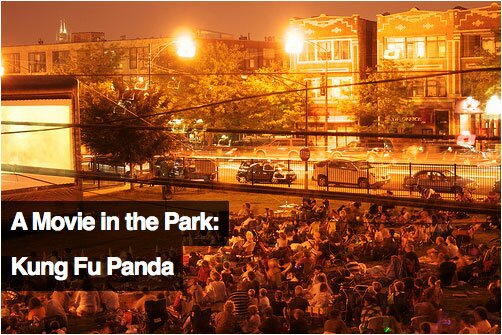
Схема документа
HTML-разметка
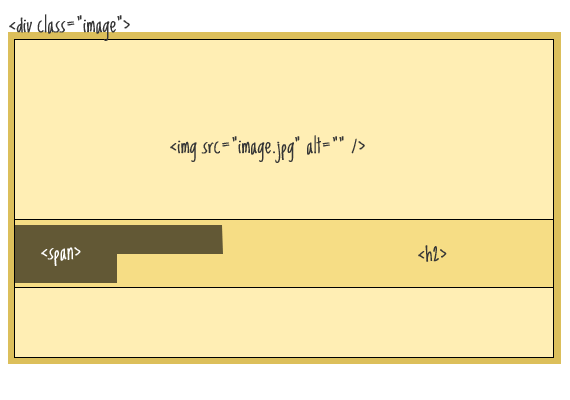
Конечно, было бы легче использовать div-элемент для вывода изображения в качестве фонового рисунка, но в данном случае я предполагаю, что изображение — это контент документа, и, следовательно, оно принадлежит HTML. Элемент div будем использовать в качестве контейнера для абсолютного позиционирования текста в нём.
Таким образом, мы разместили текст непосредственно поверх изображения. Следующая наша задача сделать фон для текста. Поскольку элемент является блочным элементом, то его мы использовать для этих целей не можем. Воспользуемся inline-элементом . Обернём в него текст внутри заголовка.
Будем использовать этот span для оформления текста и фона:
Проблемы
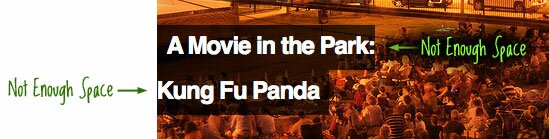
Как видно из рисунка, в конце строки блок текста заканчивается непосредственно после последнего символа в строке, и начинается сразу же по левому краю на следующей строке. Свойство padding для span-а, в данном случае, нам не поможет.
Чтобы решить проблему, необходимо использовать дополнительные span-ы по обе стороны от тега
, в этом случае мы уже сможем воспользоваться padding-ом.
Этим новым span-ам мы зададим свойство padding:
Что на счёт семантики?
На данном этапе дизайн завершен, но при этом осталась одна проблема. А именно, огромное количество дополнительных элементов HTML добавленных только для дизайна. Я имею в виду span-ы. Чтобы решить эту проблему, воспользуемся jQuery. Для этого удалим все span-ы в разметке, и динамически добавим их:
CSS наложение: как написать текст на изображении
Ранее рассмотрели как написать текст на изображении в Фотошопе, теперь же время сделать это средствами CSS.
position: absolute и position:relative
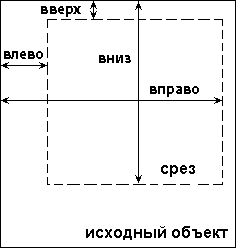
Взаимодействие блока с position: absolute с другими элементами
width (ширина) и position: absolute
Пример как написать текст на изображении.
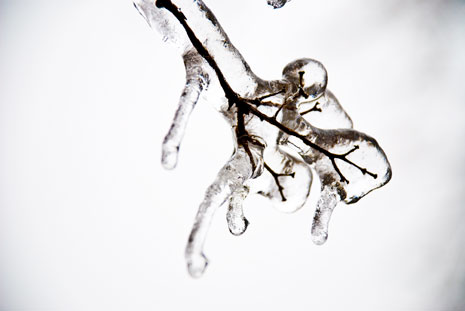
Лес и поле белые,
Белые луга.
У осин заснеженных
Ветки как рога.
Подо льдами крепкими
Дремлют воды рек.
Белыми сугробами
Лег на крыши снег.
В небе звезды яркие
Водят хоровод.
Старый год прощается —
Входит Новый год.
Образец как наложить один текст на другой.
Пример
Обр а зец
Пример как разместить текст поверх изображения на HTML
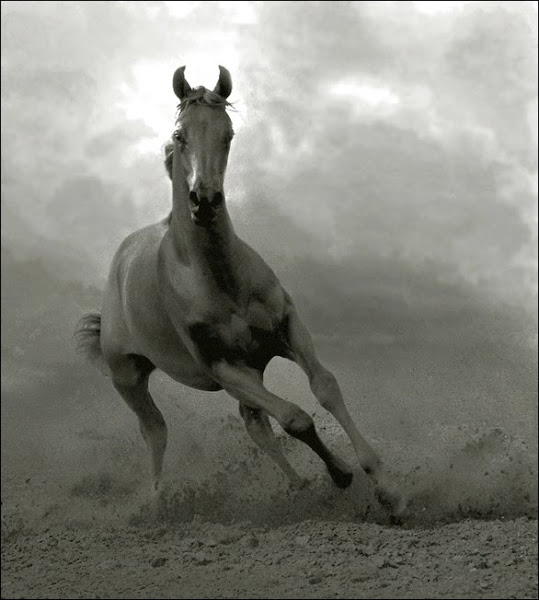
Как написать текст на изображенииЭтот вариант приобретает всё большую популярность и возможен благодаря наложению одного слоя на другой с помощью свойств CSS
30 комментариев:
Евгений Xstroy Образец с вырастающей буквой порадовал.
Уже как-то использовал слои для сбора шапки строительного сайта, но не думал таким образом их юзать.
Спасибо за интересное решение. Анонимный Замечательная информация, большое спасибо автору. NMitra Благодарю за добрые слова! Анонимный ОГРОООМНОЕ Вам спасибо. NMitra Приятно слышать! Анонимный Замечательный блог. Рада, что его нашла. Особенно нравится манера изложения материала: систематизированно, коротко, четко и по теме — без этого словоблудия и надоевших вымученных шуточек, от которых уже подташнивает. Спасибо. NMitra Рада быть полезной. За собой стала замечать, что невольно начинаю копировать других блоггеров. Чур меня ))) Анонимный Спасибо большое многое помогло! Анонимный Спасибо за пост. Очень информативно! Еще раз спасибо �� Анонимный Как же я рад, что попал на на эту статью! Пример с лошадью — это то, что мне было нужно, прямо точь в точь. Я очень счастлив! NMitra Значит примеры размещаю не зря))) Анонимный огромное спасибо очень нужный материал разложен по полкам,
может я канешно и глупый вопрос задам но подскажите пожалуйста как выставить последний пример со всеми значениями в центральном положении
благодарю за полезный материал
NMitra Подправила код последнего примера прямо в статье. MIKTTD Во первых — Спасибо за шпаргалку! В предпоследнем примере зум буквы «а» не работает, поправьте пожалуйста (самому знаний не хватает). И еще там-же для ІЕ нужно добавить: «transform: skew(20deg)». NMitra Поправила, когда писала статью, о поддержке IE можно было только мечтать. Сейчас можно применить префикс -ms- Анонимный Почему то не работает в IE всплывающий текст. Как можно решить? Спасибо за помощь. NMitra В каком именно примере? Анонимный Спасибо большое Анонимный Самое толковое о position из всего, что я до сих пор встречал. Анонимный ужасное решение некорректно работающее в ИЕ Анонимный Спасибо за работу, достойное изложение, в закладки NMitra Благодарю за отзывы! Николай Березин четкое, предельно ясное изложение, лайк и в закладки! NMitra Спасибо! Юля Шикарный пост. Спасибо. Очень долго искала как наложить текст на картинку.. кучу сайтов пересмортрела.. то css, то php надо править, то все вместе. километры кодов и непонятно будет ли толк.. А тут все быстро и просто . Жаль что сразу не нашла эту статью))) NMitra Спасибо! Такие комментарии помогают находить силы и время, а главное желание на дальнейшее ведение блога! Сергей Ожерельев Спасибо. Никак не мог понять, как наложить слой на слой NMitra Рада помочь! Unknown А в масштабируемой картинке как сделать текст, чтобы он масштабировался вместе с картинкой на резиновом шаблоне? NMitra Пример: https://jsfiddle.net/kdtok1au/
.imgteaser
.imgteaser figcaption
.imgteaser img
Позиционирование текста на картинке в CSS
Я часто вижу в комментариях к урокам или на форумах, когда новички спрашивают: «Я хочу разместить текст поверх картинки, а он оказывается под или над картинкой. Помогите.» Давайте рассмотрим на конкретном примере, как написать текст на картинке в любом месте.
Нам надо рядом с каждым овощем, на иллюстрации ниже, подписать его название. Задача вроде бы простая, но поверьте, может свести с ума любого начинающего веб-мастера.
Я умышленно для примера взял большую картинку 1280×733, чтобы заодно показать, как её адаптировать под разные разрешения экранов. Уже прошли те времена, когда достаточно было научиться верстать только под десктопные разрешения. Делая верстку, следует сразу позаботиться об адаптивности.
HTML-разметка
Первым делом создаем контейнер для овощной картинки и для надписей. Обратите внимание, что каждую надпись мы помещаем в отдельный блок с разными классами. И это логично, поскольку все надписи будут иметь свои координаты на странице, а мы будем управлять ими, прописывая свойства в дивах.
После сделанной HTML-разметке, мы видим только фрагмент картинки и текст, оказавшийся под картинкой. Знакомая картина, не правда ли?
Картинка разъехалась на все свои немаленькие пиксели и появилась горизонтальная полоса прокрутки, но к счастью это легко исправить, задав ширину картинке 100%, тем самым сделав её адаптивной. Хотя бы одну проблему решили.
Теперь займемся текстом.
CSS-стили
В стилях контейнера, ключевым будет свойство position: relative. Этим мы меняем правила и просим вести отсчет координат не от верхнего левого угла окна браузера, а от угла контейнера, который является родителем для всех вложенных в него элементов и занимает 90% окна.
Дальше будем позиционировать надписи, просто подбирая в системе X/Y нужные координаты, делать подбор удобно в Chrome / Инструменты разработчика, копируя и вставляя код в файл со стилями.
Мы задали координаты не в пикселях, а в % не случайно, при уменьшении размеров экрана, тогда текст будет оставаться там же, где мы его закрепили. Это хорошая новость, а плохая это то, что размер текста не уменьшается вместе с картинкой. Картинка сама уменьшается, а текст надо уменьшать принудительно.
Медиа-запросы
На разрешении равным или меньше 768 пикселей, уменьшить размер шрифта до 150%. Откуда мы узнали, что надо уменьшать именно на 768 пикселях? Через инспектор кода, мы увидели, на какой отметке текст наскакивает на соседние элементы.
@media screen and (max-width: 768px)
>
Одного запроса оказалось недостаточно, уменьшили размер текста и на 470 пикселях.
@media screen and (max-width: 470px)
>
Конечный результат
Посмотрите на реальной странице, как прекрасно смотрится текст на картинке на разных разрешениях.
Демонстрация.
Из данного видео-курса «HTML5 и CSS3 с Нуля до Гуру»вы получите систематизированные знания о том, как делаются сайты, на простых примерах.

Копирование материалов разрешается только с указанием автора (Михаил Русаков) и индексируемой прямой ссылкой на сайт (http://myrusakov.ru)!
Добавляйтесь ко мне в друзья ВКонтакте: http://vk.com/myrusakov.
Если Вы хотите дать оценку мне и моей работе, то напишите её в моей группе: http://vk.com/rusakovmy.
Если Вы не хотите пропустить новые материалы на сайте,
то Вы можете подписаться на обновления: Подписаться на обновления
Если у Вас остались какие-либо вопросы, либо у Вас есть желание высказаться по поводу этой статьи, то Вы можете оставить свой комментарий внизу страницы.
Порекомендуйте эту статью друзьям:
Если Вам понравился сайт, то разместите ссылку на него (у себя на сайте, на форуме, в контакте):
Она выглядит вот так:
Комментарии ( 0 ):
Для добавления комментариев надо войти в систему.
Если Вы ещё не зарегистрированы на сайте, то сначала зарегистрируйтесь.
CSS: работа с текстом на изображениях
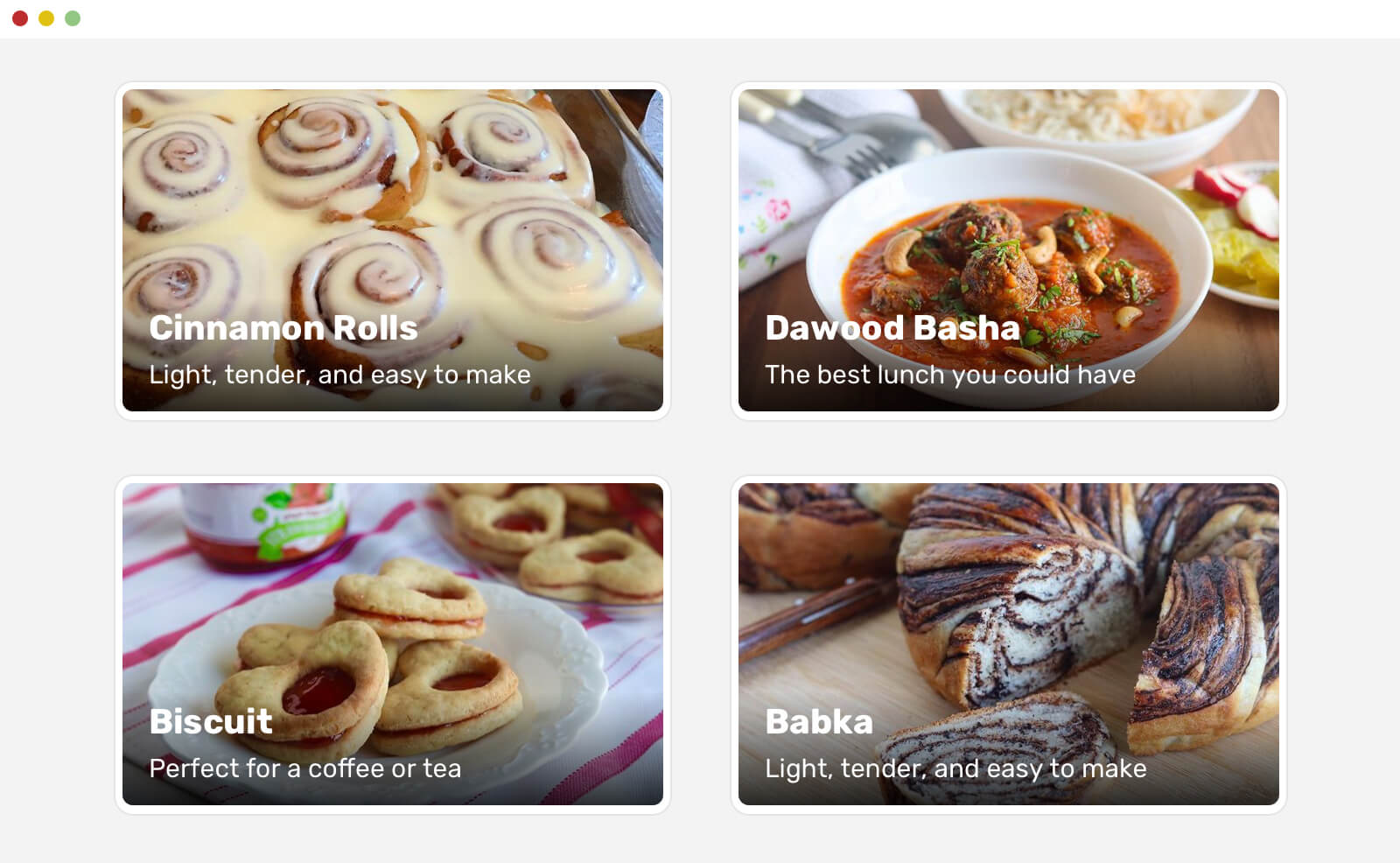
Вы можете встретить компонент пользовательского интерфейса, у которого есть текст над изображением. В некоторых случаях в зависимости от используемого изображения текст будет трудно прочитать. У этой проблемы есть несколько различных решений, таких как добавление градиента или затемнение изображения, наложение тени на текст и другие. Этот прием будет полезен не только frontend и веб-разработчикам, но и ui/ux-дизайнерам. Написать эту статью меня вдохновил твит от Эдди Османи, работающего над Google Chrome.
Здесь я рассмотрю различные подходы и решения этой проблемы, а также то, как передать пользовательский интерфейс фронтенд разработчику таким образом, чтобы гарантировать, что UI реализован в соответствии с макетом дизайна, поскольку некоторые детали в CSS можно легко упустить.
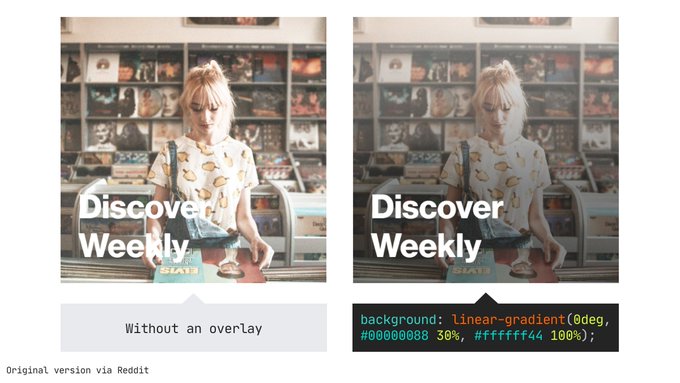
Как Spotify делает текст на изображениях более читабельным: наложение CSS с линейным градиентом. В наши дни более распространенный, но все же эффективный метод улучшения цветового контраста
Вступление
Давайте посмотрим на нашу задачу. При разработке компонента с текстом над изображением мы должны позаботиться о том, чтобы текст было легко прочитать.
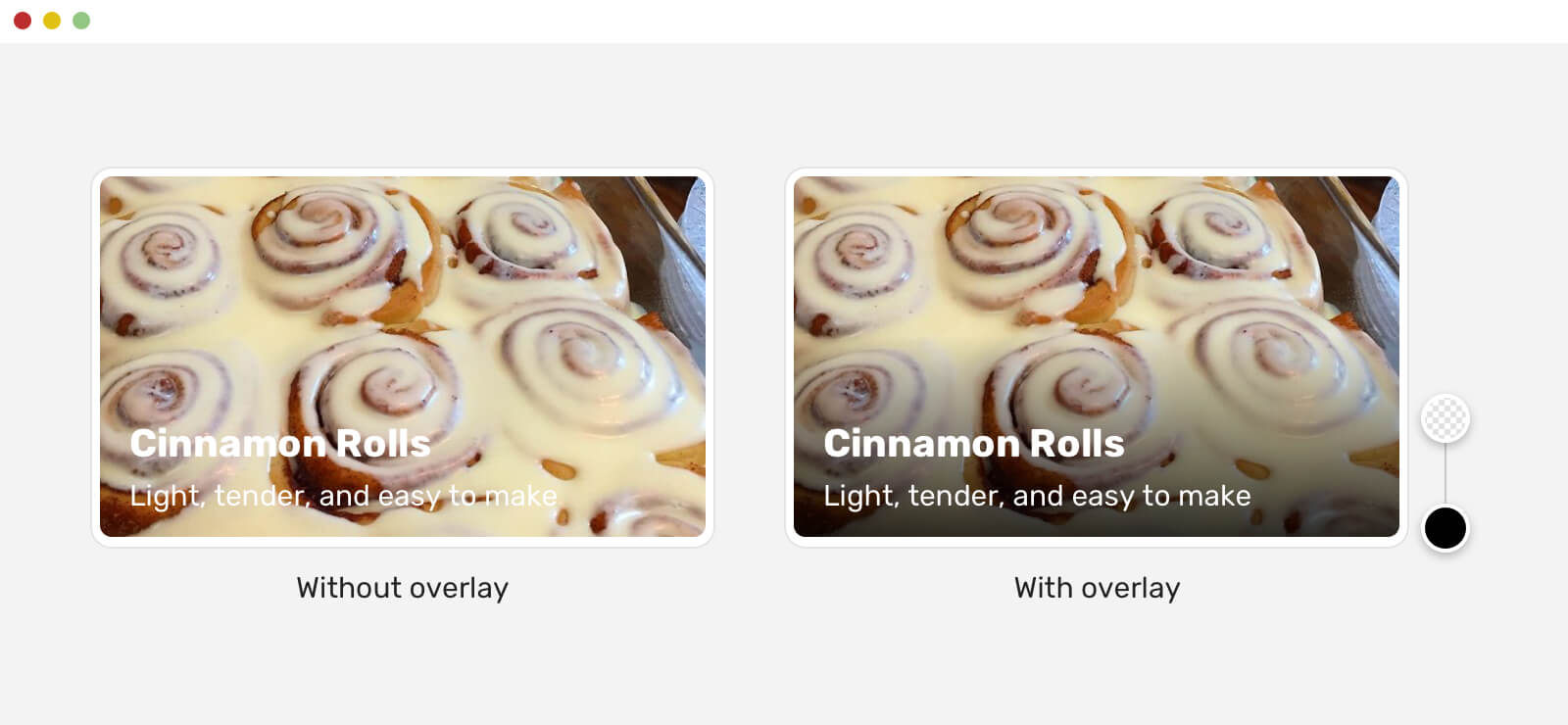
Слева без оверлея, справа с оверлеем.
Обратите внимание, что версия без наложения градиента читается плохо. Для пользователя это нехорошо. Чтобы решить эту проблему, нам нужно добавить слой под текстом так, чтобы текст читался легко. Добавление этого слоя может быть сложной задачей, и я видел многих, кто внедряет это решение, не принимая во внимание доступность.
Обзор возможных решений
Давайте посмотрим на возможные решения.
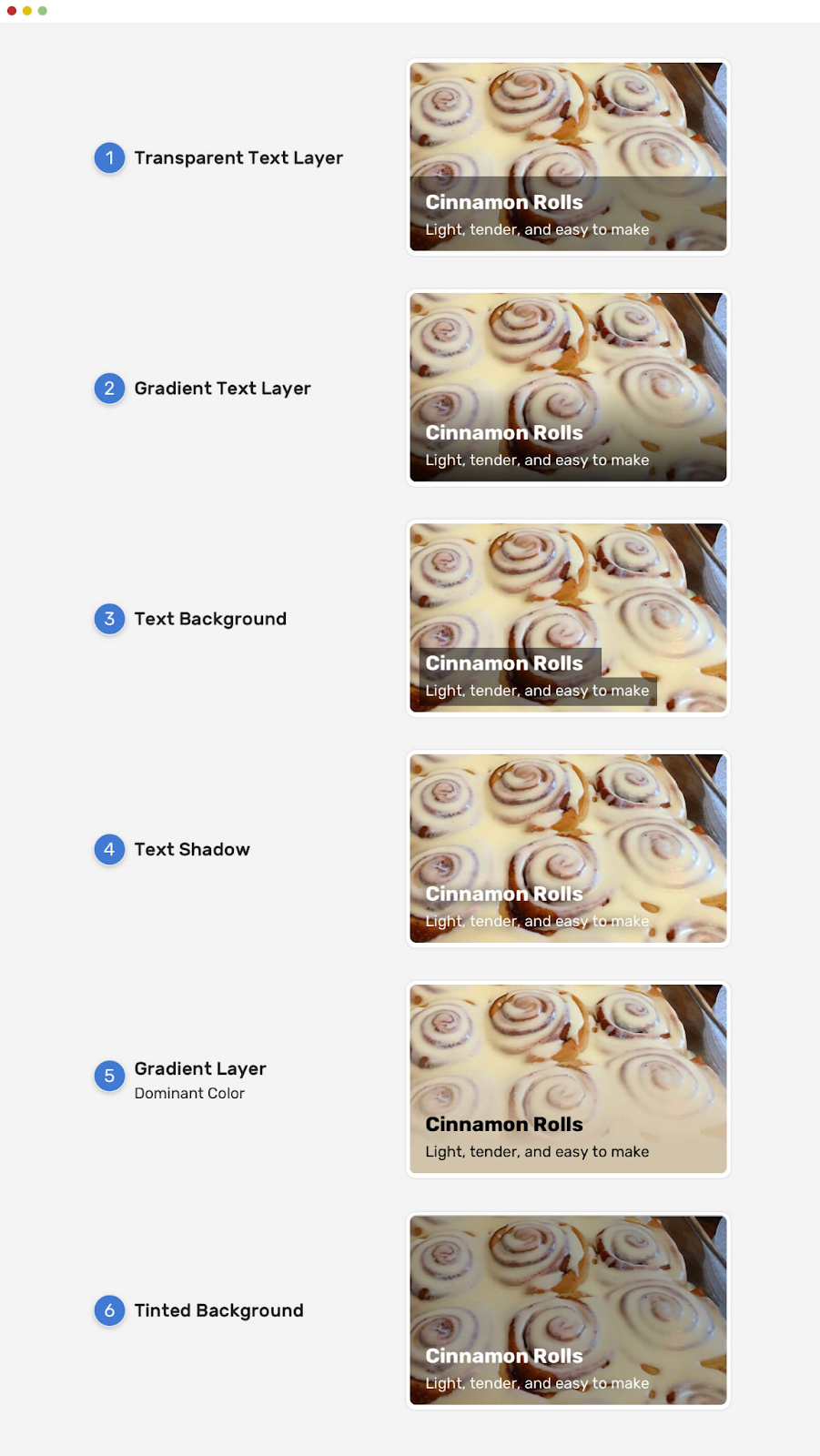
Есть решения, требующие большего внимания, — это градиентные решения. Почему? Потому что добавить слой градиента — это очень просто, но текст не будет удобным.
Решения
Наложение градиента
Вообще говоря, наложение градиента — это наиболее распространённое решение, позволяющее сделать текст на изображении более чётким. Учитывая это, я остановлюсь на нём немного подробнее.
При реализации наложения градиента у нас есть два варианта:
Использовать отдельный элемент для градиента (псевдоэлемент или пустой )
Применить градиент как фоновое изображение.
У каждого из вышеперечисленных есть свои плюсы и минусы, давайте рассмотрим их.
Элемент содержимого позиционируется абсолютно, его фоновым изображением служит градиент. Это означает, что размер градиента равен высоте элемента.
На первый взгляд может показаться, что градиент хорошо работает. Это не так. Я протестировал тот же градиент с большим количеством изображений, и вот результат.
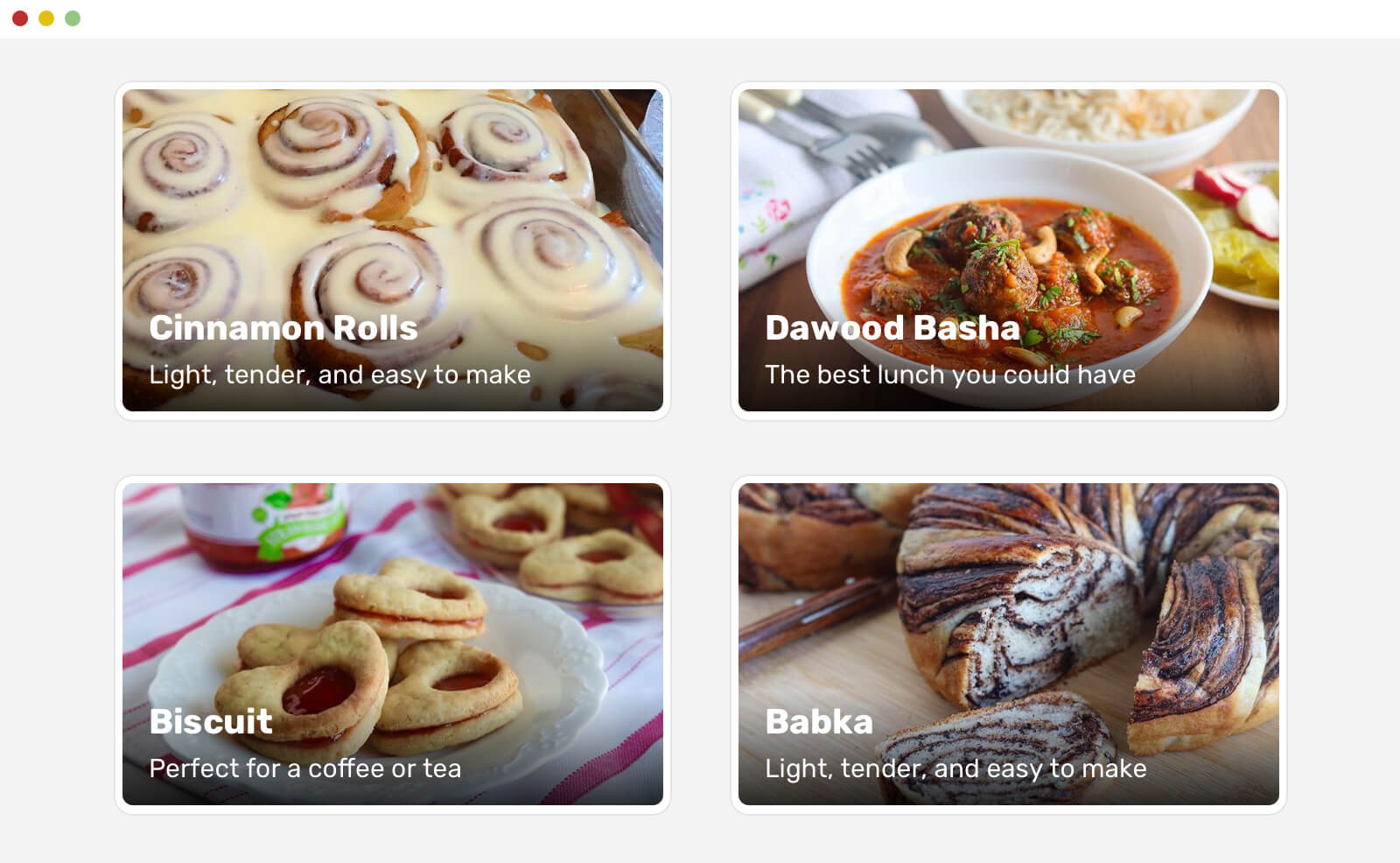
Обратите внимание, что контраст между белым текстом и изображениями не всегда чёткий. Некоторые люди прочитают текст, но использовать такой градиент — огромная ошибка.
Причина в том, что градиент должен покрывать больше пространства по вертикали, поэтому должен быть выше. Если градиент равен размеру контента, он будет работать не во всех случаях. Чтобы решить эту проблему, мы можем использовать min-height, как показано ниже:
min-height к элементу .card__content.
Flexbox для перемещения содержимого вниз.
Другое решение — большой padding-top, с ним не нужны min-height и flexbox.
Обратите внимание на разницу между левой и правой карточками. Градиент больше по высоте.
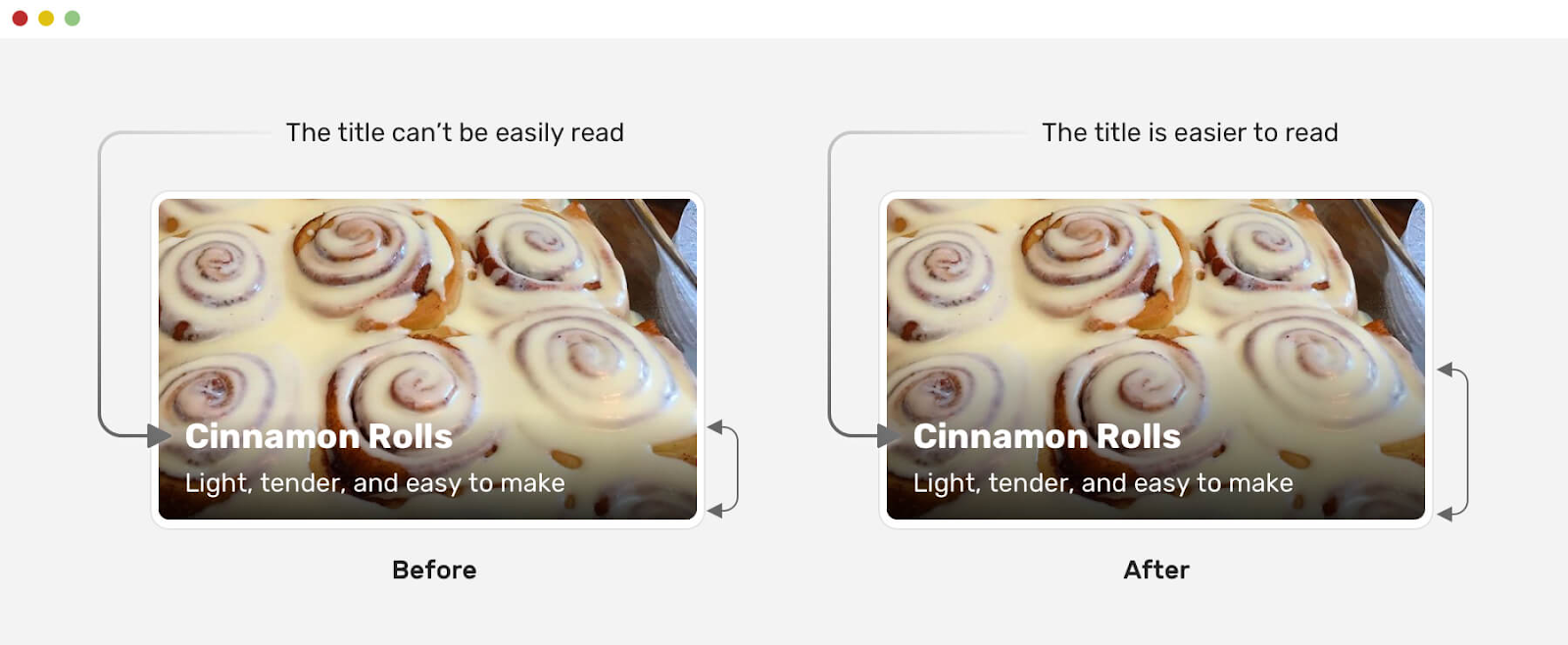
Выглядит хорошо. Можем ли мы сделать лучше? Определённо да!
Смягчение градиента
Присмотревшись, вы заметите, где заканчивается градиент, то есть у него резкая граница.
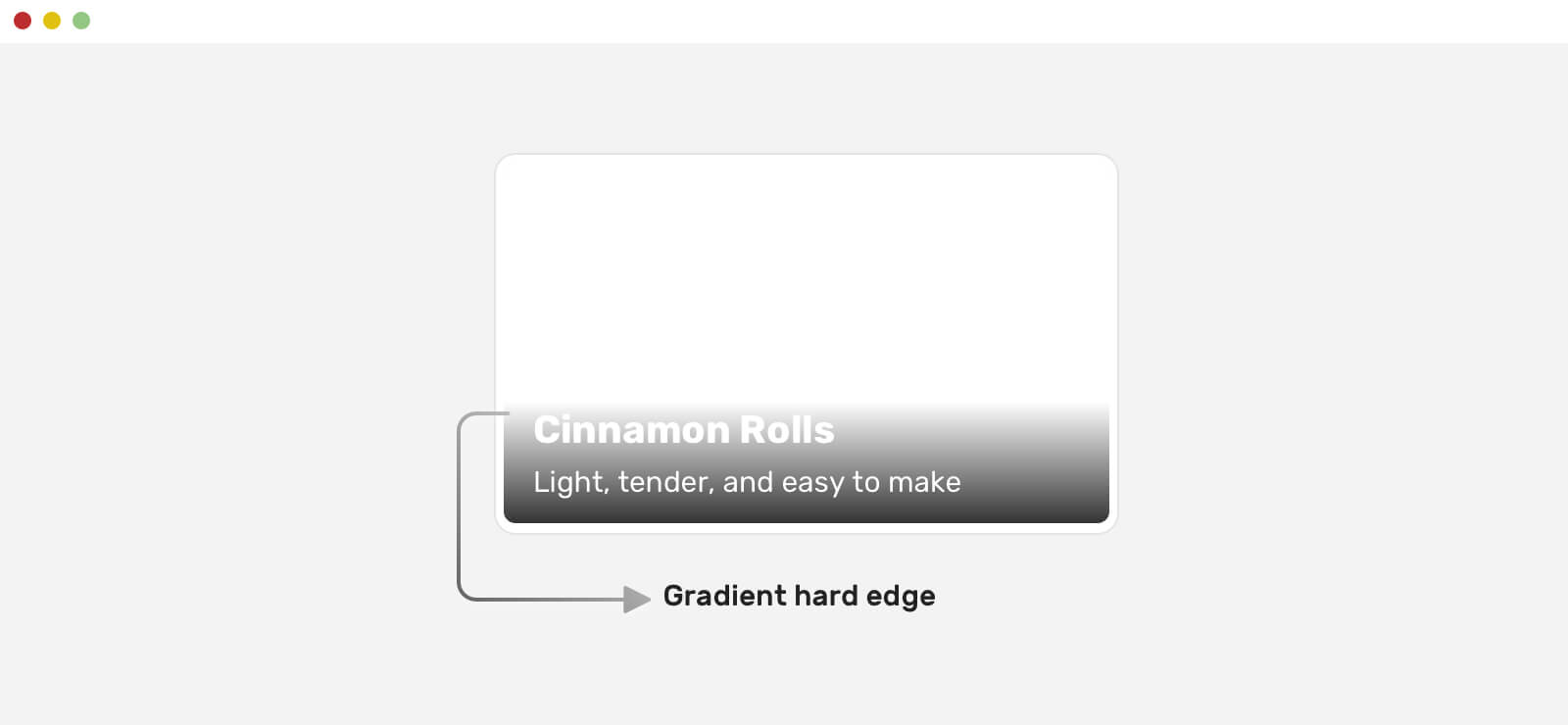
Чтобы сделать лучше, мы можем применить смягчение градиента. Таким образом градиент будет выглядеть естественнее, и вы не заметите резких краёв в его конце.
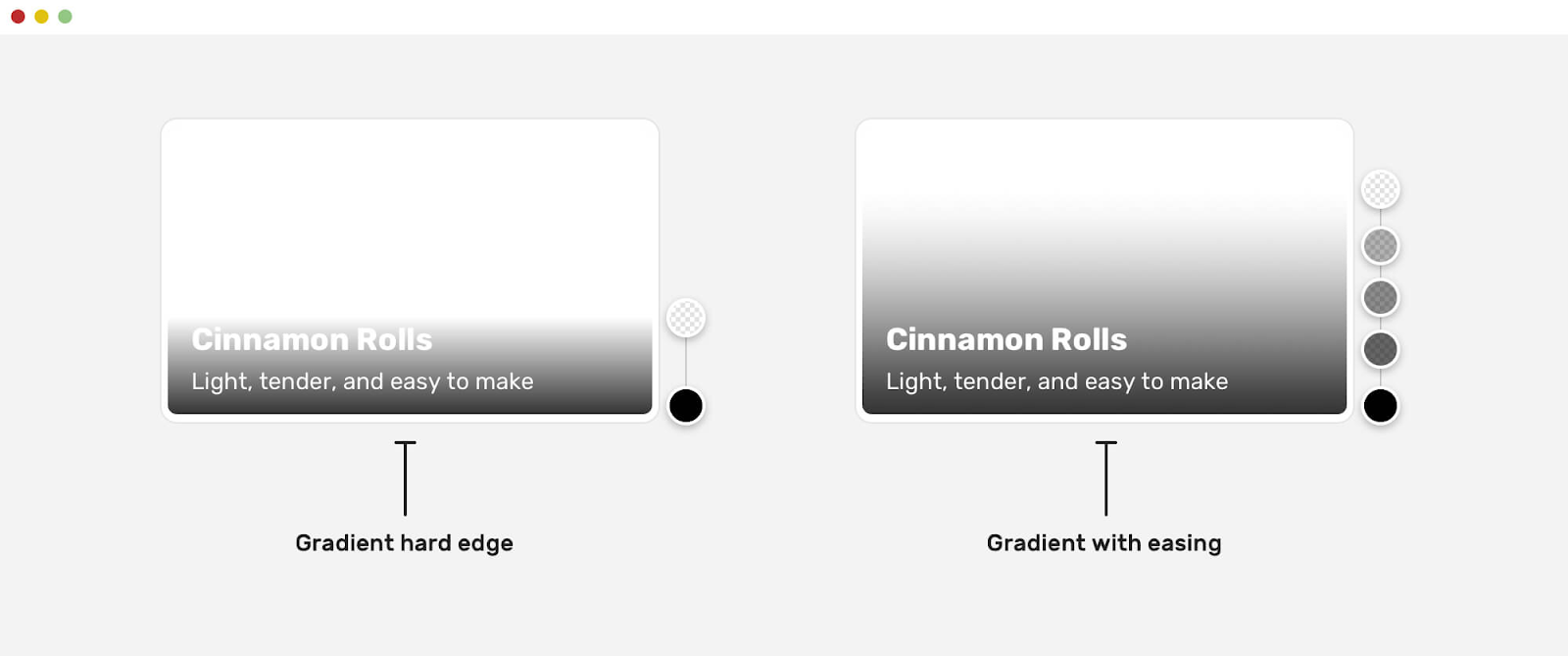
Чтобы достичь плавности, в CSS нам нужно несколько границ перехода градиента, но на момент написания этой статьи в CSS нет нативного способа сделать несколько границ. Хорошая новость заключается в том, что рабочая группа CSS обсуждает возможность реализации нативного смягчения градиентов на CSS, но остаётся неясным, когда эту возможность внедрят.
К счастью, г-н Андреас Ларсен создал удобные плагины PostCSS и Sketch, которые помогают преобразовывать резкий градиент в более мягкий.
Вот градиент CSS для примера выше:
Сравните карточки со смягчением градиента и без него.
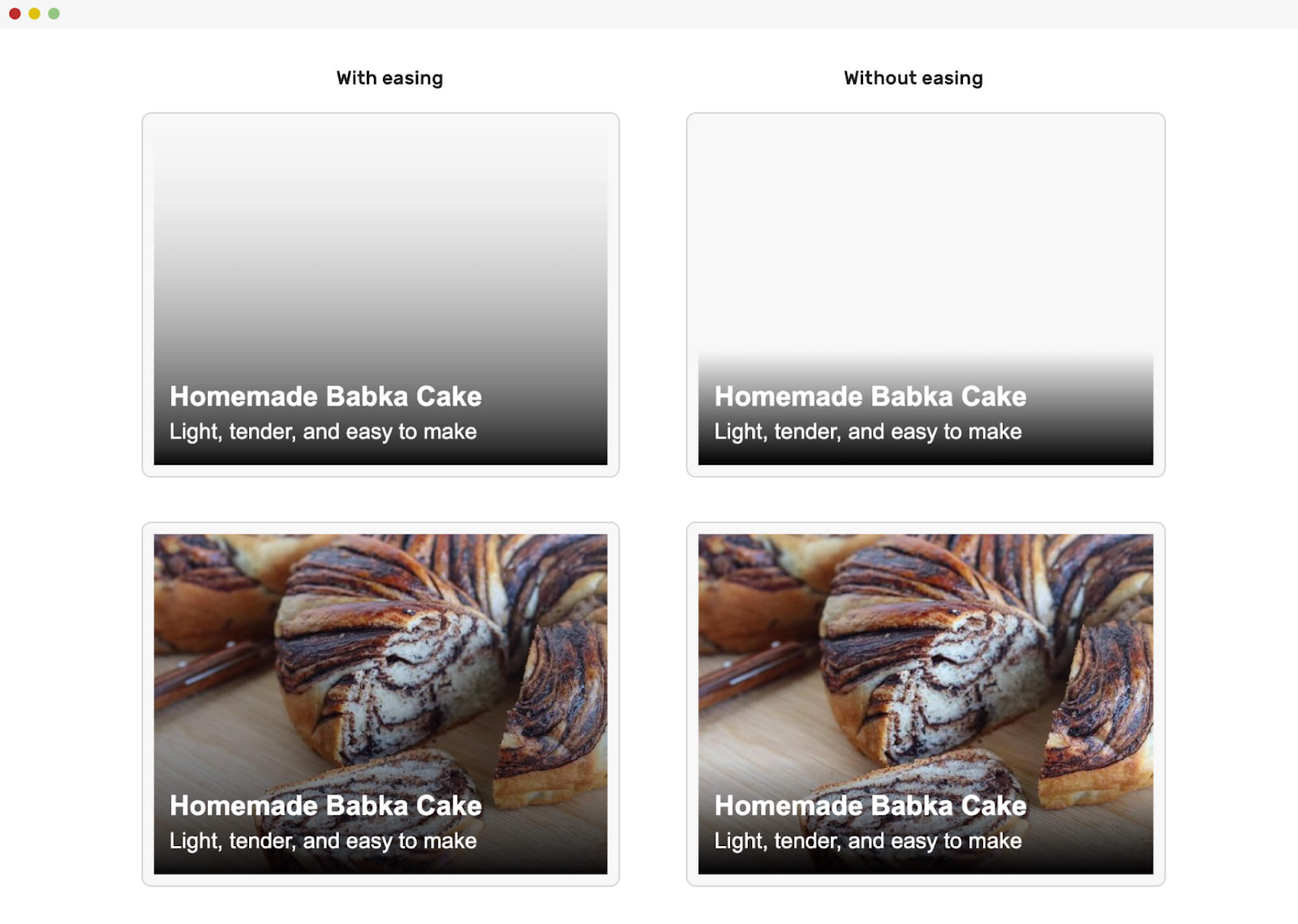
Горизонтальные градиенты
Работа с текстом поверх изображения не может касаться только вертикального градиента, можно работать и с горизонтальным.
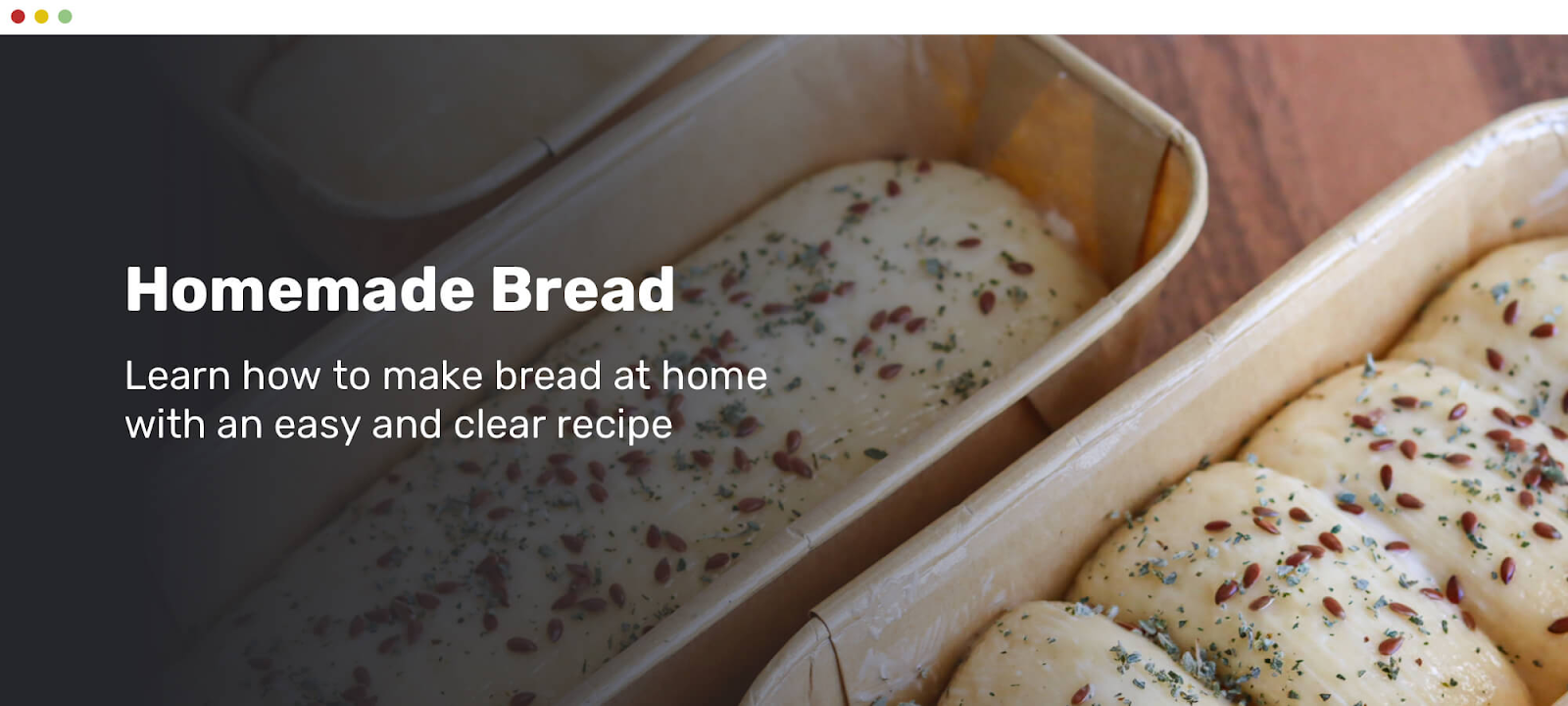
Вот CSS градиента для раздела выше. Чтобы добиться смягчения градиента, я использовал упомянутый ранее инструмент.
Смешивание сплошного цвета и градиента
Я узнал об этом приёме на сайте Netflix. На домашней странице для незарегистрированного пользователя есть заголовок с большим фоновым изображением.
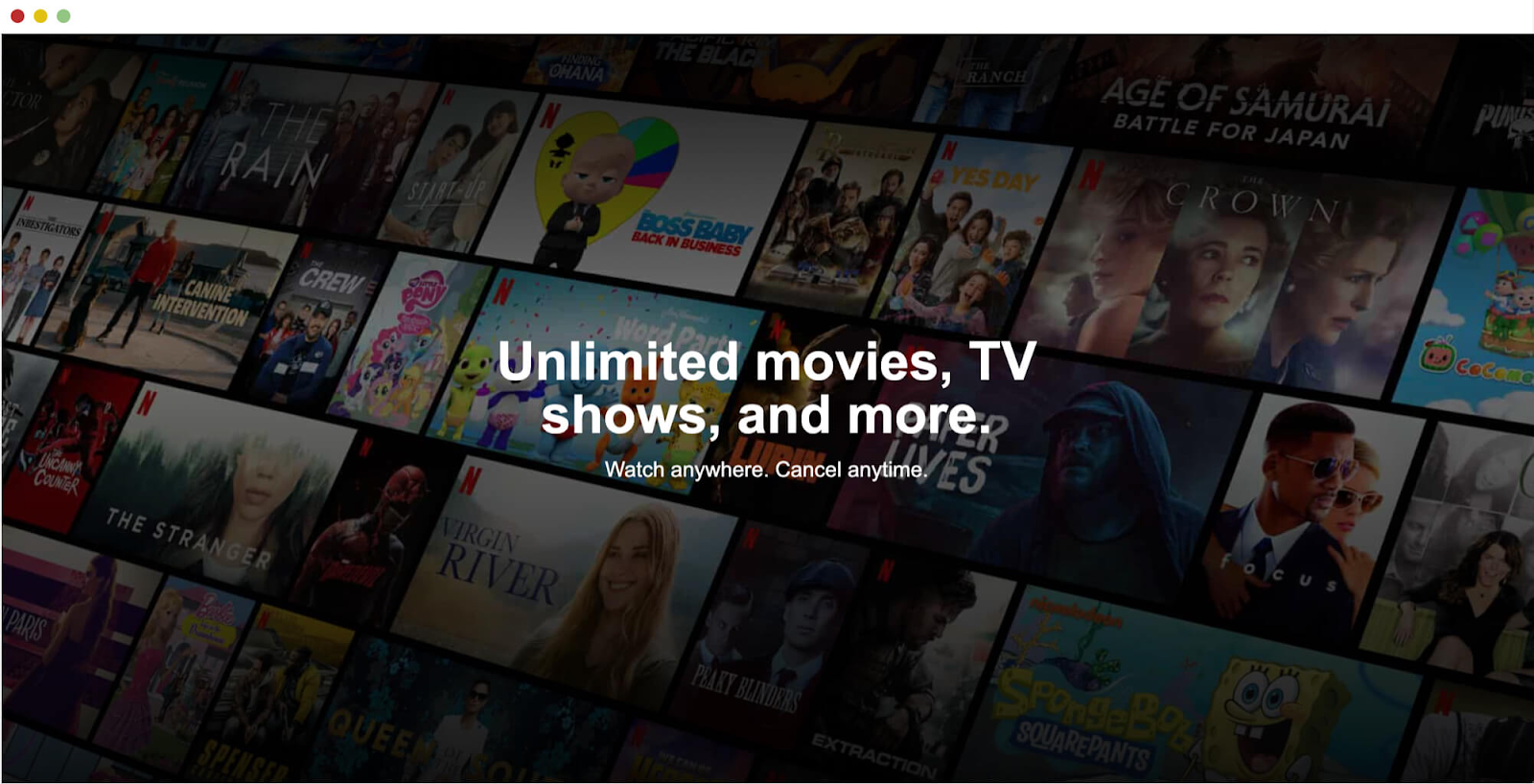
Мне это нравится, но он скрывает многие детали изображения. Используйте этот приём только в том случае, если изображение должно быть декоративным (не приносит реальных преимуществ конечному пользователю).
Вот наглядное объяснение того, как работает этот паттерн.
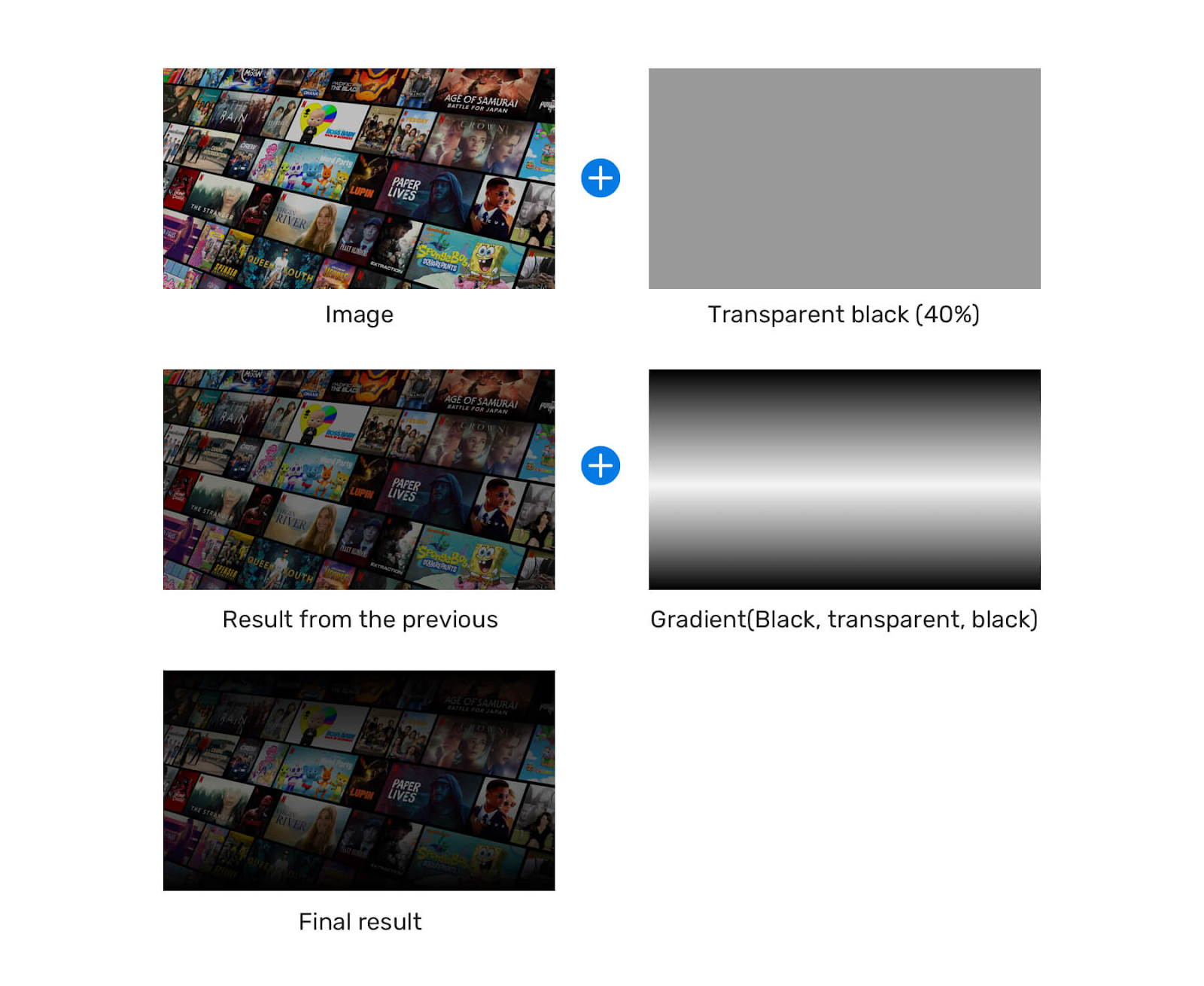
Наложение градиента и тень текста
Есть небольшая полезная деталь, которая может сделать текст поверх изображений ещё лучше. Всё дело в добавлении к тексту лёгкой тени. Даже когда заметить её нелегко, она может быть очень полезной, если изображение не загружается. Посмотрим на такой пример.
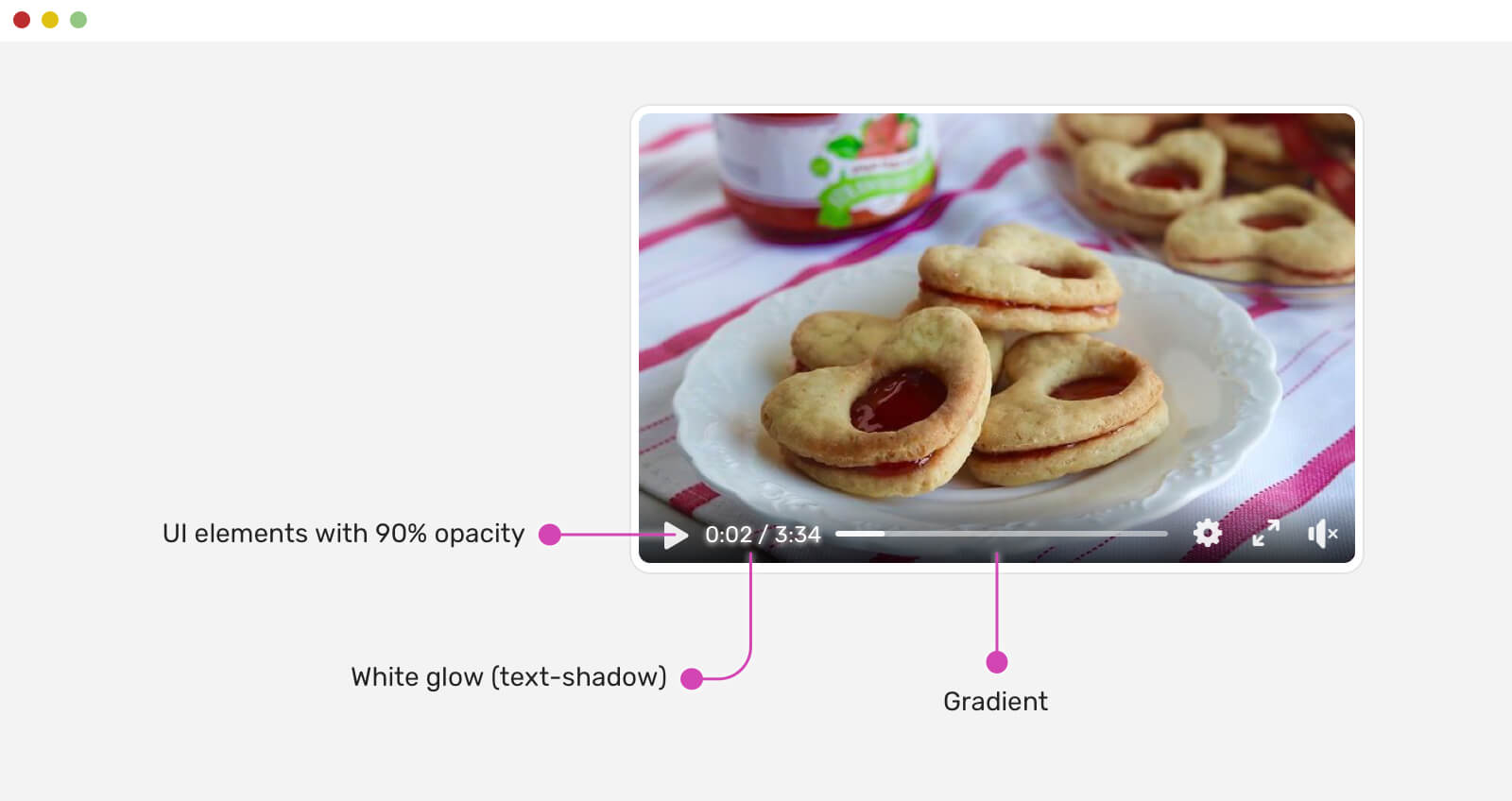
Наложение градиента, тень текста и непрозрачность
Это закономерность, которую я заметил в проигрывателе видео на Facebook. Мне понравилось, что они использовали несколько техник, чтобы сделать текст и другие элементы пользовательского интерфейса чёткими. При работе с проигрывателем очень важно гарантировать, что элементы поверх него заметны.
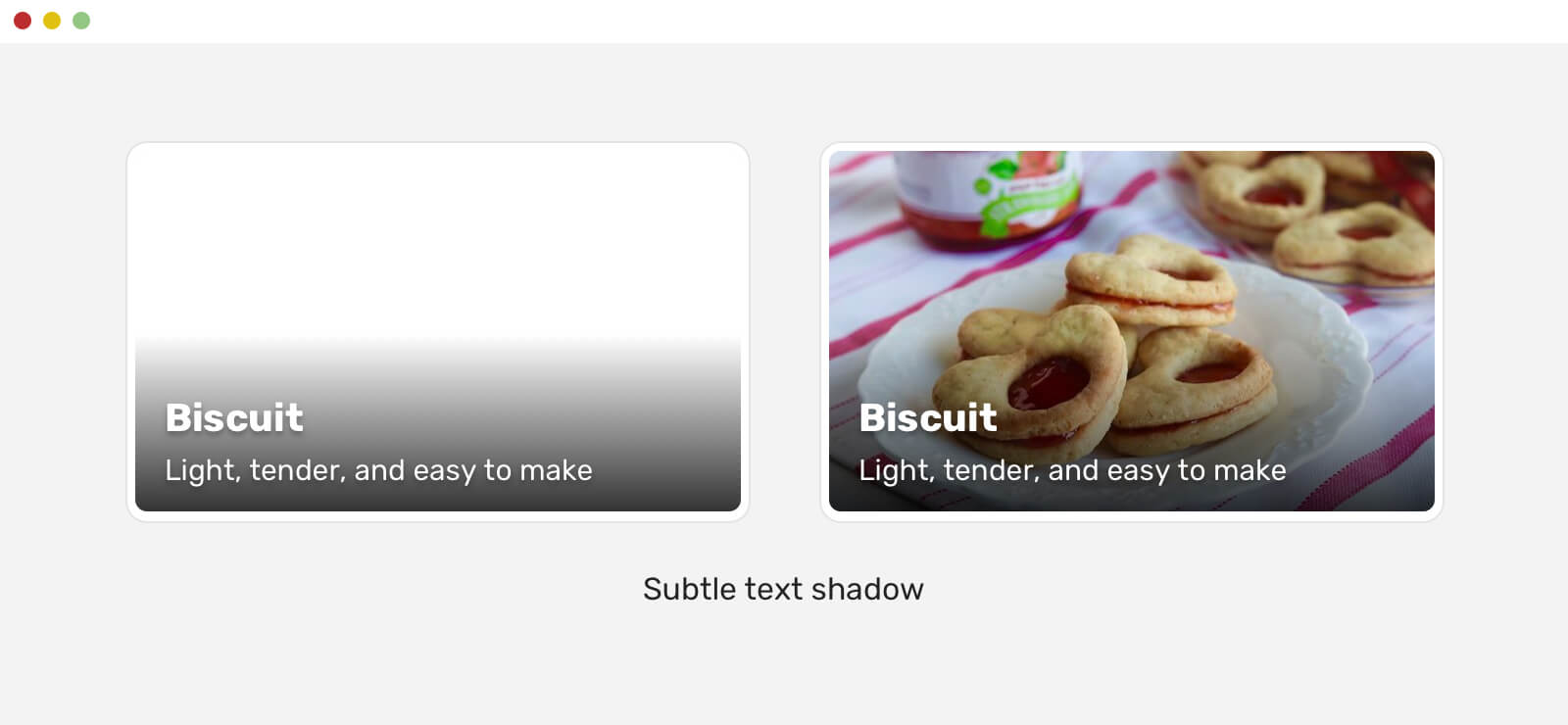
Что в этом нового? Значки и проигрыватель имеют непрозрачность в 90 %. Это помогает им смешаться с фоном под ними. Создаётся ощущение, что элементы управления вмешаны в изображение.
Кроме того, белая тень у белого текста — эффективный способ сделать текст чётче. Вы хотите доказательства того, что всё вышесказанное будет работать, даже если фон полностью белый? Ну, вот.
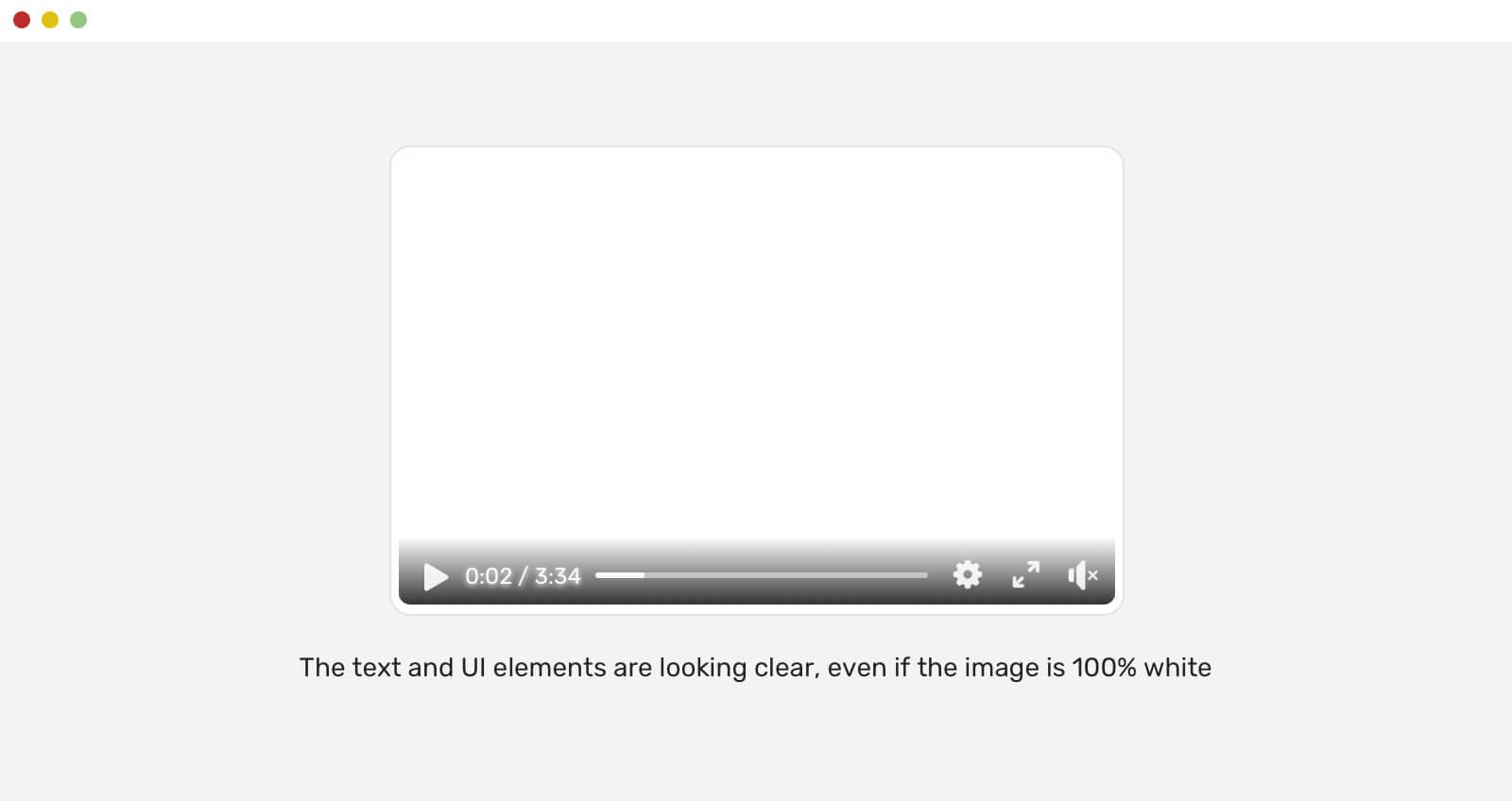
Текст и элементы интерфейса хорошо читаются, даже когда изображение полностью беое
Youtube делает то же самое со своими видео.
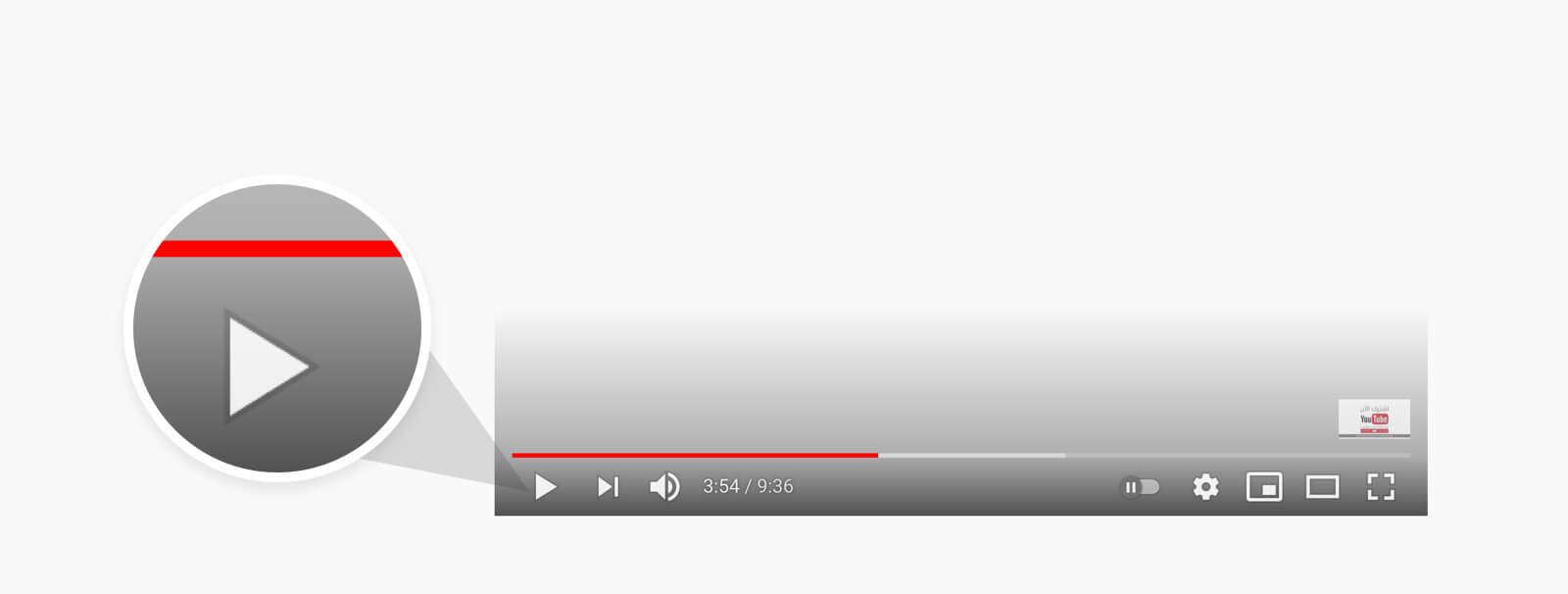
Вот что мне понравилось в подходе Youtube:
Тёмная рамка для каждого значка, чтобы он лучше выделялся.
Чёрная тень вместо белой для времени видео.
Радиальный градиент
Интересное решение, о котором я узнал от Netflix, — радиальный градиент. Вот как он работает:
Установите основной цвет заднего фона.
Поместите изображение в верхний правый угол с шириной 75 %.
Наложение соответствует размеру и положению изображения.
Тем не менее команда Netflix в качестве оверлея использовала изображение .png. Конкретной причины этого я не знаю. Может быть, дело в проблеме с кросс-браузерностью или что-то в этом роде: я не тестировал решение с радиальным градиентом.
Выбор удобного пользователю цвета наложения
Я покажу отличный инструмент, который помогает выбрать правильную непрозрачность наложения в зависимости от изображения. Посмотрите его на Codepen. Интересная задача — сделать градиент удобным.
В общем, если вы гарантируете, что наложение градиента правильно заполняет текст и имеет подходящий цветовой контраст, всё готово.
Тестирование
Решение нельзя считать хорошим, пока оно не протестировано, верно? Один из способов, который я использую для проверки наложения градиента, — добавление белого фона ниже градиента. Если текст после этого читаемый, то градиент будет работать с любым изображением, а если нет, вам нужно настроить и улучшить его.
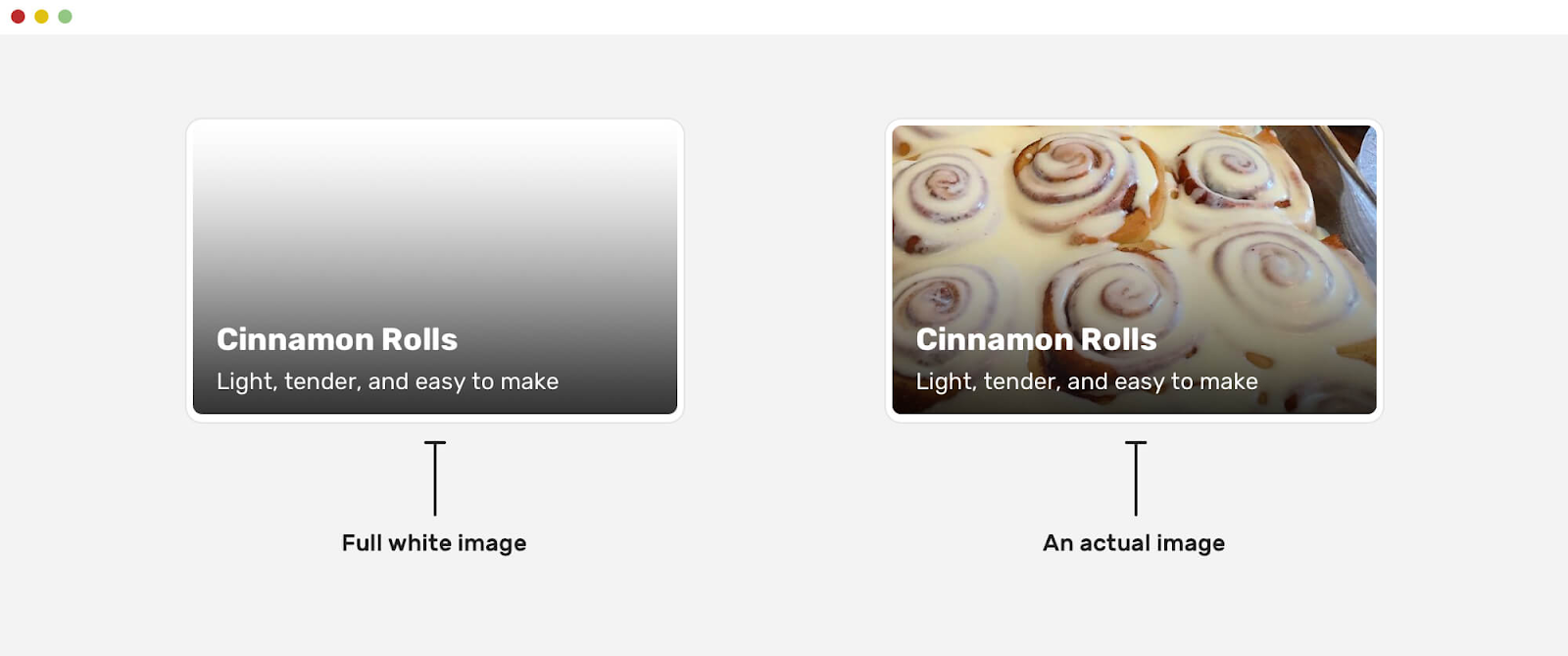
В приведённом выше примере я выбрал сплошной цвет под заголовком, а коэффициент контрастности составляет 4,74, такой коэффициент считается хорошим.
Работа с Firefox DevTools
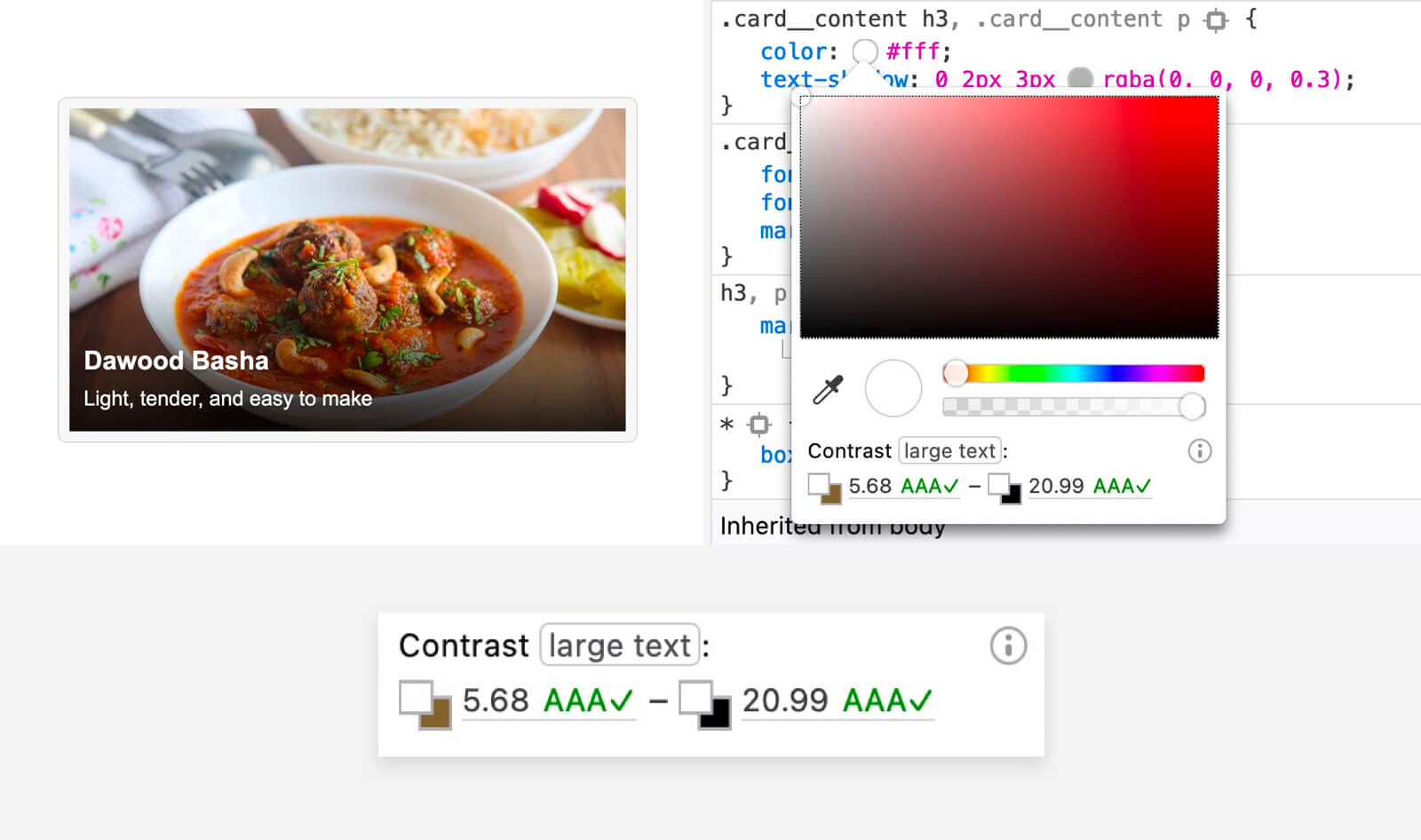
Спасибо Гийсу Вейфейкену: он рассказал мне, что Firefox может тестировать цветовой контраст на градиентах. Это отличная функция.
Если хотите прокачать себя в веб-разработке, освоить специальность frontend-разработчика или стать настоящим Fullstack-универсалом — приходите учиться, а наши опытные менторы и внимательные кураторы помогут вам дойти до финала.
Похожие публикации:
- Как изменить размер background image в css
- Как выставить блоки в одну строку css
- Как убрать отступы у блока в css
- Как убрать рамку в css
Как написать текст поверх картинки CSS
В начальной стадии изучения языков HTML, CSS и пр. появляются (как это и должно быть) вопросы: как сделать так, или вот, так и в нашем вопросе, как написать текст поверху изображения. Вполне естественное проявление интереса, и требует закрепление знаний в этой области. Но для выполнения этой задачи вы уже должны знать хоть малую часть CSS чтобы понимать базовые свойства каскадной таблицы.
На самом деле выполнить написания текста поверх картинки не столь трудно. Практически делается за счет свойства position и его атрибутов, а дальше идет оформление самого текста. Можно попробовать сделать по-другому, к примеру, задать блоку div фон при этом использовать ту картинку, на которой должен быть расположен текст.
Но такой способ ограничивает возможности и само применение текста поверх картинки. Поэтому лучшим вариантом будет воспользоваться свойством position . Данный элемент дает большие преимущества и полную свободу движения в указанной области, эта область обозначается свойством position: relative; . А иначе позиционирование будет происходить по отношению к браузеру.
Рассмотрим на первом примере.
HTML
CSS
Пояснение. Основному блоку приписывается значение position: relative; этим мы обозначаем область для свободного позиционирования последующих элементов в этом классе.
Далее, форматируем div в линейно–блочный элемент display: inline-block;
И последнее на что стоит обратить внимание — это position: absolute; , задан элементу .
Остальные стили идут как оформление текста.
Во втором примере используем более длинную надпись на картинке и стилизуем ее должным образом.
HTML
CSS
Ну вот незадача, мы использовали тег
— перенос строки и в итоги получили разрыв между пробелами. Это видно в примере где текст плотно прилегает краям и на вид получается не очень красиво.
Исправить эту ошибку можно по-разному. Применить, к примеру, неразрывный пробел   , что позволит нарастить промежуток.
HTML
CSS
Во втором способе применим тег … он как только жирность поменьше, но мы ее совсем уберем.
HTML
CSS
В стилях добавили новое свойство white-space: nowrap; чтобы текст находился на одной строке. На этом все, сложного думаю ничего нет.
Наложение текста поверх картинки CSS
Чтобы расположить один элемент сверху другого, используется свойство z-index.
Как наложить текст поверх картинки CSS? Z-Index
Это свойство CSS устанавливает порядок элементов в стеке. Оно работает только с элементами, позиционированными с помощью position как absolute, relative, fixed, sticky. Но не static.
Допустим, что экран компьютера расположен – это фон, а реальный мир – на переднем плане. Каждый элемент без указанного z-index является слоем по умолчанию.
Чтобы разместить элемент на заднем фоне, его Z-index должен быть меньше 0. Элемент с наименьшим значением будет располагаться позади. Чтобы поместить элемент поверх слоя по умолчанию, используйте положительные значения Z-index. Чем больше число, тем выше элемент будет располагаться в стеке.
Вот еще несколько особенностей использования Z-index:
- Элементы в стеке располагаются в порядке возрастания.
- По умолчанию слой имеет z-index: 0.
- Отрицательные значения z-index смещают элемент ниже слоя по умолчанию.
- Элемент с наименьшим значением z-index будет расположен глубже всех.
- Положительные значения смещают элементы выше слоя по умолчанию.
- Элемент с наибольшим значением будет расположен впереди всех.
Пример

В примере я сместила изображение назад, установив z-index в -1. При этом не нужно указывать значение z-index для текста. Потому что для слоя оно равно 0, что больше, чем -1.
Интерактивные демо-версии
Вот примеры на Codepen и repl.it , с которыми вы можете поэкспериментировать.
Пожалуйста, оставьте ваши отзывы по текущей теме статьи. За комментарии, дизлайки, подписки, отклики, лайки огромное вам спасибо!
Пожалуйста, оставляйте ваши мнения по текущей теме материала. Мы очень благодарим вас за ваши комментарии, лайки, отклики, подписки, дизлайки!
Наложение текста на изображение в CSS
Как видите текст выделяется, его можно скопировать, тыкнуть на номер телефона или адрес почты и выйти на связь и т.д.
Стоит отметить, что расположить блок с текстом можно также по середине или слева. В моем случае для удобства под правую руку я разместил блок с контактами справа
Итак, каким же образом можно написать текст поверх картинки?
Для этих целей будем использовать каскадные таблицы стилей (css) и чистый html, и ничего более.
Прежде всего правильней будет сказать, что это вовсе не картинка. Она не вставляется на страницу посредством img src. Это блок div с фоном этой картинки на которую мы накладываем другой блок div с текстом. Оба дива имеют свои классы, которым заданы стили.
Итак стили первого дива (который с фоном картинки):
И стили второго блока с контактами и текстом:
А вот и сам код html, который выводит эти два блока:
Стоит отметить, что если вы разместите на странице лишь html код без css, то разумеется никаких блоков у вас не появятся:

Также можно разместить блок с текстом на картинке по центру:

Для этого в классе .audit-pic нужно заменить строчку justify-content: flex-end; на justify-content: center;
Теперь поговорим о свойствах стилей, которые мы привели выше:
БЛОК С ФОНОМ
background: url(https://24ho.ru/block/laptop.jpg) 100% 100% no-repeat; — Эта строка добавляет фон к диву. Чтобы задать свою картинку вам нужно загрузить ее на свой сервер и прописать путь в скобки.
background-size: cover; — эта строка растягивает изображение по всему блоку
text-align: center; — Эта строка выравнивает весь текст в блоке по центру. Как вы видите текста в блоке выровнены не слева и не справа, а строго по центру.
height: auto; — Эта строка сообщает браузеру, что блок автоматически может расстянуться по высоте на столько на сколько нужно. Это важно для кроссбраузерной верстки.
display: flex; — Эта строка сделала наш блок flex контейнером. Теперь мы можем размещать в нем другие блоки.
justify-content: flex-end; — Здесь мы прописали, что все контейнеры будут размещены в конце блока, т.е. справа.
padding-top: 50px; — Отступ сверху от основного блока равен 50 пикселям. Согласитесь было бы некрасиво, если бы блок с текстом прилипал к верхней границе
padding-bottom: 70px; — тоже самое, только отступ снизу.
padding-right: 40px; — это отступ справа.
border: 2px solid grey; — граница нашего блока. Мы задали ей ширину 2 пикселя и серый цвет
БЛОК С ТЕКСТОМ
width: 300px; — ширина блока с текстом. Если мы не установим здесь значение, то он расстянется на весь блок с изображением. Будет не очень эстетично.
color: white; — здесь мы установили цвет шрифта в блоке — белый.
background: rgba(0, 0, 0, 0.4); — у блока с текстом есть свой бэкграунд. Только в этом случае стоит не картинка, а цвет с opacity (прозрачность) со значением 0.4. Это для того, чтобы блок не перекрывал полностью нашу красивую картинку родительского блока.
text-align: center; — моя ошибка, но не критичная. Эта строка также задает центровку всему что находится в блоке. Ее тут можно было бы не использовать, т.к. она есть уже в родительском блоке.
font-family: open sans; — шрифт текста.
border-radius: 10px; — радиус границы полукруглый в значении 10 пикселей.
box-shadow: 0px 0px 10px 2px white; — видите белую тень поверх блока с текстом? Эта строка генерирует его.
font-size: medium; — размер шрифта — средний
padding: 15px; — отступ содержимого от границ второго блока равен 15 пикселям.
В заключении
Как всегда стили можно разместить в файл style.css вашего сайта либо на страницу контента в теги
Как видите ничего сложного в размещении текста поверх картинки в css нет. Поэкспериментируйте и если у вас возникнут вопросы задавайте их ниже. Урок окончен)
Как наложить текст на картинку в css
maximus035 , сколько хочешь можно картинок добавить, главное понять принцип.
Похожие публикации:
- Что нужно указывать при создании таблицы sql
- Что такое echo в php
- Что такое sql dml
- Что такое индексы в sql
HTML5 & CSS3: Наложение текста на видео
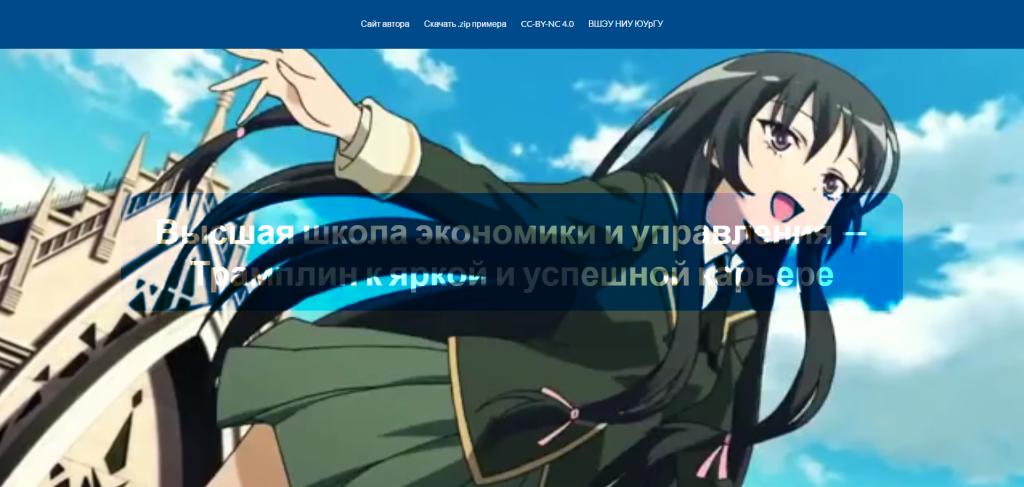
Ранее я уже писал о том как наложить текст на изображение . Сейчас пришло время поговорить о том, как решить более сложную задачу и наложить текст поверх видео. Источником вдохновения стал сайт Everlane , на котором подобная задача решена.
Однако, приведенный здесь код значительно проще по причине того, что будет работать только на современных браузерах: режим mix-blend-mode пока не поддерживается в MS Edge. Но, как говорится, поучительно и будет работать в IE10+.
Реализация наложения текста на видео в HTML5
Начнем с HTML5 и используем тэг video , который стал атрибутом новых игр (воспроизводится в IE10). Кроме того, применим автозапуск с приглушенным звуком и зацикливанием.
При определении источника видео лучше всего установить все возможные кодеки для широкого диапазона браузеров. Кроме того, надо заботится о размере, используемого видеоконтента. Если он будет слишком большим страничка будет долго грузиться, ограничьте себя 1,0-1,5 Мб. Вообщем, чем меньше — тем лучше! В качестве рекомендации предлагаю источник Coub . Для того, что бы скачать ролик воспользуйтесь в специальным бесплатным сервисои . Только не забывайте об авторских правах и прочитайте об этом на сайте сервиса .
В верхнюю панель примера добавим навигацию и посмотрите, как это просто. Здесь использован тэг header HTML5, а затем определим элемент nav .
Я поместил HTML-ссылки внутри nav без использования неупорядоченного списка ul , но вам никто не запрещает сделать это традиционным образом.
Ниже навигации разместим некоторый контент. Текст наложения запишем внутрь слоя div класса «overlay» . Вы можете добавить сюда то, что вам нужно, например, ссылку или картинку, а можно и то и другое.
Высшая школа экономики и управления —
Трамплин к яркой и успешной карьере
Слой я обернул якорем и при соответствующем декорировании он может стать похожим на Большую кнопку из Call To Action в целевой странице.
CSS
Для video элемента HTML5 задаём абсолютное позиционирование, с object-fit и 100% шириной и высотой для заполнения окна браузера. Я делаю это во весь экран, а вы можете изменить CSS по своему.
video
Кроме того, я задал стиль фиксированного заголовка, установив цвет, фон, время перехода и прочее.
header < background:#004A8B; position: fixed; width: 100%; text-align: center; color: white; -webkit-transition: .4s; transition: .4s; padding: 0.5em; >nav a < color: inherit; padding: 0 12px; text-decoration: none; >a < text-decoration: none; >.overlay h2:hover
Текст будет располагаться внутри слоя div класса .overlay , используем flexbox в центре и высотой, как минимум, меньшей высоты зоны просмотра браузера:
.overlay
Используется mix-blend-mode для текст в центре: наложение контрастного текста; возможно так же значение difference .
.overlay h2
Теперь взгляните на пример и посмотрите, как это работает.

HTML5 & CSS3: Наложение текста на видео , опубликовано К ВВ, лицензия — Creative Commons Attribution-NonCommercial 4.0 International.
2 нравится это
Предыдущая запись