
Как создать анимированные стикеры для WhatsApp
Мы объясняем, как создавать свои собственные пакеты с анимированными стикерами и без проблем использовать их в WhatsApp. Здесь вы найдете полное руководство со всеми шагами, которые необходимо выполнить
Edgar Otero, 10 Январь года 2022 (Обновление 24 Август года 2022)
Стикеры WhatsApp являются одним из лучших способов выразить эмоции и чувства в чате. Конечно, эти графические элементы намного привлекательнее с анимацией. Можно ли создать полностью персонализированные стикеры этого типа? Да, и очень просто.
Язык Английский
О.С. Android
Лицензия бесплатно
Все, что вам нужно сделать, это загрузить приложение Sticker Maker. Прямо здесь у вас есть надежная ссылка, которая поможет вам получить APK-файл. Когда вы установили этот инструмент, откройте его и нажмите Создать новый стикерпак.
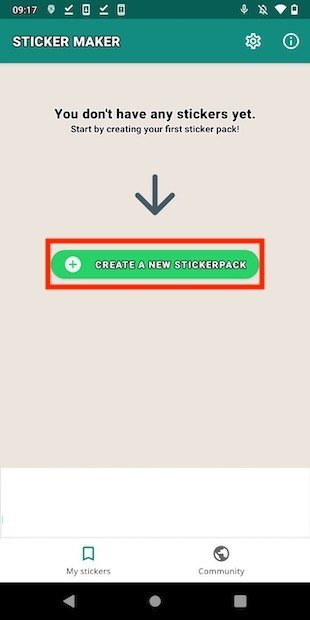
Создайте новый пакет
Дайте своему набору стикеров имя и введите имя автора. Затем нажмите Создать, чтобы продолжить.
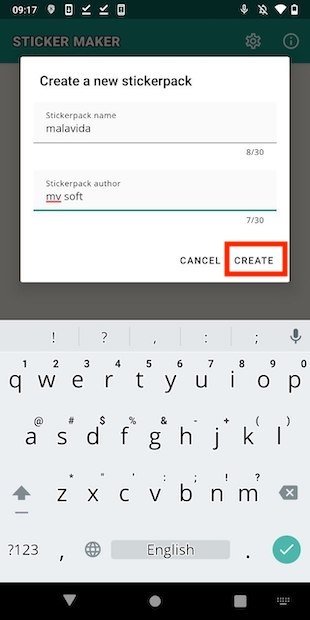
Назовите пакет
Прежде всего, нажмите значок трея, чтобы добавить значок в свой набор стикеров. Рекомендуется использовать тот, который хорошо идентифицирует контент. Это поможет вам найти свой собственный пакет, если вы установили их большое количество в WhatsApp.
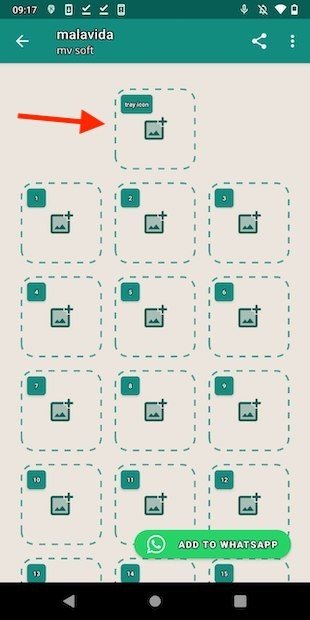
Добавьте значок
Выберите источник значка из следующего всплывающего меню.
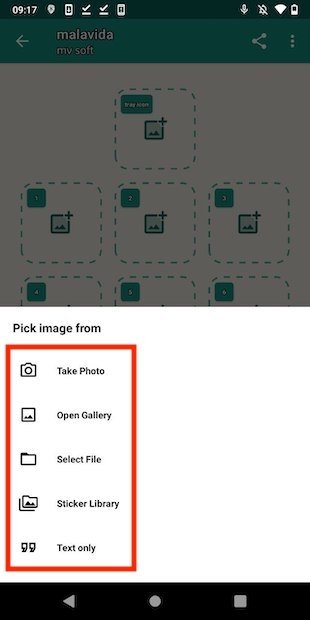
Откройте галерею
В нашем случае мы использовали телефонную галерею, чтобы найти любимые изображения.
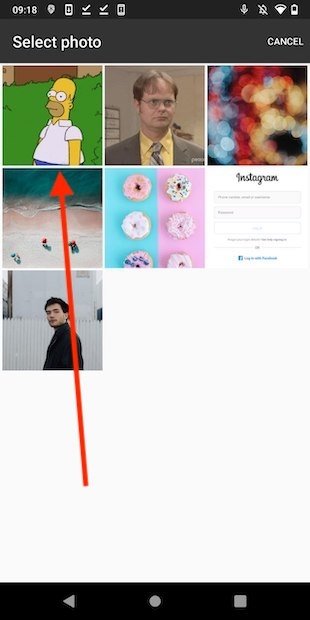
Выберите изображение для значка
Обрежьте контур изображения или нажмите Выбрать все, чтобы использовать всю графику.
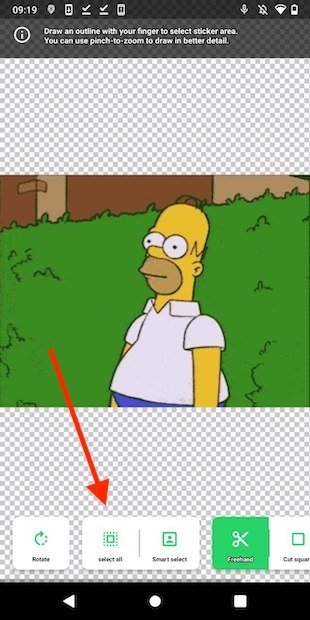
Обрежьте значок
Нажмите Сохранить стикер для подтверждения.
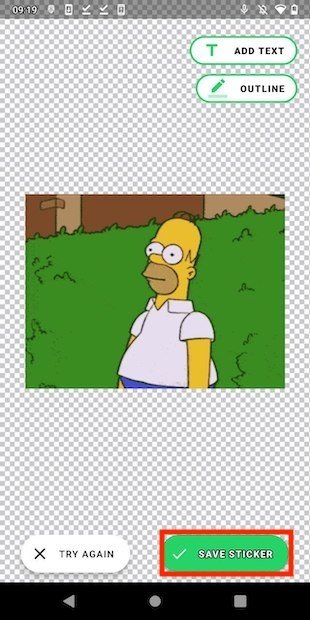
Подтвердите добавление значка в пакет
На данный момент у вашего набора наклеек уже есть название, автор и даже значок, позволяющий идентифицировать его. Однако у вас еще нет анимированного стикера. Используйте одно из пустых мест, чтобы добавить первый стикер.
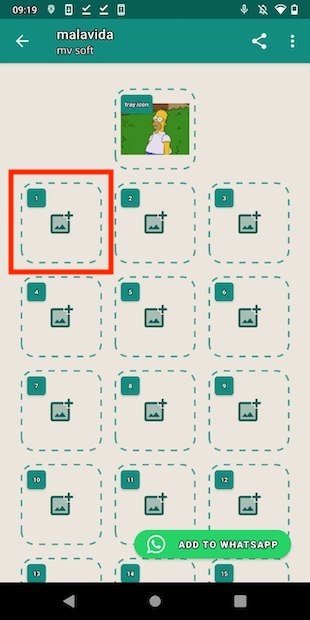
Добавте новый элемент в пакет
Просмотрите галерею или файловый браузер, пока не найдете GIF или видеофайл, который хотите использовать для создания анимированного стикера. Помните, что вы можете получить эти типы файлов из репозиториев, таких как GIPHY.
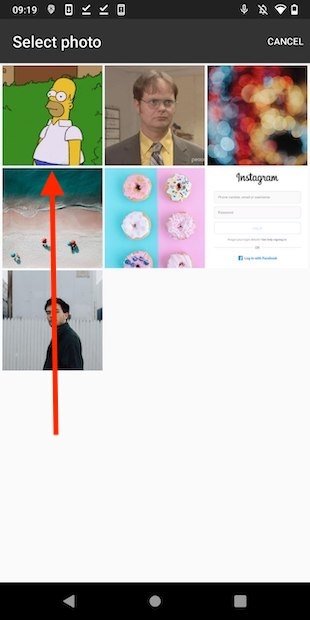
Выберите гиф или видео
Приложение запустит процесс и конвертирует GIF или видеоклип в стикер.
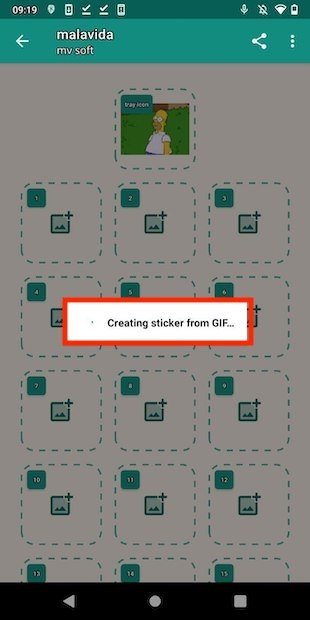
Создание нового стикера
Повторите процесс, чтобы добавить в свой набор до 30 анимированных (или статических) наклеек. Когда вы закончите, нажмите Добавить в WhatsApp.
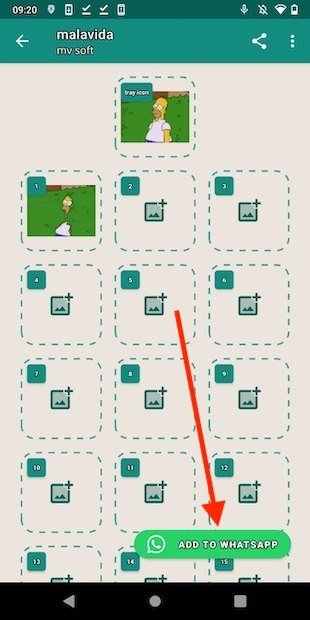
Добавьте в WhatsApp
Подтвердите, что хотите добавить пакет с помощью кнопки Добавить.
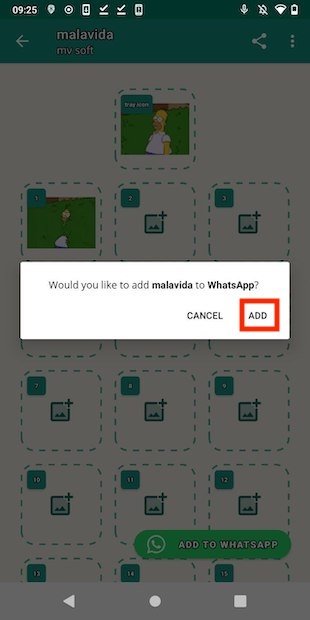
Подтвердите экспорт пакета
Наконец, откройте WhatsApp и убедитесь, что в вашу учетную запись добавлен набор анимированных стикеров.
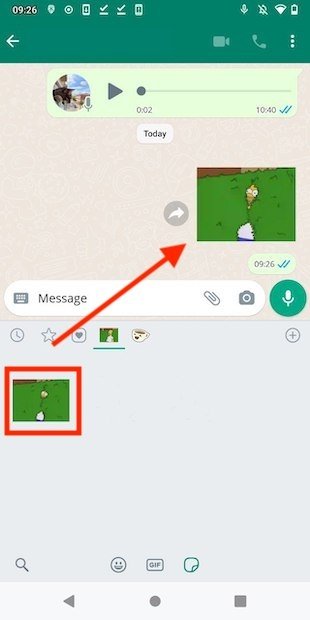
Использование пакета в WhatsApp
Не забывайте, что если вы создадите резервную копию своих сообщений на Google Диске, созданные вами стикеры также будут сохранены.
Создать анимированные стикеры для WhatsApp 88.0


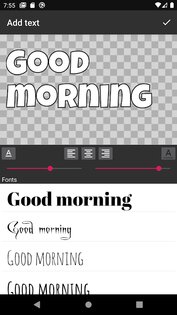

Используйте Animated Stickers Maker для WhatsApp, чтобы создавать анимированные стикеры из видео MP4, изображений GIF или фотографий.
Подписывайтесь на наш Телеграм
Вот как создать собственный анимированный стикер для WhatsApp и WAStickerApps:
- Выберите видео в формате mp4, GIF, изображение или фото из галереи или папки загрузок.
- Вырежьте фото, чтобы создать статический стикер, или обрежьте видео, чтобы создать анимированный стикер.
- Добавьте заголовок, текст, смайлики или украшения, чтобы создать красивую и забавную наклейку.
- Создайте новый набор наклеек или используйте существующий набор наклеек.
- Добавляйте стикеры в WhatsApp и делитесь с друзьями!
- Автоматическое удаление фона изображения
- Автоматическое удаление фона видео
Как сделать анимированные стикеры для WhatsApp
Приложение для обмена мгновенными сообщениями Meta имеет всевозможные функции, одной из последних появившихся на сцене была реакция с помощью смайликов на сообщения, которые мы получаем. Тем не менее, одним из вариантов, наиболее часто используемых пользователями этого приложения, является наклейки , с разрешения любимых GIF-файлов, которые доставили нам столько удовольствия в последнее время.
Что ж, если вы один из тех пользователей, которым надоело заимствовать или добавлять стикеры у других друзей или родственников, пришло время научиться создавать анимированные стикеры самостоятельно. Таким образом, вы можете дать больше жизни вашим будущим разговорам. Лучше всего то, что это не имеет особых сложностей. Хотя нам понадобится помощь внешнего приложения, чтобы иметь возможность добавлять и создавать их на нашем Android or iOS мобильные телефоны.

Что нам нужно?
Как мы уже упоминали, эта функция не входит в стандартную комплектацию WhatsApp, хотя это позволит нам добавить анимированные стикеры которые мы создаем сами. Но для этого потребуется помощь другого приложения. К счастью, это программное обеспечение доступно как для Android, так и для Android. iPhone, так что операционная система смартфона не доставит никаких неудобств:
Разработчик: Тамара Варданян
Лучшее в этом приложении то, что оно абсолютно бесплатное. Однако, если мы хотим использовать анимированные наклейки, нам придется приобрести премиум-версию по цене 4.09 евро в месяц. И, кроме того, единственная разница, которую мы находим, когда с помощью этого приложения на Android или iOS в том, что для iPhone он полностью на английском языке. Кроме того, если нам понадобится этот сторонний инструмент, нам понадобится следующее: видео или GIF.
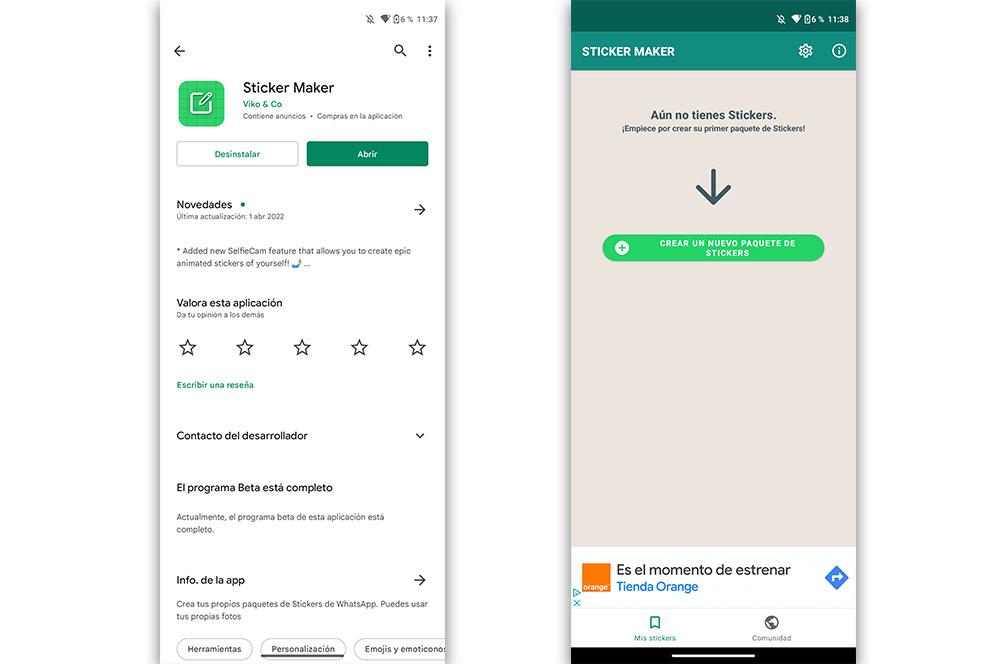
Создайте свои анимированные стикеры
- Войдите в приложение, которое мы скачали.
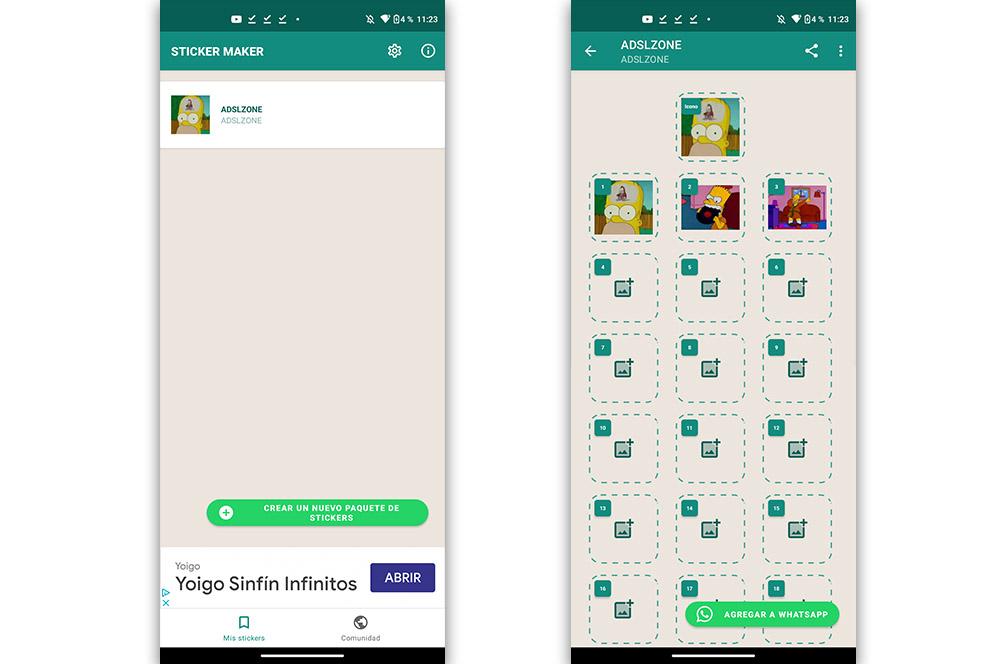
- Нажмите Создать новый набор стикеров .
- Назовите имя и автора.
- Теперь пришло время добавить видео или GIF иметь анимированную наклейку. Имейте в виду, что у нас будет максимум 30 наклеек в упаковке.
- Первое выберите значок, чтобы отличить набор наклеек от остальное у вас уже есть в WhatsApp.
- Затем нажмите на другие пустые места в списке.
- Затем выберите галерея или Выберите файл опцию.
- Выберите GIF или видео вы хотите превратиться в наклейку, и все готово.
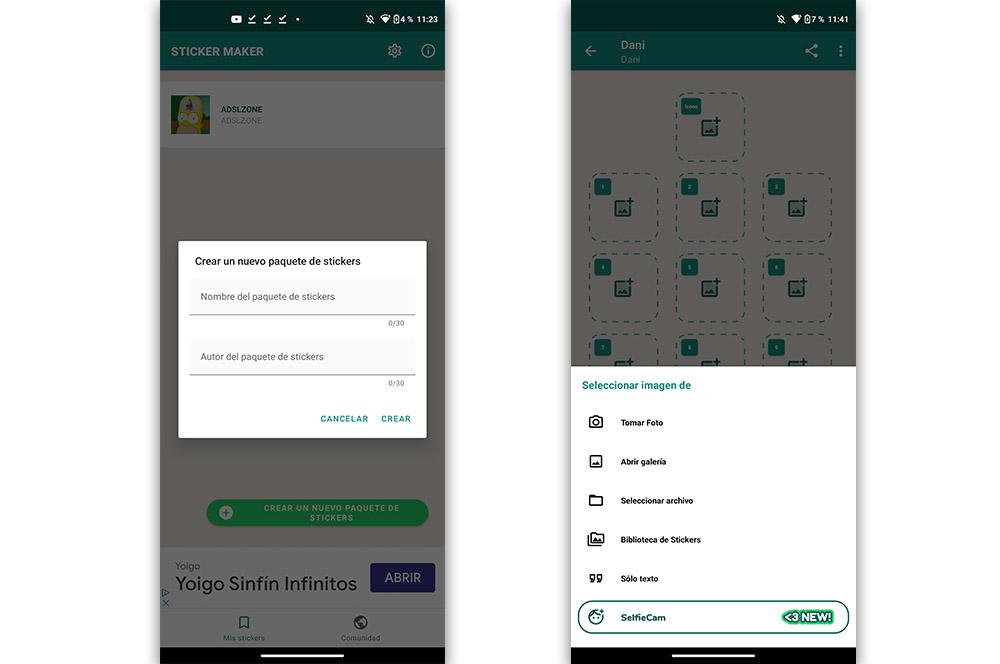
В этих случаях мы уже предупреждали вас, что у нас не будет инструментов, которые будут у нас, когда дело доходит до размещения неподвижного изображения. Другими словами, мы не сможет обрезать контур указанного GIF или видео , в дополнение к тому, что мы не сможем изменить продолжительность этого мультимедийного файла из Sticker Maker.
Как добавить набор стикеров
Теперь, когда мы завершили наш новый пакет с анимированные стикеры для WhatsApp , пришло время посмотреть, как добавить его в приложение для обмена мгновенными сообщениями из этого приложения. Однако мы должны помнить, что для этого инструмента нам потребуется как минимум три стикера, чтобы мы могли добавить новый пакет в приложение для обмена сообщениями. И тогда вот что нам нужно сделать:
- Входим в пакет анимированных стикеров.
- Нажмите на Добавить в WhatsApp .
- Подтверждаем действие, нажав на Добавить .
- Чтобы увидеть их, мы должны зайти в приложение для обмена сообщениями, нажать «Наклейки» и коснуться значка, который мы ранее выбрали.
И, как и в случае с фиксированными стикерами, другие пользователи, получившие анимированные стикеры вы только что создали, могут легко добавить их в свой репертуар. Кроме того, нажав на них, они также смогут увидеть название разработанного вами пакета и кто является его создателем.
Как сделать стикеры в WhatsApp

Стикеры в переписке — то же самое, что мимика или междометия в живой беседе. Можно написать «Ого» или даже «Ого-о!», но картинка с каким-нибудь смешным персонажем передаст эмоции лучше. В WhatsApp есть встроенные стикерпаки, но собственные подборки забавнее и точнее. Их легко сделать самим: найти в галерее телефона фото и добавить подписи с понятными только вам и друзьям шутками. Разберем четыре способа, как сделать стикеры в WhatsApp, даже если вы не веб-дизайнер.
На компьютере
Если у вас установлена десктопная версия мессенджера, можете рисовать стикеры в ней. Если нет, воспользуйтесь веб-версией — она ничем не отличается от скачанной на компьютер программы, только работает в браузере. Шаг 1. Зайдите в WhatsApp, выберите любой диалог. Внизу будет поле для текста, а слева от него — смайлик и скрепка. Нажмите сначала на скрепку, а потом на синюю иконку «Новый стикер» — вторую снизу.
Нажмите на скрепку, а потом на синюю иконку «Новый стикер»
Шаг 2. Выберите на компьютере фото. Подойдут форматы JPG, PNG, WEBP.
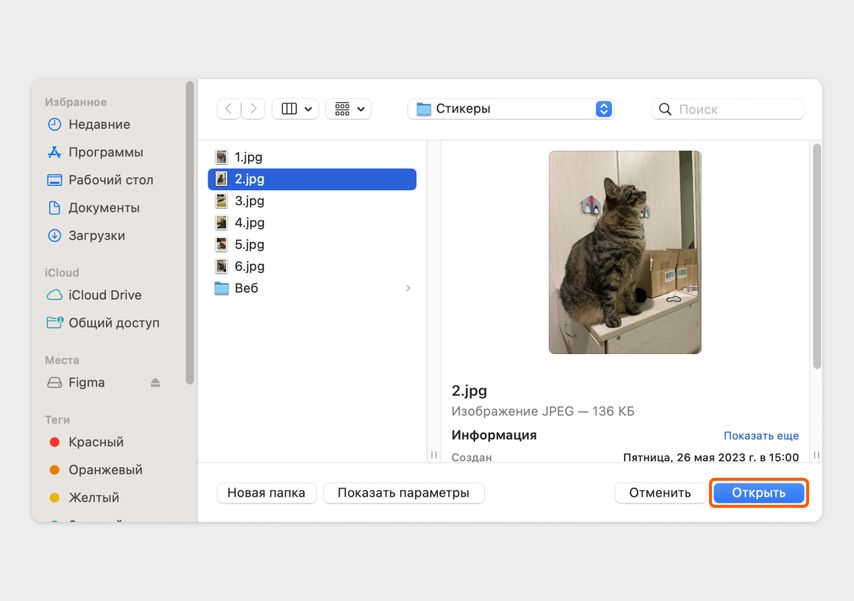
Программа сама предложит открыть только те файлы, формат которых подходит для стикера
Шаг 3. Дальше прямо в мессенджере откроется фоторедактор. Чтобы получился стикер, вырежьте нужный объект с фото и удалите лишний фон. Для этого нажмите на ножницы и обведите предмет. Как только вы нарисуете контур, фон автоматически обрежется.
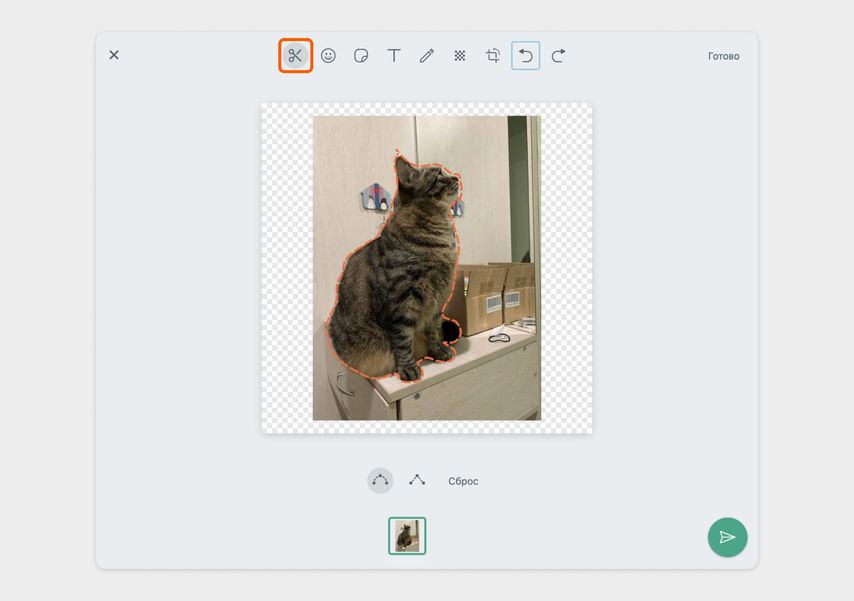
Нажмите на ножницы, чтобы удалить фон
Кстати, фон можно удалить не только во встроенном редакторе WhatsApp, но и сделать это заранее в бесплатном онлайн-сервисе — таких в сети много. Если загрузить картинку в формате PNG во встроенный редактор WhatsApp, то она сразу будет на прозрачном фоне. Если хотите добавить надписи, смайлики и рисунки маркером, переходите к следующему шагу. Если картинки достаточно — сразу к шагу 7. Шаг 4. Добавьте надпись. Кликните по букве «Т» (текст) в меню программы. Появится поле — введите туда текст. Выберите для него цвет и шрифт, перенесите в нужную часть картинки, отрегулируйте размер и наклон. Чтобы увеличить или уменьшить текст, потяните за точку в углу. А чтобы повернуть объект, подвигайте верхнюю точку.
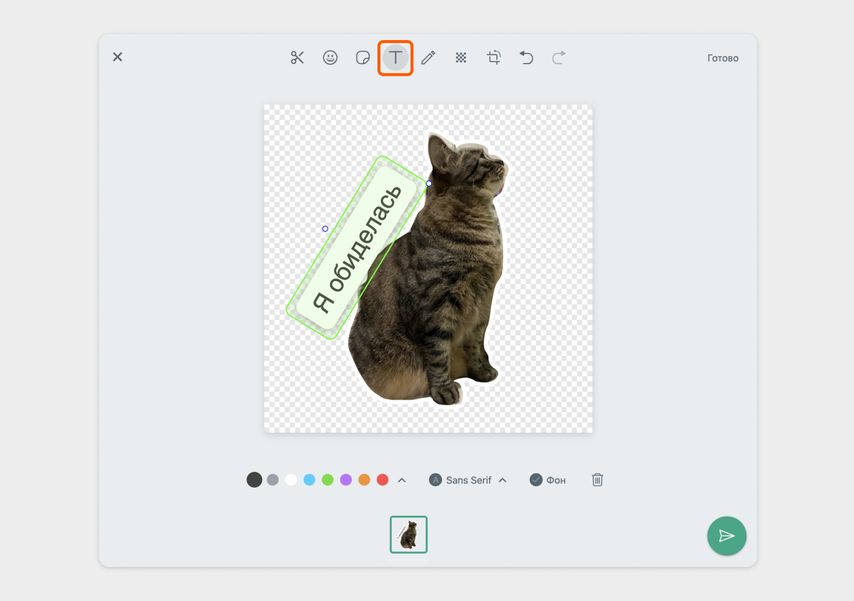
Сделайте из картинки стикер: удалите фон и добавьте подпись
Шаг 5. Добавьте смайлик или любой стикер из WhatsApp. Порядок действий такой же, как с подписью: нажимаете на значок смайлика на панели управления, настраиваете масштаб и ставите элемент на нужное место.
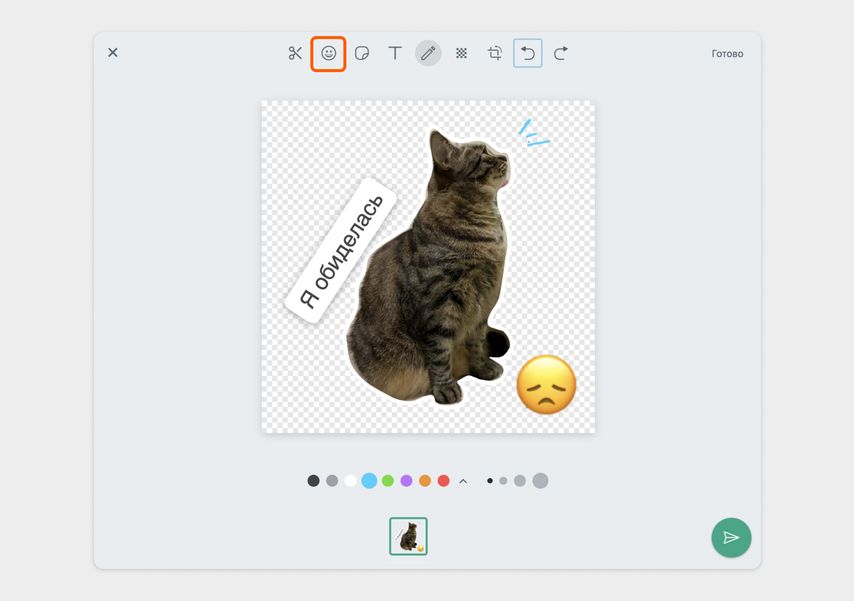
Нажмите на смайлик, выберите подходящий из галереи и добавьте его на картинку
Шаг 6. Добавьте рисунок маркерной полоской. Нажмите на значок карандаша, а затем нарисуйте мышкой фигуру или символ. Под картинкой появится панель, где можно выбрать цвет и размер кисти.
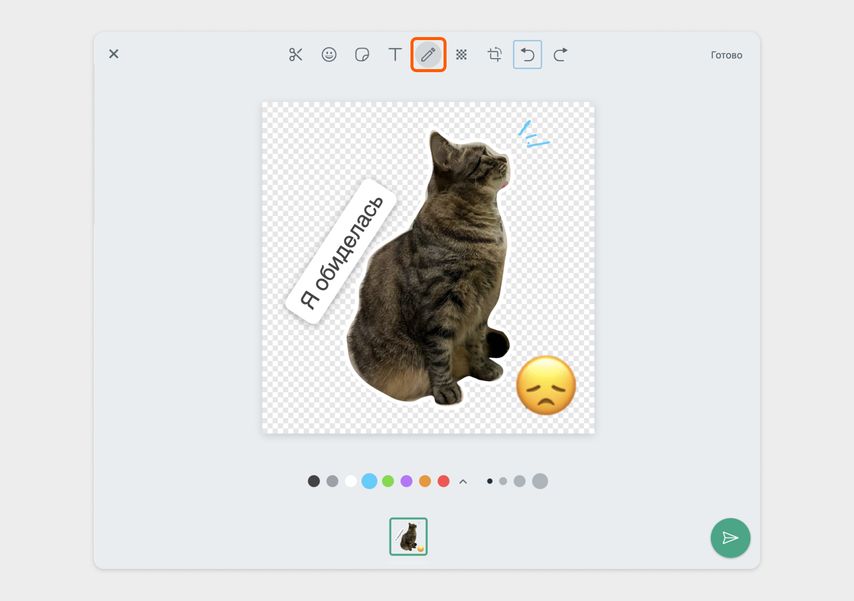
Нажмите на карандаш, чтобы добавить линию или рисунок от руки
Шаг 7. Нажмите на значок отправки сообщения. Стикер готов! Его нельзя сохранить или добавить в коллекцию. Если планируете использовать его и дальше, добавьте его в список избранных стикеров. Для этого кликните на маленькую стрелочку справа от картинки и выберите пункт «Добавить в Избранное».
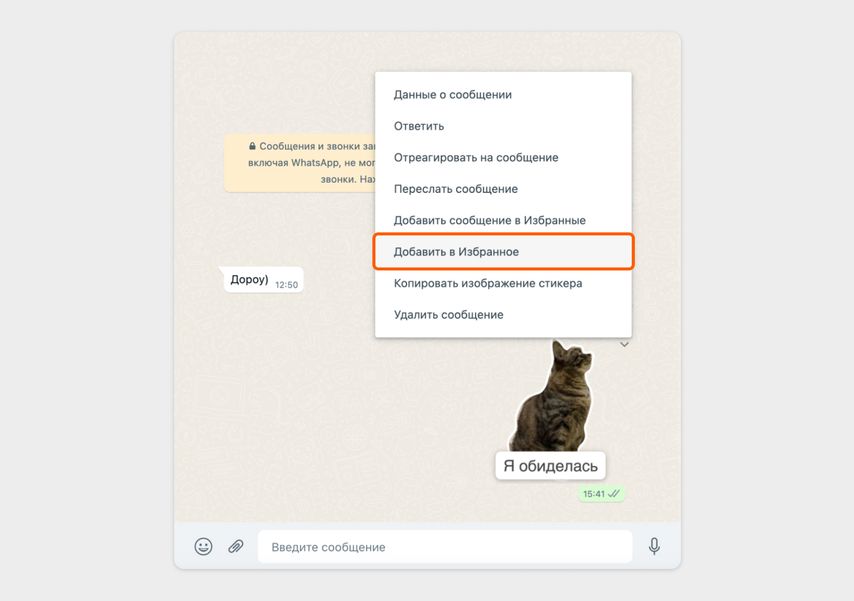
Добавьте стикеры в избранное, чтобы они всегда были под рукой
Результат. Примерно 15 минут ушло на то, чтобы разобраться во встроенном редакторе и сделать пять простых стикеров. Инструментов в мессенджере как раз хватает, чтобы быстро отредактировать картинку, удалить фон и добавить надпись. Небольшой минус способа в том, что готовые стикеры нельзя объединить в набор. Их можно только по отдельности добавить в избранное.