
Применение или удаление зачеркивания текста
Примечание: Сведения об использовании функции исправлений и примечаний см. в разделе Исправления в Word.
Применение и удаление зачеркивания одной линией
- Выделите текст, к которому требуется применить форматирование.
- Перейдите на домашний >застывом.
Применение и удаление зачеркивания двумя линиями
- Выделите текст, к которому требуется применить форматирование.
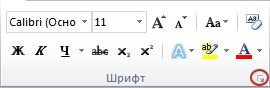
- На вкладке Главная в диалоговом окне Шрифт , а затем перейдите на вкладку Шрифт.
- Выберите Двойное за strikethrough.
Чтобы удалить форматирование с двойным зашылканием, выйдите из текста, перейдите на главная и дважды в группе Шрифт выберите зашырнуть.
Зачеркивание текста в Ворде
Во время работы в Ворде, текст подвергается разным способам форматирования. Чтобы придать тексту нужный вид, используются такие параметры как: изменение размера шрифта, вид шрифта, жирность букв, подчеркивание слов или зачеркивание. Разберём такой вид форматирования как зачеркивание текста.
Способ 1: для версий 2007-2016
Зачеркнуть слово в Ворде можно с помощью следующих шагов:

- Выделите слово или предложение;
- Перейдите во вкладку «Главная» в область «Шрифт»;
- Нажмите на кнопку «Зачеркнутый»;
- Отключить зачеркивание слова, можно снова нажав по кнопке «Зачеркнутый» (кнопка не должна гореть желтым цветом).

Способ 2: для версий 2003-2016
Чтобы зачеркнуть слово выделите его, нажмите правой кнопкой мыши и выберите «Шрифт».

В открывшемся окне отметьте галочку «Зачеркнутый». В этом же окне можете отметить галочкой «Двойное зачеркивание», при условии, что оно вам нужно.

Горячие клавиши
Горячие комбинации клавиш для зачеркивания текста в Ворде по умолчанию не назначены. Но есть один способ, посредством которого можно быстро сделать текст зачеркнутым. Для этого нужно задать удобную комбинацию клавиш и при необходимости перечеркнуть текст, воспользоваться заданным сочетанием кнопок.
Откройте вкладку «Файл» — «Параметры» — «Настройка ленты». Возле «Сочетания клавиш» нажмите на «Настройка».


В категории нужно выбрать «Вкладка «Главная»», а в отделе команды найдите «Strikethrough».
Далее нужно несколько раз нажать на кнопку «Tab» пока курсор не появится в поле «Новое сочетание клавиш».

Теперь задайте на клавиатуре удобное сочетание клавиш, например, Ctrl+5. И оно появится в поле «Текущие сочетания». Кликните по кнопке «Назначить» и закрывайте. Теперь при нажатии заданной комбинации текст должен стать перечеркнутым. Отключить функцию перечеркнутого текста можно нажав один раз сочетание кнопок, которое было задано.
Как сделать двойное зачеркивание в ворде?
В программе ворд действительно существует возможность сделать двойное зачеркивание текста и давайте рассмотрим пошаговую инструкцию, как это вы полнить действие.
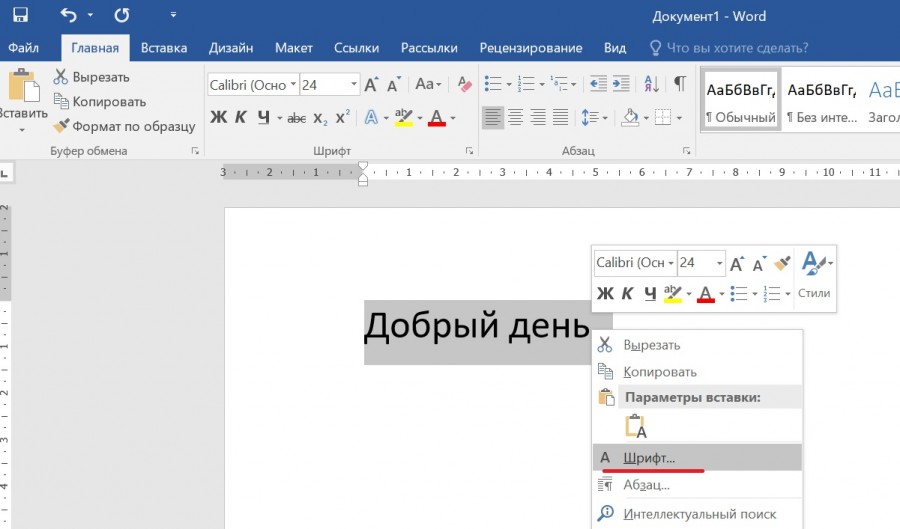
Первый шаг. Откроем новый документ в программе ворд, после на первой строке напишем словосочетание: «Добрый день». Дальше необходимо выделить написанные слова и нажать на правую клавишу мыши, чтобы появилось специальное меню, в нем находим строчку «Шрифт» и нажимаем на неё.
Второй шаг. В результате на экране появляется меню «Шрифт», в нем есть две вкладки, но нас интересует вкладка «Шрифт», где посередине находите блок с названием «Видоизменение», справа находите строчку «двойное зачеркивание» и ставите рядом с ней галочку. После необходимо закрыть данное меню, это можно сделать через клавишу «Enter» или нажать в самом низу кнопку «ОК».
Как сделать зачеркнутый текст в ворде
В этой статье пойдет речь о том, как сделать текст зачеркнутым в Word. Это может потребоваться, например, для наглядного показа ошибки в тексте, выделением таким образом ненужных фраз/строк/абзацев.
Панель инструментов работы со шрифтом
На вкладке «Главная» документа word расположена панель инструментов для работы со шрифтами. С помощью этих инструментов можно, например, изменить размер текста, его стиль, цвет, а так-же выполнить другие варианты форматирования текста, в том числе сделать его зачеркнутым.
Инструкция:
- Для начала выделите текст, который желаете сделать зачеркнутым.

- После этого нажмите на параметр “ abc ” — он находится в панели “Шрифт” на вкладке «Главная».

Совет! Для отмены «зачеркивания» необходимо проделать те же действия, которые делали для того что бы зачеркнуть текст. Выделяете зачеркнутый текст и нажимаете на кнопку “ abc ”
Зачеркивание двумя горизонтальными линиями
Пример где это может пригодится не приходит мне на ум, но возможно кому-то это будет полезно.
Инструкция:
- Выделите ту часть текста, которую требуется зачеркнуть двумя линиями.

- Далее требуется открыть “Диалоговое окно” панели “Шрифт”. Это можно сделать нажав сочетание клавиш “Ctrl+D” или же нажать на стрелочку, как показано на скриншоте ниже.

- Теперь поставьте галочку на параметре “Двойное зачеркивание”, который находится в разделе “Видоизменение”.

- Нажмите кнопку “Ок” для сохранения действий.
Совет! Для отмены двойного зачеркивания, выделите текст на котором требуется отменить это действие, нажмите “Ctrl+D”, снимите галочку с параметра “Двойное зачеркивание” и нажмите ОК.