
Как узнать MAC-адрес в Android
MAC адрес (Media Access Control) или Hardware Address — это идентификатор вашего устройства для Wi-Fi сети. Зная эту информацию о своем девайсе, вы можете более тонко настроить ваш домашний роутер (например разрешить доступ в интернет только компьютерам с определенными MAC адресами).
Узнать MAC-адрес в Android можно зайдя в «Настройки»->»О телефоне»->»Техническая информация». Выглядит он как набор из шести шестнадцатеричных чисел по два разряда (см. картинку).
Узнать также можно через терминал. Команда ip link выведет список сетевых интерфейсов и их MAC адресов. Обычно имя интерфейса для Wi-Fi — eth0.
Но задача по смене MAC адреса выглядит чуть более сложной и потребует прав root. Для этого надо ввести в терминале:
su
ip link set eth0 address 12:34:56:78:9A:BC
MAC-адрес: что такое, как узнать на Android, iOS и Windows
Есть такие параметры, которые все время на слуху: вы наверняка помните, какая у вас в смартфоне установлена модель процессора или диагональ экрана, есть и те, о которых мы вспоминаем реже: версия Bluetooth, количество мегапикселей в камере. Что до MAC-адреса и ему подобных значений, о них мы задумываемся только тогда, когда возникает реальная необходимость. Например, если нужно опознать свой гаджет в длинном списке из однотипных рядов с символами.
Что такое Mac-адрес
Mac-адрес — идентификатор, по которому можно опознать ваше оборудование в сети, глобальной или локальной. Он присваивается не смартфону или компьютеру, а компонентам, которые используются для подключения, например, Wi-Fi, Bluetooth или сетевой карте вашего ПК. Это значит, что у одного устройства будет несколько MAC-адресов.
Более того, в настройках своего гаджета вы можете активировать генерацию случайного мак-адреса. Это поможет избежать слежки со стороны злоумышленников или чересчур прытких рекламодателей, ведь ваш гаджет будет использовать новые “имена” при каждом подключении к сети и опознать его будет сложнее. Обратная сторона медали — вам и самим будет тяжелее обнаружить свое устройство, например, в списке устройств, подключенных к вашему Wi-Fi-роутеру.
Как узнать MAC-адрес на Windows 10/Windows 11
Чтобы найти нужные параметры, переходим по пути Параметры — Сеть и Интернет. Выбираем интересующий тип подключения, например Wi-Fi. Кликаем на Свойства оборудования и находим физический MAC-адрес устройства. При необходимости, его можно быстро скопировать. Чтобы замаскировать свой истинный мак-адрес, активируем переключатель “Случайные аппаратные адреса”.
Таким же образом находим MAC-адрес для Ethernet, с той лишь разницей, что здесь нельзя включить случайный идентификатор.
Обратите внимание, хотя на популярной “Десятке” и пока еще менее распространенной одиннадцатой версии Windows интерфейс этого раздела несколько отличается, все названия остаются прежними, так что пусть внешний вид вас не сбивает с толку, независимо от используемой версии операционки и типа подключения вы обязательно обнаружите нужные данные.
Как узнать MAC-адрес на Android
Здесь ситуация похожая. В первую очередь, нас интересует mac-адрес Wi-Fi, также мы найдем этот параметр для модуля Bluetooth. Если вы используете чистую операционку, вам нужно перейти по пути Настройки — О телефоне. Нужные параметры окажутся внизу списка.
На смартфонах Samsung этот путь будет несколько отличаться. Переходим по пути Настройки — Сведения о телефоне — Сведения о статусе. Если в каком-то из полей вы видите надпись “Недоступно” вместо мак-адреса, это значит, что модуль отключен. Так мы найдем физический mac-адрес вашего оборудования.
Теперь стоит проверить, меняется ли он при подключении и какой конкретно адрес используется в текущий момент времени. Для этого открываем настройки Wi-Fi-сети, к которой в данный момент подключен смартфон. Например, это можно сделать из шторки с быстрыми настройками. Выбираем Настройки сети — Еще и здесь находим поле “Mac-адрес” — это ваш текущий идентификатор. Чтобы включить его случайную генерацию, в поле выше выбираем “Рандомизированный MAC-адрес”.
Помните, в зависимости от используемой на вашем смартфоне оболочки, этот путь может незначительно отличаться.
Как узнать MAC-адрес на iOS
На айфонах и айпадах ищем mac-адрес по пути Настройки — Основные — Об этом устройстве. Здесь вы увидите фактический идентификатор вашего оборудования. Теперь проверяем текущий адрес. Для этого переходим в Настройки — Wi-Fi, выбираем сеть, к которой сейчас подключен i-гаджет и нажимаем на значок “i” (информация). Здесь нас интересует поле “Адрес Wi-Fi”, а чтобы активировать генерацию случайных MAC-адресов, активируем переключатель “Частный адрес Wi-Fi”.
Материал был полезен? Задавайте вопросы и делитесь мнениями в комментариях и не забывайте подписаться на канал PDALIFE в Telegram.
Как узнать mac адрес Android устройства?
MAC адрес — это уникальное имя сетевого модуля Вашего девайса. Другого такого мака нет во всем мире, разве что вам его подменили. Вероятно, вам необходимо узнать mac адрес Android для каких-то манипуляций с настройками сети. В любом случае в этой задаче нет ничего сложного и я покажу по порядку что и за чем жать.

Описание манипуляций будет сопровождаться скриншотами экрана Android устройства (в нашем случае это Nexus 7 2 gen).
Пошаговая инструкция, как найти Mac адрес Android
Есть 2 варианта, как определить mac адрес Android устройства:
- Через Раздел меню «Об устройстве»
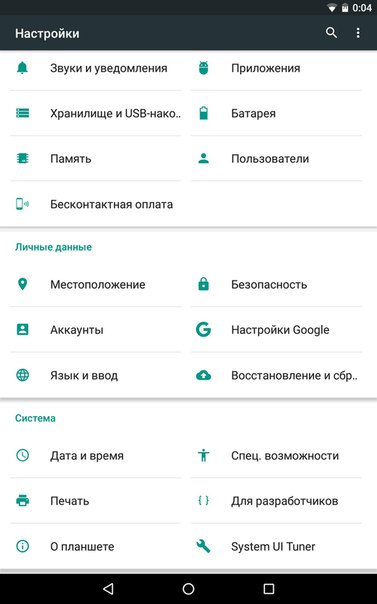
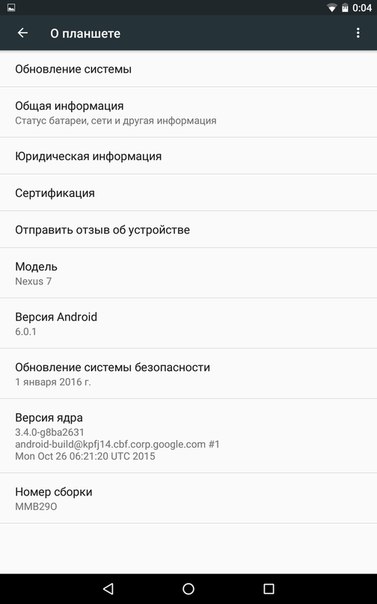
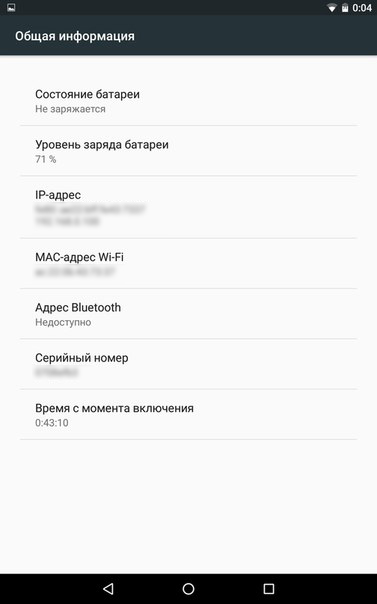
Для этого переходим в Настройки > Об устройстве > Общая информация, где вы увидите информацию о Mac адресе Вашего Android устройства, как изображено ниже.
- Через раздел меню «Wi-Fi»
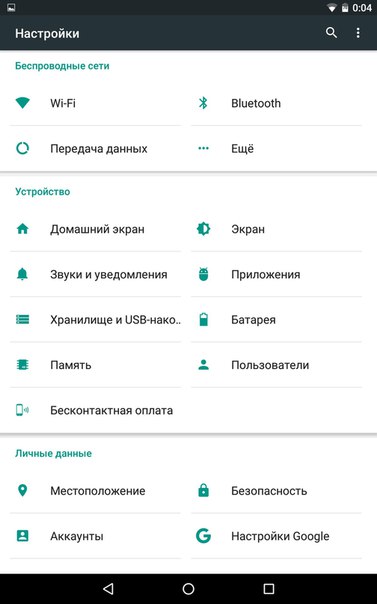
Для того, чтобы узнать mac адрес Android устройства переходим в Настройки > Wi-Fi нажимаем на 3 точки в верхнем правом углу экрана и выбираем «Дополнительные настройки», как показано ниже.
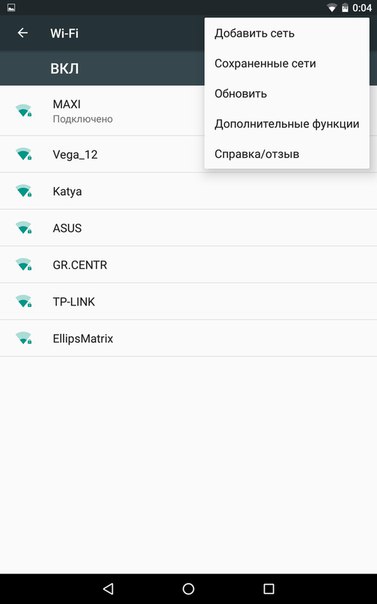
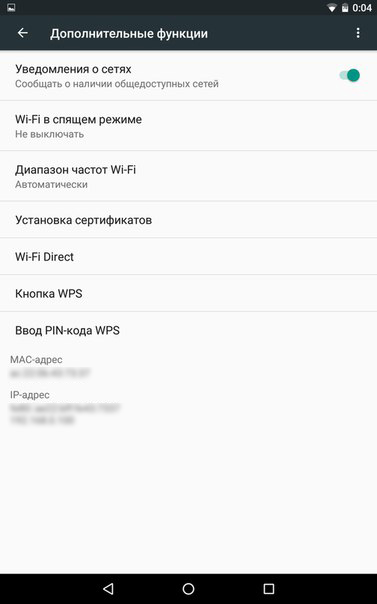
Если Вы пользуетесь системой Android с нестандартным пользовательским интерфейсом и никак не можете найти mac адрес Вашего устройства, обращайтесь к нам в комментариях ниже. Мы поможем Вам в поиске!
MAC-адрес телефона добавлен в черный список роутера, но телефон все еще подключается к нему
Поддерживаемые продукты: HUAWEI Mate40 lite E,HUAWEI nova 7(dual card 8gb+256gb),HONOR 10X Lite(dual card 4gb+128gb),HONOR 30S,HUAWEI P40 lite(dual sim card 6gb+128gb),HUAWEI Y8p,HUAWEI Mate 30(dual sim card 8gb+256gb、dual sim card 8gb+128gb),HUAWEI P smart 2021(dual card 4gb+128gb),HONOR 9S,HONOR 30,HUAWEI Mate 30 Pro(dual sim card 8gb+256gb、dual sim card 8gb+128gb),HUAWEI Mate 30 Pro 5G(dual sim card 8gb+256gb、dual sim card 8gb+128gb),HONOR 30 Pro+,HUAWEI P smart S,HUAWEI Y6p(dual card 3gb+64gb),HUAWEI Y5p(dual card 2gb+32gb、single card 2gb+32gb),HUAWEI nova 7 SE(dual sim 6gb+128gb),HONOR 9A(dual card 3gb+64gb)
Поддерживаемые продукты:
| MAC-адрес телефона добавлен в черный список роутера, но телефон все еще подключается к нему |
Проблема
MAC-адрес телефона был добавлен в черный список роутера, тем не менее, телефон все еще подключается к этому роутеру.
Причина
Когда ваш телефон в первый раз подключается к точке доступа, он использует случайный MAC-адрес, присвоенный ему автоматически. Посмотреть этот MAC-адрес можно в разделе сведений о подключении точки доступа. Если вы добавили этот MAC-адрес в черный список точки доступа, а затем снова пытаетесь подключить к ней ваш телефон, подключение будет выполнено с использованием MAC-адреса вашего устройства. В этом случае в разделе сведений о подключении точки доступа отобразится MAC-адрес вашего устройства (несмотря на то, что в названии поля он будет значиться как случайный).
Решение
Добавьте в черный список роутера и случайный, и фактический MAC-адрес вашего устройства.
Чтобы посмотреть фактический MAC-адрес вашего телефона, включите Wi-Fi и перейдите в раздел Настройки > Система > О телефоне > Общая информация .