
Как узнать разрешение экрана в Windows 10 и изменить его
Любой пользователь, даже самый неопытный, должен понять, как узнать разрешение экрана в Windows 10. От этого напрямую зависит нагрузка на органы зрения: малое количество пикселей способствует повышению внутриглазного давления.
Как узнать разрешение монитора в Windows 10
Новейшая ОС может самостоятельно определить наиболее подходящее значение. Чтобы его увидеть, следует нажать ПКМ по пустому пространству рабочего стола и в открывшемся перечне нажать на следующий пункт:
Далее в открывшемся окне, не меняя вкладку, нужно найти «Разрешение». Оптимальный выбор всегда отмечается как рекомендованный.

Также, если операционная система по какой-то причине неверно подбирает разрешение, можно воспользоваться онлайн-сервисами. Они позволяют за считанные секунды получить нужную информацию, причем бесплатно. К наиболее популярным относятся «Разрешение экрана Онлайн» и «Screen Resolution».
Как изменить разрешение экрана в Windows 10
Выставить нужное значение несложно. Конечно, есть целый ряд вариантов, которые требуют наличие знаний и времени, однако обычно в них нет никакой необходимости. Большая часть владельцев ПК используют только методы, ознакомиться с которыми можно чуть ниже. Они одновременно просты и действенны.
Встроенная функция
Самый логичный способ изменить разрешение – через параметры дисплея. Как их открыть, уже указывалось ранее. Необходимо просто кликнуть ЛКМ по пункту и выбрать в списке подходящий вариант.

При выборе какого-либо разрешения появится новое окно, в котором требуется нажать «Сохранить». В противном случае настройки вернутся к изначальному состоянию. После внесения изменений не требуется перезагружать компьютер.
Параметры дисплея
Если пункт, о котором говорилось выше, работает некорректно, можно попробовать открыть дополнительные параметры. Увидеть их можно в самом низу окна.

Далее будут показаны характеристики монитора. Под ними располагаются свойства. Следует кликнуть по ним.

В новом маленьком окне снизу можно заметить кнопку, отвечающую за режимы. При нажатии на нее откроется перечень разрешений. После выбора подходящего варианта нужно кликнуть по «ОК». В перезагрузке устройства нет необходимости.

Почему нет нужного разрешения монитора
Влиять на установку разрешения могут драйвера. Кроме того, подобная проблема часто возникает у ноутбуков, т. к. они могут иметь нестандартное разрешение. В последнем случае рекомендуется попробовать найти инструкцию по настройке на официальном сайте производителя (чаще всего она там есть, но не всегда на русском языке).
Неправильно выставленное разрешение экрана отрицательно влияет на здоровье, поэтому важно научиться менять этот показатель вручную. Справиться с этим сможет любой: в большинстве случаев достаточно просто выбрать нужное разрешение в параметрах.
Понравилось? Поделись с друзьями!
Дата: 30.05.2021 Автор/Переводчик: Wolf
Определение текущего и родного разрешения экрана монитора в Windows
Разрешение экрана монитора является важным фактором, дающим качество представления изображения на дисплеи. Оно измеряется в пикселях по ширине и высоте. Чем больше соотношение этих пикселей, тем четче, насыщенней выглядит отображаемая информация. Иногда необходимо узнать разрешение экрана на Windows 7, 8, 10, чтобы, например, установить картинку на фон рабочего стола, определить характеристики монитора, изменить стартовую заставку Windows и другое.
Современное общество использует в основном ЖК (плоские) мониторы, которые пришли на смену громоздким ЭЛТ мониторам. Устройства с плоскими экранами предлагают множество форм и размеров, к примеру, широкоформатные экраны используют соотношение сторон 16:9 (10), стандартные 4:3.
ЖК имеет заранее заданное соотношение пикселей матрицы, в ЭЛТ оно отсутствует. На основании этой характеристики Windows сама устанавливает приемлемое разрешение, частоту обновления, цветопередачу. Получив информацию по мониторам, давайте перейдем к определению текущего и родного разрешения экрана.
Просмотр разрешения через стандартные возможности Windows
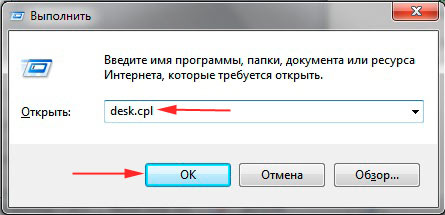
Узнать разрешение экрана на Windows 7, 8, 10 довольно просто. В диалоговом окне Выполнить введите команду desk.cpl, нажмите Enter для открытия окна параметров экрана.
В Виндовс 7, 8 до этих настроек Вы можете еще добраться такими способами:
- Нажмите правой кнопкой на рабочем столе (на пустом месте), и в меню выберите «разрешение экрана».
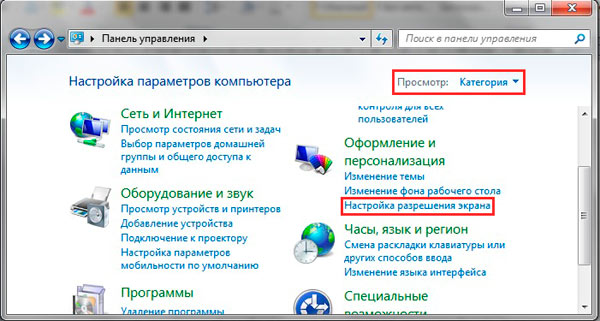
- Вызовите панель управления Windows 7, 8, затем задайте представление «категория». В блоке «оформление и персонализация» кликните параметр «настройка разрешения экрана».
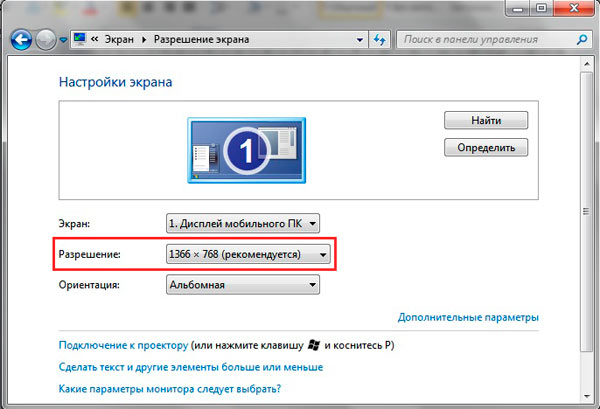
В настройках экрана Вы увидите такие параметры: выбор дисплея, изменение разрешения монитора, смена поворота экрана. Обратите внимание на второй параметр, посмотрев на него, Вы определите текущее разрешение экрана в пикселях по ширине, высоте.
Определение родного разрешения монитора
Чтобы узнать разрешение монитора, можно воспользоваться помощью настроек экрана, описанную выше. Windows сама выставляет оптимальные параметры изображения, поэтому практически всегда текущее разрешение соответствует родному, с пометкой «рекомендуется».
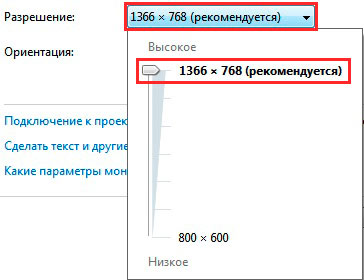
Если Вы не наблюдаете пометку «рекомендуется» скорее задано другое соотношение пикселей, чтобы увидеть все доступные разрешения нажмите на текущее. Далее определите и установите родное соотношение пикселей, которое рекомендуется. Еще проблемы с отображаемым разрешение могут возникнуть вследствие отсутствия графических драйверов.
Если все в порядке с драйверами и оптимальными настройками экрана, то по скриншоту ниже можно с уверенностью сказать, что родное разрешение матрицы 1366 на 768 пикселей, оно же максимальное.
Ниже в таблице представлены популярные связки, которые помогут узнать диагональ монитора на основании родного разрешения и наоборот.
| Диагональ монитора (дюймы) | Родное разрешение | Широкоформатный |
| 14-15 | 1024 x 768 | — |
| 17-19 | 1280 x 1024 | — |
| 20-23 | 1600 x 1200 | — |
| 24 + | 1900 x 1200 | — |
| 17-18 | 1280 x 800 | + |
| 19 | 1440 x 900 | + |
| 20-23 | 1680 x 1050 | + |
| 24-29 | 1920 x 1080 до 1920 х 1200 | + |
| 30 + | 1920 x 1080 до 2560 х 1600 | + |
| Диагональ экрана ноутбука (дюймы) | Родное разрешение | Широкоформатный |
| 13-15 | 1400 x 1050 | — |
| 13-15 | 1280 x 800 | + |
| 17 | 1680 x 1050 | + |
| Экран планшета | 1366 x 768 | + |
Посмотреть разрешение экрана можно на сайте производителя, любом другом ресурсе или в документации. Достаточно знать фирму производителя и модель монитора, ноутбука. Эти данные нанесены на мониторе или в форме наклейки на ноутбуке, а также их можно узнать в документации. Теперь Вы знаете, как узнать разрешение экрана на Windows 7, 8, 10. Надеюсь рекомендации Вам помогли и закрепили знания.
Как узнать разрешение монитора?
Выяснить рекомендуемое (максимальное) значение разрешения вашего монитора можно в сервисной инструкции к нему или на сайте производителя. Нередко эти данные указаны даже на наклейке на самом мониторе (или в рекламной продукции к нему).
Если вы хотите проверить, какая разрешающая способность установлена на вашем мониторе, и при необходимости, изменить её, нажмите правой клавишей мыши по свободному месту на рабочем столе и выберите «Разрешение экрана».
В открывшемся окне, напротив пункта «Разрешение» будет указано текущее разрешение экрана.
В Windows 10 можно найти эти настройки в разделе «Параметров управления» > «Параметры экрана».
Как узнать разрешение монитора?
Выяснить рекомендуемое (максимальное) значение разрешения вашего монитора можно в сервисной инструкции к нему или на сайте производителя. Нередко эти данные указаны даже на наклейке на самом мониторе (или в рекламной продукции к нему).
Если вы хотите проверить, какая разрешающая способность установлена на вашем мониторе, и при необходимости, изменить её, нажмите правой клавишей мыши по свободному месту на рабочем столе и выберите «Разрешение экрана».
В открывшемся окне, напротив пункта «Разрешение» будет указано текущее разрешение экрана.
В Windows 10 можно найти эти настройки в разделе «Параметров управления» > «Параметры экрана».