
Определяем разрешение экрана в Windows 10
Главным инструментом обмена информацией между компьютером и пользователем является экран монитора. У каждого такого устройства есть допустимые значения разрешения. Крайне важно установить его правильно для корректного отображения содержимого и комфортной работы. В данной статье мы расскажем вам о том, как правильно узнать текущее разрешение экрана и его максимальное значение на устройствах под управлением Windows 10.
Определение максимального разрешения в Windows 10
В первую очередь важно знать, какое допустимое значение можно установить. Поэтому далее мы расскажем о двух методах его определения. Обратите внимание, что узнать максимальное разрешение можно как с помощью системных инструментов, так и специализированным софтом.
Способ 1: Специальное ПО
Существует немало приложений, которые считывают информацию обо всем «железе» компьютера или ноутбука, а затем показывают ее в удобном интерфейсе. С помощью подобного ПО можно определить, какое максимальное разрешение поддерживает монитор. Ранее мы публиковали перечень самых эффективных программ такого типа, вы можете ознакомиться с ним и выбрать наиболее понравившуюся. Принцип работы у всех одинаковый.
В качестве примера мы используем AIDA64. Выполните следующие действия:
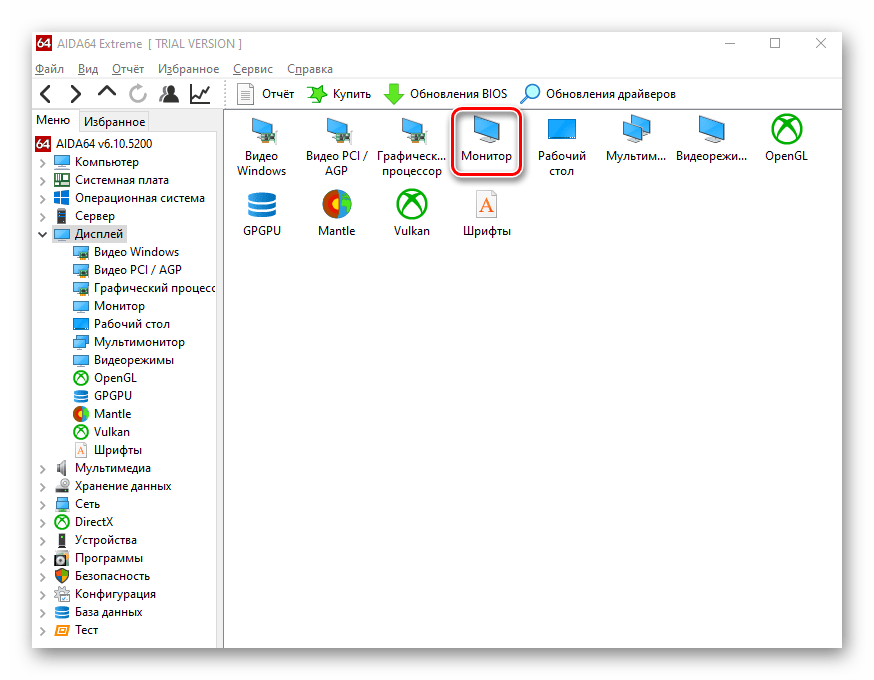
- Запустите приложение AIDA64. В основной части окна кликните левой кнопкой мышки по разделу «Дисплей».
- Далее в этой же половине окна нажмите ЛКМ по пункту «Монитор».
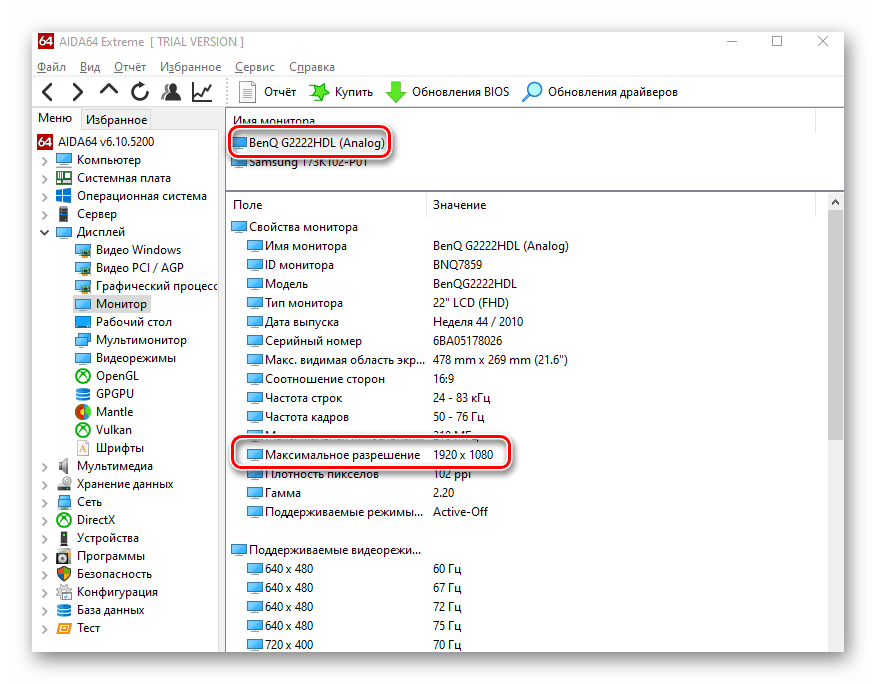
- После этого вы увидите детальную информацию обо всех мониторах, которые подключены к компьютеру (если таковых более одного). При необходимости можно переключаться между ними, просто кликнув по названию в верхней части окна. Отыщите в перечне свойств строку «Максимальное разрешение». Напротив нее будет указано максимально допустимое значение.
Способ 2: Настройки ОС
Для получения нужной информации не обязательно инсталлировать специальный софт. Аналогичные действия можно выполнить и системными средствами. От вас потребуется следующее:
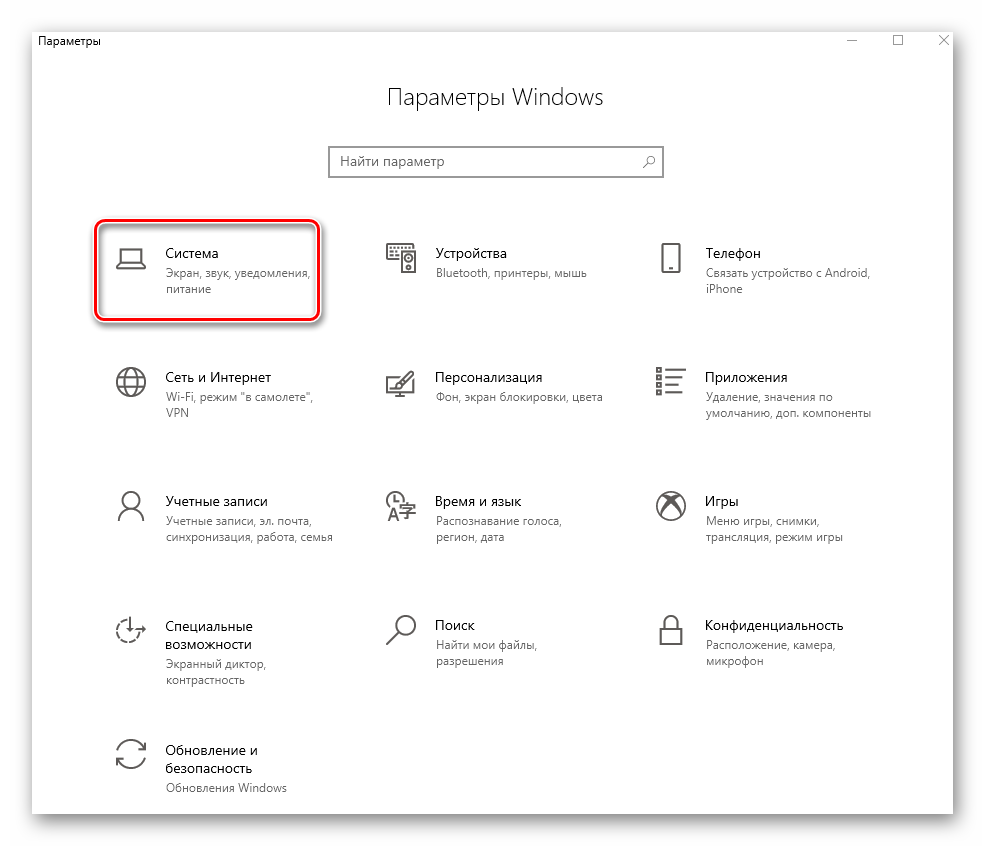
- Нажмите сочетание клавиш «Windows+I». В открывшемся окне «Параметры» кликните по самому первому разделу «Система».
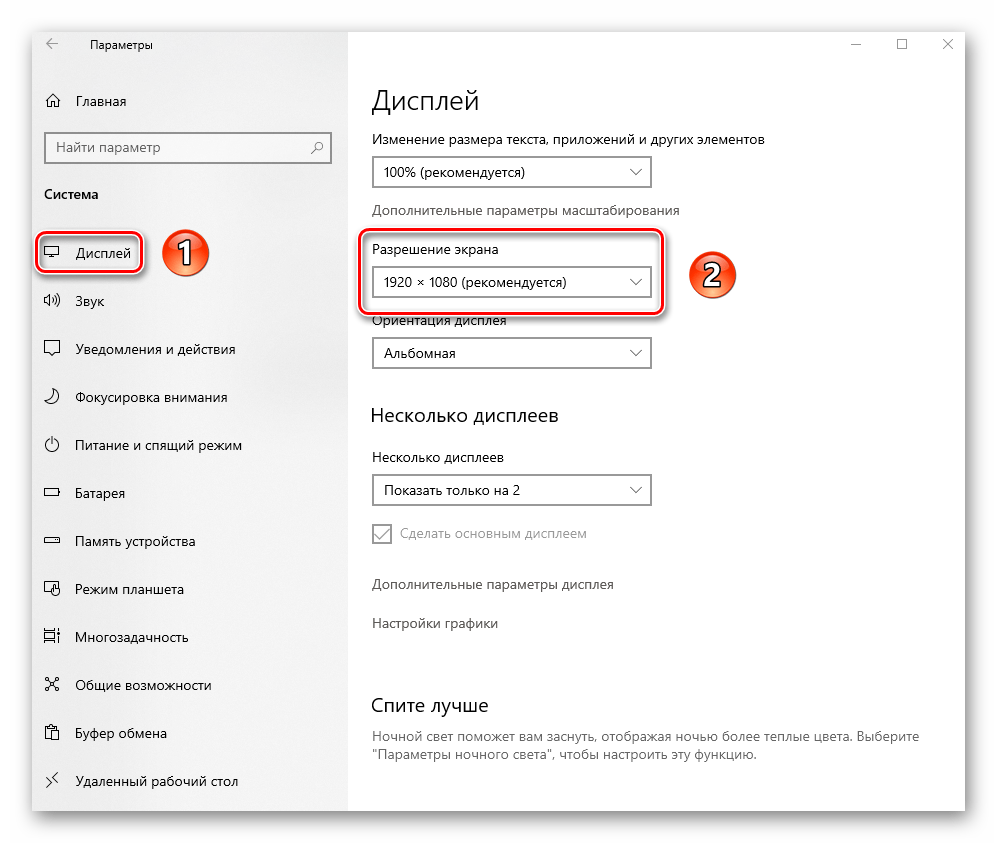
- В результате в следующем окне вы окажетесь в нужном подразделе «Дисплей». Правую половину окна опустите в самый низ. Найдите строку «Разрешение экрана». Под ней будет находиться кнопка с выпадающим меню. Нажав на нее, отыщите в перечне то разрешение, напротив которого стоит надпись «Рекомендуется». Это и есть максимально допустимое значение разрешения.
- Обратите внимание, что если у вас не установлены драйвера на видеокарту, то указанное максимальное значение может отличаться от реально допустимого. Поэтому обязательно инсталлируйте ПО для графического адаптера. Читайте также: Установка драйверов на видеокарту
Методы определения текущего разрешения в Windows 10
Информацию об актуальном разрешении монитора можно получить многими способами – системными утилитами, специальным софтом и даже через онлайн-ресурсы. Обо всех методах мы и расскажем далее.
Способ 1: Информационный софт
Как мы писали в начале статьи, в сети есть много программ для получения информации о комплектующих ПК. В данном случае мы снова прибегнем к помощи уже знакомой AIDA64. Сделайте следующее:
- Запустите приложение. Из главного меню перейдите в раздел «Дисплей».
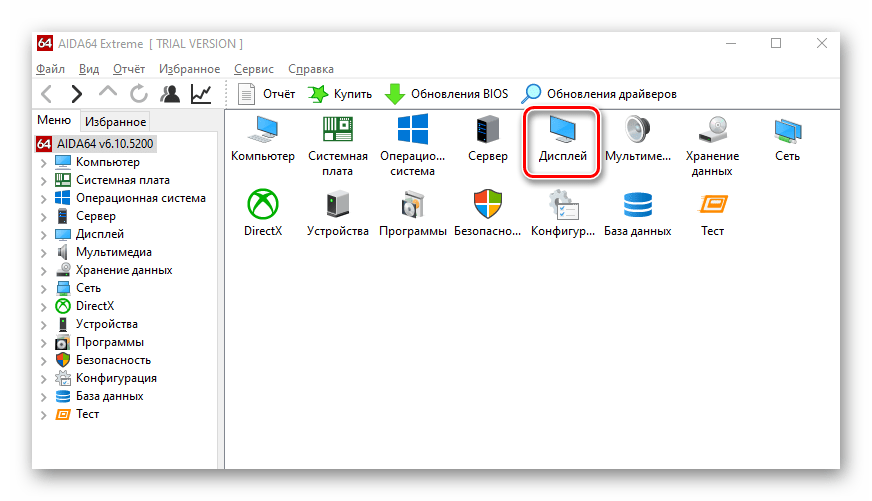
- Далее кликните по иконке под названием «Рабочий стол».
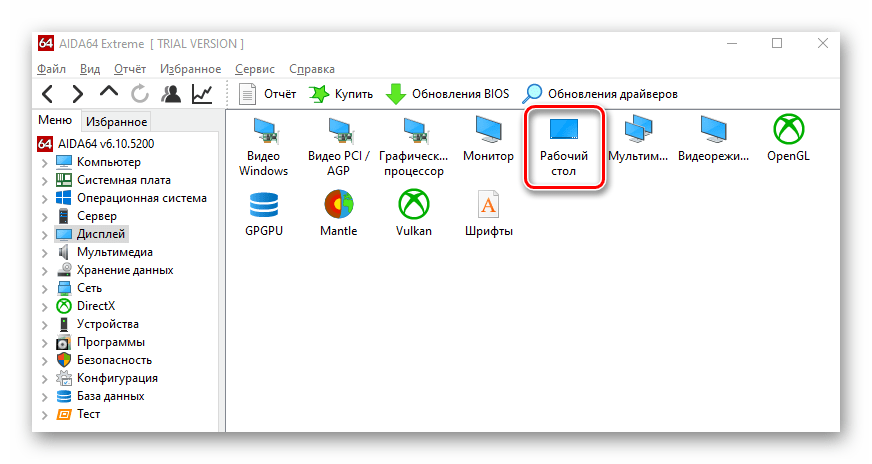
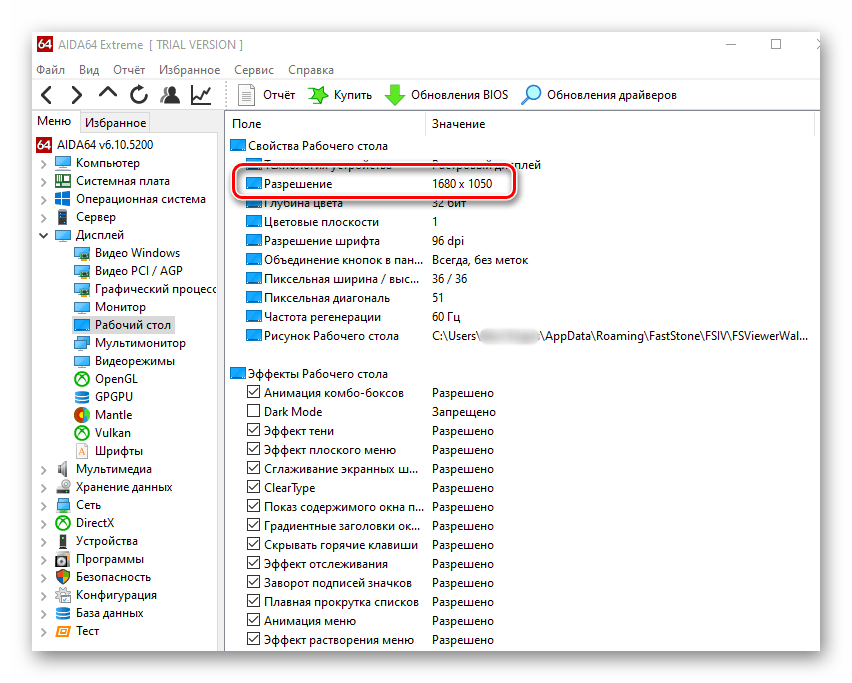
- В открывшемся окне, в верхней его части, вы увидите строку «Разрешение экрана». Напротив нее и будет указано текущее значение.
Способ 2: Онлайн-ресурсы
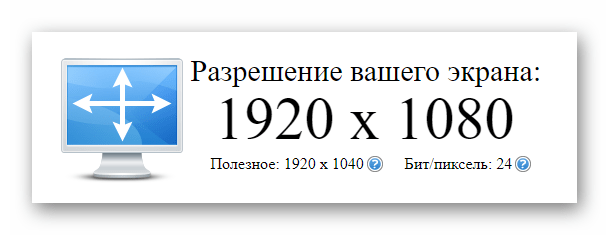
В интернете существует множество проектов, которые разработаны с одной целью – показать текущее разрешение экрана используемого монитора. Принцип действия их прост – заходите на сайт и на главной же странице видите нужную информацию. Ярким примером служит данный ресурс.
Способ 3: Параметры экрана
Преимущество данного метода в том, что нужная информация отображается буквально в пару кликов. Кроме того, от вас не потребуется установки дополнительного софта. Все действия выполняются посредством встроенных функций Windows 10.
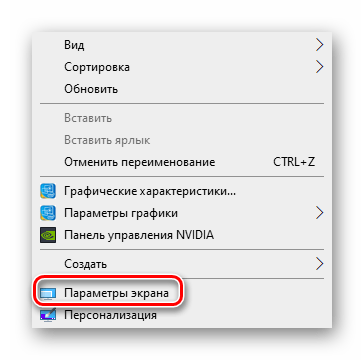
- На рабочем столе нажмите правую кнопку мышки и выберите из контекстного меню строку «Параметры экрана».
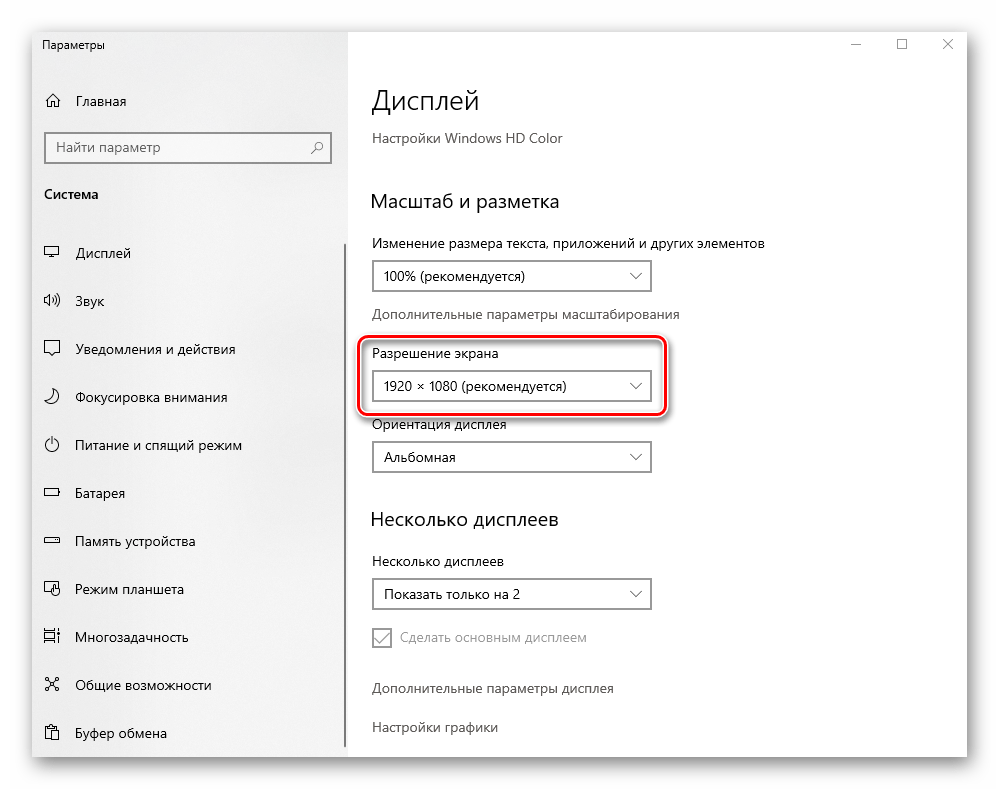
- В открывшемся окне, в правой его части, отыщите строку «Разрешение экрана». Ниже увидите значение актуального на данный момент разрешения.
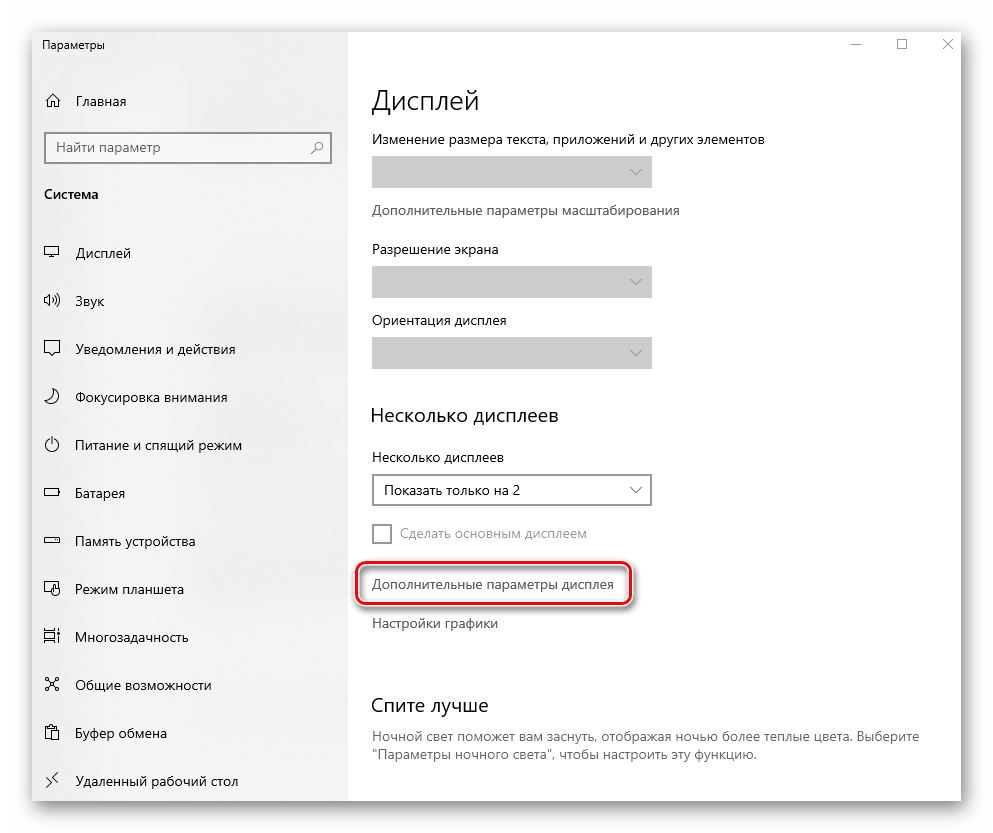
- Кроме того, как вариант можете опуститься в самый низ и кликнуть по строке «Дополнительные параметры дисплея».
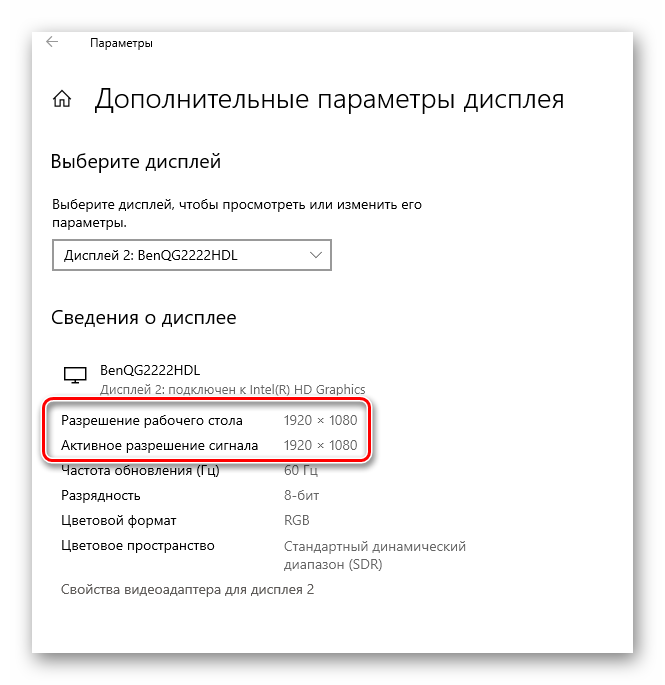
- В результате откроется новое окно, в котором будет более развернутая информация, в том числе и текущее разрешение.
Способ 4: «Сведения о системе»
По умолчанию в каждой версии и редакции Windows 10 имеется встроенная утилита под названием «Сведения о системе». Как следует из названия, она предоставляет комплексные данные обо всем компьютере, ПО и периферии. Для определения разрешения экрана с ее помощью сделайте следующее:
- Нажмите комбинацию клавиш «Windows+R». Появится окно оснастки «Выполнить». В текстовое поле данной утилиты введите команду msinfo32 , после чего нажмите «Enter».
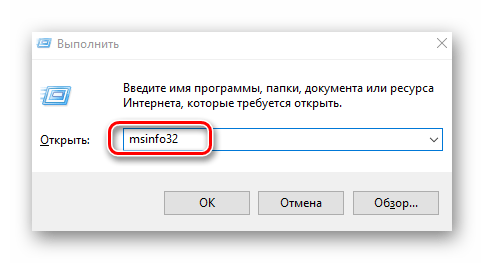 Читайте также: Вызов оснастки «Выполнить» в ОС Windows 10
 - В левой части окна, используя древовидные вложения, кликните сперва по разделу «Компоненты», а затем откройте вкладку «Дисплей». В основной области окна вы увидите всю информацию, которая связана с графикой и экраном монитора. Тут же напротив строки «Разрешение» найдете искомые данные.
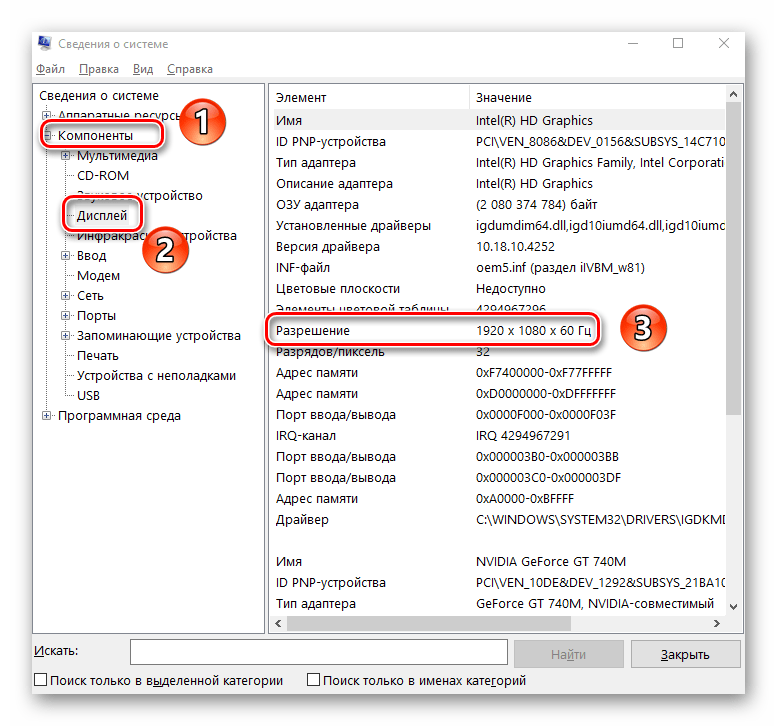
Способ 5: «Средство диагностики DirectX»
Указанное средство предоставляет пользователю сводную информацию об инсталлированных в систему драйверах и компонентах библиотек DirectX, в том числе и разрешение экрана монитора. Выполните следующие действия:
- Нажмите одновременно клавиши «Win» и «R». Введите в открывшееся окно утилиты «Выполнить» выражение dxdiag , а затем нажмите в этом же окне кнопку «OK».
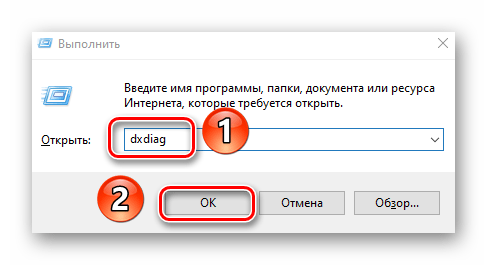
- Далее перейдите во вкладку «Экран». В левой верхней области окна увидите блок «Устройство». Опустите ползунок рядом с ним в самый низ. Среди прочей информации напротив строки «Режим экрана» вы найдете и текущее значение разрешения.
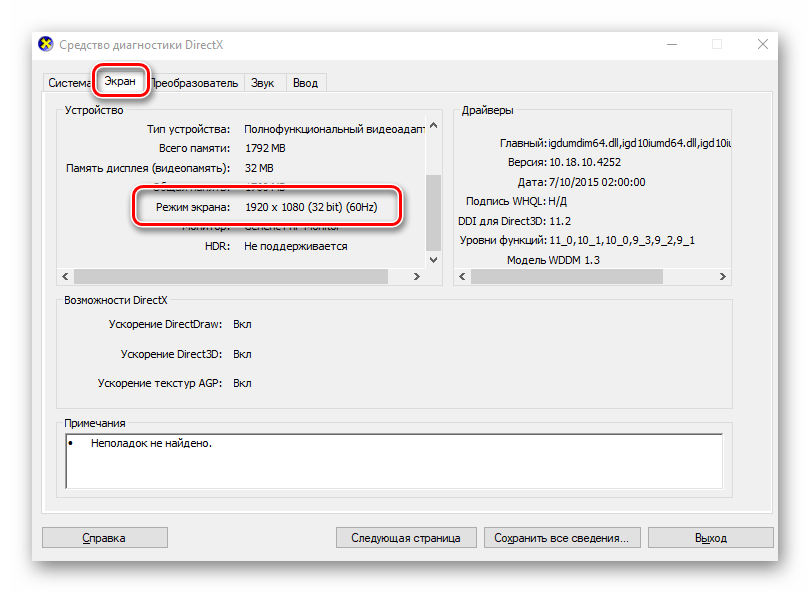
Способ 6: «Командная строка»
Напоследок мы хотели бы рассказать вам о том, как узнать разрешение экрана с помощью системной утилиты «Командная строка». Обратите внимание, что все описанные действия можно также выполнять в оснастке PowerShell.
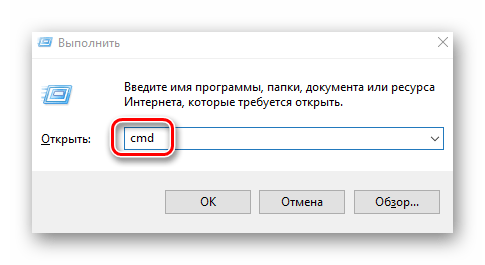
- Нажмите комбинацию клавиш «Windows+R», введите в появившееся окно команду cmd , после чего нажмите «Enter» на клавиатуре.
 Читайте также: Открытие «Командной строки» в Windows 10
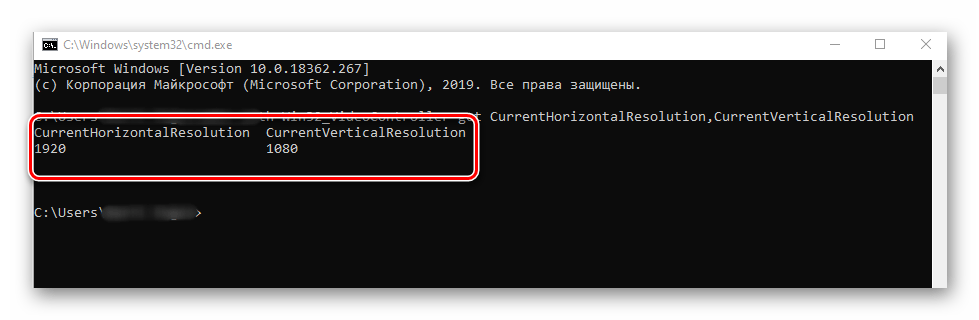
 - В качестве команды в открывшееся окно введите указанное ниже выражение и нажмите «Enter» для выполнения запроса: wmic path Win32_VideoController get CurrentHorizontalResolution,CurrentVerticalResolution Спустя несколько секунд вы увидите используемое разрешение экрана по вертикали и горизонтали.
- После этого окно «Командной строки» можно просто закрыть.
Таким образом, вы узнали обо всех основных методах определения разрешения на устройствах под управлением Windows 10. В качестве заключения напомним, что изменять это самое значение можно многими методами, о чем мы писали в рамках отдельной статьи.
Просмотр разрешения экрана в Windows 11
Самый простой и надежный метод определения как текущего, так и максимального разрешения экрана в Windows 11 — просмотр параметров дисплея через системное меню с настройками. В нем вы увидите как список доступных разрешений, так и установленное, что позволит определить все значения, потратив на это минимальное количество времени.
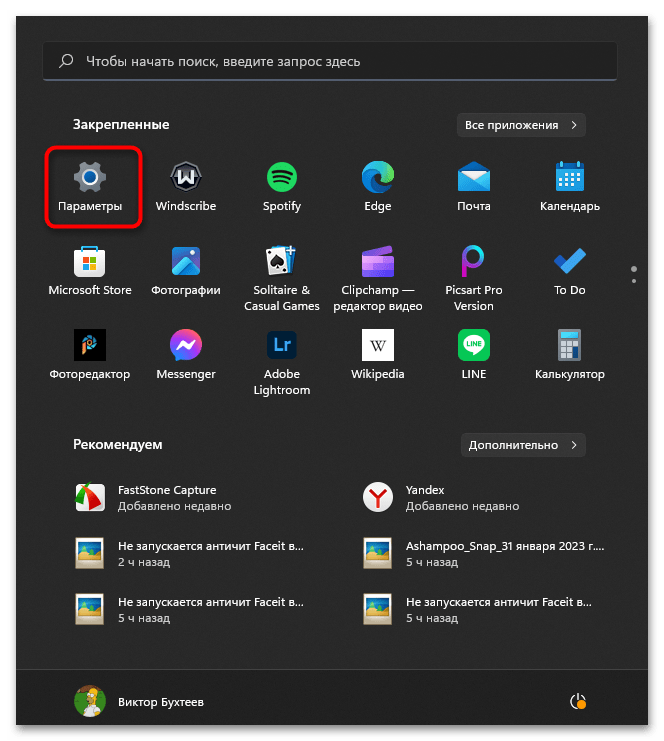
- Откройте меню «Пуск» и перейдите в «Параметры», щелкнув по значку с изображением шестеренки.
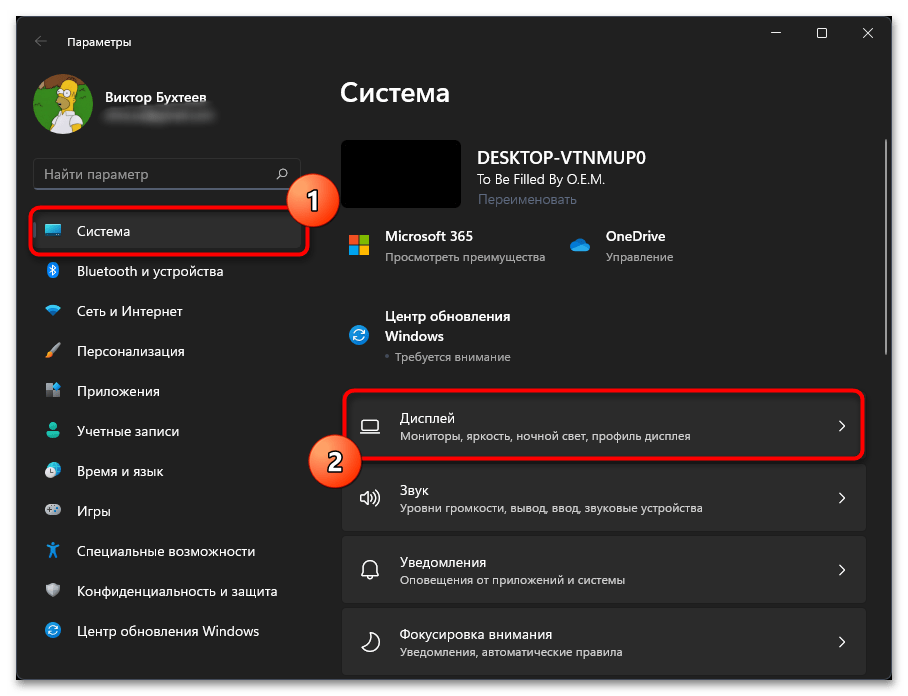
- На панели слева выберите раздел «Система», затем щелкните левой кнопкой мыши по категории «Дисплей».
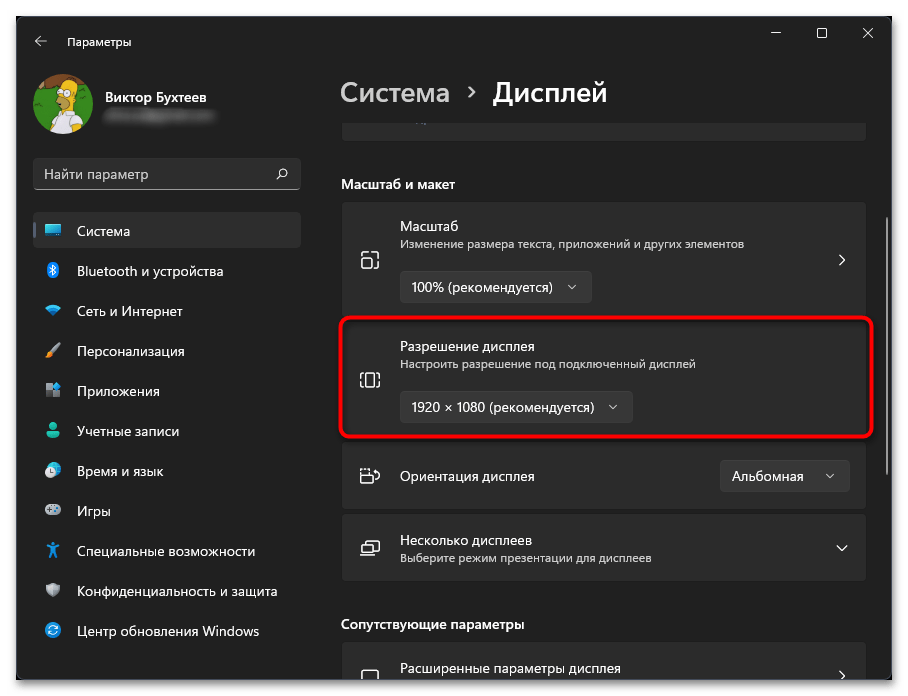
- Обратите внимание на блок «Разрешение дисплея» и значение, выбранное в списке ниже. Оно показывает, какое разрешение установлено на текущий момент.
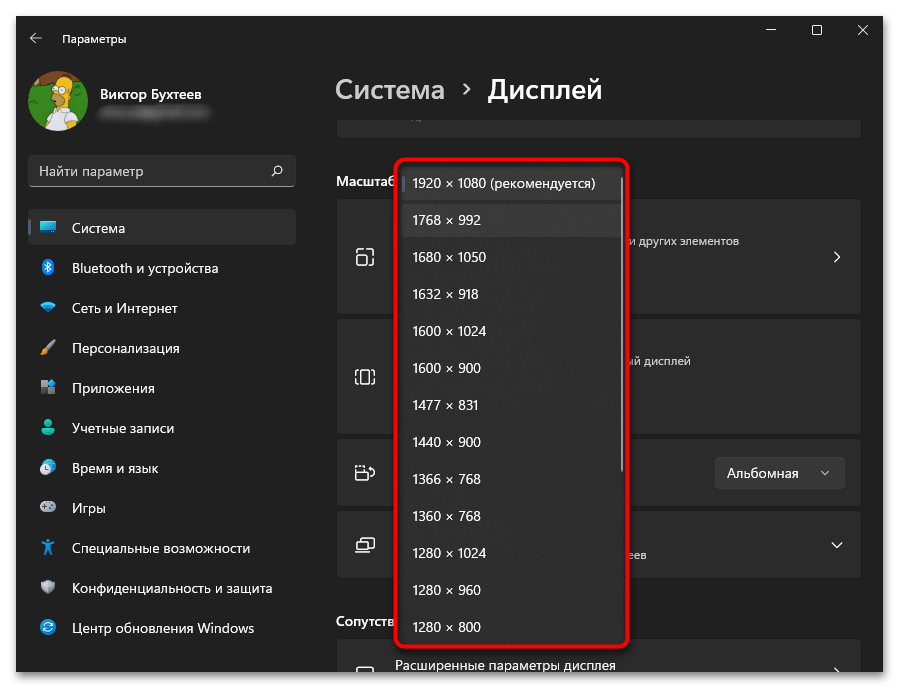
- Можете развернуть этот список, чтобы посмотреть все доступные значения, от минимального до максимального.
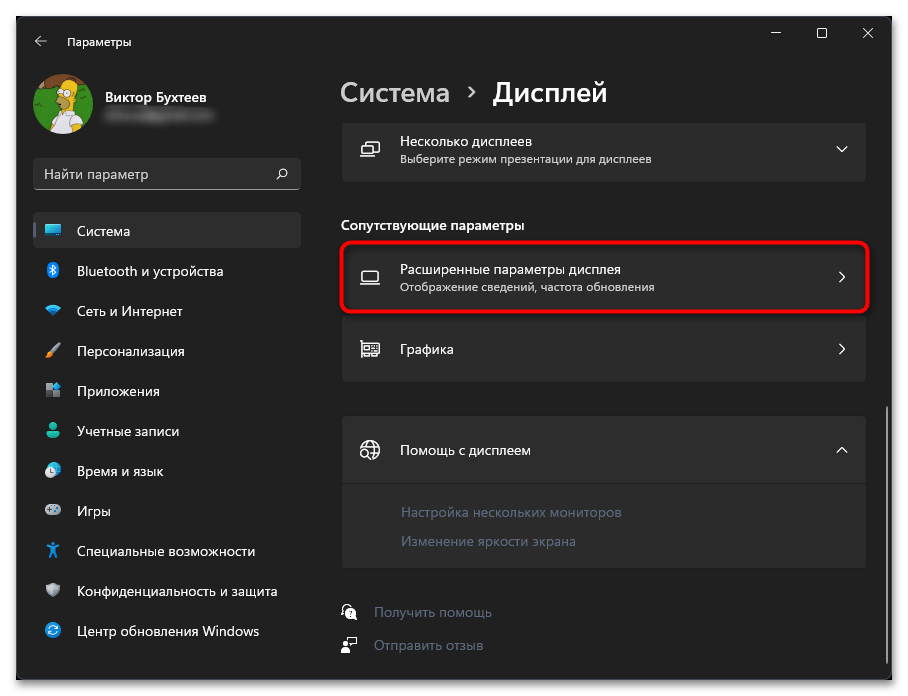
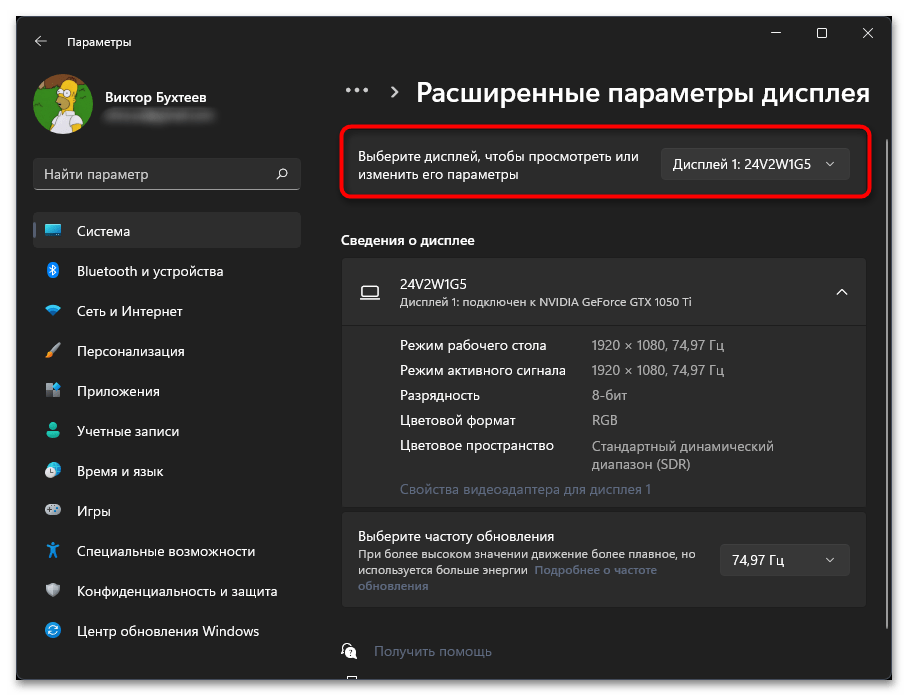
- Примерно эту же информацию можно получить и через другое окно со сведениями, если нажать по кнопке «Расширенные параметры дисплея».
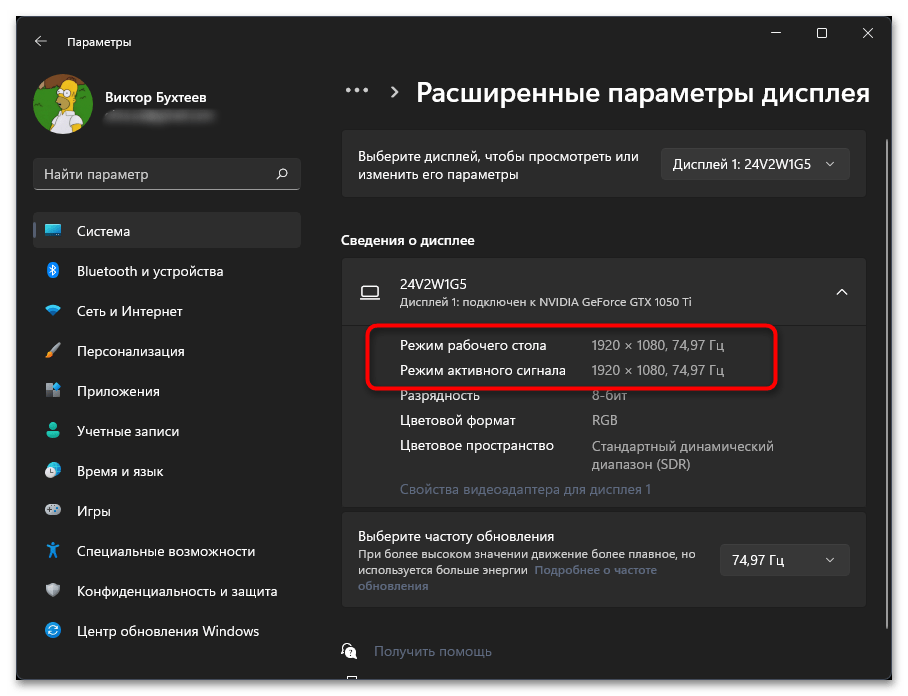
- Вы видите, в каком режиме настроен рабочий стол и какой активный сигнал подается для монитора. Скорее всего, эти два значения у вас будут одинаковыми, если вы не устанавливали разрешение меньше максимального.
- При использовании нескольких дисплеев одновременно на компьютере с Windows 11 в этом же окне выше вы можете развернуть список с дисплеями, выбрать нужный и просмотреть те же самые параметры.
Способ 2: Приложение «Сведения о системе»
Рассмотрим еще один системный метод, который поможет без установки дополнительных программ узнать разрешение экрана в Windows 11. Он подразумевает обращение к классическому приложению «Сведения о системе», в котором отображается основная информация о комплектующих и их характеристиках. Поиск необходимых сведений о дисплее выполняется буквально в пару шагов.
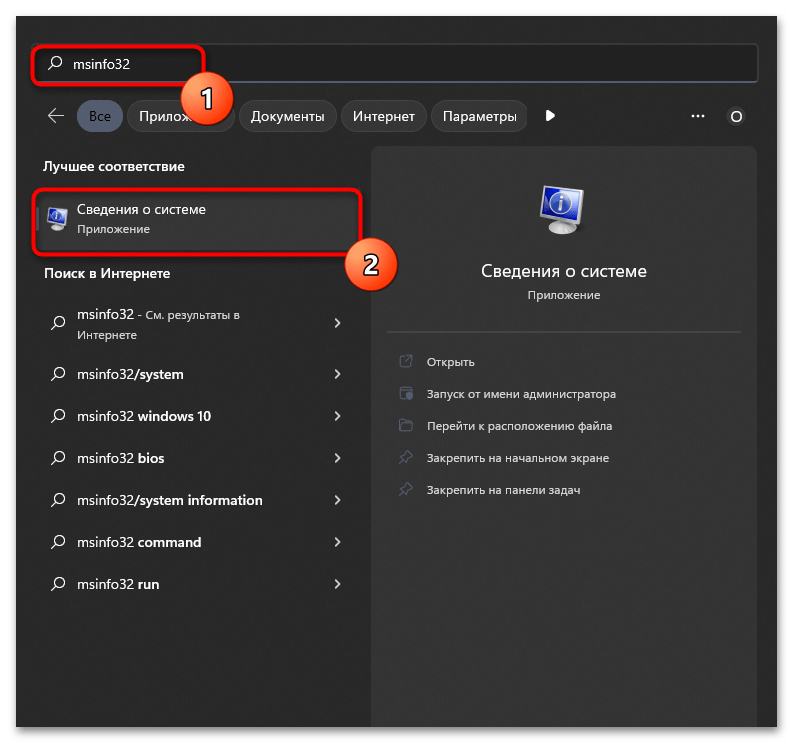
- Запустите приложение «Сведения о системе», отыскав его через поиск в «Пуске» по команде msinfo32 .
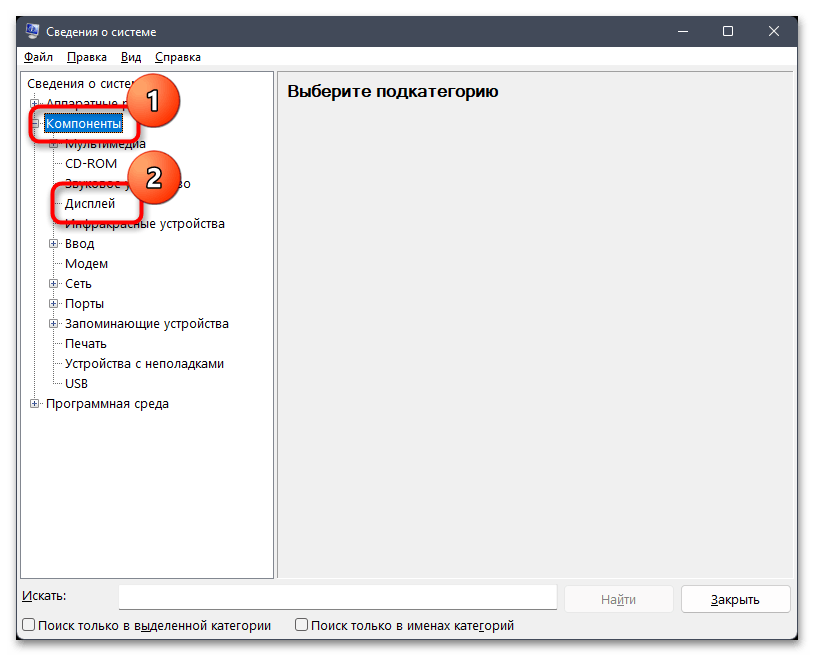
- На панели слева разверните «Компоненты» и выберите нажатием левой кнопкой мыши категорию «Дисплей».
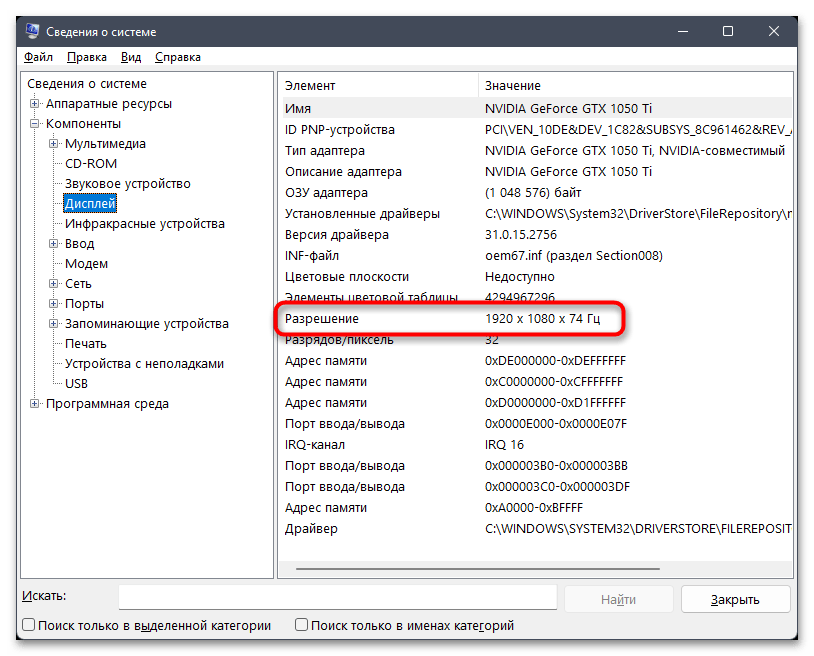
- Справа вы видите список с параметрами, среди которых есть и «Разрешение». «Сведения о системе» показывают то разрешение, которое установлено на текущий момент, а не максимально доступное для монитора.
Способ 3: Утилита «dxdiag»
В операционной системе есть еще одно средство, отображающее характеристики комплектующих. Оно связано с DirectX, поэтому предоставит и сведения о дисплее с видеокартой. Через данную утилиту можно запросто узнать разрешение экрана, и для этого понадобится произвести такой алгоритм действий:
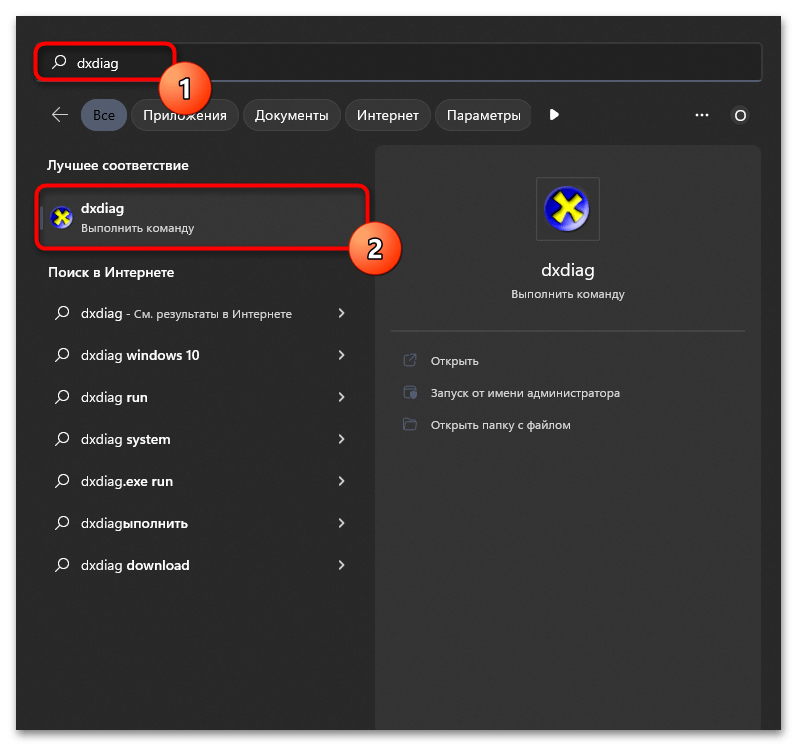
- В поиске «Пуска» введите dxdiag и выполните данную команду.
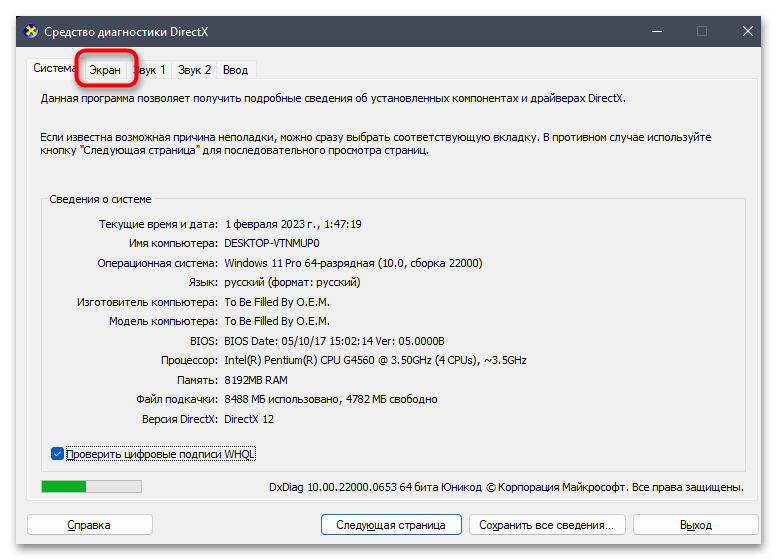
- В новом окне перейдите на вкладку «Экран».
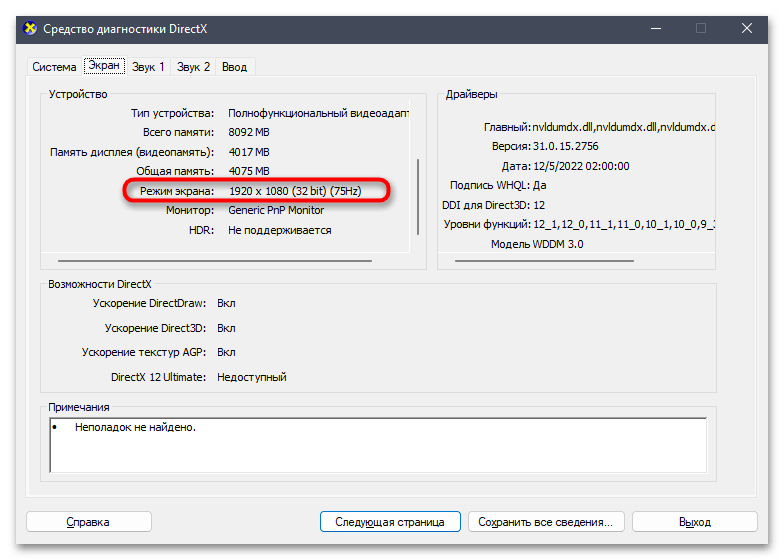
- Далее остается только найти параметр «Режим экрана» и ознакомиться со значением установленного разрешения.
Способ 4: Консольная утилита
Существует стандартная консольная утилита, задав определенные аргументы для которой, можно вывести на экран исключительно сведения о текущем разрешении монитора. Если вам по душе использование «Командной строки» для выполнения разных задач в Windows 11, можете смело использовать и этот метод, связанный с получением информации о характеристиках дисплея.
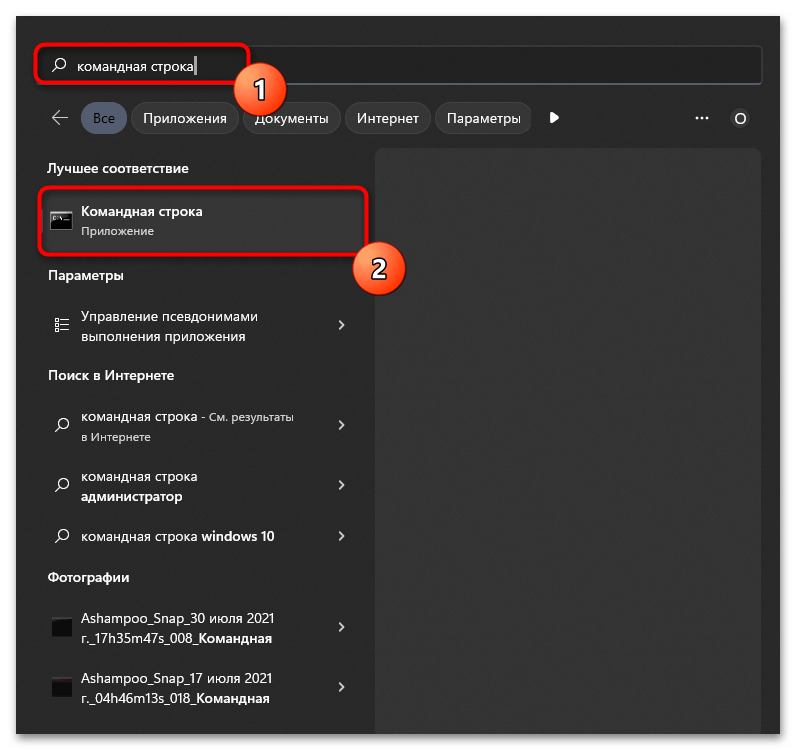
- Откройте «Пуск», через поиск найдите «Командную строку» и запустите приложение.
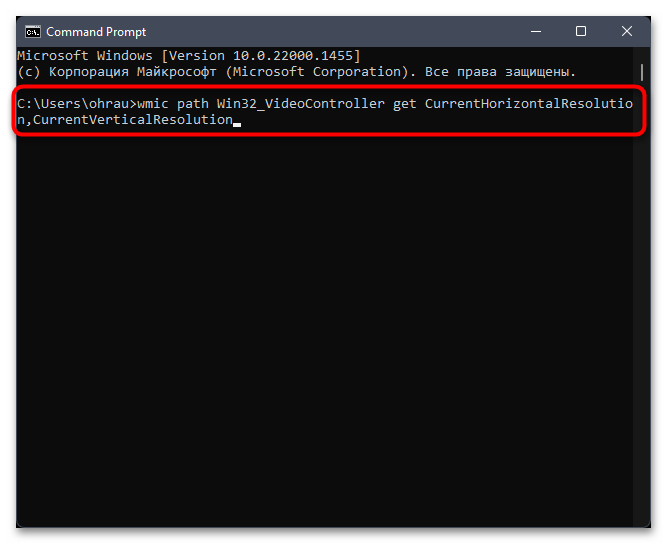
- В нем укажите команду wmic path Win32_VideoController get CurrentHorizontalResolution,CurrentVerticalResolution и активируйте ее нажатием по клавише Enter.
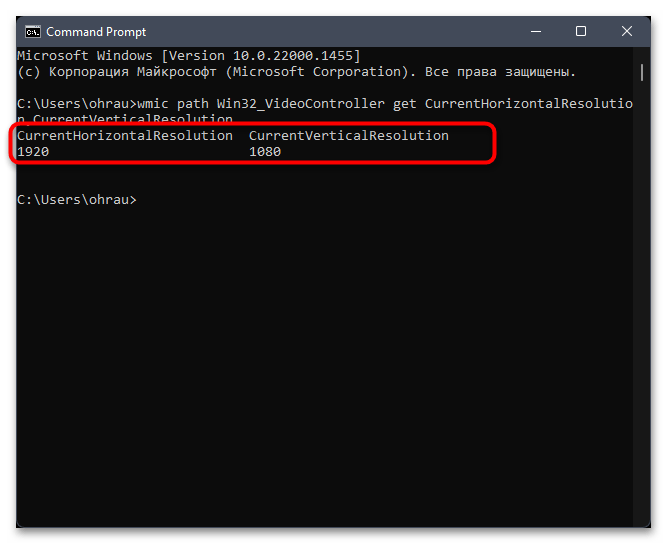
- Через секунду вы увидите два параметра: текущее разрешение по горизонтали и вертикали.
Способ 5: Онлайн-сервисы
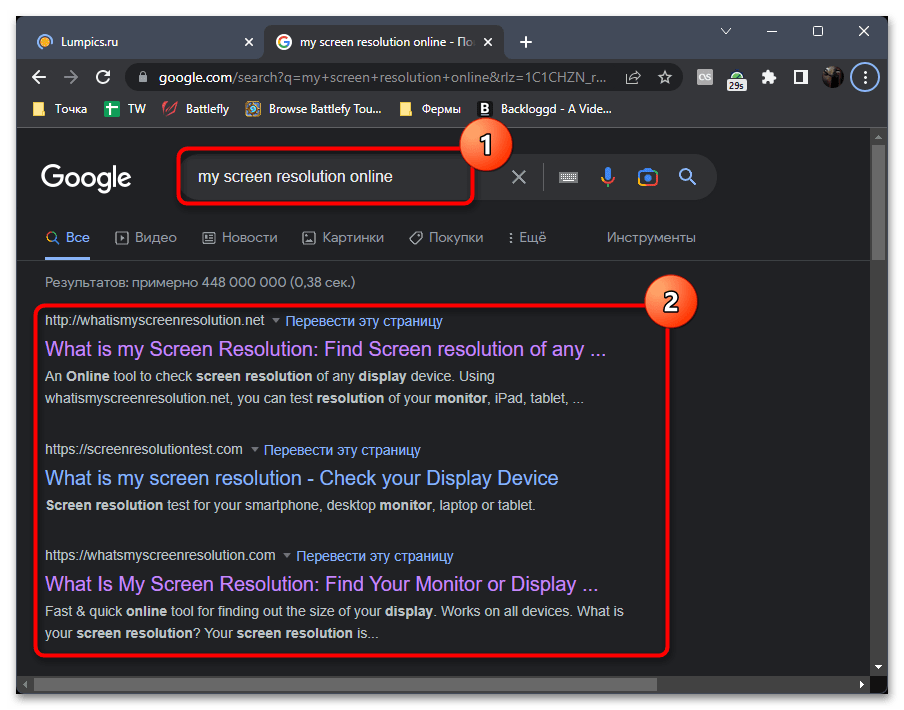
Если вы пользуетесь веб-приложениями или браузером, то разрешение вашего экрана автоматически передается на серверы, чтобы сайты могли корректно отображать содержимое, подстраивая его под ваши значения. Конечно, эти сведения можно использовать и для их банального вывода, чтобы пользователь получил информацию о своем текущем разрешении дисплея. Для этого можете использовать любой тематический онлайн-сервис, введя в удобном поисковике соответствующий запрос.
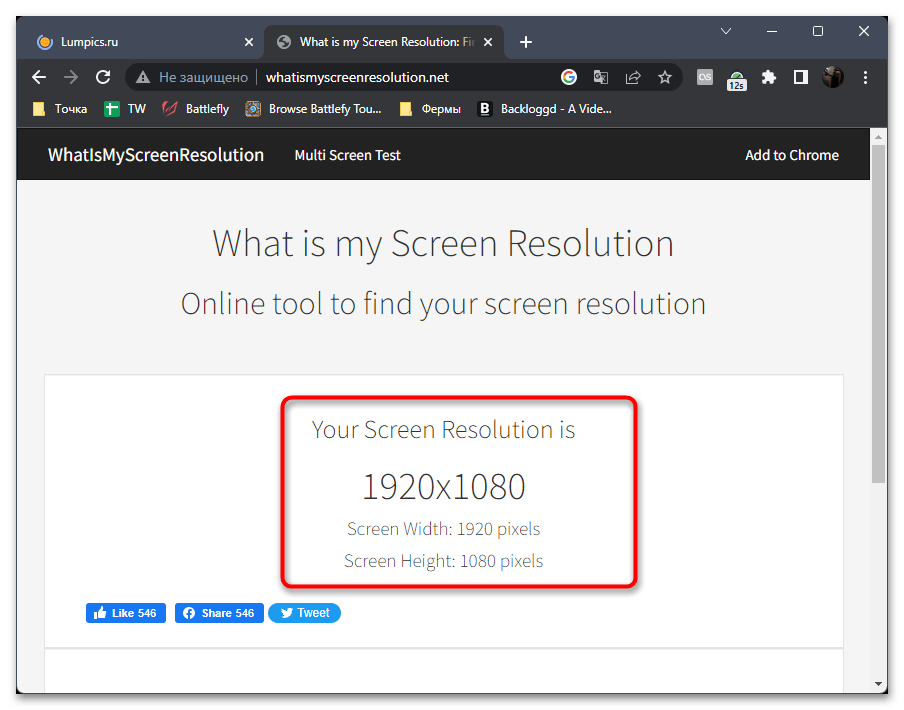
На следующем скриншоте вы видите, что функциональность таких веб-сервисов весьма ограничена, поскольку на экране отображается только значение разрешения. Впрочем, конкретно в этом случае никакие дополнительные сведения и не нужны, поэтому можно сказать, что сайты прекрасно справляются со своей задачей.
Способ 6: Программы для определения характеристик компьютера
Есть целый ряд сторонних программ, основная функциональность которых направлена на предоставление базовых и максимально расширенных сведений об установленных в ПК комплектующих, периферийных устройствах и системных характеристиках. Сюда можно отнести и разрешение экрана, поскольку почти все такие программы поддерживают определение монитора и видеокарты. Разберем метод на примере бесплатного софта под названием Speccy.
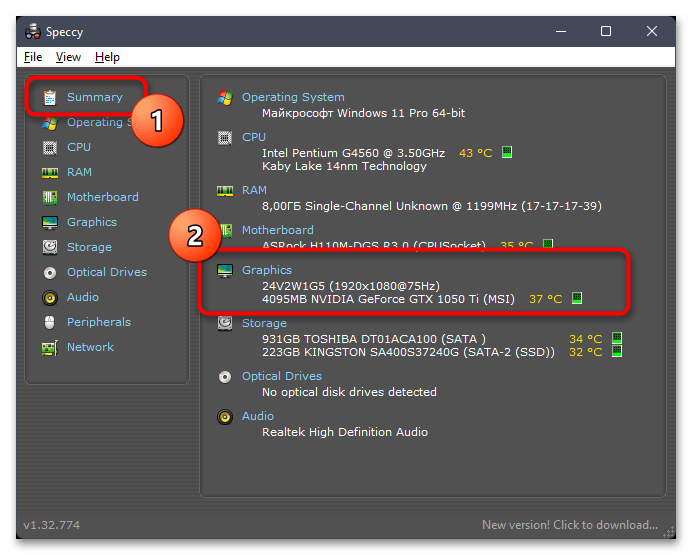
- После выбора и установки программы запустите ее и обратите внимание на общие сведения. Уже здесь в разделе графики вы видите информацию об используемой видеокарте, дисплее и его текущем разрешении. Иногда этих сведений достаточно, и взаимодействие с софтом заканчивается.
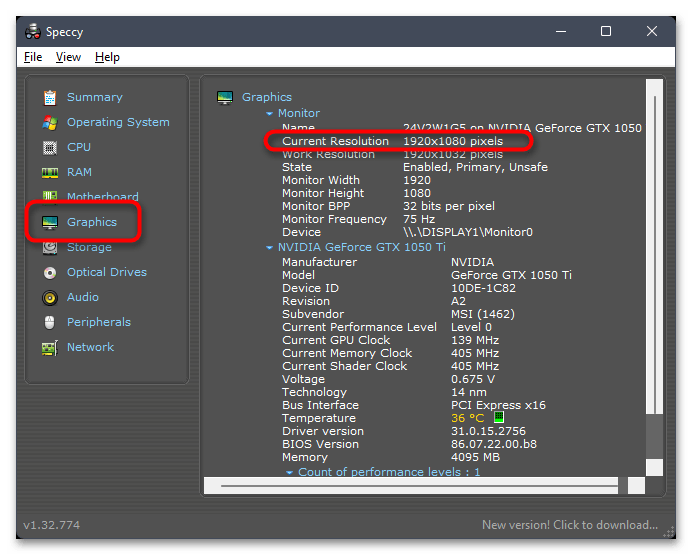
- Можете перейти на вкладку «Graphics», чтобы получить больше информации. В строке «Current Resolution» вы увидите текущее установленное разрешение, которое меняется пользователем через системные параметры.
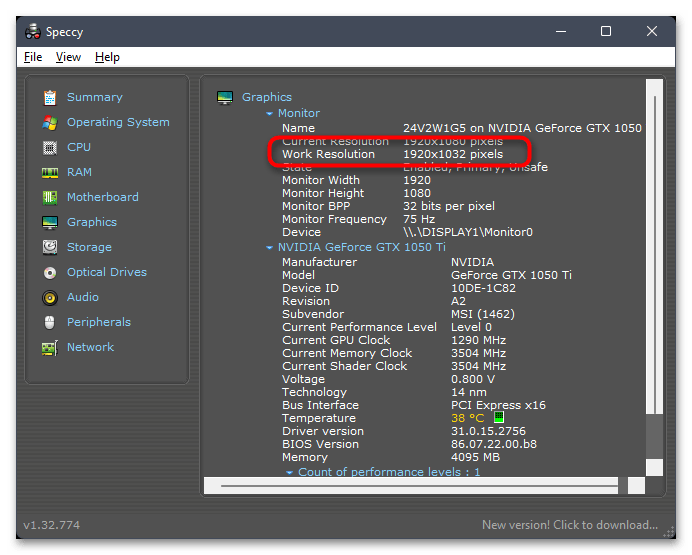
- Строка «Work Resolution» показывает максимальное разрешение вашего монитора.
С другими похожими программами работа выглядит примерно так же. Вам достаточно найти нужный раздел, чтобы узнать текущее и максимальное разрешения. Обзоры на популярные решения, которые могут оказаться полезными в этом случае, вы найдете в другой статье на нашем сайте, перейдя по следующей ссылке.
Решение частых проблем
Если при просмотре разрешения экрана вы столкнулись с тем, что параметр не соответствует требуемому или разрешение не является максимальным, сначала стоит попробовать вручную изменить настройки. При возникновении ошибок или отсутствии необходимого разрешения перейдите к следующим разделам статьи, чтобы найти подходящее для себя решение.
Отсутствует нужное разрешение
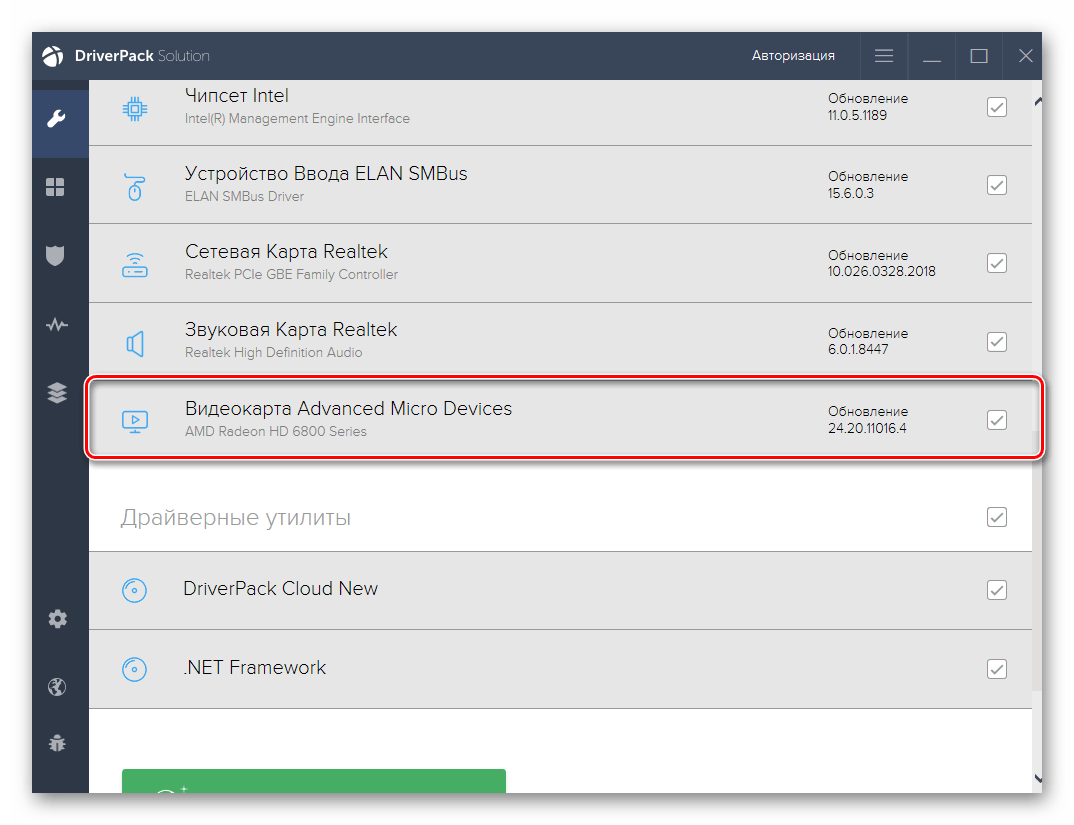
Отсутствие необходимого разрешения в списке доступных обычно связано с драйвером графического адаптера. Его нужно установить или обновить, используя доступные методы. Иногда это не помогает и нужно проверить настройки через панель управления видеокартой или открыть дополнительные параметры дисплея. Обо всем этом читайте в отдельной инструкции на нашем сайте, кликнув по следующему заголовку.
Не меняется разрешение
Проблемы с постоянным сбросом разрешения или невозможностью принять изменения при выборе другого тоже обычно связаны с некорректно работающим графическим драйвером. Однако может оказаться, что настройку нужно изменить непосредственно через настройки графического адаптера, и тогда все будет работать корректно. На эту тему уже написана полезная статья, перейти к чтению которой можно по следующей ссылке.
Проверить разрешение экрана онлайн

Разрешением экрана монитора называют размеры получаемого на экране изображения, соотношение ширина*высота в пикселях.
Для получения разрешения в единицах ppi данное количество пикселей необходимо
поделить на физические размеры экрана, выраженные в дюймах.
Глубина цвета — это количество бит, используемое для хранения и представления цвета
при кодировании одного пикселя растровой графики или видеоизображения.
Внешние размеры окна браузера — это размеры странички внутри браузера,
плюс размеры тулбаров и служебных панелей вашего браузера.
Внутренние размеры окна браузера — это только размеры странички внутри браузера,
не считая размеры тулбаров и служебных панелей вашего браузера.
как узнать разрешение своего монитора?
Содержатся инструкции и информация о нём. Сам дисплей работает по инструкциям (т. е не говорятся его пределы работы, просто алгоритм работы) . Чтобы посмотреть алгоритмы и параметры работы нужно запустить поиск по тем инструкциям.
Остальные ответы
прочитать документы
пуск-панел управление-экран-параметры (в параметр написано разрешение твоего монитора, и можно изменить)
щелкни по свободной части экрана — меню Свойства экрана — Параметры — Дополнительно — Адаптер — Список всех режимов — здесь увидишь список доступных монитору режимов — после выбора которого разрешение и частота монитора будут соответственно твоему выбору.
А если просто сменить разрешение экрана — меню Свойства экрана — Параметры
на многих же мониторах есть такая кнопка — как — «инфо о параметрах» — или после выбора соответствующего пункта экранного меню на самом мониторе — высветит текущее значение разрешения и частоты обновления экрана
правую кнопку нажми и зайди в свойства!
Пуск->Программы->Стандартные->Служебные->Сведения о системе->Компоненты->Дисплей
Правой кнопкой мыши щёлкни по пустой части рабочего стола и увидишь меню — разрешение экрана нажми и увидишь. У меня например 1280на1024. Вот и всё.