
What Does LTE Mean?
Nadeem Unuth is a former freelance contributor to Lifewire who specializes in information and communication technology with a focus on VoIP.
Updated on December 2, 2020
- Browsers
- Cloud Services
- Error Messages
- Family Tech
- Home Networking
- 5G
- Antivirus
- Around the Web
Trending Videos
Long Term Evolution, or LTE, is a 4G wireless broadband standard that replaces previous technologies like WiMax and 3G. It’s faster than 3G but slower than both true 4G and 5G, the current wireless standard.
LTE is used by mobile devices like smartphones and tablets instead of a wireless (Wi-Fi) connection. As with 3G or 4G, LTE is a technology standard that determines how mobile devices connect to the internet from cellular towers.
LTE is largely a marketing term meant to signify progress toward 4G. There isn’t an international regulatory body that rules on what is and isn’t LTE or 4G. So, telecom companies often use the terms interchangeably. However, LTE’s actual technical specifications fall short of 4G speeds.
LTE Benefits
Despite being slower than true 4G, LTE is an improvement over older technologies and mobile broadband standards. Compared with 3G, LTE offers:
- Higher bandwidth (faster connection speeds).
- A better underlying technology for voice calls (VoIP) and multimedia streaming.
- Low data transfer latency.
- More scalability, allowing for more devices to connect to an access point at a time.
- Refined for voice calls through the use of Voice over LTE (VoLTE).
How to Use LTE
You need two things to take advantage of LTE: a phone and a mobile network that supports it.
This means you need to make sure your device is LTE compatible. Not all devices contain the necessary hardware to connect to an LTE network. You can be confident that new phones do, but older models may not.
LTE phones might be called 4G LTE. If your phone doesn’t work on an LTE network, you may need to upgrade your device or settle for slower-than-LTE speeds.
Beyond the phone, you’ll need access to a wireless service provider—either a mobile carrier or a mobile virtual network operator (MVNO). These companies deliver the LTE technology to your device. You need to be within an LTE coverage area to use the service.
A misleading marketing term, LTE often does not correspond to expectations. Before buying a smartphone or any other device, read reviews, check testers’ verdicts, and pay attention to the actual LTE performance of the device.
History of LTE
3G was an improvement over 2G, but it lacked the speed required of the smartphone revolution. The International Telecommunications Union Radiocommunications Sector (ITU-R), the body that sets mobile broadband connections and speeds, introduced an upgraded set of wireless communication specifications in 2008. The new standard would satisfy the needs of newer technologies like VoIP, media streaming, video conferencing, high-speed data transfers, and real-time collaboration.
This set specification was named 4G, meaning fourth generation, and speed was one of the main improvements.
A 4G network could, according to these specifications, deliver speeds of up to 100 Mbps during motion, like in a car or train, and up to 1 Gbps when stationary. These were high targets. Since the ITU-R had no say in implementing such standards, it had to relax the rules so that new technologies could be considered 4G despite failing to reach these speeds. The market followed with devices labeled 4G LTE.
4G/LTE remains the most prevalent standard throughout the world. Still, more and more devices and networks are equipped for 5G. 5G offers several improvements over both 4G and LTE but faces challenges to widespread adoption.
Как включить 4G LTE на iPhone и как отличается скорость в зависимости от модели (от iPhone 5 до iPhone XS)?
Наконец отечественные операторы начали расширять и улучшать качество LTE-покрытия на периферии. Скорость передачи данных относительно старого доброго 3G в таком случае конечно феноменальная. Осталось включить поддержку этого стандарта беспроводной связи в своём iPhone или iPad. О том, зачем это нужно, как это сделать и на каких моделях iPhone это вообще возможно читайте в этом материале.
Что даёт LTE (4G)? Преимущества и недостатки
Разумеется, главным преимуществом LTE (4G) является скорость передачи данных. Веб-страницы и прочий мультимедийный контент будут загружаться значительно быстрее, да и при использовании смартфона в режиме модема вы получите более высокий уровень комфорта при работе на ПК. Но не стоит забывать о том, что использование сетей LTE (4G) приводит к более быстрой разрядке устройства. Об этом говорит даже сама iOS при переключении в настройках.
Какие iPhone поддерживают LTE (4G) и какова скорость передачи данных?
Далеко не каждый iPhone имеет на борту модуль LTE. Впервые он появился на iPhone 5. Но ещё один нюанс заключается в том, что в каждом новом поколении iPhone используется более совершенный модуль LTE, способный предоставить большую пропускную способность. Максимальная скорость передачи данных в зависимости от модели устройства следующая:
- iPhone 5, 5c, 5s – до 100 Мбит/сек.
- iPhone SE, 6, 6 Plus – до 150 Мбит/сек.
- iPhone 6s, 6s Plus – до 300 Мбит/сек.
- iPhone 7, 7 Plus – до 450 Мбит/сек.
- iPhone 8, 8 Plus, iPhone X, iPhone XR – до 600 Мбит/сек.
- iPhone XS, XS Max – до 1 Гбит/с
Разумеется, эти показатели могут быть значительно ниже в зависимости от ширина канала предоставляемого оператором, удалённости и загруженности базовых станций.
Как включить LTE (4G) на Айфоне и Айпаде
Если сотовая сеть передачи данных уже настроена, то включить LTE (4G) не составит труда:
1. Откройте Настройки → Сотовая связь → Параметры данных → Голос и данные.
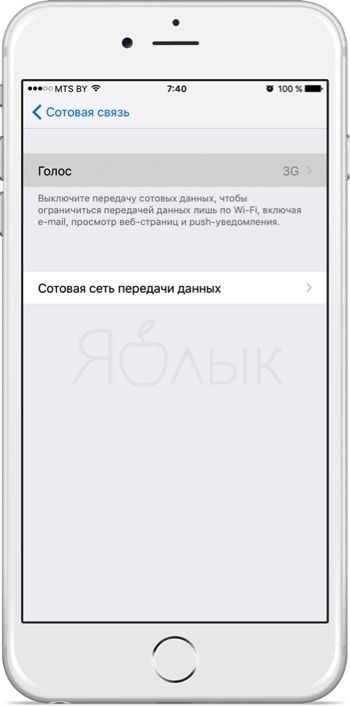
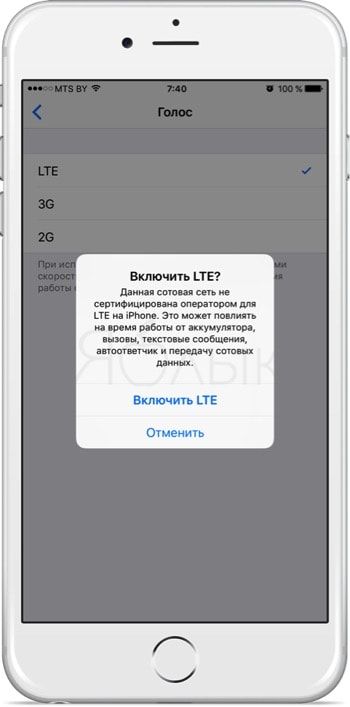
2. Поставьте галочку напротив LTE. Во всплывающем сообщении нажмите «Включить LTE».
Проверить скорость интернет-соединения можно при помощи бесплатной утилиты Speedtest.
- (Опрос) Как вы считаете, при какой зарплате iPhone XS Max выглядит разумной покупкой?
- GPS на iPhone: как найти и поделиться координатами своего местонахождения.
- Как на iPhone и iPad копировать, вырезать и вставлять текст, фото и ссылки.
Как включить LTE на iPhone
Сеть LTE (Long Term Evolution) является одной из самых быстрых и современных технологий связи, которая позволяет передавать данные со скоростью до 150 Мбит/с. Несмотря на то, что большинство новых моделей iPhone поддерживают LTE, некоторые пользователи могут столкнуться с проблемой, когда эта функция по умолчанию отключена.
В данной статье мы рассмотрим подробную инструкцию о том, как включить LTE на iPhone и сделать свою связь ещё быстрее и стабильнее. Мы также расскажем о некоторых полезных советах и рекомендациях, которые помогут вам оптимизировать работу сети и получить максимальную производительность.
Важно помнить: перед включением LTE убедитесь, что ваш оператор связи поддерживает эту технологию и активировал ее для вашего контракта. В противном случае, вы можете столкнуться с проблемами связи или высокими платежами за использование мобильного интернета.
Теперь, когда мы разобрались в основных моментах, давайте перейдем к инструкции по включению LTE на iPhone. Все действия, которые будут описаны ниже, могут отличаться в зависимости от версии операционной системы iOS, однако, в общих чертах они будут аналогичны и могут быть выполнены на большинстве моделей iPhone, включая iPhone X, iPhone 8, iPhone 7 и других.
Проверка совместимости вашего iPhone с LTE
Вот как можно проверить, поддерживает ли ваш iPhone технологию LTE:
1. Перейдите в «Настройки» на вашем iPhone.
2. Нажмите на раздел «Мобильная связь».
3. В разделе «Мобильная связь» выберите «Данные мобильной связи».
4. Если вы видите опцию «Включить LTE» или «Настройки LTE», значит ваш iPhone совместим с технологией LTE.
Примечание: Если вы не видите опции «Включить LTE» или «Настройки LTE» в разделе «Данные мобильной связи», значит ваше устройство не поддерживает LTE. В таком случае, включение LTE на iPhone будет недоступно.
Если ваш iPhone совместим с технологией LTE, вы можете включить эту функцию, чтобы насладиться более быстрой передачей данных и лучшим качеством связи. Обратите внимание, что для использования LTE необходимо иметь подключение к сети оператора, который поддерживает эту технологию.
Переключение на LTE в настройках iPhone
Для того чтобы включить поддержку сети LTE на вашем iPhone, вам потребуется выполнить несколько простых шагов:
Шаг 1: Откройте приложение «Настройки» на вашем устройстве.
Шаг 2: Прокрутите вниз и нажмите на вкладку «Сотовая связь».
Шаг 3: В разделе «Данные сотовой связи» скролльте вниз и найдите опцию «Включить LTE».
Шаг 4: Нажмите на опцию «Включить LTE».
Шаг 5: В открывшемся меню выберите одну из следующих опций: «Включено», «Только данные» или «Выключено».
Шаг 6: Если вы выбрали «Включено» или «Только данные», ваш iPhone будет использовать сеть LTE для передачи данных, если это возможно.
Шаг 7: Если вы выбрали «Выключено», ваш iPhone будет использовать другую доступную сеть, когда сигнал LTE недоступен.
Обратите внимание: наличие и возможность использования сети LTE зависит от вашего оператора связи и покрытия в вашем регионе.
Установка правильной SIM-карты для использования LTE
Для использования технологии LTE на iPhone необходимо установить SIM-карту, которая поддерживает эту технологию. LTE-совместимые SIM-карты имеют обычно следующие названия:
| Оператор | Название SIM-карты |
|---|---|
| МТС | LTE-симкарта |
| МегаФон | Лайт SIM LTE |
| Билайн | LTE-симкарта |
| Теле2 | LTE-симкарта |
Перед покупкой SIM-карты убедитесь, что ваш оператор предоставляет услугу LTE и совместим с вашим iPhone. Также не забудьте сохранить все данные с текущей SIM-карты, так как они могут потребоваться при активации новой SIM-карты.
Полезные советы по использованию LTE на iPhone
- Убедитесь, что ваш оператор поддерживает LTE и вы подключены к сети LTE.
- Проверьте настройки соединения на вашем iPhone и убедитесь, что функция LTE включена.
- Используйте приложения, которые оптимизированы для работы с LTE, чтобы получить максимальную производительность.
- Избегайте использования LTE в местах с плохим покрытием сети, чтобы избежать низкой скорости или отключения сигнала.
- Если вы планируете использовать LTE в роуминге, узнайте о тарифах и условиях, чтобы избежать неожиданных дополнительных расходов.
- Если ваш iPhone подключен к Wi-Fi, LTE может быть автоматически отключен, чтобы сохранить энергию, поэтому периодически проверяйте настройки и убедитесь, что LTE включено.
- Если у вас возникли проблемы с соединением LTE, попробуйте перезагрузить iPhone или обратитесь в службу поддержки оператора.
- Используйте LTE с умом: не загружайте большие файлы или потоковое видео, если у вас ограниченный трафик, чтобы избежать перерасхода и повышенных счетов.
- Возможно, вы захотите отключить LTE временно, если вы путешествуете или находитесь в местах с плохим покрытием, чтобы сохранить заряд батареи.
Режим модема iPhone
Если у вас есть iPhone, вы можете использовать его в режиме модема по USB (как 3G или LTE модем), Wi-Fi (как мобильную точку доступа) или по Bluetooth соединению. В этой инструкции — подробно о том, как включить режим модема на iPhone и использовать его для доступа в Интернет в Windows 10 (то же самое для Windows 7 и 8) или MacOS.
Отмечу, что, хотя сам подобного не встречал (в России, по-моему, нет такого), но операторы связи могут блокировать режим модема или, точнее, использование доступа в Интернет несколькими устройствами (tethering). Если по совсем неясным причинам активировать режим модема на iPhone не получается никаким образом, возможно, стоит уточнить информацию о доступности услуги у оператора, также в статье ниже есть информация о том, что делать, если после обновления iOS режим модема пропал из настроек.
Как включить режим модема на iPhone
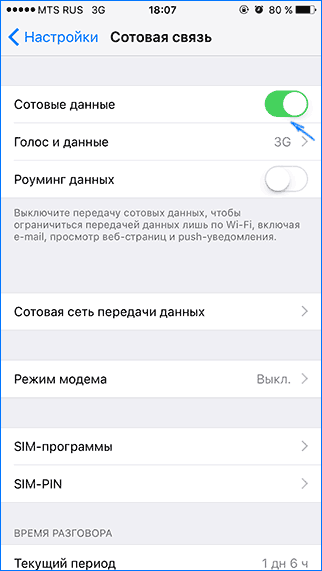
После этого, нажмите по пункту настроек «Режим модема» (который находится и в разделе параметров сотовой связи и на главном экране настроек iPhone) и включите его.
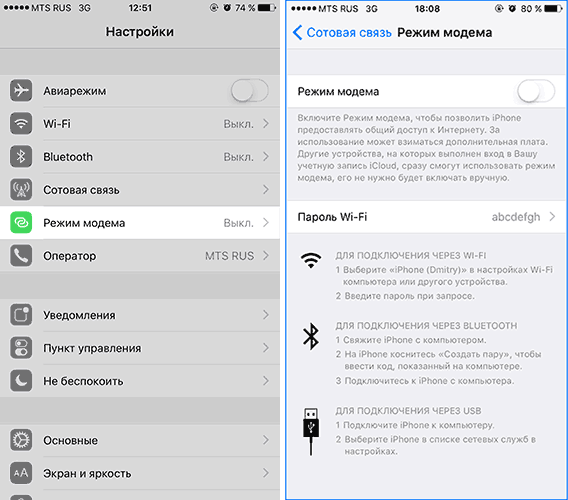
Если на момент включения у вас будут отключены Wi-Fi и Bluetooth, iPhone предложит включить их, чтобы была возможность использовать его не только в качестве модема через USB, но и по Bluetooth. Также ниже вы можете указать свой пароль для Wi-Fi сети, раздаваемой iPhone, в случае если будете использовать его как точку доступа.
Использование iPhone в качестве модема в Windows
Так как Windows у нас на компьютерах и ноутбуках встречается чаще, чем OS X, начну с этой системы. В примере используется Windows 10 и iPhone 6 с iOS 9, но, думаю, в предыдущих и даже будущих версиях мало что будет отличаться.
Подключение по USB (как 3G или LTE модем)
Для использования iPhone в режиме модема через USB кабель (используйте родной кабель от зарядного устройства) в Windows 10, 8 и Windows 7 обязательно должен быть установлен Apple iTunes (можно скачать бесплатно с официального сайта), в противном случае соединение не появится.
После того, как все готово, а режим модема на iPhone включен, просто соедините его через USB с компьютером. Если на экране телефона появится запрос, нужно ли доверять этому компьютеру (он появляется при первом подключении), ответьте утвердительно (иначе режим модема работать не будет).
Через короткое время в сетевых подключениях у вас появится новое подключение по локальной сети «Apple Mobile Device Ethernet» и интернет заработает (во всяком случае, должен). Просмотреть состояние соединения можно, кликнув по значку соединения в панели задач справа внизу правой кнопкой мыши и выбрав пункт «Центр управления сетями и общим доступом». Затем слева выберите «Изменение параметров адаптера» и там вы увидите список всех подключений.

Раздача Wi-Fi с iPhone
Если вы включили режим модема и при этом Wi-Fi на iPhone также включен, вы можете использовать его как «роутер» или, вернее, точку доступа. Для этого, просто подключитесь к беспроводной сети с именем iPhone (Ваше_имя) с паролем, который вы можете указать или посмотреть в настройках режима модема на вашем телефоне.
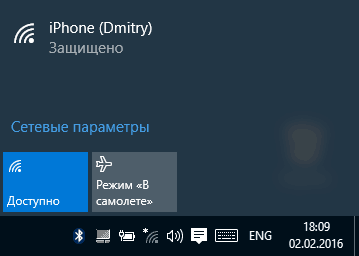
Подключение, как правило, проходит безо всяких проблем и интернет сразу становится доступным на компьютере или ноутбуке (при условии, что с другими сетями Wi-Fi он так же работает без проблем).
Режим модема iPhone по Bluetooth
Если вы хотите использовать телефон в качестве модема по Bluetooth, сначала нужно добавить устройство (установить сопряжение) в Windows. Bluetooth, естественно, должен быть включен и на iPhone и на компьютере или ноутбуке. Добавить устройство разными способами:
- Кликнуть по значку Bluetooth в области уведомлений правой кнопкой и выбрав пункт «Добавление устройства Bluetooth».
- Зайти в панель управления — Устройства и принтеры, нажать «Добавление устройства» вверху.

- В Windows 10 можно также зайти в «Параметры» — «Устройства» — «Bluetooth», поиск устройства начнется автоматически.
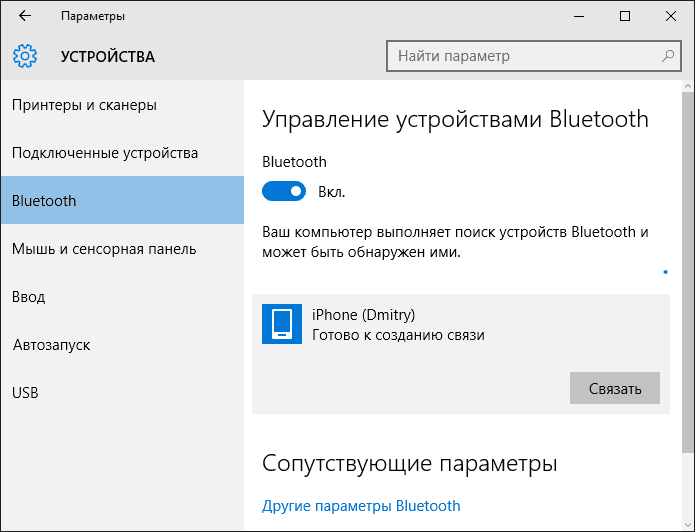
После нахождения вашего iPhone, в зависимости от используемого способа, нажмите по значку с ним и нажмите либо «Связать», либо «Далее».
На телефоне вы увидите запрос на создание пары, выберите «Создать пару». А на компьютере — запрос о совпадении секретного кода с кодом на устройстве (хотя на самом iPhone никакого кода не увидите). Нажмите «Да». Именно в этом порядке (сначала на iPhone, потом — на компьютере).
После этого, зайдите в сетевые подключения Windows (нажать клавиши Win+R, ввести ncpa.cpl и нажать Enter) и выберите Bluetooth подключение (если оно не подключено, иначе ничего делать не нужно).
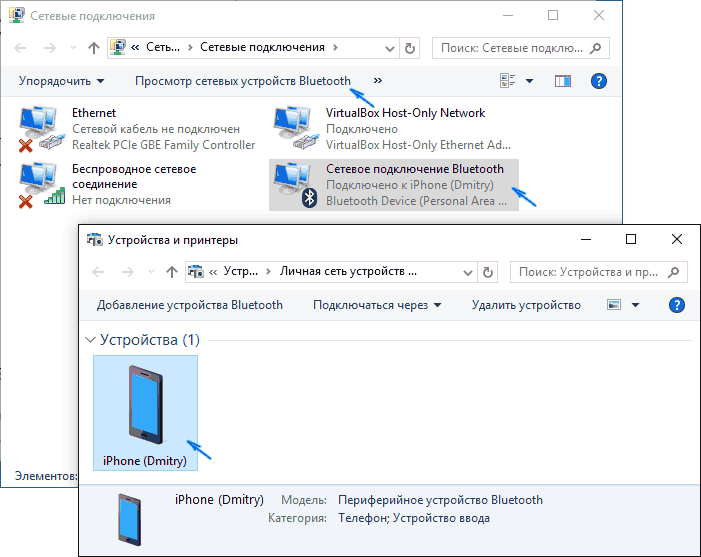
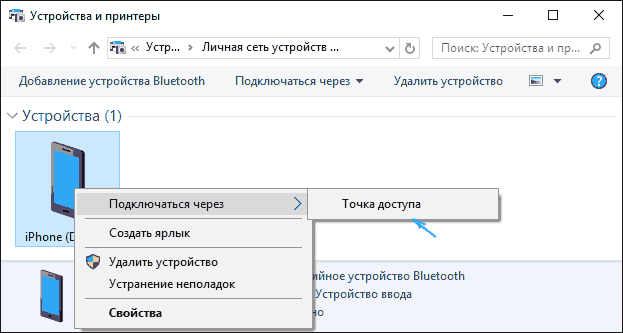
В верхней строке нажмите «Просмотр сетевых устройств Bluetooth», откроется окно, в котором будет отображаться ваш iPhone. Кликните по нему правой кнопкой мыши и выберите «Подключаться через» — «Точка доступа». Интернет должен подключиться и заработать.
Использование iPhone в режиме модема на Mac OS X
В том, что касается подключения iPhone в качестве модема к Mac, я даже и не знаю, что написать, тут еще проще:

- При использовании Wi-Fi просто подключитесь к точке доступа iPhone с паролем, заданном на странице настроек режима модема на телефоне (при этом в некоторых случаях, пароль может даже не потребоваться, если вы используете один аккаунт iCloud на Mac и на iPhone).
- При использовании режима модема по USB все заработает автоматически (при условии, что режим модема на iPhone включен). Если не заработало, зайдите в системные настройки OS X — Сеть, выберите «USB на iPhone» и уберите отметку «Отключите, если это вам не нужно».
- И только для Bluetooth потребуются действия: зайдите в системные настройки Mac, выберите «Сеть», а затем — Bluetooth Pan. Нажмите «Настроить устройство Bluetooth» и найдите ваш iPhone. После установки связи между двумя устройствами, интернет станет доступным.
Вот, пожалуй, и все. Если остались вопросы, задавайте в комментариях. Если же режим модема iPhone исчез из настроек, в первую очередь проверьте, включена ли и работает ли передача данных по мобильной сети.
А вдруг и это будет интересно:
- Лучшие бесплатные программы для Windows
- Экран iPhone может быть слишком близко — как отключить?
- Контакты на случай ЧП на iPhone — как добавить и зачем?
- Действия при закрытии крышки MacBook — как настроить?
- Как принудительно закрыть программу на Mac
- Как изменить клавиши смены языка в Mac OS
- Windows 11
- Windows 10
- Android
- Загрузочная флешка
- Лечение вирусов
- Восстановление данных
- Установка с флешки
- Настройка роутера
- Всё про Windows
- В контакте
- Одноклассники
-
Алексей 09.02.2016 в 11:31