
Включение или выключение звукового сигнала запуска на Mac
Используйте настройки звука, чтобы включить или выключить звуковой сигнал запуска. В зависимости от используемого компьютера Mac и ОС macOS сразу после нажатия кнопки питания для включения Mac можно услышать звуковой сигнал запуска. В ОС macOS Big Sur 11 и более поздней версии можно выбирать, проигрывать звуковой сигнал на Mac или нет.
macOS Ventura или более поздней версии
- Выберите меню Apple > «Системные настройки».
- Нажмите «Звук» на боковой панели.
- Включите или выключите параметр «Воспроизводить звук при запуске».
macOS Monterey или macOS Big Sur
- Выберите меню Apple > «Системные настройки».
- Нажмите «Звук».
- На панели «Звуковые эффекты» используйте настройку «Воспроизводить звук при запуске», чтобы включить или выключить звуковой сигнал запуска.
Более ранние версии macOS
В более ранних версиях macOS не предлагается настройка для управления воспроизведением звукового сигнала на компьютере Mac при запуске.
Дата публикации: 22 августа 2023 г.
Способы регулировки громкости в OS X: мышь, клавиши и тонкая настройка
В большинстве случаев разработчики предусматривают несколько разных способов управления определенными функциями и возможностями в операционной системе. Например, для доступа к определенному разделу настроек пользователи могут либо открыть Системные настройки и найти нужный раздел, либо воспользоваться горячими клавишами, либо открыть его через Spotlight. Регулировка громкости на Mac также имеет ряд своих особенностей и способов управления.
Изменять уровень громкости в OS X можно несколькими способами:
Индикатор в системной панели
Самым простым способом регулировки громкости в OS X можно считать индикатор в системной панели. При нажатии на соответствующую иконку пользователи могут менять уровень звука, либо просто перетаскивая ползунок, либо регулируя его колесиком мыши.
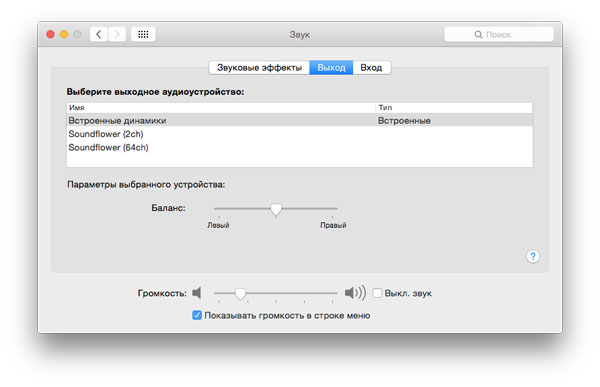
Стоит отметить, что в некоторых случаях иконка громкости не отображается в системной панели. Для ее активации нужно открыть Системные настройки – Звук и поставить галочку напротив пункта «Показывать громкость в строке меню».
Функциональные клавиши
Также пользователи могут регулировать громкость в OS X с помощью функциональных клавиш — F10, F11, F12. Они позволяют увеличивать и уменьшать громкость, а также моментально отключать звук.

В случае если клавиши не меняют уровень громкости, то нужно перейти в Системные настройки – Клавиатура и активировать пункт «Использовать клавиши «F1», «F2» и другие в качестве стандартных функциональных клавиш».
Плавная регулировка громкости
Вся шкала громкости в OS X разделена на 16 делений. Таким образом, каждое из них повышает уровень громкости на 6,25%. Но пользователи могут регулировать громкость более плавно. Для этого нужно использовать комбинацию клавиш Shift+Option+F12 или F11.
Стоит отметить, что с помощью похожей комбинации можно менять и яркость экрана. Для этого нужно использовать «связку» — Shift+Option+F2 или F1.
Выключаем микрофон Mac во время печати на клавиатуре
Можно ли настроить Mac, чтобы он отключал микрофон во время набора текста? Этот звук очень мешает при проведении конференций и аудиозвонков.
Мы уже рассказывали, как можно быстро включать и отключать микрофон нажатием одной клавиши Mac, а сейчас научим настраивать автоматическое отключение микрофона во время набора текста.
Как в macOS отключать микрофон во время набора текста
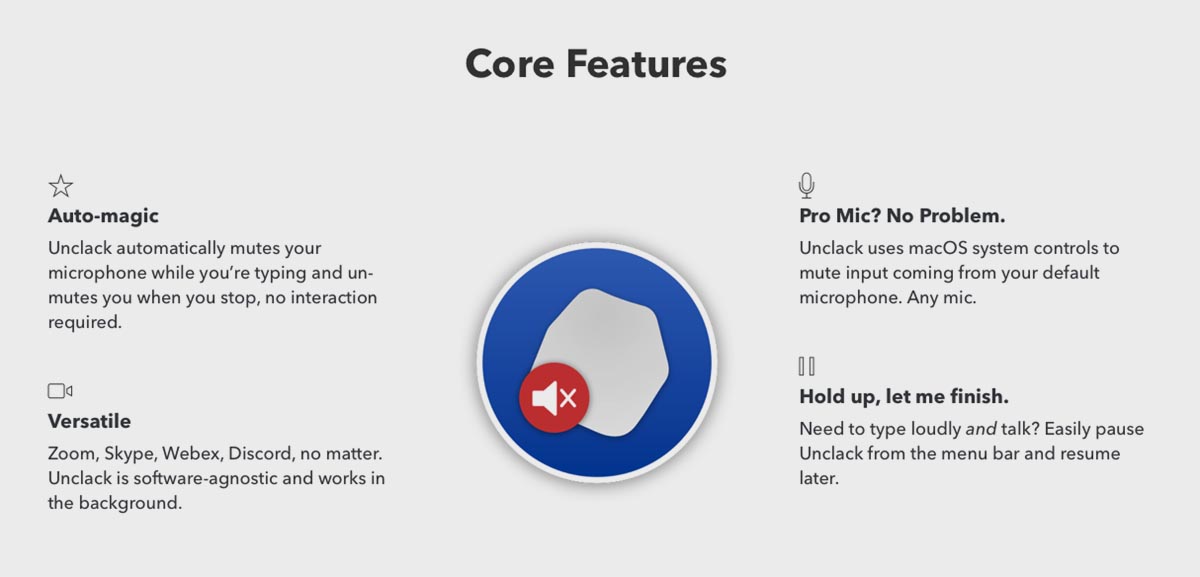
1. Скачайте и установите бесплатную утилиту Unclack с сайта разработчика.
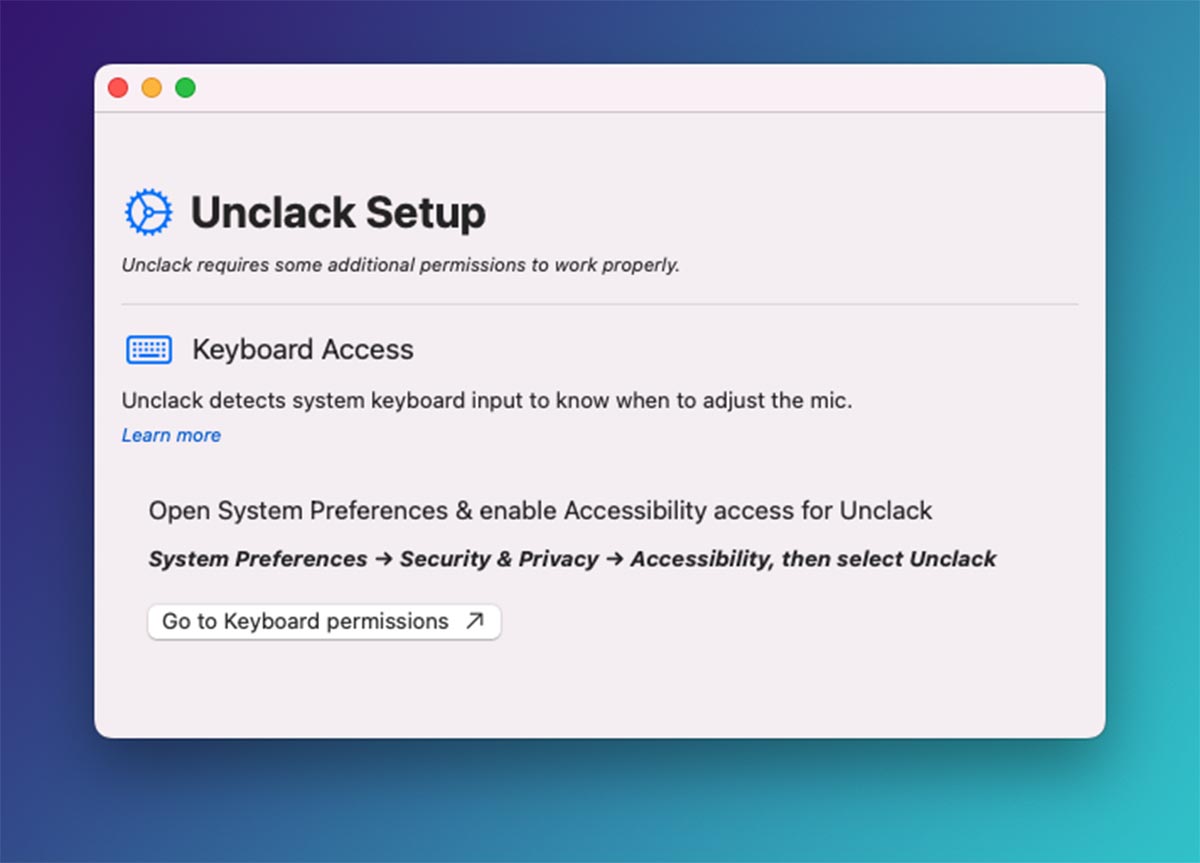
2. Запустите программу и выдайте необходимые разрешения (Системные настройки – Защита и безопасность – Конфиденциальность – Универсальный доступ).
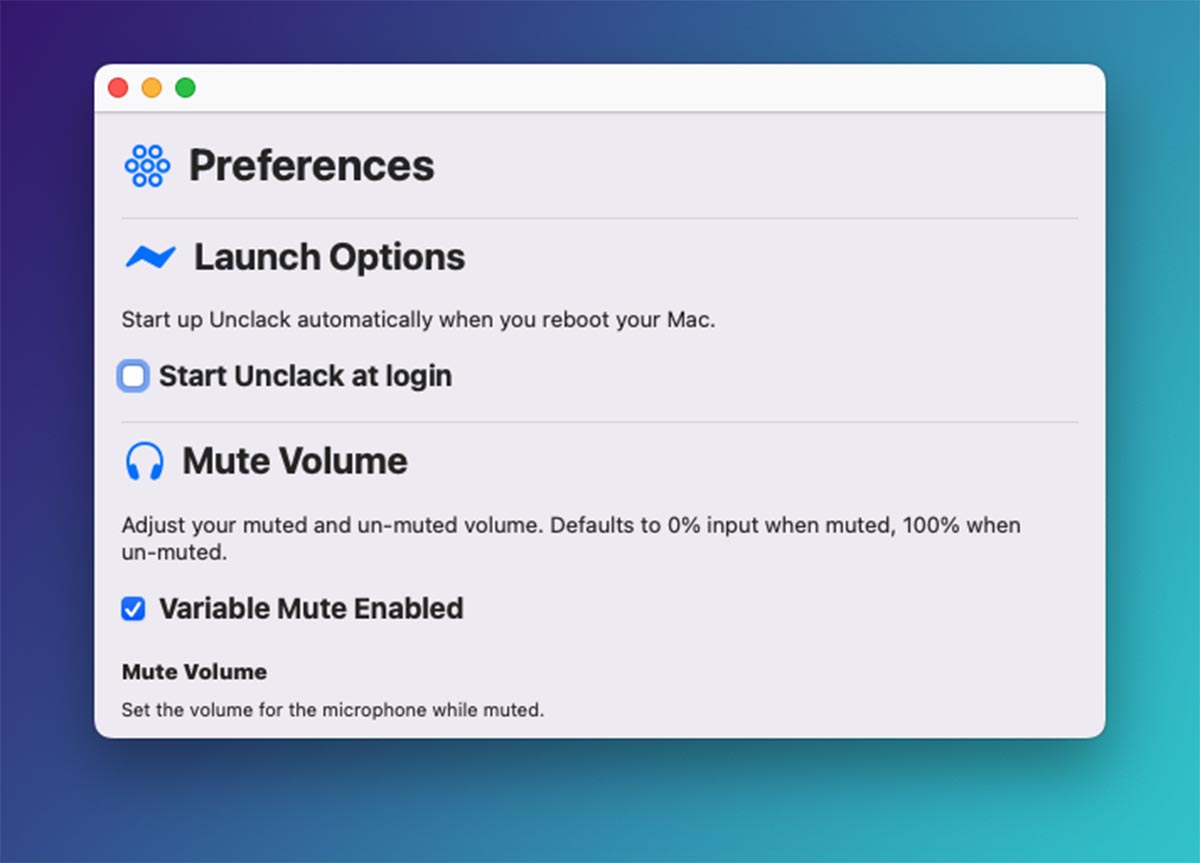
3. Активируйте автозапуск утилиты в параметрах.
Перейдя в настройки вывода звука (Системные настройки – Звук – Выход), вы увидите, как приложение отключает громкость микрофона во время печати на клавиатуре.
Как отключить звук (щелчки) клавиатуры на iPhone или iPad
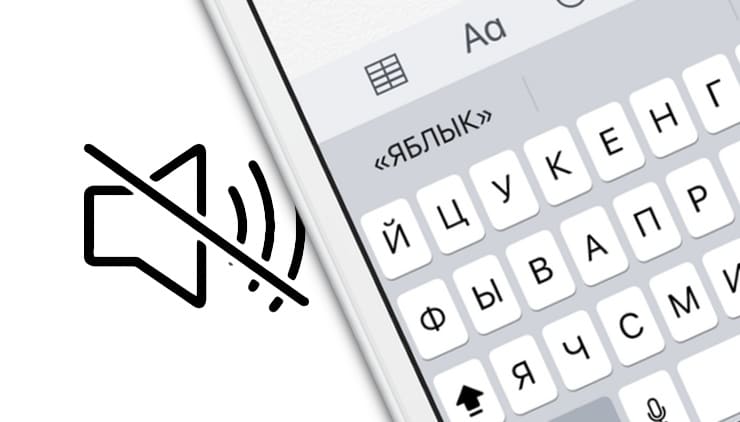
Звук, сопровождающий набор текста на клавиатуре — попытка компенсировать ощущения от работы с физическими клавишами, своего рода «обратная связь». Кому-то это нравится, кому-то – не очень. Честно говоря, мы склоняемся к последней версии – когда набираешь текст быстро, милый звук печатающей машинки кажется уже неприятным шумом! Прямо сейчас мы расскажем вам о двух способах отключить раздражающий звук.
Полное отключение звука (щелчков) клавиатуры в настройках iPhone
Способ из разряда «раз и навсегда».
1. Откройте приложение Настройки своего iPhone или iPad.
2. Выберите раздел настроек Звуки, тактильные сигналы (значок красного цвета).
3. Вы увидите множество настроек, регулирующих воспроизведение звука на смартфоне. Опуститесь в самый низ и деактивируйте зеленый переключатель напротив надписи Щелчки клавиатуры. Здесь же находится переключатель Звук блокировки, который тоже есть смысл отключить (лишняя нагрузка на батарею :)).
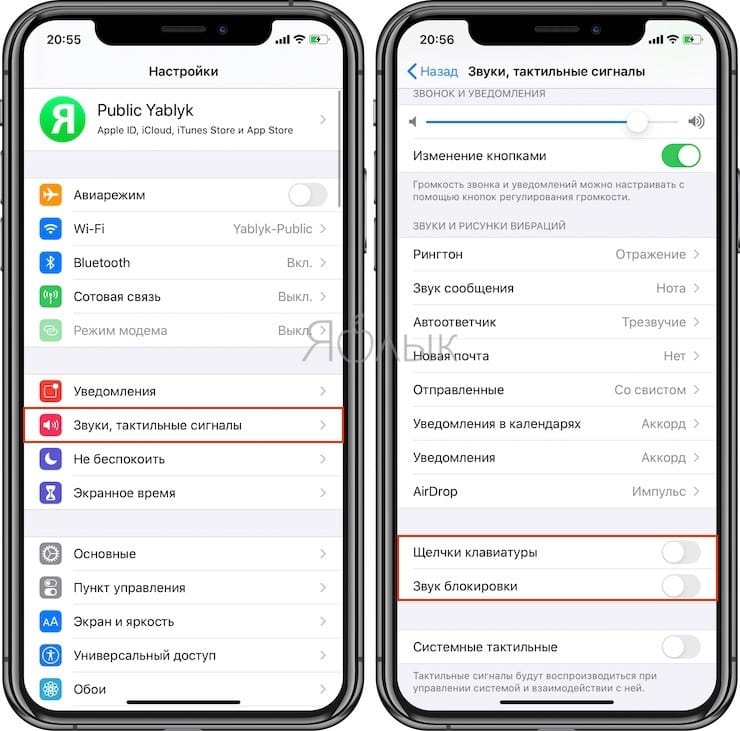
Готово! Чтобы проверить работу iPhone или iPad в новых условиях, откройте на смартфоне или планшете любой мессенджер или текстовый редактор и наберите на виртуальной клавиатуре хотя бы один символ.
Временное отключение звуков клавиатуры на iPhone
Возможно, назойливое щелкание не устраивает вас только в определенные периоды времени – например, не хочется разбудить родных или привлечь к себе внимание преподавателя во время лекции :).
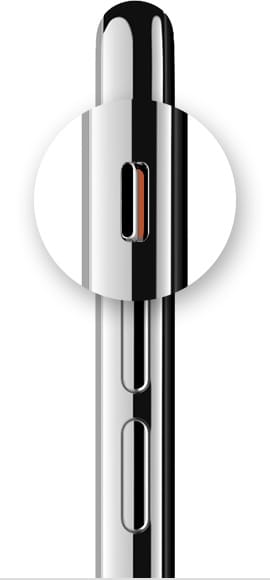
Для таких случаев есть простое решение – физический переключатель Mute на левой боковой грани вашего iPhone. Переведите её в нижнее положение (если всё сделано верно, вы увидите «язычок» красного цвета) — и всё, все звуки будут выключены. Главное не забыть выключить беззвучный режим тогда, когда он больше не нужен — в противном случае легко пропустить входящий звонок.
Источник: https://yablyk.com/
Рассказать друзьям
Связанные статьи
Что делать если не гаснет экран iPhone во время разговора или после уведомления
В режиме разговора экран iPhone должен быть выключен, пользоваться устройством в противном случае очень неудобно. Постоянно…
Затирка данных на iPhone после 10 неверных попыток ввода пароля: как это работает на самом деле
Немало пользователей iPhone боятся, что когда-нибудь окажутся в следующей ситуации: их гаджет попадет в руки…
Как увеличить масштаб Карты Apple на iPhone одним пальцем
Начиная с iOS 11 появилась новая возможность изменения масштаба в Картах, используя жесты одним пальцем, тогда…