
Восстановление удаленной истории в браузере Opera
Даже если вы нажимаете кнопку «Удалить» файлы в истории браузера Опера, они удалятся лишь с жесткого диска. Поэтому всё, что вы подвергли удалению, можно восстановить. Важно только знать, где эти файлы хранятся, и какие действия предпринять.
В прошлой статье мы говорили о том, как удалить историю в Опере, сегодня же расскажем, как её восстановить.
Стандартное восстановление через компьютер
Вот самый простой способ, который позволит восстановить историю в Opera:
- Перейдите по такому пути: Пуск – Программы – Стандартные – Служебные программы – Восстановление системы;
- Просмотрите окно справки и нажимаете «Продолжить»;
- Если файлы «куки» не были удалены, то вы увидите в Opera восстановленную историю.
Восстановление закладок с помощью резервной копии
Если вы предварительно создадите резервную копию папки «History», то сможете восстановить ее несколькими кликами по такой инструкции:
- Закрываете Оперу;
- Копируете резервный файл в папку Opera Stable;
- Открываете браузер и наблюдаете необходимые вам страницы Интернет-ресурсов.
Использовать комбинацию клавиш Win+R
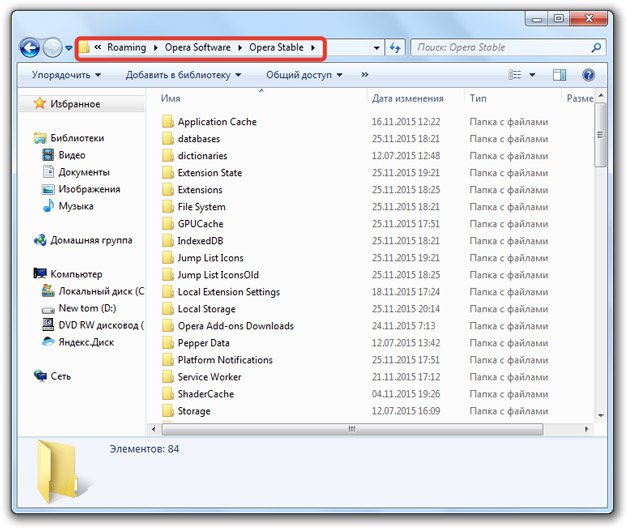
Нажав на такую комбинацию, вы увидите окошко, куда вводите путь «%AppData%», затем нажимаете Enter и перемещаетесь в следующую папку.
В ней нужно найти сначала «Opera Software», открыть ее и в ней уже открыть конечную папку «Opera Stable». Здесь вы и увидите все данные о посещаемых вами Интернет-ресурсах постранично:
Перейти через путь на компьютере
Можно использовать такой путь:
- Зайдите в «Мой компьютер»;
- Кликните «Упорядочить» – «Параметра поиска и папок»;
- Откройте вкладку «Вид»;
- Поставьте галочку «Показывать скрытые файлы и папки».
- Зайдите на диск C (Documents and Settings), и найдите папку «Пользователи» (Users).
Восстановление через синхронизацию на компьютерах и телефонах
В новой версии Opera появилась отдельная функция синхронизации, которая позволит восстановить историю автоматически:
- Найдите в браузере значок «Пользователя» в верхнем углу прямо под красным крестиком.
- Нажмите на него и далее создайте учетную запись с паролями-кодами.
- Зайдите на указанный вами е-мэйл и активируйте профиль.
- После создания профиля будет автоматически включена синхронизация. Какие файлы ей «подверглись», вы сможете увидеть, перейдя по ссылке «sync.opera.com/web/».
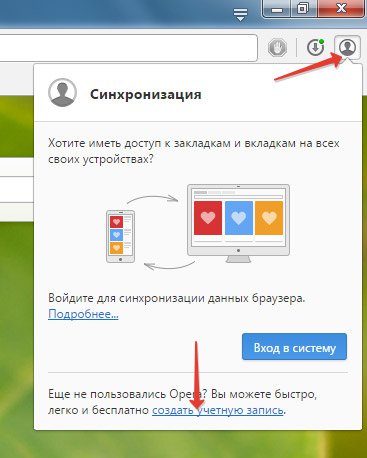
Эта же функция есть и в Опере-мини, предназначенной для использования на мобильных телефонах.
Восстановить через программу Handy Recovery
Возможно и восстановление с помощью сторонней программы-помощника Handy Recovery. Рассмотрим принцип ее работы:
- Запустите программу Handy Recovery.
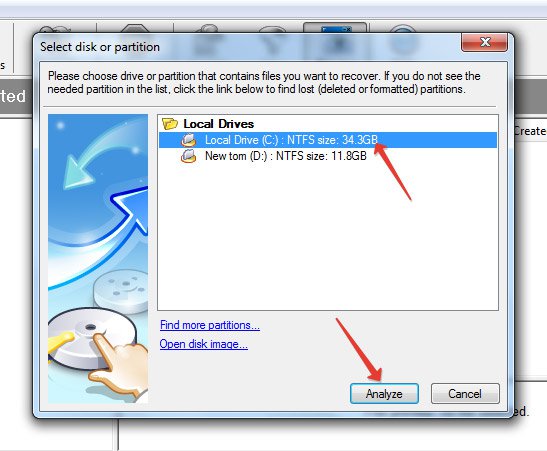
- Выберите диск (нажмите кнопку Select Disk), на котором была произведена установка Оперы и где, собственно, расположены необходимые вам файлы.
- Нажмите кнопку Analyze. Утилита просканирует все файлы и найдет те, которые подверглись удалению и подлежат восстановлению:
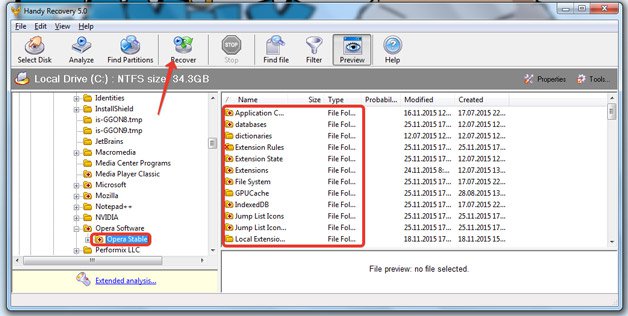
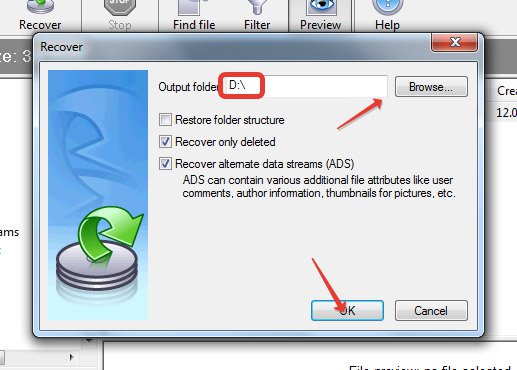
По аналогичной инструкции для восстановления истории в Опере можно использовать программы Recuva UnEraser, Undelete Plus, Browser History Spy.
Как восстановить или сохранить вкладки, если Опера не запускается?
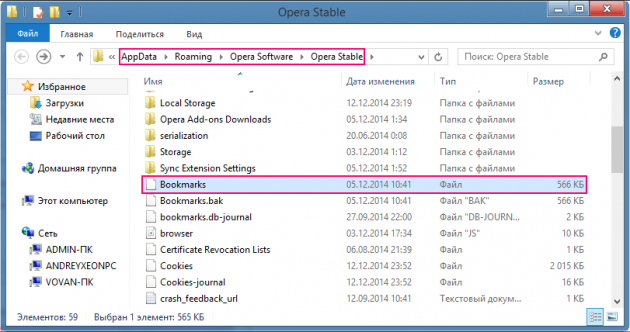
Бывает, что опера не запускается, а вам нужно восстановить закладки. Этот файл носит название bookmarks.adr, найти его вручную бывает достаточно сложно, поэтому лучше воспользоваться поиском. В верхнем углу набираем название данного «хранителя истории» и ожидаем, когда система откликнется:
- Нажмите правой кнопкой мыши по букмарксу и посмотрите, где он расположен.
- Откроется папка, с которой вы сможете скопировать файл и заменить им пустой файл, который образовался при удалении закладок либо перезапуске операционной системы.
Также вам может быть полезна статья о том, как восстановить историю в Яндекс.Браузере.
Видео: Восстановление файлов с Handy Recovery
В следующем видео можно наглядно увидеть, как используется программа Handy Recovery для восстановления:
Восстановить удаленную историю и вкладки в Опере можно различными способами — и с использованием режимов вашей операционной системы, и с использованием сторонней утилиты для восстановления. Если же заранее создать резервную копию историю, то удаление займет несколько секунд.
Как восстановить историю в Opera
Все знают, что нужно удалять историю браузера. Однако иногда требуется совершить полностью противоположную процедуру. Например, это необходимо, если пользователь забыл сохранить какую-либо страницу в закладки. Поэтому следует рассмотреть, как восстановить историю в Opera.
С помощью встроенных функций
Один из возможных вариантов – синхронизация. Такой метод наиболее прост и понятен, а потому отлично подходит даже для тех, кто не имеет опыта обращения с компьютером.
Чтобы активировать синхронизацию, нужно кликнуть ЛКМ по иконке браузера в верхнем левом углу окна и найти соответствующий пункт.

После справа должно появиться небольшое окно, в котором можно нажать на одну единственную кнопку, отвечающую за включение функции.

Важно учитывать, что для синхронизации требуется наличие аккаунта в браузере. Если его нет, то приложение автоматически переведет пользователя на страницу входа и регистрации. Выглядит она следующим образом:

Следует ввести свою почту или телефон. Браузер сам поймет, что такой учетной записи не существует и предложит создать новую. По завершении процедуры рекомендуется настроить данные, которые будут синхронизироваться. Сделать это можно в том же окне, в котором включается эта функция. Его иконка после активации будет располагаться в верхнем правом углу. Пока синхронизация включена, можно будет легко восстановить историю в браузере Opera.
Благодаря точке восстановления
Еще один возможный вариант – откат операционной системы. Необходимо понимать, что такой способ подразумевает не только возвращение браузера к созданной ранее резервной копии, но и всей ОС в целом. Поэтому прибегают к нему очень редко. Кроме того, для отката требуется создать так называемую «точку восстановления». Разумеется, вероятность того, что дата ее создания совпадет с нужной частью истории довольно низка.
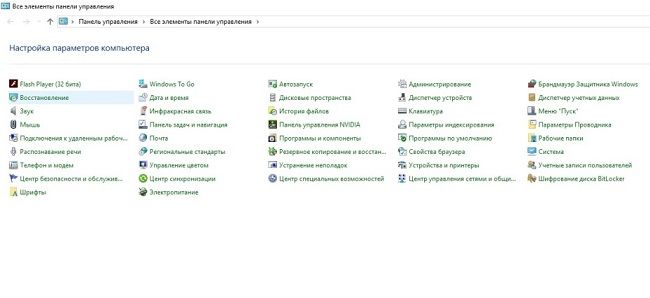
Для осуществления процедуры потребуется открыть панель управления. Чтобы это сделать, нужно одновременно зажать клавиши Win и R. В нижнем левом углу экрана появится маленькое окно, в котором есть всего одна строка. В нее нужно ввести команду «control», после чего кликнуть по кнопке «ОК». В панели управления будет множество вкладок, среди которых должен присутствовать пункт, обведенный на скриншоте ниже:

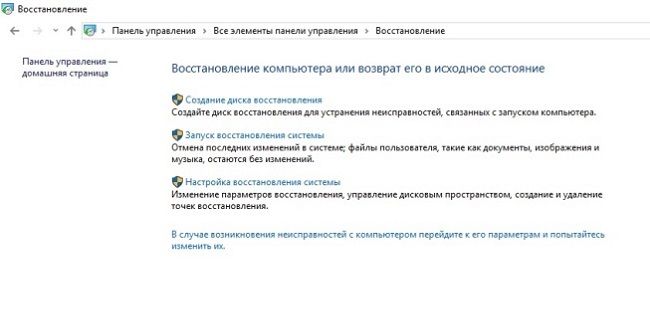
Далее появится три надписи. Следует выбрать центральную, а именно запуск. Нужно учитывать, что откат может занять некоторое время.
Подводя итоги статьи, необходимо обратить внимание на то, что восстановлению подлежит только та история, которая была сохранена при синхронизации или на момент точки восстановления.
Понравилось? Поделись с друзьями!
Дата: 26.06.2021 Автор/Переводчик: Wolf
Восстанавливаем удаленную историю в браузере Opera
Рассказываем, как восстановить историю браузера Opera разными способами.
С помощью файлов cookie
Все посещенные вами сайты хранятся не только в истории, но еще и в специальных файлах cookie, которые на наш компьютер добавляют практически все существующие веб-страницы. По ним можно отыскать ресурсы, на которые вы недавно заходили. Чтобы это сделать:
- Открываем Opera.
- Переходим в основное меню браузера, нажав на иконку в правом верхнем углу.
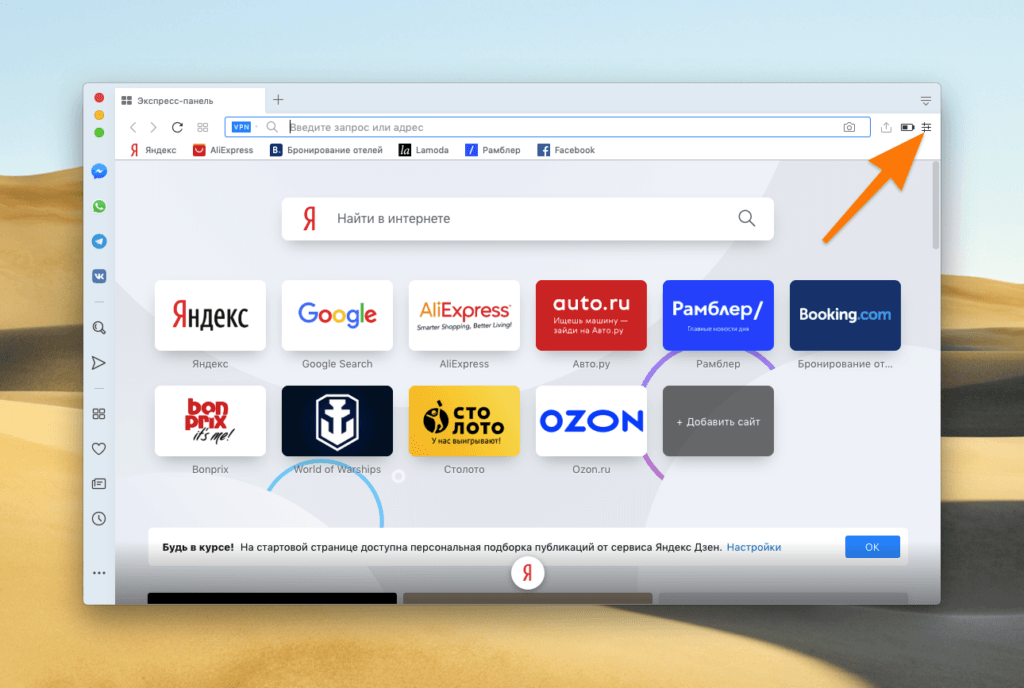
Нам нужна иконка в виде трех полос справа от поисковой строки
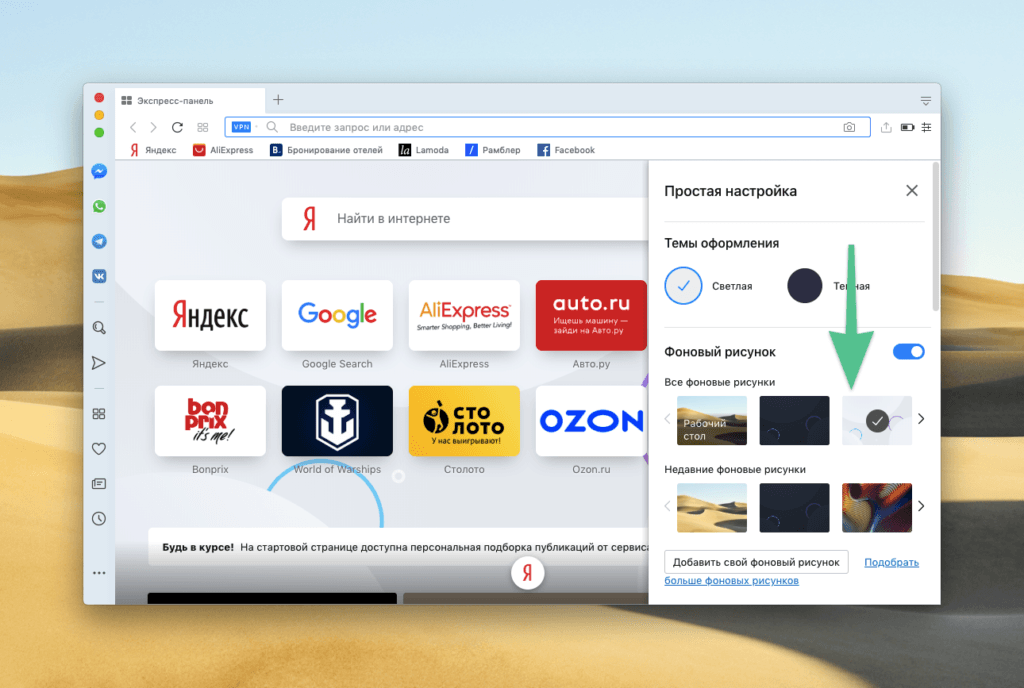
Нам нужно перейти в основные настройки браузера
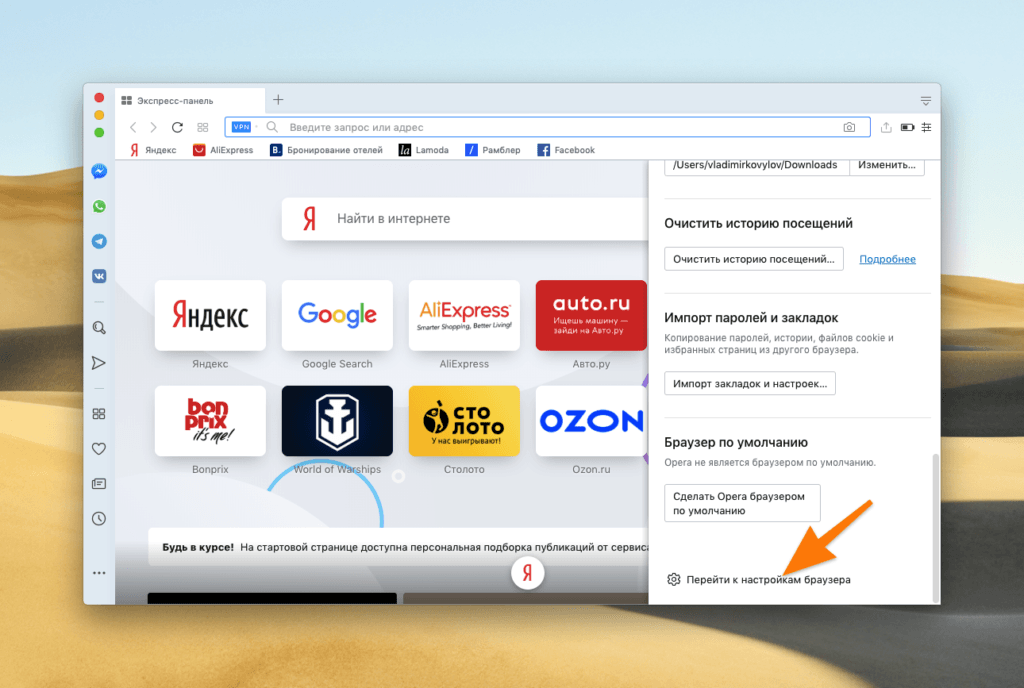
Заходим в настройки Opera
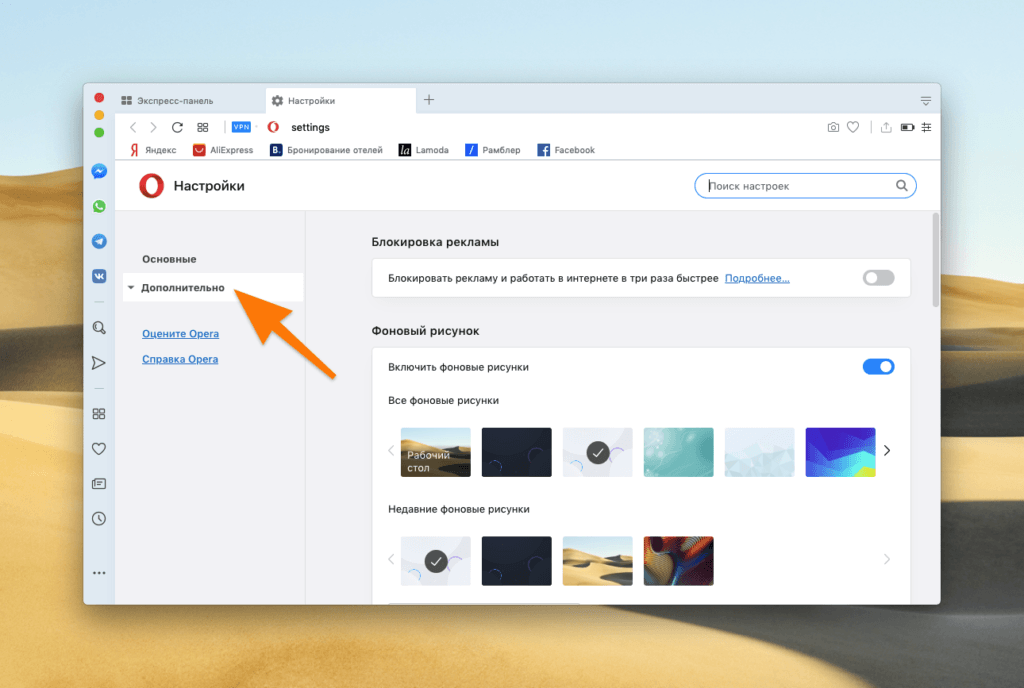
Нужный пункт находится в боковой панели
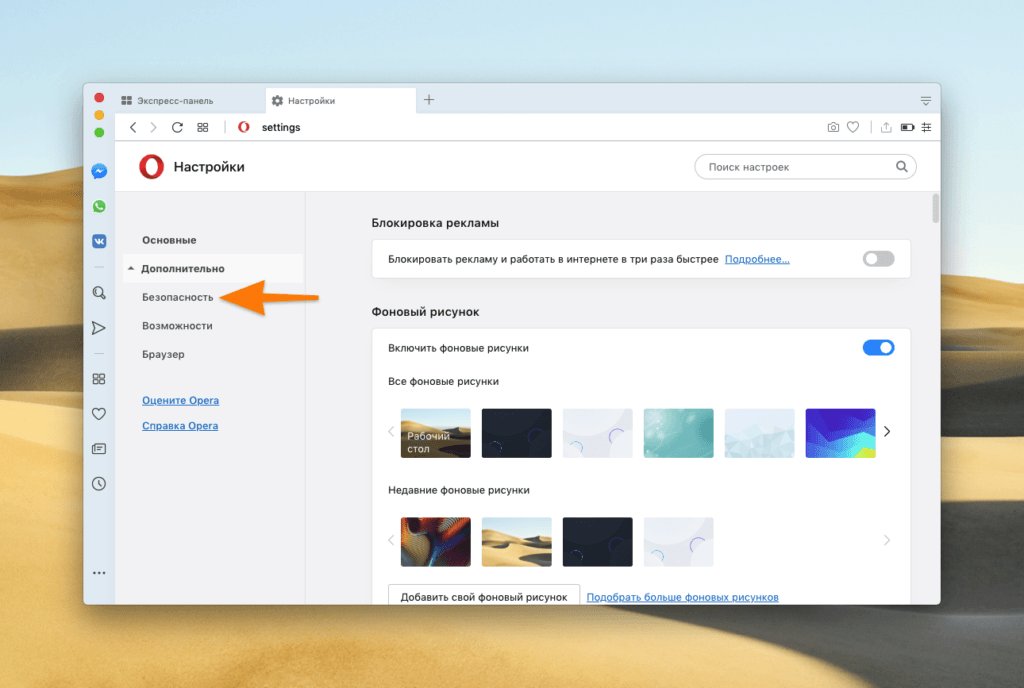
Сразу перейдем к нужному блоку настроек
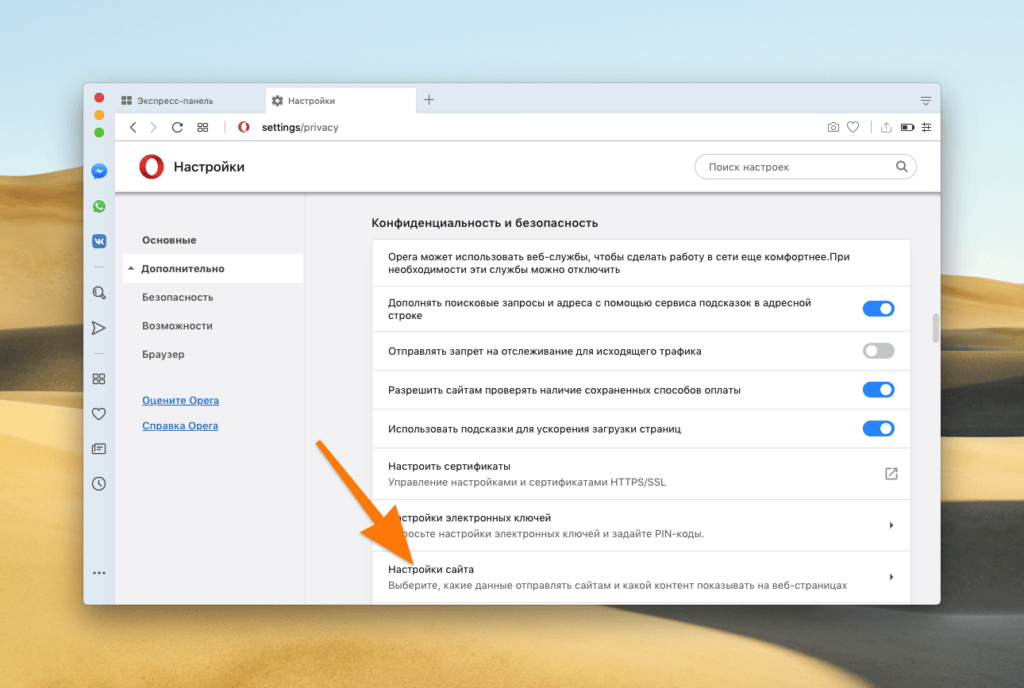
Здесь хранятся данные посещаемых веб-страниц
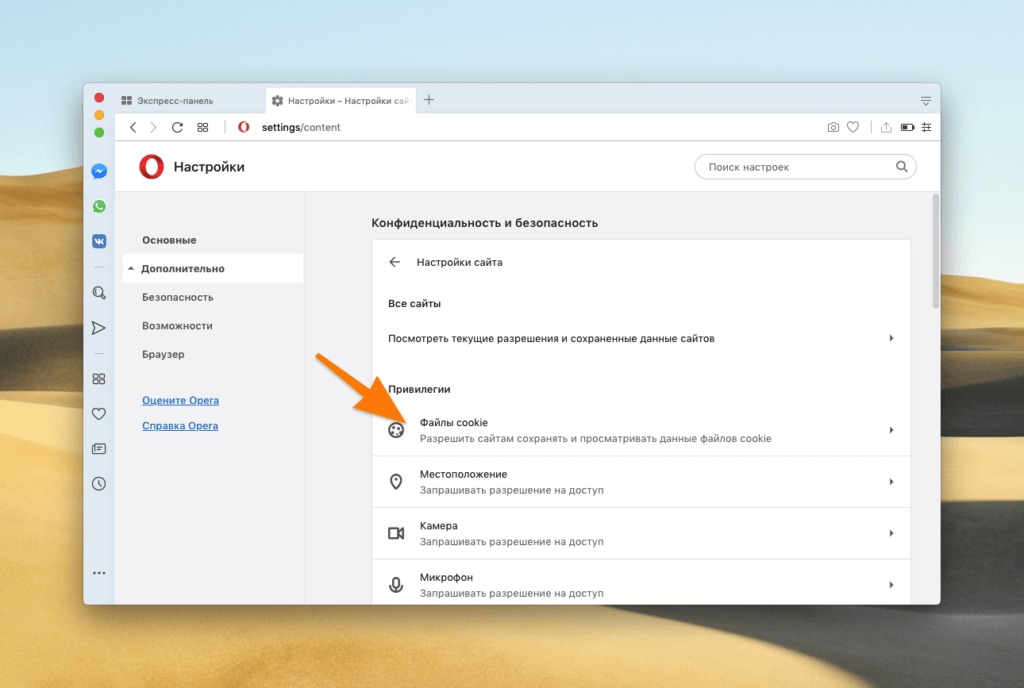
Нам нужна самая первая вкладка
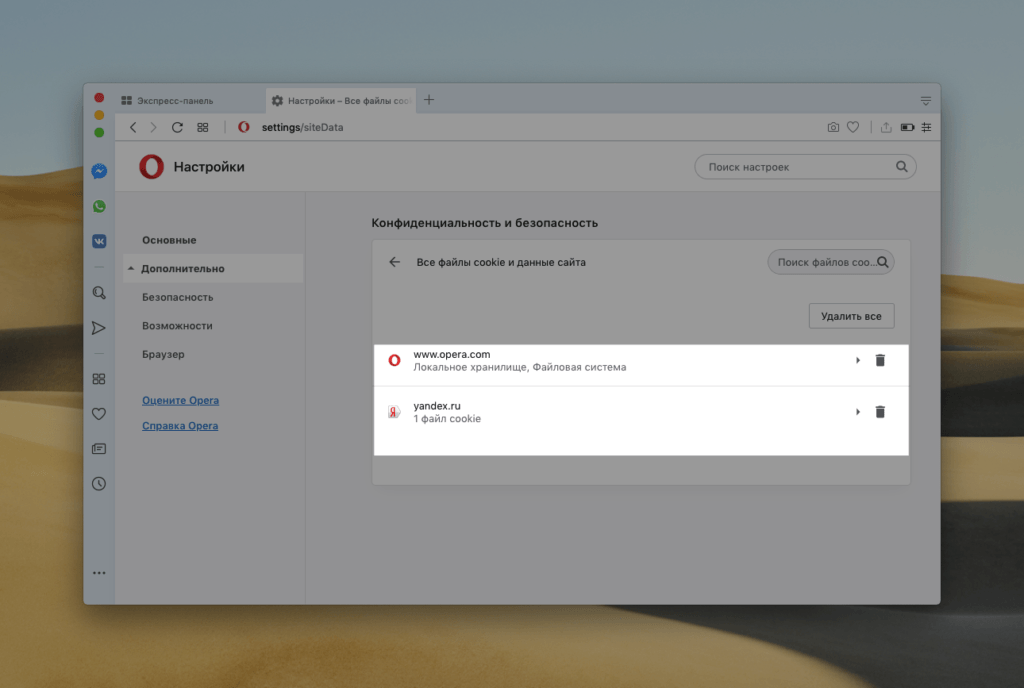
К сожалению, сразу открыть страницу из этого меню нельзя
Восстанавливаем удаленные файлы сторонней программой
История браузера, как и другие пользовательские данные, собирается в отдельном файле. Если вам каким-то образом удалось его стереть, то вернуть историю можно, восстановив этот файл. Для этого есть специальные программы. Например, Recuva. Она бесплатная и понятная, поэтому я везде рассказываю именно о ней.
- Загружаем Recuva на официальном сайте разработчика.
- Устанавливаем, следуя инструкциям установщика.
- Запускаем и нажимаем кнопку Next.
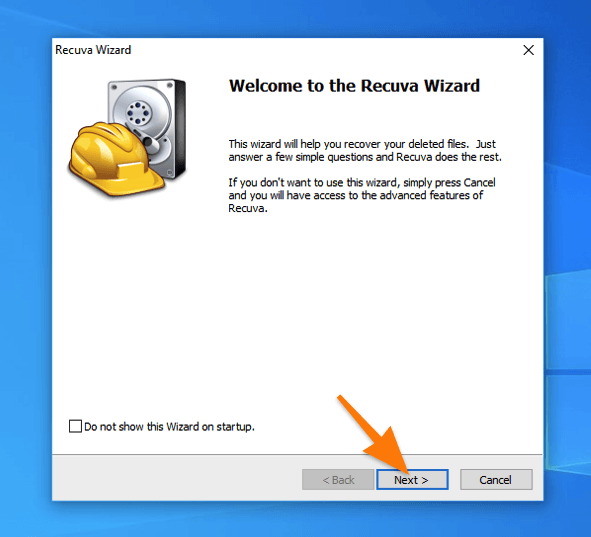
Тут все просто. Кликаем Next пока не завершится установка
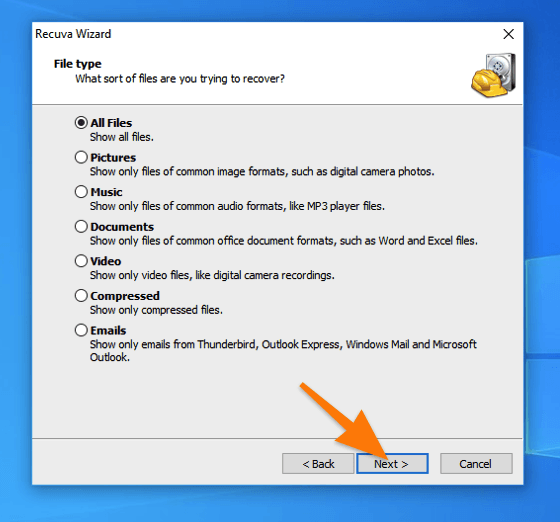
Так как файл с историей браузера не подходит ни под одну категорию, выбираем «Все файлы»
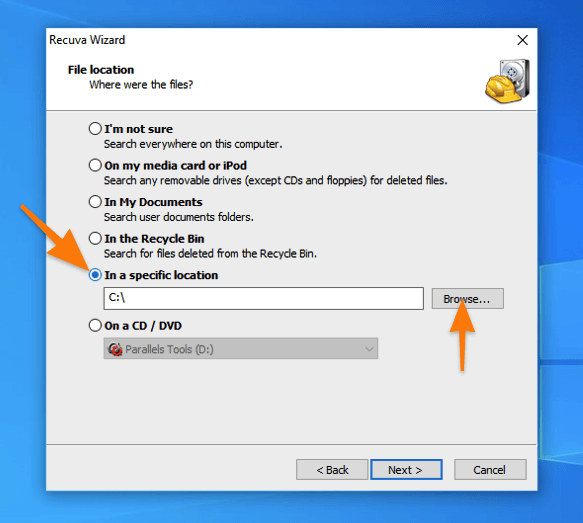
Чтобы программа работала быстрее, лучше указать место поиска более точно
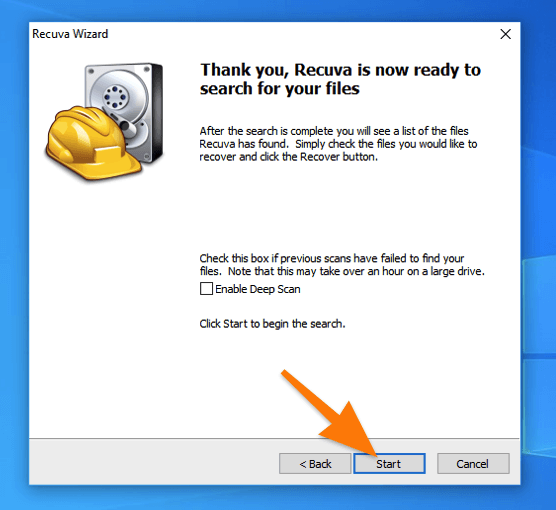
Не ставьте галочку Enable Deep Scan при первом сканировании. Это отнимет много времени и может вовсе не пригодиться
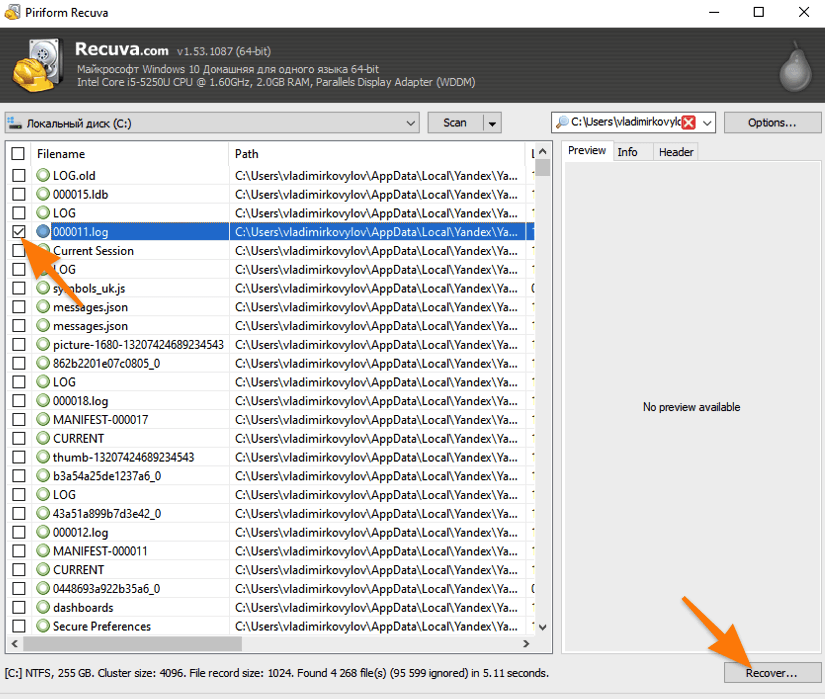
Поисковой строки в приложении, к сожалению, нет. Придется искать файлы самостоятельно
Используем резервную копию Windows
Windows постоянно копирует пользовательские файлы в некие «слепки» системы. Это резервные копии данных, которые нужны на случай, если в компьютере что-то сломается. Эту же копию можно использовать, чтобы восстановить нечаянно удаленную историю браузера. Чтобы это сделать:
-
Открываем поисковую систему Windows 10.
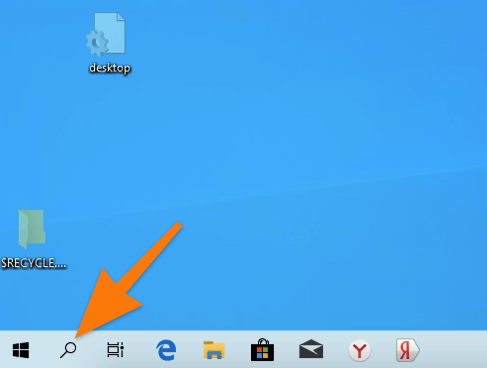
Жмем на иконку в виде лупы рядом с кнопкой «Пуск»
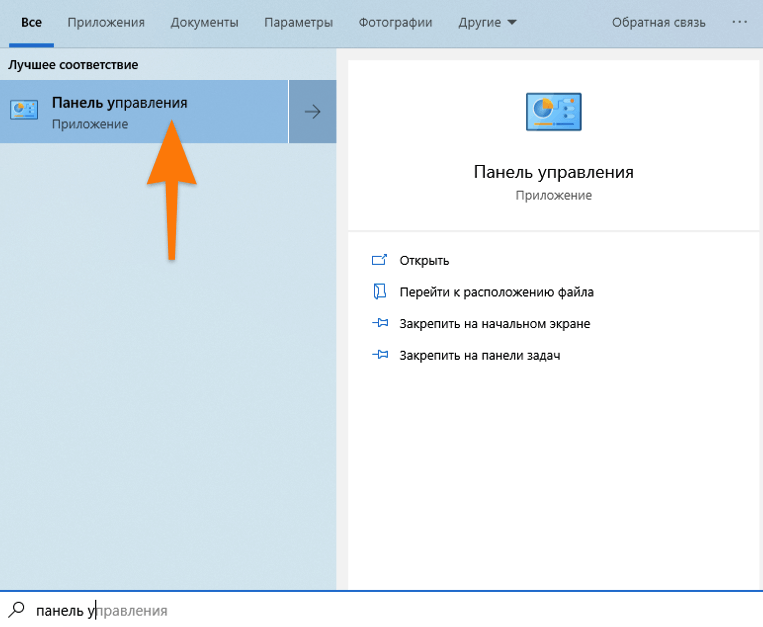
Достаточно ввести «Панель» и нажать клавишу «Ввод» (Enter)
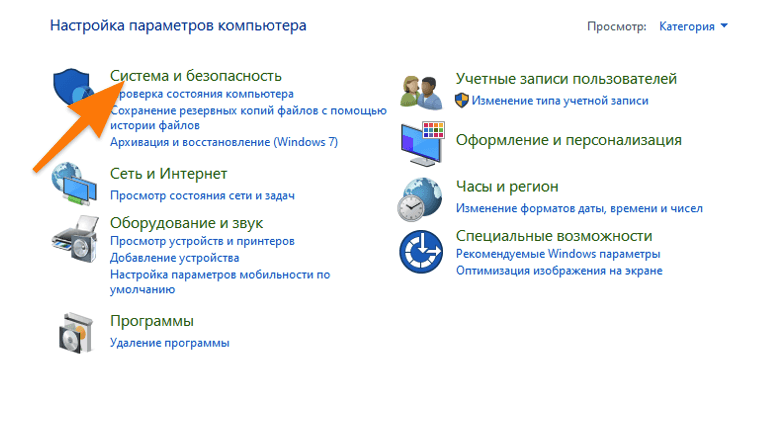
Если у вас включен другой способ сортировки данных в Панели управления, то сразу переходим к следующему этапу
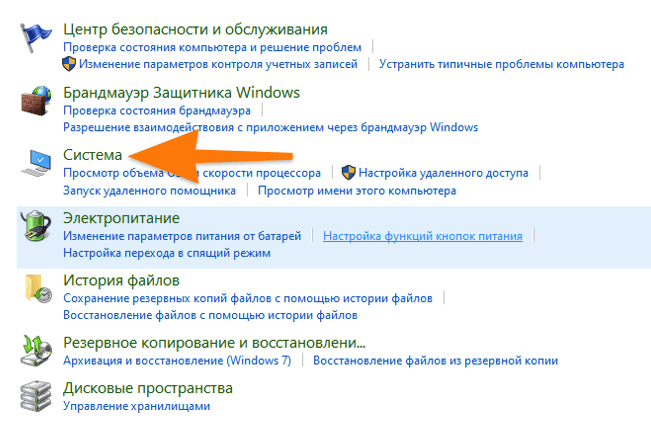
Кликаем по нужной подкатегории
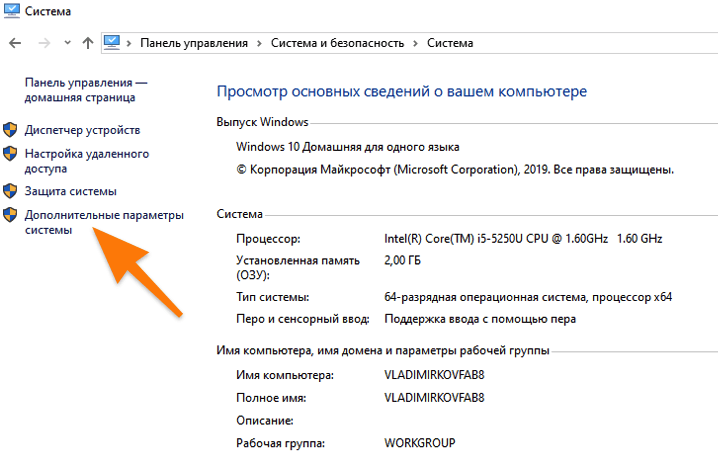
Возможно, придется ввести пароль администратора (тот, что вы вводите, когда устанавливаете новые программы и игры)
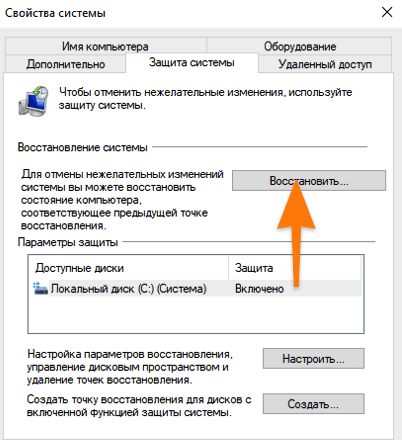
Сначала выбираем диск, данные с которого нужно восстановить
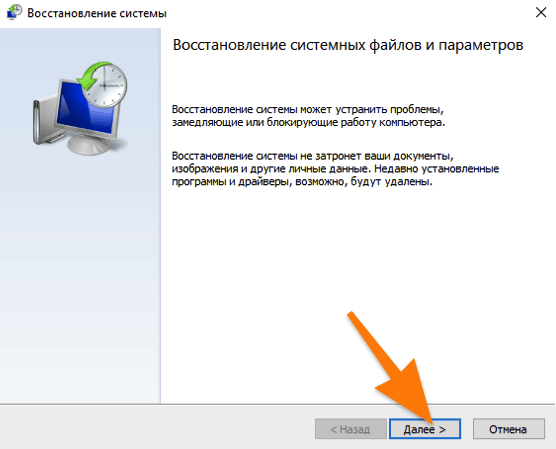
Все вновь появившееся файлы (до создания резервной копии) будут стерты
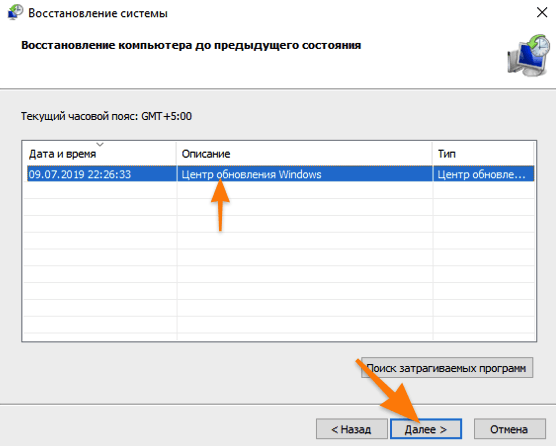
Естественно, если система не делала копий, то восстанавливать будет нечего
История браузера Opera

Благодаря истории пользователь может всего в пару кликов получить доступ к сайту, на котором он был раньше, но забыл добавить в закладки или просто не может вспомнить адрес. Не записываются данные только в том случае, если браузер был использован в режиме Инкогнито, но если же просто открыть Opera, то она запишет все действия и перемещения, чтобы потом их можно было найти в соответствующем разделе.
Для более быстрой работы историю браузера Опера удаляют. В некоторых случаях если она была очищена случайно или даже намеренно, её можно и восстановить. Для этого существует несколько способов.
Где находится
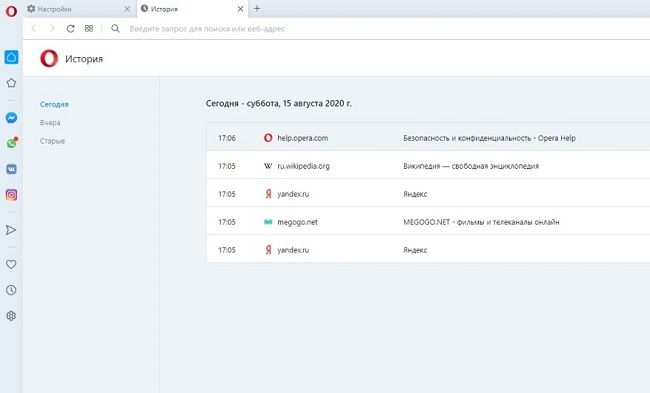
Чтобы посмотреть историю, необходимо зайти в главное меню, оттуда – в пункт «История» и снова «История». Пользователю будет предоставлен раздел, где он увидит все сайты, на которые он заходил через Opera. Данные рассортированы по дням, месяцам и годам, а также по времени посещения. Слева в меню можно посмотреть историю за сегодня, вчера и более старую информацию. Также здесь организован поиск, благодаря которому при помощи конкретных слов можно найти какой-то определённый сайт, который посещался в последний раз даже год и больше назад.
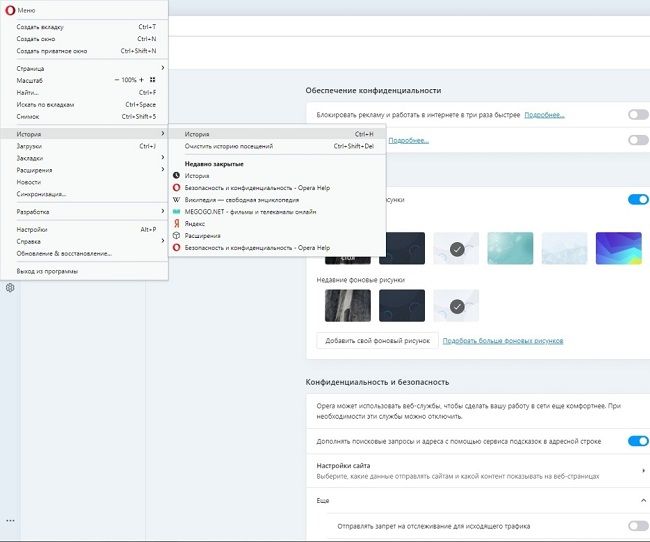
Как очистить
В некоторых случаях, например, при выходе в интернет с чужого компьютера, может понадобиться очистка истории. Для этого необходимо:
- Зайти в главное меню, затем в настройки (можно воспользоваться сочетанием клавиш Alt+P).
- Перейти в раздел «Дополнительно», оттуда – в «Безопасность».
- В главном окне по центру найти строчку, позволяющую очистить историю посещений и нажать на неё.
- В появившемся окне нужно выбрать срок, за которые данные нужно удалить и поставить галочку напротив пункта «История посещений».
- Нажать «Удалить данные».
На заметку:
При использовании чужого компьютера лучше всего сидеть через режим Приватного просмотра, в котором данные о посещённых сайтах не сохраняются.
Ещё один способ, позволяющий очистить историю в Опере при помощи функционала самого браузера – это использование одноименного раздела. Для этого нужно войти в него через главное меню или при помощи сочетания клавиш Ctrl+H. Здесь будут доступны все посещённые сайты, которые можно удалить по одному, нажав на крестик в конце строки или стереть полностью все данные, нажав на соответствующую кнопку в правом верхнем углу.
Как очистить историю другими способами
Помимо стандартного функционала по очистке истории можно воспользоваться расширениями. Они также позволяют почистить кэш, сохранённые пароли и другие данные, которые могут мешать нормальной загрузке браузера. Например, в официальном магазине Opera для расширений можно скачать такие дополнения, как History Cleaner, eCleaner, SingleClick Cleaner и другие.
Как восстановить историю посещений в Opera
Как известно, браузер при установке создаёт на жёстком диске множество папок, в том числе и с историей посещений. При очистке данных этот файл также очищается, но в течение некоторого времени ещё есть шанс всё восстановить. Однако, если сделать это слишком поздно (например, через пару недель после удаления), восстановлению уже ничего подлежать не будет.
Существует несколько основных способов восстановить историю браузера:
- использование DNS-кеша;
- восстановление данных;
- использование сторонних программ;
- точки восстановления.
Каждый из этих способов имеет преимущества и недостатки, однако в большинстве своём, особенно при необходимости восстановить только что удалённую историю, они с такой задачей справляются. Главное – вовремя спохватиться и не откладывать это дело на потом, иначе файлы на жёстком диске просто-напросто затрутся.

Читайте также:
Как очистить историю в Гугл Хром
Использование DNS-кеша
Чтобы открыть DNS-кеш, необходимо зайти в Командную строку и там вписать iconfig/displaydns. Данный раздел очищается каждый раз после перезагрузки компьютера, поэтому пользователь сможет увидеть только те сайты, которые он посещал до последнего выключения, то есть в текущем своём сеансе.
На заметку:
Этот способ помогает восстановить только адрес каждого посещённого сайта, но не сами страницы.
Восстановление данных
На некоторое время даже после удаления из браузера данные сохраняются на жёстком диске, благодаря чему их можно попробовать вернуть. Для этого нужно:
- Открыть диск С.
- Зайти в папку «Пользователи», оттуда – в «Общие».
- Там найти «AppData» (если её не видно, то в настройках необходимо включить отображение скрытых элементов) и открыть «Roaming».
- Найти папку «Opera», а в ней – «History». Здесь будет вся история, которую до этого удалил пользователь.
Пользоваться этим способом также желательно в первые дни после удаления, так как в ином случае данных там может не оказаться.
Использование сторонних программ
После удаления информации с жёсткого диска есть ещё некоторое время, в течение которого её можно вернуть при помощи специальных программ. Работают большинство версий таких утилит одинаково: они предлагают проанализировать компьютер на обнаружение удалённых данных и затем восстановить то, что требуется.
| Программы для восстановления удалённых данных | |
| Handy Recovery | Простая утилита, с который справится даже неопытный пользователь |
| Recuva | Программа от создателей CCleaner, позволяющая быстро и без проблем восстановить удалённые файлы |
| DiskDigger | Удобная утилита, позволяющая в первые сутки восстановить данные в любом объёме |
Точки восстановления
Этот способ не поможет вернуть данные, удалённые с жёсткого диска, однако с его помощью можно увидеть сайты, которые были в памяти обозревателя на тот момент и сохранить их. Чтобы воспользоваться точкой восстановления, необходимо:
- Зайти в меню «Пуск».
- Открыть «Стандартные программы» и там найти «Восстановление ОС».
- Выбрать необходимую точку восстановления.
- Перезагрузить устройство.
Недостаток этого метода состоит в том, что если точка восстановления была создана слишком давно, то установленные с этого момента программы не будут функционировать, а также могут возникать и другие сбои в работе. То есть 100%-ю гарантию он тоже не даёт.
Чтобы не терять историю, можно делать её резервную копию, которая будет храниться на флешке или любом другом носителе. Кроме того, можно настроить синхронизацию со своим аккаунтом, что тоже поможет сохранить список посещённых сайтов.
Советы
Совет №1
Чтобы отобразить скрытые файлы и папки нужно в Панели управление найти пункт «Параметры проводника» и поставить галочку напротив соответствующего пункта.
Совет №2
Чтобы сразу открыть меню для очистки Opera, можно воспользоваться сочетанием клавиш Ctrl+Shift+Del.
Совет №3
Некоторые браузеры автоматически удаляют историю, которой больше месяца, так что лучше заранее проверить этот момент в настройках.
Вопросы
Работают ли сторонние программы с браузером Opera?
Да, они подходят для всех браузеров.
Зачем нужен DNS-кеш?
Браузер обращается к DNS-кешу, чтобы узнать, разрешено ли посещение сайта.
Чем отличаются расширения для очистки истории от функционала браузера?
Практически ничем, разве что они позволяют сделать это в один клик – по иконке самого дополнения.