
Добавление логотипа, названия организации или текста колонтитула в выдачи
В этом представлении можно добавлять элементы макета страницы для печатных раздаток презентации, такие как логотип или название компании.
Добавление логотипа, названия организации или текста колонтитула в выдачи
Чтобы добавить текст верхнего или нижнего колонтитула:
- Чтобы начать, выберите Вид >Образец выдач. Изменения, внесенные в представлении Образец выдач, отображаются на всех страницах раздаточных материалов.
- На вкладке Образец выдач щелкните поле верхнего или нижнего колонтитула, который хотите изменить, и введите свой текст.
Чтобы добавить изображение:
- Откройте вкладку Образец выдач, щелкните меню Вставка и выберите Рисунок >Рисунок из файла.
- Перейдите к нужному изображению и нажмите кнопку Вставить.
- Перетащите изображение в нужное место и при необходимости измените его размер. Дополнительные параметры форматирования находятся на вкладке Формат рисунка.
Чтобы просмотреть раздаточные материалы:
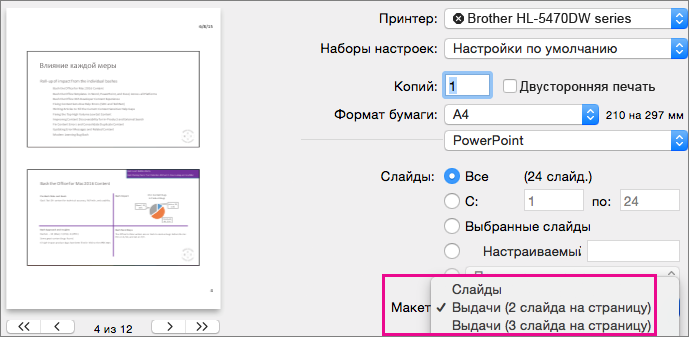
- Щелкните Файл >Печать.
- Во всплывающем меню Макет выберите тип макета.
- По страницам в диалоговом окне «Печать» нажмите кнопку «Отмена».
Если вы хотите добавить в презентацию, а не печатные раздатчики, см. страницу «Добавление номеров страниц, даты и времени или текста придатки» на все слайды в PowerPoint для Mac
См. также
Добавление логотипа в печатную раздато печатную раздатку
Вы можете добавить файл изображения в макет страницы, чтобы печатать логотип на каждой странице раздаточных материалов.
Важно: Описанная ниже процедура подходит только для раздаточных материалов, которые содержат несколько слайдов на одной странице. Если у слайдов есть заметки, которые вы хотите включить в раздатку, выполните эту процедуру в представлении «Мастер заметок», а не в представлении «Мастер раздаток».
- В меню Вид выберите пункт Образец, а затем — Образец выдач.
- На вкладке Главная в группе Вставить нажмите кнопку Рисунок и выберите пункт Рисунок из файла.
- Найдите файл с логотипом компании и нажмите кнопку Вставить.
- Выполните одно из указанных ниже действий.
Задача Необходимые действия Изменение размера логотипа с учетом макета страницы Выберите рисунок, а затем перетаскивайте маркер изменения размера, пока изображение не примет нужный размер. Чтобы сохранить пропорции рисунка, щелкните объект, нажмите и удерживайте клавишу SHIFT, а затем перетащите угловой маркер изменения размера. Перемещение логотипа в макете Щелкните рисунок и перетащите его на нужное место. Применение стиля рисунка к логотипу Щелкните рисунок и откройте вкладку Формат рисунка. В разделе Стили рисунков выберите нужный стиль. - После внесения изменений в режиме образца выдач выберите команду Закрыть образец на панели сообщений, чтобы вернуться в обычный режим.
Добавление колонтитула в выдачи
В верхний или нижний колонтитул можно включить название компании или юридическое заявление об авторских правах или конфиденциальности.
- В меню Вид выберите пункт Образец, а затем — Образец выдач.
- На вкладке Главная в группе Вставить нажмите кнопку Текст и выберите пункт Колонтитулы.
- Выполните любое из описанных ниже действий.
Задача Необходимые действия Добавление загона На вкладке Заметки и выдачи щелкните Верхний колонтитул, а затем введите нужный текст. Добавление нижнего колонтитула На вкладке Заметки и выдачи щелкните Нижний колонтитул, а затем введите нужный текст. - Нажмите кнопку Применить ко всем.
- После внесения изменений в режиме образца выдач выберите команду Закрыть образец на панели сообщений, чтобы вернуться в обычный режим.
Добавление логотипа на слайды

Добавление графического знака за текстом слайдов — отличный способ отображения логотипа или другого осмысленное изображение. Когда изображение добавлено на слайд, PowerPoint позволяет настроить его прозрачность.
- Чтобы добавить логотип на все слайды, на ленте выберите Вид >Образец слайдов. Прокрутите расположенную слева область эскизов вверх и выберите первый элемент, то есть образец слайдов.
- Выберите Вставка >Фигуры, выберите фигуру, а затем в образце слайдов щелкните то место, куда нужно вставить надпись, и создайте ее с помощью перетаскивания. Она должна быть примерно такого же размера, что и логотип. Примечание. Если у вас круглый логотип, выберите круг.
- Щелкните фигуру правой кнопкой мыши >«Формат фигуры», чтобы открыть меню.
- Под значком в виде лейки выберите Заливка >Рисунок, нажмите кнопку Файл и вставьте изображение с вашим логотипом. Настройте насыщенность рисунка с помощью ползунка Прозрачность.
- Чтобы удалить границу вокруг изображения, выберите логотип. Щелкните его правой кнопкой мыши и выберите Контур >Нет контура.
- Закройте образец слайдов. Логотип будет добавлен на все слайды, кроме титульных.
Хотите узнать больше?


Нужна дополнительная помощь?
Нужны дополнительные параметры?
Изучите преимущества подписки, просмотрите учебные курсы, узнайте, как защитить свое устройство и т. д.




В сообществах можно задавать вопросы и отвечать на них, отправлять отзывы и консультироваться с экспертами разных профилей.
Как добавить логотип на каждый слайд в PowerPoint за 60 секунд
Логотип вашей компании — это отличный способ задать фирменный стиль слайдам в PowerPoint. Если вы хотите добавить его в презентацию, есть более верный способ, чем просто вручную добавлять его на каждый слайд.
А ещё у нас есть полезное дополнение к этому уроку. Скачаете нашу БЕСПЛАТНУЮ электронную книгу: The Complete Guide to Making Great Presentations (Полное руководство по созданию отличных презентаций. На английском). Получите книгу прямо сейчас.


Как быстро добавить логотип на каждый слайд PowerPoint
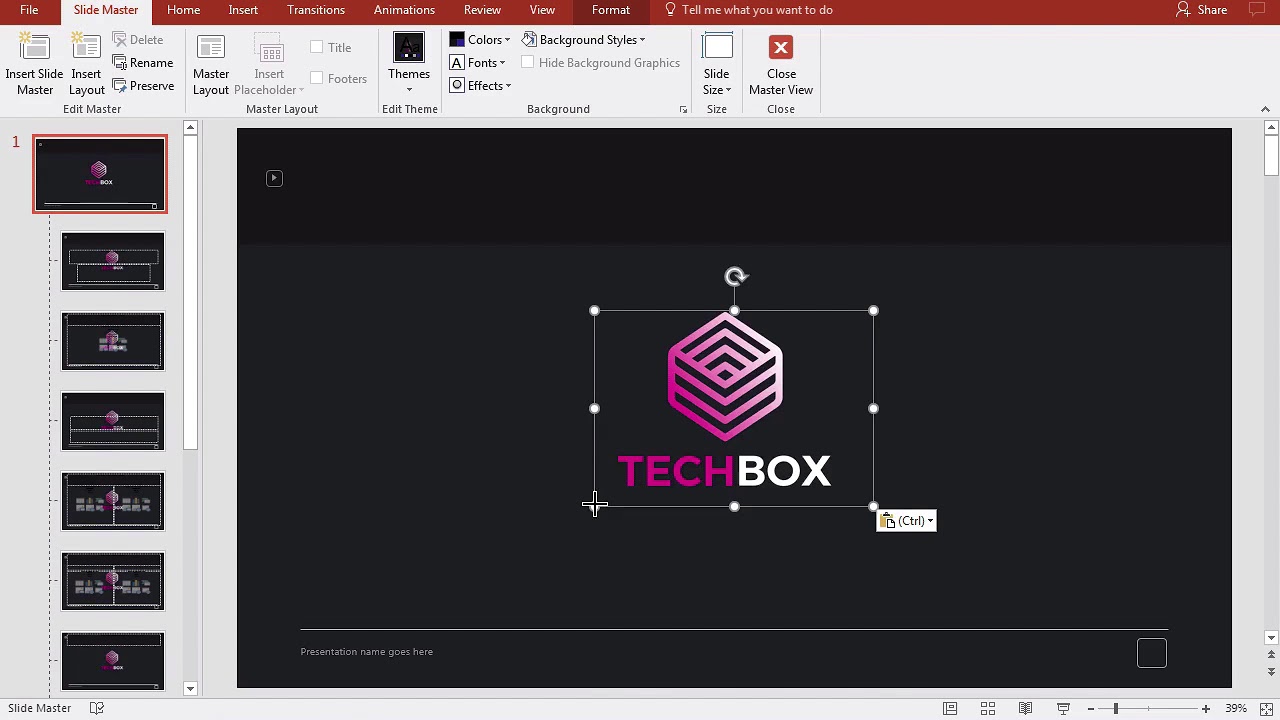
Примечание: посмотрите этот короткий видео урок или следуйте шагам, описанными ниже.
1. Открываем Образец слайдов
Чтобы добавить логотип в мою презентацию, лучший способ сделать это — перейти на вкладку Вид, а затем выбрать Образец слайдов.
.jpg)
2. Редактируем Образец слайдов
Когда мы редактируем Образец слайдов, мы редактируем параметры, которые определяют общий макет и стиль слайда, с которыми мы работаем. Это позволяет одновременно управлять оформлением нескольких слайдов.
.jpg)
Вставьте логотип и расположите его на Образце слайдов. Вы можете изменить размер и поместить его так же, как мы делаем в обычном слайде, но с помощью Образца слайдов мы одновременно обновляем несколько слайдов.
3. Проверьте слайды в обычном режиме
На любой слайд, использующий этот образец, будет добавлен логотип. Перейдём к Обычному виду.
.jpg)
Теперь вы заметите, что на нескольких слайдах есть логотип. Преимущество в этом способе не только в том, что мы можем легко настроить несколько слайдов, а также в том, что логотип будет располагаться в одном и том же месте на каждом из них.
Закругляемся!
Теперь, когда вы узнали, как разместить логотип на каждый слайд, используя Образец слайдов, вы готовы к быстрой настройке вашей презентации.
Больше уроков по PowerPoint на Envato Tuts+
Учитесь большему из наших уроков по PowerPoint и коротких видео-уроков на Envato Tuts+. У нас есть ассортимент материалов по PowerPoint таких как эти видеоуроки:
Как добавить водяной знак в PowerPoint
Водяной знак — это затемнённый текст или изображение, которое показывается позади основного текста документа. Водяной знак в офисном документе располагается на фоновой подложке. Вы можете использовать его для указания статуса документа (конфиденциально, черновик, секретно и пр.), добавить логотип компании, информацию об уникальном номере документа и в других целях. В отличие от Word с его встроенными командами для добавления водяных знаков, презентации PowerPoint не имеют встроенной функции работы с водяными знаками. Тем не менее мы всё равно можем работать с водяными знаками в PowerPoint.
В этой заметке будет показано, как добавить, изменить или удалить водяной знак в PowerPoint.
Как вставить текстовый водяной знак в PowerPoint
Добавление водяного знака в PowerPoint выполняется не так просто, как Microsoft Word. Тем не менее мы можем добавить текстовый водяной знак в фон отдельных слайдов или сразу всех слайдов вместе используя функцию «Образец слайдов».
Начнём с пошаговой инструкции как добавить текстовый водяной знак на все слайды в презентации используя функцию «Образец слайдов». Если вы хотите добавить текстовый водяной знак на один слайд, тогда пропустите шаги которые показаны далее с пунктом «Образец слайдов».
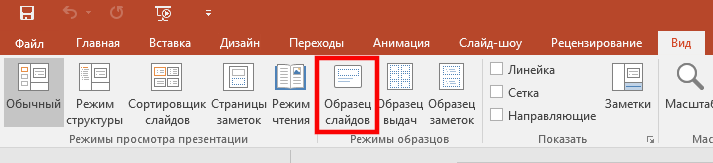
Вначале переключитесь на вкладку «Вид» в Ленте PowerPoint:

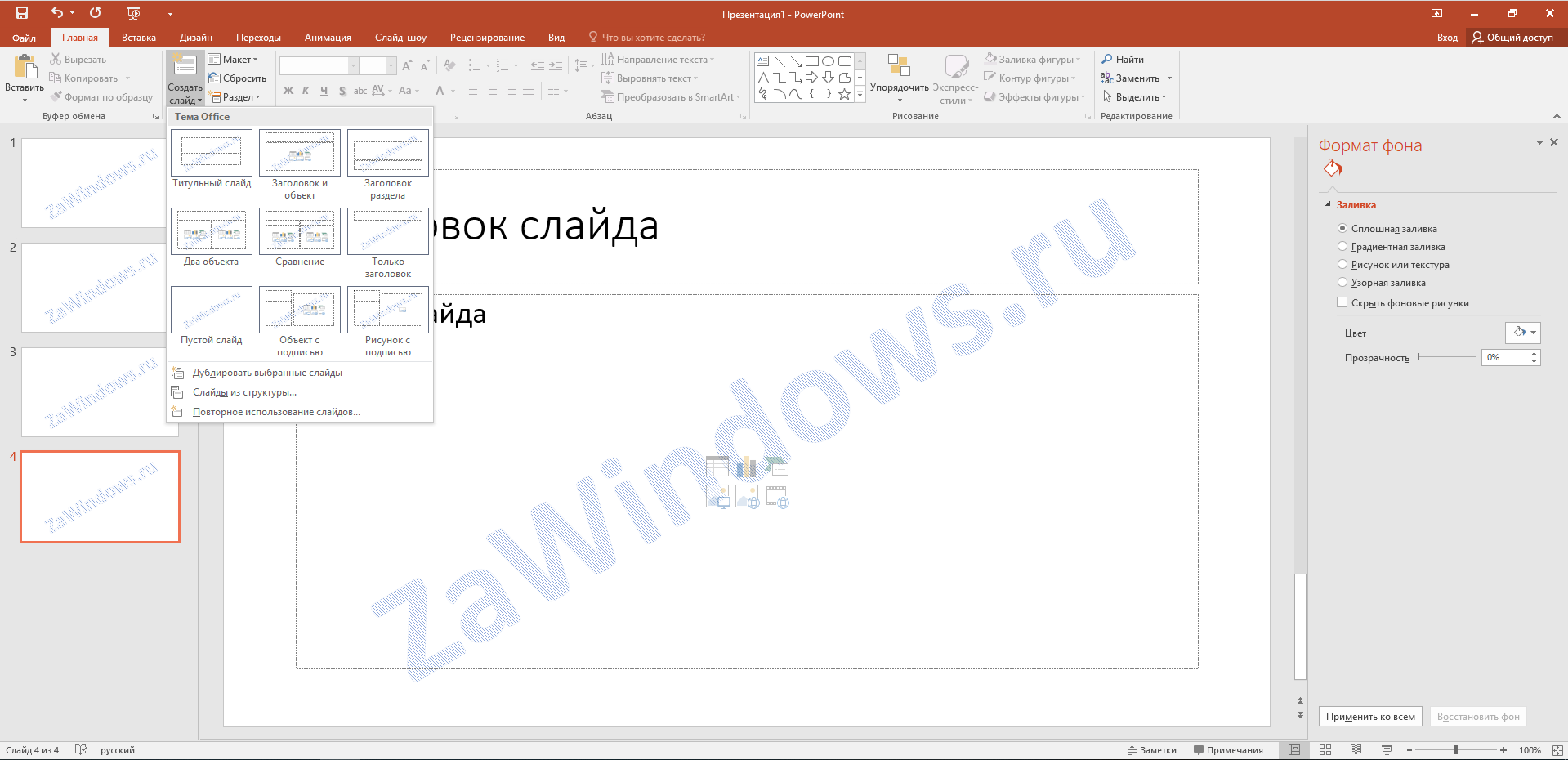
Кликните кнопку «Образец слайдов». Это перенесёт нас в Мастер работы с Образцами слайдов, где можно задать разметку для всех слайдов в презентации.
Кликните на первом родительском мастер слайде — обратите внимание, чтобы это был самый верхний, большой слайд — убедитесь в этом.
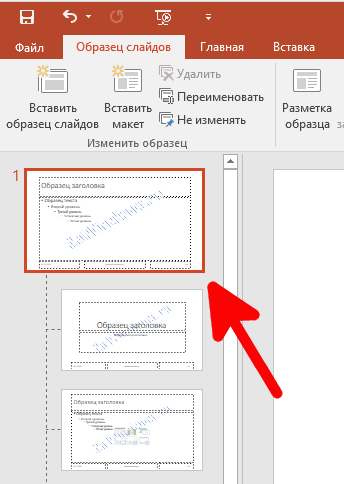
Если вы хотите вставить водяной знак на единичном слайде, то вам не нужно переходить в «Образец слайдов», а нужно начинать отсюда. Вам достаточно выбрать один слайд, в который вы хотите вставить водяной знак, и действовать как показано далее.
Для вставки текста или изображения, которые вы хотите использовать в качестве фонового водяного знак, кликните на вкладку «Вставка».
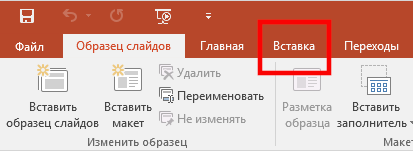
Кликните на кнопку «Надпись» и затем кликните на то место слайда, куда хотите вставить надпись.
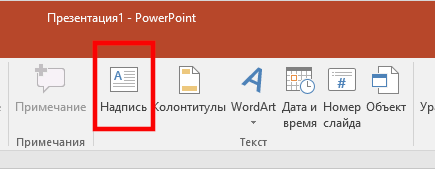
На вашем слайде появится область для ввода текста.

Напишите текст, который станет водяным знаком.
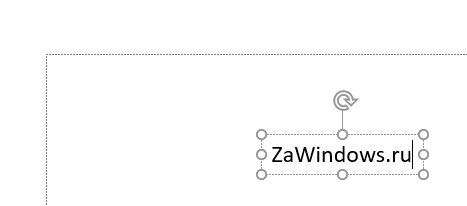
После того, как вы написали текст водяного знака, вы можете изменить его размер, перенести в другое место, повернуть на определённый угол примерно следующим образом:
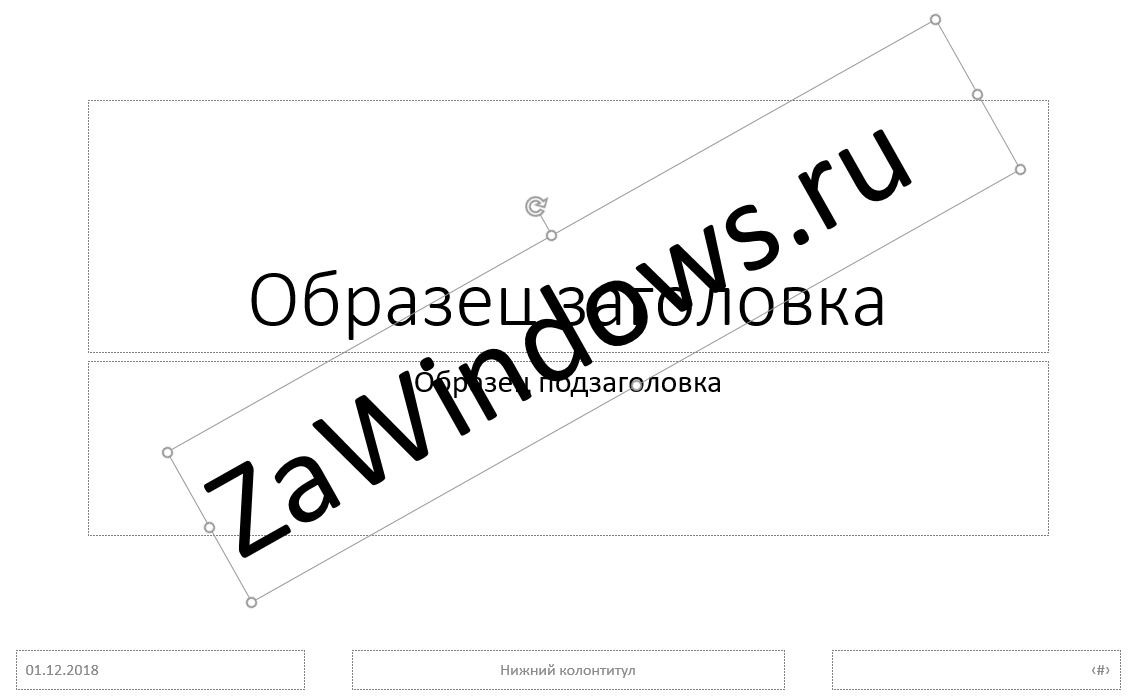
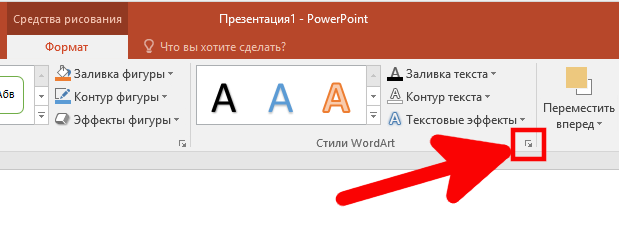
Текст выглядит слишком аляписто и будет загораживать основной текст. Поэтому нам нужно сделать его полупрозрачным. Для этого кликните на небольшую стрелочку в нижнем правом углу блока «Стили WordArt».
Когда откроется вкладка «Формат фигуры» переключитесь на «Заливка и контур текста».
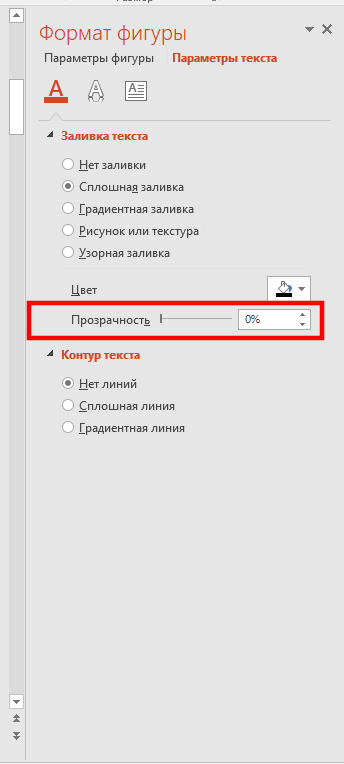
Установите прозрачность ближе к 90-95%.
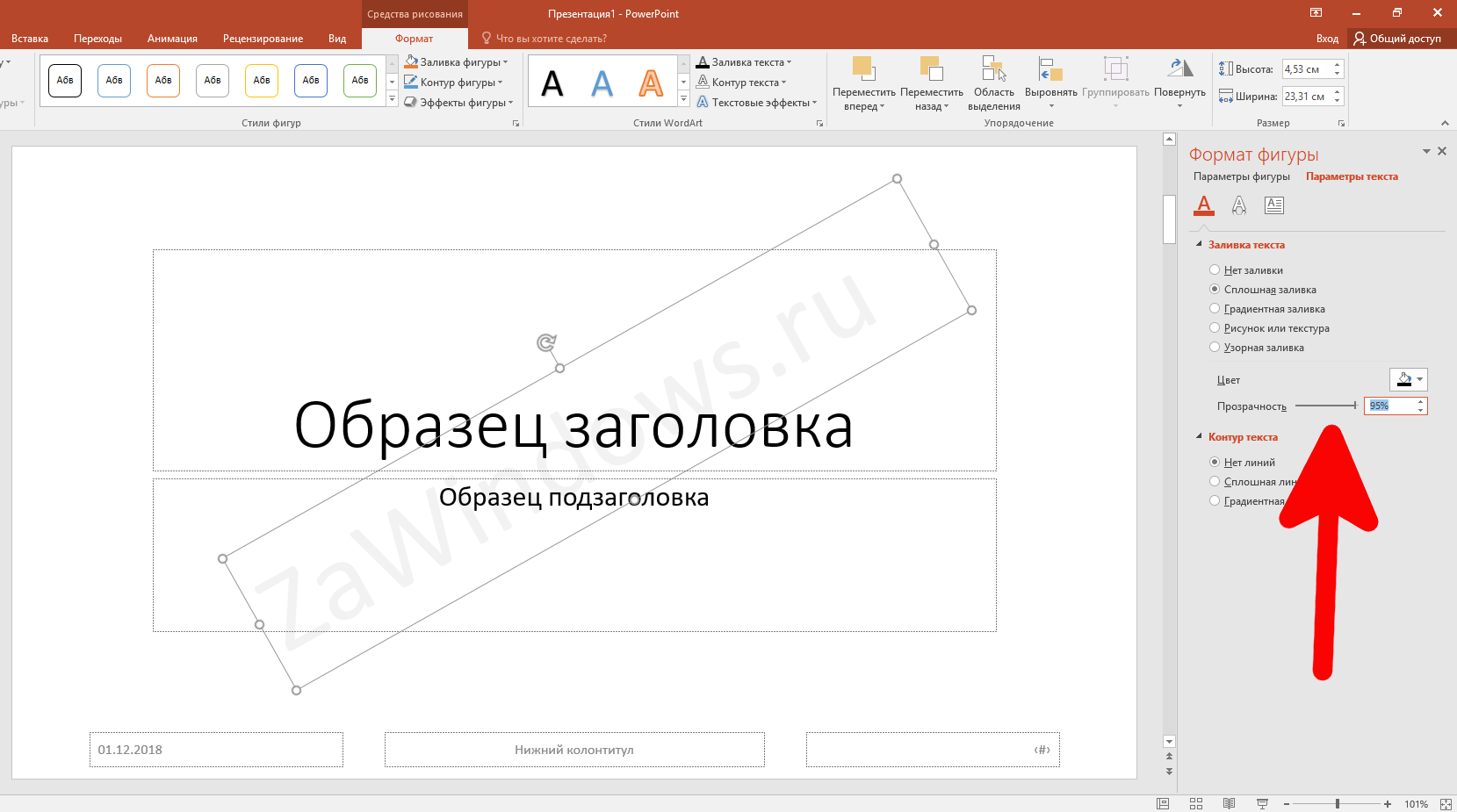
Также вы можете применять различные другие стили к тексту водяного знака, менять его форму, задавать тень, поменять цвет и размер и любые другие настройки — всё на ваш вкус! После некоторых изменений прозрачность вновь сбрасывается на 0% и нужно заново её устанавливать.
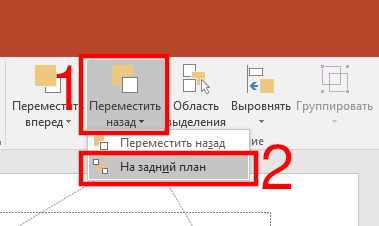
Наконец, когда всё готово и вы решили, позади какой части слайда будет виден водяной знак, кликните на кнопку «Переместить назад», которая находится во вкладке «Формат», в выпадающих опциях вновь выберите «На задний план».
Теперь, когда вы получили желаемый текст на заднем плане, нажмите кнопку «Закрыть режим образца», чтобы перейти в обычный режим.

После этого водяной знак появится на всех слайдах, в том числе вновь созданных.
Если вы вставили текст в Образец слайда, то этот текст будет на всех слайдах.
Как вставить водяной знак в виде изображения
Создание водяного знака из изображения в PowerPoint почти полностью повторяет создание текстового водяного знака с тем лишь отличием, что вместо вставки «Надписи» выберите один из вариантов вставки изображения:
- Рисунок
- Изображение из Интернета
- Снимок (скриншот)
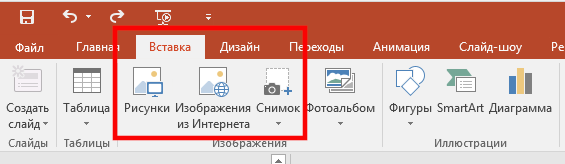
Затем вы также можете изменить размер, яркость, повернуть, передвинуть и сделать другие преобразование вставленной картинки. Когда это будет готово, передвиньте её на задний план.
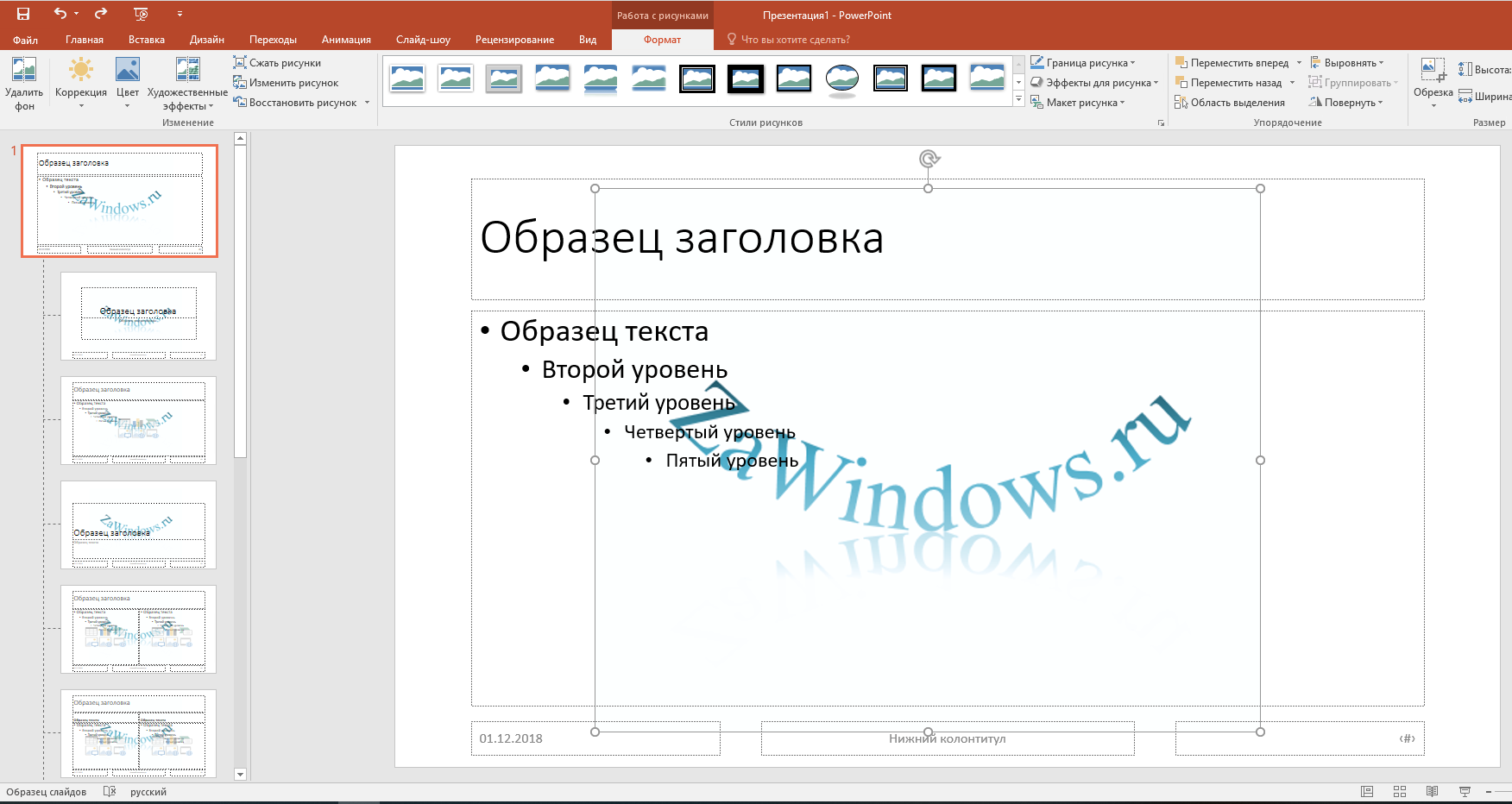
Как вставить водяной знак только в один (в некоторые слайды) презентации
Выберите слайд и, не заходя в «Образец слайдов» добавьте текст или изображение, как это описано выше.
Как удалить водянок знак из PowerPoint
Удаление водяного знака зависит от способа вставки. Если вы вставляли через «Образец слайдов», то вновь перейдите туда, выберите текстовую область или изображение, которое является водяным знаком, и нажмите кнопку Delete.
Если вы вставили водяной знак для конкретного слайда (или для нескольких), то выполните эту процедуру только для них, без перехода в «Образец слайдов».
После этого ваша презентация будет очищена от водяных знаков!
Связанные статьи:
- Как в PowerPoint отключить автоматическое изменение размера текста (55.3%)
- Как нарисовать и управлять стрелками в Microsoft PowerPoint (55.3%)
- Как на слайде PowerPoint сделать бордюр или рамку (55.3%)
- Все лучшие горячие клавиши Microsoft PowerPoint (55.3%)
- Как вставить скрипичный ключ и любой другой музыкальный символ в Word, Excel и PowerPoint (55.3%)
- Как изменить скорость анимации в PowerPoint (RANDOM — 50%)