
Как выровнять несколько объектов по горизонтали css
Как выровнять несколько объектов по горизонтали css
Выравнивание элементов. align-items и align-self
- stretch : значение по умолчанию, при котором flex-элементы растягиваются по всей высоте (при расположении в строку) или по всей ширине (при расположении в столбик) flex-контейнера
- flex-start : элементы выравниваются по верхнему краю (при расположении в строку) или по левому краю (при расположении в столбик) flex-контейнера
- flex-end : элементы выравниваются по нижнему краю (при расположении в строку) или по правому краю (при расположении в столбик) flex-контейнера
- center : элементы выравниваются по центру flex-контейнера
- baseline : элементы выравниваются в соответствии со своей базовой линией
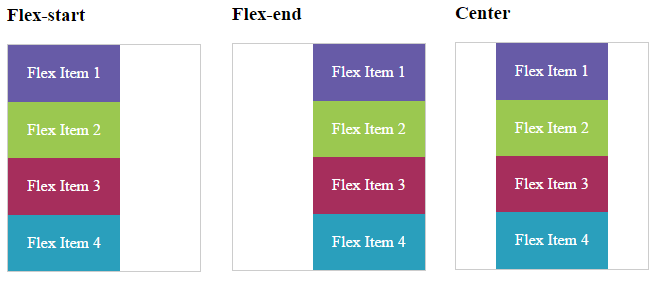
Свойство align-self
- auto : значение по умолчанию, при котором элемент получает значение от свойства align-items , которое определено в flex-контейнере. Если в контейнере такой стиль не определен, то применяется значение stretch .
- stretch
- flex-start
- flex-end
- center
- baseline
 5 / 5
5 / 5
Горизонтальное выравнивание текста, картинок, блоков(div) по центру
5 / 5

В этой статье мы коснемся вопроса выравнивания по центру различных элементов html при помощи css свойств.
Довольно часто появляется необходимость выровнять div по центру или выровнять его содержимое. Существует несколько способов это сделать. Некоторые способы подходят для выравнивания текста, картинок и другого, но не подходят для выравнивания блоков.
Для начала рассмотрим варианты для выравнивания содержимого блоков, такое как изображения, текст. Этот метод подходит почти ко всем элементам.
В этом случае все просто — для родительского элемента задаем свойство text-align со значением center . Такой способ выровнять текст по центру при помощи css самый простой и удобный. Для более глубокого понимания приведу пример. Важно осозновать, что в этом случае по центру у нас выравнивается только содержимое.

С самым простым — выравниванием текста и изображений при помощи css по центру страницы мы разобрались.
Теперь перейдем к способам выравнивания элементов вроде блочного типа( div , table ). В этом случае мы будем выравнивать по центру не содержимое, а сами таблицы, блоки, абзацы.
Всего я предлагаю два варианта при помощи CSS : используя свойство margin и используя свойства position c left . Важно заметить, что ни один из этих способов не будет работать, если у вас не задана фиксированная ширина элемента, не важно в px , % или чем ещё.
Таким образом, первым делом решаем, в каких единицах и какая будет ширина элемента, который мы хотим выровнять по центру.
Выравнивание по центру при помощи margin
Для метода при помощи margin не важно, в процентах или пикселях вы задает эту ширину. Для центрирования по этому методу, вам нужно в качестве значений свойства margin поставить следующие 0 auto . Если более конкретно, то для боковых отступов значение должно быть auto , а для верхнего и нижнего можно задавать любые внешние отступы. Т.е. развернутый вариант значения выглядит так 0 auto 0 auto , либо так 10px auto 5% auto .
Таким образом выставлять внешние отступы для верха и низа элемента можно, а боковые обязательно должны стоять в auto .
Это, пожалуй, наиболее универсальный и удобный способ, чтобы div был выровнен по центру или любой другой элемент.
Далее приводится пример выравнивания при помощи этого метода.
Выравнивание по центру при помощи position и left
Такой вариант подойдет не для любого элемента.
Во-первых, ширину нужно указывать только в процентах, с пикселями такое не будет работать. Скоро вы поймете, почему так.
Во-вторых, родительскому тэгу должно быть задано свойство position с значением relative/absolute/fixed , любым из перечисленных.
Теперь нужно так же задать любое из этих значений свойства position для выравниваемого элемента. Потом взять 100 вычесть ширину этого элемента и поделить получившееся число на 2. Получившееся значение и будет тем, которое нужно указать для left (стоит отметить, что это свойство можно заменить на right , как обычно это не существенно). Благодаря таким свойствам нужный div или таблица будут размещены по центру родительского элемента.
Как это работа? Свойство position тут нужно, чтобы свойство left отсчитывалось от левой границы родительского элемента не экрана, хотя иногда подходит вариант с отсутствием заданного свойства position для родителя. После чего мы просто задаем такое значение свойству left , чтобы левая граница размещалась на половине ширины от всей ширины родительского элемента за вычетом ширины самого блока.
CSS горизонтальное выравнивание (по горизонтали Align)
В CSS есть несколько свойств для горизонтального выравнивания элемента.
Совместите блоковые элементы
Блок элемент является элементом, занимая всю ширину передней и задней являются разрывы строк.
Примеры блочных элементов:
Выравнивание текста см текста CSS раздел. ,
В этой главе мы покажем вам, как блокировать горизонтальное выравнивание элементов макета.
Центр выровнен, используя маржинальную недвижимость
Блочные элементы могут быть левого и правого поля установлен в положение «Auto» выравнивания.
Примечание: Использование в полях Internet Explorer 8 : автоматическое свойство не работает, если объявлен DOCTYPE!
свойства полей могут быть произвольно разделены на левый и правый настройки полей автоматически назначаются, то результатом является появление среднего элемента:
примеров
Совет: Если ширина 100%, выравнивание не является эффективным.
Примечание: IE5 есть запас в элементе BUG обработки блока.Для того, чтобы приведенный выше пример работы в IE5, нам нужно добавить дополнительный код. примеров
Используя свойство положения устанавливается слева, выравнивание по правому краю
Один центрирующий элемент должен использовать абсолютное позиционирование:
примеров
Примечание: Абсолютное позиционирование не имеет ничего общего с потоком документа, таким образом они могут охватывать и другие элементы на странице.
Проблемы совместимости Crossbrowser
IE8 и более ранних версий есть проблема при использовании свойства позиции. Если контейнер элемент (в данном случае ), указанная ширина ,! DOCTYPE декларации отсутствует, IE8 и более ранние версии добавит запас 17px справа. Это, кажется, переходящий резерв пространства. При использовании свойства позиции всегда устанавливается в объявлении DOCTYPE!
примеров
Используя свойство поплавка влево, выравнивание по правому краю
Использование свойства поплавка является одним из метода центрирующего элемента:
примеров
Проблемы совместимости Crossbrowser
Элементы выравниваются, как это, предопределенная Маржа и отступы элемент всегда является хорошей идеей. Это позволяет избежать визуальных различий в разных браузерах.
IE8 и более ранних версий есть проблема при использовании свойства поплавка. Если контейнер элемент (в данном случае ), указанная ширина ,! DOCTYPE декларации отсутствует, IE8 и более ранние версии добавит запас 17px справа. Это, кажется, переходящий резерв пространства. При использовании свойства поплавка всегда устанавливается в объявлении DOCTYPE!
css выравнивание картинки по горизонтали
Использование CSS является наиболее оптимальным способом центрирования изображений, блоков текста и даже всего дизайна веб-страницы. Большинство свойств для HTML align стали доступны в CSS , начиная с версии 1.0 . Они отлично работают с CSS3 и современными веб-браузерами:

Применения CSS для центрирования в HTML
Центрирование с помощью CSS может стать проблемой для начинающих веб-дизайнеров. Существует много способов сделать это, но не все они применимы к каждому элементу.
CSS можно использовать, чтобы:
- Центрировать текст;
- Центрировать блочный элемент ( например, div );
- Центрировать изображение;
- Вертикально центрировать блок или изображение.
Много лет назад веб-дизайнеры могли использовать для центрирования изображений и текста. Но теперь этот тег признан устаревшим и больше не поддерживается современными браузерами. Это вызвано тем, что современные сайты должны иметь четкое разделение структуры и стилей.
Советы по центрированию с помощью CSS
HTML используется для создания структуры, а CSS определяет стили. Так как центрирование – это визуальная характеристика, то оно осуществляется с помощью каскадных стилей.
Центрирование текста с CSS
Проще всего центрировать текст на веб-странице. Чтобы это сделать, нужно всего одно свойство: HTML text align :
С помощью этой строки кода каждый параграф с классом center будет центрирован горизонтально внутри своего родительского элемента.
Применения этого класса:
При выравнивании текста по центру при помощи свойства text-align помните, что он будет центрирован внутри содержащего его контейнера, и необязательно относительно всей страницы.
Центрирование блоков контента с помощью CSS
Блоками являются любые элементы на странице, которые устанавливаются как элементы уровня блока и имеют определенную ширину. Часто такие блоки создаются с помощью
Наиболее распространенный способ центрирования блоков – это задать для левого и правого отступов значение auto :
Это сокращенная форма свойства margin установит для верхнего и нижнего отступа значение 0 , а левый и правый отступы будут использовать значение auto . Таким образом занимается все доступное место и делится равномерно между двумя сторонами, что равносильно HTML div align .
Применение в HTML:
Поскольку блок имеет определенную ширину, он будет центрирован внутри содержащего его элемента. Текст, находящийся в этом блоке, будет выровнен не по центру, а по левому краю. Так как по умолчанию в браузерах текст выравнивается по левому краю. Чтобы текст был также выровнен по центру, используйте свойство text-align , которое мы описывали ранее.
Центрирование изображений при помощи CSS
Большинство браузеров отобразят изображения по центру при использовании свойства HTML text align . Но не стоит полагаться на этот метод, так как он не рекомендован W3C .
Вместо этого следует явно указать браузеру, что изображение является элементом уровня блока. Вот код CSS для этого:
Вот HTML код для изображения, которое нужно центрировать:
Также можно центрировать объекты с помощью встроенного CSS :
Вертикальное центрирование элементов с помощью CSS
HTML vertical align всегда было проблематичным в веб-дизайне, но с выходом спецификации CSS Flexible Box Layout Module в CSS3 , появилось решение для этой задачи.
Вертикальное выравнивание работает также как и горизонтальное, описанное выше. Свойство vertical-align со значением middle :
Недостатком этого подхода является то, что не все браузеры поддерживают CSS FlexBox . Если есть проблемы с более ранними версиями браузеров, W3C рекомендует центрировать текст вертикально в контейнере, используя следующий метод:
- Поместите элементы, которые нужно центрировать, внутрь элемента-контейнера, такого как div ;
- Задайте минимальную высоту элементу-контейнеру;
- Объявите элемент-контейнер;
- Установите для HTML vertical align значение middle .
Вертикальное центрирование и ранние версии Internet Explorer
Существует несколько способов заставить IE центрировать объекты, а затем воспользоваться условными комментариями. Хорошая новость заключается в том, что в связи с недавним решением Microsoft отказаться от поддержки старых версий IE эти браузеры должны скоро исчезнуть, тем самым облегчив для веб-дизайнеров использование таких современных подходов к разметке как CSS FlexBox .
Данная публикация представляет собой перевод статьи « Use CSS to Center Images and Other HTML Objects » , подготовленной дружной командой проекта Интернет-технологии.ру

В этой статье мы коснемся вопроса выравнивания по центру различных элементов html при помощи css свойств.
Довольно часто появляется необходимость выровнять div по центру или выровнять его содержимое. Существует несколько способов это сделать. Некоторые способы подходят для выравнивания текста, картинок и другого, но не подходят для выравнивания блоков.
Для начала рассмотрим варианты для выравнивания содержимого блоков, такое как изображения, текст. Этот метод подходит почти ко всем элементам.
В этом случае все просто — для родительского элемента задаем свойство text-align со значением center . Такой способ выровнять текст по центру при помощи css самый простой и удобный. Для более глубокого понимания приведу пример. Важно осозновать, что в этом случае по центру у нас выравнивается только содержимое.

С самым простым — выравниванием текста и изображений при помощи css по центру страницы мы разобрались.
Теперь перейдем к способам выравнивания элементов вроде блочного типа( div , table ). В этом случае мы будем выравнивать по центру не содержимое, а сами таблицы, блоки, абзацы.
Всего я предлагаю два варианта при помощи CSS : используя свойство margin и используя свойства position c left . Важно заметить, что ни один из этих способов не будет работать, если у вас не задана фиксированная ширина элемента, не важно в px , % или чем ещё.
Таким образом, первым делом решаем, в каких единицах и какая будет ширина элемента, который мы хотим выровнять по центру.
Выравнивание по центру при помощи margin
Для метода при помощи margin не важно, в процентах или пикселях вы задает эту ширину. Для центрирования по этому методу, вам нужно в качестве значений свойства margin поставить следующие 0 auto . Если более конкретно, то для боковых отступов значение должно быть auto , а для верхнего и нижнего можно задавать любые внешние отступы. Т.е. развернутый вариант значения выглядит так 0 auto 0 auto , либо так 10px auto 5% auto .
Таким образом выставлять внешние отступы для верха и низа элемента можно, а боковые обязательно должны стоять в auto .
Это, пожалуй, наиболее универсальный и удобный способ, чтобы div был выровнен по центру или любой другой элемент.
Далее приводится пример выравнивания при помощи этого метода.
Выравнивание по центру при помощи position и left
Такой вариант подойдет не для любого элемента.
Во-первых, ширину нужно указывать только в процентах, с пикселями такое не будет работать. Скоро вы поймете, почему так.
Во-вторых, родительскому тэгу должно быть задано свойство position с значением relative/absolute/fixed , любым из перечисленных.
Теперь нужно так же задать любое из этих значений свойства position для выравниваемого элемента. Потом взять 100 вычесть ширину этого элемента и поделить получившееся число на 2. Получившееся значение и будет тем, которое нужно указать для left (стоит отметить, что это свойство можно заменить на right , как обычно это не существенно). Благодаря таким свойствам нужный div или таблица будут размещены по центру родительского элемента.
Как это работа? Свойство position тут нужно, чтобы свойство left отсчитывалось от левой границы родительского элемента не экрана, хотя иногда подходит вариант с отсутствием заданного свойства position для родителя. После чего мы просто задаем такое значение свойству left , чтобы левая граница размещалась на половине ширины от всей ширины родительского элемента за вычетом ширины самого блока.
Добрый день.
Сразу скажу что решение искал, html book читал но не понимаю как реализовать.
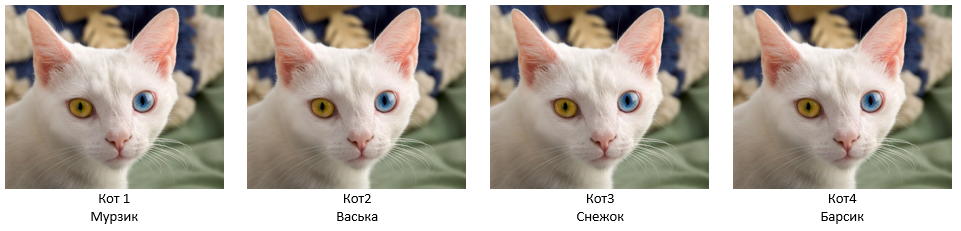
Задача отцентрировать по горизонтали и по центру 4 картинки и по 2 надписи к ним. (Пример как на рисунке)
Есть код HTML:
У меня проблема здесь — код CSS:
Что неправильно я делаю?
Дайте рекомендации, не могу реализовать.
Выравнивается все по вертикали а не по горизонтали.
Похожие публикации:
- Как сделать меню бургер css media запрос
- Как сделать обводку блока в css
- Как сделать отступ между абзацами в css
- Как сделать первую букву заглавной css
Как выровнять несколько объектов по горизонтали css
CorelDRAW позволяет выравнивать текст различными способами. Текст абзаца можно выровнять по горизонтали и вертикали относительно его текстового фрейма . Простой текст можно выровнять с помощью базовой сетки . Дополнительные сведения см. в разделе Выравнивание текста по базовой сетке. . Текст можно также выровнять в выбранном объекте.
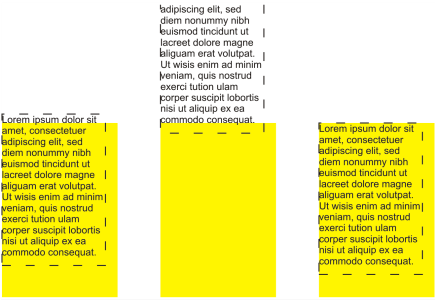
Можно выровнять текстовый объект в соответствии с другими объектами с помощью базовой линии первой линии, базовой линии последней линии или края текстового фрейма.
Фигурный текст можно выровнять по горизонтали, но не по вертикали. При выравнивании фигурного текста весь объект текста выравнивается относительно ограничивающего блока . Если символы не смещены по горизонтали и не применяется выравнивание, то получается результат, как при выравнивании по левому краю.
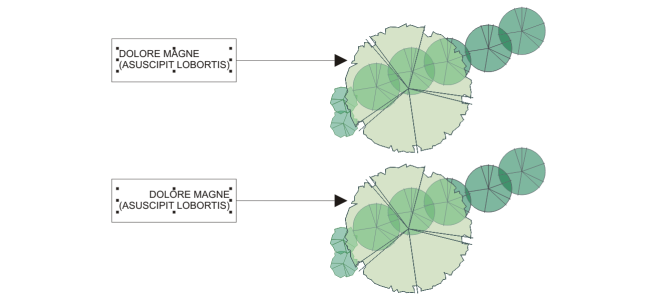
Выравнивание фигурного текста выполняется в пределах ограничивающего блока, который обозначается восемью маркерами выбора (черные квадраты). Текст в верхней части выравнивается по левому краю; текст в нижней части выравнивается по правому краю.
Выравнивание текста по горизонтали
1 Выполните одно из следующих действий.
• С помощью инструмента Текст выберите текст, который необходимо выровнять.
• С помощью инструмента Указатель выберите объект фигурного текста или текстовый фрейм, содержимое которых необходимо выровнять.
Если не отображается окно настройки Свойства , выберите пункт Окно Окна настройки Свойства .
2 В окне настройки Свойства нажмите кнопку Абзац для отображения параметров настройки абзаца.
3 В области Абзац окна настройки Свойства нажмите одну из следующих кнопок.
• Нет горизонтального выравнивания — применение варианта выравнивания по умолчанию.
• Слева — выравнивает текст по левой стороне текстового фрейма или ограничивающего блока фигурного текста.
• По центру — задает выравнивание текста по центру в пределах текстового фрейма.
• Справа — выравнивает текст по правой стороне текстового фрейма или ограничивающего блока фигурного текста.
• По ширине — выравнивание текста, кроме последней строки, по левой и правой сторонам текстового фрейма.
• Полное — выравнивание текста, в том числе последней строки, по левой и правой сторонам текстового фрейма.
Можно также выровнять текст по горизонтали, если на панели свойств нажать кнопку Выравнивание по горизонтали и выбрать в списке стиль выравнивания. На панели свойств отобразится значок, соответствующий текущему стилю выравнивания.
В текстовом фрейме можно выровнять несколько абзацев. Для этого выделите их с помощью инструмента Текст , а затем выберите стиль выравнивания.
Вертикальное выравнивание простого текста
1 С помощью инструмента Указатель выберите текстовый фрейм.
Если не отображается окно настройки Свойства , выберите пункт Окно Окна настройки Свойства .
2 В окне настройки Свойства нажмите кнопку Фрейм для отображения параметров настройки фреймов.
3 В области Фрейм окна настройки Свойства выберите параметр выравнивания в списке Выравнивание по вертикали .
Выравнивание текста относительно объекта
1 Выберите инструмент Указатель и, удерживая нажатой клавишу Shift , щелкните текстовый объект, а затем щелкните объект .
2 Выберите Объект Выровнять и распределить Выровнять и распределить .
3 В области Текст нажмите одну из следующих кнопок.
• Базовая линия первой линии : использование базовой линии первой строки текста для выравнивания объектов.
• Базовая линия последней линии : использование базовой линии последней строки текста для выравнивания объектов.
• Ограничивающий блок : выравнивание текста по его ограничивающему блоку .
4 В области Выровнять объекты относительно нажмите кнопку Активировать объекты .
5 В области Упорядочить щелкните одну из нижеуказанных кнопок для выравнивания объектов по их границе или по центру.
• Выровнять влево : выравнивает левые границы объектов.
• Выровнять горизонтально по центру : выравнивает центры объектов по вертикальной оси.
• Выровнять вправо : выравнивает правые границы объектов.
• Выровнять вверх : выравнивает верхние границы объектов.
• Выровнять вертикально по центру : выравнивает центры объектов по горизонтальной оси.
• Выровнять вниз : выравнивает нижние границы объектов.
Для выравнивания объектов по их абрису нажмите кнопку Абрис .
Если объекты выбирались по одному, последний выбранный объект будет опорным для выравнивания остальных объектов. Если перед выравниванием выделить объекты рамкой, будет использован объект, расположенный в верхнем левом углу выбранной области.
Функции, указанные в справке, доступны в полной версии CorelDRAW Graphics Suite 2021. Некоторые функции могут быть недоступны в этой версии продукта.
Направляющие для выравнивания объектов на слайде

Совет. Видео не на вашем языке? Попробуйте выбрать Скрытые субтитры .
Проверьте, как это работает!
- Выделите объекты. Чтобы выделить несколько объектов, удерживайте нажатой клавишу SHIFT.
- Нажмите Формат рисунка >Выровнять и выберите тип выравнивания:
- Выровнять по левому краю, Выровнять по центру или Выровнять по правому краю;
- Выровнять по верхнему краю, Выровнять по середине или Выровнять по нижнему краю;
- Распределить по горизонтали или Распределить по вертикали.
Использование статических направляющих и сетки
- На вкладке Вид установите флажок Направляющие, чтобы отображались только две осевые линии, вертикальная и горизонтальная.
- На вкладке Вид установите флажок Сетка, чтобы отображались дополнительные направляющие.
- Используйте эти линии для выравнивания объектов.
- Снимите флажки Сетка и Направляющие, чтобы их отключить.
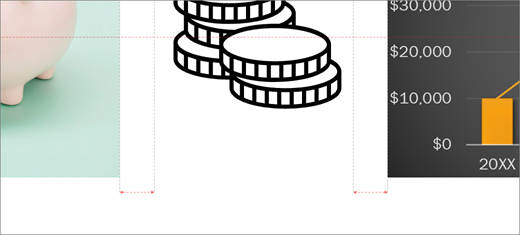
Использование смарт-направляющих
- Выберите объект и начните его перемещать.
- Появятся красные пунктирные линии (смарт-направляющие), чтобы вы могли выравнять элементы по вертикали, по горизонтали или в обоих направлениях. Смарт-направляющие также отображаются между объектами или рядом с краями слайда, чтобы вы могли равномерно разместить объекты.
Выравнивание рисунков, фигур, объектов WordArt и других объектов в Word
Важно: Перед выравниванием объектов для параметра «Обтекать текстом» для каждого объекта необходимо задать значение, отличное от «В строке с текстом«. Щелкните каждый объект правой кнопкой мыши, выберите пункт Обтекать текстом и выберите нужный параметр в меню.
Выравнивание рисунка, фигуры, надписи, графического элемента SmartArt или объекта WordArt
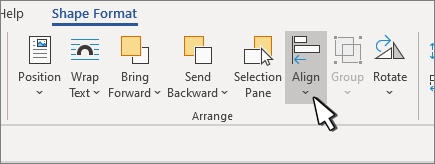
- Выберите объект (нажмите и удерживайте нажатой клавишу CTRL, чтобы выделить несколько объектов).
- Выполните одно из указанных ниже действий.
- Чтобы выровнять рисунок, выберите Формат рисунка или Работа с рисунками >формат.
- Чтобы выровнять фигуру, текстовое поле или объект WordArt, выберите Формат фигуры или Средства рисования >Формат.
- В группе Упорядочить выберите Выровнять.
- Выберите один из указанных ниже вариантов.
Важно: Если параметр Выравнивание недоступен, параметру «Обтекать текстом» может быть задано значение В строке с текстом. Щелкните каждый объект правой кнопкой мыши, выберите команду Обтекать текстом и выберите другой вариант упаковки в меню.
- Выравнивание по левому краю Выравнивание краев объектов по левому краю.
- Выравнивание по центру Выравнивание объектов по вертикали по их центрам.
- Выровнять по правому краю Выравнивание краев объектов по правому краю.
- Выравнивание поверх Выравнивание верхних краев объектов.
- Выравнивание посередине Выравнивание объектов по горизонтали посередине.
- Выравнивание снизу Выравнивание нижних краев объектов.
- При выравнивании объектов относительно друг друга по краям один из объектов остается неподвижным.
- Команда Выровнять по середине выравнивает объекты по горизонтали относительно их середины, а команда Выровнять по центру — по вертикали относительно их центра. При выравнивании объектов относительно друг друга по середине или по центру выравнивание выполняется вдоль горизонтальной или вертикальной линии, представляющей среднее от исходных позиций этих объектов. В результате могут измениться положения всех объектов.
- В зависимости от параметра выравнивания объекты могут охватывать другой объект. В этом случае отмените выравнивание и переместите объекты в новые позиции, прежде чем выровнять их снова.
Расположение объектов на одинаковом расстоянии друг от друга
- Нажмите и удерживайте нажатой клавишу CTRL, чтобы выделить по крайней мере три объекта.
- Чтобы выделить скрытые, сложенные или скрытые объекты, перейдите в раздел Главная >Найти и Выбрать >Выбрать объекты, а затем нарисуйте поле над объектами.
- Выполните одно из указанных ниже действий.
- Чтобы выровнять изображения равномерно, выберите Формат рисунков или Инструменты для рисунков >Выравнивание.
- Чтобы выровнять фигуру, текстовое поле или объект WordArt, выберите Формат фигуры или Средства рисования >Выравнивание.
- Горизонтальное распределение Центрирование объектов по горизонтали.
- Вертикальное распределение Центр объектов по вертикали.
Примечание: Если для объекта задано значение В строке с текстом, Word может выровнять его только по отношению к странице или полям. Чтобы изменить перенос, нажмите клавиши CONTROL + Щелкните объект, наведите указатель мыши на пункт Обтекание текстом, а затем выберите элемент, отличный от В строке с текстом. Дополнительные сведения об обтекании текстом см. в статье Настройка обтекания текстом объектов.
Выравнивание объектов по отношению к другим объектам, полям или странице
- Удерживая нажатой клавишу SHIFT, выберите объекты, которые нужно выровнять.
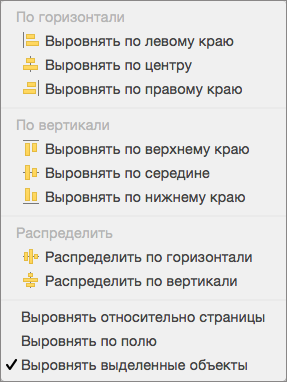
- Выберите Формат фигуры или Формат рисунка. >Выравнивание.
Если на вкладке Формат фигуры не отображается пункт Выравнивание, выберите Упорядочить, а затем — Выровнять. 
- Выровнять относительно страницы;
- Выровнять по полю;
- Выровнять выделенные объекты.
- Выровнять относительно страницы;
- Выровнять по полю;
- Выровнять выделенные объекты.
Совет: После выравнивания объектов вы сможете перемещать их, сохраняя их положение относительно друг от друга, если определите их как группу. Сведения об использовании групп см. в статье Группирование и разгруппирование фигур, изображений и других объектов.
Выравнивание объектов по отношению к другим объектам, полям или странице
- Выберите объект.
- Выберите Формат или Формат рисунка. >Выравнивание.
- Выберите один из следующих параметров:
- Выровнять относительно страницы;
- Выровнять по полю;
- Выровнять выделенные объекты.
- Снова нажмите кнопку Выровнять , а затем выберите нужный тип выравнивания.
Выравнивание объекта по отношению к тексту
- Выберите объект.
- Выберите Формат или Формат рисунка.
- В разделе Упорядочить выберите Обтекание текстом, а затем выберите стиль, отличный от В строке с текстом.
- Перетащите объект в документ в нужное место.
- Чтобы точно настроить положение рисунка, в разделе Упорядочить выберите Положение, а затем — Дополнительные параметры макета.
- На вкладке Положение выберите нужные параметры для горизонтальных и вертикальных привязок.
Примечание: Чтобы убедиться, что выбранный объект перемещается вверх или вниз с абзацем, к которому он привязан, выберите Переместить объект с текстом.