
Как посмотреть сохраненные пароли на Android
Сохранение паролей – одна из основных функций современных веб-браузеров, как для настольных компьютеров, так и для смартфонов на базе операционной системы Android. Благодаря этой функции можно быстро авторизироваться на множестве сайтов не запоминая логины и пароли. При этом данные, которые были сохранены на компьютере, могут автоматически синхронизироваться с мобильным телефоном и наоборот. Таким образом у вас всегда есть доступ к вашим сайтам, вне зависимости от того, какое устройство вы используете.
В данном материале мы расскажем о том, где могут сохраняться пароли и как посмотреть сохраненные пароли на Android телефоне.
Как узнать сохраненные пароли в Google аккаунте
На смартфонах с операционной системой Android пароли могут сохраняться в двух местах, это аккаунт Google, куда попадают пароли из браузера Google Chrome, а также сторонние браузеры и их аккаунты (Mozilla Firefox, Opera, Яндекс Браузер, UC Browser, Dolphin и другие).
Информацию, которая была сохранена в аккаунте Google, можно посмотреть через настройки Android, через сайт https://passwords.google.com/ и через настройки Google Chrome. Ниже мы рассмотрим все три этих способа.
Настройки Android
Для того чтобы посмотреть сохраненные пароли в аккаунте Google нужно открыть настройки Android и перейти в раздел «Google – Управление аккаунтом Google».
В результате перед вами появится экран с настройками аккаунта Google. Для того чтобы посмотреть сохраненные здесь пароли нужно перейти в раздел «Безопасность – Диспетчер паролей».
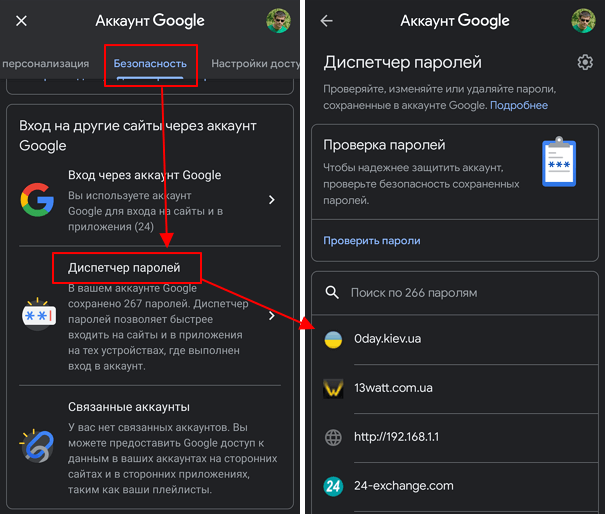
Здесь вы увидите список сайтов, для которых в аккаунте имеются сохраненные пароли. Для того чтобы просмотреть данные нужно кликнуть по сайту и в открывшемся окне нажать на кнопку с перечеркнутым глазом.
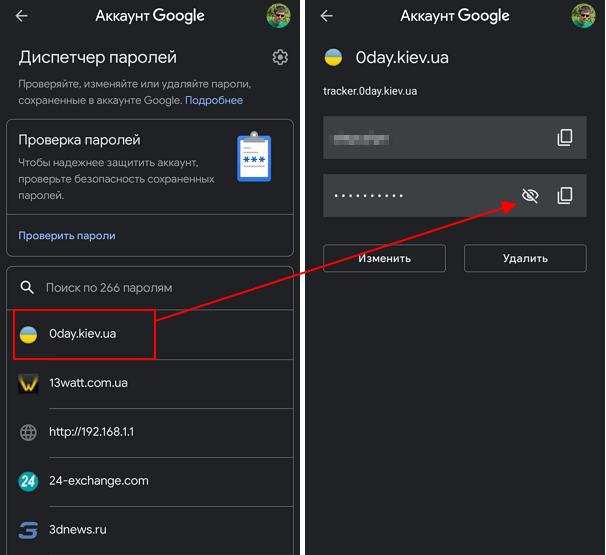
На этой странице можно изменить сохраненный пароли или логин, а также удалить запись о выбранном сайте.
Сайт passwords.google.com
Если у вас возникают какие-то сложно с просмотром паролей через настройки Android, то вы можете воспользоваться веб-версией. Для этого зайдите на сайт https://passwords.google.com/ и авторизуйтесь при помощи своего логина от Google аккаунта.
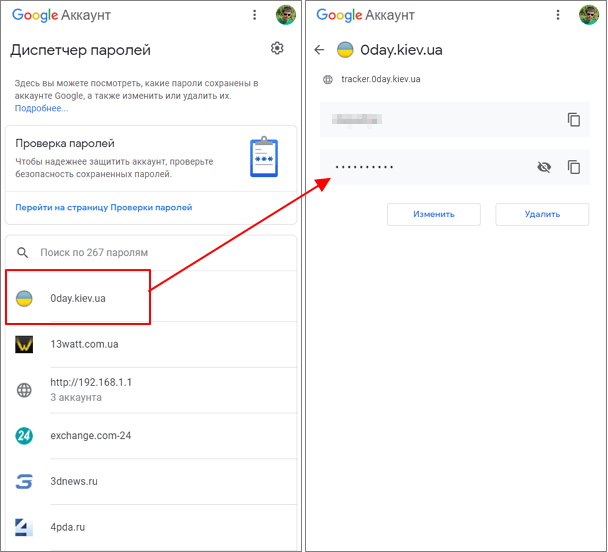
Здесь, точно также как в настройках Android, доступен список сайтов. Выбрав один из сайтов, вы сможете просмотреть сохраненный пароль, изменить данные или удалить информацию.
Как посмотреть сохраненные пароли в Яндекс Браузере
Яндекс браузер хранит в себе все пароли, которые пользователь вводит на различных веб-страницах. Функцию можно легко отключить, но если она включена, то все пароли попадают в файл Passman logs, хранящийся на локальном диске компьютера.
Чтобы не прибегать к его просмотру, в браузере встроена специальная функция, позволяющая просматривать список сохраненных паролей. Если вы не знаете как ей воспользоваться, то читайте далее. Мы поговорим подробно о том, как посмотреть сохраненные пароли в Яндекс браузере, а также найдем папку, в которой хранится файл с паролями.
На компьютере
Воспользуйтесь одной из нижеприведенных инструкций, чтобы посмотреть список всех сохраненных паролей.
Способ 1
- В браузере Яндекс переходим в раздел «Пароли и карты» через выпадающее меню.

- В появившейся вкладке мы сразу попадаем в нужный раздел. В правой части экрана вы можете посмотреть все свои сохраненные пароли. Чтобы открыть один из них, кликните по необходимой ссылке левой кнопкой мыши.

- Для просмотра пароля вы попадете в новое окно. В нем нажмите на иконку в виде глаза, чтобы посмотреть сохраненный пароль.

Способ 2
Данный способ также открывает меню «Пароли и карты», но уже через раздел «Настройки». Рассмотрим далее, как это сделать.
- Открываем настройки в Яндекс браузере через выпадающее меню.

- В правой части экрана нажимаем на кнопку «Пароли и карты».

Далее используем все рекомендации из первого способа.
В каком файле хранятся пароли
Как мы уже говорили ранее, все пароли хранятся в файле Passman logs. Чтобы его найти, воспользуемся инструкцией:
- Перед тем, как открыть папку с файлом, необходимо ее отобразиться, так как она является скрытой. Для этого в любой папке нажимаем «Вид» и отмечаем пункт «Скрытые элементы». Если вы пользователь Windows 7, то придется открыть свойство папок в той же директории и отметить там тот же пункт.

- Далее вводим в строку запроса следующий путь: C:\Users\Имя пользователя\AppData\Local\Yandex\YandexBrowser\User Data\Default.

- Находим файл Passman logs, в котором хранятся все сохраненные пароли.

На телефоне
Весь список сохраненных паролей на Android и iPhone устройствах находится в разделе «Личные данные». Далее мы разберемся как его открыть.
Android
- Запускаем уже установленное приложение Яндекс браузер и нажимаем на три точки, справа от поисковика.

- В появившемся блоке нажимаем на кнопку «Настройки».

- Осталось перейти в раздел «Список паролей».

Таким способом вы можете посмотреть все свои пароли на телефоне. Чтобы их отобразить, воспользуйтесь специальной кнопкой в виде глаза, которая показывает скрытые пароли.
iPhone
Пароли на айфоне хранятся в раздел «Пароли и карты», который мы успешно открыли на компьютере. Теперь посмотрим, как его открыть на устройстве iPhone.
- Открываем Яндекс браузер и нажимаем на кнопку с тремя точками.

- Далее открываем настройки браузера.

- Находим меню «Пароли и карты» и открываем в нем список сохраненных паролей.

- Готово! Мы попали в меню с паролями. На моем устройстве их нет, но если у вас они есть то вы сможете их найти в данном разделе.

На этом у меня всё. Надеюсь, что у вас больше не будет вопрос и вы знаете как посмотреть сохраненные пароли в Яндекс браузере. Напомню, что их легко найти во вкладке «Пароли и карты», либо в настройках приложения.
Как включить пароли из Яндекса на Айфоне и заменить Связку ключей
Мы уже давно привыкли, что все пароли на Айфоне сохраняются в Связку ключей и при входе на какой-нибудь ресурс или в приложение их можно автоматически подставить. Очень удобная штука. Вот только у некоторых пользователей эти данные изначально хранятся в другом месте. Например, в Яндексе. Если в качестве основного приложения для серфинга по интернету на компьютере является Яндекс Браузер, то он все логины с паролями сохраняет к себе. Но буквально в пару касаний их можно сделать доступными на Айфоне и использовать в любых приложениях.
Через Яндекс можно не только что-то искать, но и подставлять пароли
❗️ПОДПИСЫВАЙСЯ НА НАШ КАНАЛ В ДЗЕНЕ И ЧИТАЙ КРУТЫЕ СТАТЬИ БЕСПЛАТНО
Для этого в качестве основного инструмента для подставления паролей на Айфоне необходимо выбрать Яндекс и активировать к ним доступ по Face ID. Не думайте, что это сложно. На все настройки вы потратите не больше пяти минут.
Пароли Яндекс на телефоне
Перед тем как отключать Связку ключей на Айфоне, необходимо загрузить приложение Яндекс. С помощью него система будет подставлять пароли на сайты и в приложения. Благо, что оно без всяких ограничений доступно в App Store:
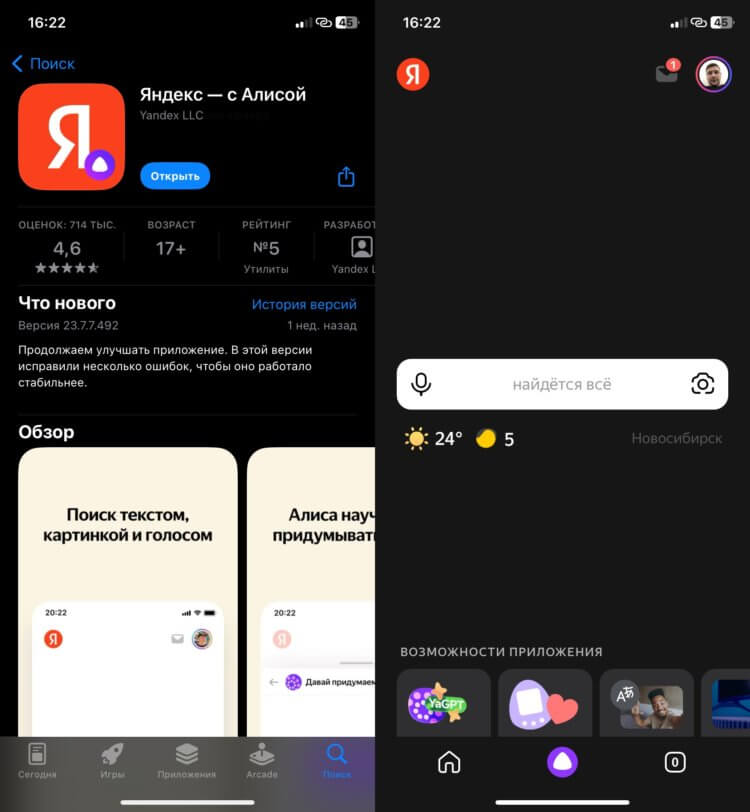
Загрузите приложение и авторизуйтесь в нем
- Перейдите по этой ссылке и скачайте Яндекс из App Store;
- Откройте загруженное приложение и авторизуйтесь под своей учетной записью.
❗️ПОДПИСЫВАЙСЯ НА ТЕЛЕГРАМ-КАНАЛ СУНДУК АЛИБАБЫ. ТАМ КАЖДЫЙ ДЕНЬ ВЫХОДЯТ ПОДБОРКИ САМЫХ ЛУЧШИХ ТОВАРОВ С АЛИЭКСПРЕСС
Чтобы посмотреть все пароли доступные для вашего аккаунта, сделайте следующее:
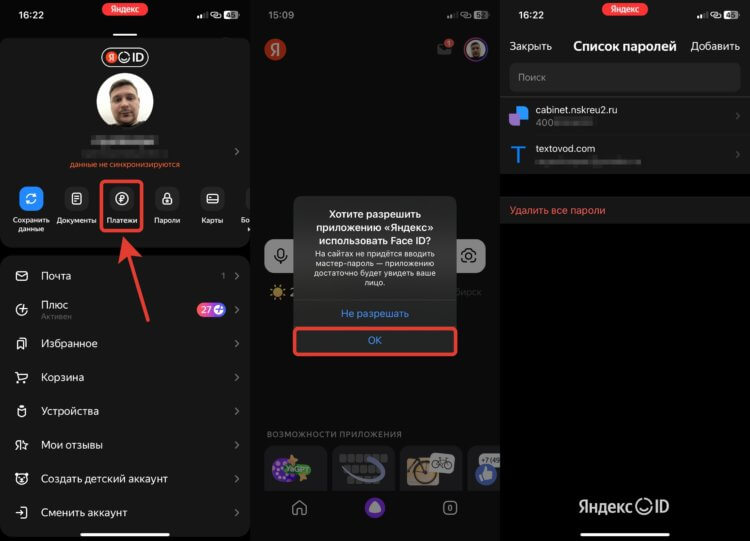
Обязательно активируйте Face ID или Touch ID, чтобы не вводить код-пароль
- Коснитесь круга с изображением учетной записи в правом верхнем углу;
- В открывшемся окне выберите “Пароли”;
- Яндекс запросит доступ к Face ID или Touch ID для быстрого открытия паролей.
- Нажмите кнопку “ОК”.
Перед вами появятся все пароли, которые вы ранее сохранили. При желании их можно открыть и просмотреть. В приложении даже доступны кнопки для их быстрого копирования.
Автозаполнение паролей из Яндекса
После того как пароли найдены, можно переходить к отключению Связки ключей на Айфоне и замене ее на Яндекс. Делается это следующим образом:
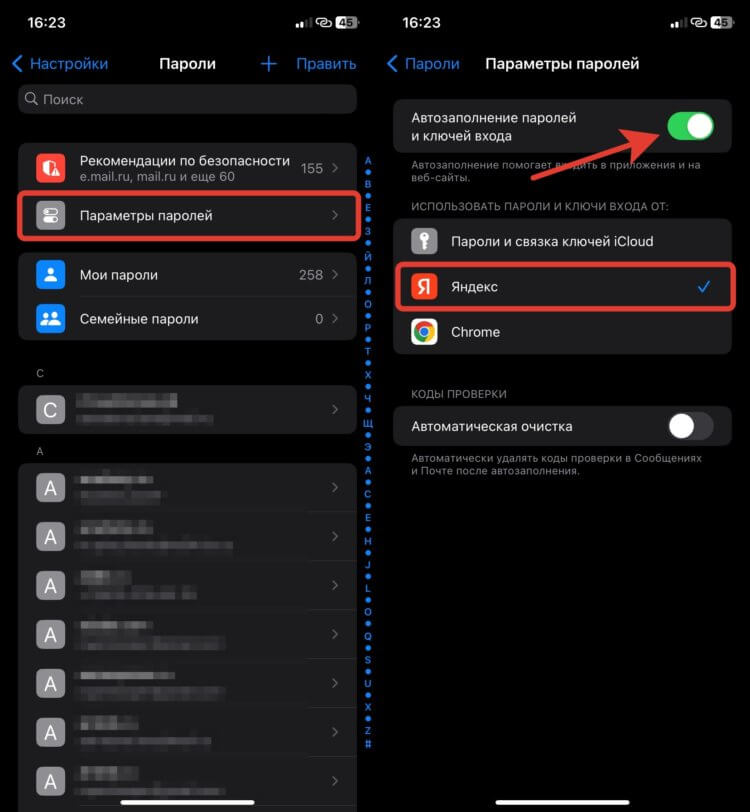
Уберите галочку со Связки ключей
- Откройте настройки на Айфоне и перейдите в раздел “Пароли”;
- Выберите раздел “Параметры паролей”;
- Убедитесь, что переключатель “Автозаполнение паролей и ключей входа” активен. Снимите галочку с пункта “Пароли и связка ключей iCloud” и поставьте на “Яндекс”.
Теперь пароли по умолчанию в любых приложениях и на сайтах будут подставляться исключительно из Яндекса. Можно оставить Связку ключей активной и пользоваться как ей, так и Яндексом. В рамках смартфона это будет удобно.
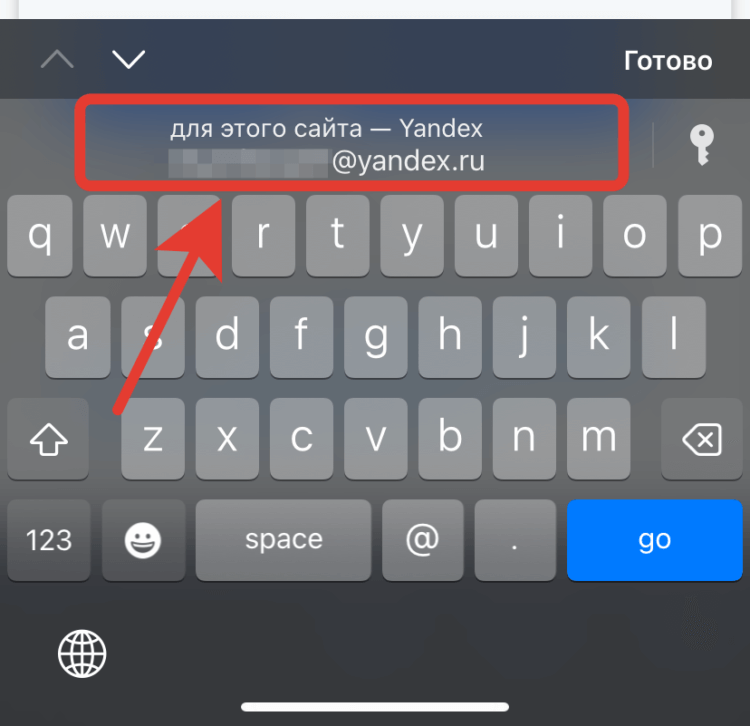
Пароли подставляются аналогично Связке ключей
К сожалению, Сафари не предлагает сохранить новый пароль в Яндекс, поэтому браузер Apple будет добавлять их в Связку ключей. Если же вы захотите воспользоваться новыми учетными данными с компьютера через Яндекс Браузер, то здесь вас ждет небольшое фиаско. Вы их банально там не найдете. Так что имейте это в виду. Если решите полностью отказаться от Связки ключей Apple в пользу Яндекса, то лучше переходите и на браузер от российского поисковика. Тогда все будет синхронизироваться так, как надо.
Добавить пароли в Яндекс
Для многих Сафари все равно остается единственным нормальным браузером на Айфоне как бы мы не уговаривали перейти на Яндекс. Поэтому пароли, которые через Сафари попадают в Связку ключей, как-то необходимо добавлять в учетную запись Яндекса. Сделать это можно вручную:
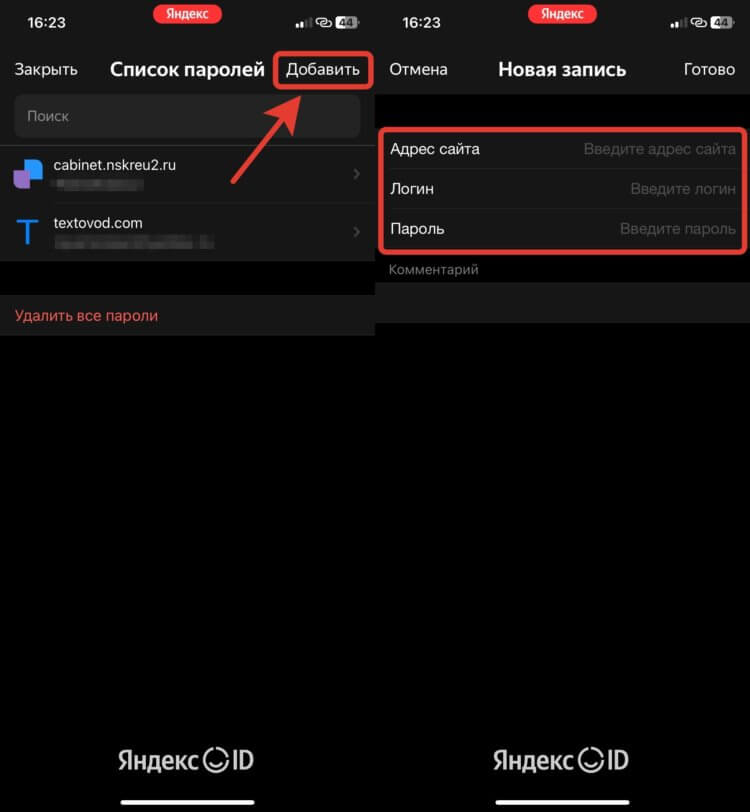
Любой пароль можно сохранить в Яндекс
- Откройте приложение “Яндекс” и нажмите на кружок со своей учетной записью в верхнем правом углу;
- Выберите раздел “Пароли” и подтвердите вход с помощью Face ID или Touch ID;
- В правом верхнем углу нажмите кнопку “Добавить”;
- Вставьте ссылку на сайт, где используется учетная запись, и в соответствующих строках пропишите логин и пароль.
Теперь вы сможете использовать эти учетные данные не только на Айфоне, но и на компьютере через Яндекс Браузер. Очень удобная функция.
Как посмотреть пароли в Яндексе
Хоть Сафари и не умеет сохранять новые пароли в Яндекс, но быстро открыть уже добавленные у вас получится. Делается это по аналогии с тем, как это работает со Связкой ключей от Apple:
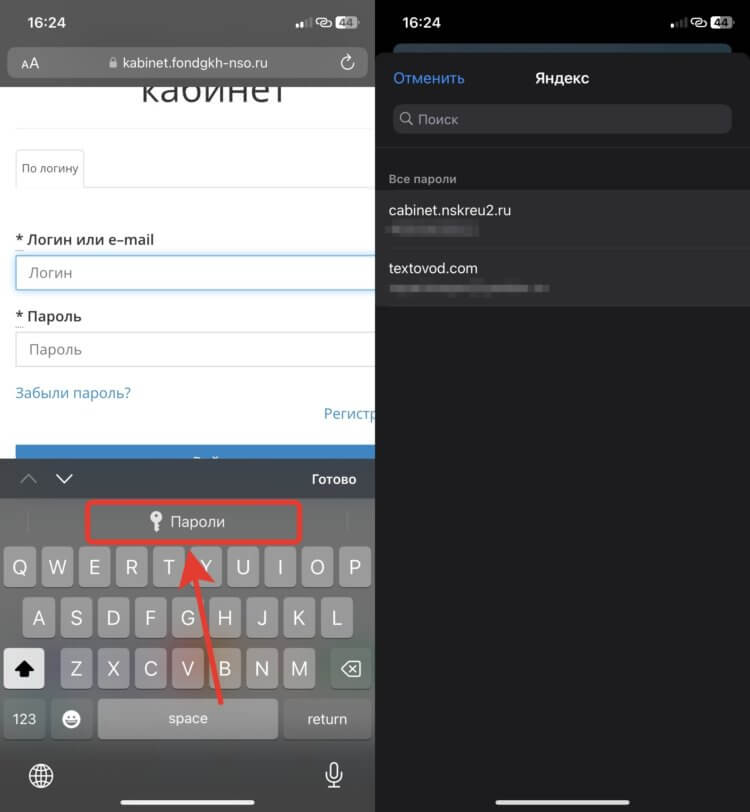
Все пароли можно посмотреть нажатием одной кнопки
- Запустите Сафари и перейдите на нужный вам сайт;
- Откройте форму для авторизации и активируйте строку с логином;
- Если система не найдет связку логин/пароль для этого сайта, то вам будет предложено открыть полный список сохранненных аккаунтов;
- Подтвердите вход с помощью Face ID и выбирайте необходимы данные для авторизации.
❗️ПОДПИШИСЬ НА НАШ ЧАТИК В ТЕЛЕГРАМЕ. ТАМ СОБРАЛИСЬ ТОЛЬКО ИЗБРАННЫЕ ЧИТАТЕЛИ
Вот так легко и быстро с помощью Сафари можно получить доступ ко всем логинам и паролям, хранящимся в Яндексе. Радует, что эта возможность работает как надо. Осталось только сделать так, чтобы стандартный браузер от Apple мог сохранять новые данные в Яндекс, и будет вообще здорово. Хотя пользователям Яндекс Браузера на компьютере и Айфона стало значительно проще синхронизировать логины и пароли между своими устройствами. Переходите в наш чатик в Телеграме и рассказывайте, будете ли вы отказываться от Связки ключей Apple и пользоваться Яндексом вместо нее.
Как посмотреть сохранённые пароли в Яндекс

Во-первых, исключим проблемные места. Никакая уловка не поможет узнать логин и пароль, если:
- пользователь не сохраняет их и не доверяет эту функцию стороннему приложению;
- профиль пользователя разблокирован, но его пароль неизвестен, и вам не следует «раскрывать» чужие секреты;
- профиль пользователя Windows заблокирован — технология Protect не позволит открыть файл, в котором хранятся пароли Яндекса.
Как открыть пароли в Yandex browser без доступа к компьютеру
Мы можем проверить сохраненные на Android пароли в Яндекс браузере с компьютера. Единственное условие — на ПК активирована синхронизация паролей с сервером. Суть идеи — подключить телефон к учетной записи, где хранятся пароли десктопной версии браузера Яндекс. Система автоматически загрузит пароли на ваш смартфон, и увидеть их здесь не составит труда.
Как посмотреть пароли, зарегистрированные в Яндекс браузере, на компьютере через смартфон:
- Щелкните многоточие в строке поиска, затем щелкните «Настройки».
- Нажмите соответствующую кнопку в разделе «Синхронизация».
- Введите логин и пароль от почты Яндекс.
- Подключаемся к Интернету и ждем загрузки синхронизированных файлов. Нет ни уведомлений, ни полос загрузки.
- Давайте посмотрим на пароли от компьютера (следуя примеру из предыдущего раздела).
Где хранятся пароли
Еще 5-7 лет назад кодовые фразы в популярных приложениях были в виде файла в виде открытого текста. С тех пор технологии защиты персональных данных значительно расширились. Файл, в котором хранятся пароли в Яндекс.Браузере на компьютере, зашифрован. Данные записываются в виде хеша, а не в виде текстовых символов. Если вы попытаетесь расшифровать такой файл, даже мощный ПК не сможет справиться с этой задачей при непрерывной работе в течение следующих ста лет — алгоритмы чрезвычайно устойчивы к взлому.
Содержание файла с личными данными. Искомый текст находится в четвертой строке, но зашифрован как хэш. Нет возможности его расшифровать.
Знать, где хранятся пароли, сохраненные в Яндекс.Браузере, полезно только для резервных копий. Такие важные данные удобно держать под рукой на случай проблем с операционной системой или жестким диском. Файл данных Ya Login Data находится в глубине профиля пользователя: C: Users here_must_username AppData Local Yandex YandexBrowser User Data Default
Как Яндекс браузер хранит сохранённые пароли
Если немного подумать, на ум приходит еще один способ поиска паролей в яндекс браузере. Суть его в том, чтобы прочитать информацию с того места, где находятся все пароли браузера Яндекс. Для этого нужно найти место для хранения кодов с сайтов.
Браузер фактически хранит пароли в отдельном файле на вашем компьютере. Если синхронизация с серверами Яндекса включена, дублирующийся пароль также сохраняется в облаке. Облачная версия файла предназначена для передачи данных на другое устройство с той же учетной записью.
Оба файла представляют собой базы данных без расширения. Это значительно затрудняет чтение файла, поскольку ни один редактор не может распознать данные. Если расширение изменяется на общие форматы, файл становится недоступным для использования как в браузере, так и в редакторе. Забегая вперед, у этой проблемы есть решение, подробнее об этом позже.
Как увидеть пароли с помощью внутренних средств
Следовательно, вы не сможете расшифровать файл. Но вы можете посмотреть это с помощью инструментов самого приложения. Кстати, инструкции по отображению букв и цифр под звездочками в браузере применимы и к другим программам на основе Chromium — алгоритм будет работать в Vivaldi, Opera и Chrome. Различаться могут только названия пунктов меню и вкладок.
Итак, давайте рассмотрим пример просмотра сохраненных паролей:
- Главное меню (значок с тремя полосами вверху справа) — Менеджер паролей.
- Отображается весь список сохраненных учетных записей, адреса указаны в алфавитном порядке. При выборе конкретного сайта открывается следующее окно.
Список всех сохраненных учетных записей
- Мини-окно с адресом сайта, именем учетной записи и звездочками. Как я могу просмотреть сохраненные пароли? Щелкните значок «глаз» справа. Система безопасности попросит вас ввести информацию о вашем профиле пользователя Windows.
Помните, что информация о том, где физически хранятся пароли к Яндекс браузеру, излишняя. Этот файл невозможно расшифровать.
Как изучить пароли в Яндекс браузере на Андроид
Практически так же, как и в первом способе, мы можем просматривать пароли в Яндекс браузере на Android. Логика та же, но названия разделов немного другие.
- На мобильном телефоне или планшете Android откройте Яндекс.Браузер.
- Нажмите на три точки в правой части адресной строки и выберите «Настройки».
- Найдите столбец «Пароль» и нажмите «Список паролей».
- Введите код телефона (используется PIN-код, графический ключ или отпечаток пальца) .
- Выбираем нужный сайт в списке.
- Интернет-пароль будет доступен после нажатия на знак глаза.
Почему паролей нет в списке
Скорее всего, данные аутентификации просто не сохранились. Другой вариант — потерять сохраненный пароль в длинном списке. Для начала воспользуйтесь автоматическим поиском интересующего вас сайта: просто введите несколько букв его адреса.
Это не работает? Попробуйте найти нужную строку вручную. Сайты перечислены в алфавитном порядке; Кириллические домены находятся под латинскими адресами. Если название сайта начинается с цифры, этот сайт будет вверху списка.
Как посмотреть сохраненные пароли в Яндекс Браузере на смартфоне
Теперь о том, как просматривать пароли в Яндекс.Браузере на Android. В главном меню приложения нужно нажать на кнопку меню (3 полоски) и выбрать пункт «Менеджер паролей». Интерфейс в этом разделе повторяет тот же раздел, что и интерфейс настольного браузера. Отображается список сайтов с сохраненными паролями.
Просто нажмите на тот, который вам нужен, и появится окно со звездочками. Такой же значок «глаз» поможет заменить их на настоящие буквы и цифры».
Менеджер паролей в мобильной версии повторяет интерфейс настольного брата
К сожалению (или к счастью!) Технология защиты не позволяет сделать снимок экрана Менеджера на вашем телефоне. Яндекс справедливо опасается киберпреступников и вредоносных программ, которые могут получать доступ к приложениям и отправлять скриншоты третьим лицам, чтобы они могли видеть пароль на чужом смартфоне.
Способ 2 – учетная запись
В случае, если пользователь посещает одни и те же сайты и социальные платформы через браузер Яндекс, но при этом использует разные гаджеты (компьютер, смартфон, планшет), рекомендуется включить синхронизацию учетной записи. После этого пароли будут доступны на любом устройстве. Пользователь сможет выбрать для себя наиболее удобный гаджет и работать на нем без каких-либо ограничений по этому поводу. Ниже вы узнаете, как перейти от теории к практике.
- Откройте веб-браузер на вашем компьютере. Используйте раскрывающееся меню браузера для доступа к разделу «Настройки».
- В открывшемся окне найдите ссылку «Настройки синхронизации». Щелкните по нему ЛКМ.
- Затем щелкните ссылку «Включить».
- После этого вы будете перенаправлены на страницу авторизации в Яндекс. Введите свои личные данные (логин и пароль) в соответствующие поля. Вместо авторизации Яндекс предложит включить синхронизацию.
- Откройте браузер на своем мобильном устройстве. Щелкните значок с тремя точками в строке поиска браузера. Затем воспользуйтесь функцией «Войти в Яндекс».
- Введите свой логин и пароль для авторизации в системе.
Internet Explorer: как извлечь пароли из браузера
В Internet Explorer вы не сможете извлечь все пароли, выполнив описанные выше действия. Для других вам понадобится дополнительный инструмент:
- Загрузите IE Asterisk Password Uncover бесплатно.
- Откройте инструмент и нажмите зеленую кнопку воспроизведения в верхнем левом углу.
- Запустите Internet Explorer и откройте веб-страницу, для которой вам нужны ваши учетные данные.
- После загрузки страницы программа отобразит и имя пользователя, и пароль.
Когда можем узнать сохранённые пароли в Яндекс браузере
Практически во всех случаях, кроме указанного выше, интернет-пароли доступны для просмотра. Основные условия: пароли были сохранены в веб-браузере и не защищены мастер-паролем или нам известны.
Важно! Мастер-пароль невозможно взломать. Сбросить его можно только по почте, если эта функция активирована в настройках.
Как посмотреть сохраненные пароли на телефоне
Чтобы просмотреть пароли в мобильной версии Яндекс.Браузера для Android и IOS, запустите приложение и на главной странице нажмите три точки для входа в меню.
Затем нажмите на значок в виде ключа «Мои данные».
Здесь нужен раздел «Пароли», который ведет к списку сайтов с данными для авторизации на них.
дальнейшие снимки экрана сделать невозможно из-за политики безопасности, которую телефон не предлагает, поэтому я опишу словами.
Найдите в списке сайт, от которого нужно узнать пароль, сохраненный в Яндекс браузере, нажмите на него, откроется окно с данными. Пароль будет скрыт точками; чтобы просмотреть его, щелкните значок глаза.
В зависимости от типа блокировки экрана вашего телефона система может запросить пароль или отпечаток пальца.
Как посмотреть данные файла, где лежат пароли Яндекс веб-обозревателя
Обновлено 21.10.2017 После следующего обновления браузера Яндекс пароли в папке «… User Data Default» зашифрованы и не могут быть просмотрены с помощью сторонних приложений, таких как WebBrowserPassView.
Как открыть файл, в котором Яндекс браузер хранит пароли:
- Выполняем все действия, описанные в предыдущем разделе статьи.
- Скопируйте файл «Доступ к данным Я».
- Вставьте копию файла в любое удобное место, желательно на рабочий стол.
- Щелкните файл правой кнопкой мыши и выберите «Переименовать».
- Удалите префикс «Ya» из имени, чтобы получить «Данные для входа».
- Загрузите приложение WebBrowserPassView. (Пароль архива: wbpv28821@)
- Откройте архив и запустите exe-файл.
- Щелкните вкладку «Параметры» и выберите «Дополнительные параметры».
- Снимите выделение со всех браузеров, оставив только Google Chrome.
- Установите флажок в разделе «Параметры Chrome» рядом со строкой «Папка с данными пользователя».
- Указываем путь переименованной копии файла, где находятся пароли от яндекс браузера.
- Нажмите «ОК» и посмотрите пароли в главном меню.
Microsoft Edge: извлечение паролей из браузера
В Microsoft Edge вы можете управлять паролями, но не восстанавливать их. Поэтому для извлечения паролей мы перейдем в настройки самой Windows. Следующие шаги также актуальны для Internet Explorer. Вы можете достичь желаемых настроек, используя наши пошаговые инструкции:
- Откройте меню «Пуск» и введите на клавиатуре «Панель управления». В открывшемся окне нажмите «Учетные записи пользователей».
- В разделе «Администрирование учетной записи» вы найдете все сохраненные пароли.
- Щелкните нужную веб-страницу и выберите параметр «Показать» рядом с «Пароль»
- Затем введите свой пароль Windows, и вы увидите пароль для доступа к веб-странице.