
Настройка времени и скорости перехода
PowerPoint для Microsoft 365 PowerPoint для Microsoft 365 для Mac PowerPoint 2021 PowerPoint 2021 для Mac PowerPoint 2019 PowerPoint 2019 для Mac PowerPoint 2016 PowerPoint 2016 для Mac PowerPoint 2013 PowerPoint 2010 PowerPoint для Mac 2011 Еще. Меньше
Вы можете изменить длительность перехода, эффект перехода и даже задать звук, который будет прозвучать во время перехода. Кроме того, вы можете указать время, необходимое для слайда, прежде чем двигаться к следующему.
Настройка скорости перехода
Для настройки скорости перехода используется параметрПродолжительность. Короткая длительность означает, что слайд продвинется быстрее, а при большем количестве слайдов — медленнее.
- Выберите слайд с переходом, который вы хотите изменить.
- На вкладке «Переходы» в группе «Время» в поле «Длительность» введите нужное количество секунд.
Совет: Если вы хотите, чтобы все переходы слайд-шоу использовали одинаковые скорости, нажмите кнопку «Применить для всех».
Изменение параметров эффектов для перехода
Многие переходы в PowerPoint можно настроить.
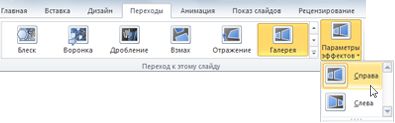
- Выберите слайд с переходом, который вы хотите изменить.
- На вкладке «Переходы» в группе «Переход к этому слайду» нажмите кнопку «Параметры эффектов» и выберите нужный вариант.
В этом примере к слайду применяется переход «Галерея» с выбранным параметром «Справа».
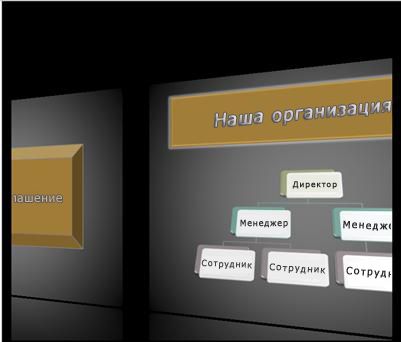
Переход коллекции с выбранным параметром «Справа» во время презентации.
Указание времени для перенажения к следующему слайду
Advance Slide sets the transition timing by specifying how long a slide stay in view before the transition to the next slide begins. Если время не выбрано, перейдите к нужному слайду по щелчку мыши.
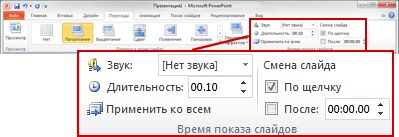
- Выберите слайд, для которого необходимо установить время перехода.
- На вкладке Переходы в группе Время выполните в разделе Смена слайда одно из указанных ниже действий.
- Чтобы при щелчке мышью перейдите к следующему слайду, нажмите кнопку «По щелчку».
- Чтобы автоматически переходить к нужному слайду, выберите его, а затем введите нужное количество минут или секунд. Он запускается по завершению последней анимации или другого эффекта на слайде.
- Чтобы включить как мышь, так и автоматический переключ этот режим, выберите оба они, а также оба: «По щелчку» и «После». Затем в поле После введите необходимое количество минут или секунд. Слайд будет продвинется автоматически, но его можно быстро продвинть, щелкнув мышь.
Совет: Если вы хотите, чтобы все слайды с одинаковой скоростью передвигались, нажмите кнопку «Применить для всех».
Настройка звука для воспроизведения во время перехода
- Выберите слайд с переходом, который вы хотите изменить.
- На вкладке «Переходы» в группе «Время» в списке «Звук» выберите нужный звук.
Примечание: Если вы хотите использовать собственный звук, в списке «Звук» выберите «Другой звук». Затем в диалоговом окне «Добавить звук» выберите нужный звук и нажмите кнопку «ОК».
Репетиция презентации
Во время репетиции таймер отображает время показа каждого из слайдов, а также общее время показа всех слайдов. Он автоматически запускается при переходе в режим докладчика.
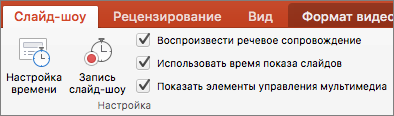
- В последней версии PowerPoint для Mac: Перейти к слайд->Настроить >настройка времени.В PowerPoint для Mac 2011: на вкладке Слайд-шоу в группе Инструменты докладчика нажмите кнопку Настройка времени.
- Приступайте к репетиции презентации. Завершив репетицию для очередного слайда, щелкните стрелку вправо или влево , чтобы перейти к следующему или предыдущему слайду.
- При просмотре последнего слайда или выходе из режима докладчика появится предложение сохранить время показа.
Приостановка, запуск и сброс таймера
Он автоматически запускается при переходе в режим докладчика. Однако вы можете приостановить и перезапустить его, если вам нужно прекратить ввести заметки для текущего слайда или сделать перерыв. Подробные сведения см. в таблице ниже.
Запуск или возобновление работы таймера
Обнуление таймера для текущего слайда
- При просмотре последнего слайда или выходе из режима докладчика появится запрос на сохранение времени показа.
- Записанные параметры времени показа слайдов по умолчанию не включаются. Чтобы использовать их в ходе презентации, их необходимо включить перед показом слайдов. Для этого на вкладке Слайд-шоу в разделе Настройка установите флажок Использовать время показа слайдов.
Создание заметок докладчика во время репетиции
Слева в области заметок отображаются все заметки докладчика, введенные для текущего слайда при создании презентации. Однако заметки к собранию можно вводить и в ходе репетиции.
- Щелкните , чтобы приостановить таймер.
- Щелкните внутри области заметок справа и введите заметку к собранию.
Примечание: При выходе из режима докладчика дополнительные заметки добавляются после заметок к слайду, который отображался в тот момент, когда они были введены.
Отключение времени показа слайдов
Если вы записали презентацию и сохранили время показа слайдов, можно настроить автоматическое переключение слайдов в соответствии с сохраненными временными рамками при показе слайд-шоу. Если вы не хотите использовать время начала, их можно отключить.
На вкладке «Слайд-шоу» в окне «Настройка»установите установленный вкладки «Использовать время показа слайдов».
Перейти к слайду во время презентации
PowerPoint для Microsoft 365 PowerPoint для Интернета PowerPoint 2021 PowerPoint 2019 PowerPoint 2019 для Mac PowerPoint 2016 PowerPoint 2016 для Mac PowerPoint 2013 PowerPoint 2010 PowerPoint для Mac 2011 Еще. Меньше
В ходе презентации мы поймем, как переходить от одного слайда к другому, переходить к предыдущему или переходить к определенному слайду в любом месте презентации. Сведения о перемещении и изменении порядка слайдов в презентации см. в статье «Добавление, изменение порядка, дублирование и удаление слайдов в PowerPoint».
Перейти к следующему слайду
- Нажмите клавишу СТРЕЛКА ВПРАВО.
- Мышь: щелкните в любом месте слайда, чтобы перейти к следующему.
Примечание: Если на слайде есть настраиваемый эффект анимации, то при щелчке слайда запускается эффект анимации, а не переход к следующему слайду. Чтобы перейти к определенному слайду и избежать запуска эффекта анимации, используйте переход к определенному слайду ниже.
Перейти к предыдущему слайду
- Нажмите клавишу СТРЕЛКА ВЛЕВО.
- Мышь: щелкните слайд правой кнопкой мыши и выберите в shortcut-меню пункт «Предыдущий».
Примечание: Если на слайде есть настраиваемый эффект анимации, то при щелчке слайда запускается эффект анимации, а не переход к следующему слайду. Чтобы перейти к определенному слайду и избежать запуска эффекта анимации, используйте переход к определенному слайду ниже.
Перейти к определенному слайду
- Введите номер слайда и нажмите ввод.
- Мышь (версия 2013или более новая): щелкните слайд правой кнопкой мыши, выберите «Просмотр всех слайдов», а затем щелкните слайд, который вы хотите показать аудитории. Мышь (версии 2010, 2007):щелкните слайд правой кнопкой мыши, найдите пункт «Перейти к слайду», а затем выберите слайд, который вы хотите показать аудитории.
Перейти в начало презентации
- Нажмите клавишу HOME на клавиатуре.
- Мышь (версия 2013или более новая): щелкните слайд правой кнопкой мыши, выберите «Просмотр всех слайдов», а затем щелкните первый слайд в наборе. Мышь (версии 2010, 2007):щелкните слайд правой кнопкой мыши, выберите пункт «Перейти к слайду», а затем — первый слайд в списке.
Перейти в конец презентации
- Нажмите клавишу END на клавиатуре.
- Мышь (версия 2013или более новая): щелкните слайд правой кнопкой мыши, выберите «Просмотр всех слайдов», а затем щелкните последний слайд в наборе. Мышь (версии 2010, 2007):щелкните слайд правой кнопкой мыши, выберите пункт «Перейти к слайду», а затем щелкните последний слайд в списке.
Автоматическое перенажение с использованием времени слайдов
Подробные сведения см. в видео «Репетиция и время доставки презентации».
Использование ссылок для навигации по презентации
Инструкции по создании гиперссылки можно прочитать в других статьях:
- Как добавить гиперссылку на слайд презентации
- Если у вас есть подпискаMicrosoft 365, вы можете использовать оконечную ссылку для PowerPoint, чтобы создать о ее содержание или создать визуальные ссылки на раздел или отдельные слайды. Дополнительные сведения см. в сведениях о масштабе для PowerPoint.
Навигация с помощью клавиатуры
Подробный список сочетания клавиш, которые можно использовать при показе презентации, см. в статье «Использование сочетания клавиш для представления презентации».
Перейти к следующему слайду
- Нажмите клавиши N, СТРЕЛКА ВПРАВО, СТРЕЛКА ВНИЗ или ПРОБЕЛ.
- Мышь: щелкните в любом месте слайда, чтобы перейти к следующему.
Примечание: Если на слайде есть настраиваемый эффект анимации, то при щелчке слайда запускается эффект анимации, а не переход к следующему слайду. Чтобы перейти к определенному слайду и избежать запуска эффекта анимации, используйте переход к определенному слайду ниже.
Перейти к предыдущему слайду
- Нажмите клавиши P, СТРЕЛКА ВЛЕВО, СТРЕЛКА ВВЕРХ или DELETE.
- Мышь: щелкните слайд правой кнопкой мыши и выберите в shortcut-меню пункт «Предыдущий».
Примечание: Если на слайде есть настраиваемый эффект анимации, то щелчок слайда правой кнопкой мыши запускает эффект анимации, а не переход к предыдущему слайду. Чтобы перейти к определенному слайду и избежать запуска эффекта анимации, используйте переход к определенному слайду ниже.
Перейти к определенному слайду
- Введите номер слайда и нажмите return.
- Мышь: щелкните слайд правой кнопкой мыши, найдите в shortcut-меню пункт «По заголовку», а затем выберите слайд по заголовку или номеру слайда.
Перейти в начало презентации
- Введите 1 и нажмите return.
- Мышь: щелкните слайд правой кнопкой мыши, найдите в shortcut-меню пункт «По заголовку», а затем выберите слайд по заголовку или номеру слайда.
Перейти в конец презентации
- Введите номер последнего слайда и нажмите return.
- Мышь: щелкните слайд правой кнопкой мыши, найдите в shortcut-меню пункт «По заголовку», а затем выберите последний слайд в списке.
Использование ссылок для навигации по презентации
Инструкции по добавлению гиперссылки на слайды см. в инструкциях по добавлению гиперссылки на слайд.
Навигация с помощью клавиатуры
Подробный список сочетания клавиш, которые можно использовать при показе презентации, см. в статье «Использование сочетания клавиш для представления презентации».
Перейти к следующему слайду
- Нажмите клавишу СТРЕЛКА ВПРАВО.
- Мышь: щелкните в любом месте слайда, чтобы перейти к следующему.
Примечание: Если на слайде есть настраиваемый эффект анимации, то при щелчке слайда запускается эффект анимации, а не переход к следующему слайду. Чтобы перейти к определенному слайду и избежать запуска эффекта анимации, используйте переход к определенному слайду ниже.
Перейти к предыдущему слайду
- Нажмите клавишу СТРЕЛКА ВЛЕВО.
- Мышь: щелкните слайд правой кнопкой мыши и выберите в shortcut-меню пункт «Предыдущий».
Примечание: Если на слайде есть настраиваемый эффект анимации, то при щелчке слайда запускается эффект анимации, а не переход к предыдущему слайду. Чтобы перейти к определенному слайду и избежать запуска эффекта анимации, используйте переход к определенному слайду ниже.
Перейти к определенному слайду
- Мышь: щелкните слайд правой кнопкой мыши, выберите в shortcut-меню пункт «Перейти к слайду», введите номер слайда и нажмите кнопку «ОК».
Перейти в начало презентации
- Мышь: щелкните слайд правой кнопкой мыши, выберите в shortcut-меню пункт «Перейти к слайду», а затем щелкните первый слайд в списке.
Перейти в конец презентации
- Мышь: щелкните слайд правой кнопкой мыши, выберите в shortcut-меню пункт «Перейти к слайду», а затем щелкните последний слайд в списке.
Использование ссылок для навигации по презентации
Инструкции по добавлению гиперссылки на слайды см. в инструкциях по добавлению гиперссылки на слайд.
Навигация с помощью клавиатуры
Подробный список сочетания клавиш, которые можно использовать при показе презентации, см. в статье «Использование сочетания клавиш для представления презентации».
Автоматическое переключение слайдов в Powerpoint
Создавая презентацию, вы, как правило, всегда думаете о том, что же получится в результате, — ведь конечной целью является демонстрация презентации определенному кругу лиц. Закончив работу, необходимо настроить режим показа данной презентации.
Доступ к настройкам демонстрации осуществляется щелчком по кнопке Настройка демонстрации вкладки Показ слайдов ленты инструментов. При этом открывается диалоговое окно Настройка презентации.
Рассмотрим элементы управления этого диалогового окна:
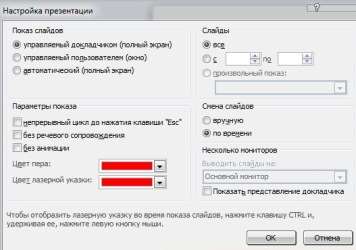
группа элементов управления Показ слайдов — содержит единственный переключатель, установкой которого можно выбрать условия переключения слайдов:
- Автоматический — полноэкранный показ, при котором переключение между слайдами выполняется автоматически через временные промежутки, установленные в настройках перехода между слайдами;
- Управляемый докладчиком — полноэкранный показ, при котором переключение между слайдами осуществляется вручную по щелчку или с помощью клавиатуры;
- Управляемый пользователем — показ презентации в окне программы Microsoft PowerPoint. При этом видны панели инструментов, заголовок окна программы, главное меню. Переключение между слайдами осуществляется вручную по щелчку или с помощью клавиатуры;
группа элементов управления Параметры показа определяет некоторые специфические возможности показа презентации:
- Непрерывный цикл до нажатия клавиши Esc— показ презентации будет зациклен;
- Без речевого сопровождения — все звуковые эффекты презентации будут выключены;
- Без анимации — все анимационные эффекты презентации будут выключены;
группа элементов управления Слайды — определяет, какие слайды презентации следует показывать, а какие — нет;
группа элементов управления Смена слайдов — содержит единственный переключатель, который можно установить в одно из двух положений: Вручную или По времени. В первом случае переключение слайдов осуществляется по щелчку или с помощью клавиатуры, во втором — автоматически через временные промежутки, установленные в настройках перехода между слайдами;
группа элементов управления Несколько мониторов — позволяет определить устройства показа презентации.
Чтобы настроить временные интервалы между переходами от одного слайда к другому, выполните следующие действия.
- Щелкните по кнопке Настройка времени вкладки Показ слайдов ленты инструментов. Начнется показ презентации. В окне Запись вы можете увидеть время показа текущего слайда и общее время показа презентации.
- Щелкните по произвольному месту экрана, когда время показа текущего слайда достигнет необходимой величины. Автоматически будет показан следующий слайд.
- Подобным образом установите временные интервалы для всех слайдов презентации. Когда показ презентации будет завершен, откроется диалоговое окно, предлагающее сохранить только что заданные интервалы.
- В диалоговом окне щелкните по кнопке Да. Теперь в настройках показа слайдов вы можете указывать смену по времени.
Таким образом, можно настроить показ презентации под различные аудитории, определить скорость и способ показа. При этом можно определить часть презентации, которую необходимо показать в соответствующем случае. Так, не создавая лишних файлов, из одной презентации можно получить множество различных вариантов, адаптированных под конкретную аудиторию. Например, для людей, которые хотят какую то конкретную машину, вы покажите преимущества этой машины без техничной составляющей, а для людей, которые интересуются просто техническими характеристиками, вы можете показать слайды в которых более подробно расписана конструкция авто.
Также рекомендую почитать:
Почему в презентации не меняются слайды
Презентации являются неотъемлемой частью современной деловой жизни. Они используются для демонстрации информации, презентации новых продуктов, проведения тренингов и многое другое. Тем не менее, во время презентации могут возникнуть проблемы, которые могут помешать ее проведению. Одна из таких проблем — это неправильная работа переключателя слайдов.
Причина такой проблемы может быть разная. Это может быть связано с неполадками проектора или дисплея, с неисправностью ноутбука, программного обеспечения или просто с неправильными настройками. В любом случае, это может вызвать недовольство у зрителей и негативно повлиять на их восприятии.
Однако, существует несколько способов, которые могут решить эту проблему. Это может быть установка новых драйверов для проектора или дисплея, проверка настройки презентационного программного обеспечения, а также использование альтернативных способов управления презентацией.
Почему презентация не переключается: проблемы и решения
Презентации — это важный инструмент для коммуникации и передачи информации. Однако, иногда возникают проблемы с переключением слайдов во время презентации. Почему так происходит и как решить эту проблему?
Одной из наиболее распространенных причин возникновения проблем с переключением слайдов являются неправильно подключенные кабели и разъемы. Также, могут возникнуть сложности с приложением, которое используется для открытия презентации. Проверьте, что подключение кабелей правильно и убедитесь, что все необходимые программы установлены и работают корректно.
Другим возможным источником проблем является неправильная настройка программы для презентаций. Убедитесь, что правильно выбран режим отображения и что вы используете правильный метод для переключения слайдов. Некоторые программы могут иметь проблемы с совместимостью, поэтому убедитесь, что используется последняя версия программы и что она поддерживает вашу операционную систему.
Чтобы избежать подобных проблем с переключением слайдов во время презентации, необходимо заранее протестировать все используемые программы и оборудование. Помните, что подготовка — это основа успешной презентации.
- Убедитесь, что кабели правильно подключены
- Проверьте настройки программы для презентаций
- Протестируйте все используемые программы и оборудование
Правильная подготовка и проверка убережет вас от проблем и непредвиденных сбоев во время презентации. Решив эти мелкие проблемы, вы сможете достичь своей цели и убедить аудиторию в правильности ваших идей.
Неисправность оборудования
Одной из основных причин, по которой слайды в презентации не переключаются, является неисправность оборудования. Это может быть связано с неисправностью компьютера или проектора, а также с нехваткой ресурсов, например, недостаточным объемом оперативной памяти.
Для решения проблемы неисправности оборудования следует сначала проверить все соединения и настройки компьютера и проектора. Если это не помогло, можно попробовать перезагрузить компьютер и снова запустить презентацию.
Если проблема сохраняется, необходимо обратиться к специалисту по обслуживанию компьютеров и проекторов. Перед обращением к специалисту необходимо подготовиться, предоставив всю нужную информацию об оборудовании и поведении системы во время презентации.
Важно заметить, что предупредить неисправность оборудования лучше заранее. Проверьте, что все устройства работают штатно до начала презентации.
Ошибки при создании презентации
1. Неправильное использование шрифтов. Часто создатели презентаций используют шрифты, которые нельзя прочитать с экрана, на котором будет проходить презентация. Необходимо выбирать шрифты, которые четко и ярко отображаются на экране и имеют достаточную размерность.
2. Использование изображений низкого качества. При использовании изображений низкого качества на слайдах они могут выглядеть размыто или недостаточно выразительно. Для создания презентаций рекомендуется использовать высококачественные изображения с достаточным разрешением.
3. Использование слишком многих элементов. Слишком много элементов на одном слайде может вызывать замешательство у зрителей и отвлекать их от главной темы презентации. Необходимо использовать только те элементы, которые нужны для поддержания презентации и не более.
4. Отсутствие логической структуры. Презентация должна быть логически структурированной и иметь понятную последовательность, чтобы зрители могли следовать за презентацией и легко понимать ее.
5. Отсутствие перерывов. Многие создатели презентаций упускают из виду важность перерывов в процессе презентации. Зрители могут нуждаться в небольших перерывах, чтобы перевести дух, поэтому в презентацию нужно включить краткие перерывы между слайдами или темами.
6. Использование анимации слишком активно. Анимация может придать жизнь презентации, но ее слишком активное использование может отвлекать зрителей и мешать пониманию основной темы.
7. Неадекватное использование цветов. Цвета в презентации могут создавать атмосферу, но неадекватное использование цветов может вызывать раздражение и отвлекать от главной темы. При создании презентации нужно использовать цвета, которые соответствуют теме и создают атмосферу спокойства и уюта.
Ошибки в создании презентации
Проблемы с программным обеспечением
Одной из частых причин неправильной работы презентации является неисправность программного обеспечения. Это может быть связано с необходимостью обновления, ошибками в работе или проблемами совместимости.
Если вы используете устаревшую версию ПО для создания презентации, то возможно, что слайды не переключаются из-за того, что они не поддерживаются этой программой. В таком случае, вам необходимо обновить ПО или выбрать другую программу, которая может открыть вашу презентацию.
Также может возникнуть проблема, если вы используете несовместимые программы для открытия файлов с презентацией. Например, созданную в PowerPoint презентацию нельзя открыть в программе Open Office без потери функционала. В таком случае необходимо выбрать программу, которая поддерживает необходимый формат презентаций.
Если вы использовали множество изображений, видео или анимации в своей презентации, то может быть проблема с проигрыванием этих файлов. Если они не были загружены правильно или не соответствуют требованиям программы, то презентация может загружаться дольше или переключаться медленнее, что создает дискомфорт для зрителей.
В общем, для того, чтобы избежать проблем с ПО, следует использовать лицензионное программное обеспечение, регулярно проверять его на обновления и устанавливать все необходимые обновления. В случае необходимости, всегда можно обратиться за помощью к профессиональным специалистам.