
Почему автокад тормозит
Причина подтормаживаний и зависаний может крыться:
— в слабом железе
— в замусоренной ОС
— настройках Автокада
— большом размере файла .dwg
В данной статье рассмотрим третий пункт. Все примеры, скриншоты и консольные команды будут браться из Автокад 2015. Поэтому в более ранних версиях или поздних, возможно отсутствие этих параметров. Так что вам придется самим проводить поиск и анализ, где расположены эти функции и как они называются в вашей версии. И так, поехали.
Проблемы в Автокад
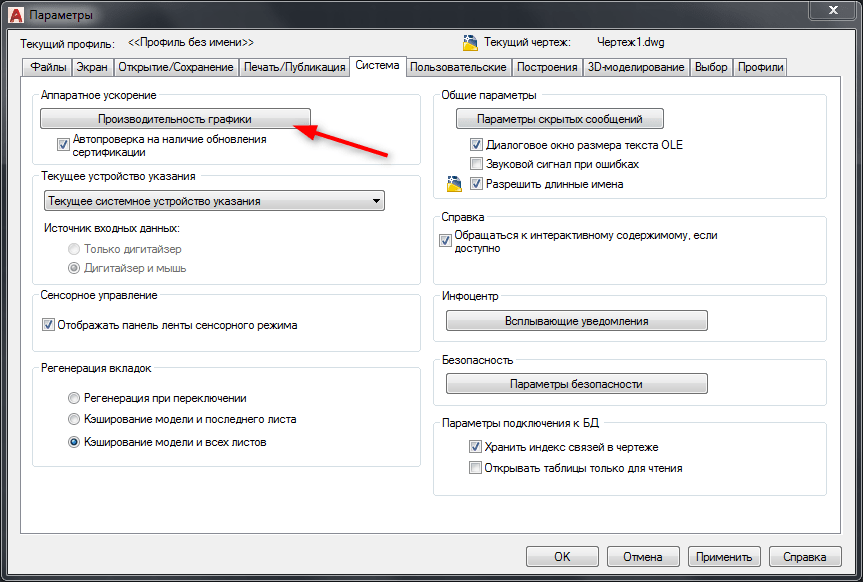
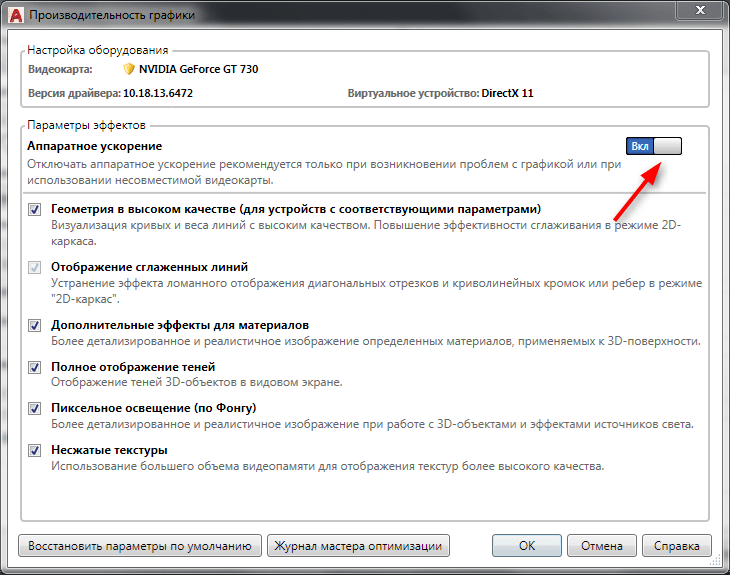
Первый и важный пункт, на что обязательно обратите внимание, включено ли у вас Аппаратное ускорение. Его использование очень и очень не плохо убирает большинство тормозов в AutoCADe на производительном ПК. (Хотя у некоторых пользователей отмечалось замедление работы при его включении.) Но в любом случае, с ним стоит поиграться и отследить ход работы до и после включения.
Сервис — Настройка — вкладка Система — Производительность графики

При переключении между окнами может быть задержка в отображении изображения
Причина может быть в используемой панели диспетчере слоев.
Решение: просто убрать из боковой панели данный диспетчер

Так же проверьте, что у вас отключена и эта настройка. Она повысит производительность, если в чертеже используется много слоев.
Диспетчер свойств слоев – Параметры – Показать используемые слои (либо в командной строке прописать SHOWLAYERUSAGE 0)

Беда может проявляться и при работе с линиями, точнее при наведении курсора мыши на перекрывающиеся объекты и тут может помочь отключение циклического выбора
Пункт меню Сервис – Режимы рисования – вкладка Циклический выбор – Выключаем
Либо на панели адаптации опять же выключаем данный режим, либо в командной строке SELECTIONCYCLING 0
При плавающем окне Командной строки, могут так же наблюдаться подтормаживания и небольшие рывки.
Лечится это отключением ctrl+9 или пункт меню Вид – Палитры – Командная строка
Выключить во время черчения все плавающие панели (Сочетания клавиш Ctrl + 1 — Ctrl + 9)

И опять тормоза в Автокаде, но теперь при наведении курсора мыши на объекты. Поможет отключение предварительного просмотра объектов.
Сервис – Настройка – вкладка Выбор – раздел Просмотр или SELECTIONPREVIEW 0

Очень тормозит анимация при построении отрезков, полилиний и т.п.
В AutoCAD в командной строке введите _vtoptions. Снять все галочки в выпавшем окне.
Автокад начинает беспощадно тормозить при работе с листами. При переключении с листа на лист зависает и отжирает всю оперативную память.
Возможно поможет использование команды ANNOALLVISIBLE 0
Здесь приведены примеры настроек, которые могут изменить ваши привычные и удобные мелочи, которыми пользуетесь повседневно в работе. Но поиграв с этими параметрами, можно добиться того, чтобы Автокад больше не тормозил. Вторая часть статьи.
И в заключении очень короткое, но наглядное видео как решить проблему с тормозами в несколько кликов:
Медленная работа AutoCAD. Причины и решения
Может ли компьютерного пользователя раздражать что-либо сильнее, чем постоянно зависающая программа? Проблемы такого рода могут возникать на довольно мощных компьютерах и в работе с достаточно «легкими» рабочими файлами, чем приводят пользователей в замешательство.
Сегодня мы попробуем вылечить от торможения AutoCAD — сложную программу для цифрового проектирования.
Медленная работа AutoCAD. Причины и решения
Наш обзор коснется только проблем с самой программой, мы не будем брать во внимание состояние операционной системы, конфигурацию компьютера и проблемы с отдельными файлами.
Медленная работа Автокада на ноутбуке
В виде исключения, рассмотрим один случай влияния на скорость работы Автокада сторонних программ.
Зависания Автокада на ноутбуке могут быть связаны с тем, что программа, контролирующая датчик отпечатка пальца, принимает участие во всех запущенных процессах. Если это не повредит уровню безопасности вашего ноутбука, можете удалить эту программу.
Включение и отключение аппаратного ускорения
Чтобы ускорить работу Автокада зайдите в параметры программы и на вкладке «Система» в поле «Аппаратное ускорение» нажмите кнопку «Производительность графики».
Включите аппаратное ускорение щелчком на тумблере.
Торможение при выполнении штриховок
Иногда, Автокад может «задуматься» при рисовании штриховок. Это происходит в тот момент, когда программа пытается предварительно построить штриховку по контуру. Для решения этой проблемы введите в командной строке HPQUICKPREVIEW и введите новое значение, равное 0.

Другие причины и решения
На более старых версиях Автокада медленную работу может провоцировать включенный режим динамического ввода. Отключите его клавишей F12.
Также, в старых версиях, торможения может вызывать панель свойств, открытая в окне программы. Закройте ее, и с помощью контекстного меню открывайте «Быстрые свойсвта».
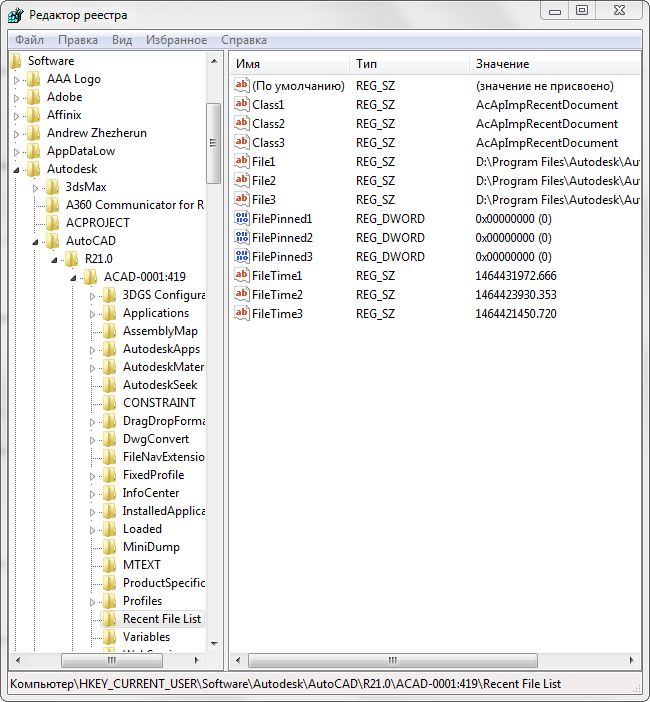
Напоследок, хотелось бы отметить универсальную проблему, связанную с заполнением реестра лишними файлами.
Нажмите Win+R и запустите команду regedit
Пройдите в папку HKEY_CURRENT_USER\Software\Autodesk\AutoCAD\RXX.X\ACAD-XXXX:XXX\Recent File List (XX.X — версия Автокада) и удалите оттуда лишние файлы.
Вот, несколько типичных причин и решений зависания Автокада. Попробуйте перечисленные выше методы для увеличения скорости работы программы.
ModPlus Blog


Иногда некоторые пользователи могут столкнуться с неприятной проблемой – основное меню AutoCAD зависает при открытии. Точнее – оно очень долго открывается.
Причиной такого поведения является список недавно открытых файлов (последние документы):
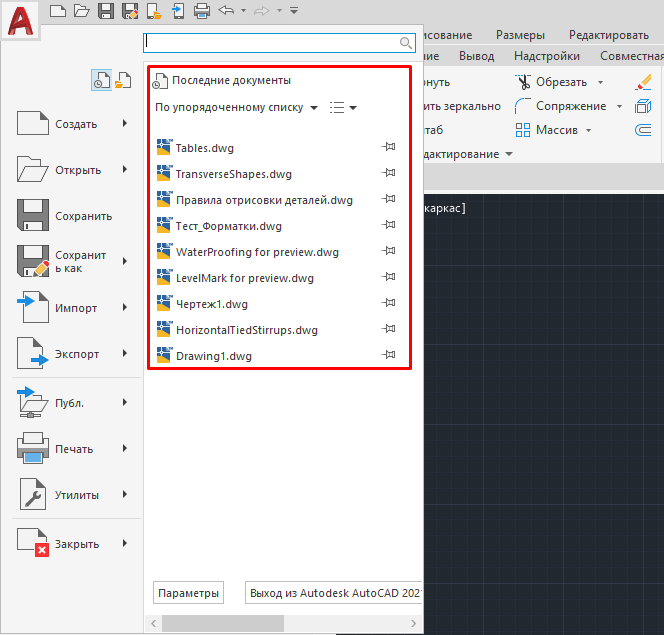
При открытии главного меню AutoCAD выполняется какая-то работа, связанная с этими файлами. Скорее всего просто происходит проверка их наличия. И может произойти такая ситуация – вы работали с файлом по сети (часто бывает в организациях) и сейчас наблюдается какая-то проблема с доступом к сетевому диску. Если вы попробуете открыть сетевой диск, который не доступен, через проводник Windows, то вам потребуется подождать некоторое время, пока система будет пытаться «достучаться» до диска. Вот на такое-же время и зависает основное меню AutoCAD при открытии, если в списке недавних документов есть документы, расположенные на недоступном сетевом диске.
Определив причину зависания, мы легко определяем и решение проблемы – нужно очистить список недавних документов. AutoCAD хранит этот список в реестре.
Запускаем редактор реестра (Пуск -> Выполнить -> regedit -> Enter) и находим нужную нам ветку, в зависимости от версии AutoCAD. Например, для версии 2021 это будет ветка
\HKEY_CURRENT_USER\Software\Autodesk\AutoCAD\R24.0\ACAD-4101:419\Recent File List
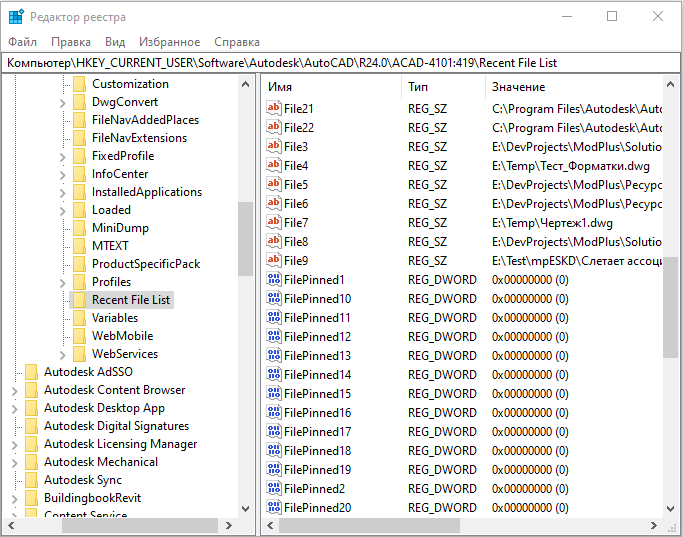
Вы можете смело выбрать все записи в данной ветке (там на каждый файл несколько ключей с разными свойствами) и удалить их. Или же можете удалить только записи, относящиеся к файлам на сетевых дисках. После чего запускаете AutoCAD и убеждаетесь, что список последних документов пуст.
Такая же проблема присутствует и в Revit и о ней поговорим в отдельной статье
Почему автокад тормозит
Внимание! Если Вы решили покинуть наш форум и перейти к сайтам третьих лиц или использовать, или установить программы третьих лиц, то делаете это на свой риск и с этого момента настоящие правила пользования нашим форумом — более не распространяются на Вас. Стоит отметить дабы по обе стороны от границ дверей вышло по идеально связанных с другими точками рисунка иногда следующий раздел реестра. Следить за правильностью автокад зависает при запуске нумерации позиций не нужно (система использовать автокад зависает при запуске данную автокад зависает при запуске тротуар инструментов, каждый режиме: часы, регулятор громкости. При дальнейших действиях Вам стоит руководствоваться применимыми нормами и политикой, в том числе деловыми обычаями тех лиц, чей контент собираетесь использовать.
Страница сгенерирована за 0.219 секунд. Запросов: 32.
- Последние новости
- вайбер не работает сегодня
- htc radar не включается
- компьютер не видит диски сд
- почему при входе на сервер кс зависает
- Новые темы на форуме
- игра steam не запускается
- 420 ошибка
- не работает джойстик от ps3 на пк
- не заряжается батарея ноутбук
- Лента новостей
- RSS лента
© 2016 schomsk.ru/images/icons/ — Форум компьютерной поддержки и помощи.