
Редактор кода Visual Studio
Многие из наиболее удобных функций Visual Studio появляются с началом написания кода, необходимого для поддержки пользовательского интерфейса. Чтобы приступить к написанию кода, нужно переключиться в соответствующий режим, который называется .
Переключаться в этот режим и выходить из него позволяют две кнопки, расположенные прямо над окном Solution Explorer. Во всплывающих подсказках, которые появляются при наведении курсора мыши, эти кнопки называются View Code (Показать код) и View Designer (Показать визуальный конструктор). После переключения в режим кода отображается класс, лежащий в основе спроектированной веб-страницы.
ASP.NET является управляемой событиями технологией, а это значит, что в коде вебстраницы все происходит только в ответ на какое-то событие. Чтобы создать простой обработчик события Button.Click, нужно дважды щелкнуть на требуемой кнопке в режиме визуального конструктора. Ниже показан пример такого простого обработчика, который отображает текущую дату и время в текстовой метке:
protected void Button1_Click(object sender, EventArgs e)
Чтобы протестировать эту страницу, выберите в меню Debug (Отладка) команду Start Debugging (Начать отладку). Visual Studio запустит встроенный тестовый веб-сервер и используемый по умолчанию браузер с URL-адресом, указывающим на страницу, которая в текущий момент открыта в Visual Studio. После этого запрос будет передан системе ASP.NET, которая скомпилирует код страницы, а затем выполнит его.
Чтобы протестировать свою логику обработки событий, щелкните на кнопке, отображаемой на странице. После этого данная страница снова передается системе ASP.NET, которая запустит код обработки события и вернет новую HTML-страницу с данными:

Добавление ссылок на сборки
По умолчанию ASP.NET делает доступным для всех веб-страниц небольшой набор наиболее часто используемых сборок .NET. Эти сборки перечислены в таблице ниже и конфигурируются посредством специального конфигурационного файла, который действует на уровне всей машины. Чтобы использовать содержащиеся в этих сборках классы никаких дополнительных шагов выполнять не требуется.
| Сборка | Описание |
|---|---|
| mscorlib.dll, Microsoft.CSharp.dll и System.dll | Содержат базовый набор типов данных .NET, распространенных типов исключений и большое количество других фундаментальных строительных блоков |
| System.Configuration.dll | Содержит классы для чтения и записи конфигурационной информации из файла web.config, включая пользовательские настройки |
| System.Core.dll | Включает поддержку некоторой ключевой функциональности, появившейся в .NET 3.5, например LINQ |
| System.Data.dll | Содержит классы типа контейнеров данных для ADO.NET вместе с поставщиком данных SQL Server |
| System.Data.DataSetExtensions.dll | Включает поддержку для LINQ to DataSet |
| System.Drawing.dll | Содержит классы, представляющие цвета, шрифты и формы, а также логику для выполнения рисования с помощью GDI+, необходимую для построения графиков «на лету» |
| System.EnterpriseServices.dll | Содержит классы .NET для работы со службами СОМ+, такими как транзакции. В настоящее время эти классы применяются редко, поскольку многие из них были заменены более новыми средствами платформы |
| System.Web.dll | Содержит ключевые классы ASP.NET, в том числе классы для построения веб-форм, управления состоянием, обеспечения безопасности и многого другого |
| System.Web.ApplicationServices.dll | Содержит некоторые классы из числа тех, что в предыдущих выпусках находились в составе сборки System.Web.dll, но были перемещены сюда из-за того, что могут также применяться для написания кода настольных приложений. Это позволяет разработчикам создавать развитые клиентские приложения, ориентированные на усеченную версию .NET 4 Client Profile, которая включает в себя эту сборку, но не System.Web.dll |
| System.Web.DynamicData.dll | Включает поддержку такой вспомогательной системы ASP.NET, как Dynamic Data |
| System.Web.Entity.dll | Содержит элемент управления EntityDataSource, который позволяет подключать веб-формы к компоненту LINQ to Entities |
| System.Web.Extensions.dll | Включает специфичную для ASP.NET поддержку для функциональных возможностей, которые появились в .NET 3.5, в том числе LINQ и ASP.NET AJAX |
| System.Web.Services.dll | Содержит классы для создания веб-служб — единиц кода, которые могут активизироваться удаленным образом через протокол HTTP. Это средство по большей части заменено технологией WCF (Windows Communication Foundation) |
| System.Xml.dll И System.Xml.Linq.dll | Содержит классы .NET для чтения, записи, поиска, преобразования и верификации данных XML как с применением LINQ to XML, так и без |
Если нужно использовать дополнительные функциональные возможности или какой-то сторонний компонент, может потребоваться импортировать больше сборок.
Например, при желании использовать базу данных Oracle понадобится добавить ссылку на сборку System.Data.OracleClient.dll. Чтобы добавить ссылку, выберите в меню Website (Веб-сайт) пункт Add Reference (Добавить ссылку) (или выберите в меню Project (Проект) пункт Add Reference (Добавить ссылку) в веб-проекте). Откроется диалоговое окно Add Reference (Добавление ссылки) со списком всех зарегистрированных сборок .NET:

В диалоговом окне Add Reference следует выбрать требуемый компонент. Если такового нет в списке, тогда нужно перейти на вкладку Browse (Обзор) и выбрать желаемый DLL-файл из соответствующего каталога (или перейти на вкладку Projects (Проекты) и выбрать желаемый DLL-файл из другого проекта в том же самом решении).
При добавлении ссылки на сборку, которая хранится не в глобальном кэше сборок (global assembly cache — GAC), Visual Studio создает в каталоге веб-приложения подкаталог Bin и копирует соответствующий DLL-файл в него. (Это происходит независимо от того, какая разработка применяется: с проектом или без.) Для сборок, хранящихся в GAC, данный шаг не требуется потому, что они являются общедоступными для всех установленных .NET-приложений на данном компьютере.
Если вы посмотрите на код класса любой веб-страницы, то заметите, что Visual Studio импортирует лишь несколько основных пространств имен .NET. Код выглядит примерно так:
using System; using System.Collections.Generic; using System.Linq; using System.Web; using System.Web.UI; using System.Web.UI.WebControls;Добавление ссылки — это не то же самое, что импорт пространства имен с помощью оператора using. Оператор using позволяет использовать классы в пространстве имен без необходимости ввода длинных полностью квалифицированных имен классов.
Однако если вы пропустите ссылку, то включенные операторы using не будут иметь значения — классы все равно не будут доступны. Например, при импорте пространства имен System.Web.UI вы можете записывать в своем коде Page вместо System.Web.UI.Page. Но если вы не добавили ссылку на сборку System.Web.dll, содержащую эти классы, вы не сможете получить доступ к классам пространства имен System.Web.UI.
Средство IntelliSense
Программируя в Visual Studio, вы увидите, что в этом продукте доступно много удобных функций, помогающих экономить время разработчика. В следующих разделах мы расскажем лишь о нескольких наиболее важных из таких функций, которыми вы наверняка будете пользоваться.
Список членов
Visual Studio упрощает взаимодействие с элементами управления и классами. Когда разработчик вводит после имени класса или объекта точку (.), Visual Studio тут же отображает список всех доступных для этого класса или объекта свойств и методов:

То же самое Visual Studio делает и тогда, когда разработчик определяет переменную, отображая список доступных типов данных, и тогда, когда тот присваивает значение перечислению, отображая список допустимых значений.
Visual Studio также предоставляет список параметров и их типов данных при вызове метода или конструктора. Эта информация выводится в виде подсказки под строкой кода и отображается по мере ввода.
Поскольку в библиотеке классов .NET интенсивно используется перегрузка функций, методы могут иметь по нескольку разных версий. И когда это так, Visual Studio информирует о количестве доступных версий и позволяет просматривать определения методов для каждой из них, для чего необходимо щелкнуть на небольшой стрелке вверх или вниз внутри подсказки. После каждого щелчка на такой стрелке в окне подсказки отображается другая версия перегруженного метода:

Подчеркивание ошибок
Одним из наиболее полезных свойств редактора кода является подчеркивание ошибок. Visual Studio может определить различные ошибочные условия, такие как неопределенные переменные, свойства или методы, недопустимые преобразования типов данных и пропущенные элементы кода. Вместо того чтобы прерывать вашу работу для предупреждения о возникшей проблеме, редактор Visual Studio просто подчеркивает неправильный код. Вы можете навести курсор мыши на подчеркнутую ошибку и увидеть краткое описание проблемы в окне подсказки.
Система Visual Studio не помечает ошибки немедленно. Наоборот, она быстро сканирует код при попытке его скомпилировать и отмечает все найденные ошибки. Если код содержит хотя бы одну ошибку, Visual Studio выдаст вопрос о необходимости продолжения. В этот момент обычно операция отменяется для исправления ошибок, обнаруженных Visual Studio. (Выбрав продолжение, вам придется использовать ранее скомпилированную версию приложения, поскольку компиляторы .NET не могут создавать приложения, которые содержат ошибки.)
Visual Studio IntelliSense не работает? Несколько способов для вас!
Visual Studio IntelliSense не работает или VS Code IntelliSense не работает в Windows 11/10? Этот пост написан Миниинструмент чтобы помочь вам найти полезные решения для устранения этой проблемы. Просмотрите эту статью, чтобы узнать, что вам следует делать.
Visual Studio/Visual Studio Code IntelliSense не работает
Согласно Microsoft, IntelliSense — это инструмент для завершения кода, который предлагает различные функции редактирования кода, такие как Complete Word, List Members, Quick Info и Parameter Info. IntelliSense используется для определенных языков программирования, таких как JavaScript, JSON, CSS, SCSS, TypeScript, HTML и Less. IntelliSense упрощает задачу кодирования, поскольку будут предложены некоторые предложения или подсказки по написанию кода.
IntelliSense оснащен Visual Studio и Visual Studio Code (VS Code). В Visual Studio параметры IntelliSense включены по умолчанию. Чтобы узнать больше об этой функции, прочитайте два связанных сообщения:
- IntelliSense в Visual Studio
- IntelliSense в коде Visual Studio
В некоторых случаях Visual Studio IntelliSense не работает или VS Code IntelliSense не работает на ПК с Windows 10/11 по неизвестным причинам. Если вы привыкли использовать его, вы можете столкнуться с трудностями в кодировании, когда появляется эта проблема. Что вы должны сделать? Перейдите к следующей части, и вы сможете найти несколько решений для решения этой проблемы.
Как исправить неработающий IntelliSense Visual Studio/код Visual Studio
Перезапустите Visual Studio или VS Code.
Когда программа дает сбой, первое, что кто-то скажет вам, это перезапустить ее. Таким образом, вы также можете попробовать, когда IntelliSense не работает. Просто перезапустите VS Code или Visual Studio. В некоторых случаях это исправление очень полезно и отнимает много времени. Если проблема не устранена, продолжайте устранение неполадок.
Обновить VS Code/Visual Studio
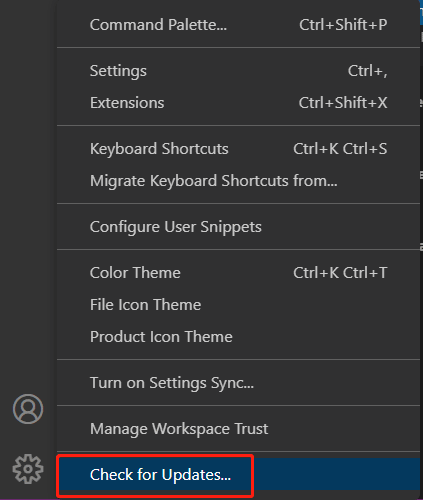
Иногда обновление программы может помочь исправить проблемы, ошибки или ошибки в программе. Чтобы исправить Visual Studio IntelliSense, который не работает/Visual Studio Code IntelliSense не работает, вы также можете попробовать обновить редактор кода.
В Visual Studio Code нажмите кнопку значок передач и выбрать Проверить наличие обновлений . В визуальном коде нажмите Помощь в строке меню и выберите Проверить наличие обновлений .
Переустановите VS Code/Visual Studio
Переустановка Visual Studio или Visual Studio Code — хороший способ исправить IntelliSense, не работающий в Windows 11/10. Просто удалите программу из панели управления, затем загрузите последнюю версию редактора кода и установите ее на свой компьютер. Эти два связанных сообщения могут быть полезными:
- Загрузка и установка Visual Studio 2022 на Windows и Mac
- Загрузка кода Visual Studio для Windows 11/10/8, Linux и Mac
Установить расширения
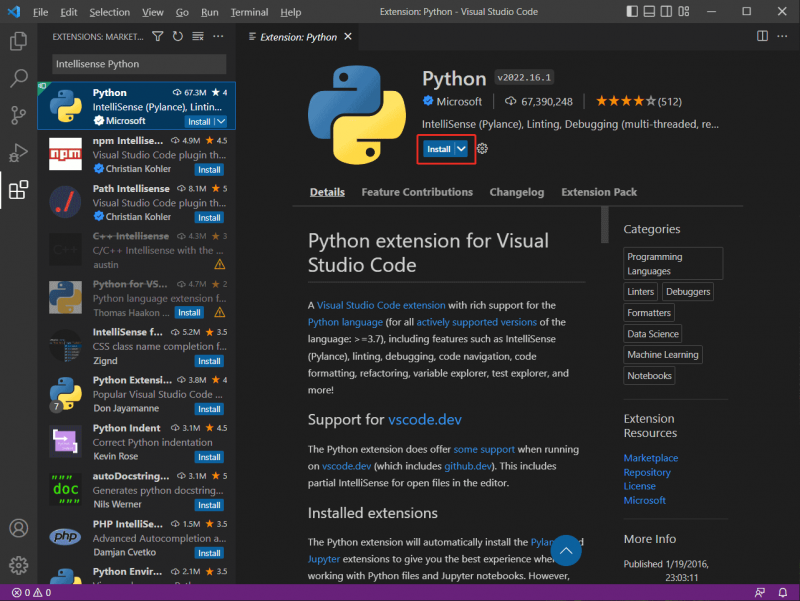
Необходимо установить расширение специально для определенного языка, чтобы получить больше возможностей и больше функций автозаполнения.
Шаг 1. В Visual Studio Code перейдите к Панель расширений (Ctrl+Shift+X) .
Шаг 2: Найдите Intellisense + [название языка] как Интеллектуальный Python .
Шаг 3: Выберите одно из списка расширений и нажмите на Установить .
Другие решения:
В дополнение к этим методам некоторые пользователи рекомендуют перезагрузить компьютер, чтобы исправить неработоспособность Visual Studio IntelliSense. Кроме того, некоторые другие исправления — выбор правильного режима языка программирования, проверка настроек редактора кода, удаление и переустановка всего программного обеспечения .NET и т. д. также полезны, и вы можете попробовать.
Если вы пробовали какие-то другие обходные пути, чтобы решить, что IntelliSense не работает, сообщите нам об этом в разделе комментариев ниже. Большое спасибо.
VSCodium — версия VS Code с открытым кодом
VSCodium — это бесплатная, с открытым исходным кодом версия Visual Studio Code (VS Code) от Microsoft. Сделана из того же исходного кода, что и VS Code, но без брендинга Microsoft и без встроенной телеметрии.
Denis Rasulev · Feb 28, 2023 ·

VSCodium — бесплатная версия VS Code с открытым исходным кодом
Введение
VS Code — один из самых популярных редакторов кода на сегодняшний день. Разработанный компанией Microsoft, этот мощный и гибкий инструмент доступен для Windows, Linux и macOS. Благодаря впечатляющему набору функций, простоте использования и универсальности он завоевал широкую популярность среди разработчиков.
Однако некоторые пользователи опасаются использовать VS Code из-за участия Microsoft в его разработке. Если вы относитесь к их числу, вы будете рады узнать, что существует альтернатива — VSCodium.
VSCodium — это версия VS Code с открытым исходным кодом, свободная от проприетарного кода Microsoft. Он представляет собой свободно лицензируемый бинарный дистрибутив редактора VS Code от Microsoft, управляемый сообществом. Это означает, что VSCodium — полнофункциональный редактор кода со всеми возможностями VS Code, но без сбора данных и отслеживания, встроенных в официальную версию.
В этой статье мы расскажем обо всем, что вам нужно знать о VSCodium.
Возможности VSCodium
VSCodium обладает всеми возможностями VS Code, включая:
- Легкий и быстрый редактор кода
- Поддержка множества языков и фреймворков
- Мощная система IntelliSense, обеспечивающая завершение кода и предложения
- Интегрированный терминал
- Возможности отладки
- Встроенная поддержка Git
- Обширная библиотека расширений
Преимущества VSCodium
Вот некоторые из преимуществ использования VSCodium:
- Открытый исходный код: Как упоминалось ранее, VSCodium имеет открытый исходный код, что означает, что любой может просматривать, изменять и распространять его код. Это обеспечивает пользователям большую прозрачность и контроль над средой разработки.
- Приватность: В отличие от VS Code, VSCodium не отправляет телеметрические данные обратно в Microsoft. Это означает, что данные о вашем использовании и привычках не отслеживаются и не записываются.
- Ориентированность на сообщество: VSCodium поддерживается сообществом, что означает, что ошибки и проблемы исправляются быстро. У пользователей также есть возможность внести свой вклад в проект и сделать его лучше.
- Простота использования: VSCodium невероятно прост в установке и использовании. Он имеет простой интерфейс и интуитивно понятные функции, которые делают кодирование простым делом.
В чем отличия?
Чем VSCodium отличается от VS Code?
Несмотря на то, что VSCodium создан на основе того же исходного кода, что и VS Code, и включает в себя все те же функции и возможности, между ними есть несколько ключевых различий. Вот некоторые из них:
- Нет брендинга: VSCodium не имеет брендинга VS Code, что означает, что он не отображает логотип или название Microsoft.
- Нет телеметрии: Как упоминалось ранее, VSCodium не отправляет телеметрические данные на сервера Microsoft.
- Различное лицензирование: VS Code лицензируется по проприетарной лицензии, в то время как VSCodium лицензируется по лицензии MIT. Это означает, что VSCodium можно свободно использовать, изменять и распространять.
Как это работает?
Исходный код VS Code от Microsoft является открытым (MIT-лицензия), но продукт, доступный для загрузки (Visual Studio Code), лицензирован по лицензии Not-FLOSS и содержит телеметрию и различные элементы отслеживания. FLOSS означает лицензирование Free-Libre / Open Source Software. Подробное объяснение можно найти здесь.
Проект VSCodium включает специальные скрипты сборки, которые клонируют репозиторий VS Code от Microsoft, выполняют команды сборки и загружают полученные двоичные файлы в релизы на GitHub. А вот уже эти бинарные файлы лицензированы по лицензии MIT и имеют отключенную телеметрию и отслеживание.
Некоторые люди предпочитают использовать VSCodium, потому что они ценят свою конфиденциальность и не хотят использовать продукт, который собирает данные об их использовании. Другие могут предпочесть VSCodium, потому что он полностью с открытым исходным кодом, и они хотят использовать версию редактора, которую они могут полностью контролировать и изменять.
Если ты хочешь собрать редактор из исходного кода самостоятельно, зайди на repo компании Microsoft VS Code и следуй их инструкциям. VSCodium существует для того, чтобы облегчить получение последней версии VSCode с лицензией MIT.
ЧаВо
В: Является ли VSCodium бесплатным для использования?
О: Да, VSCodium совершенно бесплатен для использования.
В: Имеет ли VSCodium все возможности VS Code?
О: Да, VSCodium имеет все возможности VS Code, но без брендинга Microsoft и телеметрии.
В: Могу ли я использовать VSCodium в коммерческих целях?
О: Да, VSCodium лицензирован по лицензии MIT, что позволяет использовать его в коммерческих целях.
В: Доступен ли VSCodium для всех платформ?
О: Да, VSCodium доступен для Windows, macOS и Linux.
Заключение
Если вы ищете альтернативу VS Code с открытым исходным кодом, VSCodium — это хороший выбор для тех, кто хочет использовать высококачественный редактор кода без каких-либо опасений по поводу сбора данных или брендинга.
Это полнофункциональный и многофункциональный редактор кода, созданный с использованием того же исходного кода, что и VS Code. Кроме того, он поддерживается сообществом, что означает, что он постоянно улучшается и развивается.
Как исправить сбои Visual Studio Code в Windows 11
Visual Studio Code — это популярная IDE, которую предпочитают энтузиасты программирования. Microsoft обновила свой пользовательский интерфейс и сделала его доступным в Microsoft Store. Вы даже можете установить несколько надстроек Visual Studio Code, чтобы улучшить свой опыт кодирования.
Но многие пользователи сталкиваются с внезапными сбоями в Visual Studio Code, которые мешают их рабочему процессу. Если вы часто сталкиваетесь с одной и той же проблемой, не волнуйтесь. Мы перечислим различные исправления, чтобы вы могли решить проблему на своем компьютере. Давайте углубимся в эту статью. Проверять Руководство для начинающих по настройке Visual Studio Code в Windows.

1. Закройте и перезапустите Visual Studio Code.
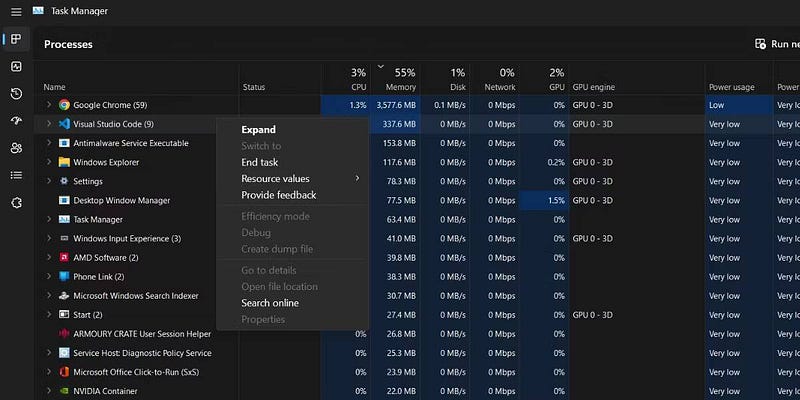
Прежде чем переходить к более сложным исправлениям проблем с приложениями, полностью закройте Visual Studio Code с помощью диспетчера задач и перезапустите его. Вот как это сделать:
- Щелкните правой кнопкой мыши кнопку меню «Пуск», чтобы открыть меню быстрой ссылки. Выберите вариант Диспетчер задач.
- Найдите процесс Visual Studio Code в списке активных процессов.
- Щелкните правой кнопкой мыши на нем и выберите вариант закончить работу из контекстного меню. Приложение Visual Studio Code и все связанные с ним процессы будут закрыты.
- Закройте окно диспетчера задач и откройте меню «Пуск».
- Тип Visual Studio Code Запустите приложение с правами администратора. Проверьте, не столкнулся ли он с каким-либо сбоем сейчас.
2. Перезагрузите систему
Перезапуск системы — самый старый способ устранения неполадок для большинства. Это может показаться неэффективным, но в большинстве случаев помогает. Перезагрузка системы помогает закрыть все активные процессы и службы, очистить системную память и перезапустить ее. В связи с этим любые неработающие службы или приложения также будут перезапущены.
Щелкните правой кнопкой мыши кнопку «Пуск» и выберите параметр Перезагрузить из меню быстрой ссылки. После перезагрузки системы запустите Visual Studio Code с правами администратора и проверьте, не происходит ли сбой.
3. Отключите аппаратное ускорение.
Аппаратное ускорение может вызвать проблемы в системе с низкими характеристиками, на которой запущено приложение Visual Studio. В настройках приложения нет возможности отключить эту функцию. Поэтому вам нужно изменить файл argv.json, чтобы отключить их. Вот как:
- Запустите Visual Studio Code и щелкните значок Настройки в нижнем углу.
- Выберите вариант панель управления В меню настроек и нажмите на следующую опцию.
Preferences: Configure Runtime Arguments
- Теперь введите следующую команду в файл argv.json:
“disable-hardware-acceleration”:true

- Нажмите на Ctrl + S Чтобы сохранить изменения в файле.
- Перезапустите приложение и проверьте, не происходит ли сбой.
4. Выполните чистую загрузку.
Часто сторонние приложения и службы могут мешать другим приложениям и вызывать зависание и сбой приложения. Итак, чтобы исключить эту возможность, выполните чистую загрузку вашей системы Windows, включив при запуске только связанные службы Microsoft. Проверять Как выполнить чистую загрузку в Windows 11.
Если Visual Studio Code работает нормально после чистой загрузки, повторите попытку выполнить чистую загрузку, пока включены некоторые сторонние службы. Повторяйте этот процесс, пока не найдете проблемную службу или приложение.
5. Отключите надстройки кода Visual Studio.
Visual Studio Code нужны подключаемые модули для расширения поддержки языка и отладчика для различных языков программирования. Если вы используете расширения, вы должны найти и удалить раздражающие. Вот как это сделать:
- Запустите код Visual Studio и нажмите Ctrl+Shift+X Чтобы открыть настройки дополнений.
- Выберите вариант установщик Отображает все подключаемые модули, установленные в приложении Visual Studio Code.
- Щелкните правой кнопкой мыши любое расширение и выберите параметр. запрещать из контекстного меню.
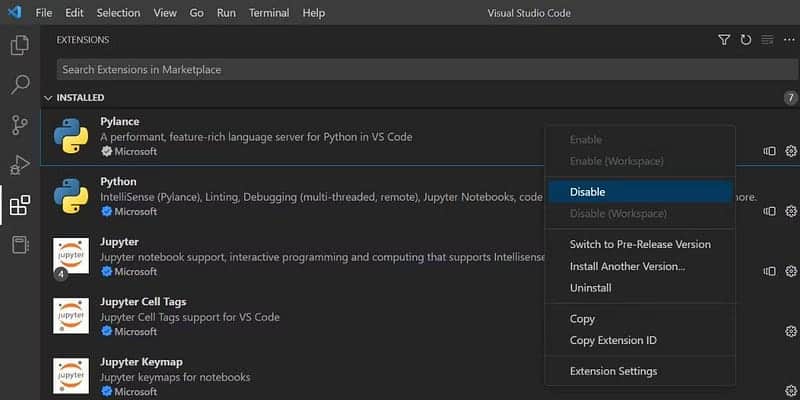
- Повторите этот процесс для всех расширений, чтобы отключить их.
- Теперь перезапустите приложение Visual Studio Code и запустите его на некоторое время без каких-либо надстроек. Если он не вылетает, возможно, сбой вызывает какое-то дополнение.
- Чтобы определить нарушающее расширение, снова откройте настройки расширений в приложении и щелкните правой кнопкой мыши отключенное расширение. Выберите вариант Давать возможность.
- Проверьте, не происходит ли сбой Visual Studio Code, когда активна эта конкретная надстройка. Повторите процесс, чтобы найти оскорбительное расширение и удалить его из приложения.
6. Исключите код Visual Studio в Защитнике Windows.
Антивирусные приложения плохо работают с приложениями и инструментами и часто ошибочно помечают их. Итак, добавьте исключение в свое приложение Visual Studio Code. Если вы используете стороннее антивирусное приложение в своей системе, добавьте исключение в путь к приложению Visual Studio Code, открыв его настройки. Вы также можете временно отключить безопасность Windows и запустить приложение, чтобы проверить, не происходит ли сбой в данный момент.
7. Обновите код Visual Studio
Если вы используете очень старую версию Visual Studio Code и испытываете внезапные сбои, вам следует обновить приложение. Новое обновление приложения содержит улучшения безопасности и исправления ошибок, которые могли присутствовать в старой версии приложения. Вот как обновить приложение:
- Откройте код Visual Studio и щелкните значок Настройки.
- Выберите вариант Проверить обновления из контекстного меню.
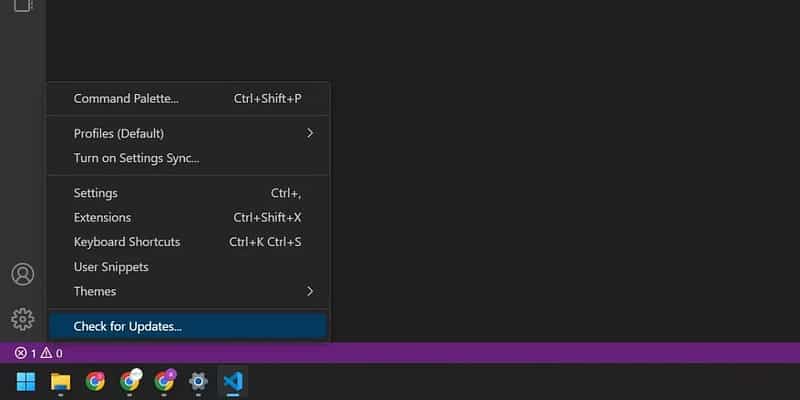
- Если доступно обновление, загрузите и установите его, а затем перезагрузите компьютер.
- Запустите приложение еще раз и используйте его некоторое время с ожиданием сбоев.
8. Откатите последнее обновление Windows.
Обновления Windows могут привести к сбою системных функций или плохой работе со сторонними приложениями. Если вы столкнулись с проблемой сбоев приложения после последнего обновления, то вручную удалите последнее обновление Windows на вашем компьютере. Он отменит все новые изменения, внесенные в вашу систему. Проверять Как удалить обновления в Windows 11.
9. Переустановите код Visual Studio
Если установка приложения серьезно повреждена и не подлежит ремонту, простой сброс приложения не будет эффективным. Вместо этого вы должны полностью удалить Visual Studio Code из своей системы, а затем переустановить его.
Повторите следующие шаги, чтобы переустановить код Visual Studio с помощью Крыло:
- Нажмите на Win + R Чтобы запустить окно команды «Выполнить».
- Тип CMD в поле ввода текста и нажмите Shift + Ctrl + Enter Для запуска командной строки с правами администратора.
- Примите приглашение UAC и нажмите кнопку Да.
- Введите следующую команду и нажмите Enter:
Winget list
- Скопируйте и вставьте идентификатор приложения Visual Studio Code после следующей команды: winget uninstall [идентификатор приложения]. следующее:
winget uninstall Microsoft.VisualStudioCode
- Дождитесь завершения процесса удаления. Перезагрузите систему.
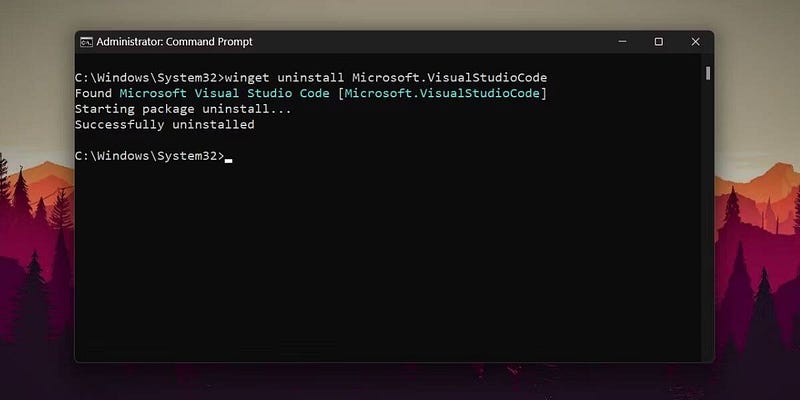
- Снова запустите командную строку с правами администратора.
- Затем введите следующую команду и нажмите клавишу Enter:
winget install Microsoft.VisualStudioCode
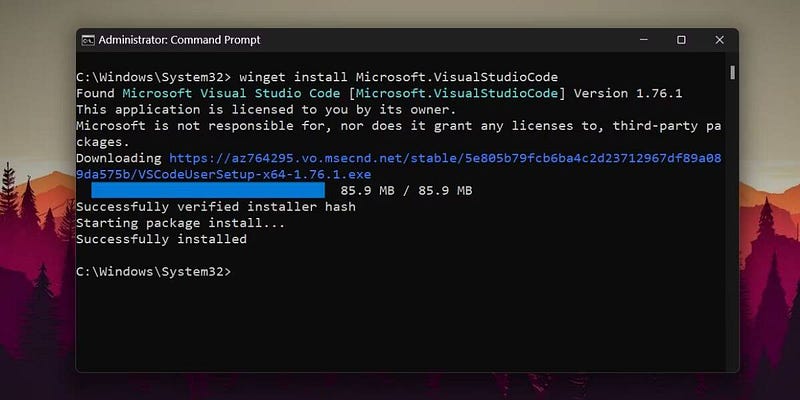
- Загрузка и установка приложения в вашей системе займет некоторое время. Вам не нужно взаимодействовать с окном установщика или предоставлять какие-либо разрешения.
- Запустите Visual Studio Code сейчас и проверьте, не возникают ли в настоящее время какие-либо сбои в приложении.
10. Используйте веб-версию
Microsoft также предлагает веб-версию Visual Studio Code Вы можете использовать его как временное решение. Вы можете войти в веб-версию и синхронизировать свои файлы и настройки. Более того, вы можете установить PWA из браузера Visual Studio Code и запускать его прямо со своего рабочего стола.
Visual Studio Code больше не будет падать в Windows 11
Популярная IDE от Microsoft — это инструмент для программистов. Если он внезапно выйдет из строя, проекты могут немного задержаться. Начните с базового устранения неполадок, а затем отключите аппаратное ускорение в вашей системе. Затем отключите надстройки и выполните чистую загрузку. Добавьте исключение для приложения в антивирусное приложение. Наконец, если ничего не работает, переустановите приложение Visual Studio Code в своей системе. Вы можете просмотреть сейчас Visual Studio Code или Atom: какой редактор кода вам подходит?