
Как загрузить Mac с загрузки с USB-накопителя (2 способа)
Одной из самых сильных сторон использования Mac является то, что вы можете получить доступ ко всем данным со всех загрузочных дисков во время загрузки одного из них.
Это тоже его недостаток.
Mac по умолчанию запускается со своего внутреннего диска, и вы не сможете получить доступ к своим данным, если он не будет загружаться с внутреннего диска.
Решение проблемы в том, что вы можете загрузите Mac с внешнего жесткого диска.
Загрузка Mac с внешнего диска, например USB диск, позволяет получить доступ ко всему содержимому вашего внутреннего диска.
Кроме того, компьютер Mac может распознавать совместимое загрузочное содержимое с загрузочного диска. Другими словами, это обязательно установить Windows 10, Linuxбета-версия для Mac OS и т. д. на MacBook Air / Pro, iMac (Pro), Mac Pro / mini и т. д.
Это то, о чем мы поговорим дальше, подробное руководство по загрузке Mac с USB-накопителя двумя способами.
- Часть 1. Подготовка перед загрузкой Mac с USB-накопителя
- Часть 2. Как загрузить Mac с USB-накопителя через загрузочный диск
- Часть 3. Как загрузить Mac с USB-накопителя с помощью Startup Manager
Часть 1. Подготовка перед загрузкой Mac с USB-накопителя
Загрузка Mac с USB-накопителя — простая задача, но она требует тщательной подготовки. Давайте проверим, что вы должны сделать перед его загрузкой.
1. Mac на базе Intel с чипом безопасности Apple T2
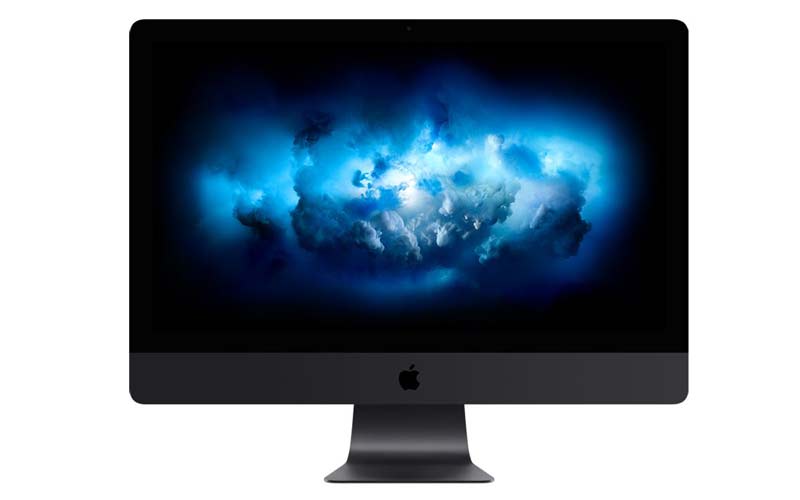
Apple T2 Security Chip — это второе поколение Apple, которое обеспечивает новую совместимость с Mac. Они есть iMac Pro , Mac mini представлен в 2018 году , MacBook Air представлен в 2018 году или позже и MacBook Pro представлен в 2018 году или позже .
2. Получить USB 3.0 с 16 ГБ и более
Загрузочный оптический USB-накопитель с типом раздела GUID и установщиком OS X или другими операционными системами.
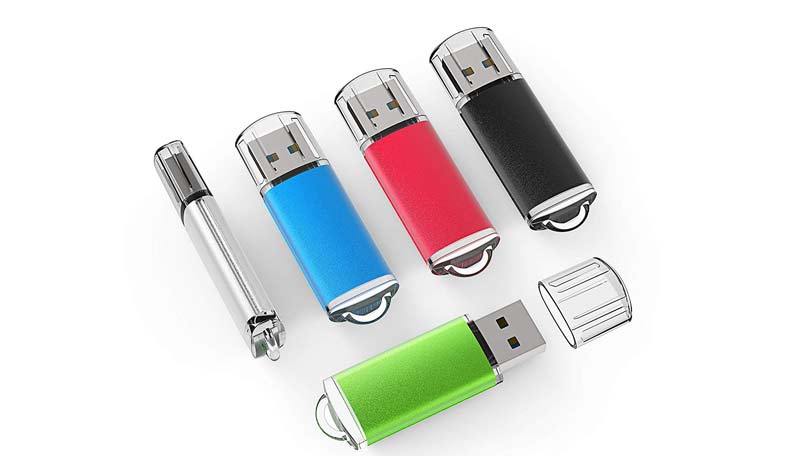
Флэш-накопители USB доступны несколькими способами. Большинство компьютеров Mac имеют порты USB 3.0, поэтому вам лучше использовать USB-накопитель с поддержкой 3.0, который обеспечивает более высокую скорость чтения и записи.
Кроме того, USB-накопитель должен быть оставлен на 16 ГБ или больше, чтобы установить полную копию операционной системы.
3. Резервное копирование данных Mac
Чтобы избежать потери данных, вам лучше сделайте резервную копию вашего Mac данные на другие внешние диски.
4. Отформатируйте USB-накопитель с операционной системой
USB-накопитель должен быть отформатирован с типом раздела GUID, чтобы его можно было использовать на Mac.
Примечание: Формат USB-накопителя уничтожит все данные в нем. Вы должны извлечь ваши важные данные в первую очередь.
Как запустить Mac с загрузкой с USB, внешнего жесткого диска или CD/DVD
MacOS может быть запущена на Mac различными способами, о которых мы уже писали информативную статью. В этом же материале мы подробно остановимся на режиме запуска Mac с загрузкой с CD/DVD, USB или с внешнего жесткого диска.
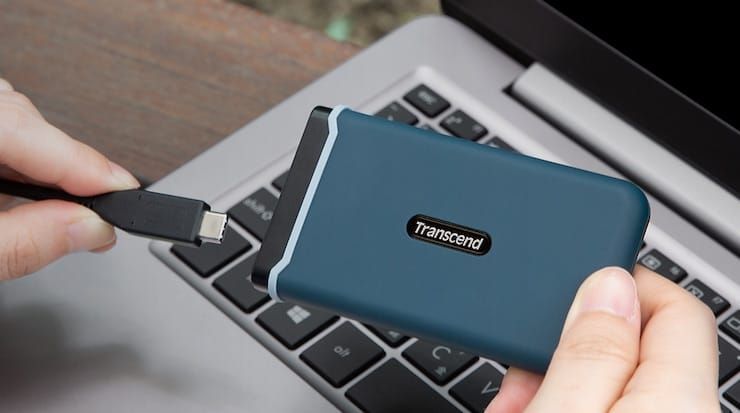
Запуск Mac с загрузкой с внешнего диска может понадобиться при необходимости запуска другой версии или копии macOS, устранении каких-либо проблем и так далее.
Для запуска необходимо соблюсти следующие условия:
- компьютер базируется на системе Intel;
- том отформатирован с выбором типа раздела GUID;
- на USB-устройстве хранения установлена Mac OS X 10.4.5 или более новая версия.
Как запустить Mac с загрузочного диска CD/DVD?
1. Включите Mac нажатием кнопки питания или перезагрузите компьютер в случае, если он уже запущен.
2. Зажмите клавишу С на клавиатуре и удерживайте до тех пор, пока не появится загрузочное меню. Mac должен загрузиться с CD/DVD установленном в оптическом приводе. Вы также можете нажать левую клавишу мыши при запуске операционной системы для того, чтобы извлечь дисковод.
Записать образ macOS на загрузочный CD/DVD можно при помощи «Дисковой утилиты».
Как загрузиться на Mac с внешнего устройства хранения USB?
1. Подключите к Mac USB-флешку или внешний жесткий диск с установленной macOS (инструкция по установке).
2. Включите Mac нажатием кнопки питания или перезагрузите компьютер в случае, если он уже запущен.
3. Зажмите клавишу ⌥Option (Alt) на клавиатуре и удерживайте до тех пор, пока не появится загрузочное меню.
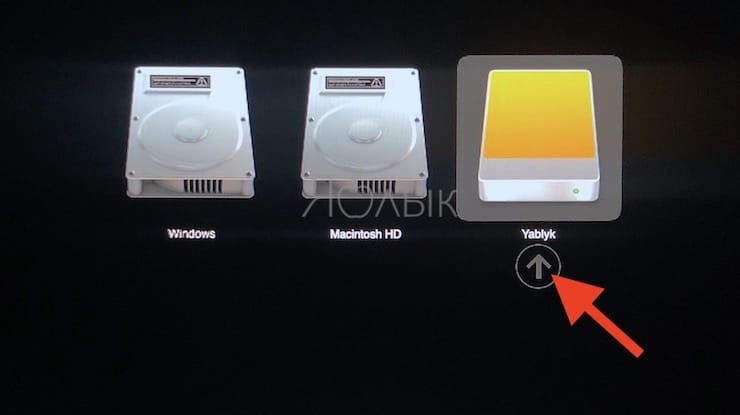
4. Выберите нужный том при помощи мыши, стрелок или трекпада.
Примечание: Если нужный том не отображается, подождите несколько секунд, пока Менеджер загрузки завершит сканирование подключённых дисков.
5. Нажмите клавишу Return (Enter), чтобы загрузить компьютер Mac с выбранного тома.
Как запустить Mac с другого жесткого диска (USB) /выбрать загрузочный диск по умолчанию из системных настроек macOS?
1. Откройте меню → Системные настройки…
2. Перейдите по иконке «Загрузочный том».
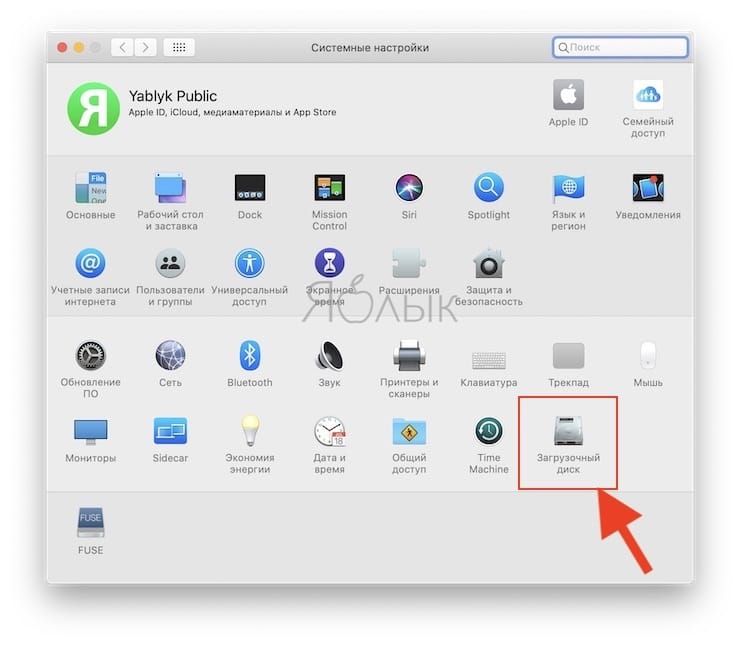
3. Из списка доступных томов выберите нужный диск, который будет использоваться в качестве загрузочного.
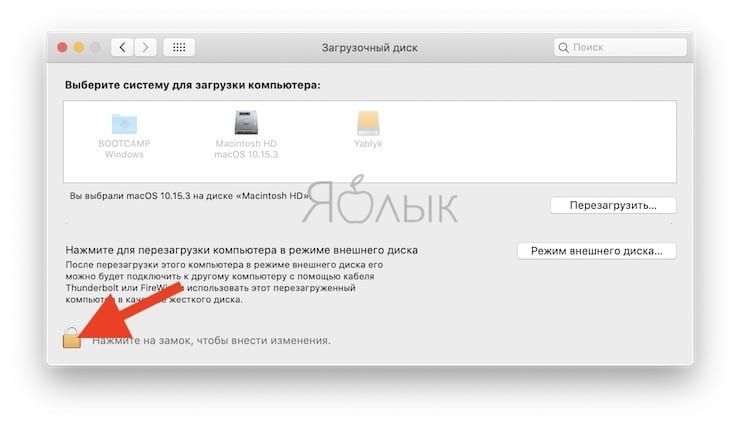
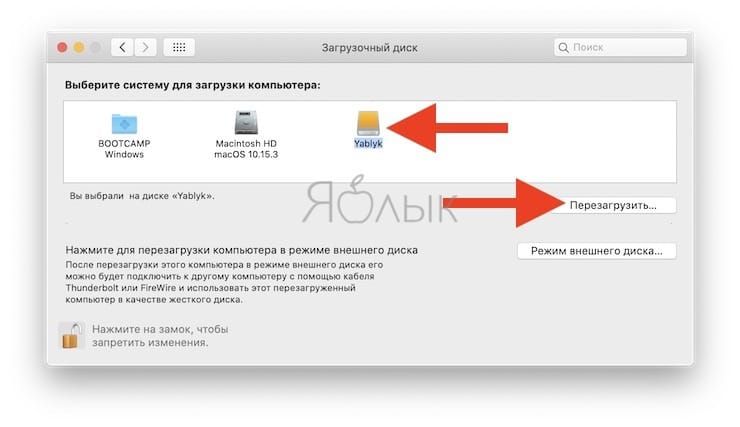
После перезагрузки macOS или следующем запуске? Mac запустит операционную систему с выбранного тома.
macOS не загружается с внешнего жесткого диска, что делать?
Ответ:
1. Некоторые старые внешние USB-накопители требуют дополнительного питания. Не исключено, что его необходимо подключить к внешнему источнику питания или задействовать второй USB в Mac.
2. Убедитесь что внешний накопитель включён (опять же, прерогатива старых USB-дисков).
4. Убедитесь в том, что диск отформатирован с выбором типа раздела GUID.
5. Попробуйте подключить внешний диск к другому порту USB.
6. Убедитесь в том, что внешний диск является загрузочным.
7. Подключите диск напрямую, без использования USB-хаба.
- Mac для чайников: 30 полезных советов по macOS для новичков.
- Как автоматически переключать язык (раскладку) на клавиатуре в macOS или Windows.
- Возможности клавиши ⌥Option (Alt) на Mac (macOS), 20 фишек, о которых вы могли не знать.
Загружаем macOS с флешки
В некоторых случаях пользователям macOS может понадобиться загрузить свой компьютер с USB-накопителя – например, для переустановки системы. Проделать это можно посредством нескольких способов.
Загрузка macOS с флешки
Для того чтобы Мак корректно загрузился, флешка должна быть соответствующим образом подготовлена. В качестве примера мы будем использовать именно загрузочный накопитель для установки системы, процесс создания которого описан в материале далее.
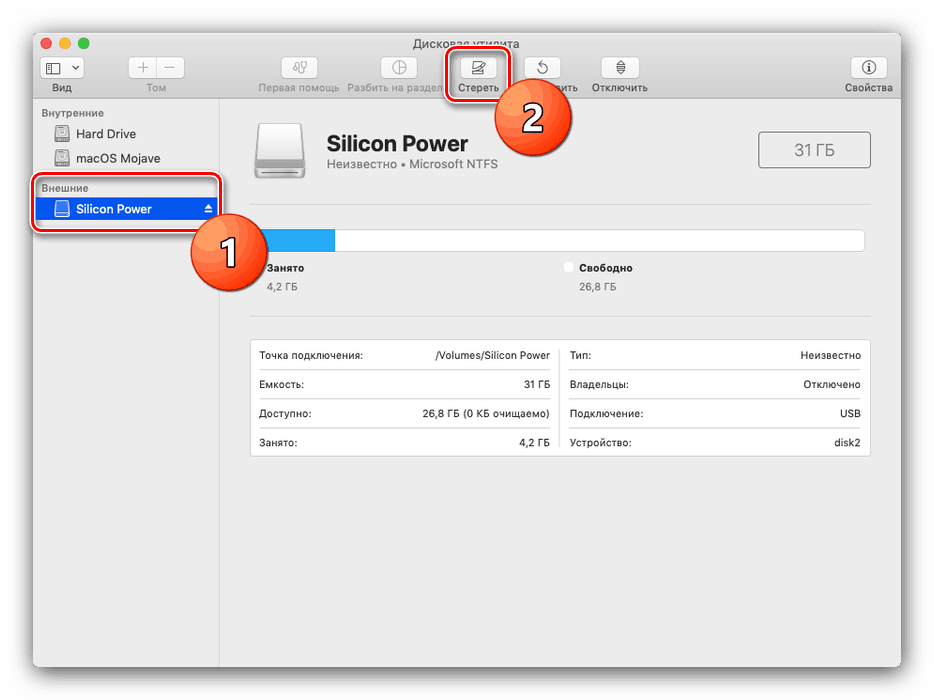
Теперь переходим к описанию методов загрузки с помощью внешнего носителя.
Способ 1: «Загрузочный диск»
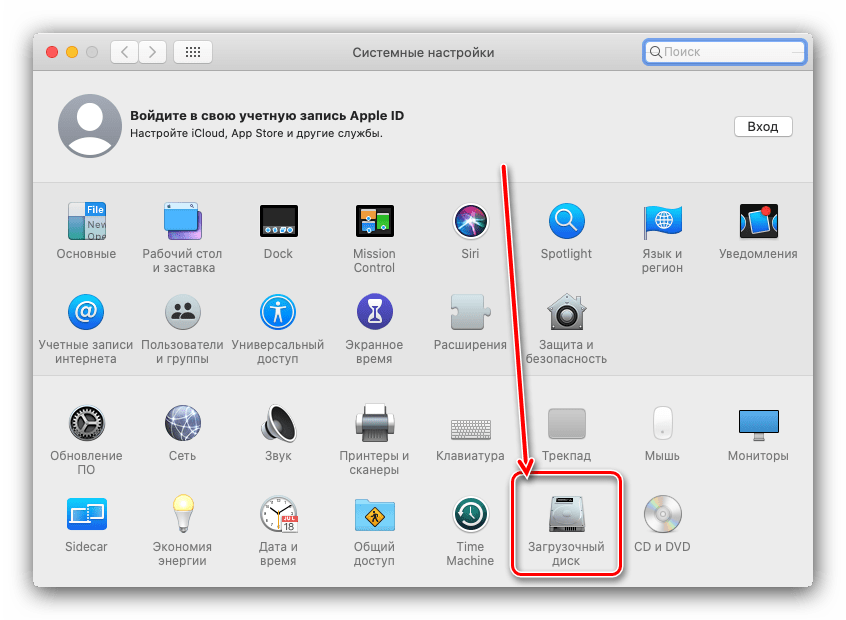
Если ОС работоспособна, проще всего будет воспользоваться специальным пунктом «Системных настроек».
- Подключите вашу флешку к Маку, затем откройте «Системные настройки» любым удобным методом – можно с панели Dock или через меню Apple.

- Далее выберите пункт «Загрузочный диск». В новейшей на момент написания статьи macOS Catalina он расположен в нижней части окна.
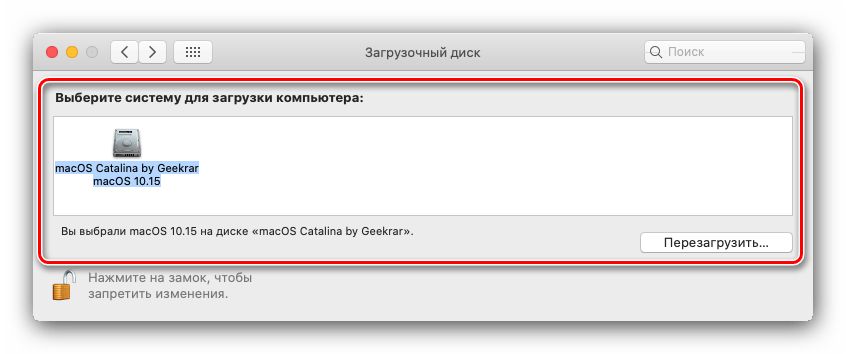
- Откроется менеджер накопителей, с которых ваш Мак может загрузиться. Для внесения изменений понадобится кликнуть по кнопке с замком внизу слева.

Далее введите пароль от используемой учётной записи.

Способ 2: Менеджер загрузки
В случае когда компьютер не загружается с основного носителя, можно воспользоваться средством выбора используемого диска, доступным при включении машины.

- Вставьте флешку в подходящий порт. Далее нажмите кнопку включения Мака, после чего сразу же зажмите клавишу «Option».
- Через некоторое время должен появиться менеджер загрузки с выбором распознанных дисков. С помощью клавиш-стрелок на клавиатуре выберите USB-накопитель и нажмите Enter.
- Подождите, пока произойдёт запуск машины с выбранного носителя.
Этот вариант мы можем рекомендовать как средство решения проблемы с запуском компьютера Mac.
Мак не распознаёт флешку
Порой вышеприведённые методы не работают – компьютер упорно не распознаёт подключённый USB-накопитель. Подобный сбой возможен по множеству причин и лучшим вариантом будет выполнение диагностики по следующему алгоритму:
Проверка флешки
Первым делом следует продиагностировать носитель – как показывает практика, в большинстве случаев проблема заключается именно в нём.
- Проверьте, работает ли флешка на других устройствах – возможно, произошла аппаратная поломка.
- Также проверьте работоспособность накопителя на других машинах с macOS – не исключено, что на этапе подготовки вы что-то сделали не так.
Проверка совместимости
Не помешает проверить совместимость операционной системы и устройства, на котором требуется загрузка с USB Drive. Для этого рекомендуем воспользоваться официальным списком по ссылкам далее.

Официальный список компьютеров Apple, которые поддерживают macOS Catalina и macOS Mojave
Проверка Mac
Также проблема может заключаться на стороне компьютера, особенно в новых моделях. Дело в том, что ради увеличения безопасности компания Apple встроила в свои новейшие устройства дополнительный контроллер T2 Security Chip, который отвечает за настройки безопасности, в том числе и загрузку с внешних носителей. К счастью, IT-гигант из Купертино не стал лишать пользователей возможности настроить этот чип, а доступ к этим функциям совершается из режима восстановления.
- Для запуска Recovery Mode включите компьютер, а после появления фирменного «яблочного» логотипа нажмите и удерживайте клавиши Cmd+R.
- Появится окно со средством восстановления. Воспользуйтесь панелью инструментов: выберите в ней подменю «Утилиты», а затем пункт «Утилита безопасной загрузки».

- Система может потребовать ввода пароля администратора.
- После аутентификации откроется требуемое ПО. Отметьте пункты «Функции безопасности отключены» и «Разрешить загрузку с внешних носителей».

- Выключите компьютер, затем воспользуйтесь Способом 2.
Таким образом, мы познакомились с методами загрузки macOS с флешки.
Как загрузить Mac с USB-накопителя? Исправить Mac не загружается с USB-накопителя
По умолчанию Mac запускается со встроенного жесткого диска, но загрузочным диском может быть любое устройство хранения, содержащее загрузочное содержимое, совместимое с вашим Mac. Например, если вы устанавливаете macOS или Microsoft Windows на USB-накопитель, ваш Mac может распознать этот накопитель как загрузочный. В этом руководстве представлены 2 способа загрузки Mac с USB-накопителя.
Требование
Для запуска Mac с внешнего диска требуется следующее:
- Mac на базе Intel.
- Загрузочный флэш-накопитель USB, отформатированный с типом раздела GUID и содержащий установщик OS X или используемую операционную систему.
Давайте посмотрим, как загрузить Mac с загрузочного USB-накопителя и что делать, если ваш Mac не запускается с него.
Способ 1: загрузите Mac с USB-накопителя с помощью диспетчера запуска
Заставить Mac загрузить с USB-накопителя довольно просто. Используя следующие шаги, вы можете легко настроить загрузку Mac с внешнего диска в диспетчере запуска, поэтому он будет загружаться с USB только один раз.
Шаг 1. Вставьте загрузочный USB-носитель в USB-слот.
Шаг 2. Включите Mac (или перезагрузите Mac, если он уже включен).
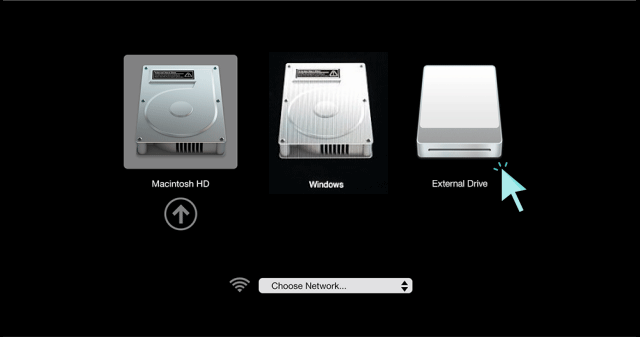
Шаг 3: Нажмите и удерживайте клавишу Option сразу после того, как увидите логотип Apple. Удерживая этот ключ, вы получаете доступ к диспетчеру запуска OS X. Когда появится экран Startup Manager, отпустите клавишу Option. Утилита будет искать все доступные диски, содержащие загрузочный контент.
Шаг 4: Используя указатель или клавиши со стрелками на клавиатуре, выберите USB-накопитель, с которого вы хотите загрузиться. После выбора нажмите клавишу Return или дважды щелкните свой выбор. Машина начнет загружаться с USB-накопителя.
Способ 2: установка загрузки Mac с USB-накопителя с помощью загрузочного диска
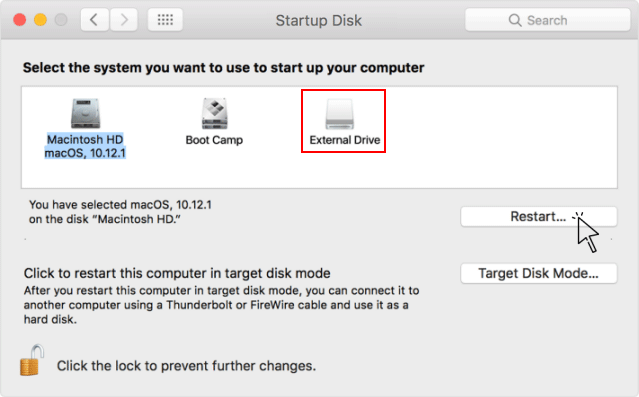
Когда вы используете настройки загрузочного диска для установки загрузки Mac с внешнего диска, он будет загружаться с этого диска, пока вы не выберете другой. Вот как:
Шаг 1. Перейдите в меню Apple> Системные настройки, затем нажмите Загрузочный диск.
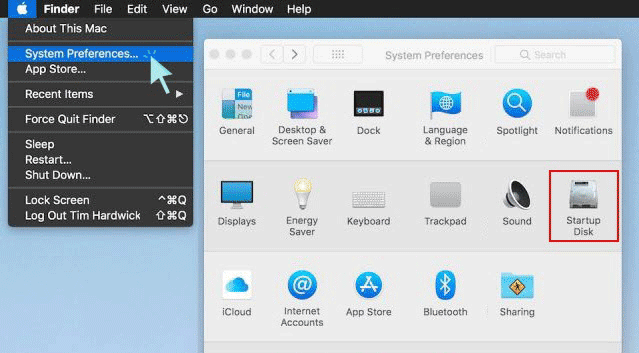
Шаг 2: Щелкните значок блокировки и введите пароль администратора.
Шаг 3: Выберите Внешний диск в качестве загрузочного диска, затем перезагрузите Mac.
Что делать, если ваш Mac не загружается с выбранного диска
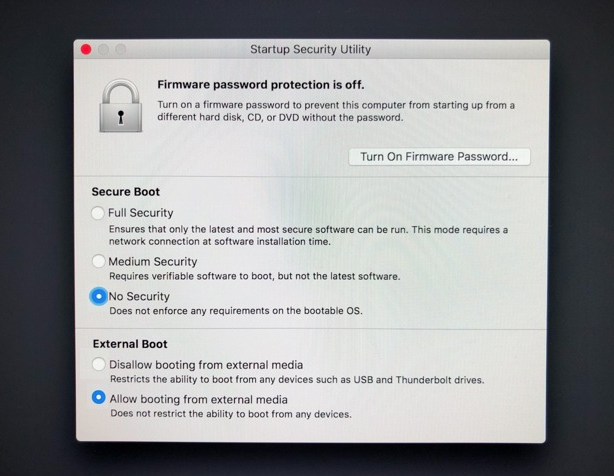
Если вы видите сообщение о том, что ваши настройки безопасности не позволяют этому Mac использовать внешний загрузочный диск, проверьте параметр «Внешняя загрузка» в утилите Startup Security Utility, а затем разрешите вашему Mac использовать внешний загрузочный диск.
Шаг 1: Откройте Утилиту безопасности при запуске.
Включите Mac, затем нажмите и удерживайте Command (⌘) + R сразу после того, как увидите логотип Apple. Ваш Mac запускается из MacOS Recovery. Когда вы увидите окно утилиты macOS, выберите «Утилиты»> «Утилита безопасности при запуске» в строке меню. Когда вас попросят пройти аутентификацию, нажмите «Ввести пароль macOS», затем выберите учетную запись администратора и введите ее пароль.
Шаг 2: Выберите «Разрешить загрузку с внешнего носителя».
Если вы хотите выбрать внешний загрузочный диск перед перезагрузкой Mac, выйдите из утилиты Startup Security Utility, затем выберите меню Apple> Загрузочный диск.
Примечание. Если вы используете Boot Camp в среде Windows / OS X с двойной загрузкой, возможно, вам не удастся загрузиться в поддерживаемых версиях операционных систем Microsoft Windows XP, Windows Vista или Windows 10, установленных на внешнем жестком диске USB.
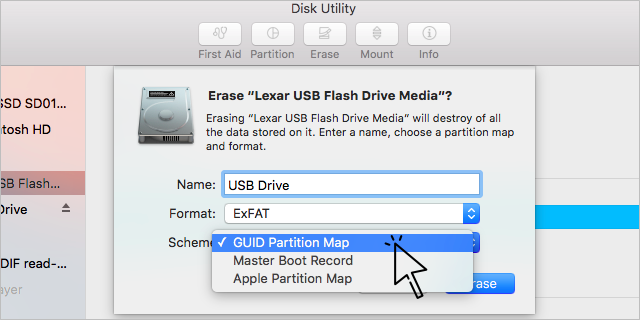
Убедитесь, что диск отформатирован с использованием типа раздела GUID.
Компьютеры Mac на базе Intel поддерживают запуск с тома внешнего запоминающего устройства USB, отформатированного с использованием типа раздела GUID. Если вы хотите загрузиться с диска, важно заранее отформатировать раздел как «Таблица разделов GUID», а не какой-либо из двух других, когда вы используете этот диск в качестве загрузочного.
Убедитесь, что ваш диск загрузочный
Тома, которые не являются загрузочными и не содержат копию действующей операционной системы, не указаны в загрузочном диске или диспетчере запуска. Убедитесь, что на внешнем диске, с которого вы пытаетесь запустить, установлена операционная система, пригодная для использования.