
Как загрузить язык в клавиатуру самсунг
Клавиатура Samsung – фирменное приложение по набору текста, предустановленное в смартфонах одноименной компании. В отличии своих аналогов, данная клавиатура имеет довольно необычный способ переключения языков, что может поставить в замешательство новичков и тех пользователей, которые мало сталкивались с подобными решениями. Как же изменить язык клавиатуры Самсунг и набрать текст в нужной раскладке?
Инструкция
Для переключения языка вызываем клавиатуру и нажимаем на кнопку “пробел” (на ней будет написан язык текущей раскладки).
Не отпуская пальца от экрана перемещаем его влево или вправо и в зависимости от того, в какую сторону двигаете палец, будет изменяться и язык раскладки. Как только появился нужный язык – отпускаем палец от экрана.
Естественно, данный способ работает только в том случае, если язык добавлен в клавиатуру (так как раскладок много и переключаться между всеми было бы попросту неудобно). Если же язык не добавлен – его необходимо добавить вручную.
Как добавить язык на клавиатуре Самсунг?
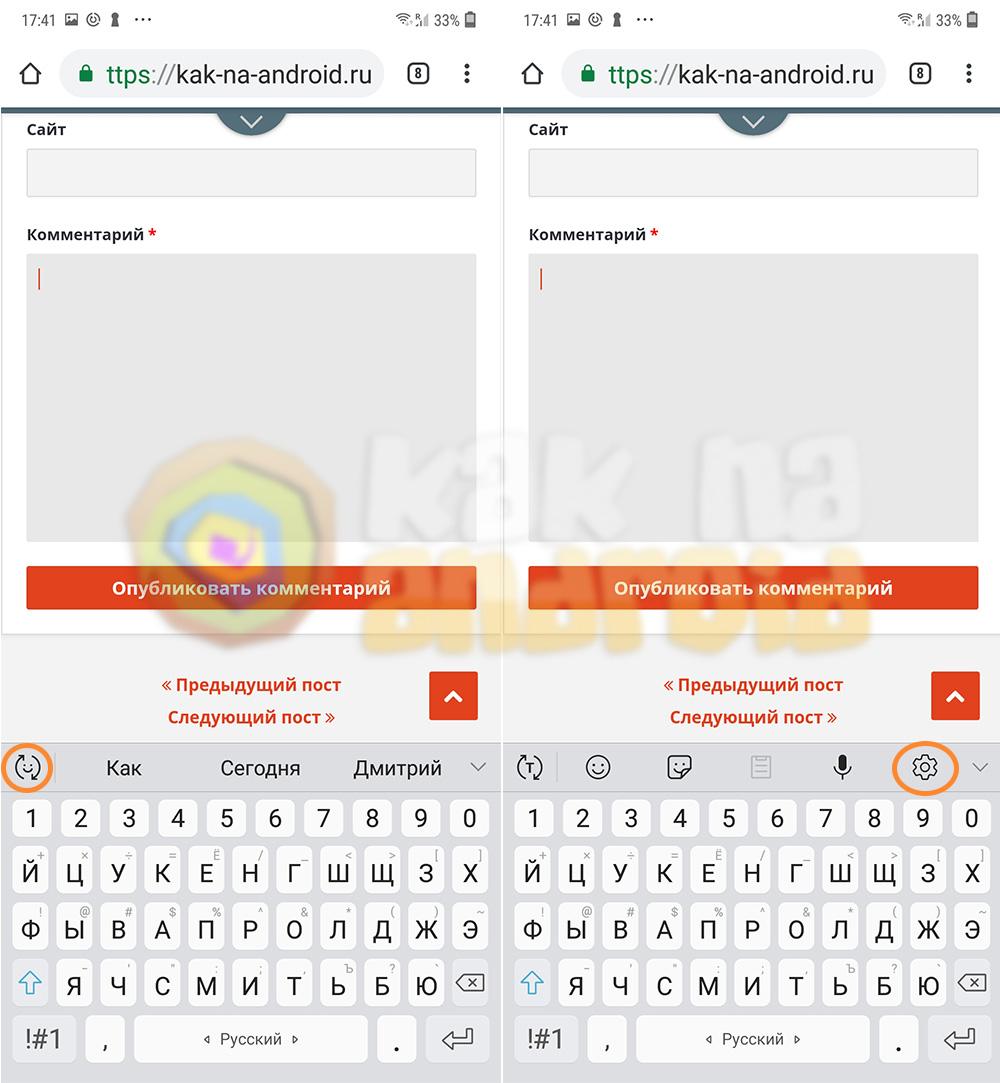
На открытой клавиатуре нажимаем на кнопку смены режимов (находится слева от слов-подсказок) и среди отобразившихся иконок нажимаем на изображение шестеренки, тем самым вызывая меню настройки клавиатуры.
В разделе “Языки и типы” нажимаем на кнопку “Управление языками ввода” и выбираем тот язык, который необходим (например, украинский).
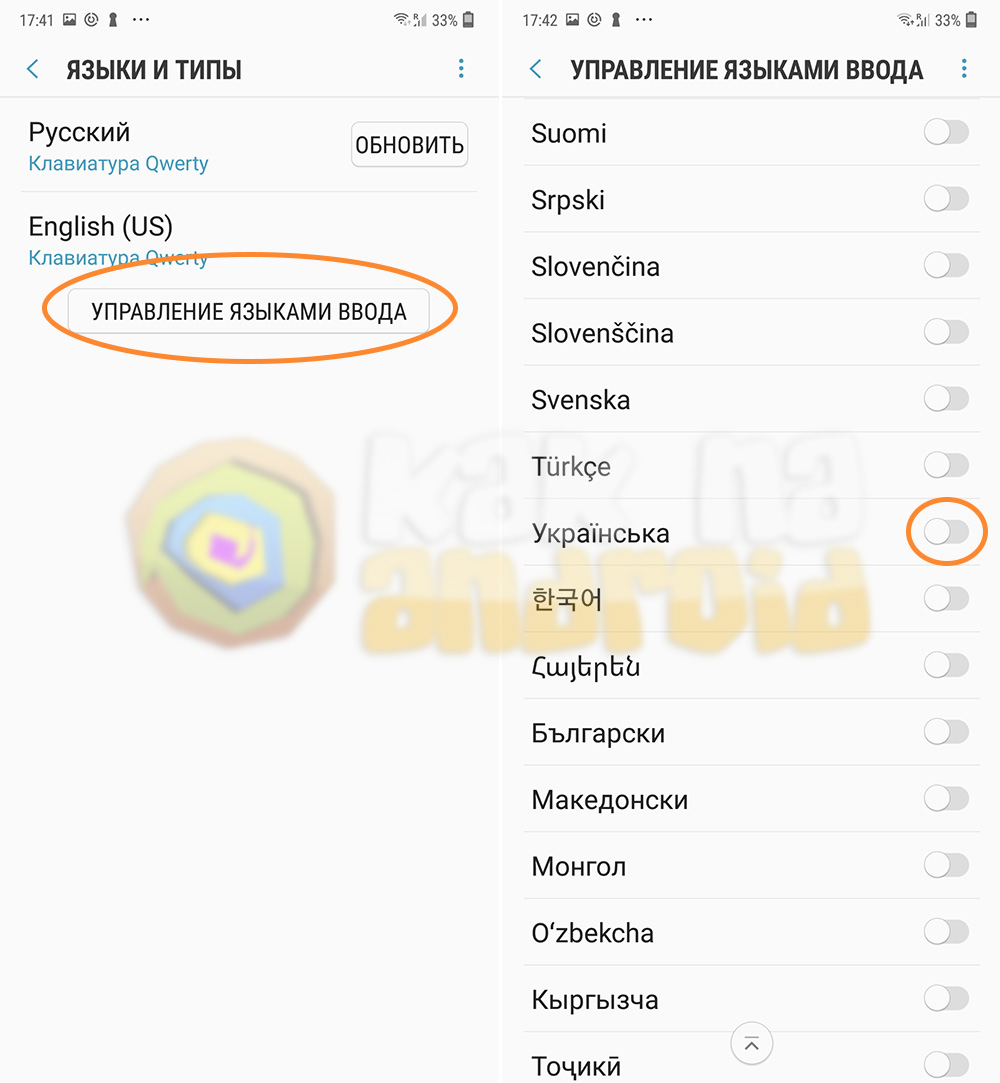
После этого, при смене языков, выбранная раскладка клавиатуры также будет среди списка доступных.
Стоит отметить, что для других клавиатур (например, Gboard или SwiftKey) способ смены языков и добавления новых может отличаться.
Смотрите также:
- Как убрать Т9 на Самсунг
- Как зайти в настройки Самсунг
Вам помогло? Оцените статью:
/rating_on.png) (5 гол., 5,00)
(5 гол., 5,00)
как поменять язык и клавиатуру на самсунг
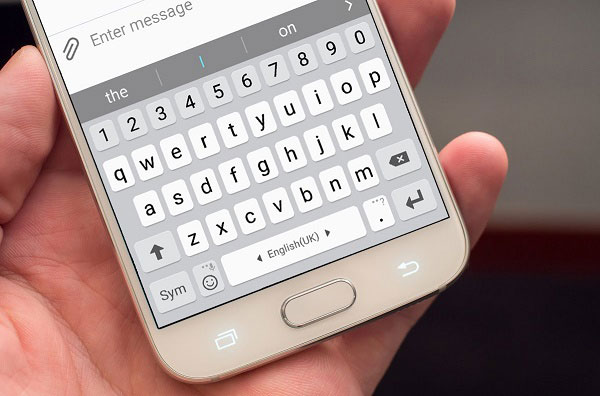
Каждый пользователь смартфона от компании Samsung пользуется клавиатурой и знает как выглядит ее стандартная версия. Установленное по умолчанию приложение клавиатуры достаточно практично и работает без сбоев, однако в редких случаях у некоторых пользователей все же могут возникнуть проблемы (речь идет о языковых настройках). Или, к примеру, пользователь захочет сменить стандартный вид клавиатуры на что-то более оригинальное. Чем же можно заменить стандартное приложение клавиатуры и как поменять язык ввода?
Замена языка на клавиатурах телефонов Samsung
Все активные пользователи мобильных телефонов знают, что замена языка на клавиатуре Samsung – это одна из самых простых задач. В конце концов, для этого существует специальный прием, нужно свайпнуть по пробелу на виртуальной клавиатуре. Именно данное действие меняет язык. Данный прием сработает, если на «пробеле» с двух сторон от названия языка будут прорисованы стрелочки. Однако нельзя исключать вероятность того, что их там не будет, а такое действительно возможно.
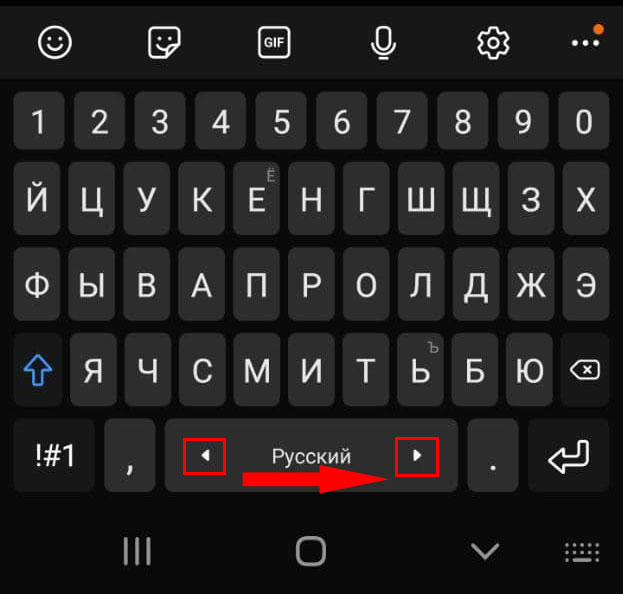
Одна из главных причин того, что на клавиатуре отсутствует смена языка, заключается в наличии у телефона лишь одного установленного языка.

Для того, Чтобы иметь возможность переключать язык с русского на английский (или на любой другой язык), пользователю необходимо добавить его. Все, что нужно для этого сделать – это выполнить несколько действий:
-
В настройки своего телефона перейти в раздел общие «настройки настроек».

Общие настройки
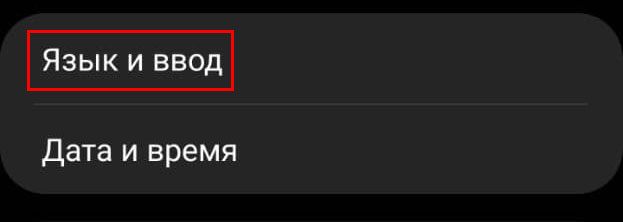
Язык и ввод

Экранная клавиатура
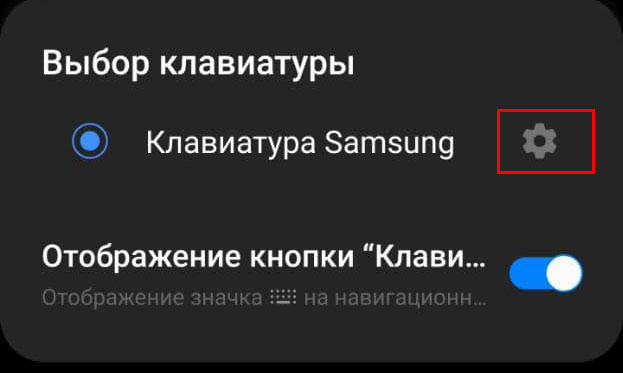
Клавиатура по умолчанию
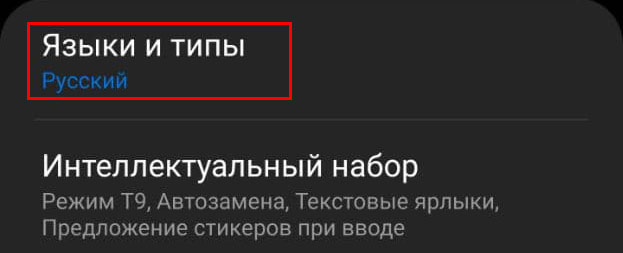
Языки и типы

Управление языками ввода
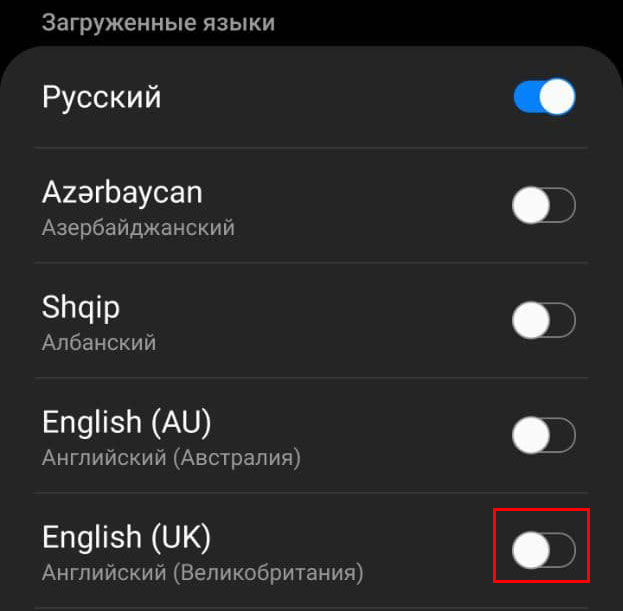
Загруженные языки
После этого у пользователя появится возможность переключаться с одного языка на другой.
Важно: Количество языков не ограниченно, вы можете добавлять их в любом количестве.
Еще есть более простой вариант добавить язык. Нужно на клавиатуре нажать на значок настройки, это иконка в виде шестеренки.
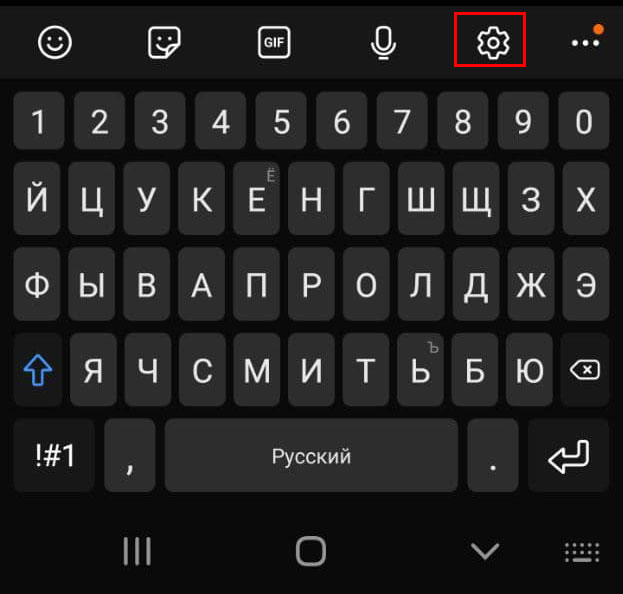
После нажатия которой вы попадете сразу в настройки своей экранной клавиатуры. Вам останется повторить действия с пункта номер пять, описанной выше инструкции.
Изменение клавиатуры на телефоне
Если пользователю в целом не устраивает стандартный вид клавиатуры, он может помять виртуальное устройство ввода. Вообще в интернете и на страницах магазина Play Market существует достаточно много самых разных клавиатур, однако чаще всего это не самые лучшие варианты клавиатур.
Самыми же распространенными и популярными среди пользователей клавиатурами являются Gboard и Swiftey. Процесс установки любой клавиатуры из двух представленных очень прост и состоит из нескольких действий:
- Скачать приложение и установить его.
- Зайти в общие настройки своего устройства.
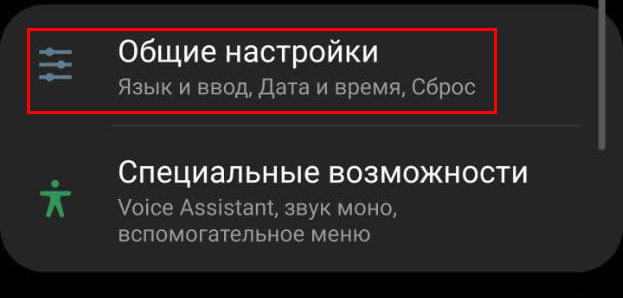
Общие настройки
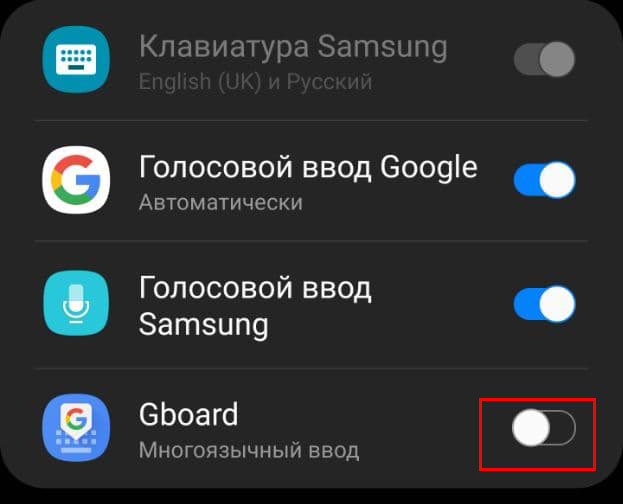
Добавляем клавиатуру
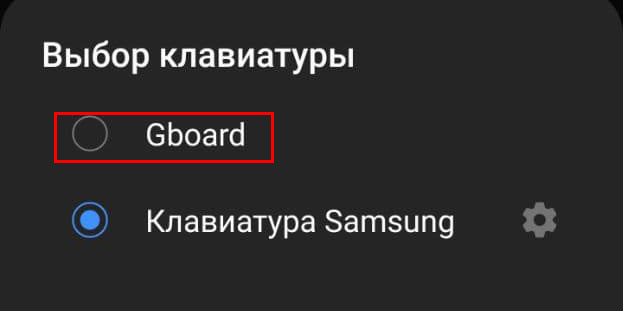
Выбор клавиатуры по умолчанию
После этого пользователь сможет использовать не стандартную клавиатуру, а установленную самостоятельно.
Заключение
Как отмечают многие пользователи, если выбирать между Swiftkey и Gboard, лучше всего останавливать свой выбор на Gboard (это клавиатура от компании Google. Еще одна особенность Gboard в том, что эта модель, в отличии от Swiftkey, не является прототипом клавиатуры, используемой на телефонах Samsung в качестве основной.
Настройки языка и клавиатуры на Android
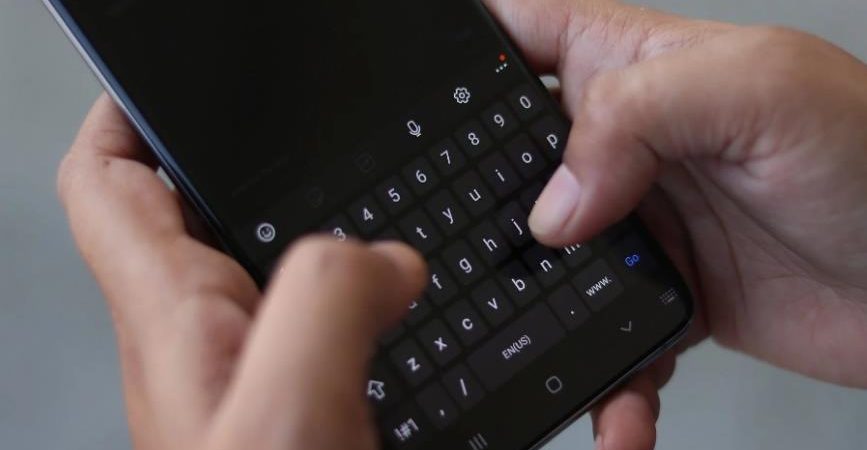
Как поменять язык на телефоне и клавиатуре? Как изменить клавиатуру? Можно ли подключить в внешнюю клавиатуру? Как настроить виртуальную? Как изменить скорость указателя на телефоне/планшете? Ответы на эти и другие вопросы читайте в моей статье.
Все настройки актуальны для устройств Samsung, но подойдут и для других производителей.
Перейдем в Настройки > Общие настройки > Язык и ввод.
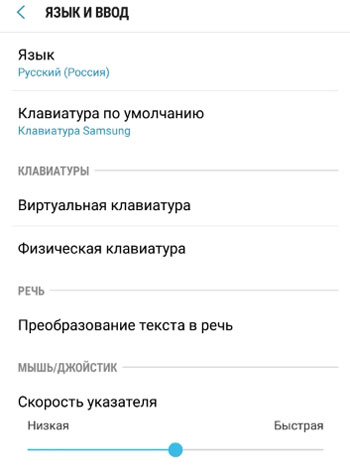
Настройки языка
По умолчанию выбран тот язык, который вы указали при первом включении нового смартфона. У меня этот русский язык, регион Россия.
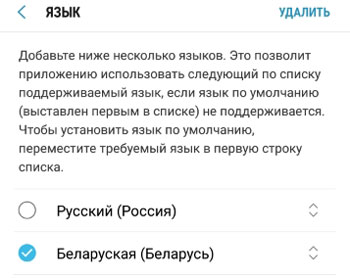
Дополнительно можно добавить еще несколько языков. Это позволит приложению использовать следующий по списку язык, если ваш родной язык не поддерживается.
Чтобы добавить язык, нажмите на “+ Добавление языка”. Всего доступно более 100 вариантов, включая арабские языки.
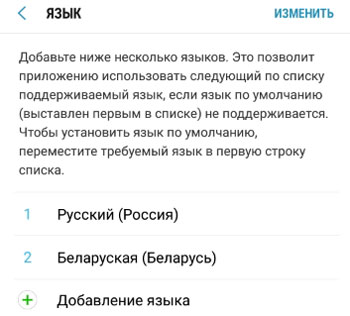
Для установки языка по умолчанию просто переместите его на первую позицию в списке.
Чтобы удалить язык: долгое нажатие, выбрать и удалить.
Клавиатура по умолчанию
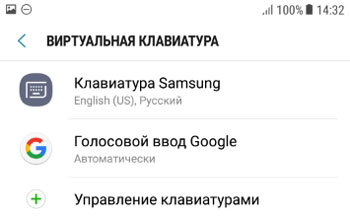
По умолчанию выбрана клавиатура Samsung. Или другая, в зависимости от производителя вашего смартфона. Как правило, клавиатура в прошивке установлена одна, но можно установить и альтернативные. Погуглите в сети “клавиатуры на телефон Андроид”.
Виртуальная клавиатура
Это так клавиатура, которой вы пользуетесь при наборе текста на своем телефоне. Как альтернативу, можно использовать голосовой ввод Google, если есть сложности или неохота набирать текст. Русский язык поддерживается и прекрасно распознается. Чтобы добавить/удалить еще одну клавиатуру, нажмите на “+ Управление клавиатурами”.
Клавиатура Samsung
Если выберите эту клавиатуру, откроются доступные настройки. Рассмотрим их подробно:
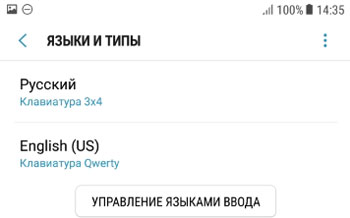
- Языки и типы. Это доступные языки ввода, обычно русский и английский. Доступно 2 типа клавиатуры: стандартная “Qwerty” и “3х4”.
- Режим Т9. Интеллектуальный режим, который заканчивает слова и фразы, меняет их из каких-то своих соображений (функция автозамены). Можно создать свои ярлыки для часто используемых фраз – просто введите ярлык, который будет отображаться в виде предлагаемого текста. Например, можно настроить так, чтобы при каждом вводе слова “адрес” предлагался текст “г.Москва, ул. Тверитина д.5 кв.98”.
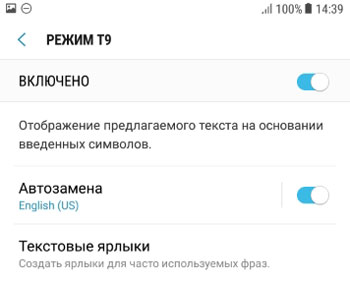
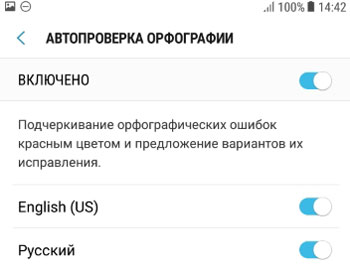
Лично я не использую режим T9 по двум причинам: 1) при использовании сленга он часто меняет слова; 2) нужно постоянно проверять, что написал, иначе Т9 может полностью исковеркать фразу. - Автопроверка орфографии. Орфографические ошибки будут подчеркиваться красным цветом, будут предлагаться варианты “правильного” написания. Автопроверка работает только для тех языков, что используются на клавиатуре.
- Автоматическое использование заглавных букв. Начала каждого предложения начинается с большой буквы. Правило не всегда работает с именами собственными (ФИО, название бренда, компании, технологии и аббревиатуры).
- Пробелы автоматически. Автоматически вставляет пробел после добавления слова с помощью функции беспрерывного набора и “прогноза” будущего текста.
- Автоматическая пунктуация. Дважды нажмите пробел, чтобы ввести точку с пробелом.
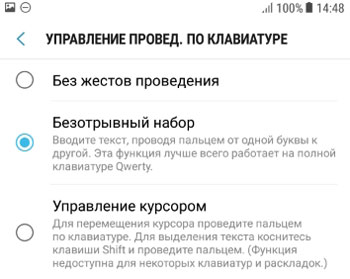
- Управление проведением по клавиатуре. Классная фишка, но мало кто ее использует. Вы просто проводите пальцем от одной буквы к другой, а Т9 пишет за вас целые фразы и предложения. Как альтернативу, можно использовать курсор: водите пальцем по буквам, а для выделения текста коснитесь клавиши Shift и проведите пальцем (не везде работает).
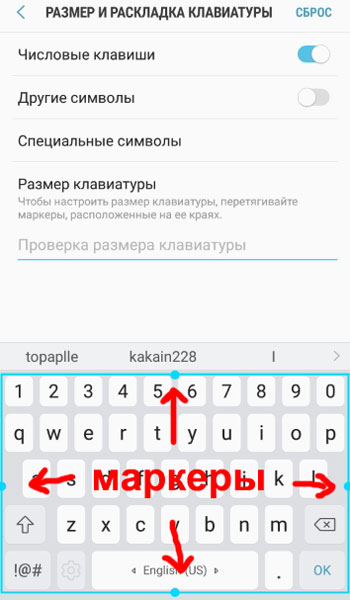
- Размер и раскладка клавиатуры. Устанавливает размер дисплея, отображение или скрытие цифровых клавиш и альтернативных символов, а также настройка специальных символов.
- Числовые клавиши.
- Другие символы.
- Специальные символы – можно изменить.
- Размер клавиатуры. Для настройки перетягивайте маркеры, расположенные на ее краях.
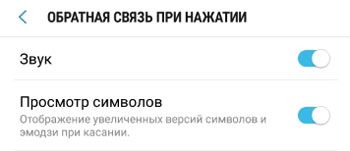
- Обратная связь при нажатии. Включить звук и увеличенный просмотр нажатых букв, символов и эмодзи.
- Контрастная клавиатура. Для улучшения видимости меняется размер и цвет клавиатуры (на более контрастные).
- Сброс до значений по умолчанию. Сбрасывает все ваши настройки клавиатуры до заводских.
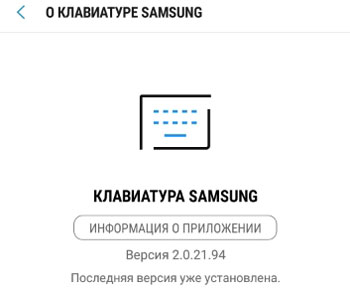
- О клавиатуре. Здесь можно увидеть текущую версию установленной клавиатуры и при необходимости обновить ее.
Голосовой ввод Google
Как альтернативу, вместо клавиатуры можно использовать голосовой ввод. Вот основные настройки для лучшего распознавания вашего голоса и набора текста без ошибок:
- Языки. Выберите основной язык. У меня это Русский.
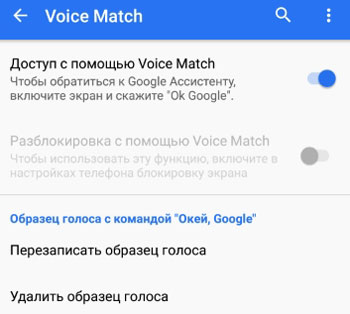
- Voice Match – образец голоса. Можно включить доступ к Гугл Ассистенту через фразу “Окей Гугл” или установить опцию разблокировки телефона с помощью голоса. Запишите или перезапишите свой образец голоса для лучшего срабатывания.
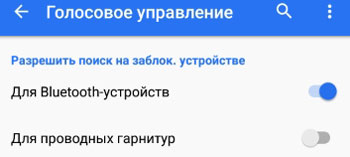
- Голосовое управление. Активация управления голосом через проводную гарнитуру или bluetooth-гарнитуру.
- Озвучивание результатов. Доступны всегда озвучивание или с подключенной гарнитурой.
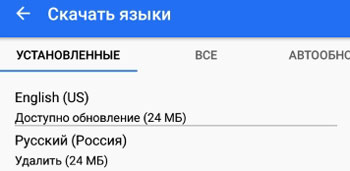
- Распознавание речи офлайн. Для использование сервисе без интернета установите на телефон нужные голосовые пакеты.
- Цензура. Скрывать ли распознанные нецензурные слова?
- Гарнитура Bluetooth. Записывает звук с гарнитуры, если это возможно.
Физическая клавиатура
К телефону возможно подключать внешнюю беспроводную клавиатуру через bluetooth или wi-fi. Это нужно, если вам приходится много набирать текста, а использовать виртуальную клаву не всегда удобно.
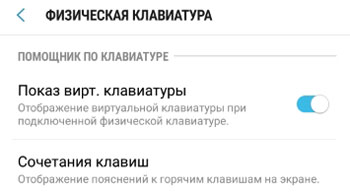
В настройках доступны 2 опции:
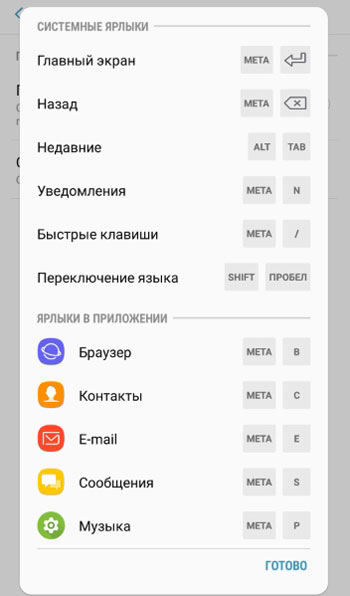
- Показ виртуальной клавиатуры. Отображать ли виртуальную клаву, если уже подключена внешняя физическая?
- Сочетания клавиш – отображает пояснения к горячим клавишам на экране.
Преобразование текста в речь
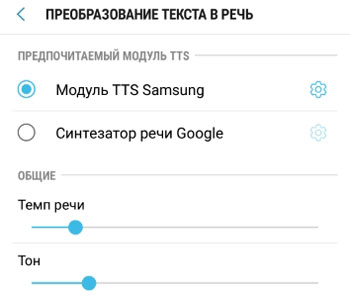
Этот модуль проговорит голосом всё, что вы написали. И озвучит всё, что видно на экране, озвучит все ваши действия. Функция будет полезна для людей с плохим зрением.
За преобразование текста в речь отвечает модуль TTS Samsung и синтезатор речи Google. Я уже писал про них в этой статье. Поэтому повторяться не буду – все настройки описаны там.
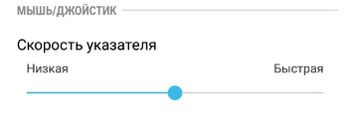
Скорость указателя
При использовании мышки, джойстика с телефоном/планшетом можно изменять скорость указателя – всё как на компьютере.
Подведем итог. Мы разобрали все настройки языка ввода, как установить и настроить клавиатуру под себя; как работать с виртуальной клавиатурой и как подключить внешнюю к смартфону/планшету; как преобразовать текст в речи и изменить скорость указателя, если используете мышку или джойстик.
- Настройки языка и ввод текста на клавиатуре Gboard
- Рекомендуем приложения для Bluetooth-клавиатуры на Android
- Как использовать Android в качестве Bluetooth-клавиатуры
- Как отключить Т9 на Андроид телефоне и планшете
- Системные настройки и резервное копирование
Как ПОМЕНЯТЬ ЯЗЫК КЛАВИАТУРЫ на SAMSUNG? Добавить ЯЗЫК ВВОДА на GALAXY/Раскладка-сменить, установит

Меняем или добавляем язык ввода в клавиатуру Самсунг на ONE UI на Андройде Samsung Galaxy! Раскладка на телефонах Galaxy изменить! А Чтобы не пропускать новые полезные видео — Подписывайтесь на канал и ставьте лайк! Также рекомендую свои следующие видео к просмотру: — Рекомендую посмотреть «Как ОТКЛЮЧИТЬ РЕКЛАМУ Xiaomi ПОЛНОСТЬЮ»: https://youtu.be/mNVtSyzqw64 — Рекомендую посмотреть «Как на Xiaomi УБРАТЬ НИЖНИЕ КНОПКИ»: https://youtu.be/yJ07kOXOCZU — Рекомендую посмотреть «КАК ВОССТАНОВИТЬ УДАЛЁННЫЕ ФОТОГРАФИИ НА XIAOMI ANDROID»: https://youtu.be/I6-ghZ_1Fik — Рекомендую посмотреть «[HARD RESET] СБРОС ДО ЗАВОДСКИХ НАСТРОЕК SAMSUNG»: https://youtu.be/3ySMz2m9W2g — Рекомендую посмотреть «ВОССТАНОВИТЬ УДАЛЁННЫЕ ФОТОГРАФИИ НА ТЕЛЕФОНЕ SAMSUNG»: https://youtu.be/mw-Q_Xj881Y — Рекомендую посмотреть «Как Удалить Аккаунт в Инстаграме с Телефона навсегда»: https://youtu.be/Im4wJX65MkU — Рекомендую посмотреть «Как СКАЧАТЬ ИГРУ FORTNITE на ТЕЛЕФОН АНДРОИД XIAOMI»: https://youtu.be/WYH7KwRYles — Рекомендую посмотреть «Как включить ВСПЫШКУ ПРИ ЗВОНКЕ на XIAOMI ПРОСТО! Вспышка на Звонок Сяоми Уведомления Android MIUI»: https://youtu.be/xPys6_uiiq4 — Рекомендую посмотреть «Восстановить УДАЛЕННЫЕ ФОТОГРАФИИ на ANDROID ТЕЛЕФОНЕ HUAWEI и HONOR! Андроид Корзина ФОТО АНДРОИД»: https://youtu.be/Kl5c4ZxUmkM — Рекомендую посмотреть Как на САМСУНГЕ РАЗДАТЬ ИНТЕРНЕТ/РАЗДАТЬ WI-FI НА ТЕЛЕФОНЕ SAMSUNG/Раздача интернета ANDROID ТЕЛЕФОН: https://youtu.be/FkZfh28n6hk — Рекомендую посмотреть КАК УВЕЛИЧИТЬ ГРОМКОСТЬ ЗВУК НА ANDROID/УВЕЛИЧИВАЕМ ГРОМКОСТЬ ДИНАМИКА НА АНДРОЙД XIAOMI 2020: https://youtu.be/JQO0nXzxHPQ — Рекомендую посмотреть Samsung Galaxy A51 — ХУДШИЙ ВЫБОР?Обзор от Владельца. Самсунг А51 или Xiaomi Redmi,Realme?Конкуренты: https://youtu.be/1vAGfpO3QeI — Рекомендую посмотреть Игровой Телефон для PUBG, CALL OF DUTY, BRAWL STARS, FORTNITE, Стандофф 2! Смартфон для ИГР ANDROID: https://youtu.be/m9WR2c5ZkoA — Рекомендую посмотреть ЗВОНКИ ЧЕРЕЗ Wi-Fi на Android Телефоне! Как ЗВОНИТЬ ЧЕРЕЗ WiFi Телефон Андроид Samsung (Самсунг): https://youtu.be/ekqJraZdckA — Рекомендую посмотреть Как УДАЛИТЬ ВИРУС с Android телефона навсегда 100%! Вирусы на Андроид Телефоне УДАЛИТЬ с Смартфона!: https://youtu.be/rZWH2AAnyYQ Как ПОМЕНЯТЬ ЯЗЫК КЛАВИАТУРЫ на SAMSUNG? Добавить ЯЗЫК ВВОДА на GALAXY/Раскладка-сменить, установить! А Чтобы не пропускать новые полезные видео — Подписывайтесь на канал и ставьте лайк!
Показать больше
Войдите , чтобы оставлять комментарии.