
Как включить JavaScript в вашем веб-браузере
В настоящее время почти все веб-страницы используют JavaScript, скриптовый язык программирования, который работает на веб-браузере посетителя. Это делает веб-страницы более функциональными, а если по каким-либо причинам JavaScript отключен, содержание или функциональность веб-страницы может быть ограничена или вовсе не возможна. Здесь вы можете найти инструкции о том, как включить (активировать) JavaScript в пяти наиболее распространенных веб-браузерах.
Если вы веб-разработчик, посмотрите инструкции о том как использовать тег в коде вашей интернет-страницы.
Google Chrome
- В меню браузера нажмите кнопку «Customize and control Google Chrome» и выберите пункт «Settings».
- На странице «Settings» нажмите ссылку «Show advanced settings. «
- Под пунктом «Privacy» нажмите на кнопку «Content settings. «.
- Когда диалоговое окно откроется, посмотрите на секцию «JavaScript» и поставьте галочку «Allow all sites to run JavaScript (recommended)».
- Нажмите кнопку «OK», чтобы закрыть окно.
- Закройте вкладку «Settings».
- Нажмите на кнопку «Reload this page» для обновления страницы.
- 1.
- 2.
- 3.
- 4.
- 5.
- 6.
- 7.
Mozilla Firefox
- В адресной строке введите about:config и нажмите Enter.
- Нажмите «Я буду осторожен, обещаю», если появится предупреждающее сообщение.
- В поле поиска найдите javascript.enabled.
- Переключите настройку «javascript.enabled» (щелкните правой кнопкой мыши и выберите «Переключить» или дважды щелкните настройку), чтобы изменить значение с «false» на «true».
- Нажмите кнопку «Обновить текущую страницу» в веб-браузере, чтобы обновить страницу.
- 1.
- 2.
- 3.
- 4.
- 5.
Apple Safari
- В меню веб-браузера нажмите на кнопку «Edit» и выберите «Preferences».
- В окне «Preferences» выберите вкладку «Security».
- На вкладке «Security» в разделе «Web content» поставьте галочку «Enable JavaScript».
- Нажмите на кнопку «Reload the current page» в веб-браузере, что бы обновить страницу.
- 1.
- 2.
- 3.
- 4.
Opera
- 1. Нажмите на значок Opera «Меню», а затем «Настройки».
- 2. Нажмите «Веб-сайты», а затем выберите «Разрешить всем сайтам запускать JavaScript (рекомендуется)».
- 3. Нажмите кнопку «Обновить» в веб-браузере, чтобы обновить страницу.
1. 2. 3.
Internet Explorer
- В меню веб-браузера нажмите «Tools» и выберите пункт «Internet Options».
- В разделе «Internet Options» выберите вкладку «Security».
- На вкладке «Security» нажмите кнопку «Custom level. «.
- После открытия диалогового окна «Security Settings — Internet Zone», посмотрите раздел «Scripting».
- В разделе «Active Scripting» выберите пункт «Enable».
- После появления всплывающего окна «Warning!» в котором спрашивается «Are you sure you want to change the settings for this zone?» нажмите кнопку «Yes».
- В окне «Internet Options» нажмите кнопку «OK», что бы закрыть его.
- Нажмите на кнопку «Refresh» в веб-браузере, чтобы обновить страницу.
- 1.
- 2.
- 3.
- 4.
- 5.
- 6.
- 7.
- 8.
Инструкции для разработчиков
Вы можете использовать ссылку на этот сайт, что бы рассказать пользователям у которых отключен Javascript о том, как включить Javascript в пяти наиболее распространенных веб-браузерах. Вы можете использовать приведенный ниже код и изменить его в соответствии с вашими нуждами.
- Инструкции для вашего браузера помещаются в верхнюю часть страницы
- Все изображения кликабельны, для удобства просмотра в натуральном размере
- Инструкции для разработчиков размещены в самом низу страницы и не мешают обычным пользователям.
О проекте
Программирование, проектирование, тестирование, получение обратной связи с пользователями и написание материалов для этого сайта сделали Тони Подманиски, Пол Ирландских и Джереми Хилл. Мы хотели бы поблагодарить всех тех, кто помогал и содействовал нам любым способом. Надеемся эта страница окажется полезной для вас и ваших пользователей.
Как включить javascript в Яндексе браузере
На данный момент сложно представить сайт, который не использует интерактивные, специфичные и анимированные картинки, видеофайлы и даже игры. Именно за эти функции отвечают такие языки программирования как JavaScript и Java. В этой статье мы поговорим лишь о джава скрип. JavaScript отвечает за правильность введенного логина и пароля, за отображение времени песни при наведении курсора и даже за рекламу. Рассмотрим ниже как включить JavaScript на различных устройствах в яндекс браузере.
Как включить джава скрипт
Изначально ява скрипт автоматически включен во всех браузерах, которые вы скачиваете, но бывают случаи, когда javascript выключен. Разберемся ниже как можно активировать javascript на компьютере.
На компьютере
- Открываем яндекс браузер с рабочего стола и переходим в настройки.
- Далее в левой части экрана находим строку «Сайты» и нажимаем на нее.

- Затем в правой части настроек кликаем на «Расширенные настройки сайтов».

- После появляется новое меню настроек, в котором вы можете полностью изменить разрешения, доступные на сайтах. Здесь же вы можете включить функцию JavaScript, которая расположена в самом низу браузера. Убедитесь, что функция находится на стадии «Разрешен», только после этого джава скрипт будет включен.

На телефоне

Если вы хотите настроить или активировать джава скрипт на телефное, то вы сделать этого не сможете никак. Разработчик приложения яндекс браузер на платформе iOS и Android включил ява скрипт по умолчанию приложение без каких-либо изменений. Также стоит сказать, что на телефоне отсутствуют какие-либо настройки сайтов в яндекс браузере.
Теперь вы знаете как быстро можно включить JavaScript в яндекс браузере. Для этого необходимо перейти в настройки сайтов и выбрать пункт «Расширенные настройки сайтов», внутри которого и находится расширение JavaScript. 1
Как включить javascript в браузере — Инструкция для всех версий

ЯваСкрипт можно назвать мультипарадигмальным языком. Он имеет поддержку множества способов программирований. Например, объектно-ориентированное, функциональное и императивное. Данный вид программирования никак не связан напрямую с java. Основным синтаксисом этого языка программирования является язык Си, а также Си++. Основой веб-страниц браузеров является HTML-код (у нас есть отличная подборка курсов для изучения HTML и CSS), с помощью которого программисты добавляю на страницы различные интерактивные элементы. Если javascript в браузере отключен, интерактивные элементы работать не будут. Появился данный вид языка программирования благодаря совместной работе компаний Sun Microsystems и Netscape. Изначально ЯваСкрипт имел название LiveScript, но после того, как язык Java стал популярным среди программистов, компаниями-разработчиками было принято решение переименовать его. Маркетинговый отдел компании Netscape посчитал, что такое название увеличит популярность нового языка программирования, что, собственно, и случилось. Напомним, что ЯваСкрипт не имеет прямого отношения к Java (советуем вам изучить JavaScript и зарабатывать от 80000 руб.). Это абсолютно разные языки.
Возможности JavaScript
Данный язык программирования имеется неограниченное количество возможностей за счет своей универсальности. Основными аспектами применения являются мобильные приложения для смартфонов, интерактивные веб-страницы сайтов и сервисов. Бо́льшую часть новшеств привнесло присоединение к проекту компании AJAX, которая предоставила возможности, используемые в языке на сегодняшний день. Для экономии трафика и увеличения удобства использования, ЯваСкрипт предоставляет возможность изменять страницы сайтов и сервисов небольшими частями незаметно для пользователя в режиме онлайн. Это не требует отключения сайта на время редактирования или добавления новой информации. Изменения происходят сразу, не требуя обновления или перезагрузки страницы. Функция ЯваСкрипт может быть отключена по разным причинам. Возможно, предыдущий пользователь намеренно мог его отключить, так как он не требовался для просмотра веб-страниц. Также отключение могло произойти самостоятельно. Отключение javascript может послужить причиной отказа в открытии некоторых ссылок. Чуть ниже мы рассмотрим способы включения данной функции в популярных браузерах.
Яндекс.Браузер
Чтобы включить ЯваСкрипт в Яндекс.Браузере, необходимо перейти в настройки. Для этого в правом верхнем углу открываем контекстное меню нажатием ЛКМ на значок «три горизонтальных полоски», после чего выбираем пункт «Настройки». 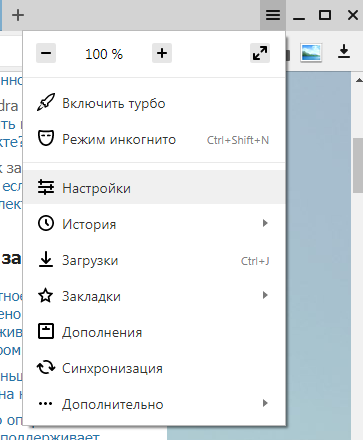 Далее, при помощи скроллера (колесика мыши) спускаемся в самый низ страницы и находим пункт «Показать дополнительные настройки» и открываем его.
 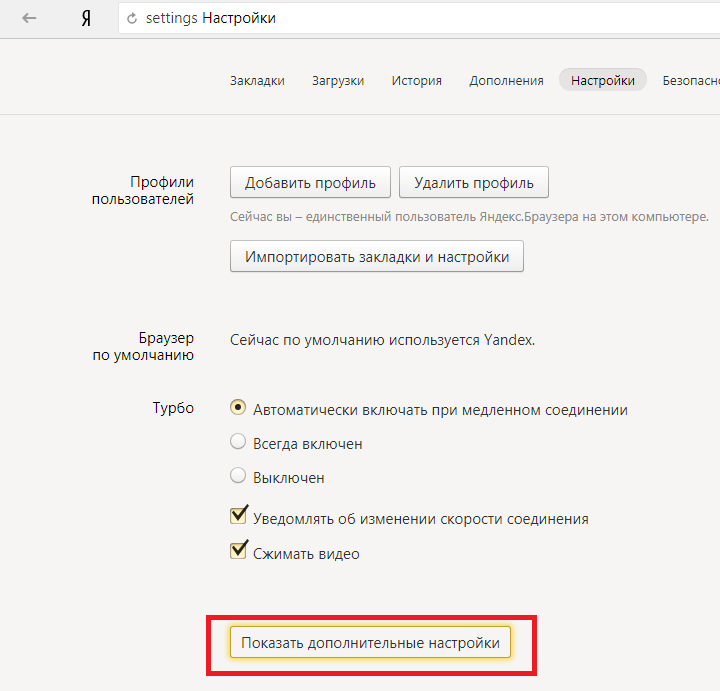 После этого необходимо найти блок «Личные данные», в котором нажимаем кнопку «Настройки содержимого».
  В разделе «Javascript» ставим галочку на пункт «Разрешить Javascript на всех сайтах» и сохраняем изменения нажатием кнопки «Готово» . После этого ЯваСкрипт сразу активируется и позволит просматривать ранее недоступные веб-страницы и производить манипуляции на интерактивных сервисах.
 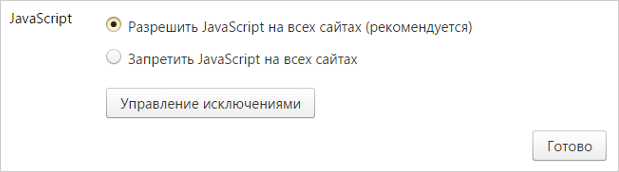 После активации функции перезагружать сам браузер не требует, нужно только обновить страницу нажатием клавиши F5 или на соответствующий значок слева на адресной строке. В последней версии браузера активация ЯваСкрипт установлена автоматически, поэтому пункт включения функции в настройках отсутствует.
Internet Explorer
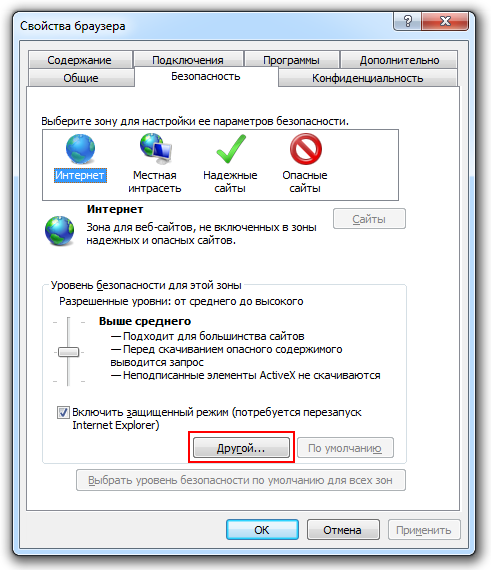
В браузере Internet Explorer также необходимо открыть настройки, для того, чтобы активировать функцию ЯваСкрипт. Чтобы перейти в нужный раздел, нажимаем кнопку, обозначенную шестеренкой, после чего выбираем пункт «Свойства браузера». В открывшемся окне выбираем вкладку «Безопасность», в которой кликаем ЛКМ на пункт «Интернет», затем нажимаем кнопку «Другой…». Для отключения javascript следует перейти по следующим пунктам:
- Сценарии.
- Активные сценарии.
- Выполнять сценарии приложений Java.
- Отключить.
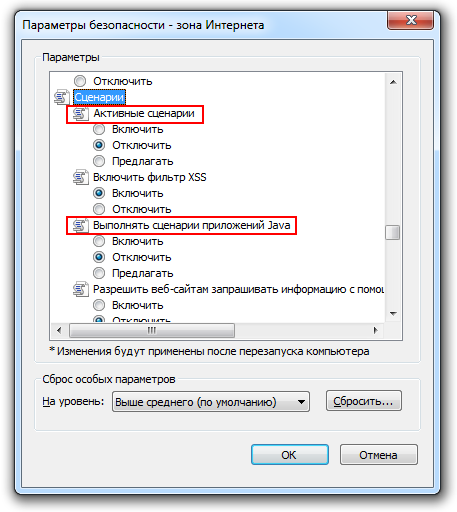
Для активации функции в подпункте «Выполнять сценарии приложений Java», следует поставить отметку на пункт «Включить».
Для сохранения изменений нажимаем кнопку «Ок» , после чего в окне свойств браузера необходимо нажать кнопку «Применить» и перезапустить Internet Explorer.
При следующем запуске изменения войдут в силу, и функция будет исправно работать, предоставляя доступ к ранее недоступным страницам, требовавшим активации ЯваСкрипт.
Google Chrome
Так же, как и во всех браузерах, для активации ЯваСкрипт требуется перейти в настройки.
В Google Chrome открыть настройки можно нажатием на функциональную кнопку в правом верхнем углу окна.
Она обозначена тремя горизонтальными полосками.
В контекстном меню выбираем пункт «Настройки».
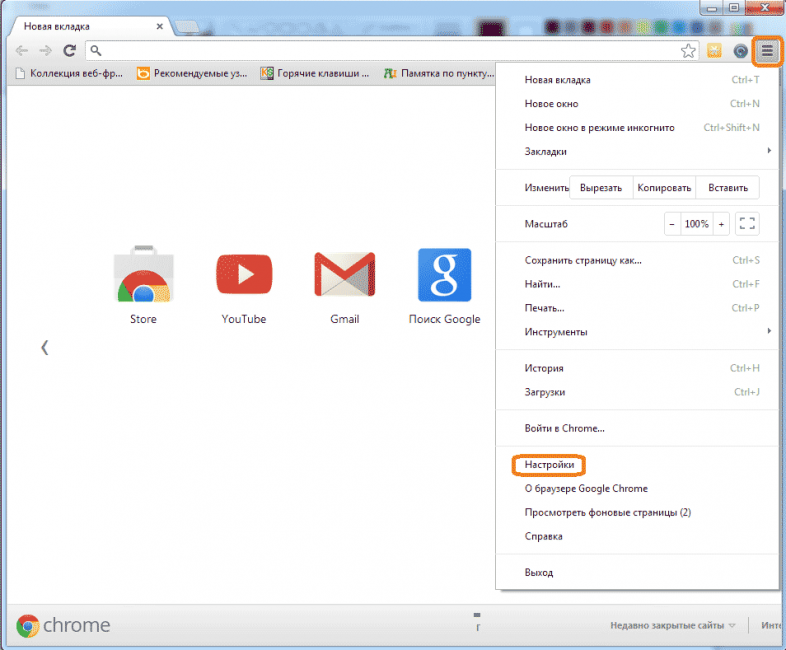
После этого при помощи скроллера (колесика мыши) переходим в самый конец страницы и выбираем пункт «Показать дополнительные настройки».
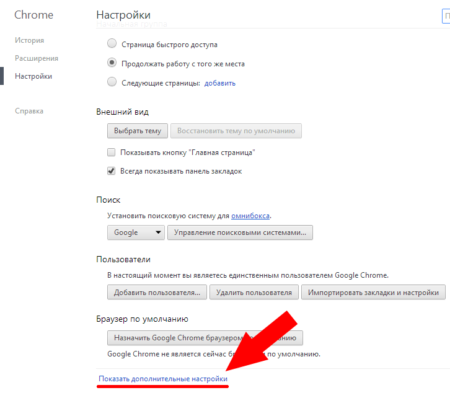
При раскрытии дополнительных настроек, количество доступных пунктов значительно увеличится. Листаем страницу вниз и находим пункт «Личные данные», в котором выбираем кнопку «Настройки контента».

В разделе «Javascript», для активации или деактивации функции, следует выбрать соответствующий пункт, после чего нажать кнопку «Готово» .
Сохраненные изменения вступают в силу незамедлительно.
Перезапускать браузер не требуется, нужно только обновить страницу нажатием клавиши F5 или соответствующего значка слева в адресной строке.
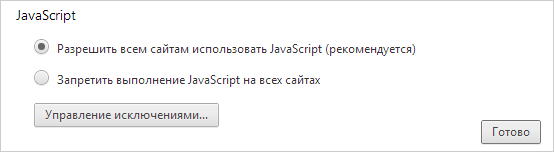
После активации функции ЯваСкрипт вам станут доступны просмотр ранее недоступных веб-страниц, а также совершение различных действий на интерактивных сервисах.
Mozilla Firefox
С браузером Mozilla Firefox дела с активацией ЯваСкрипт обстоят несколько иначе.
Здесь все зависит от версии вашего браузера.
Версии от 23 и выше не требуют ручного включения javascript, данная функция активирована автоматически и работает полностью исправно.
Проверить версию браузера можно по ссылке: http://internet.yandex.ru
Чтобы активировать функцию ЯваСкрипт в версии 22 и ниже, следует перейти на панель инструментов и выбрать пункт меню «Настройки».
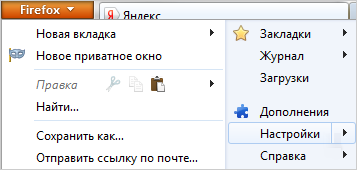
Для включения javascript переходим в раздел «Содержимое», в котором для активации функции требуется поставить галочку в строке «Использовать JavaScript».
Для отключения функции нужно эту галочку снять.
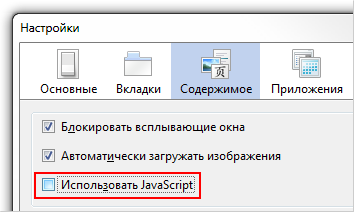
Для сохранения изменений нажимаем кнопку «ОК» и обновляем страницу браузера.
Для того, чтобы изменения вступили в силу, перезапускать браузер не требуется. После активации, вы сможете полноценно просматривать веб-страницы и совершать действия на интерактивных сервисах.
Opera
С браузером Опера практически та же ситуация, что с Mozilla Firefox.
Единственным отличием является то, что автоматически функция не активирована ни в одной из версий.
Активация ЯваСкрипт в различных версиях происходит по-разному.
Для того, чтобы включить функцию, сначала требуется узнать версию вашего браузера по ссылке: http://internet.yandex.ru
Версии от 10,5 до 14
В первую очередь нам потребуется открыть настройки браузера.
В левом верхнем углу нажимаем кнопку «Меню», в контекстном меню наводим курсор на пункт «Настройки» и жмем на подпункт «Общие настройки…».
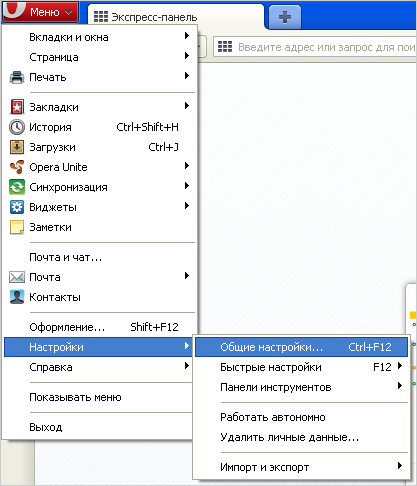
После этого откроется новое окно с настройками браузера.
В нем необходимо выбрать вкладку «Дополнительно».
В левом меню вкладки нажимаем на пункт «Содержимое», после чего активируем функцию, поставив две галочки на пункты «Включить JavaScript» и «Включить Java».
Для деактивации эти галочки нужно снять.
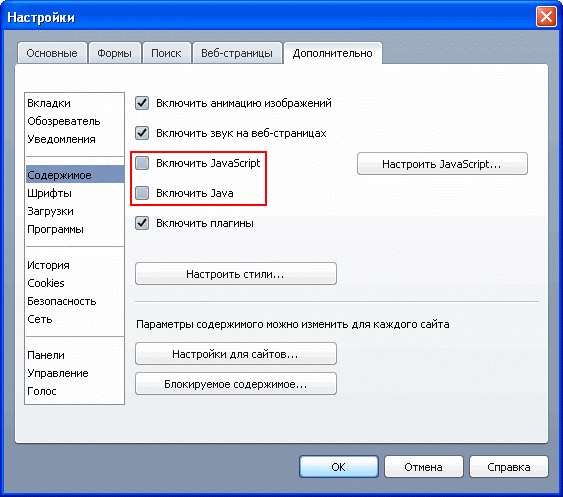
После того, как вы поставили или сняли галочки, сохраняем изменения нажатием кнопки «ОК» .
Теперь перезапускаем браузер для того, чтобы изменения вошли в силу. Вам станут доступны все функции javascript.
Версии от 15 и выше
В данных версиях браузера Опера активация ЯваСкрипт намного проще.
Для того, чтобы открыть окно настроек, необходимо в открытом браузере нажать сочетание «горячих» клавиш Alt + P . В открывшемся меню открываем вкладку «Сайты».
Для активации функции требуется установить «флажок» на пункт «Разрешить выполнение JavaScript», для деактивации – «Запретить выполнение JavaScript».
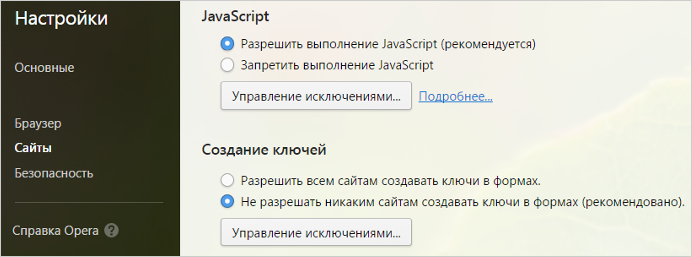
После этого достаточно нажать кнопку «ОК» для сохранения изменений и обновить просматриваемую страницу клавишей F5 или нажатием соответствующего значка слева на адресной строке.
Перезапускать браузер не требуется.
Safari
Для включения функции ЯваСкрипт в фирменном браузере Apple – Safari, требуется перейти в настройки.
Чтобы их открыть, требуется нажать кнопку «Safari» и выбрать пункт «Настройки».
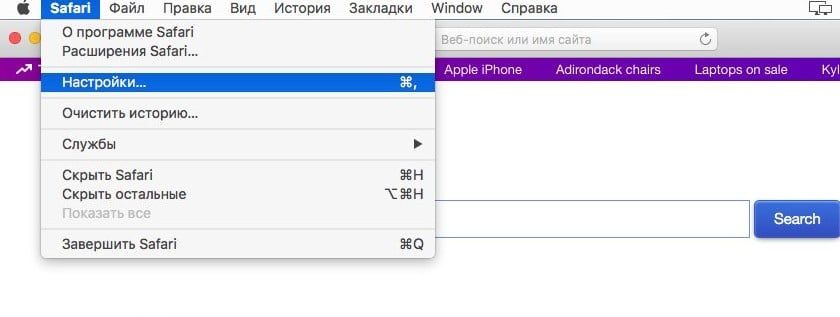
В открывшемся окне переходим во вкладку «Безопасность», где в разделе «Веб-контент» для активации функции требуется поставить галочку на пункт «Включить JavaScript».
Соответственно, для деактивации ЯваСкрипт, эту галочку требуется снять.
После этого сохраняем изменения нажатием кнопки «ОК» и обновляем открытую страницу в браузере.
Перезапускать браузер не требуется, изменения вступают в силу сразу после сохранения.
Microsoft Edge
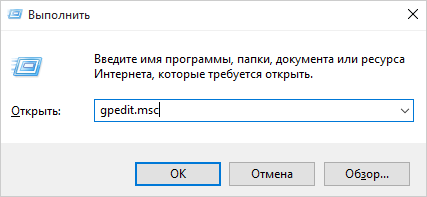
Активировать javascript можно не только в браузере, но и в самой операционной системе. Для этого необходимо вызвать функциональное окно «Выполнить» сочетанием «горячих» клавиш Win + R .
В соответствующей строке требуется ввести команду «gpedit.msc» (без кавычек) и нажать кнопку ввода (Enter).
Далее в левом списке меню выбираем пункт «Конфигурация компьютера» и открываем его двойным щелчком ЛКМ.
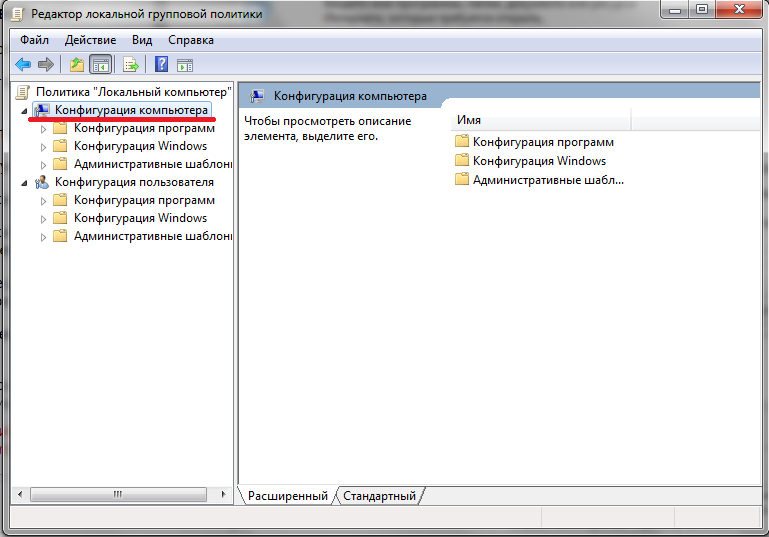
После этого, в правой части экрана переходим по следующим папкам: Административные шаблоны → Компоненты Windows → Microsoft Edge.
В последней папке открываем файл «Позволяет запускать сценарии, например JavaScript».
В открывшемся окне следует выбрать пункт «Включить» или «Отключить» для активации или деактивации функции, соответственно.
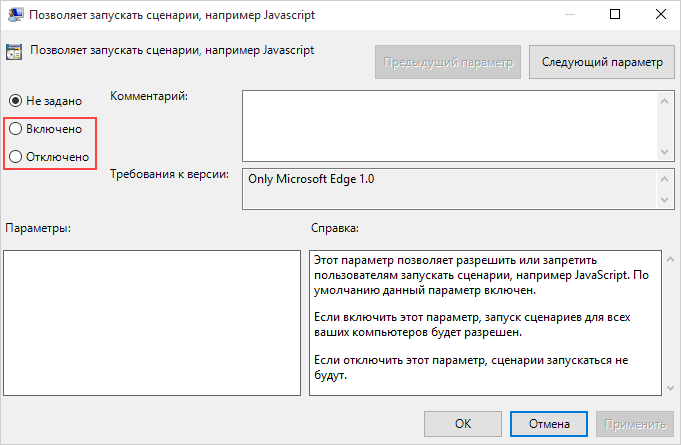
После того, как вы активировали/деактивировали функция ЯваСкрипт, сохраните изменения нажатием кнопки «Применить» .
Заключение
На сегодняшний день практически все разработчики использую javascript при создании сайтов.
Поэтому для корректной работы сайтов зачастую рекомендуется включать эту функцию в своем браузере.
Javascript представляет собой универсальный язык программирования.
С его помощью почти все современные веб-сайты и сервисы способны обеспечивать анимацию изображений формата GIF, а также работу кликабельных ссылок и вложений.
Также ЯваСкрипт позволяет корректно использовать flash-игры и приложения, например, игры ВКонтакте.
Но наличие активированной функции для этого недостаточно.
В системе компьютера обязательно должна быть установлена последняя версия программы Adobe Flash Player.
В других случаях, (например, браузерные игры), присутствие флеш-плеера может быть необязательным.
Как включить поддержку Java в Yandex Браузере? Как включить джава скрипт в яндекс браузере
JavaScript – это программный язык, который используется на большинстве динамичных страниц глобальной сети. Скрипты помогают превращать скучный сайт в красочный и анимированный ресурс. Такие сервисы в дальнейшем набирают больше просмотров и приносят пользу своим владельцам. Однако JavaScript нужен не только программистам, но и пользователям для того, чтобы в полной мере оценить красочность страницы сайта.
Данная опция присутствует во всех современных веб обозревателях и по умолчанию является включенной. Функция может не работать в двух случаях: когда она деактивирована пользователем или при недоступности обновлений. И в первом и во втором примере JavaScript будет выдавать сообщения об ошибках во время попыток запустить определенный контент. Часто отсутствие плагина мешает отображению ссылок или окон для входа, вследствие чего становится невозможным посещение какого-либо ресурса.
Как включить JavaScript в Яндексе
Данная инструкция подходит только для пользователей ноутбуков, ультрабуков и стационарных ПК. Следующий алгоритм будет приведен для владельцев планшетов и смартфонов на стандартных операционных системах.
Как включить поддержку Java на планшете
- Для того, чтобы убедиться, что причиной неполадок является именно JavaScript, проверьте все остальные настройки, связанные с отображением мультимедийного контента, мешать отображению могут опции контроля трафика, антивирус и другие приложения.
- Далее необходимо попасть в основное меню и выбрать Яндекс.Браузер. Желательно чтобы он использовался системой по умолчанию (это можно настроить в подменю обозревателя).
- Зайдите в настройки посредством нажатия кнопки рядом с названием (выглядит как фигура из трех точек) или специальной функциональной клавиши.
- В разделе «Дополнительно» есть вкладка с настройками сайта, где и располагается пункт активации JavaScript.
- Установите галочку напротив подписи «Включить» или «Разрешить».
Теперь вы можете пройти на любую страницу с контентом, и вы увидите разницу. В различных моделях телефонов и планшетов расположение кнопок может отличаться, однако алгоритм везде один и тот же. Для стабильной работы приложения важно давать ему возможность периодически обновляться, так как программные языки и свойства постоянно совершенствуются и устаревший плагин может не отображать новейшие элементы.
Как включить java в яндекс браузер: основные моменты

Если на вашем браузере без проблем включаются видеоролики, а с сайтов то и дело «выскакивают» интернет-предложения, значит вы успешно подключили плагин Java(Ява).
Но если плагин не работает, необходимо разобраться, как включить поддержку Java в браузере.
Для того, чтобы включить поддержку языка Java, вам необходимо выполнить следующие действия:
- Запустите браузер яндекс.
- Вбейте в строку поиска адрес browser://plugins/ и нажмите на кнопку Enter.
- На экране появится окно со списком установленных плагинов. Если плагин подключен – вы увидите команду “Выключить”. Если плагин Java выключен, выберите пункт “Включить” (Найдите в появившемся списке Джава и нажмите на кнопку Enable).
- После подключения не забудьте поставить галочку в окне “Разрешать всегда.”
- Закройте окно с настройками.
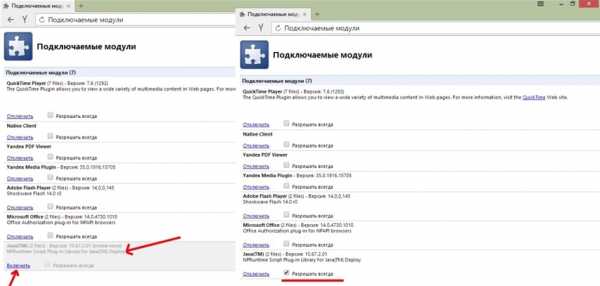
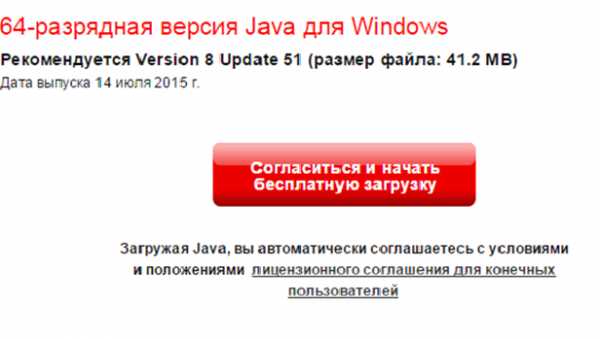
Если в списке не появился пункт Java, необходимо установить специальный плагин. Для этого перейдите по ссылке https://www.Java.com/ru/download/ и нажмите на кнопку «Согласиться и начать бесплатную загрузку» (кнопка красного цвета). После загрузки выполняйте пошаговую инструкцию Install Wizard.
Как подключить Java-script в яндекс браузере
JavaScript (Ява скрипт)– это клиентский язык, который используют почти на всех динамичных страницах сети интернет. Красочные, динамичные сайты набирают гораздо больше просмотров, а значит, приносят больше прибыли своим владельцам.
На сайте скрипт реагирует на различные действия и если отключить Java script — большинство сайтов вообще перестанет функционировать.
Обычно данный сервис активируется по умолчанию, но если произошёл сбой в работе одной из программ, в компьютер попали вирусы – он мог выключиться. Функция также может не работать при недоступности обновлений. Если данный плагин отсутствует, это часто делает невозможным посещение какого-либо ресурса.
Чтобы снова подключить JAVA Script, вам необходимо выполнить следующие действия:
- Выполните запуск браузера яндекс.
- Откройте панель управления, нажав кнопку, расположенную левее управления окном Windows.
- В появившемся окне выберите “Настройки”(“Settings”) – значок сервиса “три полоски”.
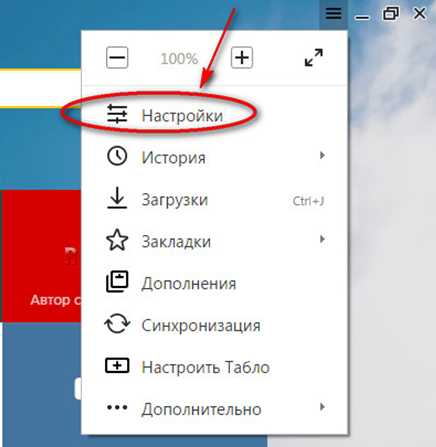
- Прокрутите меню до самого конца и нажмите кнопку “Показать дополнительные настройки”.
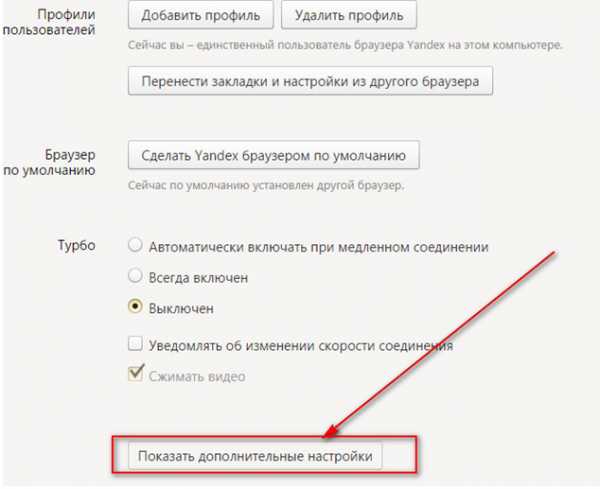
- Найдите меню “Защита личных данных” (“Privacy”). Далее необходимо нажать на кнопку «Настройка содержимого».
- В новом окне вы увидите перечень параметров. Найдите «JavaScript» и зафиксируйте чёрный маркер напротив пункта “Разрешить всем сайтам”.
- Чтобы завершить настройку, нажмите кнопку “Done” (“Готово”) и перезапустите браузер Яндекс. Закройте вкладку настройки.
- Если вы зайдёте в раздел “Управление исключениями” (“Manage exeptions”), вы сможете включить эту функцию для определенных интернет-ресурсов, или, наоборот.
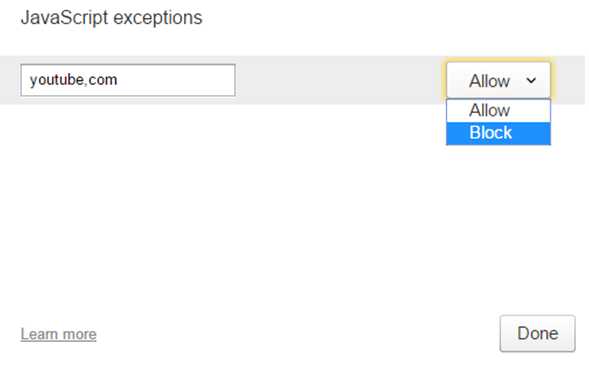
блокировать исполнение скриптов для подозрительных страниц. Для это кликните по кнопке “Разрешить”(“Allow” ) или “Блокировать”(“Block”).
Как подключить Java-script в яндекс браузере на планшете
- Откройте Яндекс.Браузер.
- Зайдите в настройки (значок похож на фигуру из трёх точек).
- Выберите раздел “Дополнительно” и найдите пункт активации “Java Script”.
- Поставьте галочку напротив “Включить” (или “Разрешить”).
Расположение кнопок может быть различным в разных моделях телефонов и планшетов, но алгоритм настройки Java и Java script везде одинаков.
Не забывайте давать программам возможность время от времени обновляться, так как постоянно выходят их новые версии. Без установки обновлений, устаревший плагин не будет отображать новейшие элементы.
brauzergid.ru
Как включить ява скрипт в яндекс браузере: подробная инструкция
21 апреля, 2017 GoodUser
В современном мире люди каждый день использует компьютер либо в рабочих целях, либо для отдыха после насыщенного дня. Но немногие обращают внимание на Ява-скрипт. Что же это такое и как его установить в Яндекс-браузере? Что дает включение данной функции?
Что такое Ява-скрипт?
Ява-скрипт представляет собой обычный язык программирования, который позволяет не тратить большое количество времени на заполнение некоторых форм на странице по несколько раз. Он позволяет изменять страницу и узнавать о последних действиях пользователя.
ВАЖНО! Через скрипт можно получить доступ к любому коду страницы, и производить множество операций.
Стоит отметить, что JavaScript поддерживается практически во всех браузерах, что позволило ему получить широкое распространение. Для полноценной работы его просто необходимо включить в браузере. Но как же это правильно сделать? Я уже рассказывал как это сделать в Opera и в Mozilla Firefox, а сейчас поведаю о Яндекс. Браузере.
Как включить Ява скрипт в Яндекс Браузере?
Для Яндекс браузера существует некоторая последовательность действий, которая поможет безошибочно провести операцию по включению Ява-скрипта. Порядок действий будет следующим:
- Сначала требуется установить и открыть браузер на компьютерном устройстве.
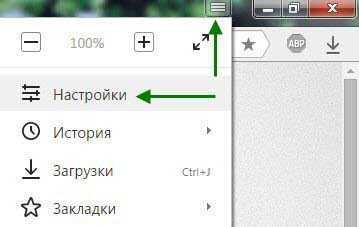
- В верхнем правом углу необходимо нажать на три горизонтальные линии, которые внутри будут содержать все основные подразделы меню браузера.
- После этого нужно нажать на кнопку «Настройки», где высветятся подпункты раздела. Далее появляется вкладка «Показать дополнительные настройки».
- Затем появится блок с вкладками, где требуется выбрать подраздел «Личные данные», после чего нажать на «Настройки содержимого».
- В разделе скрипта необходимо нажать на кнопку «Разрешить» или «Запретить». Такая функция будет актуальна для всех сайтов.
- После того, как все текущие изменения будут внесены, нужно нажать на кнопку «Готово», чтобы сохранить измененные настройки.
Совет для новичков
Не стоит забывать о том, что Ява-скрипт может послужить уловкой для злоумышленников, которые возможно захотят использовать ваши личные данные в своих целях. Но здесь стоит быть аккуратным только при посещении новых сайтов и тех, которым не доверяете. Тут просто можно не вносить какие-либо личные данные, сделав это при помощи отключения функции Ява-скрипта. Не стоит также использовать данную функцию на других компьютерах, так как их недобросовестные владельцы могут потом воспользоваться в дальнейшем введенной информацией в своих целях.
Видео в помощь
Java в Яндекс браузере: как включить, отключить, почему не работает плагин
Часто появляется путаница между JavaScript (JS) и чистой платформой «Джава», из-за чего формируется недопонимание поставленной задачи. JS используется на 80-90% сайтов и только изредка требуется включить Java в Yandex браузере, так как платформа отвечает за обработку отдельных игр, сервисов общения и т. п. Отсутствие пакета «Ява» негативно сказывается на обслуживании в некоторых платёжных системах или банковских структурах, без него часть сервисов работать не будут.

Чем отличается Java и JavaScript?
Java для обозревателя Yandex принадлежит компании Oracle, а JS не является владением какой-либо корпорации. Изначально JS разрабатывался специалистами из Netscape, которые преследовали цель создания простого и доступного для понимания языка, похожего на «Яву». Само наименование JavaScript зарегистрировано за той же компанией Oracle, что и сам Java.
Между ними преимущественно отличается концепция:
- «Джава» является объектно-ориентированным языком разработки приложений, а JS – это всего лишь язык написания сценариев;
- На «Яве» пишутся программы, способные работать на VDS-серверах и в браузере. JavaScript ограничивается лишь браузером, вне которого код не работает;
- Java – компилируемый язык, а код написанный на JS обрабатывается в исходном виде.
Для работы обоих языков требуются различные модули. Java плагин поставляется на Яндекс браузер отдельно, предварительно требуется установка программной среды, а JS идёт вместе со всеми браузерами.
Как включить/отключить поддержку JavaScript в Yandex browser?
JS отвечает за динамическую обработку страниц в сети. Наверняка все мы замечали пошаговые подсказки, подсветку каких-либо элементов, динамическое обновление страницы. По сути все действия на странице без обновления выполняет JavaScript.
Отключить и включить язык одинаково легко, нам потребуется:
- Переходим по ссылке browser://settings/content.
- Ищем пункт JavaScript.
- Устанавливаем один из вариантов работы, обозначающих способ обработки скриптов обозревателем.
Отключать JS рекомендуем только на время, несмотря на повышение безопасности и скорости работы, большинство сайтов прекратят работу или их функционал сильно снизится.
Как включить Java в браузере Яндекс?
Сегодня поддержка Java в обозревателях, в том числе в Яндекс браузере, осталась в прошлом, уже не осталось широко распространённых приложений, работающих на данной платформе. Не часто, но бывает появляется необходимость использовать «Яву»: есть желание поиграть в старую игру, необходимо протестировать приложение в браузере, банк требует установку платформы для идентификации пользователя и т. д.
Первым делом потребуется скачать Yandex браузер с поддержкой Java. Язык поддерживают обозреватели, которые работают с NPAPI. Встроить платформу или пользоваться «Явой» в современной версии невозможно.
Единственный способ включить поддержку Java в Яндекс браузере:
- Включаем поддержку NPAPI, достаточно загрузить браузер подходящей версии (до июля 2016 года, то есть с идентификатором 16.6 или меньше).
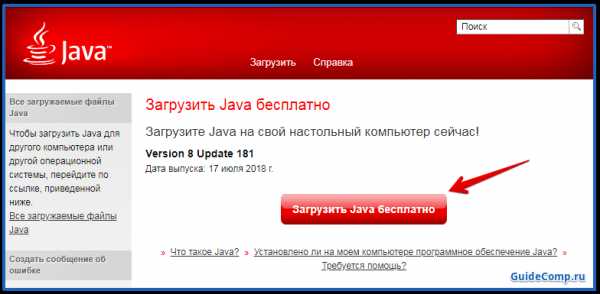
- Скачиваем платформу Java с официального сайта разработчика.
- Устанавливаем полученную платформу, процесс занимает несколько минут.
Порой запустить Java в Яндекс браузере не удаётся, наиболее вероятной причиной является установка портативной версии обозревателя. Потребуется инсталляция полноценной версии браузера. Есть и другие причины отсутствия поддержки Java.
Почему не работает Java в Яндекс обозревателе?
Есть несколько причин, способных спровоцировать проблемы с «Ява». Если сразу не заработала программа, выполняем следующие действия:
- По умолчанию поддержка аддона Java в Yandex браузере не всегда включена, платформа распространяется отдельно и часто устанавливается в неактивном состоянии, её придётся активировать вручную. Если плагин отключен, включаем его:
- Переходим по ссылке browser://plugins/.
- Находим пункт JavaTM. Если его нет, нам здесь делать нечего;
- Справа нажимаем «Подробнее», выбираем «Запустить» и устанавливаем флажок «Запускать всегда».
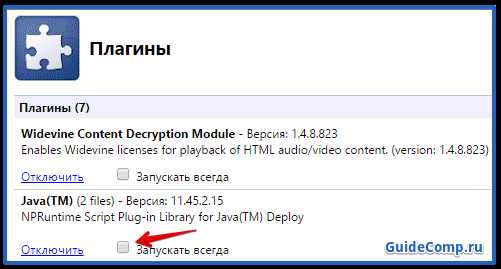
- В приложении не установлена опция, которая отвечает за взаимодействие с браузером и обработку данных внутри обозревателя. Выполняем настройку:
- Открываем «Пуск» (в Win 7) и в поиск пишем Java.
- Находим Configure Java.
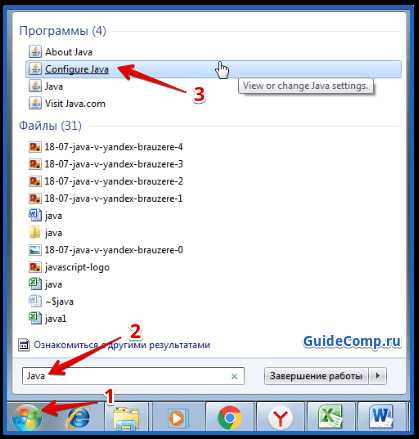
- Переходим во вкладку Security.
- Устанавливаем флажок возле «Enable Java content…», жмем Apply и OK.
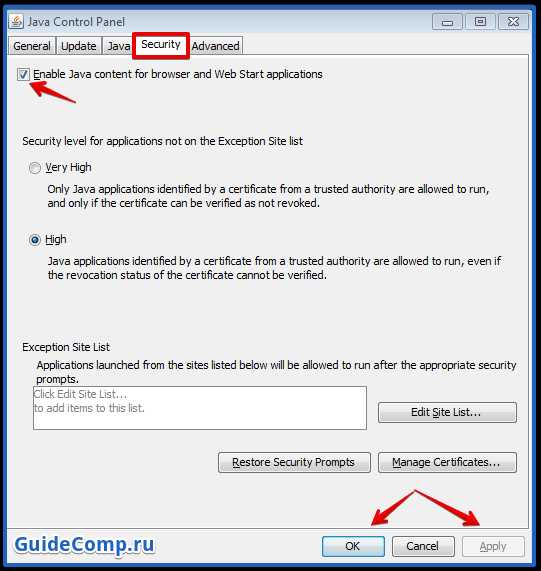
- Во время установки браузера был включен интернет или ранее не удалили новую версию обозревателя. В первом случае может автоматически загрузиться обновление, а во втором – браузер не установится повторно, так как есть актуальная версия.
Как убрать Java?
Отключить Java в Яндекс браузере проще, чем его активировать. Если технология больше не пригодится, используем один из трёх методов, позволяющих деактивировать поддержку языка:
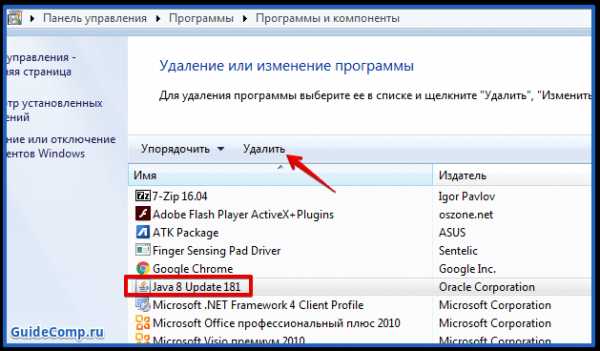
- Вводим в адресную строку browser://plugins/ и нажимаем «Отключить» возле нужного пункта.
- Открываем файл конфигурации Java (находится на «Панели управления»). Во вкладке Secure убираем пункт «Enable Java content…». Нажимаем на клавишу Apply, затем – Ок.
- Удаляем Java полностью, это легко сделать с «Панели управления» в разделе «Программы и компоненты».
В целом Java является устаревшим стандартом, по умолчанию он неактивен, его даже нельзя включить в новом Яндекс браузере, но можно в старых версиях обозревателя. Поддержка «Явы» в браузерах официально прекращена с 2016 года, с тех пор «Джава» редко используется в веб-технологиях, но широко распространён в разработке программного обеспечения.
Помогла ли вам эта статья?
Мы рады что смогли помочь вам в решении проблемы!
Отблагодарите автора — поделитесь статьей в социальных сетях:
Задайте свой вопрос в комментариях с подробным описанием проблемы.
Как включить Java в Яндекс Браузере и для чего она нужна?
Язык программирования JavaScript позволяет добавлять различные интерактивные элементы на web-страницы. К примеру, это могут быть контекстные подсказки, появляющиеся при наведении указателя мыши на определенные элементы. Также Java в реальном времени позволяет изменять размер изображений и реализовывать другие дизайнерские задумки.
Чтобы скрипты работали, их необходимо включить. Из этого руководства вы узнаете: как включить Java в Яндекс Браузере на ПК и на планшете.
Как включить JavaScript в Yandex Браузере?
По умолчанию JavaScript уже активирован в любом современном интернет-обозревателе и разработка от Яндекса не является исключением. Однако, из-за сбоев в работе программного обеспечения и вирусов попавших на компьютер, корректная работа платформы может быть нарушена. Для включения скриптов в браузере для ПК сделайте следующие действия:
- Нажмите на кнопку «Настройки».
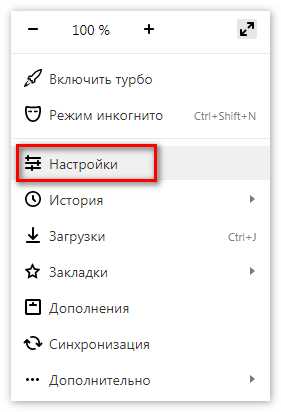
- Затем нажмите на «Показать дополнительные настройки» в нижней части страницы.
- Найдите блок «Личные данные» и откройте «Настройки содержимого».
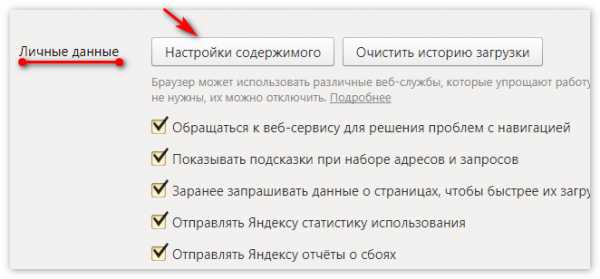
- Перейдите в раздел JavaScript и разрешите использование Ява на всех сайтах.
- Чтобы сохранить внесенные изменения, воспользуйтесь кнопкой «Готово».
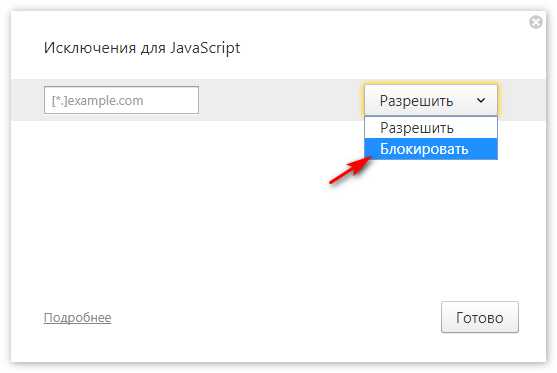
В разделе «Управление исключениями» можно включить работу Java только на определенных сайтах. Чтобы заблокировать скрипты, нужно воспользоваться кнопкой «Блокировать».
Чтобы активировать Java в браузере на планшете сделайте следующее:
- Запустите программу и перейдите в меню параметров.
- Затем в раздел «Дополнительно», в котором нужно найти вкладку с параметрами сайта.
- Поставьте галочку рядом с пунктом JavaScript.
Стоит помнить, что Yandex Браузер для планшетов постоянно обновляется. Соответственно обновляются и возможности на web-страницах. Если вы хотите чтобы все страницы выглядели корректно, не забывайте своевременно проверять наличие свежих обновлений. Сделать это можно через Google Play или iTunes, воспользовавшись соответствующим пунктом в меню.
Что делать, если в Яндекс Браузере на ПК нет настроек Java?
В том случае, если во время настройки вам так и не удалось найти настройки Java, это значит что соответствующее программное обеспечение не установлено на ПК. Загрузить последнюю версию Java-платформы и специальный plugin, можно на официальном сайте разработчиков.

Несмотря на наличие множества полезных функций, Java является потенциально опасным элементом. Его могут использовать злоумышленники, чтобы загружать на компьютеры своих жертв вирусы и воровать пароли.
В том случае, если вы открыли совершенно незнакомый и подозрительный сайт, рекомендуется полностью отключить на нем поддержку скриптов. Также полное отключение скриптов может быть полезным, если интернет используется для нахождения текстового контента. Отключение снизит нагрузку на ЦП и сделает загрузку страниц более быстрой.
Как отключить JavaScript в Яндекс браузере: пошаговая инструкция
Сегодня обсуждаем, как отключить JavaScript в Яндекс браузере, а также зачем это может понадобиться. Поэтому если вам интересна безопасная работа во всемирной паутине, дочитайте пост до конца.
Данная технология, как правило, подключена и предназначена для скриптов, используемых на многих ресурсах. С её помощью выполняются заданные действия, например, открытие страниц при переходе по ссылкам. Однако, она открывает мошенникам доступ к вашим файлам куки, а потому отключение поможет избежать множества проблем.
Как выполнить
- Перейдите в «Настройки» и откройте дополнительные опции внизу.
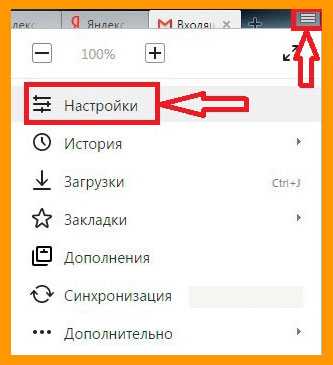
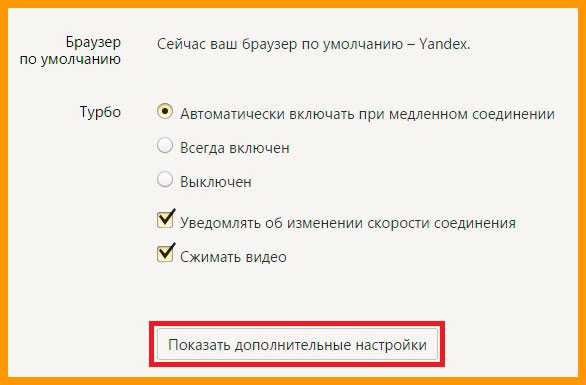
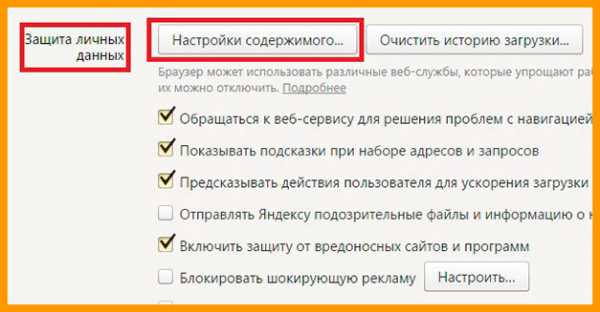
- Найдите пункт «Защита личных данных», кнопка «Настройки содержимого».
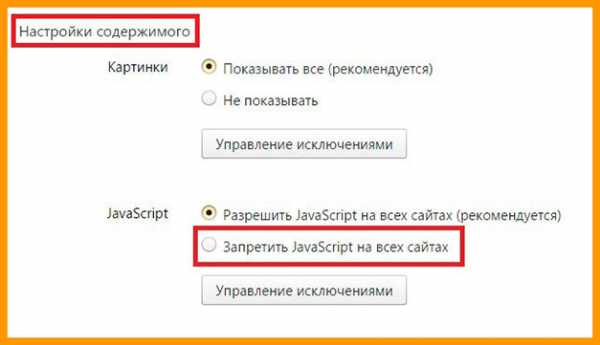
- Спуститесь к пункту Javascript и выберите вариант с его запретом на всех сайтах.
- Затем нажмите «Готово».
Если для работы какого-либо сайта он вам понадобится, включить его можно здесь же.
На этом всё. Подписывайтесь на обновления, оставляйте свои комментарии и спасибо, что читаете. До новых встреч.
С уважением, Роман
Прочитано: 102 раз
Подробные инструкции: как включить поддержку JavaScript в браузерах: Google Chrome, Opera, Yandex.Browser, Mozilla, Internet Explorer » Фото в рамку
Как включить поддержку JavaScript в браузере Google Chrome?Как включить поддержку JavaScript в браузере Яндекс.Браузер?Как включить JavaScript в браузере Opera (Версия 16 и более)Как включить JavaScript в браузере Opera (Версия 15 и меньше)Как включить javascript в браузере MozillaКак включить javascript в браузере Internet Explorer 7,8,9,10,11
Как включить поддержку JavaScript в браузере Google Chrome?
В правом верхнем углу нажимаем указанную кнопку
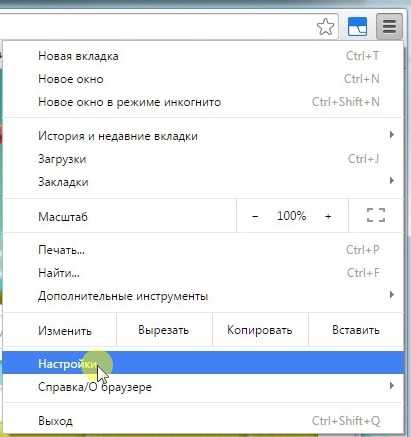
Далее выбираем «Настройки»
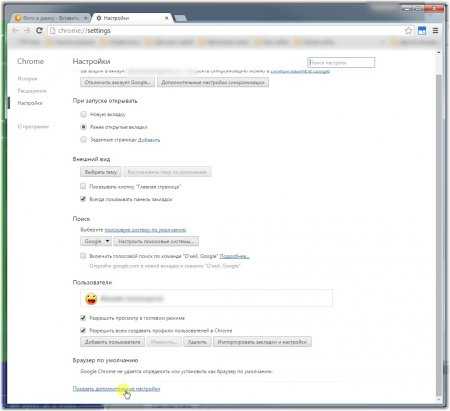
Прокрутив список настроек, выбираем пункт «Показать дополнительные настройки»
В появившимся списке находим кнопку «Настройки контента. «
Далее находим пункт Java Script и выбираем пункт «Разрешить всем сайтам использовать Java Script
Далее нажимаем кнопку «Готово»
Закрываем вкладку с настройками
И обновляем страничку с сайтом
Как включить поддержку JavaScript в браузере Яндекс.Браузер?
Нажимаем в правом верхнем углу браузера указанный значек.
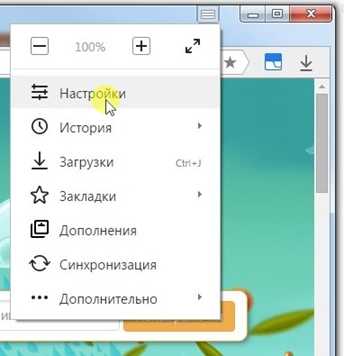
Появляется меню, выбираем — Настройки
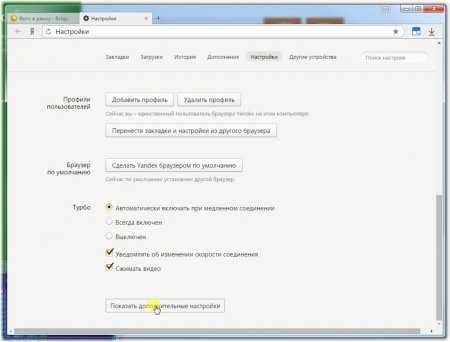
Далее прокуричваем список настроек и нажимаем на кнопку «Показать дополнительные настройки»..
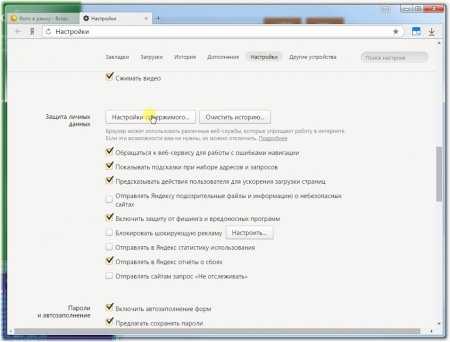
Далее опять прокручиваем вниз и находим кнопку «Настройки содержимого», на которую нажимаем.
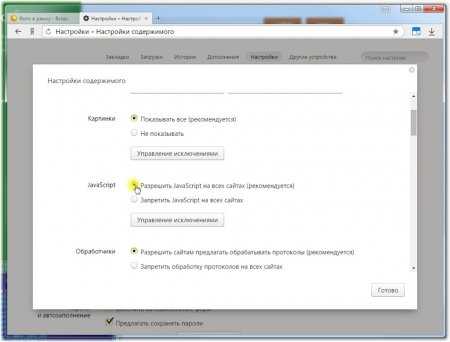
Появилось окно, прокручиваем ниже и находим указанную строку JavaScript, напротив которой ставим Кружочек, «Разрешить JavaScript на всех сайта»
Затем нажимаем кнопку «Готово»
Теперь вкладку можно закрыть и вернуться на сайт.
Теперь можно обновить страничку в браузере и наслаждаться работой с сайтом!

Как включить JavaScript в браузере Opera (Версия 16 и более)В левом верхнем меню, нажимаем кнопку «Опера»
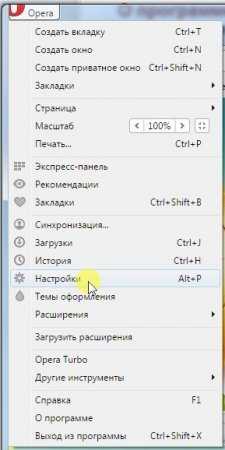
В меню выбираем «Настройки»
Слева в меню, выбираем пункт «Сайты»
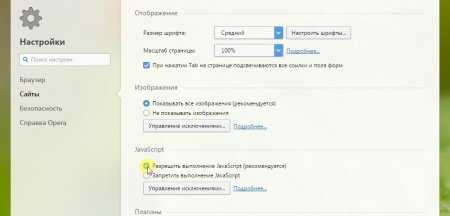
Справа от меню, видим пункт JavaScript, ставим кружочек на против слов: «Разрешить выполнение javascript»
Закрываем вкладку с настройками
Обновляем страничку с сайтом и продолжаем работать
Как включить JavaScript в браузере Opera (Версия 15 и меньше)Нажимаем кнопку «Опера» влевом верхнем углу
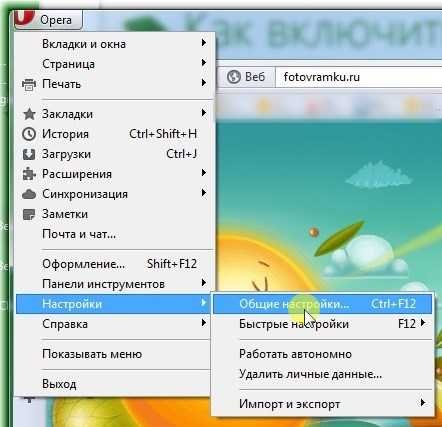
Выбираем «Настройки» -> «Общие настройки
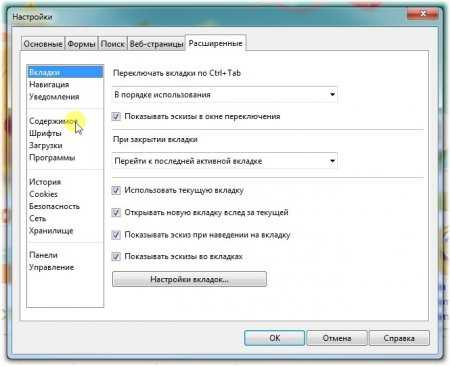
Слева выбираем пункт «Содержимое»
Справа находим пункт «Включить javascript»
Нажимаем внизу этого окна кнопку «ОК»
Обновляем страничку с сайтом и работаем дальше
Как включить javascript в браузере MozillaСоздаем новую вкладку
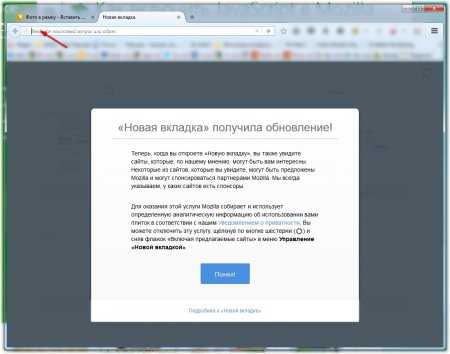
В адресной строке, вводим текст: «about:config» (без кавычек) и нажимаем клавишу Enter на клавиатуре

Появляется оповещение о изменении настроек, соглашаемся нажав на синюю кнопку «Я обещаю, что буду осторожен!»
Появляется список всех настроек браузера. В строке поиска вводим текст: «javascript.enabled» (без кавычек)
От длинного списка настроек останется два пункта
Нажимаем Правой кнопкой мыши на первой настройке и выбираем пункт «Переключить»
Затем также нажимаем Правой кнопкой мыши на второй настройке и выбираем пункт «Переключить»
Закрываем вкладку с настройками
И обновляем страничку с сайтом
Как включить javascript в браузере Internet Explorer 7,8,9,10,11Вправом верхнем углу нажимаем значек шестиренки
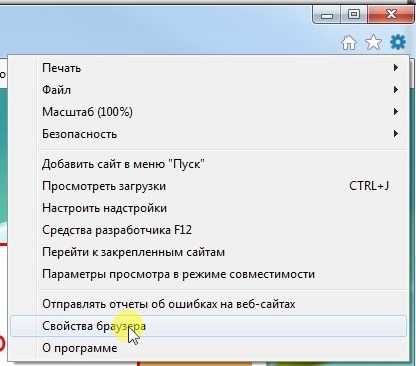
В появившимся меню выбираем Свойства браузера
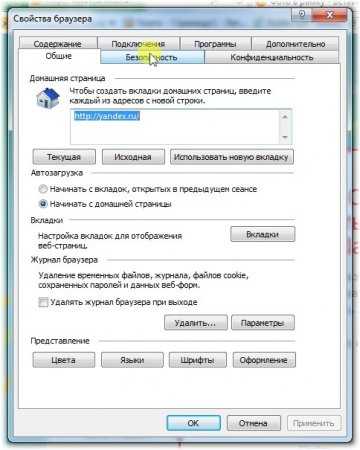
Переходим на вкладку «Безопасность»
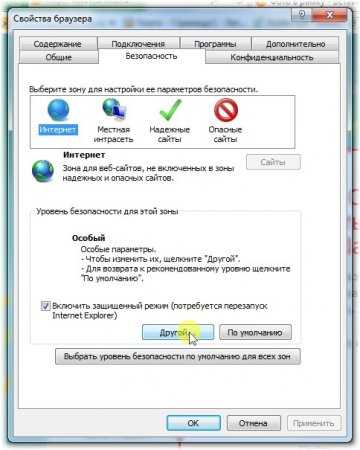
Далее на кнопку «Другой. «
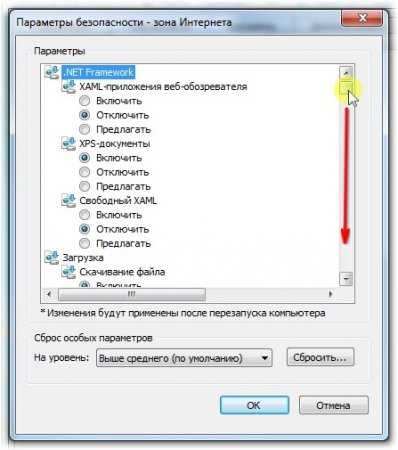
Появился список различных параметров, прокручиваем вниз.
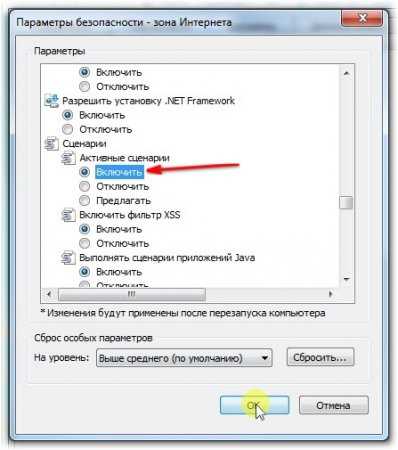
. до пункта «Сценарии», в котором ставим на против слова «Включить» кружочек, затем нажимаем кнопку «ОК»
Появляется подтверждение, выбираем «Да»
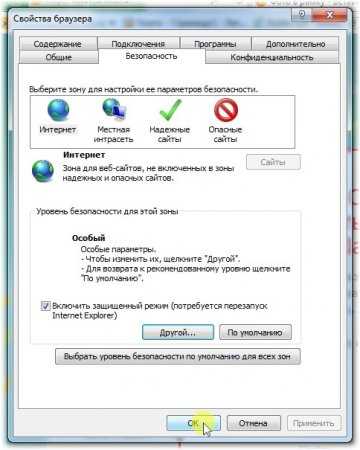
Далее на кнопку «ОК»
И обновляем страничку браузера