
Как активировать ответ на сообщения диктовкой на apple watch 3?
привет
В какой-то момент на часах apple watch 3 заблокировалась возможность отвечать на сообщения с помощью диктовки, фото приложено. Кнопка с микрофоном заблокирована! Просмотрел все настройки — ничего не нашел. Подскажите где искать.
- Вопрос задан более трёх лет назад
- 6273 просмотра
Как писать письма и отвечать на почту на Apple Watch

- Откройте приложение «Почта» на Apple Watch.
- Коснитесь , расположенной в левом верхнем углу экрана «Почтовые ящики» и в правом нижнем углу на других экранах.
- Коснитесь «Добавить контакт», чтобы добавить адресата, коснитесь «От», чтобы выбрать, с какой учетной записи отправить письмо, коснитесь «Добавить тему», чтобы ввести тему письма, затем коснитесь «Текстовое сообщение».
Написание сообщения
Для написания сообщения можно использовать разные способы, и в большинстве случаев все происходит на одном экране. Коснитесь поля «Текстовое сообщение», затем выполните одно или несколько из указанных ниже действий.
- Использование клавиатуры QWERTY и QuickPath. Касайтесь символов, чтобы ввести буквы, или проводите по дисплею пальцем от одной буквы к другой, не поднимая его, чтобы воспользоваться QuickPath (только на поддерживаемых моделях; функция доступна не на всех языках). Чтобы закончить ввод слова, поднимите палец. Во время ввода отображаются предлагаемые слова. Можно также коснуться завершенного или незавершенного слова для его выделения, а затем прокрутить колесико Digital Crown, чтобы просмотреть предлагаемые слова. Прекратите прокручивать колесико Digital Crown, чтобы ввести выделенный вариант. Если Вы не видите клавиатуру, смахните вверх от нижнего края экрана, затем коснитесь кнопки «Клавиатура».
- Письмо от руки. Напишите сообщение пальцем. Чтобы отредактировать сообщение, прокрутите колесико Digital Crown для перемещения курсора в нужное место и внесите изменения. Чтобы использовать функцию «От руки» на часах Apple Watch с поддержкой клавиатуры QWERTY и QuickPath, смахните вверх от нижнего края экрана, затем коснитесь «От руки». Чтобы использовать предиктивный ввод, коснитесь завершенного или незавершенного слова для его выделения, затем прокрутите колесико Digital Crown для просмотра предлагаемых слов. Прекратите прокручивать колесико Digital Crown, чтобы ввести выделенный вариант.
Совет. Если на Apple Watch настроено несколько языков, при написании от руки можно выбрать другой язык. Просто смахните вверх от нижнего края экрана, затем выберите язык.
Функция «Зарисовка» доступна не на всех языках.
Ответ на сообщение на Apple Watch
Прокрутите до конца письма в приложении «Почта» , затем коснитесь . Если получателей несколько, коснитесь «Ответить всем». Затем выполните одно из указанных ниже действий.
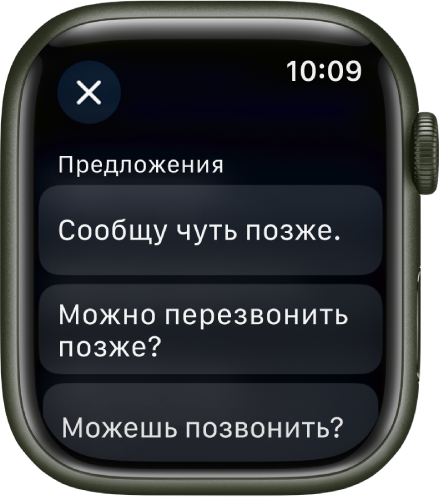
- Смарт-ответ. Пролистайте до списка предложенных фраз, которые Вы часто используете. Затем коснитесь одной из них, чтобы отправить ее. Чтобы добавить свою фразу, откройте приложение Apple Watch на iPhone, выберите «Мои часы» > «Почта» > «Ответы по умолчанию», затем коснитесь «Добавить ответ». Чтобы настроить ответы по умолчанию, коснитесь «Изменить», затем перетяните ответы в нужном порядке или коснитесь кнопки возле ответа, чтобы удалить его. Если предложенные ответы доступны не на том языке, который Вы хотите использовать, пролистайте вниз, коснитесь «Языки», затем коснитесь нужного языка. Доступны те языки, которые Вы выбрали на iPhone в разделе «Настройки» > «Основные» > «Клавиатура» > «Клавиатуры».
- Составление ответа. Коснитесь поля «Добавить сообщение», затем напишите ответ.
Открытие письма на iPhone
- Чтобы ввести ответ на iPhone, выведите iPhone из режима сна, затем откройте переключатель приложений. (На iPhone с функцией Face ID смахните вверх от нижнего края экрана и задержите палец; на iPhone с кнопкой «Домой» дважды нажмите кнопку «Домой».)
- Коснитесь кнопки, которая появится в нижней части экрана, чтобы открыть письмо в приложении «Почта».
Как диктовать на Apple Watch

В Apple Watch Series реализована функция диктовки, аналогичная другим устройствам Apple, таким как iPhone, iPad и Mac.
Если вам нужно быстро отвечать на сообщения, создавать заметки или выполнять различные задачи, не возясь с устройством, диктовка на Apple Watch станет отличным решением.
Диктовка на Apple Watch — это удобный способ составления сообщений, заметок и других текстов без набора. Вот пошаговое руководство по советам для диктовки на Apple Watch:
- Разбудите Apple Watch: Поднимите запястье, коснитесь экрана или нажмите цифровую головку, чтобы разбудить Apple Watch.
- Перейдите на главный экран: Если вы еще не находитесь на главном экране, нажимайте на цифровую коронку, пока не увидите значки приложений.
- Откройте приложение для диктовки: В зависимости от того, что вы хотите сделать, откройте соответствующее приложение. Например, можно использовать приложение Сообщения для диктовки текстового сообщения или приложение Заметки для диктовки заметки.
- Нажмите значок микрофона: Найдите на экране кнопку микрофона. Обычно это небольшой символ микрофона, который указывает на то, что часы готовы к восприятию голосового ввода.
- Начните диктовать: Когда микрофон активирован, просто начните говорить. Говорите четко и в естественном темпе. Apple Watch преобразует вашу речь в текст.
- Завершение диктовки: Когда вы закончите говорить, вы можете прекратить диктовку, нажав кнопку «Готово» или «Отправить», а в некоторых случаях — еще раз значок микрофона, чтобы выключить диктовку.
- При необходимости отредактируйте текст: После диктовки текст появится на экране. Если есть ошибки или необходимо внести изменения, можно отредактировать текст с помощью функции Scribble или нажать на текст, чтобы внести коррективы.
- Сохранить или отправить диктовку: После того как надиктованный текст будет готов, его можно сохранить в виде заметки, отправить в виде сообщения или использовать по назначению в используемом приложении.
Каковы предварительные условия для использования диктовки на Apple Watch?
Прежде чем использовать диктовку на Apple Watch, необходимо выполнить несколько предварительных условий:
- Совместимость: Убедитесь, что модель Apple Watch поддерживает функцию диктовки. Большинство новых поколений Apple Watch должны поддерживать диктовку, но для подтверждения совместимости всегда полезно проверить спецификации или веб-сайт Apple.
- Сопряжение с iOS: Apple Watch должны быть сопряжены с iPhone, на котором установлена iOS 8.1 или более поздняя версия. Диктовка зависит от вычислительной мощности сопряженного iPhone для преобразования речи в текст, поэтому соединение между двумя устройствами имеет большое значение.
- Язык и регион: Убедитесь, что язык, на котором вы хотите диктовать , поддерживается как на Apple Watch, так и на сопряженном iPhone. Функция диктовки работает с несколькими языками, но убедитесь, что нужный вам язык входит в их число. Кроме того, убедитесь, что в настройках региона Apple Watch и iPhone установлены одинаковые значения.
- Хорошее сетевое подключение: Диктовка требует подключения к Интернету для обработки произнесенного текста. Убедитесь, что ваш iPhone имеет стабильное подключение к Интернету — через Wi-Fi или сотовую связь.
- Включить диктовку: Проверьте, включена ли функция диктовки на Apple Watch и iPhone. На iPhone перейдите в раздел Настройки > Общие > Клавиатура > Включить диктовку. На Apple Watch перейдите в раздел Настройки > Общие > Клавиатура > Включить диктовку.
Какие приложения поддерживают диктовку?
Среди основных приложений, поддерживающих диктовку на Apple Watch, можно назвать следующие:
- Сообщения: Вы можете диктовать и отправлять текстовые сообщения своим контактам прямо из приложения «Сообщения» на Apple Watch.
- Почта: Диктовка может использоваться для составления и отправки электронных писем через приложение Mail на Apple Watch.
- Заметки: С помощью приложения «Заметки» на Apple Watch можно надиктовывать заметки и создавать текстовые напоминания.
- Напоминания: Приложение Reminders позволяет надиктовывать задачи и дела, которые затем транскрибируются в текст.
- Приложения сторонних разработчиков: Многие приложения сторонних разработчиков, интегрированные с Siri и голосовой диктовкой на iPhone, могут поддерживать диктовку и на Apple Watch.
Как обеспечить чистый аудиовход для диктовки?
Для точного диктовки на Apple Watch важно обеспечить чистый звук. Вот несколько советов для достижения наилучших результатов:
- Говорите четко и внятно: Говорите ясным и естественным голосом. Избегайте бормотания или слишком тихой речи. Убедитесь, что вы находитесь в относительно тихом помещении, чтобы свести к минимуму фоновые шумовые помехи.
- Правильно расположите часы: При диктовке располагайте Apple Watch рядом со ртом. Это позволяет микрофону часов более эффективно улавливать ваш голос.
- Не закрывайте микрофон: Следите за тем, чтобы рука или любой другой предмет не закрывали микрофон Apple Watch, так как это может заглушить ваш голос.
- Использовать пунктуацию: Во время речи четко произносите знаки препинания, такие как точки, запятые и вопросительные знаки. Например, скажите «Hi comma how are you question mark» вместо «Hi, how are you?».
- Делайте короткие паузы: Дайте Apple Watch время на обработку каждого предложения или фразы, прежде чем продолжить разговор. Слишком быстрая речь без пауз может привести к неполной или неточной транскрипции.
- Избегайте фоновых шумов: Диктуйте в тихой обстановке, чтобы свести к минимуму фоновый шум. Фоновые шумы могут нарушить точность транскрипции.
- Используйте правильный язык: Убедитесь, что язык, на котором вы диктуете, совпадает с языковыми настройками Apple Watch и iPhone. Функция диктовки лучше всего работает при совпадении языковых настроек.
- Проверьте сетевое подключение: Для преобразования речи в текст «Диктовка» требуется подключение к Интернету. Убедитесь, что Apple Watch подключены к стабильной сети Wi-Fi или сотовой связи.
- Практика и анализ: Если вы обнаружили, что точность диктовки не соответствует вашим ожиданиям, уделите некоторое время практике и просмотрите свои модели диктовки. При необходимости скорректируйте стиль речи, пунктуацию и произношение.
Какие языки поддерживают диктовку Apple Watch?
Вот языки, которые поддерживает диктовка в watchOS:
- Арабский язык
- Кантонский язык (Гонконг)
- Чехия
- Датский
- Голландский
- Английский язык (Австралия)
- Английский язык (Ирландия)
- Английский язык (Южная Африка)
- Английский язык (Великобритания)
- Английский язык (США)
- Финский
- Фламандский язык (Бельгия)
- Французский язык (Канада)
- Французский язык (Франция)
- Немецкий
- Греция
- Иврит
- Хинди
- Венгерский
- Индонезийский
- Итальянский
- Японский
- Корейский
- Мандарин (материковый Китай)
- Мандарин (Тайвань)
- Норвежский
- Польский
- Португальский язык (Бразилия)
- Португальский язык (Португалия)
- Румынский
- Русский
- Словацкий
- Испанский язык (Мексика)
- Испанский язык (Испания)
- Шведский
- Тайский
- Турецкий
Как изменить языковые настройки диктовки?
Во-первых, убедитесь, что на iPhone и Apple Watch используется один и тот же идентификатор Apple ID. Если в iPhone настроено использование нескольких языков, можно выбрать язык, который будет отображаться на Apple Watch. Выбор языка диктовки:
- Откройте приложение Apple Watch на iPhone.
- Нажмите пункт Мои часы, перейдите в раздел Общие > Язык и регион, нажмите пункт Пользовательский, затем выберите язык.
Есть ли ограничения по длине диктовки на Apple Watch?
Да, существуют ограничения на длительность диктовки на Apple Watch. Максимальная продолжительность одного сеанса диктовки составляет около 30 секунд. Если диктовка превысит этот лимит, Apple Watch автоматически остановит запись, и транскрипция будет обработана на основе записанной части.
Как Apple Watch справляется с пунктуацией и форматированием при диктовке?
При использовании диктовки на Apple Watch устройство автоматически обрабатывает знаки препинания и некоторые базовые форматирования для повышения четкости и структурированности транскрибируемого текста. Вот как это обычно происходит:
- Пунктуация: Когда вы говорите естественно и включаете знаки препинания, Apple Watch попытается интерпретировать и вставить соответствующие знаки препинания в транскрибируемый текст. Например, если вы скажете «Привет, запятая, как дела, вопросительный знак», Apple Watch распознает подсказки и расшифрует это как «Привет, как дела?». Аналогичным образом, произнося слова «Новая строка» или «Следующая строка», вы создаете разрыв строки в тексте.
- Капитализация: Четкое и подчеркнутое написание первой буквы предложения, как правило, приводит к автоматическому набору заглавных букв в начале транскрибируемого предложения.
- Редактирование: Если необходимо внести изменения или добавить определенные знаки препинания, можно вручную отредактировать расшифрованный текст на Apple Watch перед его отправкой.
- Смайлики: Вы можете диктовать смайлики или эмодзи в тексте, и Apple Watch часто распознает и вставляет соответствующий смайлик.
Как устранить проблемы с диктовкой на Apple Watch?
Если у вас возникли проблемы с диктовкой на Apple Watch, вы можете выполнить несколько шагов по устранению неполадок. Вот некоторые распространенные решения:
- Проверьте подключение к Интернету: Диктовка требует активного подключения к Интернету для преобразования речи в текст. Убедитесь, что Apple Watch подключены к стабильной сети Wi-Fi или сотовой связи.
- Проверьте языковые настройки: Убедитесь, что язык, на котором вы диктуете, соответствует языковым настройкам как на Apple Watch, так и на сопряженном iPhone. Несоответствие языковых настроек может вызвать проблемы с диктовкой.
- Перезапустите Apple Watch: Иногда простой перезапуск может решить временные проблемы. Перезагрузите Apple Watch, выключив их, а затем снова включив.
- Обновление программного обеспечения: Убедитесь, что на Apple Watch установлены последние обновления программного обеспечения. Устаревшее программное обеспечение может привести к проблемам совместимости с диктовкой.
- Сброс настроек языка и Hey Siri: На iPhone перейдите в раздел Настройки > Siri & Search > Language и выберите нужный язык. Кроме того, перейдите в раздел Настройки > Siri & Search > Siri Voice и выберите голос, соответствующий выбранному языку.
- Сброс настроек Apple Watch: Если другие шаги по устранению неполадок не помогли, можно попробовать сбросить настройки Apple Watch до заводских. Помните, что при этом все данные на часах будут удалены, поэтому предварительно сделайте резервную копию важной информации.
- Улучшить окружающую обстановку: Убедитесь, что вы находитесь в относительно спокойной обстановке без чрезмерного фонового шума, который может помешать точности диктовки.
- Говорите четко: Четко и внятно произносите слова, чтобы функция диктовки могла точно понять вашу речь.
- Обратитесь в службу поддержки Apple: Если ни одно из описанных выше действий не помогло решить проблему, обратитесь в службу поддержки Apple за дополнительной помощью.
Существуют ли альтернативы или сторонние приложения, поддерживающие диктовку на Apple Watch?
Существуют некоторые альтернативные методы и приложения, позволяющие расширить возможности диктовки на Apple Watch:
- Черновики: Используйте приложение Drafts for Quick Capture для преобразования голоса в текст на Apple Watch, где есть усложнения на циферблате часов.
- Just Press Record: Это приложение сочетает в себе функции записи и транскрибирования голоса. Она позволяет записывать голосовые заметки на Apple Watch, а затем транскрибировать их в текст, что делает ее отличным вариантом для записи более длинного устного контента.
- Голос в банке: Это приложение переносит Amazon Alexa на Apple Watch, позволяя выполнять голосовые команды и взаимодействовать с возможностями Alexa. Хотя это не совсем диктовка, она обеспечивает голосовой доступ к широкому спектру функций и услуг с помощью Alexa.
- Evernote: Evernote — это популярное приложение для ведения заметок, которое интегрируется с Siri и функцией диктовки на Apple Watch. Вы можете диктовать заметки непосредственно в Evernote с помощью голосового ввода.
- Блокноты: Notebooks — это комплексное приложение для ведения заметок и повышения производительности, поддерживающее диктовку на Apple Watch. Он предлагает такие функции, как организация, маркировка и синхронизация с различными облачными сервисами.
- Медведь: Bear — популярное приложение для записи заметок в формате markdown, позволяющее надиктовывать заметки с помощью функции диктовки на Apple Watch. Поддерживается организация с помощью хэштегов и папок.
Прослушивание входящих уведомлений на Apple Watch и ответ на них с помощью наушников AirPods и Beats
Siri может зачитывать вслух входящие уведомления многих приложений без разблокировки iPhone, если Вы используете поддерживаемые наушники AirPods или Beats. При этом Siri старается не перебивать Вас и продолжает слушать после прочтения уведомлений, чтобы Вы могли ответить, не произнося «Привет, Siri».
Включение зачитывания уведомлений

- Вставьте объединенные в пару наушники в уши или наденьте их на голову в зависимости от типа используемых наушников.
- Создайте пару между наушниками и Apple Watch.
- Откройте приложение «Настройки» на Apple Watch.
- Выберите «Siri» > «Объявлять уведомления», затем включите параметр «Объявлять уведомления».
Также можно открыть приложение «Настройки» на iPhone, перейти в раздел «Уведомления» > «Объявлять уведомления» и включить параметр «Объявлять уведомления».
Совет. Siri может зачитывать вслух непрочитанные уведомления из Центра уведомлений через динамик Apple Watch или наушники, подключенные с помощью Bluetooth. Просто скажите: «Прочитай мои уведомления» .
Выбор приложений для объявления уведомлений
Вы можете выбрать приложения, которым разрешено объявлять уведомления.
- Вставьте объединенные в пару наушники в уши или наденьте их на голову в зависимости от типа используемых наушников.
- Откройте приложение «Настройки» на Apple Watch.
- Выберите «Siri» > «Объявлять уведомления», прокрутите вниз, затем коснитесь приложений, от которых хотите получать звуковые уведомления.
Временное выключение зачитывания уведомлений
- Нажмите боковую кнопку, чтобы открыть Пункт управления.
- Коснитесь . Чтобы снова включить эту функцию, еще раз коснитесь .
Примечание. Кнопка «Объявлять уведомления» автоматически выключается, когда Вы не используете AirPods.
Ответ на сообщение
Скажите, например: «Ответь: «Это хорошая новость»» .
Siri повторит Ваш ответ и перед отправкой попросит подтвердить его правильность. (Чтобы отправлять ответы без подтверждения, откройте приложение «Настройки» на Apple Watch, выберите «Siri» > «Объявлять уведомления», прокрутите до нижнего края, затем включите параметр «Ответы без подтверждения».)
Остановка зачитывания уведомления с помощью Siri
Вы можете выполнить любое из перечисленных ниже действий.
- Скажите, например: «Стоп» или «Отменить».
- Нажмите колесико Digital Crown (если у Вас AirPods Max).
Примечание. Во время прослушивания уведомления можно поворачивать колесико Digital Crown, чтобы регулировать громкость.
Если Вы не включили параметр «Объявлять уведомления» при настройке AirPods, откройте приложение «Настройки» на Apple Watch, выберите «Siri» > «Объявлять уведомления», затем включите параметр «Объявлять уведомления».