
[Watch] Меняем язык голосового ввода
Пожалуй, функция распознавания голоса — наиболее удобный способ отвечать на сообщения с Apple Watch. Ещё бы, ведь достаточно всего лишь сказать нужную фразу, а автоматика преобразует звук в обычный текст. Да только вот незадача: некоторые приложения упорно не желают записывать речь на желаемом языке, вне зависимости от такового для сообщений. Решается проблема, как оказалось, просто и элегантно.
Так уж сложилось, что вашему покорному слуге приходится ежедневно иметь дело с множеством сообщений. Отвечать на них при помощи смарт-часов весьма комфортно, но каково же было моё удивление, когда вместо стандартной фразы «как дела» при ответе на SMS отобразилось совсем другое слово.

Тоже самое происходило и с Telegram. Сперва подозрение пало, конечно, на общий язык интерфейса, однако в данном случае английским он не был. Установки Siri также никак не повлияли на голосовой ввод; кроме того, приложение Viber, как и сообщения iMessage, отлично распознавали ответы на великом и могучем. Естественно, не принимались сообщения и на других языках. К счастью, решение было элементарным — ключом к разгадке оказалась пресловутая функция Force Touch.
Итак, чтобы переключить язык голосового ввода, потребуется выполнить два простых действия:
- Открыть интересующую нас программу и выбрать опцию ответа на сообщение.
- Выполнить «сильное» нажатие на экране.
- В появившимся меню выбрать предпочитаемый язык.

В результате получаем ту самую привычную фразу.

Как уже упоминалось выше, язык Siri или самого интерфейса значения не имеет. Конечно, не помешала бы автоматическая установка в зависимости от полученных сообщений, но это уже дело будущего. Впрочем, скорее всего — ближайшего.
Надеемся, этот простой трюк сэкономит время на поиск решения и сделает работу с часами ещё удобнее. Приятной вам переписки!
Как активировать ответ на сообщения диктовкой на apple watch 3?
привет
В какой-то момент на часах apple watch 3 заблокировалась возможность отвечать на сообщения с помощью диктовки, фото приложено. Кнопка с микрофоном заблокирована! Просмотрел все настройки — ничего не нашел. Подскажите где искать.

- Вопрос задан более трёх лет назад
- 6275 просмотров
Как включить рукописный ввод на Apple Watch. Пока только английский

В закладки
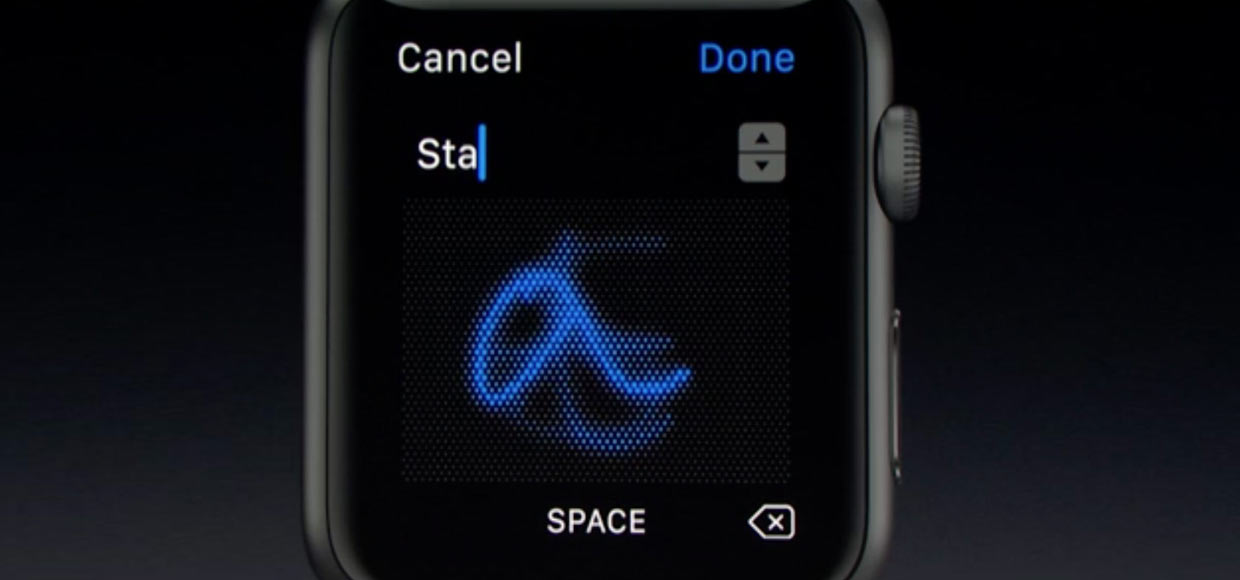
Еще в рамках конференции WWDC 2016 Apple анонсировала новую версию операционной системы для смарт-часов Apple Watch. По словам разработчиков, watchOS 3.0 способна преобразить часы, значительно расширив их функциональность.
Среди ряда нововведений особенно интересным для пользователя стала функция рукописного ввода, которую Apple назвала “Scribble”.
Ассистент Siri и функция диктовки на Apple Watch работают отменно, но отвечать таким образом удобно далеко не всегда. Предустановленных быстрых ответов под все жизненные ситуации не напасешься, а одними смайлами и анимированными рисунками сыт не будешь.
От идеи экранной клавиатуры Apple отказалась сознательно: попасть по клавишам на крошечном экране непросто, а на 38 миллиметровой модели и вовсе невозможно.
Проблему решил Scribble — посимвольный ввод, который работает пока только на двух языках: английском и китайском. Вот только включается он не слишком интуитивно.
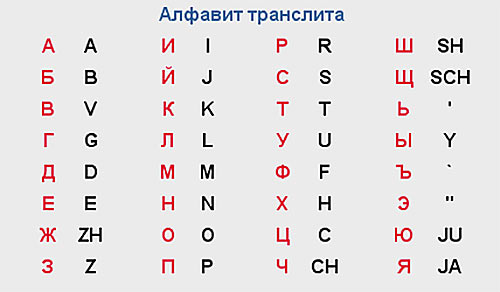
Русского пока нет, но в экстренной ситуации можно прекрасно обойтись транслитом. В конце-концов, именно так мы переписывались с появлением первых мобильных телефонов и прекрасно понимали друг-друга.
Как включить рукописный ввод Scribble
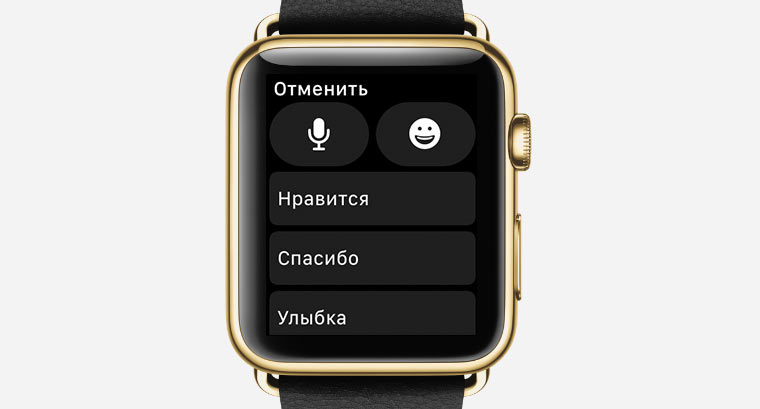
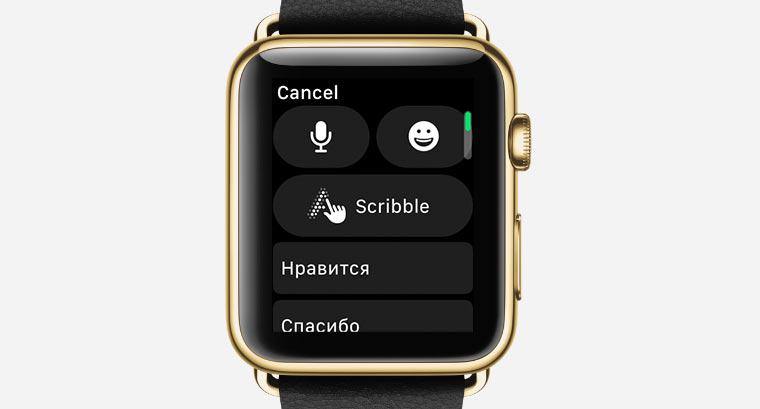
1. Откройте приложение или сообщение, в котором хотите сделать заметку или написать ответ. Обратите внимание, что нужно открыть именно экран, на котором есть быстрые ответы, иконка смайлов и микрофона.
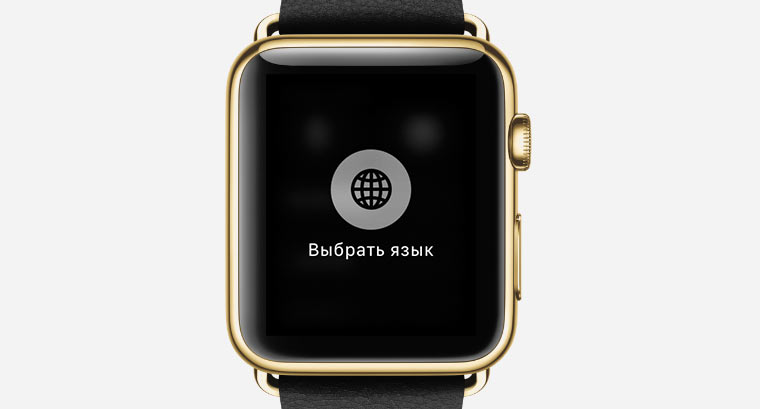
2. Сильно нажмите на экран Apple Watch вызвав меню 3D Touch. Появится иконка глобуса — меню выбора языка.
3. Выберите английский язык. Откроется привычное меню ответа, но уже с дополнительной функцией Scribble.
Нажмите на кнопку Scribble и начните вводить текст, используя транслит: английскими буквами вы вводите русские. Просто пишите посимвольно слово и оно тут же будет превращаться в букву.
Окончив ввод нажмите Done и сообщение тут же будет отправлено адресату.
Как отвечать в WhatsApp с Apple Watch?
На дисплее Apple Watch отображаются все уведомления с телефона, к которому подключено устройство. Сообщения с WhatsApp можно только просмотреть, но полного доступа к приложению на часах нет. Для того, чтобы настроить на Apple Watch уведомления о входящих с мессенджера, необходимо:
— зайти в приложение на iPhone;
— перейти в раздел меню «Мои часы» и зайти в «Уведомления», нажать на строку WhatsApp;
— включить переключатель;
— теперь входящие из мессенджера будут отображаться на дисплее часов.
Для настройки функции ответа на сообщение следует перейти в приложение на iPhone. В разделе «Основные» активировать «Включение диктовки». Теперь после получения уведомления на экране часов возможно будет отправить голосовое сообщение.
WhatsApp для Apple Watch
На смарт часах есть возможность отвечать на текстовые сообщения с мессенджера готовыми шаблонами или голосовыми сообщениями. Разработчики не торопятся создать приложение, которое было бы полностью адаптировано под различные гаджеты помимо смартфонов.
Но iOS имеет свои приложения по аналогии с WhatsApp. Например, WristChat получает доступ к аккаунту владельца через API WhatsApp Web. Для того чтобы воспользоваться им, нужно лишь отсканировать QR-код с экрана часов после установки приложения через приложение на iPhone. С его помощью можно просмотреть журнал переписки и ответить на сообщения с дисплея смарт-часов.
В программе предусмотрена клавиатура WristBoard для Apple Watch. Так что можно не только наговорить, но и напечатать сообщение собеседнику. Единственное, что остается недоступным — это создание нового чата.
Проблемы с отправкой сообщений с Apple Watch
Часто пользователи замечают, что на экране часов указывается, что сообщение ушло, но на самом деле оно не было отправлено. Если возникла такая неисправность, то ее можно устранить одним из следующих образов:
— проверить точность подключения часов к iPhone;
— убедиться, что отключен авиарежим или режим «Не беспокоить»
— зайти в свой Apple ID;
— возможно, сигнал сотовой связи слабый, тогда со смартфона сообщения тоже не отправятся;
— отключить получение уведомлений, перезагрузить устройство и снова включить уведомления на Apple Watch.
— разорвать связь и создать резервную копию.