
Подпись и печать на любом документе за минуту
PDF, Word, Excel, скан или даже фото! Удали лишние и добавь нужные страницы.
Добавь подпись и печать
Подойдет даже фото с телефона. Сервис автоматически удалит фон, сохранив качество и цвет.
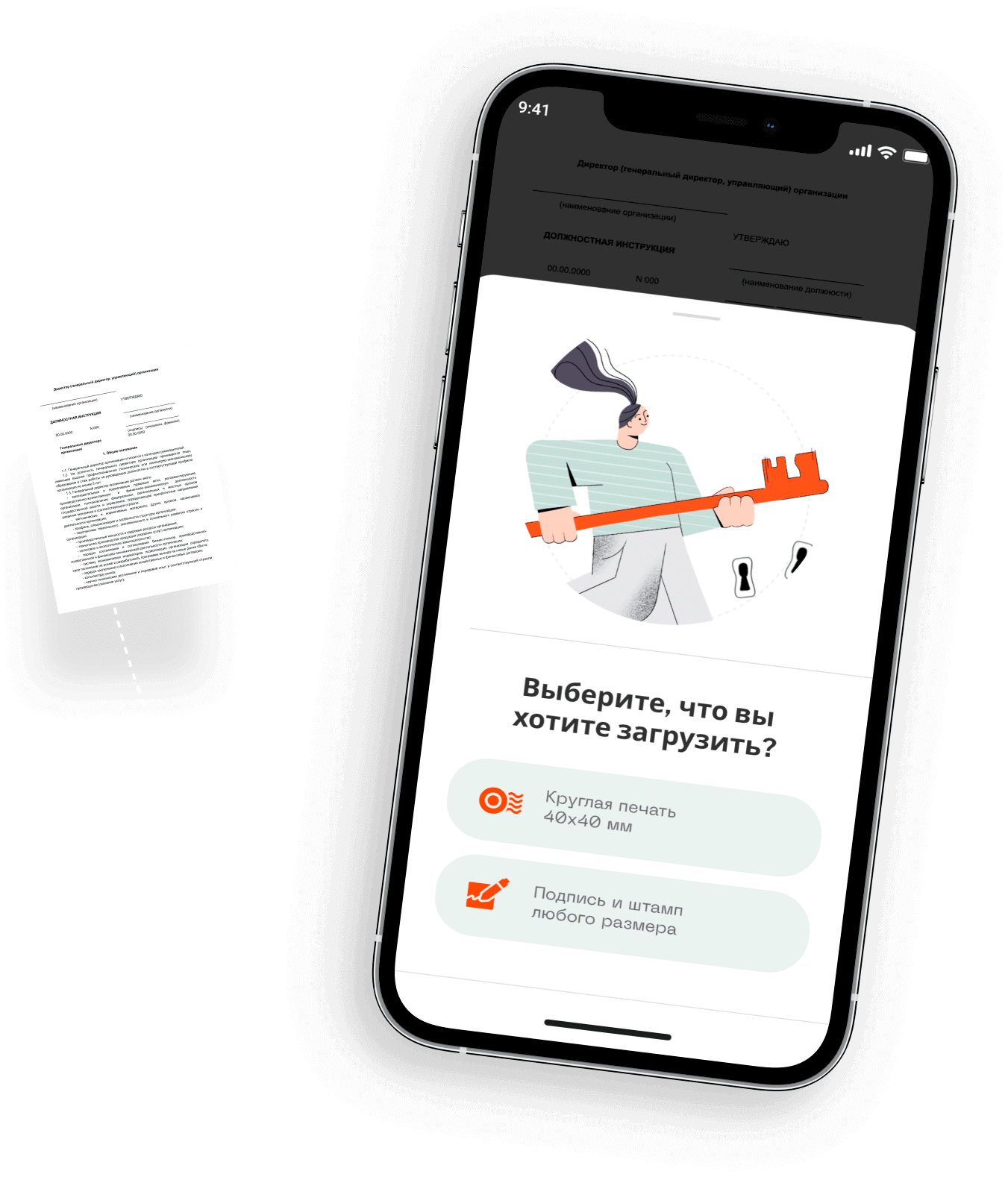

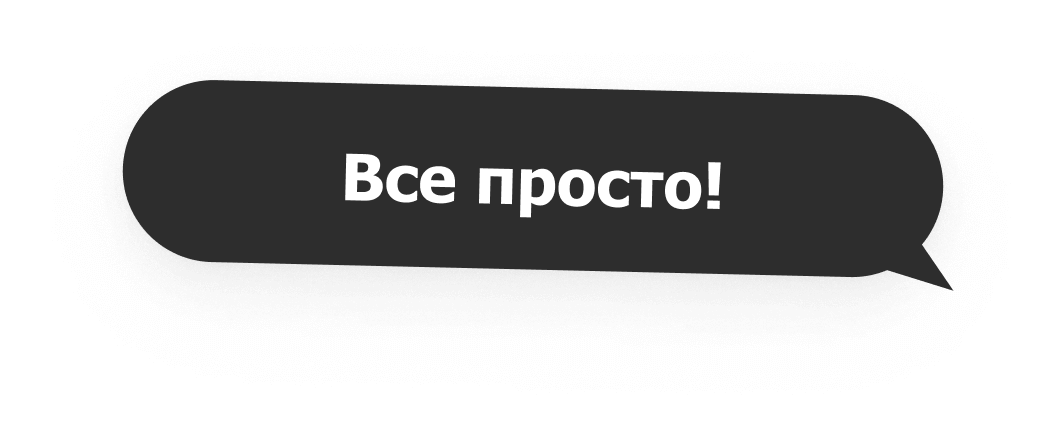
Выгрузи
PDF или JPG
Готово!
Подпись и печать онлайн. Без принтера, фотошопа и беготни за директором

Как убрать фон с печати?
Как добавить печать в Word?
Как добавить подпись в документ?
Как сохранить пропорции печати?
Как сохранить печать без сканера?


Просто подпиши документ через СкиньСкан.рф
Подписанные в сервисе документы не отличить от сканов с настоящей печатью и подписью. Посмотри примеры и убедись:
Проще, чем прочитать этот текст

Подпись и печать
без фона
Просто загрузи скан или фото печати или подписи — сервис автоматически удалит фон, сохранив качество и цвет.

Любая печать принимает стандартный размер, а размер подписей можно изменять и вращать, как угодно.
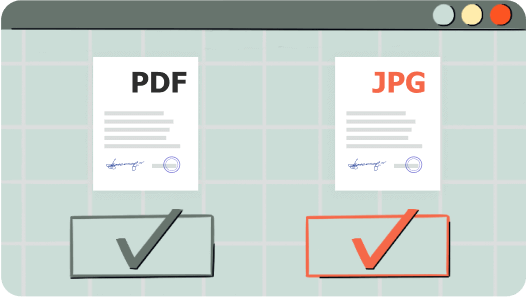
Соединяйте разные файлы
Загрузи Word, картинку или PDF. Удали лишние и добавь нужные страницы. Скачай всё одним файлом.
Подпись и печать на документах онлайн

Не тратьте время и бумагу — подпишите документ и вставьте в него печать всего за минуту, без принтера, сканера и ручки.
❶ Загрузите образцы печатей и подписей
Для подписания любого количества документов достаточно один раз загрузить образцы печатей и подписей. Нет необходимости загружать их при каждом подписании документов. В любой момент из состава подписей и печатей лишние могут быть удалены, а новые добавлены. Новые подписи могут быть добавлены, как из изображений (jpg, pdf, png и т.д.), так и непосредственно с фотоаппарата смартфона.
❷ Загрузите документ для подписания
Загрузите документ, который необходимо подписать, в любом удобном формате: PDF, JPG, PNG и т.п. При необходимости загрузки документов WORD или EXCEL воспользуйтесь инструкцией. Загружать можно, как одностраничный документ, так и многостраничный — лишние страницы могут быть удалены в любой момент.
❸ Вставьте в документ печати и подписи
В требуемых местах поставьте печати и подписи. Размеры печатей сервис установит в полном соответствии с оригинальными размерами, поэтому, независимо от ориентации страницы, печати будут иметь реальные пропорции.
❹ Скачайте подписанный документ
Подписанный документ будет выглядеть, как скан-копия оригинально подписанного документа.
Авторизуйтесь для подписания документов
Если Вы ещё не зарегистрированы, то зарегистрируйтесь (достаточно указать E-mail и пароль):
Либо осуществите вход через аккаунт социальных сетей:
Video is not visible, most likely your browser does not support HTML5 video
Video is not visible, most likely your browser does not support HTML5 video
4 способа вставить печать и подпись в PDF: лучшие программы и онлайн-сервисы
В настоящее время необязательно распечатывать документацию для постановки подписи или штампа — это можно сделать на компьютере. Пользователь может заполнять формы и договоры, подтверждать верность копий в специальных программах или онлайн-сервисах.
В этой статье мы собрали 4 способа, как добавить штамп в PDF или расписаться. Если вы хотите сразу перейти к самому быстрому и простому методу вставить подпись в PDF, то прочитайте инструкцию по ссылке.
Компьютерные программы для подписи документов PDF
Приложения позволят работать без доступа к сети, а также предлагают инструменты для полноценной работы с документами. Они подходят пользователям, которым часто нужно подписывать формы и ставить штампы.
Как вставить подпись в PDF документ в редакторе PDF Commander
Программа PDF Commander отличается от конкурентов простым интерфейсом на русском, поддержкой всех популярных типов ПДФ и встроенной коллекцией штампов. В приложение также можно загружать свои печати, расписываться с помощью мышки или загружать сканы.
Вы можете скачать редактор ПДФ бесплатно, перейдя по ссылке. На сайте также можно ознакомиться со всеми возможностями софта, отзывами пользователей и системными требованиями.
Как вставить подпись в PDF:
1. В стартовом меню нажмите на «Открыть PDF» и укажите его на жестком диске. Пролистайте до листа, который нужно подписать. Воспользуйтесь стрелками в нижней части интерфейса.
2. В разделе «Редактор» кликните на «Подпись». Для загрузки скана примените функцию «Выбрать из файла». Чтобы создать роспись с нуля, нажмите на «Нарисовать». Установите толщину линии (лучше поставить значение от 2 до 6) и выберите цвет в палитре. Зажмите левую кнопку мышки и распишитесь. Для удаления неудачных деталей щелкните по «Стереть» и уберите элемент.
3. Перетащите объект в нужное место на странице. Отрегулируйте размер элемента с помощью маркеров на рамке. Для поворота зажмите левой кнопкой мыши зеленую стрелку.
4. Если нужно расписаться на других страницах, то перейдите на них. Щелкните повторно по функции — рисунок сохранен автоматически. Повторите действия в предыдущем шаге.
Чтобы вставить штамп в PDF:
1. Во вкладке «Редактор» примените опцию «Штамп». Можно выбрать подходящий вариант из каталога или кликнуть по «Добавить из файла».
2. Потяните за углы рамки и настройте величину элемента. Переместите в нужную часть листа и снимите выделение.
3. Для выгрузки нажмите «Файл» — «Сохранить как». Напечатайте новое имя и укажите директорию.
Как добавить штамп в PDF и автограф в Nitro Pro
Продвинутый редактор Nitro Pro позволит расписываться в документации и ставить печати из каталога или с ПК. Предназначен для фрилансеров и небольших компаний, так как отличается высокой стоимостью ($179.99) и опциями для совместной работы.
Программное обеспечение можно загрузить на пробный 14-дневный период. Базовый тариф не ограничивает функционал, но во время работы отображается баннер с предложением купить полную версию.
Как поставить подпись и печать в PDF:
1. Щелкните по «Open» на левой панели и используйте функцию «Computer» — «Browse». Найдите материал на устройстве и дважды кликните по нему для импорта.
2. С помощью стрелок на нижней панели перейдите на лист для подписания. Во вкладке «Home» задействуйте «QuickSign». Предлагается несколько вариантов создания автографа:
a. «Handwritten» для добавления печатного текста;
b. «From File» для загрузки картинки с ПК;
c. «Draw» для рисования курсором;
d. «WebCam» для съемки данных через веб-камеру.
3. Когда все готово, подтвердите внесенные изменения. Кликните по месту для надписи. Уменьшите или увеличьте объект с помощью маркеров на рамке.
Как создать штамп в PDF:
1. Перейдите в раздел «Review». Нажмите на стрелку под опцией «Stamp». Выберите объект из галереи с надписями на английском или загрузите свое изображение через «Create New Stamp».
2. Поставьте галочку рядом с «Image or File» и найдите фото с помощью «Browse». Отрегулируйте прозрачность и величину и щелкните по «OK». Поместите на страницу.
3. Откройте меню «File» и используйте «Save As». Нажмите на название папки и введите имя.
Онлайн-сервисы для подписи PDF документов
При хорошей скорости сети можно воспользоваться онлайн-сервисами. Они работают прямо в браузере и не требуют установки. Платформы следует использовать для подписания небольших файлов, так как порталы ограничивают объем загруженных материалов.
Как наложить подпись на документ PDF в ILovePDF
Портал ILovePDF предлагает инструменты для постановки росписей и размещения печатей. В нем можно обрабатывать по одному или выполнять пакетную подпись документов PDF (в базовом тарифе до 3 за один раз).
1. Перейдите на главную страницу платформы и наведите курсор на «Все инструменты». Найдите в списке «Подписать». Нажмите на «Выбрать файл» и укажите директорию к нему.
2. Введите свое имя и фамилию, а также инициалы. Чтобы использовать скан, перейдите во вкладку «Загрузить». Укажите изображение в формате JPG, PNG и других.
Для ручного создания автографа щелкните по «Рисунок». Укажите цвет и распишитесь в соответствующем поле. На панели «Инициалы» добавьте сокращенный вариант ФИО.
3. Перетащите элемент с правой панели в подходящее место. Измените размер и примените опцию «Подписать». Скачайте итог на компьютер.
Для размещения печати:
1. В списке «Все инструменты» выберите «Добавить водяной знак». Загрузите материал с ПК или облачного хранилища.
2. Примените «Поместить изображение» и импортируйте его. Укажите расположение и страницу. Сохраните результат на компьютер.
Как поставить подпись в PDF документе в SmallPDF
SmallPDF позволит загрузить картинки с подписью или штампом и разместить на любой странице. В базовом тарифе можно изменять до 2 файлов в день.
Как вставить скан подписи в PDF или расписаться вручную:
1. Кликните по «Инструменты» на верхней панели и задействуйте функцию «Подписать». Перетащите материал из проводника в поле импорта.
2. Для использования картинки нажмите на «Добавить». Перейдите в режим «Выгрузить» и поместите изображение из проводника. Установите цвет заливки.
Вручную нарисовать можно во вкладке «Подписать». Укажите цвет, распишитесь и примените изменения.
3. Зажмите левую кнопку мыши и перетащите созданный объект поверх листа. Настройте размер и расположение. Используйте кнопку «Завершить и подписать».
Заключение
Мы рассказали, как вставить печать и подпись в документ PDF на компьютере несколькими способами. Выбор зависит от нескольких критериев:
• Если у вас быстрое интернет-соединение, то можно воспользоваться онлайн-сервисами ILovePDF и SmallPDF. Вы сможете быстро подписать формы в браузере, но платформы ограничивают размер загрузки, и нельзя обработать крупные файлы. Также в случае атак на сайты ваши данные могут попасть к злоумышленникам.
• Для работы с конфиденциальной информацией лучше воспользоваться компьютерными приложениями. PDF Commander подходит для любительского и коммерческого использования. Редактор отличается простым интерфейсом на русском и предлагает инструменты для создания, изменения, конвертации материалов.
• Профессионалы могут купить софт Nitro Pro, но для работы нужны базовые знания английского языка.
Выберите подходящее для себя решение и воспользуйтесь им прямо сейчас. Удачи!
Без бумаги: как подписывать документы в DocuSign
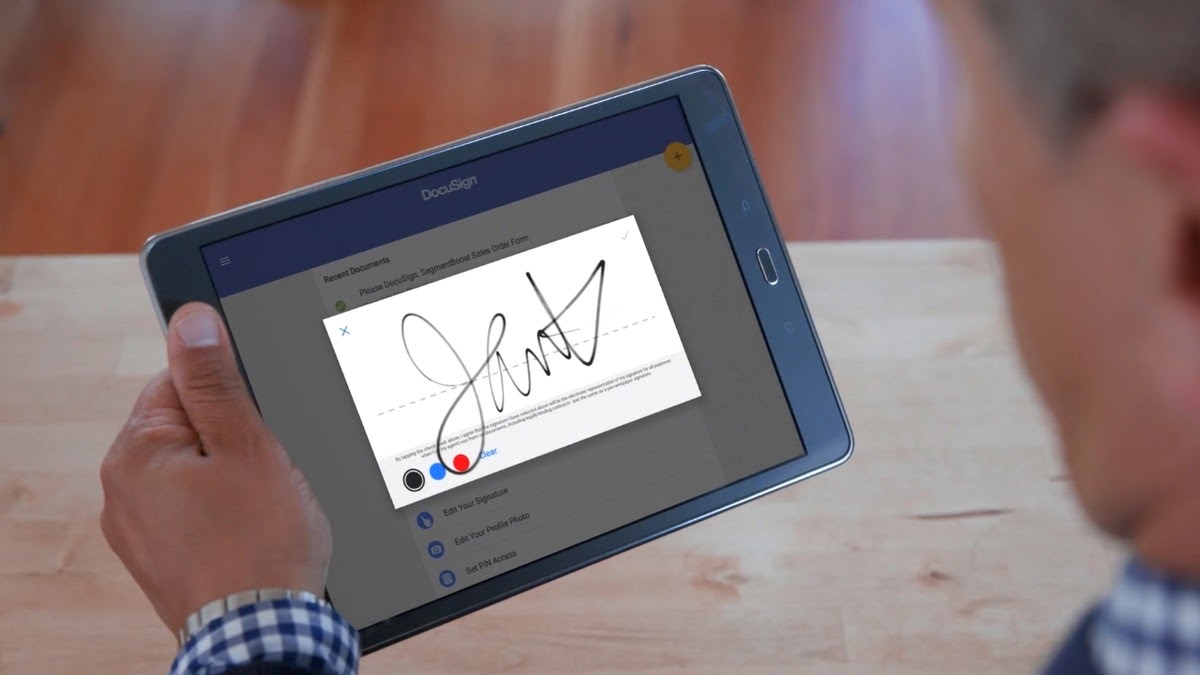
Перейти на электронную подпись документов несложно. Непривычно – да. Но несложно. Как это сделать с помощью сервиса DocuSign – сегодня и разберем. Благо для НКО есть и весомая финансовая выгода. Теперь российские некоммерческие организации могут получить доступ к сервису с помощью программы TeploDigital .
Подробнее о юридическом статусе DocuSing в России читайте в этом тексте.
Для чего нужна еще одна электронная подпись?
Многие пользователи Интернета уже и так имеют несколько электронных подписей. Называются они, правда, немного иначе, но суть та же. Сама по себе электронная подпись подтверждает личность человека для заключения, например, договора.
Как мы сегодня подтверждаем свою личность в интернет-сервисах? Через электронную почту, отпечаток пальца, распознавание лица, код безопасности – это самые известные способы. После этого мы получаем доступ к почтовому ящику, интернет-банку, облаку документов (зачастую весьма важных) и многим другим сервисам.
Подробнее о том, что такое электронная подпись и как она работает, читайте здесь.
У всех этих способов одна задача – подтверждение личности. Именно поэтому многие уже давно пользуются подобными сервисами. Иначе, если нет интернет-банка, нужно ехать в банк (с паспортом), дождаться очереди к специалисту и попросить сделать выписку со счета. Интернет-банк в этом случае сокращает весь квест до пары кликов в мобильном приложении.
Похожая схема и с заключением договоров. Любая новая сделка – это подписание документа. Подписать физически (авторучкой) или электронно – вот здесь уже варианты. После подписи документ отправляется обычной, не электронной почтой. Еще один вариант – сделать скан документа и отправить почтой электронной. Или можно подписать в сервисе DocuSign. Тогда документ даже распечатывать не нужно. Здесь-то и появляется выгода и новые возможности от использования электронной подписи:
- экономия бумаги (самое очевидное);
- экономия времени (документ отправляется мгновенно);
- все плюсы цифрового документооборота (хранение в облаке, шаблоны для документов, доступ со всех устройств, включая мобильные телефоны).
Что такое DocuSign
Чтобы совсем вкратце, но тем не менее по делу – сервис позволяет загружать документы, ставить на них свою предварительно в этом сервисе созданную подпись, отправлять документы на подпись другим людям и следить за статусом документа: когда подписан, кем и так далее. Есть у сервиса и мобильные приложения, для кого-то это будет весомым доводом в пользу сервиса.
Приятно, что у DocuSign есть ознакомительный период. За 30 дней вполне можно разобраться, подходит ли вам сервис и стоит ли переходить на постоянное пользование им. Регистрация обычная – логин/пароль. При входе в систему встречает окошко с предложением настройки, и здесь можно посмотреть на схему работы.
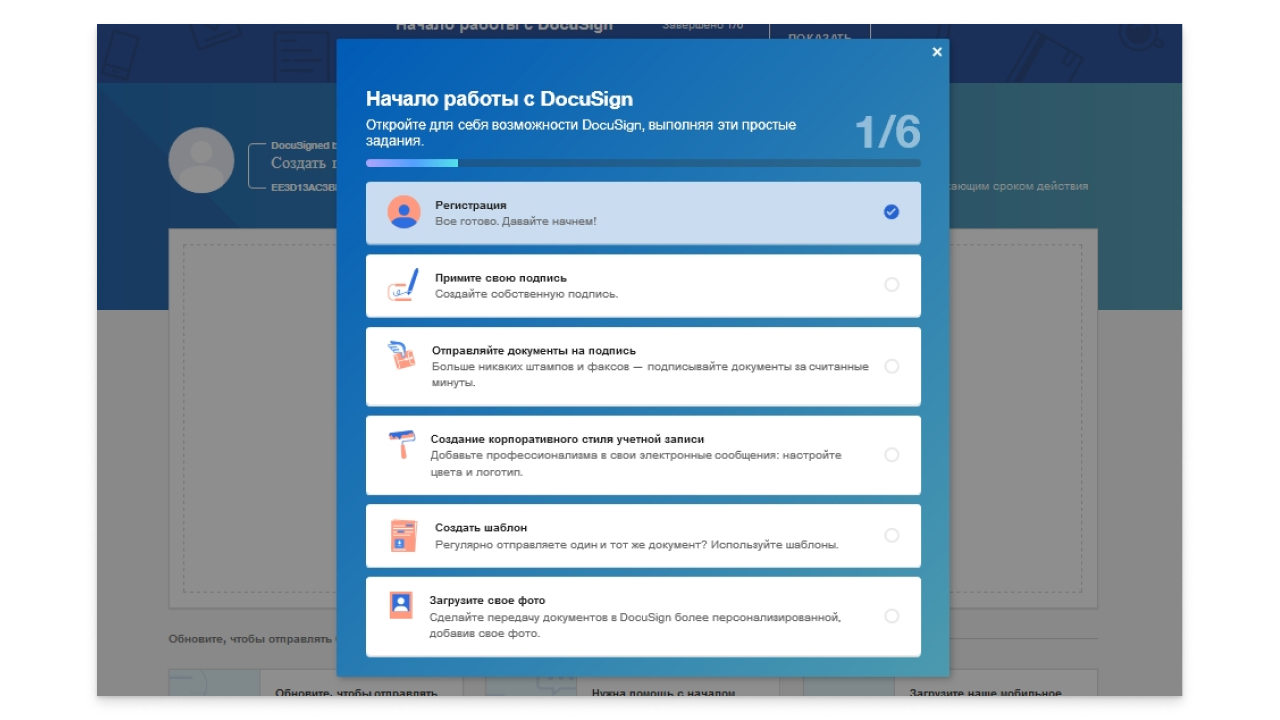
Помимо создания своей подписи, что логично, можно также сделать шаблон документа. Пригодится, когда у вас есть типовой документ, в котором нужно лишь менять реквизиты второй стороны. Изначально интерфейс сайта на английском языке, но можно поменять на русский.
Также стоит упомянуть, что вся работа сервиса сертифицирована по стандартам безопасности. Зашифровано, передается по протоколу https и все такое. Было бы странно, если иначе.
Как работает сервис
Посмотрим схему работы на примере одного документа. Сначала нужно создать свою подпись. Сделать это можно прямо на стартовом экране.
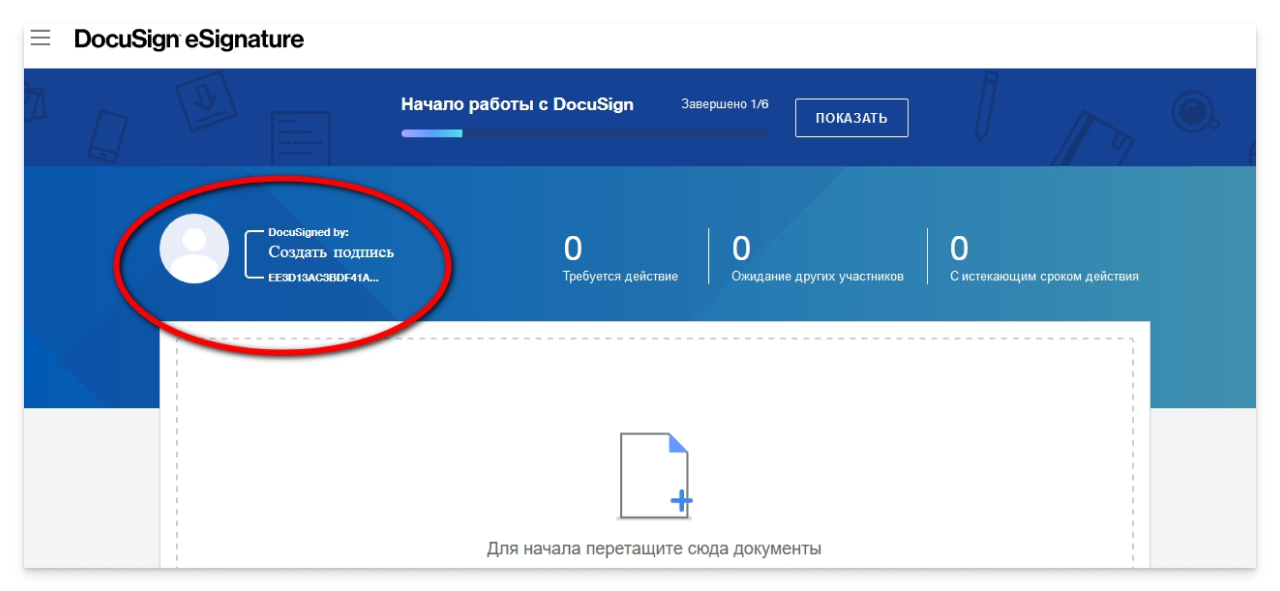
На втором шаге пишете сверху свое имя и инициалы. Там же можно выбрать готовый вариант подписи из того, что сгенерировал сервис. Или создать свою подпись на вкладке «Нарисуйте». Но делать это лучше стилусом на планшете или пальцем на экране смартфона. То, что получается мышкой, никуда не годится. Я пробовал, и это вообще не то. На вкладке «Передать» можно загрузить на сайт свою, уже отсканированную подпись.
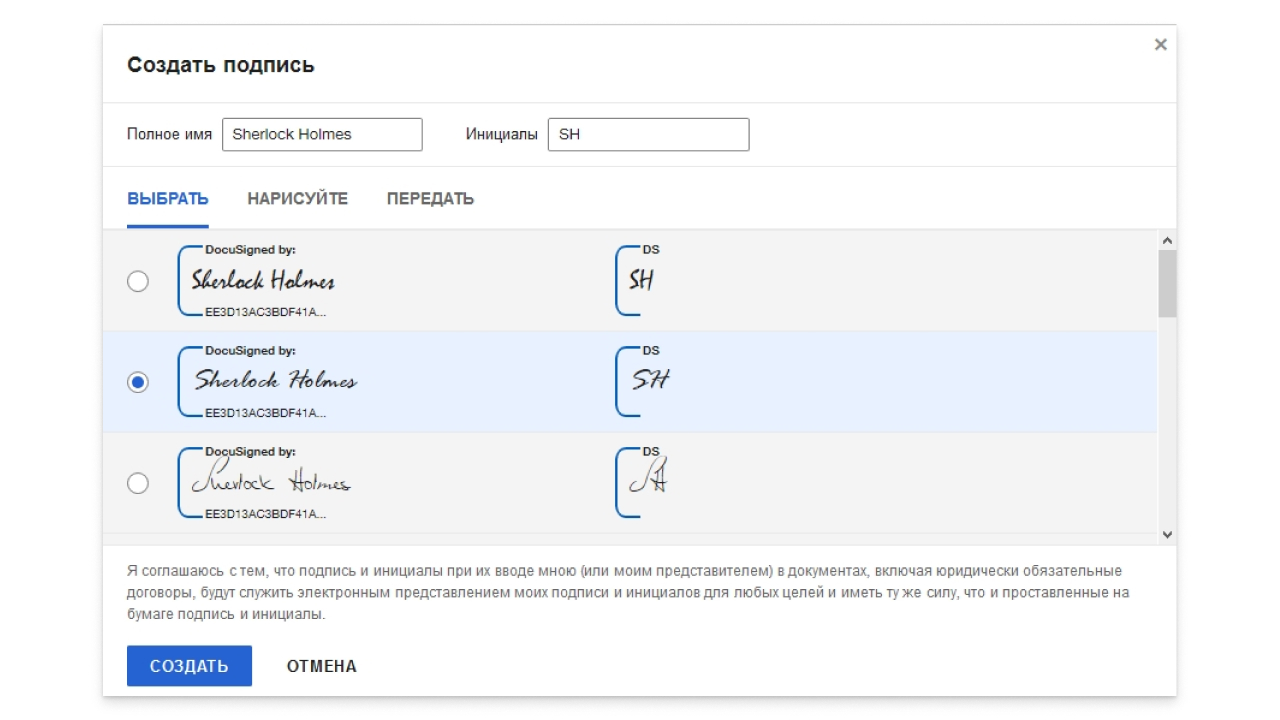
За образец для опытов я взял договор на создание сайта, найденный на просторах Интернета. Первым делом нужно загрузить документ на сайт.
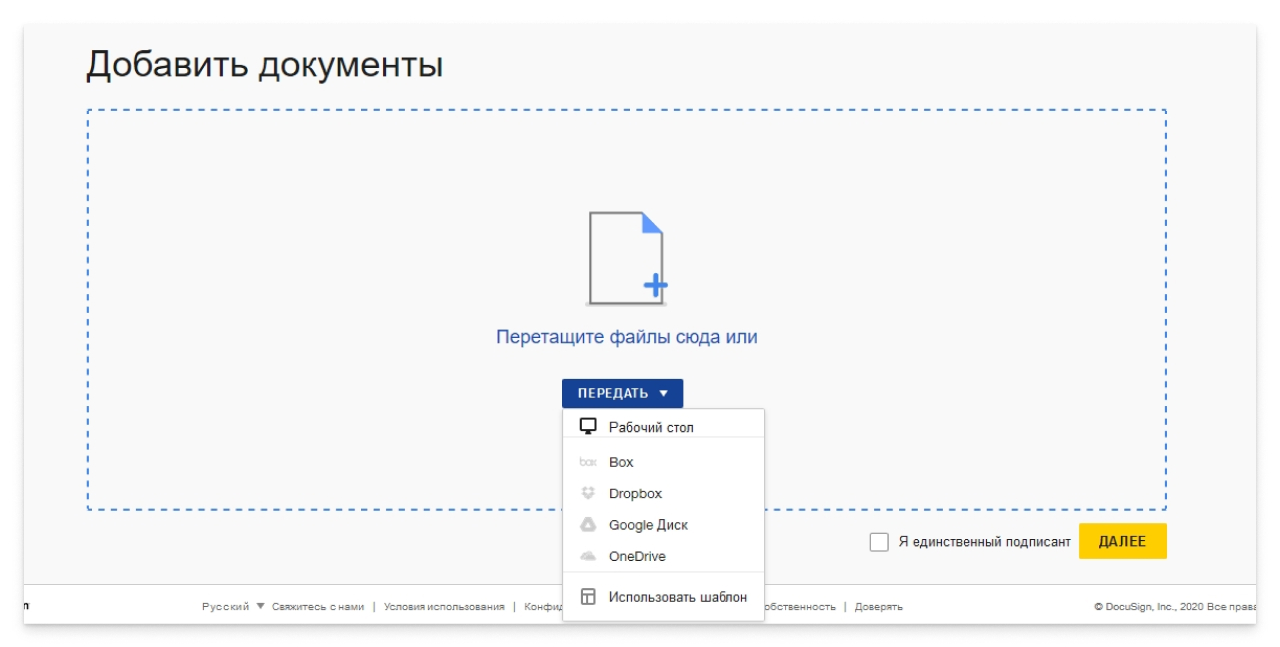
Затем нажать «Далее» и перейти к добавлению получателей. Указать имя и фамилию, адрес почты – все стандартно, понятно и логично.
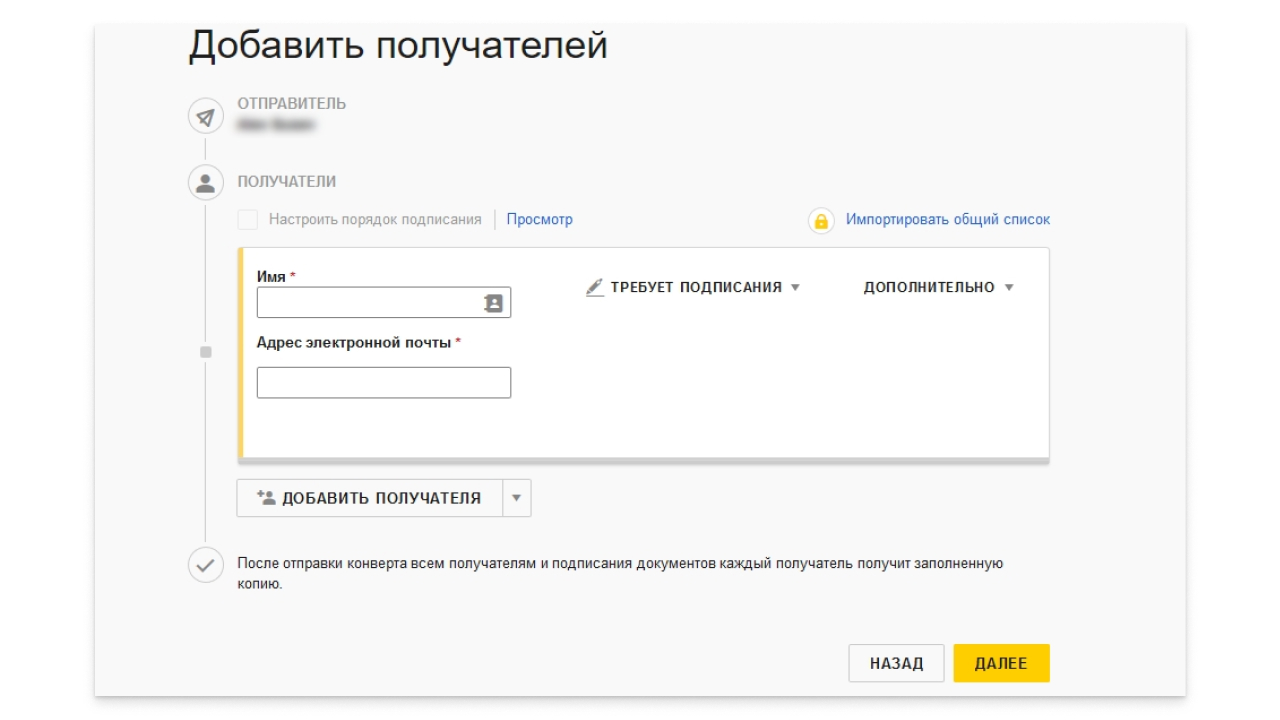
Если нужно собрать несколько подписей, то можно задать очередность подписания. Тогда третий человек сможет поставить подпись только после второго, а второй – после первого. Пригодится, когда нужно соблюсти схему согласования документа.
Шаблон документа можно создавать очень гибким, заранее проставляя необходимые поля для заполнения. Весь перечень есть на боковой колонке, их можно перетаскивать прямо на документ.
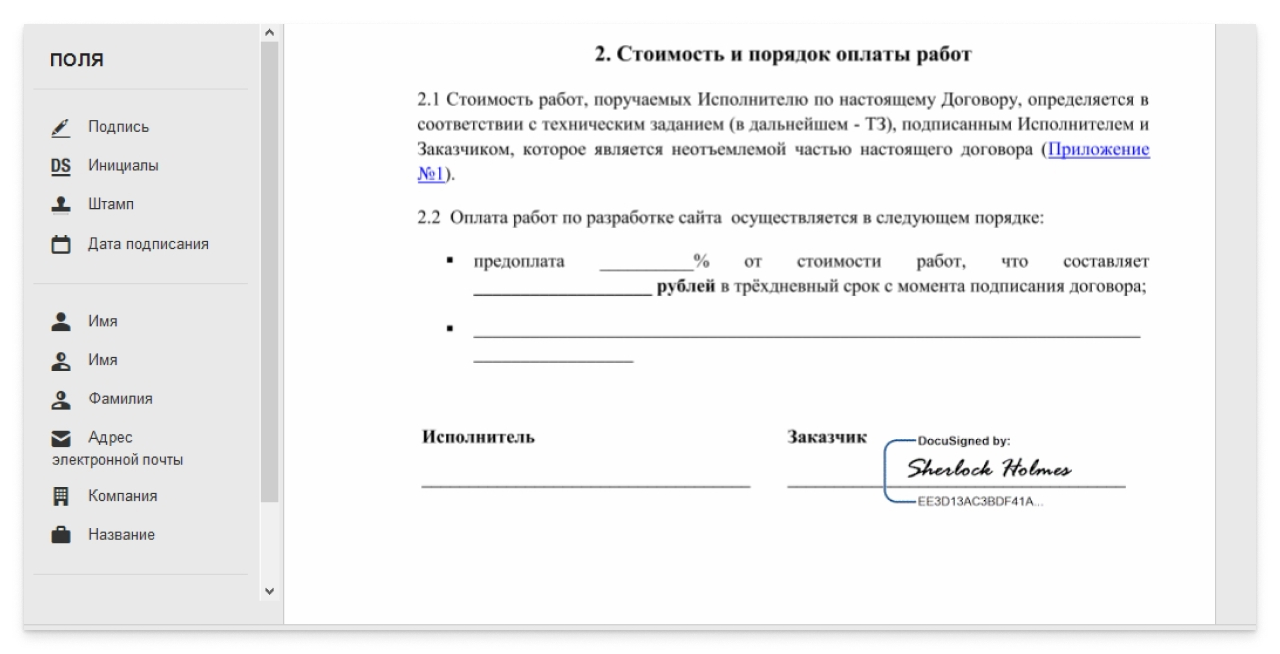
После того как документ отправлен на подпись, получателю приходит письмо со ссылкой на документ. Перейдя по ней, можно подписать документ, загрузив свою отсканированную подпись, или так же создать, нарисовав ее на экране. После подписания автору приходит уведомление, что документ подписан и все участники сделки могут сохранить его себе, скачав по ссылке.
Как видите, схема работы не самая сложная. Принцип понятен, а что еще нужно? Всего лишь, чтобы обе стороны решили для себя, что будут пользоваться такой возможностью и принимают ее за рабочую версию взаимоотношений.
Сколько стоит?
Смотрим сразу на цены по программе TeploDigital . Есть два варианта.
- DocuSign Standard Edition – данное предложение позволяет получить бессрочную подписку на версию DocuSign Standard для одного пользователя. В рамках данного предложения организация оплачивает только административный взнос в пользу TeploDigital.
- DocuSign Business Pro Edition – данное предложение позволяет приобрести годовой тарифный план со скидкой 75%. После оплаты административного взноса в пользу TeploDigital вам необходимо оплатить остаток стоимости после применения скидки на сайте DocuSign с помощью банковской карты.
Для сравнения: вот ссылка на коммерческие расценки. Когда есть выбор, это всегда хорошо.