
Вставка подписи
Введенная от руки подпись придает вашему документу индивидуальность. Вы можете отсканировать свою подпись, сохранить ее как рисунок, а затем вставлять в документы.
Можно также вставить в документ строку подписи в том месте, где нужно будет расписаться.
Создание и вставка рукописной подписи
Для выполнения описанных ниже действий вам потребуется сканер.
- Распишитесь на листе бумаги.
- Просмотрите страницу и сохраните ее на компьютере в общем формате файлов: .bmp, .jpg или .png. Инструкции по использованию сканера см. в прилагаемом к нему руководстве или на веб-сайте изготовителя.
- Откройте файл изображения в Word.
- Выберите изображение и на вкладке Формат рисунка выберите Обрезка и используйте маркеры для обрезки изображения.
- Щелкните изображение правой кнопкой мыши и выберите команду Сохранить как рисунок , чтобы сохранить как отдельный файл.
- Чтобы добавить подпись в документ, выберите Вставить >Рисунки.

Добавление машинописного текста к подписи
Если нужно сделать частью подписи должность, номер телефона, адрес электронной почты или другие сведения, сохраните их вместе с изображением как автотекст.
- Введите нужный текст под вставленным изображением.
- Выделите изображение и введенный текст.
- Выберите Вставить >быстрые части.

- Выберите Сохранить выделенный фрагмент в коллекции быстрых частей. Откроется окно Создание нового стандартного блока.

- В поле Имя введите имя блока подписи.
- В списке Коллекция выберите пункт Автотекст.
- Нажмите кнопку ОК.
- Когда нужно будет использовать подпись, расположите точку вставки там, где нужно вставить блок подписи.
- Выберите Вставить >быстрые части >автотекст, а затем выберите имя блока подписи.
Вставка строки подписи
Чтобы добавить в документ строку подписи со знаком X, показывающим, где нужно расписаться, воспользуйтесь командой Строка подписи.
- Щелкните в том месте, где нужно поместить строку подписи.
- Выберите Вставить >строку подписи.

- Выберите Строка подписи Microsoft Office.
- В поле Настройка подписи можно ввести имя в поле Рекомендуемый подписыватель. Кроме того, можно добавить должность в поле Должность предложенного подписывающего.
- Нажмите кнопку ОК. Строка подписи появится в документе.

Введенная от руки подпись придает вашему документу индивидуальность. Вы можете отсканировать свою подпись, сохранить ее как рисунок, а затем вставлять в документы Word.
Сканирование и вставка рисунка написанной от руки подписи
Для выполнения описанных ниже действий вам потребуется сканер.
- Распишитесь на листе бумаги.
- Отсканируйте страницу и сохраните ее на компьютере в стандартном формате, например BMP, GIF, JPG или PNG.
Совет: Инструкции по использованию сканера см. в прилагаемом к нему руководстве или на веб-сайте изготовителя.


Добавление текста в многоразовую подпись
Если вы хотите включить в подпись свою должность, номер телефона, адрес электронной почты или другие сведения, сохраните их вместе с изображением в качестве автотекста.
- Введите нужный текст под вставленным изображением.
- Выделите изображение и введенный текст.
- В меню Вставка выберите Автотекст >Создать.

- Откроется диалоговое окно создания автотекста.
 Рядом с полем Имя введите имя для блока подписи и нажмите кнопку ОК.
 - Когда нужно будет использовать подпись, расположите точку вставки там, где нужно вставить блок подписи.
- В меню Вставка выберите Автотекст >Автотекст, а затем выберите имя блока подписи.
Лучший способ поставить печать и подпись в PDF без распечатки и сканирования документа
Продвинутые люди и современные компании давно не распечатывают документы, чтобы поставить на них свою подпись. Они забыли про манипуляции с принтером/сканером и получают результат не отходя от компьютера. Хотите тоже этому научиться? Нужно всего лишь разобраться, как вставить подпись в pdf в электронном виде.

Фото: по лицензии PxHere
Внести правки в PDF документ, заменить подпись или скрыть часть текста можно с помощью программы PDF Commander https://pdf-editor.su. В ней же можно создать подпись с нуля. Читайте статью, чтобы узнать больше, или перейдите по ссылке, если хотите скачать софт прямо сейчас.
Почему стоит скачать PDF Commander
Стационарный софт удобнее и безопаснее онлайн-сервисов, в которых всегда есть риск утечки конфиденциальных данных. Программа для подписи документов PDF Commander будет спасением для тех, кто работает дома и не имеет под рукой сканера или принтера. Обычным людям станет легче составлять жалобы на организации или подписывать документы личного характера.
Работники офисов заметно сэкономят время. Теперь не нужно печатать документ и бегать между отделами в поисках руководителя: просто отправьте файл по электронной почте и дождитесь обратного письма с подписанной бумагой. Отпадает и необходимость искать в Интернете подходящий онлайн-сервис и разбираться в его настройках. Откройте PDF Commander за пару кликов и поставьте подпись за минуту.
Разобраться в русскоязычном интерфейсе очень просто, все кнопки расположены на удобной панели редактирования. При наведении на каждую опцию появляются всплывающие подсказки. Для начинающих пользователей, которые переживают о нюансах работы в программе, разработчики приготовили онлайн-учебник. К нему можно перейти через меню «Справка». А еще есть техническая поддержка, поэтому вы найдете ответ на любой вопрос.
PDF Commander располагает рядом полезных фишек: вы можете делать заметки, оставлять закладки, добавлять графики и иллюстрации в PDF-файлы. А еще создавайте документ с нуля или объединяйте несколько в один.
Инструкция, как вставить печать и подпись в pdf
Разберем пошагово, как в несколько кликов добавить цифровую подпись и печать.
Установите программу
Загрузите приложение с сайта разработчика, откройте дистрибутив и следуйте подсказкам установщика. Если хотите, чтобы PDF Commander всегда был под рукой, установите иконку на панели задач или рабочем столе.
Кликните два раза на ярлык, чтобы запустить программу.
Загрузите документ
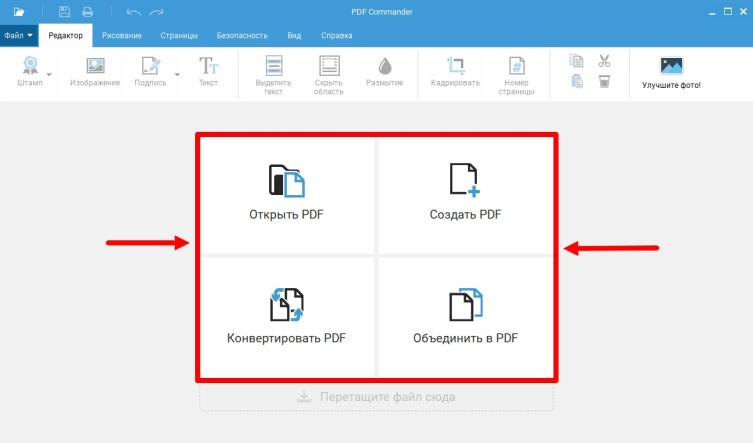
В стартовом меню вам будут предложены варианты для дальнейших действий: открыть, создать, конвертировать или объединить ПДФ-файлы.
Выберите первую опцию, если документ хранится в электронном формате. Найдите его в папке и откройте.
- ручным способом;
- изображение автографа;
- штамп.
Создайте подпись собственноручно
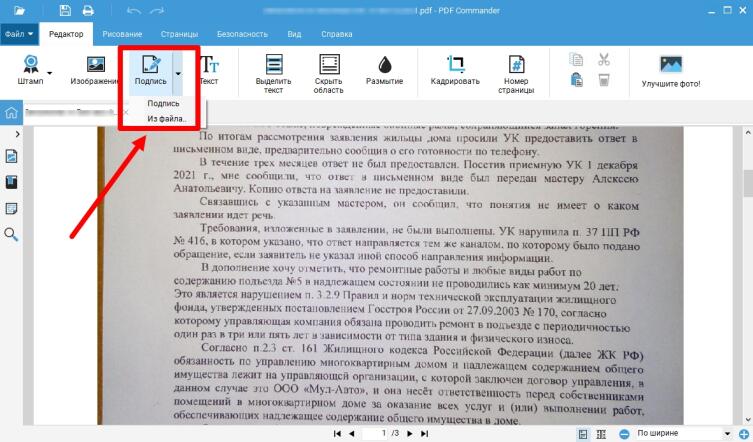
Найдите иконку с изображением бумаги и ручки и названием «Подпись», чтобы открыть окно для рисования. Укажите цвет, толщину и прозрачность линии.
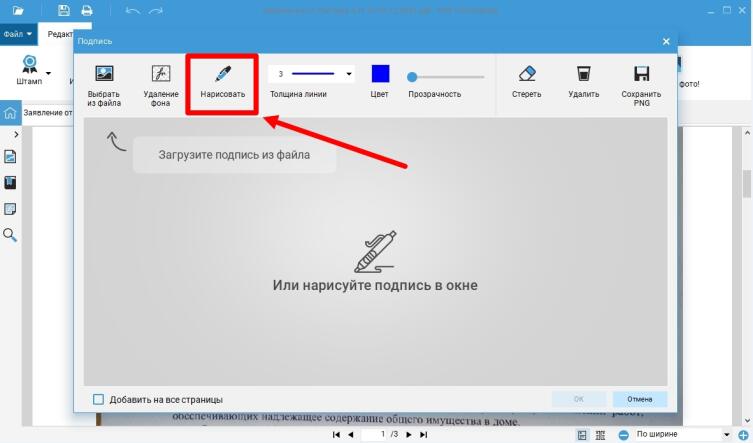
Чтобы приступить к прорисовке автографа, кликните пункт «Нарисовать» и проведите мышкой так, как обычно ставите подпись в документах.
Если нарисованный вариант не понравится, удалите и попробуйте заново. Используя функцию «Стереть», уберите конкретный фрагмент, чтобы не начинать заново.
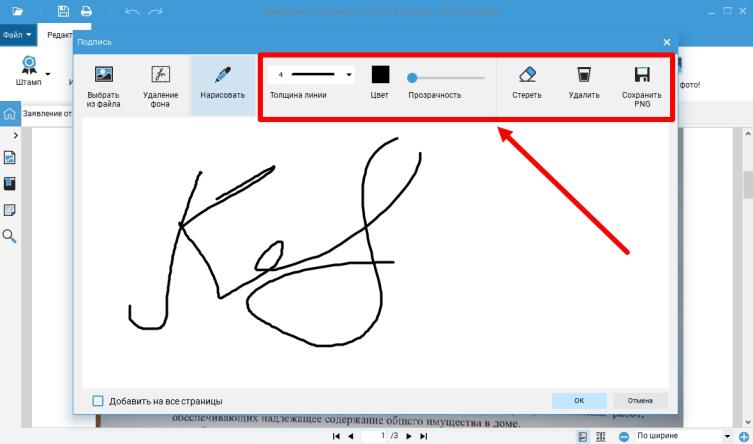
Готовую подпись можно сохранить в PNG и применять в дальнейшем. Нажмите «ОК», чтобы добавить созданный автограф на лист.
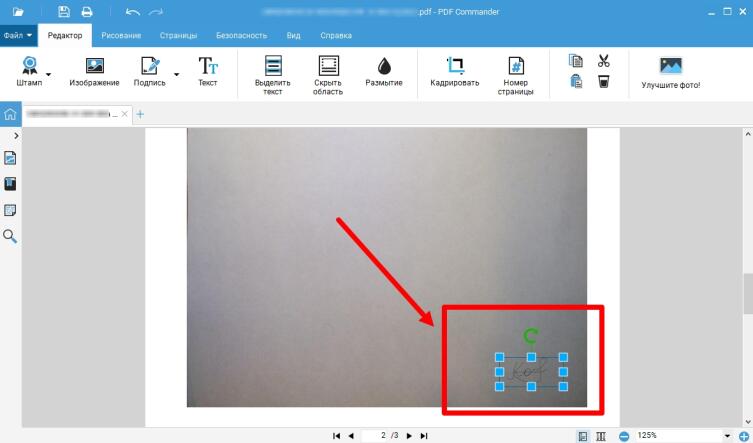
Перетащите рисунок в любую область на странице, а затем отпустите кнопку мыши.
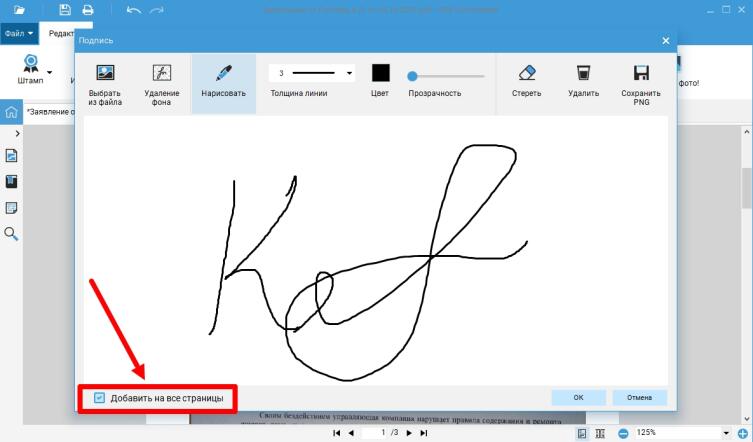
Если подпись нужно отобразить на каждом листе документа, в окне рисования поставьте галочку в пункте «Добавить на все страницы». Вам предстоит выбрать положение для автографа только на первой странице, на остальных он отобразится на идентичном месте. Однако при необходимости вы можете перемещать подпись на любой странице как угодно.
Добавьте изображение
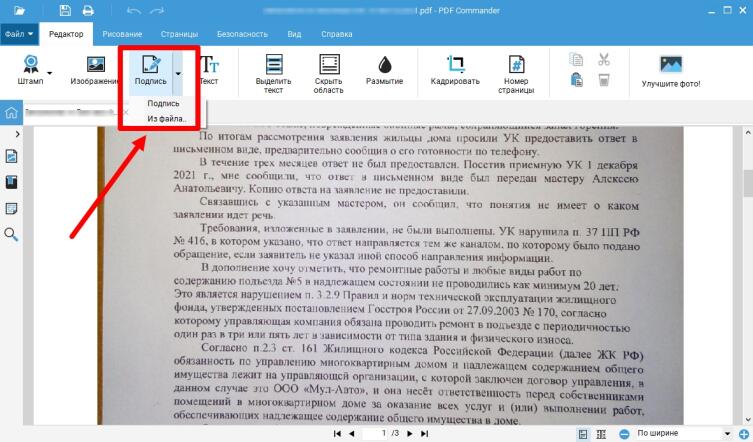
Чтобы загрузить готовый автограф в формате изображения, кликните по пункту «Подпись», далее в выпадающем списке — «Из файла». Переместите изображение в нужную область на странице.
Используйте штамп
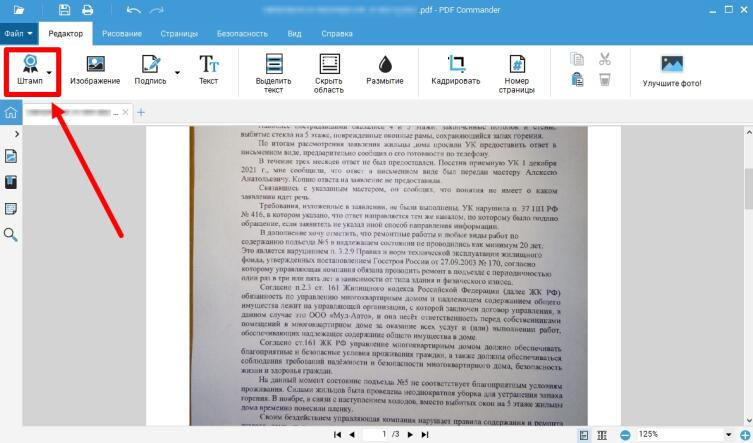
На панели выберите иконку под названием «Штамп».
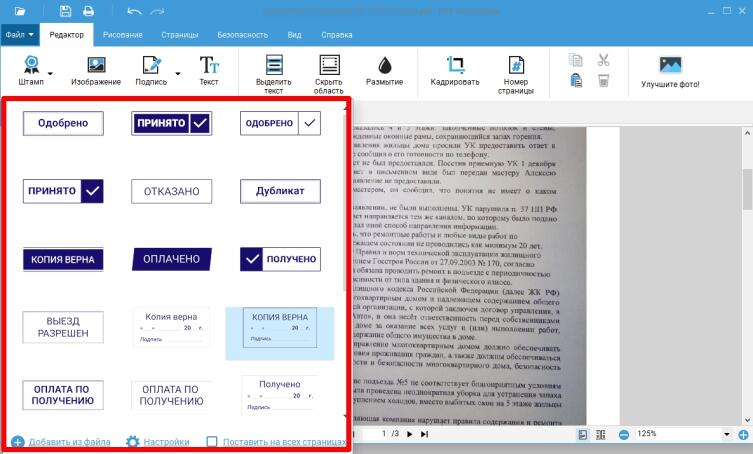
Приложение предлагает воспользоваться одним из девяти вариантов штампования в разных исполнениях: «Оплачено», «Получено», «Копия верна» Выберите подходящий штамп и перетащите в определенный участок на листе.
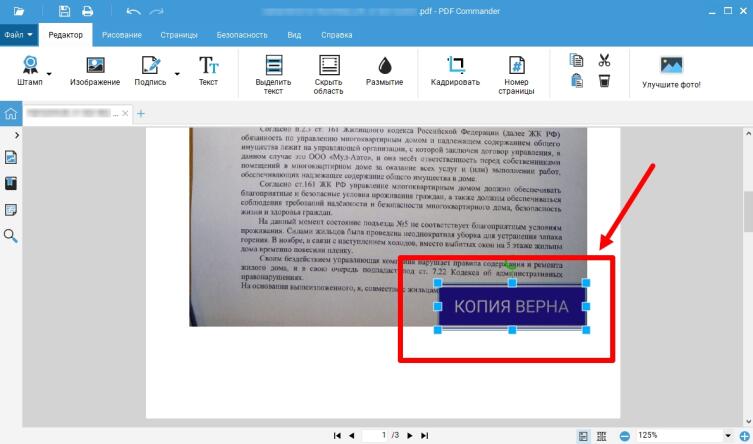
Размер печати можно менять — с помощью мышки потяните за края.
Сохраните готовый документ.
Вывод
Теперь вы представляете, как наложить подпись на документ pdf прямо на компьютере. При работе со стационарным приложением можно не опасаться за персональные данные или утечку информации, а если хотите защитить сам документ, то поставьте пароль от копирования или ограничьте доступ к просмотру.
PDF Commander позволяет не только быстро добавлять печать или подпись, но и редактировать документ. Встаньте в ряды тех, кто забыл про бесконечные распечатки и сканирование документов.
4 способа вставить печать и подпись в PDF: лучшие программы и онлайн-сервисы
В настоящее время необязательно распечатывать документацию для постановки подписи или штампа — это можно сделать на компьютере. Пользователь может заполнять формы и договоры, подтверждать верность копий в специальных программах или онлайн-сервисах.
В этой статье мы собрали 4 способа, как добавить штамп в PDF или расписаться. Если вы хотите сразу перейти к самому быстрому и простому методу вставить подпись в PDF, то прочитайте инструкцию по ссылке.
Компьютерные программы для подписи документов PDF
Приложения позволят работать без доступа к сети, а также предлагают инструменты для полноценной работы с документами. Они подходят пользователям, которым часто нужно подписывать формы и ставить штампы.
Как вставить подпись в PDF документ в редакторе PDF Commander
Программа PDF Commander отличается от конкурентов простым интерфейсом на русском, поддержкой всех популярных типов ПДФ и встроенной коллекцией штампов. В приложение также можно загружать свои печати, расписываться с помощью мышки или загружать сканы.
Вы можете скачать редактор ПДФ бесплатно, перейдя по ссылке. На сайте также можно ознакомиться со всеми возможностями софта, отзывами пользователей и системными требованиями.
Как вставить подпись в PDF:
1. В стартовом меню нажмите на «Открыть PDF» и укажите его на жестком диске. Пролистайте до листа, который нужно подписать. Воспользуйтесь стрелками в нижней части интерфейса.
2. В разделе «Редактор» кликните на «Подпись». Для загрузки скана примените функцию «Выбрать из файла». Чтобы создать роспись с нуля, нажмите на «Нарисовать». Установите толщину линии (лучше поставить значение от 2 до 6) и выберите цвет в палитре. Зажмите левую кнопку мышки и распишитесь. Для удаления неудачных деталей щелкните по «Стереть» и уберите элемент.
3. Перетащите объект в нужное место на странице. Отрегулируйте размер элемента с помощью маркеров на рамке. Для поворота зажмите левой кнопкой мыши зеленую стрелку.
4. Если нужно расписаться на других страницах, то перейдите на них. Щелкните повторно по функции — рисунок сохранен автоматически. Повторите действия в предыдущем шаге.
Чтобы вставить штамп в PDF:
1. Во вкладке «Редактор» примените опцию «Штамп». Можно выбрать подходящий вариант из каталога или кликнуть по «Добавить из файла».
2. Потяните за углы рамки и настройте величину элемента. Переместите в нужную часть листа и снимите выделение.
3. Для выгрузки нажмите «Файл» — «Сохранить как». Напечатайте новое имя и укажите директорию.
Как добавить штамп в PDF и автограф в Nitro Pro
Продвинутый редактор Nitro Pro позволит расписываться в документации и ставить печати из каталога или с ПК. Предназначен для фрилансеров и небольших компаний, так как отличается высокой стоимостью ($179.99) и опциями для совместной работы.
Программное обеспечение можно загрузить на пробный 14-дневный период. Базовый тариф не ограничивает функционал, но во время работы отображается баннер с предложением купить полную версию.
Как поставить подпись и печать в PDF:
1. Щелкните по «Open» на левой панели и используйте функцию «Computer» — «Browse». Найдите материал на устройстве и дважды кликните по нему для импорта.
2. С помощью стрелок на нижней панели перейдите на лист для подписания. Во вкладке «Home» задействуйте «QuickSign». Предлагается несколько вариантов создания автографа:
a. «Handwritten» для добавления печатного текста;
b. «From File» для загрузки картинки с ПК;
c. «Draw» для рисования курсором;
d. «WebCam» для съемки данных через веб-камеру.
3. Когда все готово, подтвердите внесенные изменения. Кликните по месту для надписи. Уменьшите или увеличьте объект с помощью маркеров на рамке.
Как создать штамп в PDF:
1. Перейдите в раздел «Review». Нажмите на стрелку под опцией «Stamp». Выберите объект из галереи с надписями на английском или загрузите свое изображение через «Create New Stamp».
2. Поставьте галочку рядом с «Image or File» и найдите фото с помощью «Browse». Отрегулируйте прозрачность и величину и щелкните по «OK». Поместите на страницу.
3. Откройте меню «File» и используйте «Save As». Нажмите на название папки и введите имя.
Онлайн-сервисы для подписи PDF документов
При хорошей скорости сети можно воспользоваться онлайн-сервисами. Они работают прямо в браузере и не требуют установки. Платформы следует использовать для подписания небольших файлов, так как порталы ограничивают объем загруженных материалов.
Как наложить подпись на документ PDF в ILovePDF
Портал ILovePDF предлагает инструменты для постановки росписей и размещения печатей. В нем можно обрабатывать по одному или выполнять пакетную подпись документов PDF (в базовом тарифе до 3 за один раз).
1. Перейдите на главную страницу платформы и наведите курсор на «Все инструменты». Найдите в списке «Подписать». Нажмите на «Выбрать файл» и укажите директорию к нему.
2. Введите свое имя и фамилию, а также инициалы. Чтобы использовать скан, перейдите во вкладку «Загрузить». Укажите изображение в формате JPG, PNG и других.
Для ручного создания автографа щелкните по «Рисунок». Укажите цвет и распишитесь в соответствующем поле. На панели «Инициалы» добавьте сокращенный вариант ФИО.
3. Перетащите элемент с правой панели в подходящее место. Измените размер и примените опцию «Подписать». Скачайте итог на компьютер.
Для размещения печати:
1. В списке «Все инструменты» выберите «Добавить водяной знак». Загрузите материал с ПК или облачного хранилища.
2. Примените «Поместить изображение» и импортируйте его. Укажите расположение и страницу. Сохраните результат на компьютер.
Как поставить подпись в PDF документе в SmallPDF
SmallPDF позволит загрузить картинки с подписью или штампом и разместить на любой странице. В базовом тарифе можно изменять до 2 файлов в день.
Как вставить скан подписи в PDF или расписаться вручную:
1. Кликните по «Инструменты» на верхней панели и задействуйте функцию «Подписать». Перетащите материал из проводника в поле импорта.
2. Для использования картинки нажмите на «Добавить». Перейдите в режим «Выгрузить» и поместите изображение из проводника. Установите цвет заливки.
Вручную нарисовать можно во вкладке «Подписать». Укажите цвет, распишитесь и примените изменения.
3. Зажмите левую кнопку мыши и перетащите созданный объект поверх листа. Настройте размер и расположение. Используйте кнопку «Завершить и подписать».
Заключение
Мы рассказали, как вставить печать и подпись в документ PDF на компьютере несколькими способами. Выбор зависит от нескольких критериев:
• Если у вас быстрое интернет-соединение, то можно воспользоваться онлайн-сервисами ILovePDF и SmallPDF. Вы сможете быстро подписать формы в браузере, но платформы ограничивают размер загрузки, и нельзя обработать крупные файлы. Также в случае атак на сайты ваши данные могут попасть к злоумышленникам.
• Для работы с конфиденциальной информацией лучше воспользоваться компьютерными приложениями. PDF Commander подходит для любительского и коммерческого использования. Редактор отличается простым интерфейсом на русском и предлагает инструменты для создания, изменения, конвертации материалов.
• Профессионалы могут купить софт Nitro Pro, но для работы нужны базовые знания английского языка.
Выберите подходящее для себя решение и воспользуйтесь им прямо сейчас. Удачи!
Как подписать документ на Android
Сканируйте, загружайте и подписывайте документы в электронном виде на телефоне или планшете Android
Корпоративные решения
Как подписывать документы на Android?
Выполните следующие простые действия, чтобы подписать документ электронной подписью на телефоне Android:
- Скачайте и установите SIGN.PLUSAndroid-приложение .
- Перейдите в раздел «Подписать» и выберите «Подписать самостоятельно» или «Запросить подпись».
- Загрузите файлы, которые вы хотите подписать сами или отправьте на подпись.
- Вставьте данные получателей и укажите порядок/шаг подписания.
- Добавьте в документ заполняемые поля и начните процесс подписания.
Использовать SIGN.PLUS подписывать PDF-документы онлайн
Подписывать документы на Android-устройстве легко и удобно с SIGN.PLUS приложение. С SIGN.PLUS , вы можете подписать и отправить любой документ со своего телефона или планшета Android всего несколькими нажатиями. Приложение предоставляет удобный интерфейс, который упрощает добавление вашей подписи, инициалов или любого другого знака к вашим документам. Если вам нужно подписать контракт, соглашение или любой другой документ, SIGN.PLUS делает это быстро и без проблем, гарантируя, что предприятия могут работать безопасно и эффективно.
Экологически чистое решение для подписи
SIGN.PLUS помогает предприятиям и частным лицам, стремящимся уменьшить свой углеродный след и свести к минимуму свое воздействие на окружающую среду, позволяя пользователям отправлять и подписывать документы на Android в электронном виде, уменьшая потребность в печати и физической обработке документов.
Экономьте время и максимизируйте производительность
С SIGN.PLUS , пользователи могут оптимизировать процессы подписания документов PDF с помощью приложения Android eSignature. Без необходимости распечатывать и сканировать все можно сделать онлайн эффективным и экономящим время способом. Это повышает производительность рабочего процесса пользователя и эффективно экономит драгоценное время.
Безопасность и соответствие
SIGN.PLUS соответствует отраслевым нормам, таким как eIDAS, ESIGN и ZertES, гарантируя, что предприятия могут выполнять свои юридические и нормативные обязательства при использовании платформы. Предлагая одни из самых надежных средств защиты и конфиденциальности для защиты пользовательских данных, SIGN.PLUS использует шифрование данных при передаче и хранении, автоматизированный и ручной аудит безопасности приложений, двухфакторную аутентификацию, единый вход (SSO) и многое другое.
Повысьте производительность с помощью дополнительных функций
SIGN.PLUS предлагает ряд функций, предназначенных для повышения производительности пользователей при создании документов на Android. Запрашивайте подписи у нескольких получателей и с легкостью определяйте их роли и этапы подписания, обеспечивая бесперебойный и организованный рабочий процесс. Вы можете установить автоматические напоминания, сроки действия транзакций и даже указать, должны ли получатели подписать документ или просто получить копию. Эти интуитивно понятные инструменты делают весь процесс подписи более быстрым и эффективным, позволяя вам сосредоточиться на том, что действительно важно.
Пошаговое руководство по подписанию документов на Android
Загрузить документ(ы)
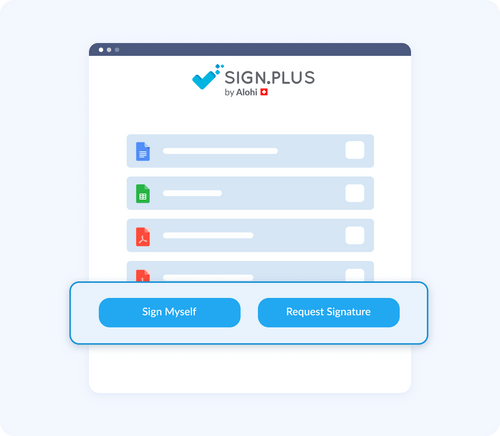
От твоего SIGN.PLUS панель инструментов, найдите инструмент «Подписать» . Отсканируйте (только для мобильных устройств) или загрузите свои документы. Выберите, кто должен подписать документ(ы). Если вы выбрали «Запросить подпись» вместо «Подписать себя» , вам будет предложено добавить здесь имя получателя, адрес электронной почты и назначенный шаг подписания.
Редактирование и электронная подпись

Выберите из множества мест размещения, начиная от подписи, текста и инициалов до даты и флажков. Отредактируйте документ (документы), свободно перетаскивая места размещения и перемещаясь по параметрам шрифта и цвета. Если вы выбрали «Подписаться самостоятельно» на шаге № 1, вам будет предложено подписать на этом шаге.
Отправить документ
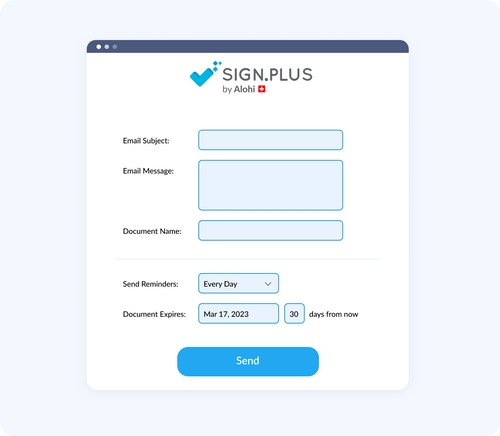
Отличная работа! Ваш документ готов. Пожалуйста, следуйте инструкциям по отправке документа. В противном случае нажмите «Загрузить» , чтобы сразу получить доступ к готовому документу.
Как подписать документ на Android — FAQ
Какие типы документов я могу подписывать с помощью своего Android-устройства?
Вы можете подписывать широкий спектр типов документов, включая PDF, Word, Excel и файлы изображений, используя свое устройство Android и SIGN.PLUS Приложение электронной подписи.
Можно ли подписать документ на Android без предварительной печати?
Да, можно подписать документ, не распечатывая его с помощью SIGN.PLUS . Вы можете подписывать документы в электронном виде, используя свое устройство Android и инструменты подписи платформы.
Существуют ли приложения для подписания документов на Android?
Да, SIGN.PLUS предлагает мобильное приложение для Android-устройств, с помощью которого вы можете подписывать и отправлять документы со своего телефона или планшета.
Могу ли я добавить подпись в документ PDF с помощью своего устройства Android?
Да, вы можете добавить подпись в документ PDF с помощью устройства Android с SIGN.PLUS . Просто загрузите PDF-файл на платформу, создайте свою подпись и поместите ее в документ, где вам нужно подписать.
Можно ли подписать документ несколькими подписями с помощью моего устройства Android?
Да, можно подписать документ с несколькими подписями, используя ваше Android-устройство с SIGN.PLUS . Вы можете пригласить других подписантов подписать документ и отслеживать статус подписи в режиме реального времени.
Могу ли я использовать свой палец или стилус, чтобы подписать документ на моем устройстве Android?
Да, вы можете использовать палец или стилус, чтобы подписать документ в электронном виде на устройстве Android с SIGN.PLUS . Платформа предоставляет простой и интуитивно понятный интерфейс для создания и размещения подписей, поэтому вы можете с легкостью подписывать свои документы.
Пытаться SIGN.PLUS Теперь и безопасно подписывайте документы на Android
SIGN.PLUS — это мощный и удобный инструмент, который оптимизирует процессы подписания документов в корпоративных условиях, предлагая предприятиям преимущества повышенной безопасности, эффективности, доступности и снижения выбросов углекислого газа. Его можно использовать из любого места в дороге, обеспечивая безопасное хранение документов, оптимизацию процессов, доступ с любого устройства, устранение личных процессов, автоматические напоминания о своевременном завершении и интеграцию с другими бизнес-инструментами. С SIGN.PLUS , документы в формате PDF или других форматах могут быть легко добавлены для подписи, что делает его простым и практичным онлайн-решением для подписи.
Download the SIGN.PLUS eSignature для Android и сканируйте, отправляйте и подписывайте документы на телефонах и планшетах Android.