
Не работает вай фай роутер Билайн — причины и как исправить
Пользователи Интернета нередко сталкиваются с ситуацией, когда не работает Билайн роутер. В таких обстоятельствах многие паникуют, звонят в службу поддержки, сбрасывают настройки и принимают неправильные шаги по устранению неисправности. Ниже приведем пошаговую инструкцию по правильному устранению проблем в простых и трудных ситуациях.
Причин, почему не работает Вай Фай роутер Билайн, может быть множество — выход из строя устройства, ошибки в подключении, нарушение целостности кабеля, плохой контакт и другие. Главная цель — определиться, что вызвало сбой в работе, и принять меры по устранению проблемы. Для удобства рассмотрим разные обстоятельства.
Ситуация № 1 — Подключение по кабелю
Рассмотрим, ситуацию, когда не работает WiFi роутер Билайн Smart Box или другой модели при непосредственном подключении к гнезду LAN на ПК. Уделим внимание ситуации, когда на ПК установлена ОС Виндовс.
Выпадается ошибка 678, 800, 769, 809 или 868
Как правило, такая проблема возникает при прямом подключении. Начните с перезапуска компьютера, а если проблема не устранилась пересоздайте VPN-соединение. Для этого войдите на страницу master.beeline.ru и действуйте по инструкции. Если роутер так и не работает, отключите Фаервол и антивирус, а потом попробуйте снова. Если ошибка не ушла, обратитесь к специалистам. На сайте приводится один номер, куда звонить, если не работает Билайн роутер — 8-800-70-08-00 .

Появляется ошибка 691
Попробуйте еще раз введите логин и пароль при соединении с VPN. Если подключиться не удается, войдите в Личный кабинет по ссылке lk.beeline.ru и попробуйте в нем авторизоваться. Если сделать это не выходит, скорее всего, вы вводите неправильный пароль. Жмите на кнопку Забыли пароль?

На следующем шаге войдите в ЛК с временными данными и установите новый пароль. Если ошибка сохранилась, звоните в техподдержку. В случае, когда войти в ЛК удалось, попробуйте снова подключиться к Сети путем ввода логина и пароля. Если роутер Билайн горит оранжевым и не работает, или возникают иные визуальные проблемы, звоните в колл-центр компании.
Иные ошибки
Если после подключения выпадает какая-то другая ошибка, перезапустите ПК и роутер, а после попробуйте снова подключить Интернет.
Не открываются страницы в браузере
Проверьте включение соединения VPN и перезапустите ПК с маршрутизатором. Если ничего не изменилось, выключите фаервол и антивирус, попробуйте войти в Интернет с другого браузера. Если и дальше Интернет не работает, войдите в мастер Настроек master.beeline.ru и попробуйте с его помощью решить проблему. В крайнем случае свяжитесь с техподдержкой.
Медленно работает Интернет, долго открываются страницы, а скорость ниже заявленной
В таких обстоятельствах измерьте скорость подключения, к примеру, с помощью Speedtest. Если отклонение не превышает 10%, это допустимо и может быть вызвано работой сетевой аппаратуры или антивируса.
В случае, когда скорость соответствует тарифу, но страницы не открываются, сделайте следующее:
- обновите Флеш Плеер;
- откройте страницы в другом браузере;
- проверьте ПК на вирусы, к примеру, с помощью Beeline Security Scan.

Если же скорость не соответствует тарифу, проделайте такие шаги:
- закройте все торрент-программы;
- выключите антивирус и фаервол;
- перезапустите роутер (достаньте его из розетки на 5 секунд);
- обновите прошивку роутера путем перехода по ссылке router.beeline.ru.
- снова измерьте скорость.
При отсутствии результатов звоните в техническую поддержку.
Постоянные разрывы
Бывают ситуации, когда время от времени пропадает соединение, и роутер Билайн не работает. Сделайте следующее:
- проверьте кабель на факт видимых повреждений (при их наличии звоните в поддержку и вызовите мастера);
- если кабель целый, выключите антивирус и фаервол;
- перезапустите маршрутизатор (отключите на 5 сек и включите);
- проверьте ПК на вирусы.

В случае неудачи звоните в колл-центр и посоветуйтесь со специалистом.
Появляется сообщение, что сетевой кабель не подключен
Распространенная проблема, когда не включается роутер Билайн, а система указывает на отсутствие подключения сетевого кабеля. Алгоритм такой:
- проверьте целостность провода;
- отключите и вставьте кабель снова.
При отсутствии результата свяжитесь с поддержкой для решения проблемы.
Появляется информация, что подключение ограничено или его нет
Если роутер Билайн не работает, и вы видите такое сообщение, начните с проверки кабеля. При отсутствии повреждений сделайте проверку на вирусы, выключите антивирусное ПО и фаервол.
Ситуация №2 — Подключение по WiFi
Следующие вопросы, требующие рассмотрения — почему не работает роутер Билайн по WiFi, и что делать в такой ситуации. Здесь необходимо ориентироваться на возникшие проблемы.
Постоянные разрывы соединения

Если роутер работает, но Интернет постоянно разрывается, осмотрите сетевой провод на факт повреждений. Если таковых нет, отключите питание роутера на пять секунд и включите его снова. Если разрывы никуда не делись, обновите прошивку по ссылке router.beeline.ru. Далее проверьте настройки через раздел Быстрая настройка на сайте
Медленная работа Интернета
Действуйте по тому же принципу, который описан для аналогичной проблемы выше. Сначала отключите и включите роутер Билайн. Если скорость ниже заявленной или страницы не открываются, действуйте согласно приведенной ранее схемы.
Здесь кстати у нас есть настройки GPRS.
Не открываются страницы

Если Интернет перестал открывать страницы, попробуйте включить-выключить маршрутизатор. Если это не дало результата, проверьте включение Вай Фай и перезапустите ПК. На следующем шаге сделайте попытку войти на любой из сайтов в другом веб-проводнике. Если это не помогло, войдите на страницу router.beeline.ru и следуйте рекомендациям по быстрой настройке.
Не получается подключиться к Вай Фай
Еще один вопрос — почему плохо работает роутер Билайн с телевизором или другим оборудованием, к примеру, нет связи по Вай Фай. Для устранения проблемы проделайте следующие шаги:
- Перезапустите роутер Билайн путем полного отключения на пять секунд и последующего включения.
- Если это не дало результата, войдите в Пуск, а далее Параметры. Там найдите раздел Сеть и Интернет. Слева выберите Вай-Фай и найдите Управление параметрами сети. В разделе Управление известными сетями попробуйте забыть Вай-Фай профиль и подключиться снова.
- Если не помогло, идите по ссылке router.beeline.ru и перенастройте роутер Билайн с учетом модели.

Учтите, что для разных ОС Виндовс действия по «забыванию» WiFi-сети немного отличаются, но общий принцип остается неизменным.
Не получается найти Вай-Фай сеть
Если не работает WiFi, попробуйте отключить-включить маршрутизатор. При отсутствии результата проверьте факт включения адаптера, а далее перенастройте роутер по ссылке, которая рассмотрена выше.
Нестандартные ситуации
Выше мы рассмотрели стандартные ситуации, когда сломался роутер Билайн, и что делать для восстановления соединения по проводу или по Вай-Фай. Теперь выделим несколько нестандартных ситуаций, с которыми иногда приходится сталкиваться пользователям.
- Не работает ЗТЕ 90 (роутер 4G). При появлении такой ситуации попробуйте перезагрузить девайс, вставьте его в другой разъем и проверьте правильность ввода настроек на ПК. Возможно, отказ mf90 обусловлен отсутствием покрытия 4G в регионе, где вы подключаетесь к Интернету.
- Маршрутизатор не работает без видимых причин . Пользователи часто спрашивают, почему роутер Билайн мигает зеленым и не работает. Причины могут быть различны — повреждение устройства, нарушение целостности проводов, проблемы на линии или сбитые настройки. Возможны и другие обстоятельства — действие вирусов, аппаратный сбой или устаревшие драйвера. Попробуйте обновить ПО, задать правильные настройки и проверить ПК на факт вредоносного софта.
- Красная индикация. Наиболее распространенный вопрос — почему на роутере Билайн горит или моргает красная лампочка. Если речь идет о символе «собачки», имеют место проблемы с доступом к Сети или сбой авторизации. В случае, когда не работает роутер Билайн и горит красным LOS, это свидетельствует о проблемах на линии или потере сигнала. Для решения проблемы перезапустите маршрутизатор и проверьте правильность подключения проводов.
Во всех случаях начните с обычной перезагрузки и проверки правильности подключения, и лишь после этого принимайтесь за более серьезные шаги. О том, как позвонить в сервисный центр мы расскажем в другой статье.
Итоги
Если не работает Билайн роутер и проблему не удалось решить своими силами, всегда можно обратиться к экспертам. Для этого существует два пути — набрать телефон 8-800-70-080-00 или оформить письмо, отправив его по адресу internet@beeline.ru. При обращении важно подробно описать ситуацию, чтобы технические специалисты могли помочь в устранении проблемы.
Что делать когда не работает домашний интернет от Билайн
Из-за аварий на линии, неправильно работающего оборудования, сторонних программ может пропасть доступ к сети. Если у вас домашний интернет от Билайн, и он не работает, мы поможем найти причину неполадки и подскажем, как ее исправить.
Куда звонить?
Провайдер Beeline предоставляет проводной и беспроводной доступ в интернет, постоянно улучшая качество услуг. Но иногда сбои все-таки происходят. Чтобы решить проблему с подключением к интернету, можно позвонить оператору в службу поддержки.
По вопросам подключения и работы домашнего интернета Билайн нужно звонить на горячую линию – 8 800 700 8000. На сайте компании можно заказать обратный звонок для связи с техническим отделом.
Что нужно делать в первую очередь?
Если нет времени и желания ждать, пока ответит служба поддержки, попробуйте найти причину неисправности самостоятельно. Начнем с простого.
Совет! В Windows есть средство для автоматического устранения неполадок. В системном трее кликните по значку интернета левой клавишей мыши и нажмите «Диагностика неполадок».
Проверка оборудования
Посмотрите на роутер. Должны гореть зеленым следующие индикаторы: Power, WAN, WLAN или Wi-Fi (если точка доступа включена), LAN (если подключены домашние устройства патч-кордом).
.jpg)
Возможные варианты проблем:
.jpg)
- Не горит ни одна лампочка – на маршрутизатор не поступает питание. Проверьте, подключен ли он к розетке, не вылетел ли штекер от блока питания.
- Не активен индикатор WAN (Интернет) – кабель, идущий из подъезда, поврежден или не подключен. Осмотрите его. Если доступ к сети идет через роутер, провод должен быть в порте WAN (желтого цвета). Попробуйте подключить кабель напрямую к сетевой карте ПК.
- Индикатор интернета желтый или красный – неправильные настройки, сбой на линии, системная ошибка. Позвоните в Билайн, чтобы исключить аварию или проведение технических работ.
- Не горит WLAN (Wi-Fi) – не активирована точка доступа в настройках маршрутизатора, аппаратный сбой. Попробуйте перезагрузить устройство – отключите от питания на пару минут. Такой способ помогает, если вдруг пропала сеть, или упала скорость передачи данных.
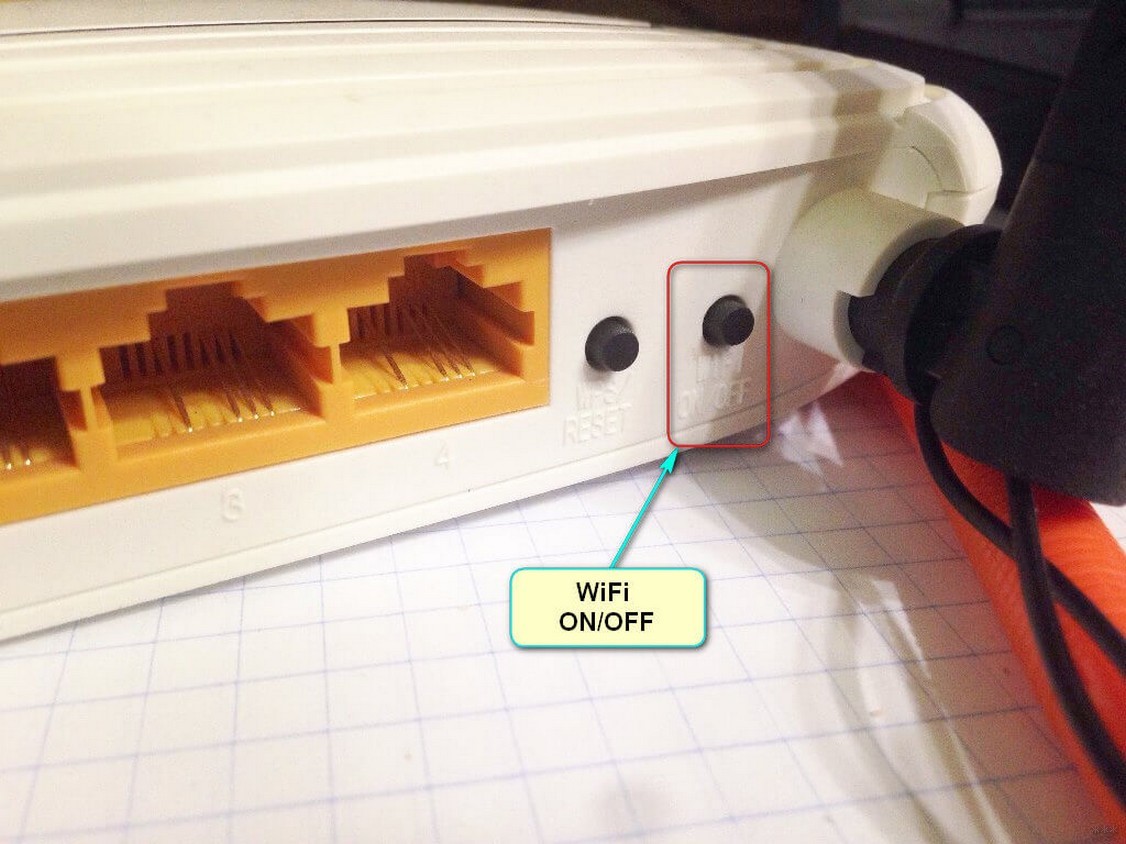
Совет! На некоторых моделях сетевого оборудования есть кнопка отключения Wi-Fi. Обычно она находится сзади. Для работы беспроводной сети кнопка должна быть в положении ON.
Абонентская плата
Может, вы просто забыли оплатить домашний интернет? В Билайн деньги списываются каждые 30 дней, а не конкретного числа. Узнать баланс можно в личном кабинете, а также, позвонив оператору.
Если подключен автоплатеж, проверьте, есть ли деньги на карте. Пополнить счет также можно с телефона или с помощью услуги «Доверительный платеж» (активируется в личном кабинете).
Внимание! Если в текущем месяце вы поменяли тариф и сумма платежа увеличилась, нужно скорректировать настройки услуги «Автооплата».
Вирусы
Некоторые вредоносные ПО могут тормозить или блокировать интернет. Проверьте ПК на наличие вирусов. Установите любой антивирус и включите сканирование. После обнаружения и удаления «плохих» программ проблема должна решиться.
Если ничего не помогло, переходим к более сложным проблемам. Разберем другие причины, почему может не работать интернет Билайн.
Проблемы со стороны адаптера
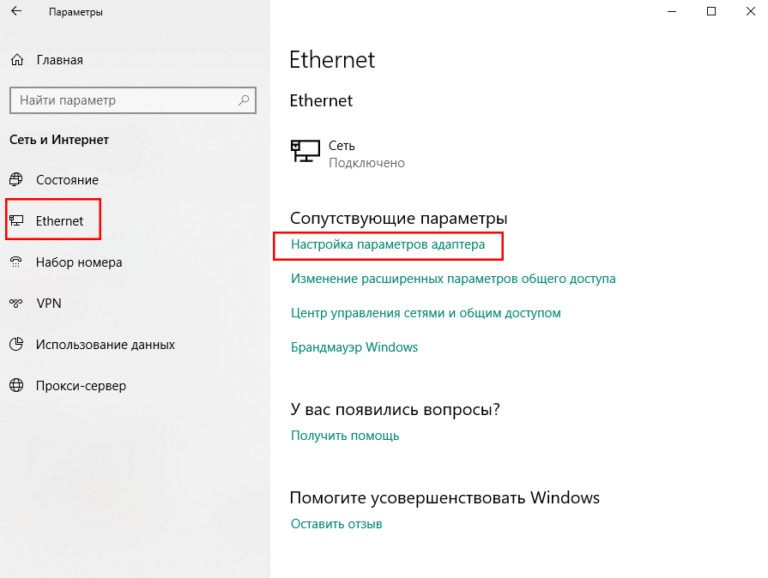
Если не работает интернет, не важно, проводной или по Wi-Fi, возможно выключен Ethernet или беспроводной адаптер. Как проверить и включить (на примере Windows 10):
- в «Параметрах Windows» нужен «Сеть и Интернет»;

- выбираем пункт «Настройка параметров адаптера»;
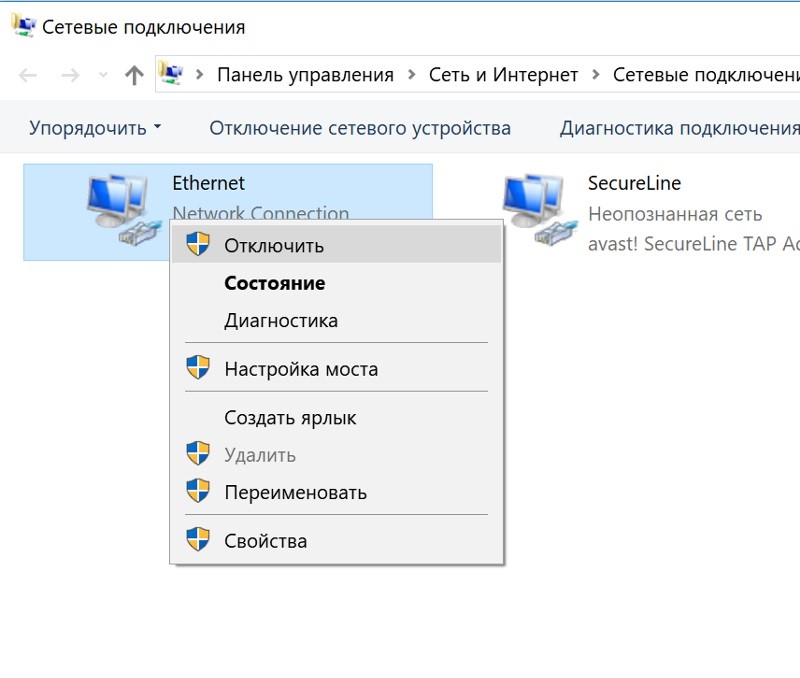
- в сетевых подключениях ищем нужное, жмем ПКМ и «Включить».
Подключитесь
по телефону
Жду звонка
Закажите бесплатную консультацию
Если подключения в списке нет, возможно, слетели драйверы, или сгорела сетевая плата. Чтобы проверить, нужно:
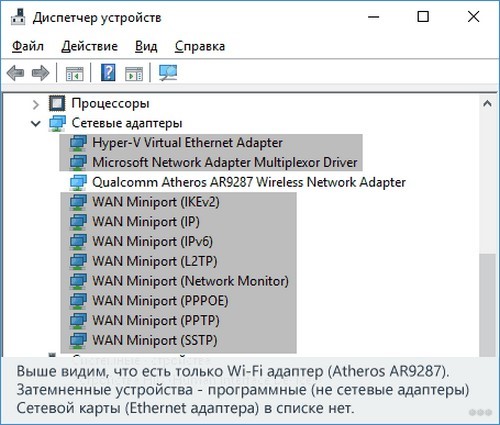
- зайти в «Диспетчер устройств», раздел «Сетевые адаптеры»;
- найти устройство, в названии которого есть слова «Wireless adapter» (Вай-Фай) или «Ethernet adapter» (проводной интерфейс);
- если таких в списке нет, нужно ставить микропрограммы или менять сетевую плату.
Если вы знаете производителя адаптера, скачать драйверы можно с официального сайта и установить их самостоятельно. В иной ситуации придется вызывать мастера.
Ошибка «Нет доступа к интернету»
Посмотрите на значок интернета в системном трее. Если подключение есть, но стоит предупреждающий желтый восклицательный знак с надписью: «Нет доступа к интернету», придется смотреть настройки сетевой карты и роутера.
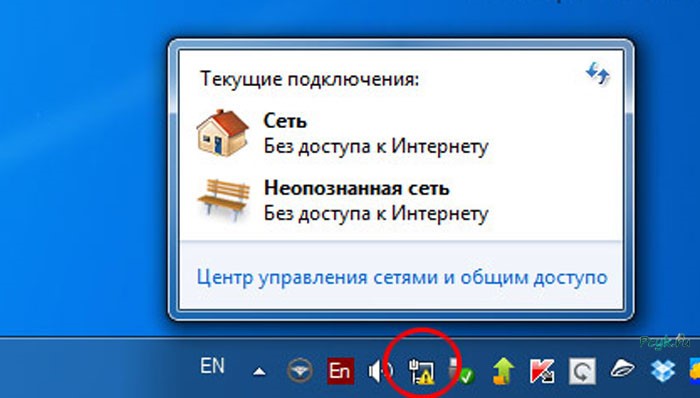
Справка! Причиной ошибки могут быть неполадки на линии.
Сетевые параметры
Рекомендуется настроить автоматическое получение IP-адреса и DNS:
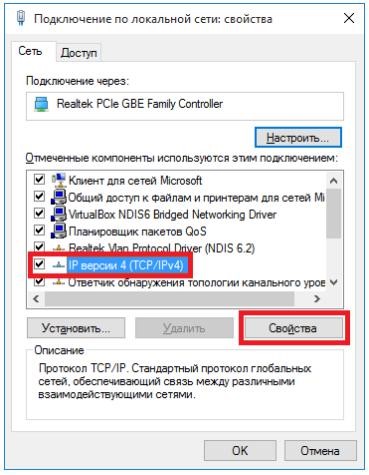
- заходим в сетевые подключения, выбираем нужное;
- кликаем ПКМ и «Свойства»;
- выбираем компонент «IP версии 4», далее «Свойства»;
- на вкладке «Общие» нужно выставить автоматическое назначение IP и DNS-сервера;
- сохраняем изменения кнопкой «ОК».
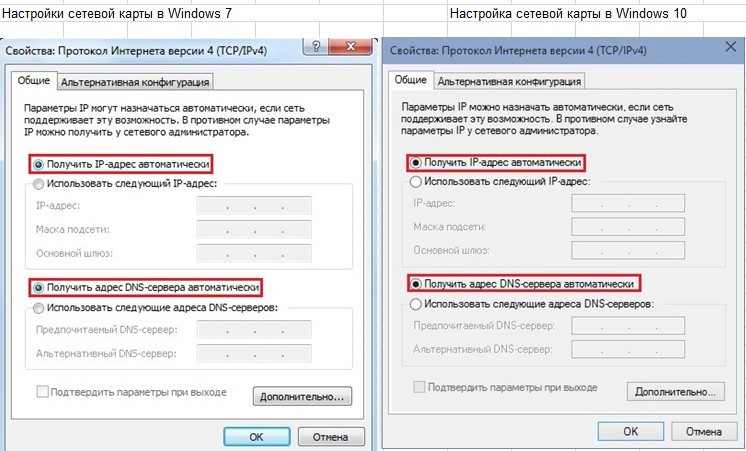
Теперь можно делать перезагрузку ПК и проверять, появился ли доступ к сети.
WEB-интерфейс маршрутизатора
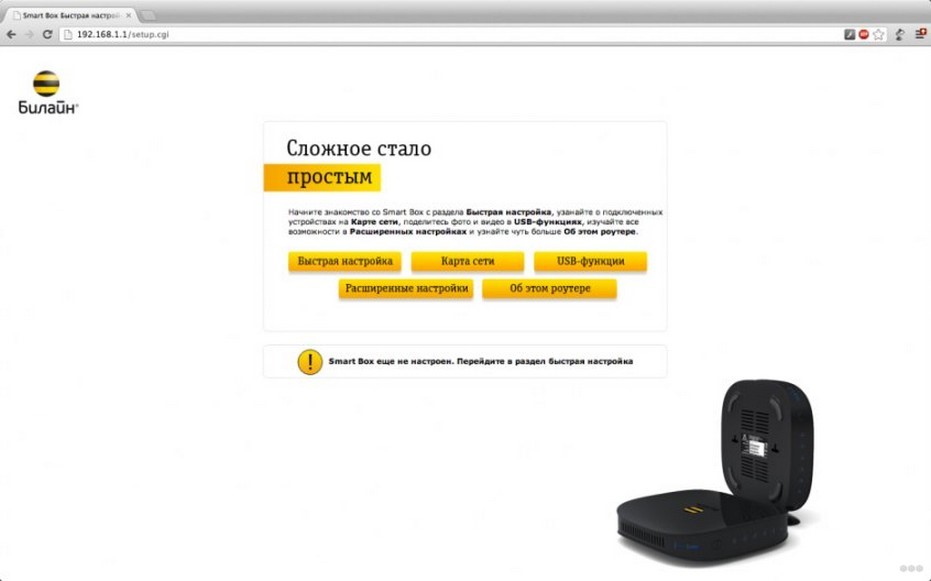
Если интернет все равно не работает, проверяем роутер. Возможно, его настройки слетели к заводским. Что нужно сделать (на примере Smart Box):
- соединить маршрутизатор с компьютером патч-кордом или по Wi-Fi (сеть будет незапаролена);
- в адресной строке набрать IP устройства, указать имя пользователя и пароль для доступа к админке (данные можно посмотреть на дне роутера);
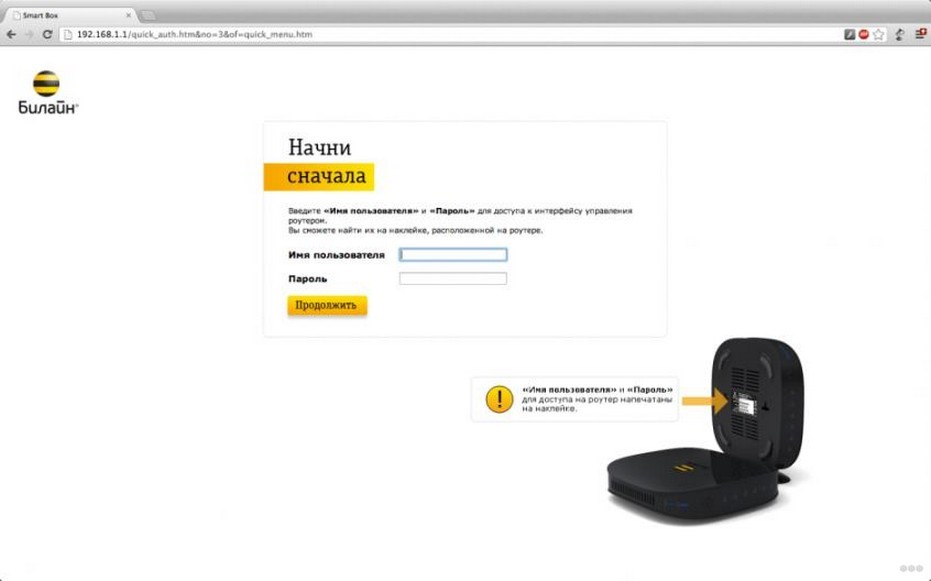
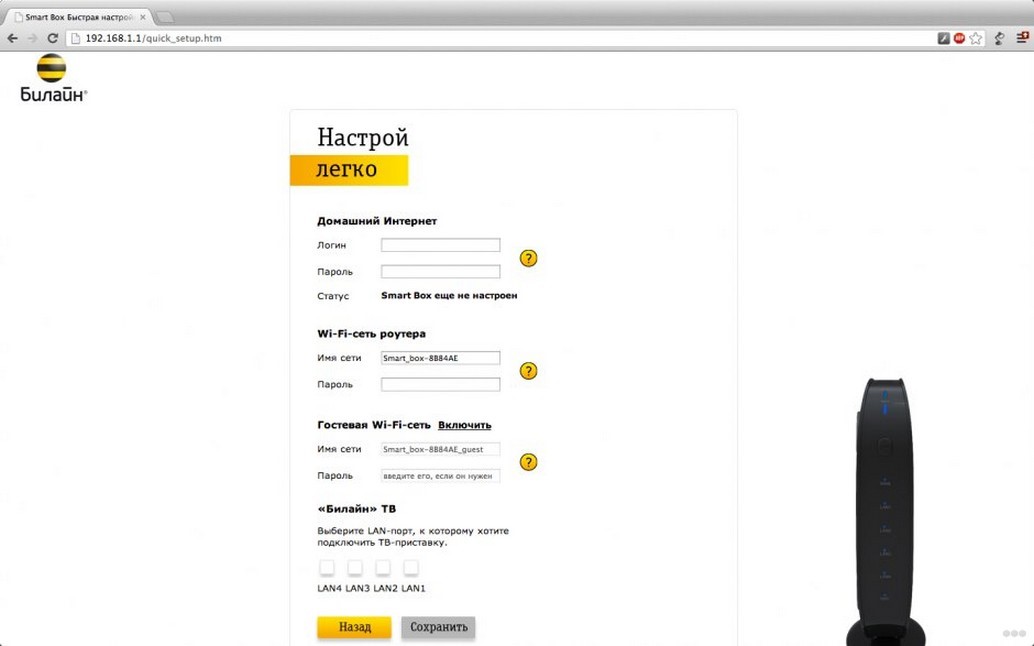
- в основном меню выбрать «Быстрая настройка»;
- заполнить раздел «Домашний интернет» (данные указаны в договоре);
- настроить Wi-Fi (задать имя сети и ключ безопасности);
- сохранить конфигурацию и проверить доступ к интернету.
Внимание! Для подключения к Wi-Fi, нужно удалить старую сеть, в списке доступных найти новую, ввести пароль и подключиться.
VPN-подключение
Расширения для браузеров ставят, чтобы получить доступ к запрещенным сайтам. Бывает, что они блокируют работу интернета. В этом случае нужно отключить все это. Также можно попробовать перезагрузить браузер или сменить сервер.
Если перестал работать интернет от Beeline, не торопитесь вызывать мастера. Можно самостоятельно найти причину неполадки и исправить ее.

Читать также
Что могу сделать при проблемах с доступом в интернет?
Если при подключении напрямую услуга не работает, то можете завести аварийную заявку по ссылке.
- Перезагрузите промежуточное оборудование.
- Сделайте замеры скорости напрямую (без промежуточного оборудования, подключив интернет-кабель к ПК):
- если при замерах напрямую скорость соответствует тарифу, то необходимо проверять роутер;
- если скорость не соответствует тарифу, то можете завести аварийную заявку по ссылке.
Поможем подобрать выгодный тариф для вашего бизнеса
Самодиагностика интернета
В данном разделе вы сможете получить помощь в режиме онлайн, система будет задавать вам уточняющие вопросы и предлагать методы решения.
Каким образом вы подключаетесь к интернету?
Помогла ли вам самодиагностика?
Спасибо за ваш отзыв!
Советы по использованию Wi-Fi-роутера
Другие статьи этого раздела:
Самодиагностика интернета
Тарифы на Домашний интернет в Москве
Wi-Fi-роутер
не входит в тариф
В тариф не входит Wi-Fi-роутер. Вы можете взять Wi-Fi-роутер в аренду за 100,00 ₽/мес!
Подключить
Wi-Fi-роутер
не входит в тариф
В тариф не входит Wi-Fi-роутер. Вы можете взять Wi-Fi-роутер в аренду за 100,00 ₽/мес!
Подключить
Wi-Fi-роутер
не входит в тариф
В тариф не входит Wi-Fi-роутер. Вы можете взять Wi-Fi-роутер в аренду за 50,00 ₽/мес!
Подключить
Домашний интернет с ТВ и мобильной связью ещё выгоднее
Покупателям
Частным лицам- Новости
- Стать клиентом билайн
- Мобильная связь
- Домашний билайн
- Домашний интернет, ТВ и связь
- Финансы и оплата
- Помощь и поддержка
- Офисы и покрытие
- Личный кабинет
- Интернет-магазин
- Ясный язык
- Аренда позиций
- Поставщикам
- Владельцам недвижимости
- Агентам
- Операторам связи
- Оптовые продажи
- Для физлиц
- Для стартапов
- Мобильный интернет
- Телефония
- Интернет в офис
- Пресс-центр
- Контакты для СМИ
О компании
- Общая информация
- Контакты
- Работа в билайне
- Устойчивое развитие
- Комплаенс и деловая этика
- Раскрытие информации
- Юридическая информация
Подписаться на рассылку
Узнавайте о новинках и лучших ценах первыми!
Я согласен с условиями обработки персональных данных
Скачать приложение билайнУпоминание в рекламных материалах ПАО «ВымпелКом» сайта beeline.ru означает, что рекламодателем (или одним из рекламодателей) таких материалов является ПАО «ВымпелКом», если в самих рекламных материалах прямо не установлено иное.
Продолжая использование сайта, вы соглашаетесь с условиями использования. В ином случае вам необходимо покинуть сайт. Сайт использует файлы cookies для взаимодействия с вами. Вы можете согласиться на использование cookies или заблокировать их использование, изменив настройки вашего интернет-браузера, следуя инструкции.