
На самсунг не работает вай фай
Почему не включается вай фай в самсунг а10, а50, а51, а52, а5, j5, j2 и других причина может быть в сбое, в прошивке и аппаратной части. Других нет.
Первые две решаются самостоятельно, а последняя, к сожалению, требует специалиста, но она очень редко встречается и вас сейчас коснуться не должна.
Первое что сделайте это посмотрите не горит ли значок «В самолете». Его можно включить нечаянно и wifi тогда точно не работает.
Поэтому заходим в быстрые настройки и смотрим на самолетик активный он (ярко синий) или нет (серый).
Есть еще один отличный способ устранить проблемы в телефоне андроид даже если он не включатся. Рекомендую запомнить. Потом скажете «Спасибо!»
При необходимости думаю знаете, что делать. Деактивируем «Полет» и пробуем подключиться, нажимая на ярлычок.
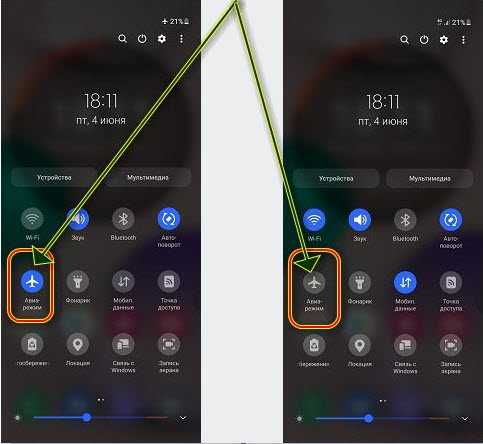
«Полет» довольно распространенная причина, но далеко не единственная, поэтому если результат не радует, точнее вайфай не включается идем вперед.
Не работает вай фай на самсунг — перезагружаемся
Перезагрузка звучит знакомо, но она способна устранить кучу накопившихся проблем в вашем андроиде самсунг а10, а50, а51, а5, j5 либо другом.
При этом делайте не обычную перезагрузку, а принудительную. Для этого зажмите сделать тише включение и держите пока не произойдет перезапуск.
Держите несмотря ни на что. В процессе может появится меню выключения или произойти создание скриншота.
Не обращайте внимания. Держите и через секунд десять телефон обязательно перезагрузится, но уже с устранением многих сбоев.
Такой перезапуск равноценен вытаскиванию аккумулятора, чем мы раньше успешно пользовались на кнопочных.
Не включается вай фай на самсунг — сбрасываем параметры сети
Вы можете «Забыть сеть», но намного эффективнее будет, если сбросить по максимуму параметры сети.
Это позволит перезапустить сетевые службы и тем самым устранить проблемы, мешающие включению вай фай на смартфоне.
Для этого нужно сходить в общие настройки, выбрать сброс и потом коснуться строки «Сброс параметров сети». Это второй пункт сверху и ваши данные при этом останутся нетронутыми ничего не буде удаленно.
Потом подтвердите свое намерение, чтобы система удостоверилась, что это не случайное нажатие, а целенаправленное.
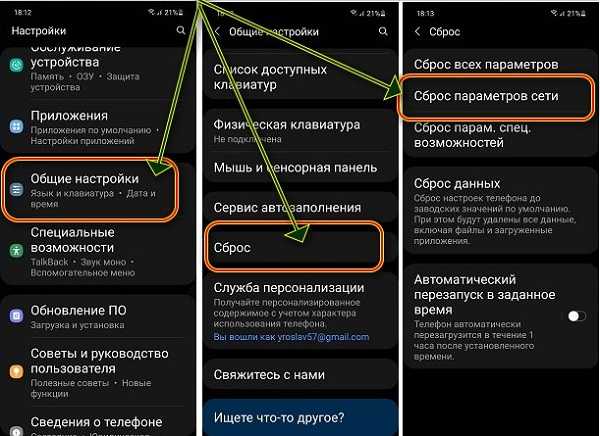
После сброса проверьте работает ли теперь Wifi. Найдите свою сеть, введите пароль и попробуйте подключиться.
Иногда сетевым устройствам, таким как роутер, необходимо освежить память. Для этого не нужно делать ничего особенного. Все, что вам нужно сделать, это перезапустить их, и это часто решает неисправность.
Для этого выполните следующее: отключите роутер от розетки или просто отсоедините шнур питания от устройства.
Оставьте устройство без питания на минуту или две. После этого снова подключите его к розетке или снова подключите к шнуру питания.
Подождите, пока ваш роутер передаст сигнал, и позвольте вашему смартфону повторно подключиться к нему.
Если после выполнения вышеупомянутых решений самсунг настойчиво не подключается к вай фай сети, у вас нет другого выбора, кроме как сбросить данные телефона. Сброс сможет решить эту проблему, если прошивка не была изменена и ваш роутер работает правильно.
Итак, создайте резервную копию ваших важных файлов, а затем удалите свою учетную запись Google, чтобы вас не заблокировали.
После этого выполните выключаем телефон. Нажмите и держите тише и питания. Когда появится логотип самсунг отпустите обе клавиши.
Ваш андроид самсунг продолжит загрузку в режиме восстановления. Как только вы увидите черный экран с текстом, переходите к следующему шагу.
Несколько раз жмите кнопку тише, чтобы выделить «стереть данные восстановить заводские настройки» (надпись будет на английском).
Нажмите питания для подтверждения. Жмите тише, пока не будет выделено «Да». Жмите кнопку питания чтобы выбрать и начать общий сброс.
Когда общий сброс будет завершен, будет выделено «Перезагрузить систему сейчас». Жмите кнопку питания, чтобы перезапустить смартфон.
Я надеюсь, что смог помочь вам исправить самсунг, при подключении к вай фай не и буду признательный, если оставите комментарий что сочли запись полезной. Большое спасибо за чтение!
Я всегда открыт для ваших проблем, вопросов и предложений, поэтому спрашивайте в форме комментариев ниже. Успехов.
Не включается WiFi на телефоне Android — почему и что делать? Ремонт в СПб
В данной статье будет рассмотрен вопрос, почему не включается Wi-Fi на Android. На самом деле причин может быть много, но здесь постараемся рассмотреть основные. И постараемся дать ответ, как своими руками исправить данную ситуацию.
Некоторые причины поломки потребуют помощи со стороны профессионалов и специального оборудования. Если вы житель Санкт-Петербурга — воспользуйтесь услугами нашего сервисного центра.
Диагностика БЕСПЛАТНО.
+7 (812) 953-94-11, +7 (921) 984-75-12 (Каменноостровский пр-т, 42, м. Петроградская)
Симптомы когда не включается ВайФай на Андроиде
- Так называемая «вечная загрузка» ВайФай, когда телефон постоянно пытается подключиться к сети. Может случиться и так, что смартфон выдает ошибку подключения. Вроде две разные проблемы, но они вызваны одной причиной: неверный пароль. С момента вашего последнего подключения пароль сети мог быть изменен. И разные устройства реагируют по-разному. В данном случае последовательность действий проста: нажимаем пальцем на нашу сеть и удерживаем несколько секунд. В выпавшем меню выбираем «удалить сеть». Все, теперь просто нужно снова ввести правильный пароль и наслаждаться интернетом.
- Бывает и такая ситуация: значок WiFi появляется при подключении и сразу исчезает. То же самое происходит и с кнопкой подключения: она очень быстро возвращается в положение «Выкл». Может просто пишется ошибка подключения.
Здесь же мы можем встретить и сбой подключения по той причине, что mac адрес не доступен. Эти проблемы объединяет то, что они относятся к программной части. Возможно, просто слетели драйвера, возможно, сам софт, отвечающий за данный модуль, сбоит.
Чаще всего подобная ситуация возникает, когда начинаются эксперименты с кастомными прошивками. Но и в заводском варианте такое тоже имеет место быть.
Подобная проблема может коснуться всех устройств на Android, не зависимо от производителя: Samsung, LG, Sony, Fly, ZTE, Huawei, Alcatel и другие.
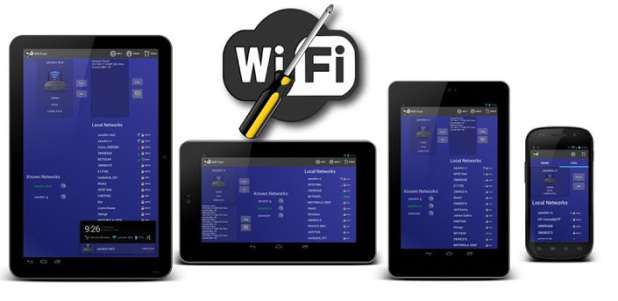
Для исправления данной ошибки помогает утилита Wi-Fi Fixer. Если не удается исправить, то нужно скачать официальную прошивку, желательно самой последней версии и прошить смартфон.
- Также проблема с mac адресом может быть связана с тем, что в роутере жестко прописаны устройства, которые могут подключиться. Чтобы ВайФай заработал, нужно в роутер добавить mac адрес своего устройства.
- Обратите также внимание на установки даты и времени. Очень редко, но даже по этой причине могут быть сбои в работе аппарата.
- Вирусы. На данный момент существует достаточно большое количество вирусов, которые могут блокировать работу ВайФай. Обязательно проверьте свое устройство антивирусной программой, а лучше двумя разными антивирусами. Если не помогло, то можно сделать полный сброс через инженерное меню.
- Не всегда есть проблемы на стороне устройства под управлением системы Андроид. Если вы уверены в своем аппарате, и он работает в других сетях, то внимательно изучите настройки вашего роутера. Возможно, проблема кроется именно здесь.
- Ошибки подключения иногда возникают из-за того, что ваше устройство не поддерживает методы шифрования вашего роутера. Проще всего решить этот вопрос можно заменой роутера. Если же этого не хочется делать по каким-либо причинам, то без root прав не обойтись. Также наличие root прав помогает в тех ситуациях, когда полностью вручную настраивается IP-адрес устройства.
Выше были рассмотрены варианты, в которых основной причиной поломки является проблема с софтом. А если смартфон упал в воду? Или просто его неудачно уронили? Вроде все работает после просушки, но возникли проблемы с интернетом. Либо вам просто не помогли предложенные решения выше.
В таком случае, скорее всего, проблема с самим Wi-Fi модулем, и требуется его замена. Его можно заменить и своими руками. Тут главное подобрать нужную модель и грамотно отключить/подключить новый. Не рекомендуется проводить самостоятельно такой ремонт, если с техникой отношения на Вы.
Рассмотрим еще случай, когда ВайФай работает, но при этом гаджет так жрет батарею, что приходится сидеть рядом с розеткой. Здесь ситуация следующая:
- Проверяем наличие установленной галочки напротив «отключать WiFi в спящем режиме»;
- Проверяем наличие приложений-паразитов, которые не дают устройству перейти в спящий режим, потому что постоянно что-то качают или закачивают;
- Настраиваем режим энергосбережения.
Отдельно рассмотрим еще один тип Андроид-устройств: приставка ТВ Бокс. В общем, здесь те же проблемы решаются теми же способами. Чаще, чем на смартфонах и планшетах, приставки подвержены такому глюку, как отключение вкладки ВайФай в настройках. И чтобы вы не делали, она не включается, либо включается буквально на пару мгновений. Если это не аппаратная проблема, то вопрос можно решить следующими действиями:
- Используем какой-либо файловый менеджер. Это может быть как встроенный, так и скачанный с Play Market.
- Ищем файл, который так и называется «WIFI» (Data -> MISC -> WIFI).
- Удаляем его.
- Перезагружаем приставку.
- После включения, система Андроид сама восстановит отсутствующий файл.
Все, вы можете наслаждаться просмотром фильмов или прослушиванием музыки через интернет.
Как уже говорилось выше, причин может быть множество. Приведенные способы решения помогут решить большую часть из них. Но если, после всех методов, Wi-Fi так и не заработал, то лучше его отнести в сервисный центр, где смогут провести полную диагностику аппарата.
Людмила
22 июня 2020г. 19:06
Здравствуйте что делать если на сам вай фай нажимаю а он включается и потом выключается сам Модель HONOR Y5 2016
добрый день . приносите на диагностику . проверим
Даниил
14 октября 2019г. 16:02
При включении wi-fi выдает « Open the WLAN switch, will you turn off portable WLAN hotspot» что делать?
Здравствуйте. Переведите данную фразу в переводчике и все поймете
https://www.youtube.com/watch?v=KfK6IqWSmFU
Кандрат
25 января 2019г. 23:57
Приветствую вас , шаманы ! Проблема с включением ви-фи на Galaxy J700h. Виджет зависает на вкл. И ничего не происходит . С блютуз также беда. Делал рековери , не помогло . Выручайте .
Добрый день,возможно программный сбой , нужна диагностика
Вадим
05 января 2019г. 17:11
У меня бесконечно включается значок вай-фай и из-за этого я не могу включить блютуз. Помогите пожалуйста!!
Здравствуйте.
Что за устройство?
Звоните нам:
+7 (812) 953-94-11 или +7 (921) 984-75-12
Задайте вопрос:

Оплатить картой

Подключиться к WiFi

Удобно припарковаться
© 2009—2023 г. Санкт Петербург (СПб)
Сервисный центр ремонта сотовых телефонов,
смартфонов, ноутбуков, фотоаппаратов
Обращаем Ваше, внимание! Сайт не является публичной офертой, в соответствии со статьей 437 п.2
Гражданского кодекса РФ. Точную и окончательную информацию о наличии и стоимости указанных
товаров и услуг Вы можете получить, по контактным телефонам. Персональные данные пользователя
обрабатываются на сайте в целях его функционирования и если вы не согласны, то должны покинуть
сайт. В противном случае, это является согласием на обработку ваших персональных данных.
Не включается WiFi на телефоне Android
Невзирая на лидирующие позиции Андроид на рынках (используется во многих приложениях для нетбуков, цифровых проигрывателей, приставок ТВ Бокс, а также устанавливается на большинстве смартфонов), система не лишена некоторых недостатков. В данной статье постараемся ответить на вопрос: «Что делать, когда Wi-Fi на Android не включается?»
Обращайтесь за профессиональной помощью по ремонту телефонов в сеть сервисных центров «Smart Center» в вашем городе.
Не включается WiFi на Android: основные проблемы и их решение
Внимание! Мы не несем ответственности за ваши действия.
Существует 7 основных причин возникновения данной проблемы на телефонах.
- Неправильный пароль. Часто пользователи изменяют пароль подключения к сети, но забывают указать новый в настройках Android. Решение: зайти в настройки Вай-Фай (подключение сети) и удалить старый профиль сети, который использовался для установки соединения, после чего подключиться заново. Протестировать доступные типы беспроводного соединения (Wi-Fi, Bluetooth, FM, WLAN CTIA) можно через инженерное меню.
- Сбой программного обеспечения. В этом случае определить точную причину удается далеко не всегда. Решение: скачать и установить специальную утилиту Wi-Fi Fixer (никакие настройки изменять не нужно) — во вкладке «Known» должна отобразиться информация по устройствам, к которым совершалось подключение. Просто перезагрузите телефон с установленной программой и еще раз выберите подключение — вы увидите значок Wi-Fi, говорящий о том, что подключение выполнено успешно.
- Неподходящая прошивка. Многие пользователи устанавливают новые прошивки своими руками вместо уже установленных стандартных вариантов, что может привести к некорректной работе радиомодулей. Решение: переустановить базовую прошивку в режиме Recovery — выбирается в меню Android. Может потребоваться установка данного режима, а также его активация при помощи зажатия кнопок «Включить» и «Громкость-» либо «Громкость+» (у разных производителей способ активации может различаться), при этом восстановление возможно без root прав. Войдите в режим и выберите «wipe data/factory reset» — так вы сделаете полный сброс всех настроек. Далее нажмите «wipe cache partition» для очистки «cache» и установите ОС через «install zip from sdcard».
.jpg)
Заказать разработку сайта можно и у https://cosmoweb.kz/astana, если вы житель Астаны.
- Сбой в настройках. При неправильных настройках гаджет обычно работает некорректно, а при подключении Wi-Fi наблюдается так называемая вечная загрузка. Решение: выполнить сброс до заводских настроек. Для этого зайдите в «Настройки» и выберите «Сброс и восстановление». Нажмите «Сброс настроек» и следуйте указаниям на экране.
- Неправильная дата и время. В ходе подключения к Google play и другим сервисам, проверяются дата и время, — при неверных данных подключение не происходит и сеть Wi-Fi находится в режиме ожидания. Данная причина того, что при включении Wi-Fi пишется ошибка, встречается не так часто. Решение: откройте «Настройки» и далее раздел «Дата и время», где укажите правильное значение.
- Вирусы. Различные вредоносные программы могут препятствовать правильной работе смартфона (устройство жрет батарею, выходят из строя радиомодули и т.д.). Android производится на ядре Linux, поэтому вирусов для него создано немало («трояны», «спам-программы» и т.д.). Решение: просканировать гаджет с помощью встроенного антивируса. Проверить телефон на вирусы можно и через компьютер: подключите смартфон, выберите «Отладка по USB» и запустите антивирус на компьютере, нажав на «Сканирование съемных носителей». Проверить телефон на вредоносные программы также удобно в реальном времени с помощью специальных онлайн сервисов. Для этого загрузите с компьютера на соответствующий сайт apk файл и нажмите «Start analisys» — система покажет отчет о файле.
.jpg)
- Неправильная настройка роутера. Если Android выдает ошибку во время включения Wi-Fi, при этом mac адрес недоступен, то потребуется выполнить настройку маршрутизатора. Решение: перейдите в настройки маршрутизатора и далее следуйте инструкции, поставляемой вместе с устройством: в меню управления выберите «Настройки беспроводного режима», при этом строка «Канал» должна содержать параметр «Авто», а строка «Режим» — «11 bgn смешанный»; «фильтрация MAC-адресов» должна иметь статус «отключена».

Если вышеописанные способы не решили проблему, то, скорее всего, дело в самом модуле (например, причиной является то, что смартфон упал в воду). При попытке исправить такую поломку не обладая необходимыми знаниями, результатом может стать полный выход телефона из строя, а в ремонт придется вложить значительные средства. Поэтому лучший выход здесь — отнести гаджет по гарантии в сервисный центр или мастерскую.
Что делать, если на Android не работает Wi-Fi?

Android — самая используемая, многофункциональная и мощная операционная система, на базе которой, создано неограниченное количество качественных, интересных и доступных приложений. Благодаря своей универсальности и огромному спросу, с успехом используется для программного обеспечения смартфонов, планшетов, нетбуков, «умных» часов, смартбуков, телевизоров. Но, даже у самых проверенных оболочек, возникают небольшие сложности, от которых во время пользования, не застрахована даже эта система. Поэтому, мы рассмотрим, что делать, когда возникают проблемы с подключением Wi-Fi на вашем устройстве Android. Сегодня найдем ответ на вопрос, почему не включается Wi-Fi на андроиде?
Причины и решение

Вай фай на телефоне или планшете Android, может не работать по нескольким причинам. Необходимо отметить, что с этим могут столкнуться не только владельцы планшетных компьютеров, но и люди, использующие мобильные телефоны, на базе этой популярной системы. Как быть пользователям, если не включается wifi samsung устройства, будем искать причину и ликвидировать корень проблем.
- Одна из первопричин, если на Android перестал работать Wi-Fi, которая встречается крайне редко — это некорректно установленные дата и время. Для ее устранения, достаточно зайти в «Настройки», выставить правильную дату и время, учитывая часовой пояс.
- Вторая и самая частая проблема – смена пароля при автоматическом подключении к сети. То есть пароль изменён пользователем, но система Android ещё об это «не знает». Для устранения данной проблемы, используя интерфейс или горячие клавиши, заходим настройки подключения сети Wi-Fi, удаляем профиль, с которым до этого было установлено соединение и создаём подключение заново, выбираем из списка доступных подключений свое, вводим необходимые символы, в появившемся окне. Далее, подключение к запаролированной сети будет происходить автоматически.
- Сбои в ПО (Программном Обеспечении) — третья из возможных причин, когда Wi-Fi на Android перестаёт подключаться. Для этого используют утилиту Wi-Fi Fixer, созданную специально для решения этой проблемы. Не делая никаких изменений в настройках программы, скачивают и устанавливаю это приложение. После установки утилиты появится информация о текущем статусе устройства, а все устройства, которые были подключены когда-либо, отобразятся во вкладке «Known». Затем перезагружаем смартфона или компьютерной планшета, пробуем совершить подключение заново.
- Четвертая проблема, если не работает вай фай на андроиде — сбой в настройках. Чтобы миновать его, можно сбросить настройки до заводских, с дальнейшим восстановлением. Заходим в «Настройки» выбираем «Восстановление и сброс», нажимаем «Сбросить настройки». Либо делаем полный «Hard reset», но тогда происходит удаление всех данных, то есть устройство будет, как после покупки.
Иногда пользователи устанавливают неподходящие прошивки Android, вследствие чего нарушается корректная работа радиомодулей, в том числе, модуля wifi на самсунг телефонах или планшетах. Выходом в данной ситуации является установка или обновление базовой прошивки на самсунге.
Опять эти вирусы!

Одна из самых неприятных причин, когда не включается вай фай – это воздействие вредоносных программ, так называемых вирусных программ, на работу радиомодулей устройства. Для устранения вирусов в телефоне, необходимо сделать глубокое сканирование встроенным антивирусом.
Настраиваем роутер
Почтенное седьмое место занимает, выскакивающая ошибка при подключении к вай фай — сбой или неправильная настройка роутера. Устранение этой ошибки, проводят в настройках маршрутизатора. О том, как это сделать можно узнать из инструкции устройства. Особенно это актуально, если используется домашняя сеть. В меню управления выбираем «Настройки беспроводной сети». Меняем параметр на «Авто», в строке «Канал», а строку «Режим» на параметр «11 bgn смешанный». Отключаем фильтрацию МАС адресов, что бы убедиться, что роутер не фильтрует адреса, подключаемых устройств. Пробуем подключиться.
А теперь точно пора к мастеру
Если ни один из вышеуказанных способов не помог, тогда проблема в самом радиомодуле, wifi не будет работать, пока не перепаять микросхему. В этой ситуации, лучшим решением, станет обращение по гарантии в сервисный центр(например, Samsumg) или к грамотному и проверенному компьютерному мастеру.
Необходимо помнить, любое вмешательство не компетентных лиц в работу системы, даже при решение проблемы когда вай фай не подключается, создаёт огромный риск, превратить ваш любимый гаджет в бесполезный кусок пластмассы, для реанимации которого уйдут значительные финансовые затраты и ваши нервы.
По негласной традиции, оставлю видео-инструкцию, возможно именно она поможет вам восстановить работоспособность wifi на самсунг планшете или телефоне.