
Почему не работает вай фай роутер tp link
ВАЖНО! Роутер должен поддерживать стандарт 802.11n. Некоторые старые устройства могут не поддерживать настройки, указанные в данной статье. Например, ПК с ОС Windows XP; устройства с Wi-Fi адаптером, не поддерживающий стандарт 802.11n.
Если у вас есть такие устройства – лучше настроить роутер согласно инструкций в разделе «Настройка Wi-Fi роутеров». При этом скорость будет ограничиваться согласно устройства с наихудшими характеристиками из всех подключенных к роутеру устройств.
Зайдите в настройки роутера. Для этого откройте интернет браузер (Google Chrome; Mozilla Firefox; Opera; Internet Explorer; Safari) и в адресной строке (не в поисковой!) наберите 192.168.0.1 (или tplinklogin.net) и нажмите Enter.
Данные для успешной аутентификации такие:
login: admin
password: admin
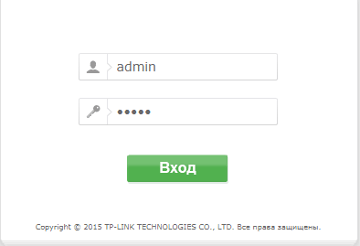
Нажмите Enter.
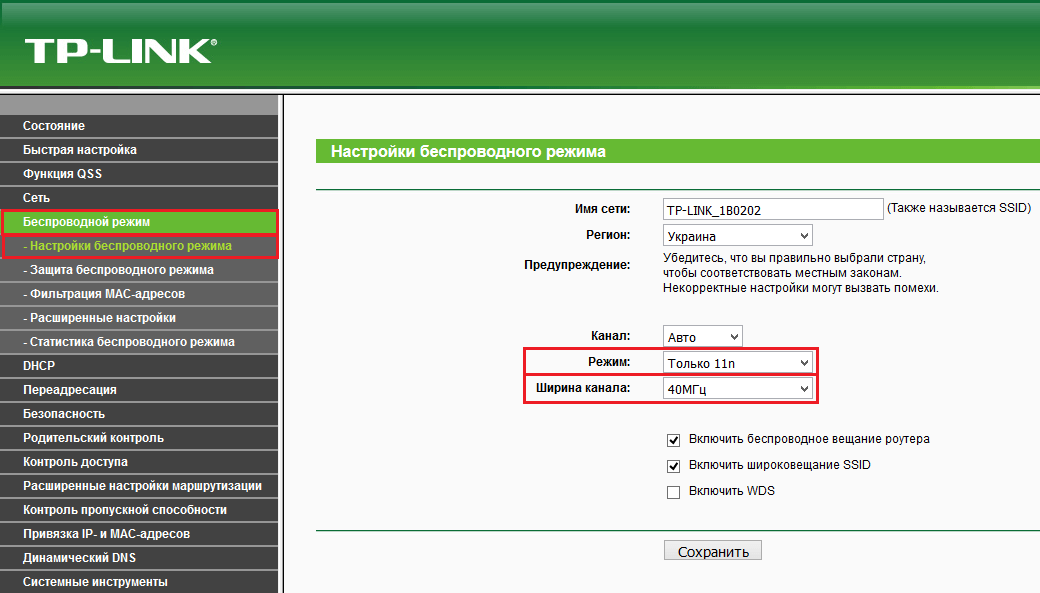
Далее зайдите в Беспроводной режим (Wireless), выберите под ним раздел Настройки беспроводного режима (Wireless Settings).
Установите режим Только 11n (Only 11n) и Ширину канала (Channel Width) 40 МГц.
Нажмите Сохранить (Save).
После этого зайдите в Беспроводной режим, выберите раздел Защита беспроводного режима. Убедитесь, что у вас установлена защита WPA-Personal/WPA2-Personal. Выберите версию WPA2-Personal, шифрование — AES.
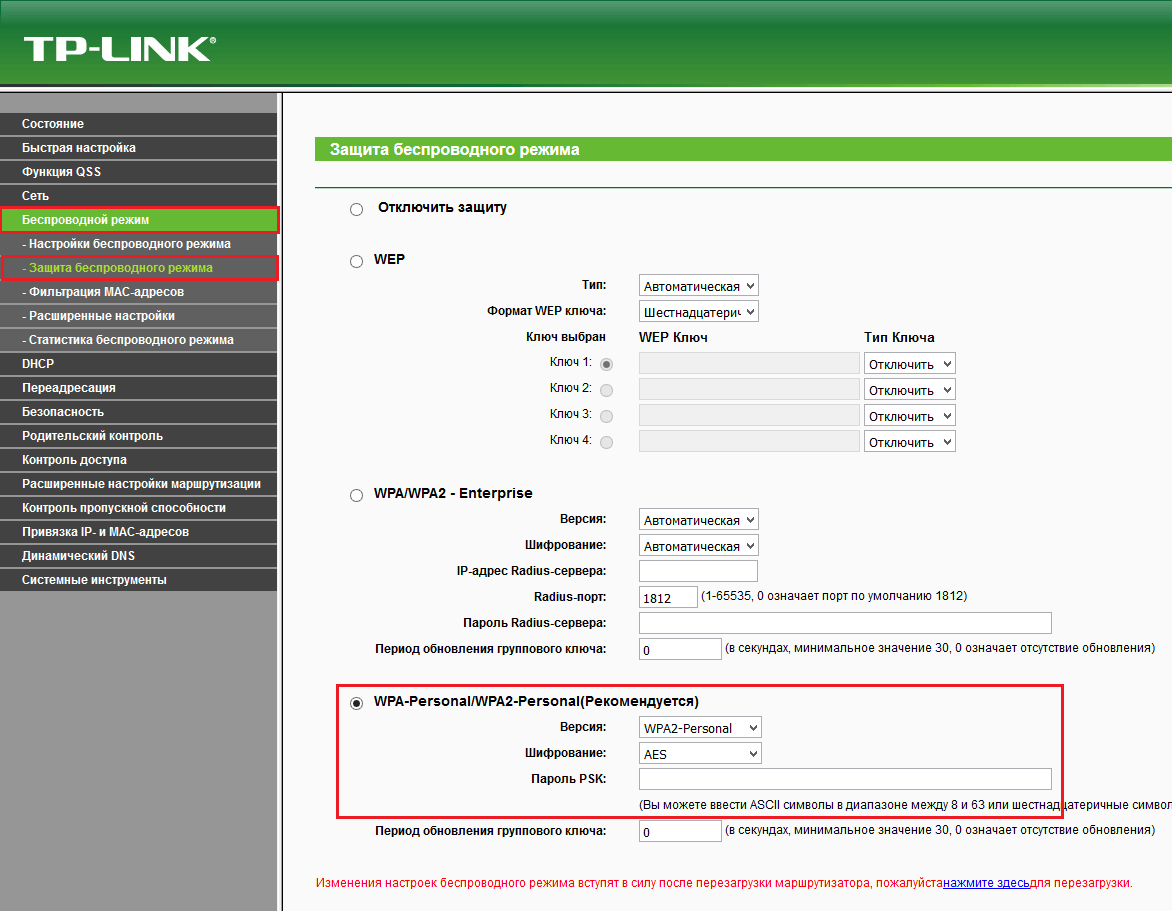
Нажмите Сохранить (Save). Перезагрузите роутер и подключитесь к вашей сети.
Если после внесения изменений в настройки роутера возникают сложности при подключении устройства – требуется удалить сеть из списка сохраненных сетей и подключиться заново.
Контакты:
(061) 284-99-60, 704-18-17, 228-18-17, (093)(096) 593-33-22 (многоканальные)
(050) 593-33-22, 0 (800) 30-18-17
Все звонки тарифицируются согласно тарифов телефонного оператора
Проблемы с роутером TP-Link

Что делать пользователю, если состояние интернета отключено, и роутер не видит сеть? Ниже мы поговорим о том, почему возникают такие ошибки, а также детально рассмотрим основные проблемы с роутером TP-Link.
Роутер представляет собой специальное сетевое оборудование, благодаря работе которого пользователь получает возможность раздавать интернет на множество домашних устройств. В продаже можно найти и приобрести различные модели маршрутизаторов. Популярностью пользуется продукция брендов Асус и ТП-Линк. Многие провайдеры, к примеру, Ростелеком, предлагают взять такое оборудование в аренду или приобрести в рассрочку. Если в частный дом или городскую квартиру проведен кабель типа витая пара, через который пользователь получает доступ в интернет в коттедже, его можно подсоединить напрямую к компьютеру или ноуту, или же воспользоваться роутером. Но что делать пользователю, если состояние интернета отключено, и роутер не видит сеть? Ниже мы поговорим о том, почему возникают такие ошибки, а также детально рассмотрим основные проблемы с роутером TP-Link.
Почему роутер не подключается к интернету: типичные проблемы
Когда роутер не подключается к интернету, причин этому может быть масса.
Ниже мы рассмотрим основные причины проблем с подключением к интернету, включая и роутер TP-Link:
- Часто на TP-Link нет подключения к интернету из-за провайдера. Если проблема на стороне поставщика услуг, можно выполнить такую проверку. Необходимо подключить кабель напрямую к компьютеру или ноутбуку. Если доступ к сети так и не появился, значит, проблема на стороне провайдера. Все, что может сделать пользователь в этой ситуации – позвонить в абонентскую службу поддержки.
- Отсутствие подключения кабеля. В маршрутизаторах ТП-Линк кабель необходимо подключать к разъему, который помечен как «WAN» (обычно выделен синим). Визуально похожие разъемы «LAN» применяются для того, чтобы подключать дополнительные устройства.
- Некорректно настроены рабочие параметры роутера. Это достаточно распространенная причина отсутствия интернета на роутере. Максимально точную информацию для настроек можно уточнить у провайдера. Если после самостоятельной настройки роутера нет интернета, вы всегда можете обратиться к мастеру или выполнить сброс параметров до заводских.
- Физическая неисправность прибора. В случае, если роутер поврежден и не может работать, его необходимо сдать в сервисный центр на ремонт.
- Программный сбой в маршрутизаторе. Исправить ситуацию чаще всего можно путем перезагрузки. Если вы перезагрузили устройство, но проблема не ушла, можно попробовать выполнить сброс настроек до заводских.
Интернет может пропадать по разным причинам. Если самостоятельно находить и устранять проблемы не получается, лучше обратиться в службу технической поддержки.
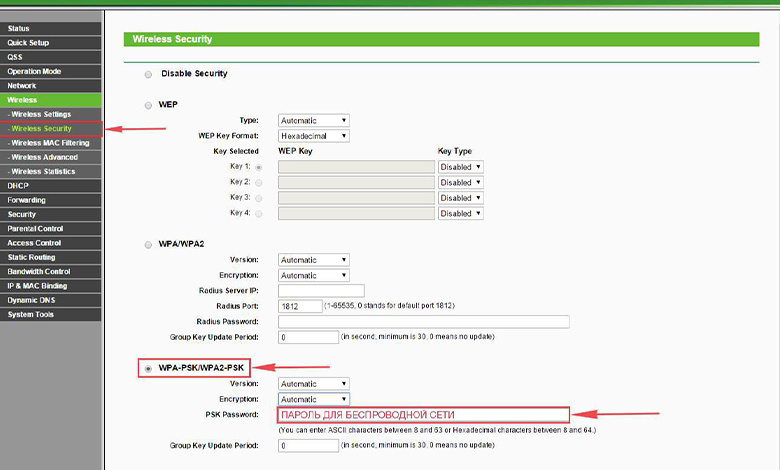
Проверяем правильность настроек роутера
В различных моделях устройств TP-Link источников интернет-соединения может быть несколько.
К примеру:
- кабельное соединение;
- USB-модем;
- Wi-Fi.
Поэтому и в настройках нужно подобрать правильный источник. Чтобы зайти в настройки параметров роутера, вам нужно сперва к нему подключиться. Вы можете использовать кабель (оптимальный способ) и с его помощью подключить маршрутизатор к ПК или ноутбуку. Обратите внимание, в этом случае будет использоваться разъем LAN. Запускаем любой веб-обозреватель, установленный на вашем компьютере или на телефоне. В адресной строке прописываем адрес устройства: 192.168.1.1 и подтверждаем переход.
Для роутеров других брендов адрес может быть другой. Узнать точный IP можно на этикетке, которая прикрепляется к каждому роутеру. Там же можно уточнить серийный номер прибора, пароль и логин для входа в веб-интерфейс. Когда перед вами откроется окно приветствия, в нем нужно будет ввести логин и пароль. В моделях ТП-Линк по умолчанию прописываем значения admin. Желательно изменить стандартные значения для предотвращения несанкционированного доступа в панель управления прибора.
Далее, после того как вы попадете в главное меню, нужно выбрать категорию «Сеть». Затем находим и выбираем подраздел «WAN», следующий шаг — нажимаем «Dynamic IP». Когда вы введете новые корректные настройки, не забудьте сохранить выполненные действия, нажав на кнопку «Сохранить». В противном случае новые параметры не вступят в силу. Если есть «Internet», здесь нужно будет указать источник. Обычно достаточно выбрать WAN. Это тот подключенный кабель, который вы предварительно установили в разъем WAN. В отдельных случаях пользователи могут также выбирать подключение не «Динамический IP», а PPPoE. Но тогда абоненту потребуется вписать логин и пароль. Эти значения предоставляются в договоре на оказание услуг. В категории «Сеть» демонстрируется информация про автотестирование соединения. Если вы обнаружили Disable, это означает, что интернета нет на входе. Другими словами, сигнал не поступает от поставщика интернет-услуг.
Обнуляем параметры
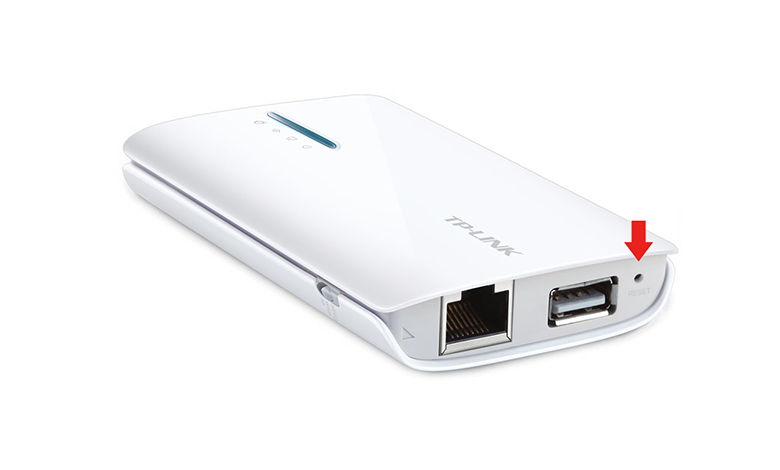
Если к маршрутизатору TP-Link или устройству другого производителя вообще не получается выполнить подключение, не удается войти в панель управления через адресную строку, можно попробовать выполнить сброс настроек до заводских.
Последовательность действий будет следующая:
- Отключаем все провода от роутера, оставив только питание.
- Вооружившись тонким предметом, нажимаем на кнопку сброс и удерживаем ее примерно десять секунд.
- Роутер самостоятельно выполнит перезагрузку, уведомив об этом пользователя световой индикацией.
Настройки конфигурации будут обнулены. После этого вы сможете заново выполнить подключение к устройству и настроить его. Такой же алгоритм действия будет, если пользователь забыл пароль от беспроводной домашней сети. Если пользователь сбросил настройки роутера, и нет интернета все равно, устройство сразу отключается – это повод обратиться к мастерам сервисного центра. Обычно такое поведение оборудования указывает на аппаратную неисправность. Попробуйте выполнить замену роутера и повторно подключиться к интернету. Если доступ к сети возобновился однозначно проблема в неисправном устройстве.
Роутеры TP-Link – оптимальный вариант для раздачи интернета. Они предельно просты в установке и настройке, удобны в эксплуатации.
Как решить проблему «Неопознанная сеть без доступа к интернету»
Пользователи нередко сталкиваются с такой проблемой, когда на экране компьютера высвечивается уведомление, что сеть не опознана и интернет отсутствует. Подобная неполадка возникает по разным причинам. Ниже мы рассмотрим, какие действия нужно предпринять, что восстановить работу. Часто такое явление возникает, если владелец компьютера выполняет настройки доступа к интернету или маршрутизатору, и внезапно все сбрасывается. Обычно в подобных ситуациях пользователи возлагают вину на провайдера или ПК.
Проблему можно распознать по таким симптомам:
- Интернета на компьютере нет.
- Веб-страницы загружаются на слабой скорости.
- Внизу на экране справа отображается значок – восклицательный желтый знак на желтом фоне.
Причин такой проблемы может быть достаточно много, большинство из них можно устранить самостоятельно за пару минут.
Почему появляется уведомление
Чтобы понять, каково происхождение проблемы, стоит проверить и определить, могут ли другие гаджеты работать через маршрутизатор. Если домашняя сеть на другом компьютере или ноутбуке работает корректно, это означает, что проблема не в поставщике услуг.
В противном случае возможно два варианта:
- появляется уведомление «Без доступа к Интернету», а неопознанной сети нет в перечне подключений;
- уведомление отображено полностью.
В первом случае неполадка связана с оборудованием или сбоем на линии провайдера. А второй вариант говорит о том, что возникли проблемы в маршрутизаторе.
Если вы установили, что проблема обусловлена внутренними неполадками, действовать необходимо следующим образом:
- Выполните перезагрузку ПК, на котором отобразилось уведомление об ошибке.
- Выполняем перезагрузку маршрутизатора: отключаем его от питания, ждем около десяти секунд и снова подключаем.
Обратите внимание: прибор может прекращать работать после обновления операционной системы. Еще одна вероятная причина – установка новой антивирусной программы. Попробуйте на какое-то время деактивировать защитную программу, а потом снова активируйте ее.
Ниже мы детально рассмотрим причины, по которым чаще всего появляется уведомление о неопознанной сети без доступа к интернету.
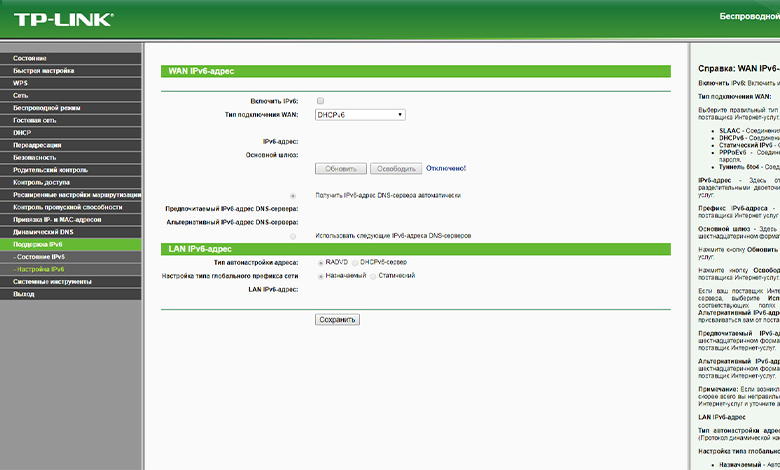
Некорректные значения IPv4
Чтобы исправить ситуацию, необходимо выполнить следующие действия:
- запускаем меню «Пуск»;
- находим раздел «Панель управления»;
- здесь нас будет интересовать подраздел «Центр управления сетями …»;
- находим и выбираем «Изменение параметров адаптера»;
- находим в перечне подключений нашу неопознанную сеть и нажимаем на нее мышью;
- далее выбираем подменю «Свойства»;
- здесь необходимо зайти в подраздел «Протокол Интернета версии 4 TCP/IPv4»;
- снова выбираем меню «Свойства»;
- выполняем проверку состояния автополучения IP и DNS. Должно быть указано активно.
Помимо этого, можно поменять тип IP. Измените последнюю цифру. Также не будет лишним выполнить очистку кэша DNS. После внесения изменений новые настройки нужно сохранить. Если причина сбоя заключалась в этом, проблема должна исчезнуть, и вы вернете доступ к интернету.
Неполадки в TCP/IP
Ошибки в TCP/IP говорят о том, что в протоколе интернета имеются некоторые сбои программного характера. Для устранения проблемы можно выполнить сброс настроек TCP/IP. От имени администратора вам нужно запустить командную строку, используя меню «Пуск». Прописываем в командной строке netsh int ip reset resetlog.txt и подтверждаем выполненные действия нажатием кнопки Enter.
Если проблема в поставщике услуг
Проблема возникновения неопознанной сети нередко связана с некорректной работой поставщика услуг. В этой ситуации пользователям остается либо ждать, пока интернет на компьютере не появится сам по себе, либо звонить на горячую линию. Можно выполнить простую проверку. Подключите к сетевому кабелю другой ПК или ноут. Если проблема на стороне провайдера, интернет не появится ни на одном из устройств.
Проблема в драйверах
Довольно часто потеря доступа к интернету связана с недавней процедурой переустановки Виндовс. Пользователи ноутбуков нередко сталкиваются с такой неполадкой. В этом случае в диспетчере устройств будут отображены сведения о том, что нужные драйверы успешно установлена, но доступ к сети все равно будет отсутствовать. Пользователю придется самостоятельно скачать и установить драйвера. Используйте только официальные проверенные интернет-ресурсы.
Физические поломки
Очень часто пользователи сталкиваются с проблемой отсутствия интернета, даже не догадываясь о том, что причина этого явления заключается в неисправности отдельных элементов. К примеру, поврежденный кабель или разболтавшийся разъем нередко становятся причиной отсутствия доступа к сети. Не забывайте о том, что при деформациях и повреждениях проводов интернет работать не будет. Проверьте целостность кабеля, нет ли на нем разрывов и перегибов. Выполните проверку штекеров, они должны быть вставлены достаточно плотно для корректной работы.
Почему не работает интернет: другие причины
Ниже мы детально рассмотрим другие факторы, которые также могли привести к потере интернет-соединения:
- Нулевой или отрицательный баланс. Первое, что нужно сделать, если пропал интернет, проверить счет. Возможно, вы забыли его пополнить своевременно и поэтому остались без интернета.
- Технические работы на линии. Позвоните в службу поддержки провайдера и уточните, не ведутся ли профилактические работы на линии. Обычно поставщики услуг уведомляют своих клиентов о плановых работах на официальном веб-сайте.
- Случайно был отключен сетевой адаптер. В разделе «Сеть и Интернет» необходимо выполнить проверку, активен ли сетевой адаптер. Если он отключен, его нужно активировать.
- Операционная система заражена вирусами. Существует такое вредоносное ПО, которое способно блокировать доступ к интернету. Установите надежную антивирусную программу и выполните комплексное сканирование.
- Действие файервола. Специальные приложения ОС компьютера могут в автоматическом режиме блокировать выход в интернет. Попробуйте на время отключить файервол и выполнить подключение к сети.
Мы рассмотрели основные причины отсутствия доступа к интернету. Если самостоятельно устранить проблему не удалось, следует воспользоваться помощью мастера.
Почему не работает вай фай роутер tp link
Дорогие пользователи! У нас появился новый форум на платформе tp-link.community (Сообщество)
Если при регистрации в Сообществе Вы укажете адрес электронный почты, который используете на данном форуме, то Ваши данные будут перенесены на форум Сообщества автоматически.
Также, если на форуме Сообщества Ваш никнейм будет занят, то Вам предложат сменить его или оставить, но с приставкой «_RU».
Убедительная просьба не дублировать темы на старом/новом форуме.
Не работает WiFi
Беспроводные маршрутизаторы серии N, до 300 Мбит/с
2 сообщения • Страница 1 из 1
Лапидус Сообщения: 5 Зарегистрирован: 18 окт 2017, 12:02 Страна: Украина
Не работает WiFi
Сообщение Лапидус » 18 окт 2017, 12:43
Название темы : Не работает WiFi
Аппаратная версия устройства : ver 8.2
Тип подключения : Dynamic IP
Описание проблемы : После 5 лет нормальной эксплуатации TL-WR841N произошло событие — отключилась беспроводная сеть: с телефона вижу сети соседей, а свою сеть не вижу. При этом по проводам сеть нормально работает. На передней панели все светодиоды отображают нормальную работу — power горит, остальные медленно мигают. Залез в вебинтерфейс — wifi включён.
Сделал сброс к заводским настройкам — не помогло.
Скачал свежую прошивку http://static.tp-link.com/resources/sof . 228_RU.zip , обновил — ничего не изменилось.
Зашил древнюю англоязычную http://static.tp-link.com/resources/sof . 130506.zip , та же ерунда.
Методом тыка обнаружил, что если выключить устройство, отключить провод WAN, дать постоять минут 10, то при включении роутера wifi появляется, получается даже зайти с телефона на tplinklogin.net, однако минут через 5 сеть пропадает, а при подключении провода WAN wifi пропадает сразу.
Без отключения питания включить wifi не удалось ни разу.
Носил роутер на работу, там его поведение не изменилось.
Вскрыл корпус — внешне плата в порядке.
Что с ней делать? Есть ли смысл поменять электролитические конденсаторы?
Лапидус Сообщения: 5 Зарегистрирован: 18 окт 2017, 12:02 Страна: Украина
Re: Не работает WiFi
Сообщение Лапидус » 19 окт 2017, 12:27
Вместо штатного блока питания подключил самодельный на линейном стабилизаторе и wifi не только включился, но и качество сигнала сразу повысилось. Для проверки всю ночь качал торренты по воздуху в дальней комнате, куда он раньше и не доставал.
Думал в родном БП заменить ёмкости, но пациент умер при вскрытии — выкину его нафиг. Мой линейный стаб по любому лучше будет в плане отсутствия высокочастотных пульсаций.
А в самом роутере четыре конденсатора на 470мкФ*16В думаю таки заменить — за пятилетку их параметры наверняка сильно просели.
2 сообщения • Страница 1 из 1
- РАЗДЕЛ ПЕРВОЙ ПОМОЩИ
- ↳ ЧАСТО ЗАДАВАЕМЫЕ ВОПРОСЫ (FAQ)
- ↳ НАСТРОЙКА ПРОВАЙДЕРОВ
- ↳ Видео по настройке
- ↳ Авто-Помощник по настройке
- Решения от TP-LINK
- ↳ TP-LINK в действии
- ↳ Обзоры новых моделей и интересного функционала
- Смартфоны
- ↳ Neffos
- ↳ X серия
- ↳ Neffos X20/X20 Pro
- ↳ Neffos X9
- ↳ Старые модели
- ↳ Neffos X1 Max
- ↳ Neffos X1
- ↳ Neffos X1 Lite
- ↳ C серия
- ↳ Neffos C9s/Neffos C9 Max
- ↳ Neffos C9
- ↳ Neffos C9A
- ↳ Neffos C7A
- ↳ Neffos C7s
- ↳ Neffos C7 Lite
- ↳ Neffos C5 Plus
- ↳ Старые модели
- ↳ Neffos C5 Max
- ↳ Neffos C5
- ↳ Neffos C5L
- ↳ Neffos C7
- ↳ Neffos C5A
- ↳ Neffos C5s
- ↳ Y серия
- ↳ Neffos Y5s
- ↳ Старые модели
- ↳ Neffos Y5L
- ↳ Neffos Y5
- ↳ Neffos Y50
- ↳ Neffos A5
- ↳ Neffos N1
- Маршрутизаторы
- ↳ Беспроводные маршрутизаторы
- ↳ Семейство Archer стандарта 802.11AX
- ↳ Archer AX11000
- ↳ Archer AX6000
- ↳ Archer AX90
- ↳ Archer AX73
- ↳ Archer AX55
- ↳ Archer AX50
- ↳ Archer AX23
- ↳ Archer AX20
- ↳ Archer AX10
- ↳ Семейство Archer стандарта 802.11AC
- ↳ Archer A9
- ↳ Archer A8
- ↳ Archer C7
- ↳ Archer A7
- ↳ Archer A6
- ↳ Archer C5
- ↳ Archer A5
- ↳ Archer C6
- ↳ Archer C6U
- ↳ Archer C2
- ↳ Archer A2
- ↳ Archer C80
- ↳ Archer C64
- ↳ Archer C60
- ↳ Archer C54
- ↳ Archer C50
- ↳ Archer C24
- ↳ Archer C20
- ↳ Семейство стандарта 802.11N
- ↳ TL-WR940N / TL-WR941ND
- ↳ TL-WR842N (RU)
- ↳ TL-WR850N
- ↳ TL-WR844N
- ↳ TL-WR840N / TL-WR841N / TL-WR841ND / TL-WR845N
- ↳ TL-WR820N
- ↳ Снятые с производства
- ↳ Archer C59
- ↳ Archer C3200
- ↳ TL-WR720N / TL-WR740ND / TL-WR741ND
- ↳ TL-WR842ND v1
- ↳ TL-WR1043ND / TL-WR1045ND
- ↳ TL-WR702N
- ↳ TL-WR2543ND
- ↳ TL-WR340GD / TL-WR542G / TL-WR543G / TL-WR642G
- ↳ TL-WR841HP
- ↳ TL-WR743ND / TL-WR843ND
- ↳ TL-WDR3500 / TL-WDR3600 / TL-WDR4300
- ↳ TL-WR1042ND
- ↳ TL-WR942N
- ↳ Archer C5400X
- ↳ Archer C3150
- ↳ Archer C4000
- ↳ Archer C2300
- ↳ Archer C9
- ↳ Archer C5400
- ↳ Archer C1200
- ↳ Проводные маршрутизаторы
- ↳ ER7206 (TL-ER7206)
- ↳ ER605 (TL-R605)
- ↳ TL-R480T+
- ↳ TL-R470T+
- ↳ Снятые с производства
- ↳ TL-R402M
- ↳ TL-R4299G
- ↳ TL-R488T
- ↳ TL-R480T
- ↳ TL-R860
- ↳ TL-R460
- ↳ TL-ER5120
- ↳ TL-ER604W
- ↳ TL-R600VPN
- ↳ TL-ER6120
- ↳ TL-ER6020
- ↳ 3G\4G маршрутизаторы
- ↳ Archer MR600
- ↳ Archer MR400
- ↳ Archer MR200
- ↳ TL-MR150
- ↳ TL-MR100
- ↳ TL-MR6400
- ↳ TL-MR3020
- ↳ M7350
- ↳ M7200
- ↳ M7000
- ↳ Снятые с производства
- ↳ TL-MR3220 / TL-MR3420
- ↳ M5250 / M5350
- ↳ M5360
- ↳ TL-MR3040
- ↳ TL-WR902AC
- ↳ M7300
- Mesh-системы Wi-Fi
- ↳ Deco
- ↳ Deco X90
- ↳ Deco X60
- ↳ Deco X20
- ↳ Deco M5
- ↳ Deco M9 Plus
- ↳ Deco M4
- ↳ Deco E4
- ↳ Deco S4
- ↳ Deco M3
- ↳ Deco M3W
- ↳ Deco E3
- ↳ Deco P9
- ↳ Снятые с производства
- ↳ Deco P7
- ↳ Deco M1300
- ↳ Deco AC1200
- Усилители Wi-Fi, точки доступа и антенны
- ↳ Усилители сигнала
- ↳ RE605X
- ↳ RE505X
- ↳ RE650
- ↳ RE450
- ↳ RE550
- ↳ RE365
- ↳ RE315
- ↳ RE305
- ↳ RE220
- ↳ RE300
- ↳ RE215
- ↳ RE205
- ↳ RE200
- ↳ RE190
- ↳ TL-WA850RE \ TL-WA854RE
- ↳ TL-WA855RE
- ↳ TL-WA860RE
- ↳ Снятые с производства
- ↳ TL-WA750RE
- ↳ TL-WA830RE
- ↳ TL-WA820RE
- ↳ TL-WA890RE
- ↳ RE350
- ↳ RE360
- ↳ Точки доступа для помещений
- ↳ Потолочные точки доступа серии EAP/CAP
- ↳ EAP660 HD
- ↳ EAP620 HD
- ↳ EAP610
- ↳ EAP265 HD
- ↳ EAP245
- ↳ EAP225
- ↳ EAP115
- ↳ EAP110
- ↳ Встраиваемые в стену точки доступа Wi‑Fi
- ↳ EAP235-Wall
- ↳ EAP230-Wall
- ↳ EAP115-Wall
- ↳ TL-WA1201
- ↳ TL-WA801ND
- ↳ Снятые с производства
- ↳ TL-WA500G
- ↳ TL-WA501G
- ↳ TL-WA730RE
- ↳ TL-WA5110G
- ↳ TL-WA701ND
- ↳ TL-WA901ND
- ↳ Точки доступа наружного использования
- ↳ CPE210 / CPE220 / WBS210
- ↳ CPE710/ CPE610/ CPE605 / CPE510 / CPE520 / WBS510
- ↳ EAP610-Outdoor
- ↳ EAP225-Outdoor
- ↳ EAP110-Outdoor
- ↳ Снятые с производства
- ↳ TL-WA7210N
- ↳ TL-WA7510N
- ↳ TL-WA5210G
- ↳ Антенны и аксессуары
- ↳ Снятые с производства
- ↳ TL-ANT24PT
- ↳ TL-ANT2409B
- ↳ TL-ANT2414B
- ↳ TL-ANT2406A
- ↳ TL-ANT5830B
- ↳ TL-ANT2424B
- ↳ TL-ANT2415D
- ↳ TL-ANT2414A
- ↳ TL-ANT2412D
- ↳ TL-ANT2409A
- ↳ TL-ANT2408C
- ↳ TL-ANT2408CL
- ↳ TL-ANT2405C
- ↳ TL-ANT2405CL
- ↳ TL-ANT24EC12N
- ↳ TL-ANT24EC6N
- ↳ TL-ANT24EC5S
- ↳ TL-ANT24EC3S
- ↳ TL-ANT24SP
- ↳ TL-ANT5823B
- ADSL модемы и маршрутизаторы
- ↳ Беспроводные ADSL маршрутизаторы
- ↳ TD-W8961N / TD-W8961ND / TD-W8961NB
- ↳ Снятые с производства
- ↳ TD-W8950ND
- ↳ TD-VG3631
- ↳ TD-W8901G
- ↳ TD-W8910G
- ↳ TD-W8101G
- ↳ TD-W8970
- ↳ TD-W8951ND
- ↳ TD-W8151N
- ↳ Archer VR400
- ↳ Archer VR300
- ↳ Archer D20
- ↳ TD-W9977
- ↳ TD-W9970 / TD-W9970B
- ↳ TD-W9960
- ↳ TD-W8901N
- ↳ TD-W8960N / TD-W8950N
- ↳ TD-W8968
- ↳ Проводное ADSL оборудование
- ↳ Снятые с производства
- ↳ TD-8840
- ↳ TD-8810
- ↳ TD-8811
- ↳ TD-8610
- ↳ TD-8817
- ↳ TD-8840T
- ↳ TD-8816
- Беспроводные адаптеры, сетевые Ethernet карты
- ↳ Wi-Fi USB адаптеры
- ↳ Archer T9UH
- ↳ Archer T4U
- ↳ Archer T3U Plus
- ↳ Archer T3U
- ↳ Archer T2UH
- ↳ Archer T2U
- ↳ Archer T2U Plus
- ↳ Archer T2U Nano
- ↳ TL-WN822N
- ↳ TL-WN821N
- ↳ TL-WN722N
- ↳ TL-WN727N
- ↳ TL-WN725N
- ↳ TL-WN823N
- ↳ Снятые с производства
- ↳ TL-WN322G
- ↳ TL-WN321G
- ↳ TL-WN422G/GC
- ↳ TL-WN620G
- ↳ TL-WN7200ND
- ↳ TL-WN721N
- ↳ TL-WN723N
- ↳ TL-WDN3200
- ↳ TL-WN8200ND
- ↳ Archer T4UH
- ↳ Archer T1U
- ↳ Wi-Fi PCI / PCI express адаптеры
- ↳ Archer TX3000E
- ↳ Archer TX50E
- ↳ Archer T5E
- ↳ Archer T4E
- ↳ Archer T2E
- ↳ TL-WN881ND
- ↳ TL-WN781ND
- ↳ Снятые с производства
- ↳ TL-WN350GD
- ↳ TL-WN353GD
- ↳ TL-WN551G
- ↳ TL-WN651G
- ↳ TL-WN951N
- ↳ TL-WN861N
- ↳ TL-WDN4800
- ↳ TL-WDN3800
- ↳ TL-WN961N
- ↳ TL-WN751ND
- ↳ TL-WN851ND
- ↳ Archer T6E / T9E
- ↳ Сетевые Ethernet карты и 56k модемы
- ↳ TX401
- ↳ TG-3468
- ↳ Снятые с производства
- ↳ TG-5269
- ↳ TG-3269
- ↳ TF-3200
- ↳ TF-3239DL
- Коммутаторы
- ↳ Неуправляемые коммутаторы
- ↳ TL-SG105
- ↳ TL-SG1005D
- ↳ TL-SG108
- ↳ TL-SG1008D
- ↳ TL-SG1016
- ↳ TL-SG1016D
- ↳ TL-SG1024
- ↳ TL-SG1024D
- ↳ TL-SG1048
- ↳ TL-SF1005D
- ↳ TL-SF1008D
- ↳ TL-SF1016
- ↳ TL-SF1016D
- ↳ TL-SF1016DS
- ↳ TL-SF1024
- ↳ TL-SF1024D
- ↳ TL-SF1048
- ↳ TL-SF1024M
- ↳ TL-SX1008
- ↳ TL-SX105
- ↳ TL-SG108-M2
- ↳ TL-SG105-M2
- ↳ TL-SG116
- ↳ LS1008G
- ↳ LS105G
- ↳ LS1005G
- ↳ LS108G
- ↳ LS1008
- ↳ LS1005
- ↳ Снятые с производства
- ↳ TL-SG1008
- ↳ TL-SL1226
- ↳ Коммутаторы Easy Smart \ Smart \ Второго уровня \ Третьего уровня
- ↳ Коммутаторы Easy Smart и Unmanaged Pro
- ↳ TL-SG1024DE
- ↳ TL-SG116E
- ↳ TL-SG1016DE
- ↳ TL-SG105E
- ↳ TL-SG108E
- ↳ Коммутаторы серии Smart
- ↳ TL-SG2218
- ↳ TL-SG2008
- ↳ Снятые с производства
- ↳ TL-SL2210
- ↳ TL-SL2452
- ↳ T1600G-52TS (TL-SG2452)
- ↳ T1500G-8T (TL-SG2008)
- ↳ T1700X-16TS
- ↳ T1700G-28TQ
- ↳ T1600G-28TS (TL-SG2424)
- ↳ T1600G-18TS(TL-SG2216)
- ↳ T1500G-10PS
- ↳ TL-SL2218
- ↳ T1500-28TC (TL-SL2428)
- ↳ Управляемые коммутаторы второго уровня
- ↳ TL-SX3008F
- ↳ TL-SG3452
- ↳ TL-SG3428
- ↳ TL-SG3428X
- ↳ TL-SG3210
- ↳ Снятые с производства
- ↳ TL-SG5428
- ↳ TL-SL5428E
- ↳ TL-SL3452
- ↳ T2600G-52TS (TL-SG3452)
- ↳ T2600G-28TS (TL-SG3424)
- ↳ T2700G-28TQ
- ↳ TL-SG5412F
- ↳ TL-SG3216
- ↳ Управляемые коммутаторы третьего уровня
- ↳ T3700G-52TQ
- ↳ T3700G-28TQ
- ↳ PoE-коммутаторы
- ↳ Неуправляемые коммутаторы c поддержкой POE
- ↳ TL-SG1218MP
- ↳ TL-SG1005P
- ↳ TL-SG1008P
- ↳ TL-SG1008MP
- ↳ TL-SG1005LP
- ↳ TL-SG1210P
- ↳ TL-SL1311MP
- ↳ TL-SL1226P
- ↳ TL-SL1218MP
- ↳ TL-SL1218P
- ↳ TL-SF1008P
- ↳ TL-SF1009P
- ↳ TL-SF1005LP
- ↳ TL-SF1008LP
- ↳ TL-SF1006P
- ↳ TL-SF1005P
- ↳ TL-SG1210MP
- ↳ Коммутаторы Easy Smart и Unmanaged Pro с поддержкой POE
- ↳ TL-SG1428PE
- ↳ TL-SG1218MPE
- ↳ TL-SG1016PE
- ↳ TL-SG1210MPE
- ↳ TL-SG108PE
- ↳ TL-SG105PE
- ↳ Коммутаторы Smart с поддержкой POE
- ↳ TL-SG2428P
- ↳ T1600G-28PS (TL-SG2424P)
- ↳ TL-SG2210MP
- ↳ TL-SG2210P
- ↳ TL-SG2008P
- ↳ TL-SL2428P
- ↳ Управляемые коммутаторы второго уровня с поддержкой POE
- ↳ TL-SG3210XHP-M2
- ↳ TL-SG3452P
- ↳ TL-SG3428MP
- ↳ TL-SG3428XMP
- ↳ TL-SG3424P
- ↳ T1500G-10MPS
- ↳ T1600G-52PS (TL-SG2452P)
- ↳ T1500-28PCT (TL-SL2428P)
- ↳ TL-SG1008PE
- ↳ TL-SL2210WEB
- ↳ TL-SL2218WEB
- ↳ TL-SL2428WEB
- ↳ TL-SL2452WEB
- ↳ TL-SG2109WEB
- ↳ TL-SG2216WEB
- ↳ TL-SG2224WEB
- ↳ TL-SL1117
- ↳ TL-SL3428
- ↳ TL-SG5426
- ↳ TL-SG3109
- ↳ TL-SL1351
- Powerline
- ↳ Оборудование серии Powerline
- ↳ TL-WPA7517 KIT
- ↳ TL-PA7017P KIT
- ↳ TL-PA7017 KIT
- ↳ TL-PA4010 KIT
- ↳ TL-PA4010PKIT
- ↳ TL-WPA4220KIT
- ↳ Снятые с производства
- ↳ TL-PA411
- ↳ TL-PA511
- ↳ TL-PA551
- ↳ TL-WPA271
- ↳ TL-WPA281
- ↳ TL-PA211
- ↳ TL-PA111
- ↳ TL-PA251
- ↳ TL-PA4030
- ↳ TL-PA2010KIT
- ↳ TL-WPA7510 KIT
- ↳ TL-WPA2220KIT
- ↳ TL-WPA4226KIT
- ↳ TL-PA4020KIT
- ↳ TL-PA4020PKIT
- ↳ TL-PA7010 KIT
- ↳ TL-PA7020P KIT
- ↳ TL-PA8010PKIT
- Прочее оборудование
- ↳ Облачные Камеры\ Умный дом\ Конверторы\SFP\ POE\ Принт-сервера
- ↳ IP Камеры
- ↳ Беспроводные IP камеры
- ↳ Камеры серии tapo
- ↳ Tapo C310
- ↳ Tapo C210
- ↳ Tapo C200
- ↳ Tapo C110
- ↳ Tapo C100
- ↳ Облачные камеры серии NC
- ↳ Снятые с производства
- ↳ TL-SC4171G
- ↳ TL-SC3171G
- ↳ TL-SC3130G
- ↳ TL-SC2020N
- ↳ TL-SC3230N
- ↳ Проводные IP камеры
- ↳ Снятые с производства
- ↳ TL-SC3430
- ↳ TL-SC3171
- ↳ TL-SC3130
- ↳ TL-SC2020
- ↳ TL-SC3230
- ↳ Медиа конверторы и модули
- ↳ Медиаконвертер
- ↳ MC200CM
- ↳ MC210CS
- ↳ MC220L
- ↳ MC111CS
- ↳ MC112CS
- ↳ MC100CM
- ↳ MC110CS
- ↳ TL-FC311B-20 / TL-FC311A-20
- ↳ TL-FC311B-2 / TL-FC311A-2
- ↳ TL-FC111PB-20
- ↳ TL-FC111B-20 / TL-FC111A-20
- ↳ Снятые с производства
- ↳ TL-MC1400
- ↳ Модули MiniGBIC / SFP / SFP+
- ↳ TL-SM321B / TL-SM321A
- ↳ TL-SM311LS
- ↳ TL-SM5110-LR
- ↳ TXM431-LR
- ↳ TL-SM5110-SR
- ↳ TX432
- ↳ TL-SM321B-2 / TL-SM321A-2
- ↳ Снятые с производства
- ↳ TL-SM221A
- ↳ TL-SM221B
- ↳ TL-SM311LM
- ↳ SFP+ кабель
- ↳ TL-SM5220-3M
- ↳ TL-SM5220-1M
- ↳ TXC432-CU1M
- ↳ Принт-сервера
- ↳ Беспроводные Принт-сервера
- ↳ Снятые с производства
- ↳ TL-WPS510U
- ↳ Проводные Принт-сервера
- ↳ TL-PS110U
- ↳ TL-PS110P
- ↳ Снятые с производства
- ↳ TL-PS310U
- ↳ PoE
- ↳ POE-адаптеры
- ↳ TL-POE160S
- ↳ TL-POE200
- ↳ TL-POE150S
- ↳ TL-POE10R
- ↳ TL-POE4824G
- ↳ Снятые с производства
- ↳ Умные розетки и лампы
- ↳ Tapo P110
- ↳ Tapo P100
- ↳ Tapo L900-5
- ↳ Tapo L530E
- ↳ Tapo L510E
- ↳ Аксессуары
- ↳ UE330
- ↳ UE305
- ↳ UE300C
- ↳ UE300
- ↳ UE200
- ↳ UH720
- ↳ UH700
- ↳ UH400
- ↳ HA100
- Тестирование BETA и Альтернативных версий прошивок (firmware)
- ↳ Тестовые BETA-версии прошивок
- ↳ TL-WR340G
- ↳ TL-WR542G
- ↳ TL-WR543G
- ↳ TL-WR642G
- ↳ TL-WR740N
- ↳ TL-WR741ND
- ↳ TL-WR743ND
- ↳ TL-WR841ND
- ↳ TL-WR842ND
- ↳ TL-WR941ND
- ↳ TL-WR1043ND
- ↳ TL-WR1042ND
- ↳ TL-R460
- ↳ TL-R860
- ↳ TL-MR3420
- ↳ TL-MR3220
- ↳ TL-MR3020
- ↳ TL-WA701ND
- ↳ TL-WA801ND
- ↳ TL-WA901ND
- ↳ TL-ER5120
- ↳ TL-ER6120
- ↳ TL-ER6020
- ↳ TL-R480T+
- ↳ TL-R470T+
- ↳ TL-WDR4300ND
- ↳ Альтернативные прошивки на основе DD-WRT (www.dd-wrt.com)
- ↳ Альтернативные прошивки на основе OPEN-WRT (openwrt.org)
- Техническая документация
- ↳ Описания устройств и русификация
- ↳ Тех документация и руководство пользователя
- ↳ WAN маршрутизаторы
- ↳ 3G\4G маршрутизаторы
- ↳ VPN-маршрутизаторы класса SMB
- Сервисные центры и магазины
- ↳ Сервисные центры
- ↳ Магазины и точки продаж
- Архивные темы
- ↳ Архивные темы
- Часовой пояс: UTC+03:00
- Удалить cookies конференции
- Наша команда
Проблемы с подключением к интернету на роутерах TP-link
Роутер (он же модем и маршрутизатор) — это сетевое оборудование, использование которого позволяет создать удаленную точку доступа к интернету и подключить к ней сразу несколько устройств. На рынке лидирующие позиции занимает производитель сетевого оборудования TP-Link. Продукция имеет множество преимущественных особенностей — приемлемая стоимость, большое разнообразие устройств, надежность и продолжительный эксплуатационный срок. Но, к сожалению, встречаются случаи, когда у роутера ТП Линк нет подключения к интернету. Причин проблем может быть несколько и их решений, соответственно, тоже.
Без доступа к интернету
Решений проблемы, почему ТП Линк без доступа к интернету, может быть несколько. Каждый способ стоит рассмотреть более детально:
- исправление неисправности, если она возникла на этапе настройки нового роутера;
- решение в том случае, если модем был полностью работоспособен и резко пропало соединение.
В первом случае, если только проводится настройка маршрутизатора и подключенные устройства не имеют доступа в интернет, проблема может таиться элементарно в неправильно подключенном сетевом кабеле интернет-провайдера или же были неверно заданы параметры для подключения.
Прежде всего нужно убедиться в правильном подключении интернета к роутеру. Сложностей возникнуть не должно, достаточно кабель от провайдера подключить к WAN разъему. Как правило, этот разъем у TP-Link окрашен в голубой цвет.
Если кабель подключен верно, но доступ в интернет все равно отсутствует, нужно проверить настройки подключения к выбранному интернет-провайдеру. Для этого нужно открыть любой браузер и в адресную строку ввести один из адресов (192.168.0.1, 192.168.1.1). На экране отобразится форма, куда нужно ввести логин и пароль. По умолчанию они admin и admin. Далее откроется на экране панель управления.
В настройках необходимо открыть вкладку Network — Wan. Эти настройки считаются наиболее важными. В графе WAN Connection Type из выпадающего списка нужно выбрать требуемый тип подключения. Отечественные провайдеры преимущественно используют статические РРТР, L2ТР, РРРоЕ и IP или динамический IP. Эти данные предварительно нужно выяснить у провайдера, по идее эта информация должна быть прописана в договоре.
После того как будет выбран необходимый тип соединения, нужно задать все необходимые параметры с учетом выбранного подключения. Как правило, это имя пользователя и пароль.
Если речь идет о динамическом IP, то дополнительные настройки не требуются, достаточно сохранить изменения. Если после всех выполненных мероприятий интернет все равно не появился, то скорее всего провайдер дополнительно делает привязку к MAC адресу.
Диагностика ошибки
При возникновении нештатных ситуаций многие задаются вопросом, почему после настройки роутера нет интернета. В действительности причин может быть немало, поэтому для ее выявления нужно провести диагностику.
Если после настройки роутера не работает интернет, то обязательно нужно заняться поисками виновника.
Если интернет пропал резко, а до этого все работало, нужно выполнить следующие мероприятия:
- Прежде всего нужно перезагрузить маршрутизатор и все устройства, подключенные к нему. Как показывает практика, в большинстве случаев это помогает.
- Убедиться, что не нарушено подключение сетевого кабеля к роутеру. Возможно, в процессе эксплуатации что-то отошло.
- Это может показаться очевидным, но такие ситуации тоже встречаются. Нужно убедиться в том, что интернет оплачен, а также в отсутствии проблем со стороны провайдера. Чтобы не гадать, нужно позвонить в круглосуточную техническую поддержку и все выяснить.
- Если вышеописанные способы не помогли, то нужно подключить напрямую сетевой кабель к компьютеру и проверить его работоспособности. Если соединение отсутствует, значит, 100% проблема со стороны провайдера. Если же работает, то причина кроется в маршрутизаторе. Рекомендуется произвести сброс настроек до заводской конфигурации.
Обратите внимание! Из-за нестабильной подачи электроэнергии в роутерах TP-Link часто выходят из строя WAN порты, они попросту перегорают.

Проблема с ноутбуком
Если работает Wi-Fi на TP-Link, а на компьютере нет, то имеют место быть аппаратные или программные нарушения. Вполне возможно, что во время настроек маршрутизатора случайно были внесены изменения и на персональном компьютере или же ранее была настроена другая сеть. Рекомендуется отдавать предпочтение параметрам, которые позволяют автоматически от модема получать IP-адреса и DNS сервера.
Чтобы убедиться, что все параметры заданы правильно, нужно выполнить следующие манипуляции:
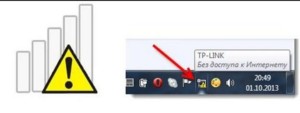
- Подключиться к своей сети, но в панели инструментов на мониторе будет отображаться значок подключения желтым треугольников, то есть без доступа к интернету.
- Нужно навести на нее курсор мыши и нажать правую кнопку, из выплывающего меню выбрать «Центр управления сетями и общим доступом».
- Далее в открывшемся окне с правой стороны кликнуть по графе «Изменение параметров адаптера».
- Правой кнопкой мыши кликнуть на «Беспроводное сетевое соединение» и выбрать «Свойства».
- В всплывающем окне потребуется выделить графу «Протокол интернета версии 4». Далее — «Свойства».
- Вновь откроется окно, в котором нужно убедиться, что необходимые пункты активны. Речь идет о «Получать DNS сервера автоматически» и «Получать IP-адрес автоматически».
В завершении нужно нажать на кнопку «ОК».
Проблема в Wi-Fi роутере
Если роутер TP-Link не подключается к интернету, то можно постараться решить проблему самостоятельно.
Смена настроек
Если у TP Link не работает Wi-Fi, то, возможно, решить проблему сможет смена настроек. Некоторые модификации маршрутизаторов могут иметь несколько источников интернета. Следовательно, в настройках необходимо выбрать единственно правильный.
Для доступа к настройкам потребуется:
- Любым из возможных способов подключиться к роутеру, но наиболее предпочтительный вариант по сетевому кабелю.
- Открыть любой браузер и в адресную строку ввести 192.168.1.1, после чего нажать на клавишу Enter.
- Для доступа к настройкам в соответствующих графах ввести логин и пароль. Как говорилось уже ранее, по умолчанию логии и пароль установлены — admin.
- Перейти во вкладку «Сеть» («Network»).
- В пункте «WAN» необходимо выбрать «Динамический IР». После внесения изменений их обязательно нужно сохранить, в противном случае изменения не будут задействованы.
- Если в меню есть пункт «Internet», то в нем требуется выбрать необходимый источник WAN.
Обратите внимание! В разделе Network выводятся сведения об автоматическом тестировании подключения. Если там написано Disable, то это свидетельствует об отсутствии интернета на входе, что говорит о проблемах со стороны провайдера.
Сброс настроек до заводских конфигураций
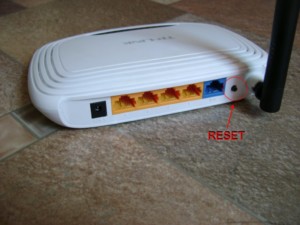
Если вообще не удается подключиться к модему, то, возможно, решить проблему поможет сброс настроек. Для этого понадобится:
- Отключить от устройства все кабели, за исключением блока питания.
- Используя тонкий длинный предмет, нужно на 10 секунд зажать кнопку Reset, расположенную с обратной стороны роутера. Во время этой манипуляции устройство перезагружается, об окончании процедуры свидетельствуют зажженные световые индикаторы.
- Подключиться к модему и в соответствии с прилагаемой инструкцией по применению произвести настройки.
Если положительные изменения не наблюдаются, то это напрямую указывает на поломку железа. Решение единственное — отнести маршрутизатор в сервисный центр, возможно, потребуется приобрести новый модем.
Провайдер делает привязку к MAC адресу
Если не подключается к интернету RF Линк 850, то вполне возможно, что провайдер, предоставляющий услугу, делает привязку к МАС адресу. В некоторых случаях это может существенно усложнить настройку маршрутизатора.
Чтобы избежать проблем в настройке, нужно сразу подсоединить устройство к компьютеру при помощи сетевого кабеля. В веб-интерфейсе роутера необходимо войти во вкладку МАС Close и перейти по ссылке Clone MAC Address, сохранить изменения.
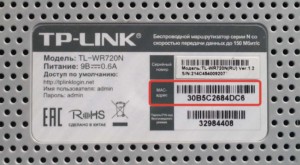
Важно! Узнать МАС адрес можно непосредственно у провайдера, если он не прописан в договоре.
Маршрутизаторы могут не подключаться к интернету по нескольким причинам, но большинство из них можно устранить самостоятельно в домашних условиях. Достаточно строго соблюдать выше приведенные алгоритмы.
Приобретать новые модемы рекомендуется в больших магазинах электроники или у официальных представителей, это уменьшит вероятность приобретения некачественного товара.

Подгорнов Илья Владимирович Всё статьи нашего сайта проходят аудит технического консультанта. Если у Вас остались вопросы, Вы всегда их можете задать на его странице.
Похожие статьи

Как ограничить доступ к интернету через роутер: по. TP—Link. Генератор ников. Так как это наиболее популярный производитель, у многих встает вопрос: как в роутере тп линк ограничить . В статье был разобран вопрос о том, как ограничить по времени доступ к интернету через роутер и дистанционно закрыть сеть от доступа со стороны. Аналогичным образом.