
ТЕКСТВЫРОВНЯТЬ (команда)
Выравнивание нескольких текстовых объектов по горизонтали, по вертикали или под углом.
найти
Выравнивание нескольких текстовых объектов относительно базового объекта с предварительным просмотром результатов.
Отображаются следующие запросы.
Выберите текстовые объекты для выравнивания [вЫравнивание/Параметры]
Выберите несколько объектов, которые требуется выровнять, и нажмите клавишу ENTER.
Выравнивание Задание ориентации выравнивания. Это значение хранится в системной переменной TEXTALIGNMODE.
Слева (параметр по умолчанию)
ВЛ (Сверху слева)
ВЦ (Сверху по центру)
ВП (Сверху справа)
ПС (посередине слева)
СЦ (Посередине по центру)
СП (Посередине справа)
НЦ (Снизу по центру)
НП (Снизу справа)
Выберите текстовый объект, относительного которого осуществляется выравнивание
Выберите текстовый объект, относительно которого следует выровнять остальные.
Выберите вторую точку или [Параметры]
После выбора базового объекта для выравнивания укажите вторую точку для задания положения целевых объектов.
Параметры
Распределить Объекты располагаются между двумя выбранными точками с одинаковыми интервалами. Задать интервал Задание интервала между границами текстовых объектов. Текущая вертикаль Сохранение текущего позиционирования текстового объекта по вертикали для выравнивания. Текущая горизонталь Сохранение текущего позиционирования текстового объекта по горизонтали для выравнивания.
Понятия, связанные с данным
Ссылки, связанные с данной
Выравнивание в Автокаде
Выравнивание в Автокаде выполняется с помощью команды ALIGN, позволяющей выполнить одновременно перемещение, поворот и масштабирование объекта.
Не все пользователи догадываются о ее существовании, наверное по причине отсутствия на стандартных панелях инструментов, и выполняют для выравнивания объекта отдельно перемещение, поворот и масштабирование.
Выравнивание объектов в AutoCAD
Выравнивание объектов выполняется в следующей последовательности:
1. Запустите команду выбрав в верхнем меню Редактировать → 3D-операции → Выровнять (Align) или введите в командную строку ВЫРОВНЯТЬ (_ALIGN).

2. Далее выберите объект или объекты перемещения и нажмите Enter. В данной команде работает предварительный выбор, если объекты были выбраны этот шаг пропускаем.
3. На запрос «Первая исходная точка» указываем точку на объекте, а на запрос «Первая целевая точка» — точку на базисе относительно которого будет происходить выравнивание. Аналогично кликаем на вторую точку на выравниваемом объекте и указываем с чем ее совместить. При выравнивании объекта в пространстве необходимо будет указать третью точку, если же выравнивание происходит на плоскости нажимаем Enter.
4. Если необходимо масштабирование объекта относительно базиса в командную строку вводим ДА (YES) и нажимаем Enter или выбираем соответствующую опцию по клику правой клавиши мыши.
Координирование растровой подложки
Вот так команда ВЫРОВНЯТЬ (_ALIGN) сводит выравнивание объектов в Автокаде к нескольким кликам.
Она не заменима при загрузке растровых подложек с выравниванием по координатной сетке, или если вы подгружаете проектные решения от смежников. Для координирования подложки необходимо выполнить выравнивание по характерным точкам, например крестам координатной сетки.
Как правило растровые изображения при размножении и сканировании искажаются, поэтому при вставке растровых подложек (планшетов, карт и т. п.) указывайте крайние точки выравнивания для уменьшения смещения.
Полезно. О том как подгрузить планшеты имеющие файлы привязки координат подробно разобрано здесь.
Если вам придется часто пользоваться данной командой, найдите и выведите соответствующую кнопку на панель инструментов, как это сделать, можно прочитать здесь.
Команда Align в Автокаде. Видеоурок
Премьеру видеурока ускорят ваши коментарии…
10.2.3. Режимы выравнивания текста
Прежде, чем двигаться дальше, необходимо сделать отступление и прокомментировать, каким образом был достигнут требуемый эффект при позиционировании надписей относительно линий. Дело в том, что однострочные надписи, независимо от того, из какого количества символов они состоят, представляют собой единые объекты, методы позиционирования которых во многом подобны методам позиционирования блоков. Правда, в отличие от блоков, текстовые объекты имеют не точку вставки, а точку выравнивания.
С помощью этой точки текстовый объект можно привязать к объекту чертежа, применяя инструмент Пересечение. При использовании команды Дтекст или Текст, как уже отмечалось выше, по умолчанию используется режим выравнивания по левому краю. Однако, учитывая, что AutoCAD позволяет выравнивать текст не только по горизонтали, но и по вертикали, следует отметить, что текст по умолчанию выравнивается не просто по левому краю, а по левой нижней точке базовой линии – воображаемой линии, вдоль которой располагаются символы текста.
Как вы уже знаете, если после запуска команды Дтекст или Текст в ответ на приглашение ввести Выравнивание, AutoCAD предложит выбрать один из следующих режимов выравнивания.
Задайте опцию
[впИсанный/Поширине/Центр/сЕредина/впРаво/ВЛ/ВЦ/ВП/СЛ/СЦ/СП/НЛ/НЦ/НП]:
Большинство перечисленных в этом приглашении режимов выравнивания представлены на рис. 10.13.

Рис. 10.13 Точки, по которым выравниваются однострочные текстовые объекты
Режимы Вписанный и Поширине отличаются от остальных режимов выравнивания тем, что определяют не только местоположение однострочного текстового объекта, но и угол его поворота.
Примечание. В режиме Вписанный AutoCAD предлагает задать две точки, а затем выровнять текст между ними. Угол наклона линии, образуемой этими двумя точками, определяет угол поворота текстового объекта. Поскольку горизонтальный размер введенного текста точно подгоняется под расстояние между заданными точками, AutoCAD не предлагает в этом режиме задать высоту шрифта, поскольку она определяется автоматически. В режиме Поширине AutoCAD также предлагает задать две точки, которые определяют угол поворота текстового объекта. Однако, в отличие от режима Вписанный, AutoCAD в режиме Поширине предлагает ввести высоту текста. Затем текст преобразуется, разрежаясь или уплотняясь так, чтобы весь текстовый объект точно поместился между двумя заданными точками.
На практике режимы Вписанный и Поширине вы будете использовать гораздо реже, чем остальные режимы выравнивания, поэтому давайте рассмотрим их подробнее, поскольку в их использовании имеются некоторые достаточно важные нюансы.
В уже знакомом вам режиме Центр AutoCAD предлагает задать точку, относительно которой текст будет выровнен по центру по горизонтали. Иными словами, в этом режиме текстовый объект выравнивается так, чтобы в заданной точке находилась средняя точка базовой линии. Режим Середина подобен режиму Центр с тем лишь отличием, что текстовый объект выравнивается не только по горизонтали, но и по вертикали. При этом учитываются как надстрочные, так и подстрочные элементы букв – проще говоря, в режиме Середина выравнивание по вертикали осуществляется по высоте текстового объекта в целом.
Часто выравнивание в режимах Середина и СЦ (рассмотрен ниже) дает одинаковый результат, однако в общем случае соответствующие точки могут не совпадать, что и показано на рис. 10.13. Режим Вправо подобен используемому по умолчанию режиму выравнивания влево, но, в отличие от последнего, выбранная точка определяет не левую, а правую границу текста. После завершения команды текстовый объект в режиме Вправо располагается во всю длину слева от заданной точки.
Режимы ВЛ, ВЦ и ВП представляют собой режимы выравнивания верхних элементов текста (Верх) по левой границе, по центру и по правой границе, соответственно. При выборе одного из этих режимов AutoCAD выравнивает текст так, чтобы верхние элементы текста находились на одном уровне с заданной точкой с соответствующим режимом выравнивания по горизонтали. Режимы СЛ, СЦ и СП предназначены для выравнивания текста по вертикали по середине высоты букв (Середина). Подстрочные элементы при этом не учитываются, поэтому, как уже отмечалось выше, в общем случае выравнивание в режимах СЦ и Середина может приводить к несколько различающимся результатам. В режимах НЛ, НЦ и НП текст по вертикали выравнивается по нижним точкам подстрочных элементов. Режим НЦ, который в списке Выравнивание палитры Свойства называется Вниз по центру, был применен нами для того, чтобы «приподнять» текст над штрихами линии сечения.
Теперь вам, должно быть, понятно, почему буквы на главном виде сместились внутрь после применения режима выравнивания Вниз по центру. Действительно, к правой букве нужно применить режим выравнивания Вниз влево, а к левой букве – режим выравнивания Вниз вправо. Руководствуясь рис. 10.13, попробуйте решить эту задачу самостоятельно, еще раз воспользовавшись палитрой Свойства.
Текст в AutoCAD — Как написать и Как редактировать
На чертежах в AutoCAD текст используется в виде надписей, пояснений или буквенно-цифровых обозначений.
Рассмотрим, какие виды текста в автокаде бывают. Также разберёмся, как написать текст и как редактировать текст в автокаде.
Значения размеров не являются текстовыми объектами.
Виды текста в AutoCAD
В системе AutoCAD предусмотрено два вида текста — однострочный и многострочный.
Это два разных разных объекта. Каждый из них предусматривает использование разных команд.
Для создания текста система AutoCAD может использовать как свои собственные векторные шрифты, так и Windows-шрифты, установленные на компьютере. Работа с векторными шрифтами осуществляется быстрее, а значит, и их использование является предпочтительным. Особенно это существенно для маломощных компьютеров.
Создание и редактирование однострочного текста в AutoCAD

Перейдите на вкладку «Главная» ➾ панель «Аннотации» ➾ «Однострочный».
Я рекомендую пользоваться набором первых букв вызова команд. Для однострочного текста — это «ДТ».
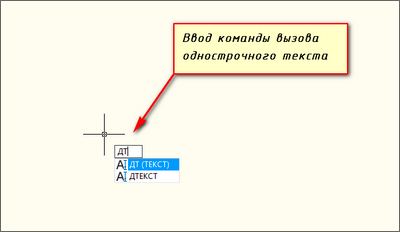
После вызова команды программа попросит Вас указать точку вставки текста. При этом в командной строке появится следующий запрос:
[ Тек.текстовый стиль:»Стандарт» Высота текста:2.5000 Аннотативный: нет
Начальная точка текста или [Выравнивание /Стиль]: ]
В первой строке этого запроса выводится информация о текущих настройках текстового стиля — название стиля и высота текста. Стили текста в автокаде будут рассматриваться в другом уроке.
Во второй строке запроса необходимо указать точку, которая будет характеризовать месторасположение текста — так называемую точку вставки текста. По умолчанию вводимый текст будет располагаться справа от этой точки. Точку можно указать, задав координаты или указав просто ЛКМ (левой кнопкой мыши).
Далее необходимо указать размер шрифта. Запрос высоты появляется в том случае, если текущий текстовый стиль имеет нулевую высоту.
В моем случае высота текста задана 2,5 мм. Если у Вас появляется такое числовое поле, то введите туда значение 2.5.
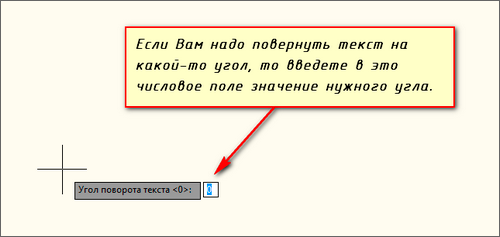
Следующий шаг — это задание угла поворота текста. По умолчанию угол наклона принят равным 0, то есть никакого наклона нет, текст выводится по горизонтали.
Если вы с этим согласны, то нажмите Enter. Если нет — задайте свое значение угла поворота текста в автокаде.
Вам будет предложено ввести сам текст. При этом появится мигающий курсор. Введите любой текст.
Чтобы создать еще одну строку с текстом, нажмите Enter. Вы перейдете на следующую строку.
Чтобы закончить написание текста в автокаде, нажмите еще раз Enter.
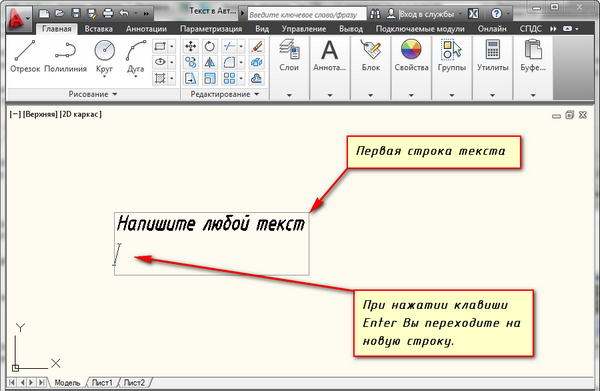
При создании нескольких строк с помощью однострочного текста в автокаде, каждая строка текста является независимым объектом, который можно переносить и форматировать.
В этом и заключается их разница с многострочным текстом, в котором весь текст, из скольких бы он строк ни состоял, воспринимается и обрабатывается как один объект.
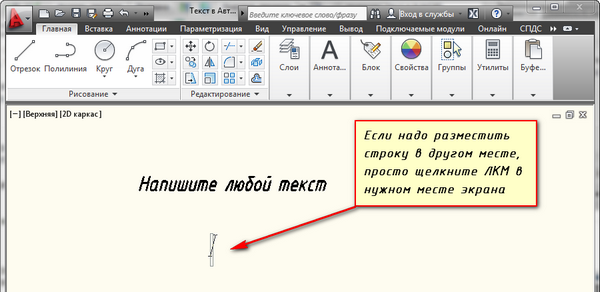
Строки однострочного текста необязательно должны располагаться друг под другом. Вы можете их создавать в разных местах чертежа. Для этого после окончания ввода одной строки вместо нажатия Enter щелкните мышкой в том месте, где следует создать другую однострочную надпись.
Чтобы отредактировать однострочный текст в autocad, произведите двойной щелчок ЛКМ по самому тексту. После этого текст станет выделен и будет активен для редактирования.
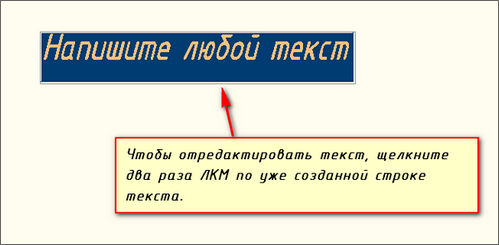
Можно вводить новый текст поверх старого. Либо мышкой выделить ту часть, которую надо отредактировать.
При нажатии ПКМ в режиме редактирования Вам станет доступно контекстное меню по работе с однострочным текстом в автокаде.
Выравнивание однострочного текста.
По умолчанию вводимый текст располагается справа от указанной точки вставки и над ней.
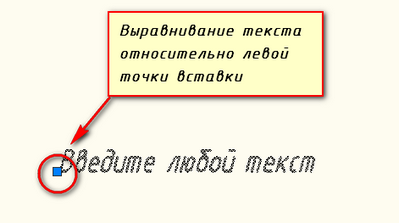
Однако это не всегда удобно. Бывают ситуации, когда необходимо расположить текст слева от точки вставки, ниже ее и т.д.
Такая возможность в AutoCAD реализована в виде опции «Выравнивание». Обратите внимание на самый первый запрос программы при вызове команды «Текст».
[ Начальная точка текста или [Выравнивание /Стиль]: ]
В ответ на нее в командной строке или просто на рабочем пространстве нажмите клавишу «В».
После ее вызова в командной строке появится запрос, предназначенный для выбора нужного вида выравнивания:
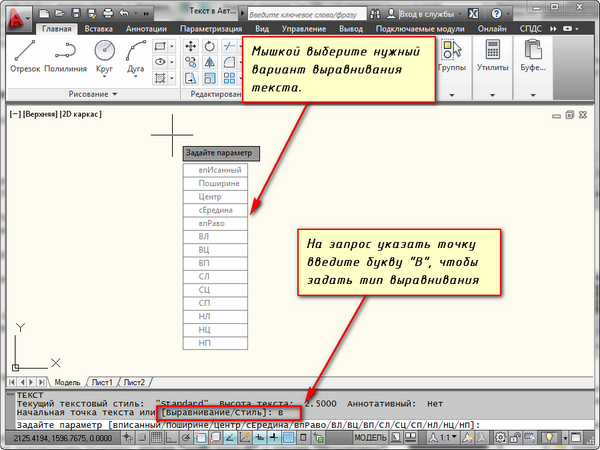
Рассмотрите эти варианты выравнивания текста в автокаде на наглядном рисунке. Кстати, эти точки также являются точками привязки к тексту.
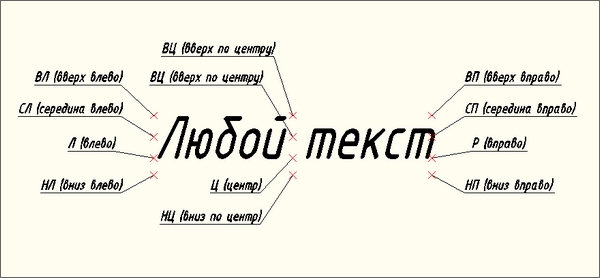
Есть еще две дополнительные опции, предназначенные для размещения текста
точно между двумя указанными точками:
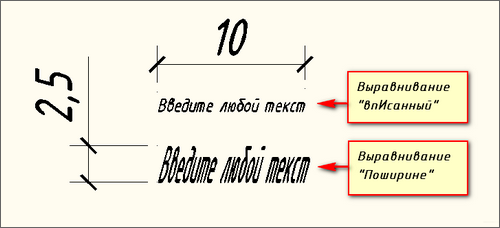
- Опция «впИсанный» .
- Опция «Поширине».
- Опция «впИсанный». Выбор опции можно произвести, нажав клавишу «И», а затем Enter на клавиатуре.
Далее потребуется просто указать две точки, между которыми должен располагаться
текст. Он будет выводиться таким образом, чтобы заполнить все пространство между двумя указанными точками. Ширина букв текста будет установлена автоматически. И пропорционально ширине будет принята и высота текста.
Если точки будут находиться не на одной горизонтали, то строка текста в autocad будет выведена под наклоном к оси X.
- Опция «По ширине». Выбор опции можно произвести, нажав клавишу «П», а затем Enter на клавиатуре.
Далее также указываем две точки расположения строки текста. Разница между опциями состоит лишь в том, что от Вас потребуется указать еще высоту текста. У меня эта высота задана 2,5 мм. Ширина букв по-прежнему будет вычисляться автоматически, исходя из расстояния между точками.
При этом возможны искажения: если граничные точки строки текста будут далеко друг от друга, а высота будет небольшой, то буквы будут непропорционально широкими.
Создание и редактирование многострочного текста в AutoCAD
Под многострочным текстом в AutoCAD понимается массив текста, состоящий из нескольких строк или даже абзацев, столбцов. Воспринимается он как единый объект.
Для многострочного текста используется встроенный в AutoCAD текстовый редактор. Он позволяет форматировать не только целые фразы целиком, но и отдельные слова, буквы. В нем существует возможность проверки орфографии.
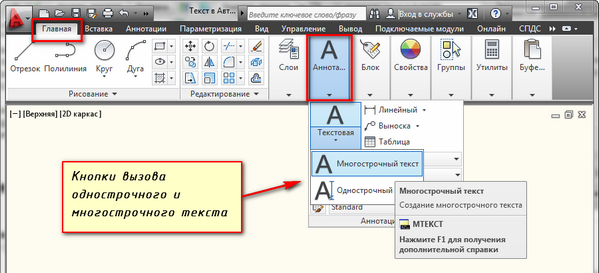
Для создания многострочного текста на чертеже в системе AutoCAD я использую короткую команду «МТ». Для ознакомления я покажу вам, где находятся кнопки вызова команд однострочного и многострочного текста в автокаде.
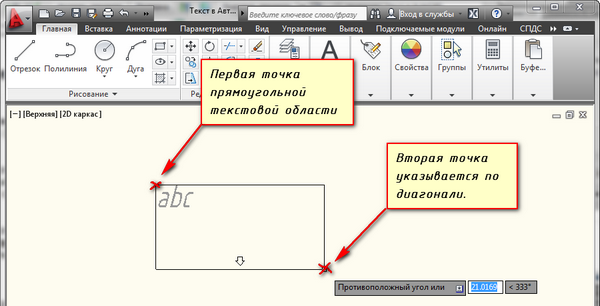
в которой должен располагаться текст. Для этого потребуется сначала указать месторасположение первого угла области, а затем — второго угла (по диагонали).
Обращайте внимание на командную строку! Появится запрос:
[ Текущий текстовый стиль: «Стандарт» высота текста: 2.5 Аннотативный: Нет
Первый угол: ]
Верхняя строка напоминает о текущем текстовом стиле и высоте текста. Во второй строке Вы можете ввести значение координат первого угла прямоугольной области. Я делаю это графически, указывая точку на чертеже мышью.
Далее указываем второй угол, противоположный первому. Значение можно задать с помощью координат или мышью. При использовании мыши на экране будет отображаться рамка, показывающая размеры текстовой области.
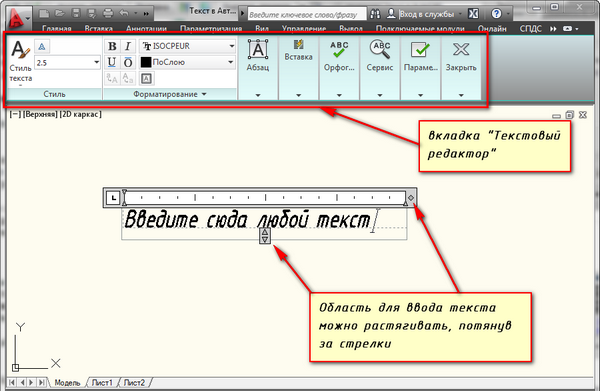
После того, как Вы задали текстовую область в AutoCAD, появится окно встроенного текстового редактора. На ленте инструментов AutoCAD возникнет специальная вкладка «Текстовый редактор». С помощью неё можно задать или изменить настройки внешнего вида текста.
Работа в текстовой области абсолютно аналогична работе в любом текстовом редакторе.
По окончании ввода текста нажмите комбинацию клавиш «Ctrl»+»Enter».
Редактирование многострочного текста в AutoCAD
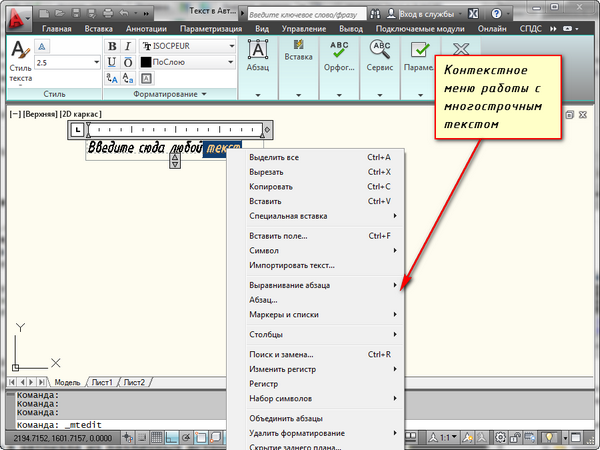
Чтобы приступить к редактированию многострочного текста, следует дважды щелкнуть по нему ЛКМ. В результате откроются окно ввода текста и вкладка «Текстовый редактор», с помощью которых Вы сможете произвести все необходимые правки и изменения.
Здесь также доступно контекстное меню, с помощью которого можно копировать и вырезать текст, снимать всё проделанное форматирование, объединять абзацы и прочее.
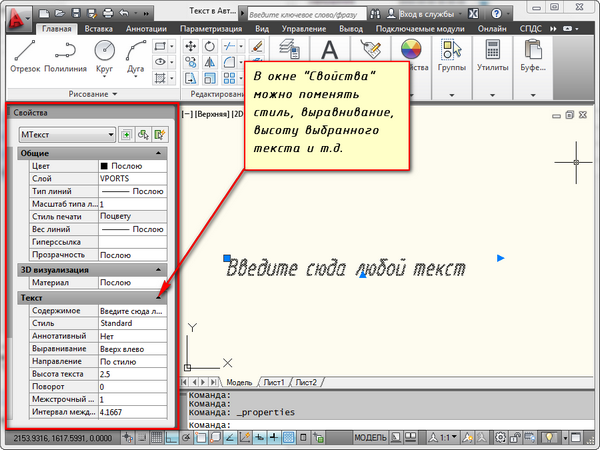
Удобно редактировать параметры текста (выравнивание, угол поворота, ширину текстового блока, стиль текста и т. д.) с помощью окна «Свойства». Для начала выйдите из редактора, выделите саму текстовую область и нажмите комбинацию клавиш «Ctrl»+»1».
Импорт текста в автокаде из различных источников
Часто бывает необходимо внести на чертеж многострочный текст, который
уже имеется в некотором текстовом файле.
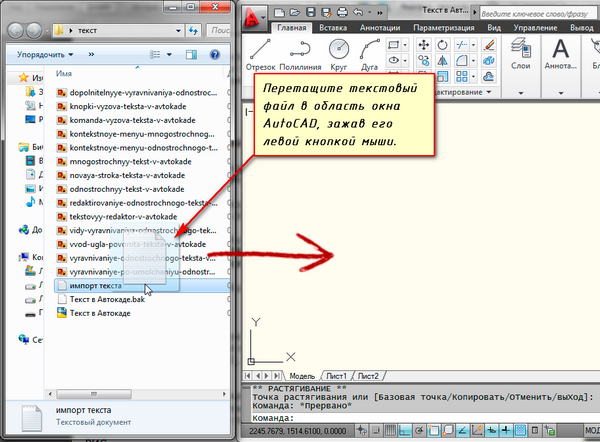
Если имеющийся текст находится в формате .txt или .rtf, то удобно импортировать текст в автокад следующим образом.
Откройте два окна (Окно AutoCAD и окно проводника с текстовым файлом) одновременно. Зажмите ЛКМ на текстовом файле и, не отпуская ее, перетащите файл в область окна AutoCAD.
Весь текст скопируется в AutoCAD.
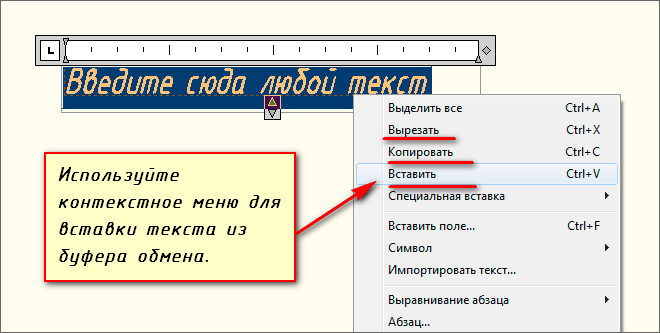
Я чаще всего использую буфер обмена Windows. Т.е. открываю файл любого формата, выделяю нужный мне текст и нажимаю комбинацию клавиш «Ctrl»+»C». А затем перехожу в AutoCAD, вхожу в текстовый редактор и нажимаю комбинацию клавиш «Ctrl»+»V».
Если неудобно нажимать данные комбинации, Вы всегда можете воспользоваться контекстным меню, вызывается нажатием правой кнопки мыши. А там уже выбирать нужный пункт «Копировать», «Вырезать» или «Вставить».
Теперь Вы знаете, как создать, импортировать и копировать текст в AutoCAD. А также разобрались с понятиями «однострочный» и «многострочный» текст в автокаде.
Освойте профессию проектировщика
Научитесь быстрому черчению, освоите прикладное 3D, автоматизируете создание ведомостей и спецификаций.