
Эффективные способы выравнивания текстовых объектов
Ознакомьтесь с быстрыми и эффективными способами выравнивания текстовых объектов с другими компонентами иллюстраций.
Прежде чем продолжить
Выравнивание текста по вертикали
Текст можно выровнять по вертикали сверху, снизу или по центру текстового фрейма, либо можно скорректировать позиции.
Для выравнивания текста по вертикали выполните действия, описанные ниже.
- Выделите текстовый фрейм.
- Выберите команду Текст >Параметры текста в области.
- Выберите параметр выравнивания в выпадающем списке Выравнивание > По вертикали. Кроме того, можно выбрать один из вариантов Выравнивания на панели свойств или на панели управления.
- Выберите Сверху, чтобы выровнять текст от верхнего края фрейма вниз по вертикали. Этот параметр используется по умолчанию.
- По центру — выравнивание текста по центру фрейма.
- По нижнему краю — выравнивание по вертикали по нижнему краю фрейма.
- Равномерно — равномерное распределение по вертикали между верхним и нижним краем фрейма.
Кроме того, можно выбрать вариант выравнивания по вертикали на панели свойств или панели управления.
Швидкі способи вирівнювання текстових об’єктів
Дізнайтеся про швидкі та прості способи точного вирівнювання текстових об’єктів з іншими компонентами ілюстрації.
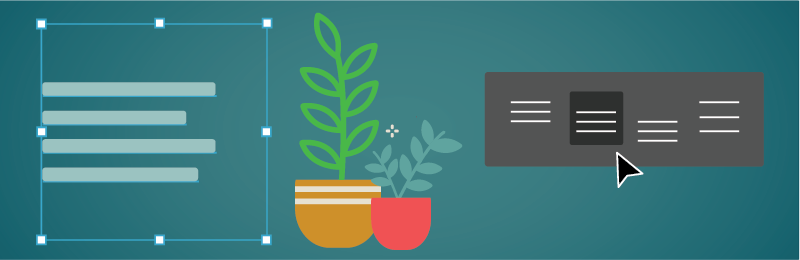
Перш ніж продовжити
Вирівнювання тексту по вертикалі
Тепер можна вирівнювати текст у вертикальному напрямку в текстовому кадрі вгорі, унизу, по центру.
Щоб вирівняти текст по вертикалі:
- Виділіть текстовий кадр.
- Виберіть Текст >Параметри тексту в області.
- Виберіть параметр вирівнювання в розкривному списку Вирівняти > Вертикально. Або виберіть один із варіантів Вирівняти на панелі властивостей або панелі керування.
- Угорі для вертикального вирівнювання тексту від верхньої частини кадру. Цей параметр використовується за замовчуванням.
- По центру для вирівнювання тексту по центру кадру.
- Унизу для вертикального вирівнювання тексту від нижньої частини кадру.
- За шириною для рівномірного розподілу по вертикалі між верхньою і нижньою частинами кадру.
Також можна вибрати параметр вертикального вирівнювання на панелі властивостей або панелі керування.
Эффективные приемы в Adobe Illustrator — часть 2

Сегодня Натали Ульрих поделится с нами несколькими очень интересными «фишками». В этой статье мы рассмотрим приемы, связанные с выделением, масштабированием и выравниванием объектов. Вы узнаете, как разрезать объект по прямой линии с помощью инструмента Нож. И как исказить текст так, чтобы его и дальше можно было редактировать. Лично я нашла в этих статьях много новой и полезной информации.
Выделяем невидимый объект
Чтобы выделить объект, который находится позади другого объекта, выделите видимый объект и нажмите Cmd/Ctrl + Opt/Alt + [. Таким образом, вы выделите тот объект, который находится под видимым объектом. Нажав сочетание клавиш несколько раз, вы сможете выделить объекты, которые спрятаны еще дальше. А сочетание клавиш Cmd/Ctrl + Opt/Alt + ] наоборот позволит выделить верхний объект.
Настройка линий и эффектов
Меняя размер и форму объектов, при желании можно изменить толщину обводки и примененные эффекты. Для этого в диалоговом окне команды Установки (Редактирование > Установки > Основные… (Cmd/Ctrl + K)) есть опция. Но есть и другой способ изменить эти настройки. И сделать это можно быстрее. Щелкните дважды инструмент Размер (Scale) на палитре инструментов и в открывшемся окне выберите нужную опцию. При этом изменится не только выделенный объект, но также и другие объекты, размер которых вы будете менять в дальнейшем.
Неточные значения
Вы, наверное, заметили, что иногда, когда вы вводите значение в палитре Трансформирование (Transform), после нажатия клавиши Enter появляется совершенно другое число. Например, вы ввели число 3, а после нажатия клавиши Enter в числовом поле появляется 3,01. Эта ошибка происходит из-за того, что установлен режим Выравнивать по точкам (Snap to Point). Снимите галочку в меню Просмотр (View) или нажмите сочетание клавиш Cmd/Ctrl + Opt/Alt + «. И введенное число меняться не будет.
Разрезаем объект по прямой линии
Особенность инструмента Нож состоит в том, что в отличие от других инструментов, которые разрезают объект по прямой, нужно держать клавишу Opt/Alt вместо Shift. Чтобы разрезать по прямой горизонтально или вертикально, используйте сочетание клавиш Opt/Alt + Shift.
Повторная трансформация
Если после трансформации объекта нажать сочетание клавиш Cmd/Ctrl + D, трансформация будет выполнена еще раз. Это же действие следует применить к одной или нескольким опорным точкам контура. Выберите инструмент Прямое выделение (Direct Selection Tool) и перетащите опорную точку. А теперь можете выделить другую точку любого другого объекта и перетащить ее на такое же расстояние с помощью сочетания Cmd/Ctrl + D.
Выравнивание по ключевому объекту
В палитре Выравнивание (Align panel) можно выровнять объекты по стороне (левой, правой, верхней, нижней) или по центру. В этом случае размещение объектов — среднее. Чтобы выровнять объекты по ключевому объекту, выделите все объекты и щелкните тот объект, по которому нужно выровнять остальные (в последних версиях программы этот объект будет подчеркнут жирной линией). А сейчас воспользуйтесь соответствующей кнопкой в палитре Выравнивание (Align panel).
Копирование при перетаскивании из одного документа в другой
Чтобы скопировать объект в другой открытый документ, просто перетащите его в этот документ. Но есть одна проблема. Объекты разных слоев после перетаскивания в другой документ будут там расположены в одном слое. Чтобы этого избежать, установите галочку возле команды Вставить скопированные слои (Paste Remembers Layers) в меню палитры Слои. Только в этом случае структура сохранится.
Искажаем текст
А это интересный способ искажения текста без создания контура. Выделите текст и откройте меню Объект (Object) > Искажение оболочки (Envelope Distort) > По сетке (Make with Mesh). И в открывшемся окне установите 1 строка и 1 столбец.
Теперь с помощью инструмента Градиентная сетка (Gradient Mesh Tool, U) или Прямое выделение (Direct Selection Tool, A) и перетащите узелки. Можете придать тексту любую форму. Чтобы редактировать текст откройте меню Объект (Object) > Искажение оболочки (Envelope Distort) > Редактировать содержимое (Edit Content).
Забирайте подборки шрифтов и цветовых палитр в нашем Телеграм-канале (регулярно по пятницам).
Как выровнять текст по центру блока в Photoshop?

Как выровнять текст по центру горизонтали и вертикали ?
- Вопрос задан более трёх лет назад
- 20293 просмотра
Комментировать
Решения вопроса 1

Pavel Designer @pozZzitiv Куратор тега Дизайн
Дизайнер и перфекционист
На скриншоте текст уже выровнен по горизонтали и об этом сигнализирует иконка в верхней панели (собственно, там все выравнивание и делается). А выравнивания по вертикали внутри bounding box’a не предусмотрено в принципе (если захотеть, сделать можно руками, но специального инструмента нет).
Если очень нужно выровнять надпись относительно конкретного объекта (прямоугольника, например), то либо уменьшать bounding box до размеров надписи/текста и выравнивать, либо не использовать bounding box (т.е. не рисовать инструментом Type tool прямоугольник, а просто кликнуть в рабочей области и писать текст, таким образом, он будет без лишних границ).
PS Такое выравнивание по кнопке есть только в InDesign, а Ps и Ai лишены этой возможности. Это и логично, в общем-то.