
Как запретить присылать письма на почту gmail
Отписываемся от рассылки на электронную почту Gmail
Активно пользуясь электронной почтой, будь то сервис от Google или любой другой, регистрируясь через нее на различных сайтах, со временем практически всегда можно столкнуться с обилием ненужных, но так часто поступающих входящих писем. Это может быть реклама, информирование об акциях, скидках, «заманчивых» предложениях и прочие относительно бесполезные или просто малоинтересные сообщения. Дабы не захламлять ящик цифровым мусором, стоит отписаться от такого рода рассылки. Конечно же, сделать это можно и в почте Gmail, о чем мы и расскажем сегодня.
Отписка от рассылки в Gmail
Отписаться от писем, которые вы более не хотите получать, можно как вручную (отдельно от каждого адреса), так и в полуавтоматическом режиме. Каким образом поступить со своим ящиком на Gmail, решайте сами, мы же приступим к непосредственному решению нашей сегодняшней задачи.
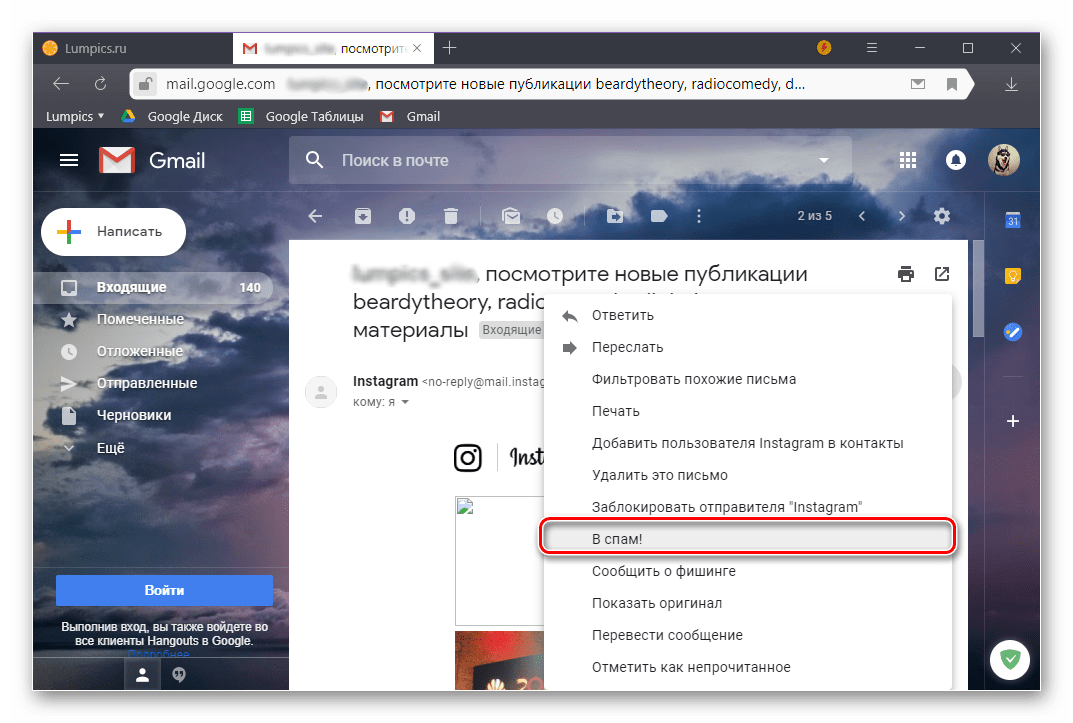
Примечание: Если под рассылкой вы подразумеваете спам, а не письма, на получение которых вы подписались добровольно, ознакомьтесь с представленной по ссылке ниже статьей.
Способ 1: Ручная отписка
Если вы хотите поддерживать свой почтовый ящик в «чистоте и порядке» наиболее удобным, да и просто правильным вариантом в таком случае будет отписываться от рассылки сразу же после того, как она станет вам не нужна. Такая возможность присутствует практически в каждом письме, ею же можно воспользоваться и для того, чтобы самостоятельно «разгрести завалы».
-
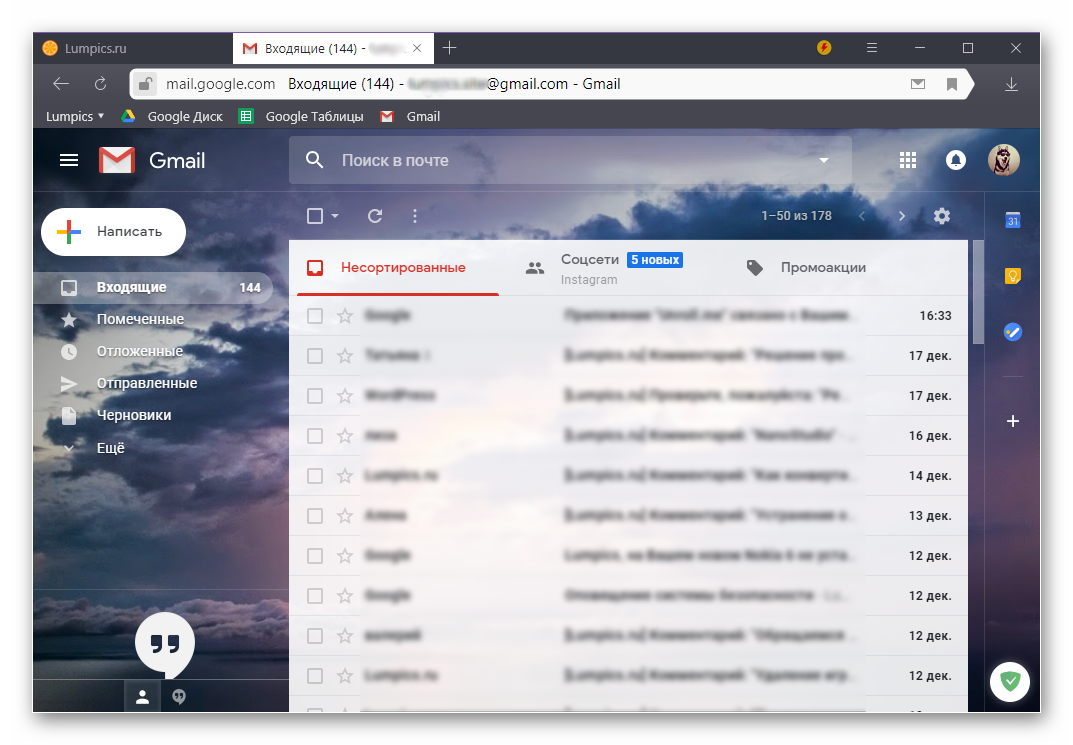
Откройте входящее сообщение с того адреса, от которого вы более не хотите их получать, и пролистайте страницу вниз.
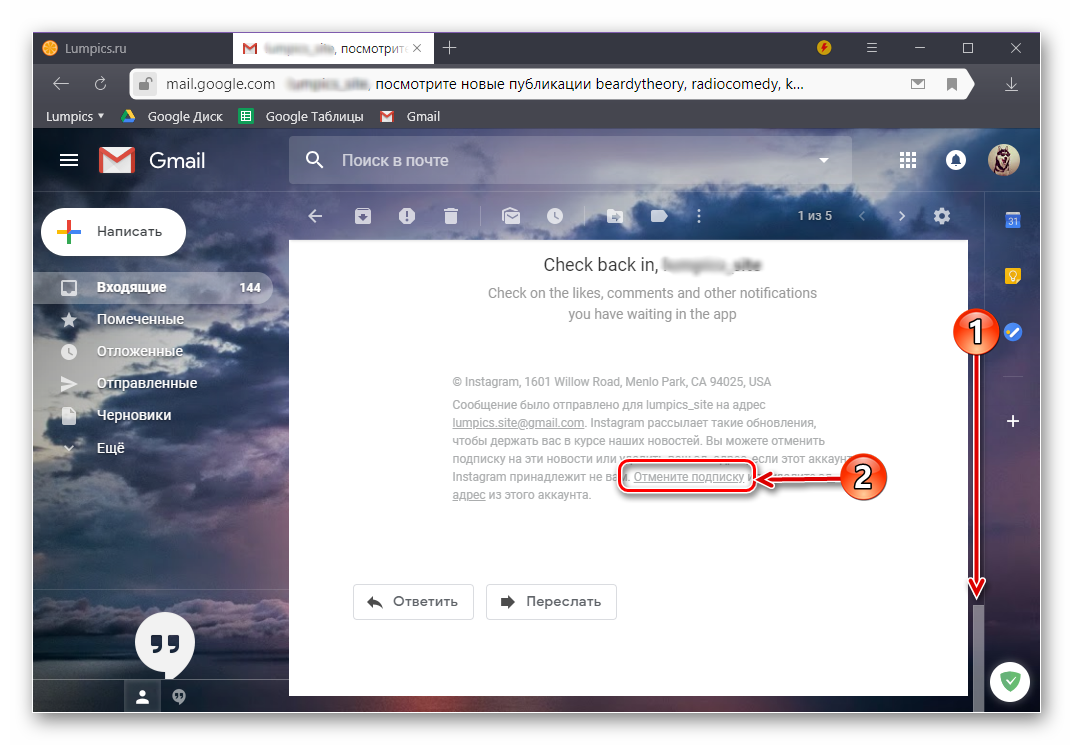
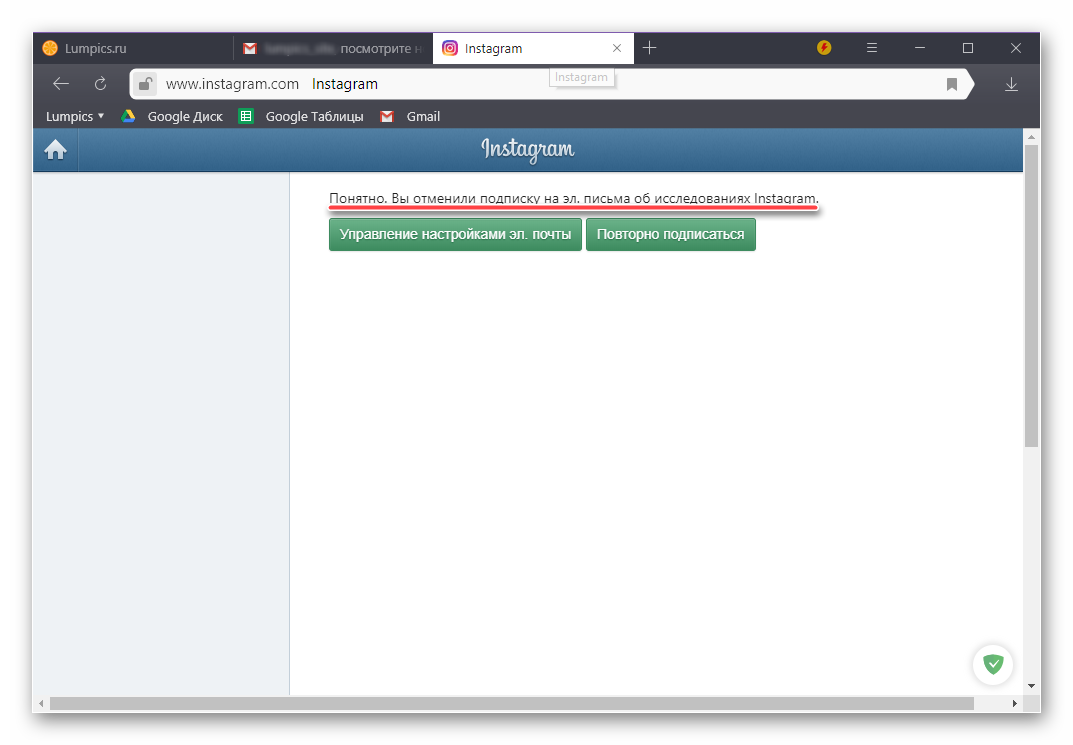
Примечание: Чаще всего ссылка для отказа от рассылки написана мелким шрифтом, еле заметна, а то и вовсе скрыта где-то в конце, за кучей неинформативных символов. В таком случае просто внимательно просмотрите, проверьте все текстовое содержимое письма на предмет наличия возможности отписаться. Возможен также вариант как в примере ниже, где совсем неочевидно предлагается полностью «удалить себя» с сайта самостоятельно.

Способ 2: Специальные сервисы
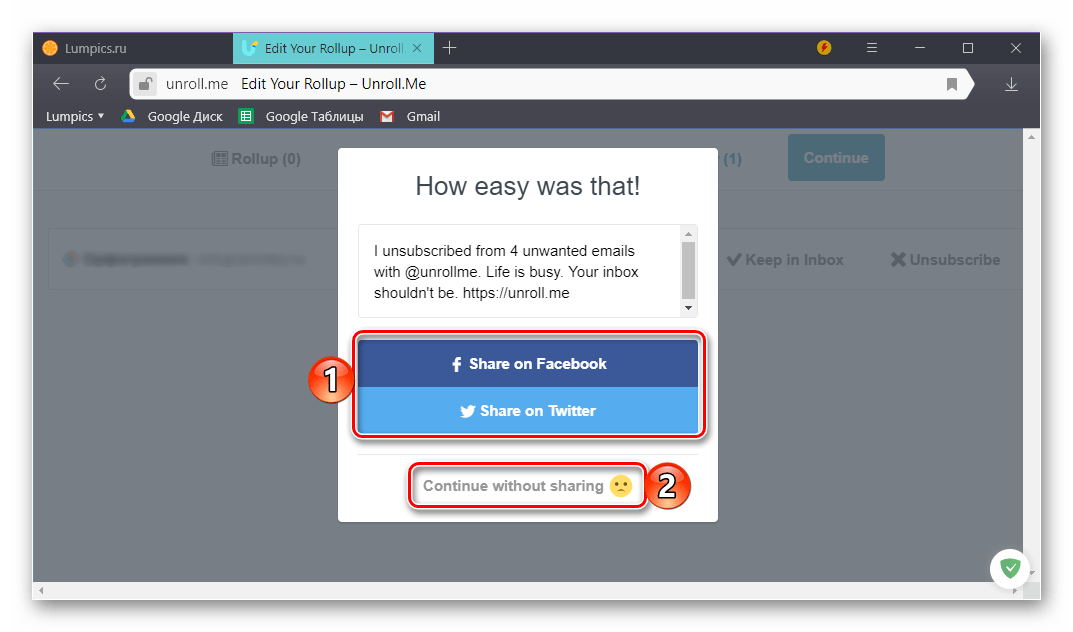
Для того чтобы отписаться от рассылки сразу от нескольких, а и то многих электронных адресов, необходимо воспользоваться специализированным онлайн-сервисом. Одним из таковых является востребованный среди пользователей Unroll.Me, на примере которого мы и рассмотрим решение имеющейся задачи.
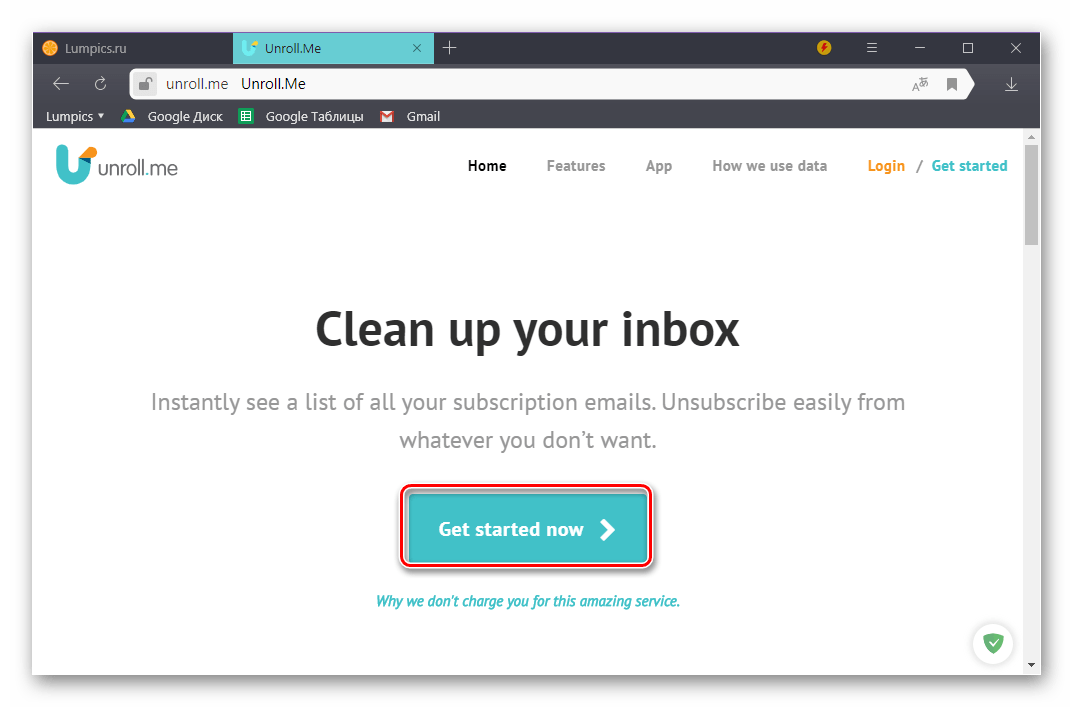
- Оказавшись на сайте сервиса, куда вас приведет представленная выше ссылка, нажмите по кнопке «Get started now».
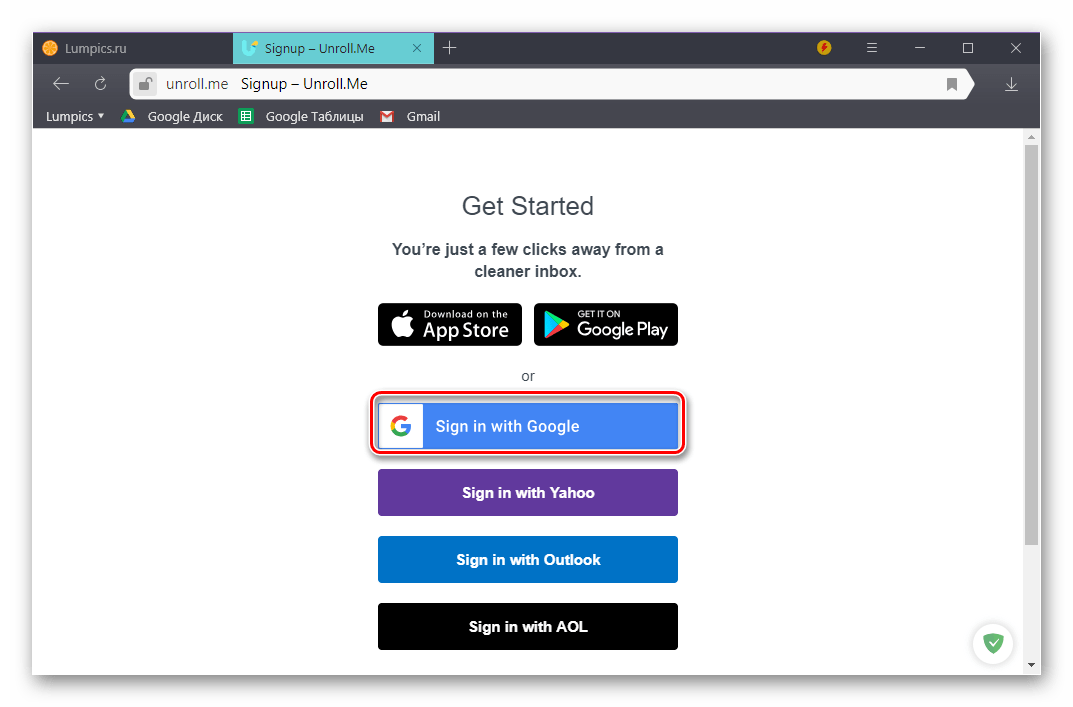
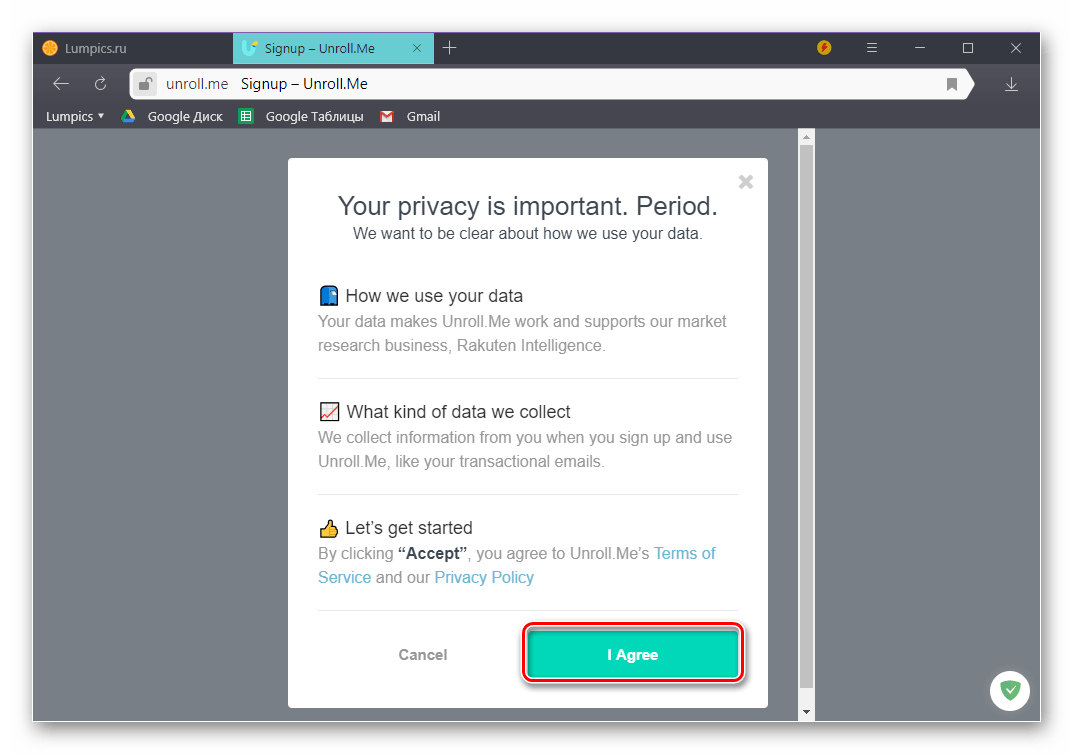

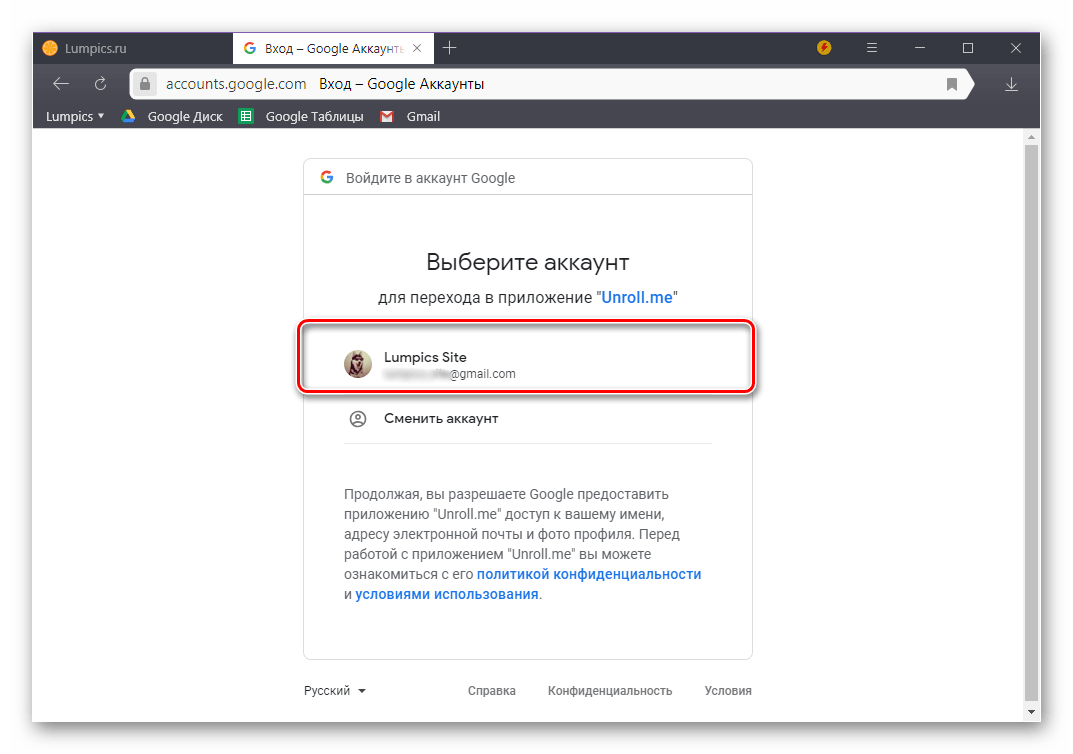


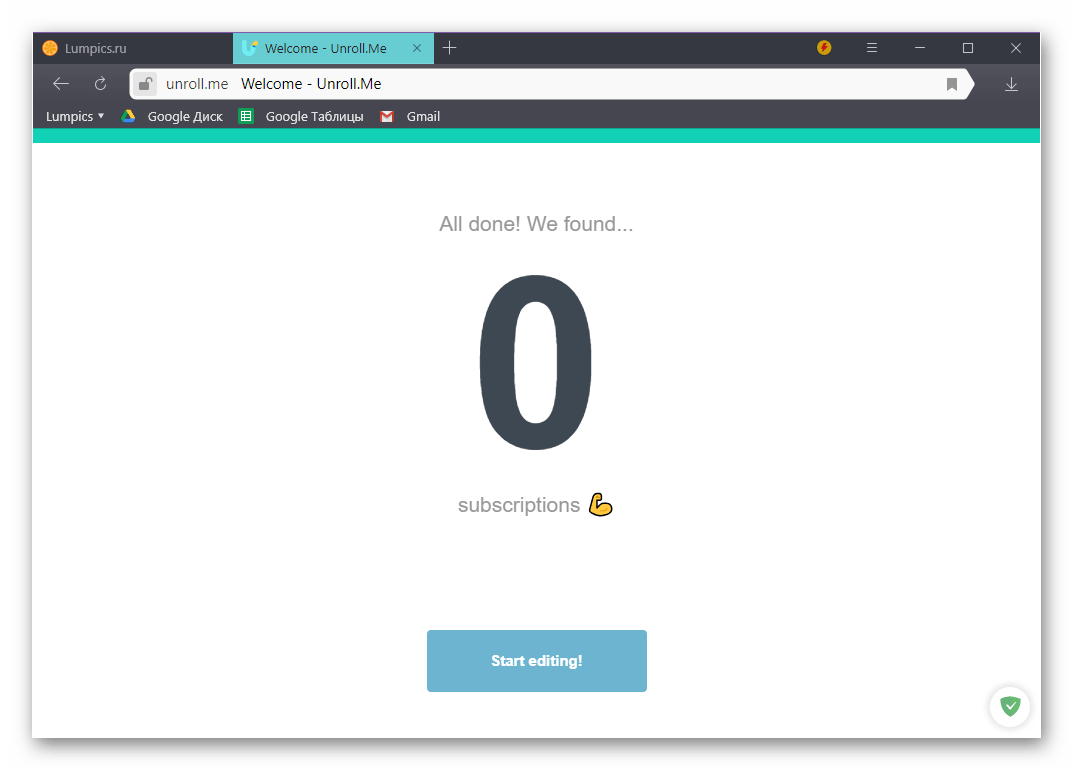
Примечание: Иногда сервис Unroll.Me не находит рассылок, от которых можно отписаться. Причина в том, что некоторые почтовые адреса он не воспринимает как нежелательные. Единственное возможное решение в таком случае – это первый способ данной статьи, рассказывающий о ручной отписке и рассмотренный нами выше.

Заключение
Теперь вы точно знаете, как отписаться от рассылки на почту Gmail. Второй способ позволяет автоматизировать этот процесс, первый же хорош лишь для частных случаев – когда в почтовом ящике поддерживается хотя бы относительный порядок. Надеемся, данный материал был полезен для вас, но если остались вопросы, смело задавайте их в комментариях.
Мы рады, что смогли помочь Вам в решении проблемы.
Опишите, что у вас не получилось. Наши специалисты постараются ответить максимально быстро.
Как избавиться от спама в Gmail, потому что задолбал уже
Для некоторых представителей email-маркетологов в аду, как известно, заготовлен отдельный котел. Уж сколько лет прошло со времен рассылок американского английского и чудодейственных трав, увеличивающий детородный орган, а спам всё равно выглядит как префектурная куртизанка — нелепый, неинтересный и очень назойливый . Пора устроить ему настоящий декабрьский путч.
Основная проблем состоит в том, что нажимая на сабмит на очередном сайте, мало кто читает пользовательское соглашение. Хорошо, если ресурс оставляет специальный чекбокс с вашим согласием на рассылку. Если нет — остается пенять только на себя
Используйте одноразовую почту
В интернете уже давно есть сервисы по предоставлению временной, одноразовой электронной почты. Что это такое? Временный почтовый ящик генерируется сервисом и дается вам в пользование на какое-либо время (от часа до недели). Этого с лихвой хватит, чтобы пройти регистрацию на нужном вам ресурсе, который требует подтверждения электронной почты, присылая вам ссылку на активацию аккаунта, и при этом не засветить свой настоящий электронный адрес.
Один из таких сервисов — fex.plus. Разобраться с интерфейсом не сложней, чем завязать шнурки. При заходе на URL у вас уже(!) будет создан электронный ящик. Да, никакой регистрации не требуется

Можно создать свой ящик со своим логином и доменом на выбор. Пин-код нужен вместо пароля, что весьма удобно. Кстати, данный сервис хранит вашу почту целых 7 дней.

Теперь вы можете смело указывать данный e-mail для регистраций, который вам, в принципе, не особо и нужны. На разовые конференции, на форумах, чтобы оставить крауд-ссылку. Никогда не узнаешь, какой сайт сливает данные спамерам — этим может грешить даже авторитетный ресурс. Поэтому, предохраняйся ?
Заведите несколько дополнительных ящиков
Заимейте привычку заводить несколько электронных адресов, которые не завязаны на рабочие или личные переписки — интернет-магазины, форумы, онлайн-сервисы. Благо браузер умеет в автозаполнение, поэтому запоминать какой где e-mail использовался нет необходимости. Минус здесь один — если вы регистрируете второй ящик на Gmail, то придётся переключаться между аккаунтам, потому что «горячего» переключения не предусмотрено . Поэтому лучше использовать почту на доменах yandex или mail
Настройка Gmail
На данный момент Gmail довольно неплохо справляется со спамом. Без шуток, за последний год использования 95% процентов писем, которые я бы сам с удовольствием зарепортил, как спам, оказывались именно в этой папке. Но можно помочь сервису еще лучше отсекать нежелательную почту
Блокировка
Сначала нужно определиться, чем отличается отправка письма в «Спам» (есть и такая функция) и «Блокировка». Самое главное различие, что отправка в «спам» просто даёт сигнал алгоритмам Google, что подобные письма — нежелательная почта. Машин лёрнинг во всей красе. Т.е. мы как бы помогаем другим пользователем своим репортом. Блокировка же работает конкретно для нас . Конкретно блокирует отправителя для нашего ящика. Для того, чтобы заблокировать конкретного адресата, нужно открыть его письмо и нажать на троеточие в правом верхнем углу

Фильтрация
Фильтрация — та же блокировка, но только настаиваемая.

Т.е. мы можем отсечь не только конкретного отправителя, но и какое-нибудь стоп-слово в сабже письма.

Соответственно, затем выбираем, что мы будем делать с ренегатами — выбираем «в печь» — Пропустить входящие (архивировать)

Как отключить рекламные письма?
Хитрый Google умудрился впихнуть рекламу даже в основной дашборд почты. Точнее во вкладку «Промоакции» , куда сваливаются различные предложения со скидками и прочими очень нужными (нет) вещами.

Чтобы их отключить — нажмите на настройки в правом верхнем углу и выберите пункт «Все настройки»

Дальше идём во вкладку «Папка входящие» и снимаем галочку с пункта Включить подбор лучших рекламных предложений в разделе «Промоакции»

Кстати, можно вообще вырубить эти вкладки, просто сняв с них галки, если они вам не нужны в интерфейсе.
Как отписаться от ВСЕХ рассылок?
Для того, чтобы в полуавтоматическом режиме выметить поганую нечисть с вашего ящика, есть специальная «метла» под названием Unroll.me . Данный сервис помогает проанализировать все адреса на которые вы подписаны и разуплотнить заразу всего за один клик. Для этого нужно предоставить доступ для своего ящика на Gmail

Как узнать, кто слил мой адрес?
Узнать, как ваш электронный адрес попал в ту или иную рассылку спама практически нереально — количество сервисов, приложений, сайтов и форумов, которые используют e-mail для регистрации и/или авторизации близится к 100% и вычислить среди них «крысу», всё равно, что найти иголку в стоге сена . Но есть несколько категорий ресурсов, которые с большей долей вероятностей продают данные своих пользователей.
- Бесплатные хот-споты в общественных местах (зачастую, требуют вместе телефона, электронный адрес)
- Сервисы онлайн-займов, заявок на кредит, проверка кредитного скорринга
- Небольшие интернет-магазины (крупные игроки на рынке вряд ли таким промышляют)
- Сервисы промо-кодов и купонов
- Доски объявлений (Авито и Юла вряд ли сами их продают, но спарсить базу номеров можно)
- Онлайн-опросники (для них вы — золотая жила)
Но есть и вероятность того, что ваш адрес вовсе не был продан злобным спамерам на черном рынке. В общем-то, может его никто и не сливал, а электронный адрес попросту спарсили. Боты, собирающие адреса из открытых источников, работают и по сей день, поэтому однажды оставив e-mail на каком-нибудь форуме, вы всё равно станете жертвой предложений с сумасшедшими скидками или с возможностью разбогатеть до 300к/сек.
Как заблокировать входящие письма в Gmail, чтобы избежать спама? Пошаговое руководство

Gmail – один из самых популярных и надежных почтовых сервисов на сегодняшний день.. В нем вы можете не только отправлять и получать электронные письма, но и выполнять другие функции, связанные с другими. сервисы google.
Но Случалось ли вам получать электронные письма, которые вас раздражают? Это происходит потому, что при подписке на услуги через Интернет вас обычно просят ввести адрес электронной почты, чтобы отправить вам информацию, которая может вас заинтересовать.
Не беспокойтесь, это легко исправить. Поэтому в этом посте мы поговорим о Как заблокировать входящие письма в Gmail, чтобы избежать спама? В качестве бонуса вы также научитесь приостанавливать подписку на рассылку новостей и массовые электронные письма, которые обычно раздражают.
Пошагово узнайте, как быстро и легко заблокировать электронные письма от пользователя Gmail или контакта
Если хочешь избегать любого типа контактов или общения с пользователем в Gmail, решение заблокировать это. Таким образом, он не сможет отправлять вам почту или сообщения по этому маршруту.
Мы покажем вам шаг за шагом, как это сделать в зависимости от используемого вами устройства:
На Android
- Войдите в приложение из Gmail.
- Открыть сообщение.
- Перейти в правый верхний угол сообщения.
- Там нажмите Плюс. У этого параметра есть значок с тремя вертикальными точками.
- Выбрать в Заблокировать [Remitente].
На iPhone и iPad
- Введите Gmail.
- Открыть сообщение.
- Нажмите на кнопку Плюс, который находится в правом верхнем углу.
- Нажать на Заблокировать [remitente].
В компьютере
- Войти в Gmail.
- Поиск сообщения.
- Выберите на значке Плюс, который находится в правом верхнем углу.
- Нажать на Заблокировать [remitente].
Мы покажем вам шаг за шагом, как приостановить подписку на новостную рассылку и массовые электронные письма из вашей учетной записи Gmail.

Может быть, в какой-то момент вы зарегистрировались на веб-сайте, который постоянно отправляет электронные письманапример, рекламные акции, информационные бюллетени и т. д. Это то, что раздражает, когда их избыток. Поэтому лучший способ избежать этого – приостановить подписку.
Рассказываем, как это сделать правильно:
На мобильном
- Введите Gmail.
- Откройте письмо от отправителя.
- Внизу сообщения коснитесь Отписаться или же Изменить предпочтения.
да оба варианта не отображаются, означает, что отправитель не предоставил необходимую информацию для отказа от подписки. Как следствие, вы можете заблокировать его или пометить сообщение как спам.
Если вы не хотите видеть рекомендации по отказу от подписки, выполните следующие действия:
- Перейти в верхний левый угол и выберите в Меню.
- Затем нажмите на Параметр.
- Выберите имя учетной записи что вы собираетесь изменить.
- Внутри раздела Полученные предложения, нажмите на Настройки предложений для папки “Входящие”.
- Наконец, рядом с Советы по отказу от подписки, вы должны снимите флажок.
В компьютере
- Откройте Gmail на твоем компьютере.
- Введите адрес электронной почты отправителя вы хотите отказаться от подписки.
- Рядом с именем отправителя коснитесь Отписаться или же Измените предпочтения.
Если по какой-то причине у вас нет этих вариантов, вы должны выполнить указанные выше действия, чтобы заблокировать отправителя или пометить его как спам. Следует иметь в виду, что после отказа от подписки на список рассылки установка может занять несколько дней.
Узнайте, как сообщить о подозрительных электронных письмах из неизвестных источников или о спаме из вашего почтового ящика.

Другая проблема, с которой вы можете столкнуться, связана с подозрительные электронные письма. В этом смысле, если вы получите электронное письмо, в котором запрашивается ваша личная информация или пришло из неизвестных источников, вы можете Сообщить о фишинге.
Похожие публикации:
- Как закладку переместить в папку
- Как закрыть безвозмездный кредит в 1с
- Как залить проект на github через git bash
- Как заменить лампу в холодильнике
Способы отправки файла или документа по электронной почте
Почтовые клиенты позволяют пользователям обмениваться не только письмами, но и файлами разного характера. Отправить простой документ по электронной почте можно несколькими способами.
Как отправить файл по электронной почте
Пользователи используют разные почтовые сервисы для отправки не только простых писем, но и файлов. Отправка вложений в большинстве почтовиков происходит по одинаковой схеме.
Mail.ru
Для того, чтобы отправить документ Word или PDF помимо текста сообщения по электронной почте Mail.ru необходимо сделать следующее:
- Зайти на сайт почтовика.
- Ввести логин и пароль. При необходимости зарегистрироваться.
- Кликнуть на кнопку “Написать”.

- Прикрепить файл при помощи специальных кнопок в верхней панели письма под темой.

- Указать путь к необходимому документу и дождаться загрузки.
- Отослать сообщение обычным способом.
У Мейл.ру есть в наличии удобное облачное хранилища. Нужную информацию легко можно прикреплять к письму сразу из него. Стоит отметить, что если прикрепленное вложение с компьютера будет размером более 25 МБ, то оно будет отправлено в виде ссылки. Такие ссылки удаляются автоматически спустя некоторое время. Именно поэтому получателю необходимо скачать его сразу.
Яндекс.Почта
Отправка файла по электронной почте Яндекс происходит в следующем порядке:
- Зайти на сервис и ввести логин и пароль.
- Кликнуть на кнопку “Написать”.

- Для прикрепления вложения к письму нажать на значок в виде скрепки.

- Указать путь к папке с необходимым содержимым.
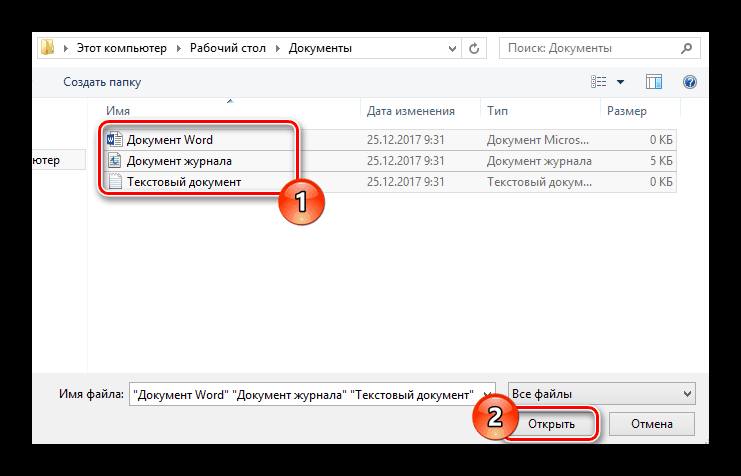
- Дождаться загрузки выбранного на почтовый сервис.
- Отослать письмо специальной кнопкой.
Помимо этого, в Яндексе есть отдельный сервис Диск. Это облачное хранилище тесно связано с почтовиком и отправка возможна прямо из него. Как и в случае с Майл.ру документы более 25МБ автоматически отправляются в виде ссылки.
Выход из почтового ящика gmail, яндекс, mail ru
Gmail.com
Отправить вордовский документ другому пользователю через данный почтовик можно следующим образом:
- Зайти на ресурс и войти в личный кабинет.
- Кликнуть на кнопку “Написать”.

- Заполнить все поля сообщения и на нижней панели нажать на скрепку.

- Указать путь к документу на компьютере.

- Подождать пока вложение загрузится.

- Отослать послание с вложением.
Также вложения можно предварительно загрузить на виртуальный диск этого сервиса и прикрепить через специальную иконку в виде облака. Все документы размером превышающим 25МБ будут отосланы получателю в виде ссылки. Она генерируется почтовым сервисом.
Rambler
В отличие от других почтовиков, вложения на Рамблеме отправляются только одним способом:
- Зайти на сервис и кликнуть “Написать”.

- Нажать на скрепку для прикрепления документа.

- Указать путь к необходимому на компьютере.

- Отправить письмо после полной загрузки вложения.

Если такой способ для отправки не подходит, то пользователь может загрузить нужные данные на любое облачное хранилище и отправить ссылку в Рамблере.
Переслать файл
В некоторых случаях может понадобиться переслать файл, который был ранее получен по электронной почте. Во всех почтовых сервисах это происходит одинаково. Например, в Яндексе так:

- Открыть письмо с вложением.
- В нижнем окошке под сообщением кликнуть на ссылку “Переслать”.
- Далее откроется окно с новым письмом, которое нужно просто отослать, предварительно указав адресата.
Как отправить папку
К сожалению, по почте нельзя переслать целую папку, просто прикрепив ее к письму. В таком случае рекомендуется предварительно ее заархивировать, что даст возможность добавить вложение в виде архива. Или поочередно прикреплять к посланию все содержимое папки.
Отправка по email в Word
Во всех программах пакета от Майкрософт есть функция отправки документов по почте, не выходя из приложения. Делается это следующим образом (рассмотрим на примере MS Word):
- Открыть документ с необходимым содержимым для отправки.
- На панели сверху кликнуть на “Настроить панель”.
- В выпадающем меню кликнуть на “Другие команды”.
- Найти функцию “Отправить получателю”.
- Добавить ее на панель.
- После клика на эту кнопку будет открываться почта, где необходимо ввести адрес получателя.
Как войти и проверить почту на mail ru, обзор интерфейса
Также документы можно отправлять в виде вложений в разных форматах. Это делается путем перехода с меню “Файл” по ссылке “Отправить”.
Отправка из Windows
Мало кто знает, но разные файлы (видео, аудио, текстовые) можно отправить прямо с ОС Виндовс, не запуская браузер. Чтобы скинуть текстовый документ нужно выполнить следующие действия:

- Найти файл, который требуется переслать.
- Кликнуть на него правой кнопкой мышки.
- Навести курсор на строку “Отправить”.
- В следующем меню нажать на “Адресат”.
Единственное условие — должна быть установлена программа для отправки электронной почты.
Использует Outlook

Распространены также и специализированные программы, например, Microsoft Outlook. Отправка файла с подобного приложения происходит достаточно просто. Как правило, необходимо кликнуть на кнопку “Вложить” и выбрать документ.
Помимо этого, приложение автоматически интегрируется в список программ для отправки. Таким образом послать содержимое папки можно будет через контекстное меню “Отправить — Имя_приложения”.
Блокировка отправителя электронной почты
Фильтр нежелательной почты Outlook помимо всего прочего проверяет отправителей сообщения по спискам безопасных и запрещенных адресов электронной почты и доменов Интернета. Фильтр можно настроить так, чтобы блокировать или разрешать отправителей или сообщения разных типов.
Интерактивная поддержка в браузере может предоставлять цифровые решения для проблем с Office
Блокировка отправителя
Если вы больше не хотите получать сообщения от определенного отправителя, его можно заблокировать.
- Щелкните правой кнопкой сообщение отправителя, которого вы хотите заблокировать, а затем выберите Нежелательная почта >Заблокировать отправителя.
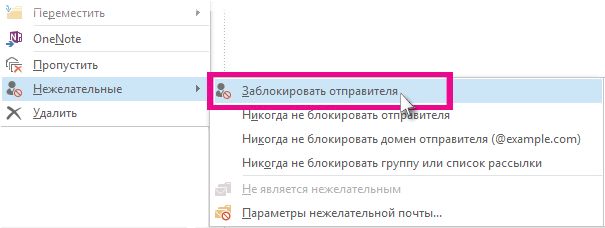
Заблокированный пользователь по-прежнему сможет отправлять вам почту, но поступающие к вам сообщения с его адреса сразу будут перемещаться в папку Нежелательная электронная почта. Будущие сообщения от этого отправителя будут отправляться в папку «Нежелательная Email» или в карантин конечных пользователей, если этот параметр включен администратором.
Рекомендуется периодически просматривать сообщения, отмеченные как нежелательные, чтобы не пропустить важных сообщений.
Добавление имен в список блокируемых отправителей
Сообщения с адресов и доменов, перечисленных в списке заблокированных отправителей, всегда рассматриваются как нежелательные. Outlook перемещает все входящие сообщения от отправителей, перечисленных в этом списке, в папку Нежелательная почта независимо от их содержания.
Примечание: Фильтр нежелательной почты Outlook не предотвращает доставку нежелательной почты, а перенаправляет сообщения в папку Нежелательная почта вместо папки «Входящие». Вы можете сделать фильтр более или менее строгим, изменив уровень защиты или используя более чувствительные сторонние решения.
Чтобы добавить определенного отправителя в список заблокированных отправителей, щелкните сообщение от отправителя. На вкладке Главная в группе Удалить щелкните Нежелательная , а затем — Блокировать отправителя.
Чтобы добавить несколько имен в список блокируемых отправителей:
- На вкладке Главная в группе Удалить щелкните элемент Нежелательные и выберите пункт Параметры нежелательной почты.
- На вкладке Заблокированные отправители нажмите кнопку Добавить.
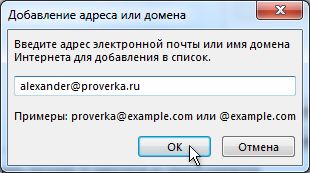
- определенный адрес электронной почты, например proverka@example.com;
- домен Интернета, например @example.com или example.com.
- Если у вас уже есть готовые списки имен и адресов надежных отправителей, можно добавить эту информацию в Outlook. Нажмите кнопку Импорт из файла и найдите требуемый файл списка. Чтобы создать файл с помощью текущего списка, нажмите кнопку Экспорт в файл и укажите расположение для сохранения файла.
- Чтобы изменить имя в списке, щелкните имя, которое нужно изменить, и нажмите кнопку Изменить. Чтобы удалить имя, щелкните нужное имя и нажмите кнопку Удалить.
- При использовании учетной записи Microsoft Exchange все имена и адреса электронной почты в адресной книге организации (также называемой глобальным списком адресов) автоматически считаются надежными, и их нельзя добавить в список заблокированных элементов.
Добавление имен в списки надежных отправителей и получателей
Если добавить адреса электронной почты и доменные имена, которым вы доверяете, в список надежных отправителей, Outlook не будет обрабатывать сообщения, отправленные с этих адресов или доменов, как нежелательные. Можно добавить в список надежных получателей адреса электронной почты, с которых приходят рассылки, на которые вы подписались.
Примечание: Если почтовый ящик размещен в Exchange или Exchange Online, изменения, внесенные в список надежных отправителей, не будут распознаны Exchange или Exchange Online. Это может привести к тому, что сообщения от доменов или отправителей, добавленных в список надежных отправителей, будут отображаться в папке «Нежелательная Email». Обратитесь к администратору для получения дополнительной помощи.
Чтобы добавить пользователя в список надежных отправителей, щелкните сообщение от отправителя. На вкладке Главная в группе Удалить щелкните Нежелательная, а затем выберите Пункт Никогда не блокировать отправителя.
Чтобы добавить определенный адрес или домен в список надежных получателей, щелкните сообщение от отправителя. На вкладке Главная в группе Удалить щелкните Нежелательная, а затем выберите Пункт Никогда не блокировать группу или список рассылки.
Чтобы вручную добавить имена или домены в эти списки, сделайте следующее:
- На вкладке Главная в группе Удалить щелкните элемент Нежелательные и выберите пункт Параметры нежелательной почты.
- Выполните одно из следующих действий.
- Чтобы добавить имя в список надежных отправителей, на вкладке Надежные отправители нажмите кнопку Добавить.
- Чтобы добавить надежных получателей, на вкладке Надежные получатели нажмите кнопку Добавить.
- определенный адрес электронной почты, например proverka@example.com;
- домен Интернета, например @example.com или example.com.
- Чтобы включить всех адресатов из списка Контакты в число надежных отправителей, на вкладке «Надежные отправители» установите флажок Доверять письмам от адресатов из списка контактов.
- Некоторые адресаты, которым отправляется почта, могут отсутствовать в списке контактов. Чтобы включить их в число надежных отправителей, установите флажок Автоматически добавлять людей, которым отправляется почта, в список надежных отправителей.
- Если у вас уже есть готовые списки имен и адресов надежных отправителей, можно добавить эту информацию в Outlook. Нажмите кнопку Импорт из файла и найдите требуемый файл списка. Чтобы создать файл с помощью текущего списка, нажмите кнопку Экспорт в файл и укажите расположение для сохранения файла.
- Чтобы изменить имя в любом списке, щелкните имя, которое нужно изменить, и нажмите кнопку Изменить. Чтобы удалить имя, щелкните нужное имя и нажмите кнопку Удалить.
- При использовании учетной записи Microsoft Exchange Server все имена и адреса электронной почты в адресной книге организации (также называемой глобальным списком адресов) автоматически считаются надежными.
Блокирование сообщений с определенными кодами стран и регионов
Если оказалось, что нежелательная почта поступает из определенных стран или регионов, сообщения из них можно заблокировать с помощью списка блокируемых доменов верхнего уровня. Этот список позволяет заблокировать сообщения с адресами электронной почты, которые оканчиваются определенным доменом верхнего уровня либо кодом страны или региона. Например, при установке в списке флажков CA [Канада], US [США] и MX [Мексика] будут блокироваться сообщения, в которых адреса электронной почты отправителя оканчиваются на «ca», «us» и «mx». В списке также отображаются дополнительные коды стран и регионов.
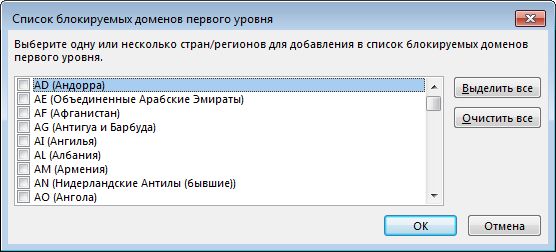
- На вкладке Главная в группе Удалить щелкните элемент Нежелательные и выберите пункт Параметры нежелательной почты.
- На вкладке Международные контакты щелкните Список блокируемых доменов первого уровня.
- В списке установите флажок рядом с кодом страны, который требуется заблокировать, или нажмите кнопку Выбрать все.
- В обоих открытых диалоговых окнах нажмите кнопку ОК.
Блокирование сообщений с незнакомыми кодировками
Вы можете заблокировать все адреса электронной почты в языковых кодировках ( также известных как наборы символов или алфавиты), которые вы указали. Сегодня большая часть нежелательной почты отправляется в кодировке US-ASCII. Остаток отправляется в различных международных кодировках. С помощью списка блокируемых кодировок можно фильтровать нежелательную почту, отображаемую на незнакомом языке.
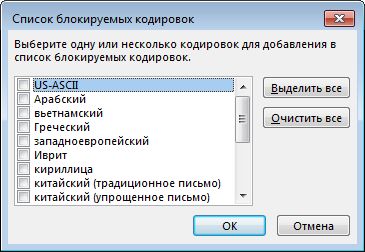
- На вкладке Главная в группе Удалить щелкните стрелку рядом с элементом Нежелательные и выберите пункт Параметры нежелательной почты.
- Перейдите на вкладку Международные контакты и нажмите кнопку Список блокируемых кодировок.
- В списке выберите блокируемую языковую кодировку или нажмите кнопку Выделить все.
- Нажмите кнопку ОК в обоих открытых диалоговых окнах.
- Кодировки Юникода не включаются в список заблокированных кодировок.
- Сообщения с неизвестной или неуказанной кодировкой обрабатываются фильтром нежелательной почты в обычном порядке.
Важно: Office 2007 больше не поддерживается. Перейдите на Microsoft 365, чтобы работать удаленно с любого устройства и продолжать получать поддержку.
Добавление имен в список блокируемых отправителей
Вы можете легко заблокировать сообщения от определенного отправителя, добавив его адрес электронной почты или доменное имя в список заблокированных отправителей. Сообщения с адресов и доменов, перечисленных в этом списке, всегда рассматриваются как нежелательные. Outlook перемещает все входящие сообщения от заблокированных отправителей в папку Нежелательная почта независимо от их содержания.
- В меню Сервис выберите Параметры. Откроется диалоговое окно «Параметры».
- На вкладке Настройки в разделе Электронная почта щелкните Нежелательная почта. Откроется диалоговое окно «Параметры нежелательной почты».
- Откройте вкладку Заблокированные отправители.
- Нажмите кнопку Добавить.
- В поле Введите адрес электронной почты или имя домена Интернета для добавления в список введите имя домена или адрес. Например, можно добавить:
- определенный адрес электронной почты, например proverka@example.com;
- домен Интернета, например @example.com или просто example.com.
- Нажмите кнопку ОК.
- Чтобы быстро добавить пользователя в список заблокированных отправителей, щелкните правой кнопкой мыши полученное от него сообщение. В контекстном меню выберите Нежелательная почта и щелкните Добавить отправителя в список заблокированных отправителей.
- Если у вас уже есть готовые списки имен и адресов заблокированных отправителей, можно добавить эту информацию в Outlook. Дополнительные сведения см. в статье Импорт адресов электронной почты в списки фильтра нежелательной почты.
- Чтобы удалить имя из списка заблокированных отправителей, на вкладке Заблокированные отправители диалогового окна «Параметры нежелательной почты» щелкните имя и нажмите кнопку Удалить.
- Чтобы изменить имя из списке заблокированных отправителей, на вкладке Заблокированные отправители щелкните имя и нажмите кнопку Изменить.
Добавление имен в список надежных отправителей
В список надежных отправителей можно добавить адреса электронной почты и доменные имена, которым вы доверяете. После этого Outlook никогда не будет считать сообщения из этих источников нежелательными.
- В меню Сервис выберите Параметры. Откроется диалоговое окно «Параметры».
- На вкладке Настройки в разделе Электронная почта щелкните Нежелательная почта. Откроется диалоговое окно Параметры нежелательной почты.
- Откройте вкладку Надежные отправители.
- Нажмите кнопку Добавить.
- В поле Введите адрес электронной почты или имя домена Интернета для добавления в список введите имя домена или адрес. Например, можно добавить:
- определенный адрес электронной почты, например proverka@example.com;
- домен Интернета, например @example.com или просто example.com.
- Нажмите кнопку ОК.
- Чтобы включить всех адресатов из списка Контакты в число надежных отправителей, на вкладке «Надежные отправители» установите флажок Доверять письмам от адресатов из списка контактов.
- Некоторые адресаты, с которыми вы переписываетесь, могут отсутствовать в списке контактов. Чтобы включить их в число надежных отправителей, установите флажок Автоматически добавлять людей, которым отправляется почта, в список надежных отправителей. Дополнительные сведения см. в статье Добавление адресатов электронной почты в список надежных отправителей.
- Если включен параметр Блокировать автоматическую загрузку рисунков (значение по умолчанию), сообщения, полученные от надежных отправителей или отправленные надежным получателям, будут считаться исключениями, а внешнее содержимое в них (например, изображения) не будет блокироваться. Исключение составляет случай, когда снят флажок Разрешить загрузку в почтовых сообщениях для отправителей и получателей, определенных в списках надежных отправителей и получателей, используемых фильтром нежелательной почты в диалоговом окне Параметры автоматической загрузки рисунков.
- Если у вас уже есть готовые списки имен и адресов надежных отправителей, можно добавить эту информацию в Outlook. Дополнительные сведения см. в статье Импорт адресов электронной почты в списки фильтра нежелательной почты.
- Чтобы быстро добавить адрес отправителя, доменное имя или название списка рассылки в список надежных отправителей, щелкните правой кнопкой мыши сообщение, полученное из этого источника. В контекстном меню выберите Нежелательная почта и щелкните Добавить отправителя в список надежных отправителей или Добавить домен отправителя (@example.com) в список надежных отправителей. Имеет смысл периодически просматривать папку «Нежелательная почта», чтобы проверять, не были ли сообщения по ошибке классифицированы как нежелательные. Вы можете восстановить нужные сообщения и добавить их отправителей в список надежных отправителей.
- Чтобы удалить имя из списка надежных отправителей, на вкладке Надежные отправители диалогового окна «Параметры нежелательной почты» щелкните имя и нажмите кнопку Удалить.
- Чтобы изменить имя из списке надежных отправителей, на вкладке Надежные отправители щелкните имя и нажмите кнопку Изменить.
- При использовании учетной записи Microsoft Exchange все имена и адреса электронной почты в адресной книге организации (глобальном списке адресов) автоматически считаются надежными. (Microsoft Exchange чаще всего используются в компаниях и редко применяется для домашних или личных учетных записей.)
Добавление имен в список надежных получателей
Вы можете добавить в список надежных получателей названия списков рассылки, на которые вы подписаны, чтобы сообщения, отправленные на соответствующие адреса или домены, никогда не считались нежелательными.
- В меню Сервис выберите Параметры. Откроется диалоговое окно «Параметры».
- На вкладке Настройки в разделе Электронная почта щелкните Нежелательная почта. Откроется диалоговое окно «Параметры нежелательной почты».
- Откройте вкладку Надежные получатели.
- Нажмите кнопку Добавить.
- В поле Введите адрес электронной почты или имя домена Интернета для добавления в список введите имя домена или адрес. Например, можно добавить:
- определенный адрес электронной почты, например proverka@example.com;
- домен Интернета, например @example.com или просто example.com.
- Нажмите кнопку ОК.
- Чтобы быстро добавить адрес отправителя, доменное имя или название списка рассылки в список надежных получателей, щелкните правой кнопкой мыши сообщение, полученное из этого источника. В контекстном меню выберите Нежелательная почта и щелкните Добавить получателя в список надежных получателей.
- Чтобы удалить имя из списка надежных получателей, на вкладке Надежные получатели диалогового окна «Параметры нежелательной почты» щелкните имя и нажмите кнопку Удалить.
- Чтобы изменить имя из списке надежных получателей, на вкладке Надежные получатели щелкните имя и нажмите кнопку Изменить.
- При использовании учетной записи Microsoft Exchange (такие учетные записи редко используются для личных или домашних адресов) все имена и адреса электронной почты в адресной книге организации (глобальном списке адресов) автоматически считаются надежными.
Блокирование сообщений из определенных стран и регионов
Если оказалось, что нежелательная почта поступает из определенных стран или регионов, сообщения из них можно заблокировать с помощью списка блокируемых доменов верхнего уровня. Этот список позволяет заблокировать сообщения с адресами электронной почты, которые оканчиваются определенным доменом верхнего уровня либо кодом страны или региона. Например, при установке в списке флажков CA [Канада], US [США] и MX [Мексика] будут блокироваться сообщения, в которых адреса электронной почты отправителя оканчиваются на «ca», «us» и «mx». В списке также отображаются дополнительные коды стран и регионов.
- В меню Сервис выберите Параметры. Откроется диалоговое окно «Параметры».
- На вкладке Настройки в разделе Электронная почта щелкните Нежелательная почта. Откроется диалоговое окно «Параметры нежелательной почты».
- На вкладке Международные контакты щелкните Список блокируемых доменов первого уровня.
- В списке установите флажок рядом с кодом страны, который требуется заблокировать, или нажмите кнопку Выбрать все.
- Два раза нажмите кнопку ОК.
Блокирование сообщений с незнакомыми кодировками
Вы можете заблокировать все адреса электронной почты в языковых кодировках (также известных как наборы символов или алфавиты), которые вы указали. Сегодня большая часть нежелательной почты отправляется в кодировке US-ASCII. Остаток отправляется в различных других международных кодировках. Список заблокированных кодировок позволяет отфильтровать нежелательные сообщения электронной почты, отображаемые на непонятных языках.
- В меню Сервис выберите Параметры. Откроется диалоговое окно «Параметры».
- На вкладке Настройки в разделе Электронная почта щелкните Нежелательная почта. Откроется диалоговое окно «Параметры нежелательной почты».
- Перейдите на вкладку Международные контакты и нажмите кнопку Список блокируемых кодировок.
- В списке выберите блокируемую языковую кодировку или нажмите кнопку Выделить все.
- Два раза нажмите кнопку ОК.
- Кодировки Юникода не включены в список блокируемых кодировок. (Юникод — это стандартный каталог цифровых кодов, представляющих знаки [буквы и символы] алфавитов 24 наиболее распространенных языков.)
- Сообщения с неизвестной или неуказанной кодировкой обрабатываются фильтром нежелательной почты в обычном порядке.
Назойливая рассылка на почту – как запретить присылать письма на свой электроны ящик
Частой проблемой при использовании электронных почтовых ящиков, независимого от того, к какому сервису они относятся, является большой поток не всегда полезных входящих сообщений. В основном к такому типу писем относятся рассылки, основная цель которых распространить рекламу, предложения о скидках и акциях для привлечения большего количества ранее включенных в общий список людей. Иногда подобные сообщения полезны собеседнику, но иногда просто захламляют почтовый ящик. В этом случае можно просто отписаться от ненужной рассылки или полностью ее заблокировать.
Спам или рассылка?
Прежде чем приступить к блокировке интернет-рассылок необходимо разобрать в целом, что они из себя представляют. Понятие «рассылка» (в своей среде ее также называют email-маркетинг) не редко путают со спамом. Схожие черты у них есть, однако и различий достаточно. Стоит обратить внимание, что мы будем рассматривать способы по борьбе именно с рассылкой.
Спам, как и email-маркетинг, представляет собой распространение сообщений среди определенной базы электронных ящиков. Главное их различие заключается в следующем:
- объектами спам-рассылки являются люди, которые не предоставляли согласия на участие в ней, т.е. не заинтересованные в продукте. В основном такая база приобретается за деньги;
- в «не-спам» включается целевая аудитория, которая ранее самостоятельно предоставила свои email-адрес и согласие на получение писем от конкретного источника.
Таким образом, достаточно часто кажущиеся на первый взгляд «непонятно откуда приходящие сообщения» являются информационными уведомлениями, на которые владелец почты когда-то сам подписался.
Как отписаться от рассылки?

Первый способ отказа от email-маркетинга самый простой. Стандартный вариант предлагает отписаться от рассылок на почту непосредственно через приходящее оповещение. Для этого необходимо открыть любое письмо в рамках email-маркетинга от конкретного отправителя и найти отметку «Отписаться от рассылки». Скорее всего, она будет расположена после всей информации (как это представлено на картинке ниже).
Настройка популярных почтовых клиентов для работы с Яндекс.Почтой
Такой вариант подойдет для электронной почты на любой платформе. Ниже подробно объяснен алгоритм отписки для трех различных интернет-сервисов.
Яндекс.Почта
Блокировка большого потока уведомления по рассылке в Яндекс.Почте происходит с помощью специализированной кнопки. Отказаться от назойливых писем можно следующим образом:

- Открыть электронную почту в сервисе Яндекс.Почта.
- Выбрать и перейти на определенное сообщение адресата, уведомления от которого больше не нужно получать.
- Сверху найти отметку «Отписаться» (как представлено ниже на изображении).
Gmail

Отменить спам-рассылку в системе Gmail с 2014 года также очень просто. После того, как было открыто сообщение нужно сверху найти адрес электронной почты его распространителя. Справа от адреса отправителя есть текстовая ссылка, которая позволит отказаться от ненужных дополнительных уведомлений.
Mail.ru

Кнопка отписки в сервисе Mail.ru также расположена в зоне, где указана тема и адресат. Информацию не требуется прокучивать до конца: сверху справа простым движением также можно отказаться от назойливых сообщений.
Заблокировать письма
Возможен второй вариант отмены рассылки на электронный «ящик» — это блокировка конкретных отправителей. Для этого на популярных почтовых сервисах предусмотрена фильтрация сообщений. Способ потребует больших манипуляций, но он также является простым и более эффективным. В частности, к нему можно обратиться, если стандартный вариант не устроил.
Яндекс.Почта
Чтобы запретить присылать письма на Яндекс.Почту от определенных отправителей следует:
- На почте необходимо найти кнопку настроек.

- Перейти на раздел обработки почты.

- Ввести в черный список нежелательные адреса.

Помимо этого Яндекс.Почта в настоящее время предлагает дополнительную возможность «Управление рассылками».

В ее рамках достаточно отметить галочкой тех отправителей, сообщения от которых нужно скрыть.
Mail.ru
Чтобы избавиться от рассылок в Mail.ru нужно перейти в настройки. В рамках которых требуется выбрать «Фильтры и пересылки».
Как войти и проверить почту на mail ru, обзор интерфейса

После чего в открывшемся поле указать электронную почту, от которой осуществляется email-маркетинг, и отметить необходимость их удаления. Затем – сохранить.
Gmail

Этапы ограничения доступа интернет-рассылки на Gmail практически схожи. В данном случае после открытия сообщения в поле адресата требуется выбрать значок треугольника, после чего появится список возможных действий с письмом. Отмечается «заблокировать отправителя».
Рамблер почта

Возможность ограничения через фильтры доступна и в Рамблере: также нужно открыть фильтры через настройки.
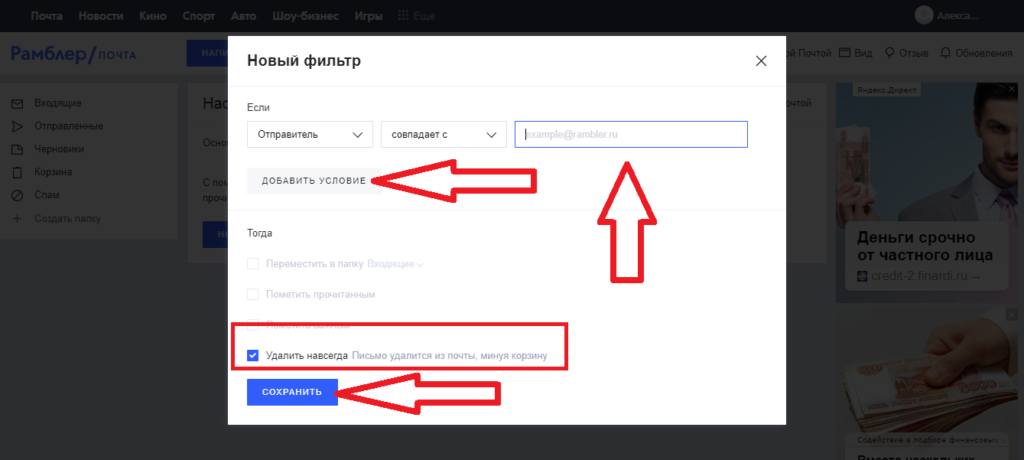
Далее — указать почту, отметить «удалить навсегда», сохранить все изменения и нажать на «создать условия».