
Как на телефоне Андроид очистить историю запросов в Яндексе
Споры по поводу любимого браузера вряд ли закончатся. Одни хвалят решения на базе движка Chromium из-за изобилия их функционала и стабильность. Другие же делают выбор не по возможностям, а по внешнему виду и удобству. В общем, всем не угодить, потому и выпускается так много популярных браузеров. Но у них есть одинаковая особенность – наличие истории поиска. Мы расскажем, как очистить эту историю в браузере, на примере Яндекса для телефонов на базе ОС Андроид.
Из чего состоит история Яндекса
Интерфейс мобильного приложения Яндекс и Яндекс.Браузер значительно отличается от других браузеров. Это связано с тем, что альтернативные решения, например, Chrome, прячут отдельные сервисы в отдельные страницы. А вот Яндекс высвечивает их сразу на главной странице, добавляя к этому кнопку вызова голосового помощника Алисы. Не сказать, что это пугает, но чувства непривычности навеивает. И среди изобилия этих окошек не сразу можно найти две кнопки, одна из которых отвечает за хронологию поиска, а вторая – за список просмотренных страниц.
История запросов
Начнем с функции, к которой обращаются чаще. В логах запросов хранится то, что пользователь ввел в строку поиска и после нажал «Искать». Кстати, речь идет не только об одном устройстве. Список запросов собирается с каждого устройства, где пользователь зашел под одним и тем же аккаунтом Яндекса. То есть, если вы авторизуетесь под аккаунтом chtoto@ yandex.ru на телефоне, введете запрос «хиты 1980-го», то каждый зашедший в ваш аккаунт на другом устройстве (пусть, для примера, это будет «Самсунг») увидит этот запрос и даже сможет удалить его (об этом чуть ниже). Чтобы посмотреть эту информацию, достаточно просто кликнуть по строке поиска. Все строчки, появившиеся ниже, это запросы, сделанные вами на этом или других устройствах.
История просмотров
- Откройте приложение.

- Кликните по квадратику с цифрой внутри (находится правее поля поиска). Это раздел с открытыми вкладками.
- В открывшемся окне кликните по значку циферблата в нижней части экрана.

Готово. Перед вами отобразятся все посещенные страницы. У некоторых из них даже будет группировка по схожим признакам. Теперь перейдем к главному вопросу, к тому, как удалить эту историю.
Как удалить историю
Если вы раньше работали в браузере Chrome, то могли заметить – там есть возможность удаления по дате. В Яндексе такая возможность не предусмотрена, а потому удалить можно либо только одну страницу, либо сразу всю историю. Начнем с одной страницы. Алгоритм действий:
- Откройте приложение.
- Нажмите по квадратику с цифрой, а после по часам (в общем, повторите действия выше).

- Держите нужную страницу несколько секунд пальцем, пока не появится диалоговое окно.
- Выберите пункт «Удалить».
- Подтвердите действие.
Готово. Страница исчезнет из истории. Теперь алгоритм удаления одного запроса из истории.
Здесь все намного проще. Достаточно нажать на поле ввода, а после тапнуть на крестик возле нужного запроса. А вот для удаления всей хронологии активности сразу нужно выполнить следующие действия:
- Кликните по значку аватара в левом верхнем углу.

- Нажмите на пункт «Настройки».
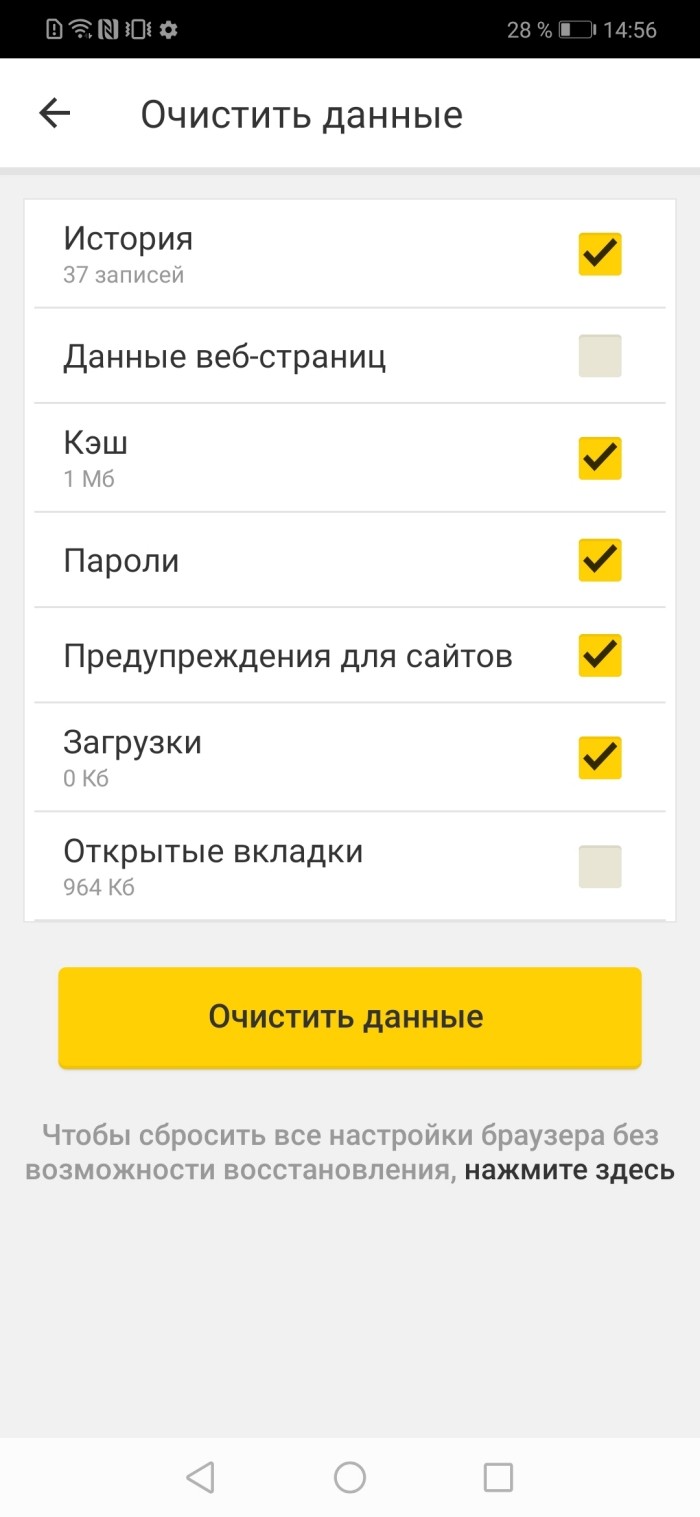
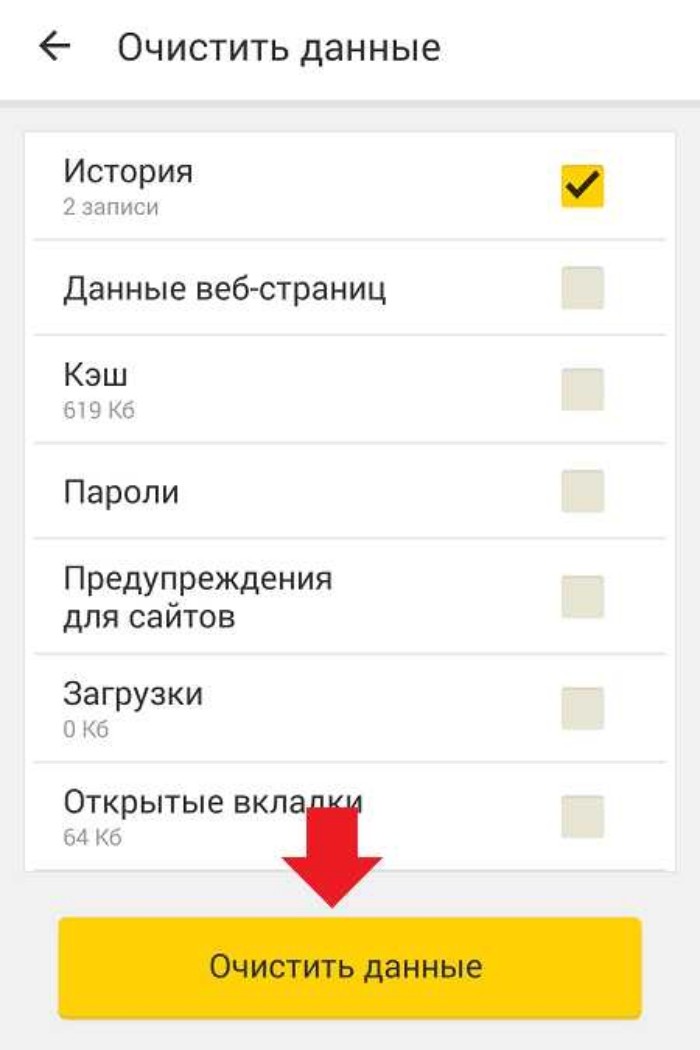
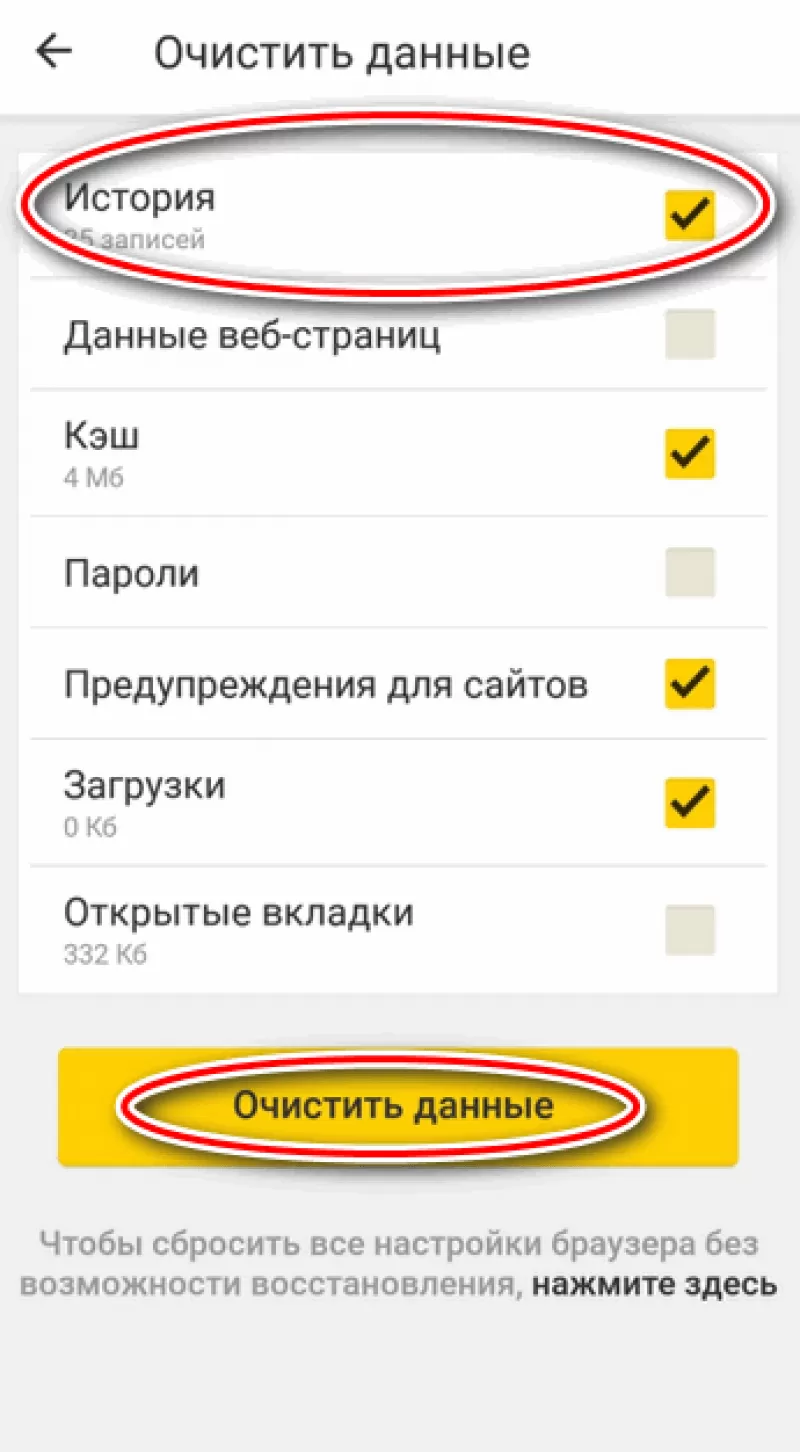
- Выберите пункт «Очистить данные».
- Выберите элементы, которые нужно удалить, и подтвердите действие.
Готово. После этого в программе и облаке не останется следов вашей активности. Заметьте, что в этом же меню вы можете запретить ведение логов вашей активности либо отключить синхронизацию с другими устройствами.
Возможные проблемы
Как уже говорили выше, Yandex браузер обладает непривычным интерфейсом для пользователей Edge, Chrome, Firefox и так далее. Потому во время настройки может возникнуть ряд недопониманий. Если какой-то из пунктов не соответствует нашему алгоритму, то проверьте следующие факторы:
- Установлено описываемое в материале приложение (в нашем случае, это Яндекс с Алисой), а не кастомная модификация.
- Программа обновлена до последней версии.
- Вы авторизовались в аккаунте.
Если все верно, то попробуйте переустановить приложение, перезагрузить телефон и (или) очистить все данные приложения через настройки.
Благодарим за прочтение.
Как очистить строку поиска в Яндексе на Андроиде

Большую часть своих действий пользователь выполняет со смартфона, так как это быстро, удобно, оперативно, да и практически все необходимые приложения для этого присутствуют в Play Маркет или Apple Store, если речь идет о продукции Apple. Но в этой статье мы вам решили рассказать, как очистить строку поиска в Яндексе на телефоне, а именно на базе операционной системы Андроид.
Всякий раз, когда вы запрашиваете какие-либо запросы в поисковых системах Яндекс или Google, они остаются там, и если кто-нибудь, например, возьмет ваш телефон, чтобы тоже воспользоваться браузером, то при обращении к Яндексу увидит предыдущие запросы. Конечно, не каждому хочется, чтобы его личная жизнь была доступна другим людям, поэтому такие моменты как история – лучше очищать.
- 1 Как очистить строку поиска в Яндексе на Android
- 1.1 Удаление через «Настройки»
- 1.2 Удаление конкретных запросов в поиске
- 2.1 Отключение записи истории на Android
- 2.2 Страница в режиме инкогнито
Как очистить строку поиска в Яндексе на Android
На самом деле здесь нет ничего сложного, так как действие можно выполнить в несколько кликов и разными способами, в зависимости от того, что вам нужно удалить. Мы рассмотрели все варианты, как очистить строку поиска в Yandex на вашем телефоне, поэтому сами выбирайте, какой вариант вам больше всего подходит.
Удаление через «Настройки»
Самый простой вариант – это полное удаление всех запросов в поисковой системе, будь то Яндекс или Google. Сделать это можно через настройки вашего браузера.
- Зайдите в Яндекс Браузер на своем устройстве;
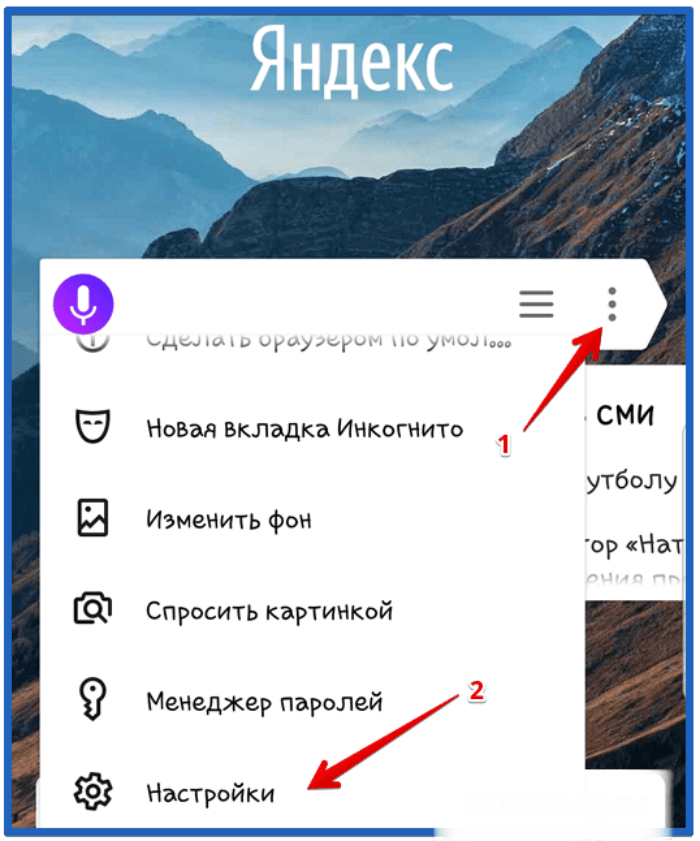
- На главном экране кликните по вкладке с тремя точками;

- Появится меню браузера, где вам нужно нажать пункт «Настройки»;

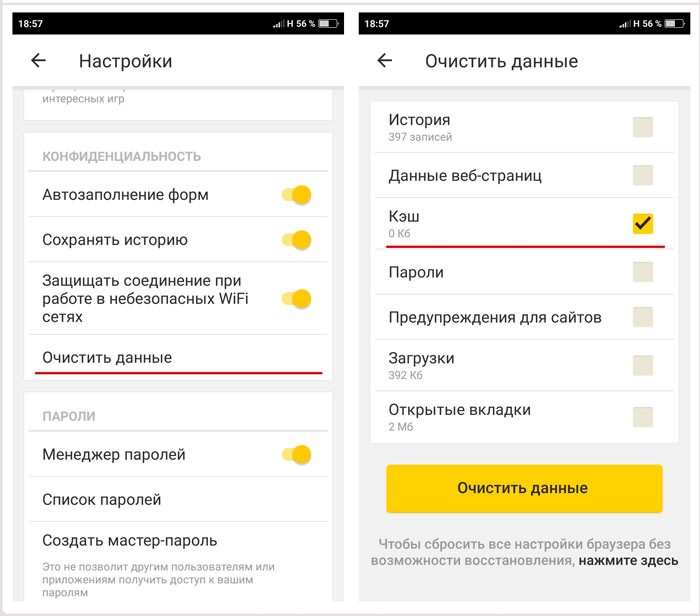
- Пролистываете вниз до пункта «Очистить данные» и нажимаете его;

- Здесь вам предлагается вариант очистки данных в браузере. Если вам нужно удалить только строку поиска в Яндексе, то выбираете пункт «Веб-история запросов».


Все, на этом процедура закончена. Теперь если вы еще раз нажмете на строку поиска в Яндексе, то увидите, что все запросы были полностью очищены.
Внимание! Если вам нужно удалить всю историю в браузере, рекомендуем в разделе «Очистить данные» отметить галочками все пункты. Только учтите, что кэш тоже будет удален в браузере, соответственно, на всех сайтах придется авторизовываться заново. А еще рекомендуем почитать, как удалить историю в Яндексе на Android, где мы описывали все варианты очистки.
Удаление конкретных запросов в поиске
Иногда вам, например, нужно не всю историю поиска очищать, а только лишь некоторые результаты, чтобы их не было в списке. Тогда действуем так:
- Нажмите на строку поиска Яндекса;

- Перед вами появятся запросы, которые вы ранее запрашивали. Рядом с нужным просто нажимаете на крестик, чтобы удалить данный запрос;

- Также учтите, что все, что вы запрашивали ранее, тоже будет показываться, и очищая запросы внизу, будут съезжать вниз и появляться более ранние ваши поисковые фразы.
Никакого подтверждения не требуется. Просто удаляете крестиком фразы друг за другом и все. Можно делать как по порядку друг за другом, так и выборочно.
Как сделать так, чтобы фразы в результатах поиска Яндекса не показывались
Если вы хотите, чтобы следующие ваши запросы в Яндексе не отображались, и их не приходилось потом удалять, можно воспользоваться несколькими вариантами.
Отключение записи истории на Android

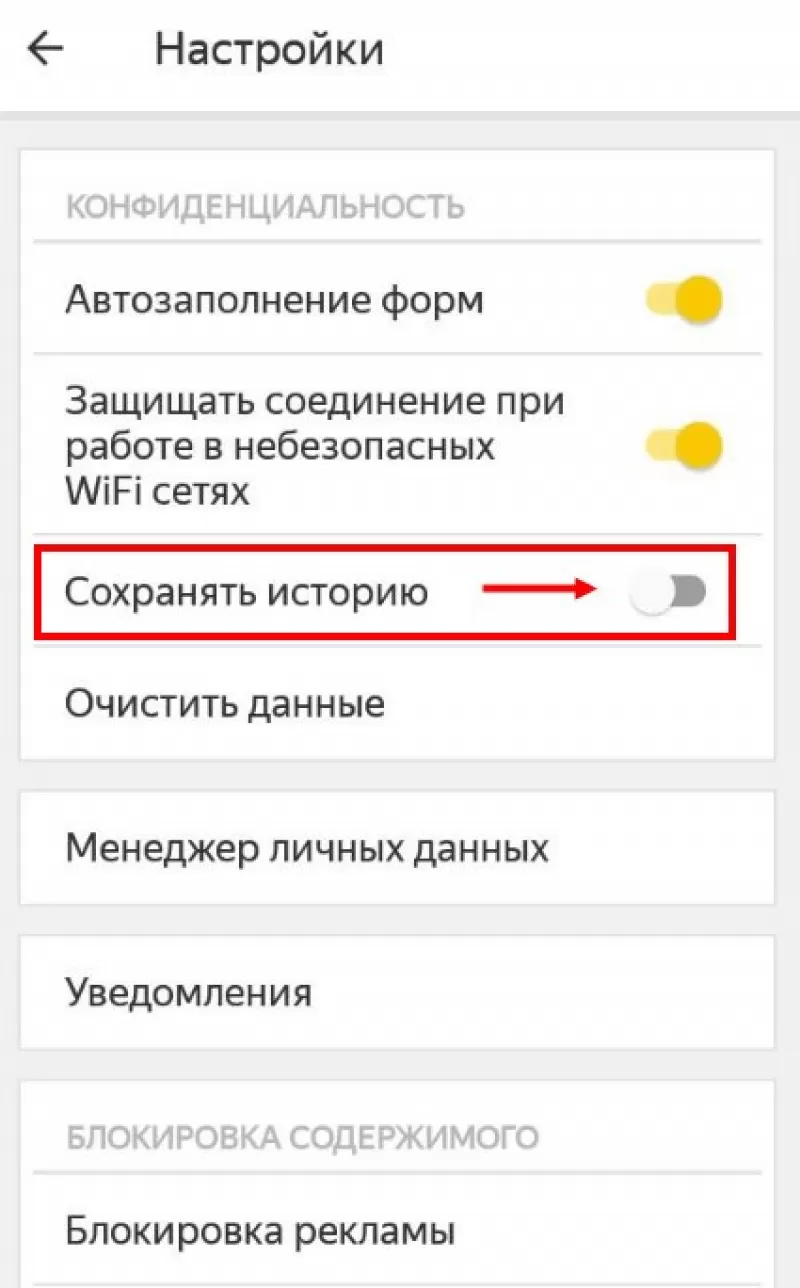
- Зайдите в «Настройки» вашего браузера;
- Пролистните вниз до пункта «Сохранять историю» и отключите его.
С этого момента больше не сохраняется история в вашем браузере, однако все равно какие-то данные при большом желании можно будет извлечь, но обычному пользователю подобные опции не под силу.
Страница в режиме инкогнито
Если просматривать данные в скрытном режиме и вводить поисковые запросы, будь то Яндекс, Google или любые другие поисковые системы, сервисы, то история не будет сохраняться, и все что нужно – просто закрыть вкладку. Делается это так:
- Разверните список открытых вкладок в браузере вашего телефона;

- Нажмите на три точки в правом нижнем углу;

- Выберите пункт «Инкогнито вкладка». Теперь можете вводить любые запросы и не бояться, что они сохраняются.

Как видите, очистить историю строки поиска в Яндексе не так уж и просто, однако если вам есть что скрывать – лучше вообще отключить запись истории или всегда смотреть информацию в режиме инкогнито. Только так можно оставаться более менее анонимным в сети.
Поделиться ссылкой:
Как удалить историю поиска в Яндексе на телефоне Самсунг
Умение чистить историю нужно не только для «зачистки» следов пребывания в интернете, но и для банальной разгрузки браузера от обработки лишней информации. Просмотренная информация скапливается в кеше приложения, и периодически обрабатывается в фоновом режиме. Со временем это сказываться на скорости работы самого софта и всей системы в целом. Поэтому рекомендуется периодически очищать кеш браузера. Из данной статьи вы узнаете, как удалить историю поиска в Яндексе на телефоне Самсунг.
Где находится история браузера Яндекс
Найти информацию обо всех просмотренных страницах можно в специальном разделе программы под названием «История». Информация разделена по днями, возле каждой страницы указано точное время посещения. Кликнув на строку, вы можете перейти на сайт, который ранее посещали.
Удаляем запросы в браузере
Для удаления списка предыдущих запросов в Яндекс не потребуется сторонние сервисы ‒ это можно сделать в самой программе. Для этого повторите следующие действия:
- Откройте Яндекс.Браузер нажмите кнопку меню (три горизонтальные линии в правом верхнем углу экрана). Тапните на строку настройки.

- Выберите нужную вкладку (иконка в виде часиков).

- Для стирания единичной записи вам потребуется зажать строку пальцем до появления контекстного меню. Выберите строку «Удалить» ‒ запись сразу же пропадет. Чтобы удалить несколько записей, последовательно выделите каждую из них, затем жмите иконку в виде мусорной корзины, которая появится в верхней части экрана.
Чтобы очистить все файлы за один раз, используйте следующий способ:
- В меню откройте раздел «Настройки».

- Во вкладке «Конфиденциальность» выделите пункт очищения данных.

- Отметьте галочками все пункты, которые хотите стереть, и вновь тапните по кнопке «Очистить данные».

Как сделать меняющиеся обои на Самсунг
Последний, радикальный способ можно использовать, если по техническим причинам программа не открывается или вы не можете попасть в нужный раздел. В настройках телефона выберите пункт «Приложения», в списке активных программ откройте Yandex Browser. В открывшейся карточке приложения нажмите раздел «Хранилище». Нажмите сначала «Очистить кеш» и дождитесь завершения процесса. Затем нажмите «Очистить данные». Обратите внимания на то, что использование такой опции сбрасывает все настройки, а в самом приложении вам придется заново пройти авторизацию.
Кенет Вилсон (Написано статей: 122)
Основатель и администратор портала, редактор и эксперт. Специалист с высшим техническим образованием, имеющий практический опыт в работе с техникой. После окончания университета работала в нескольких IT-фирмах, где и начала вести свой блог. В последствии это переросло в несколько информационных сайтов, на одном из которых вы сейчас и находитесь. Основная задача Кен – проверка подлинности информации, указанной в поданными авторами статьях. Просмотреть все записи автора →
Где на телефоне история Яндекс Браузера
В статье будет рассказано о том, где посмотреть историю посещений в Яндекс браузере в телефоне или планшете. Узнайте, как найти просмотренную веб-страницу и удалить ее либо полностью очистить историю и кэш на телефоне Андроид или iOS.
По умолчанию Яндекс браузер сохраняет историю просмотров. Но иногда возникает необходимость скрыть перемещения по сайтам или вернуться к конкретному ресурсу. Разберемся подробно, где находится журнал популярного браузера Яндекс в мобильной версии.
Где история на Андроиде
Посмотрим, куда на Андроиде в Яндекс браузере сохраняется история:
- На главной нажимаем на вкладки. Открытые окна обозначены цифрой по их количеству.
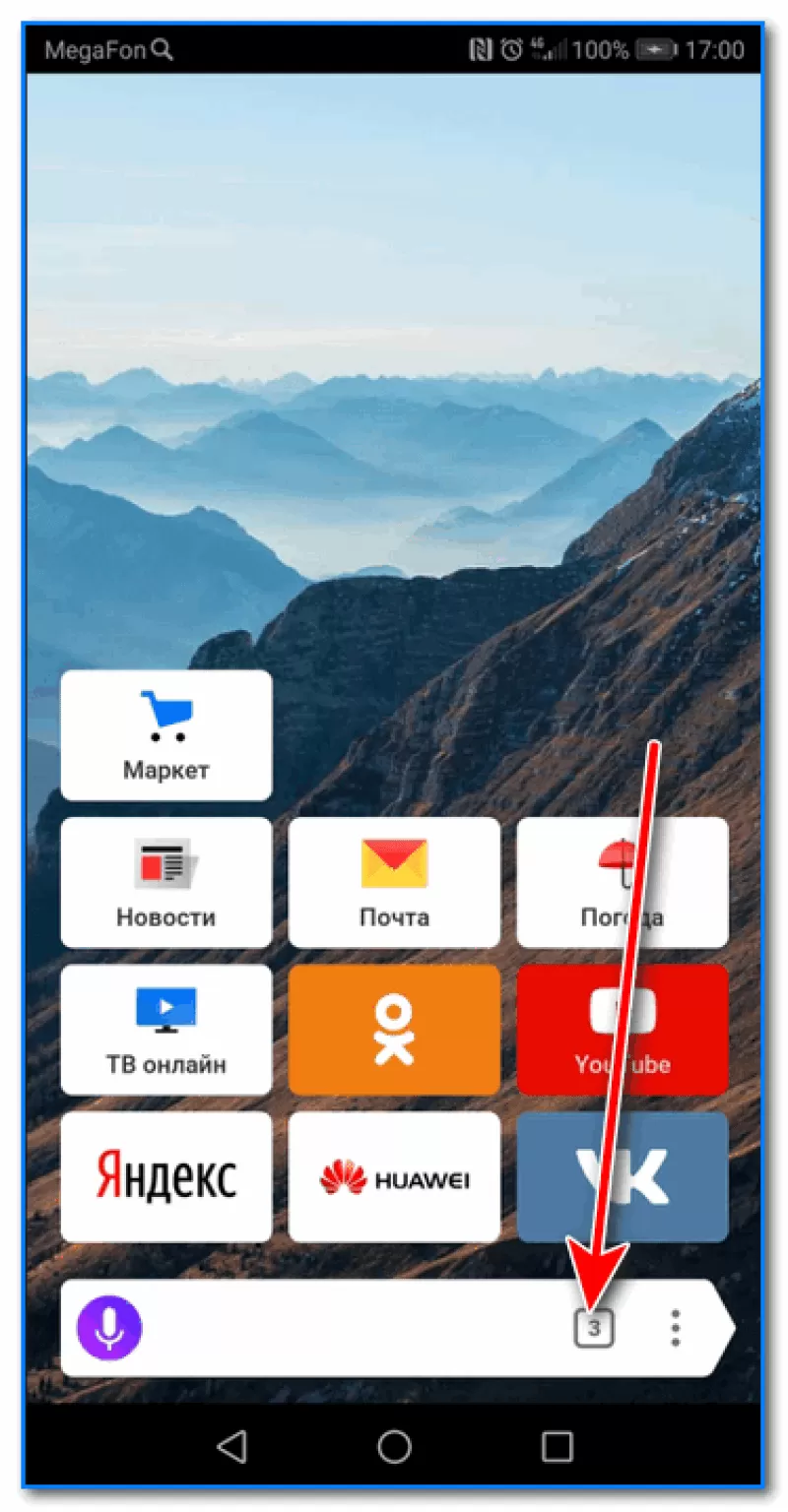
- На появившейся панели внизу окна выбираем значок «часы» и нажимаем на него.

- После этого откроются просмотренные страницы в виде списка.

Здесь можно найти нужную ссылку. Нажав на нее, можно опять попасть на этот сайт, или удалить ее, если эта информация больше не нужна.
Просмотр списка посещений в Яндекс браузере на телефоне Самсунг и Хонор доступен по этому же алгоритму.
Очистка истории на Андроиде
На Android можно очищать список посещенных сайтов или удалять отдельные вкладки в приложении. Для этого необходимо:
- В открывшемся окне нажмите на вкладку, которую хотите удалить, удерживайте, пока не появится меню.

- Выберите нужный пункт. «Удалить», если хотите, чтобы из списка пропала только эта вкладка, или «Очистить», чтобы удалить все страницы, которые посещали в Интернете.

Второй вариант полной очистки данных:
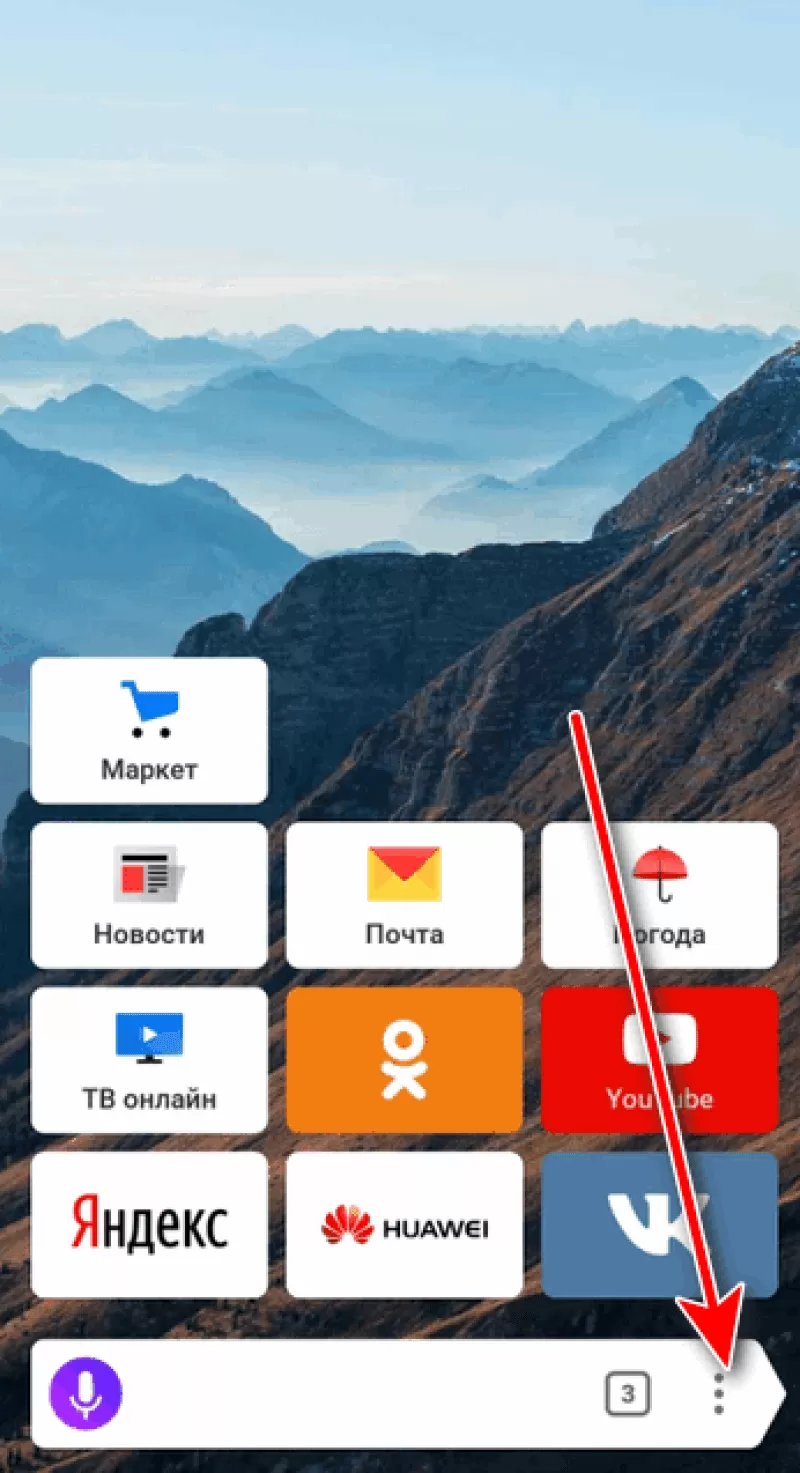
- Зайти в настройки в браузере, нажав на знак трёх точек.
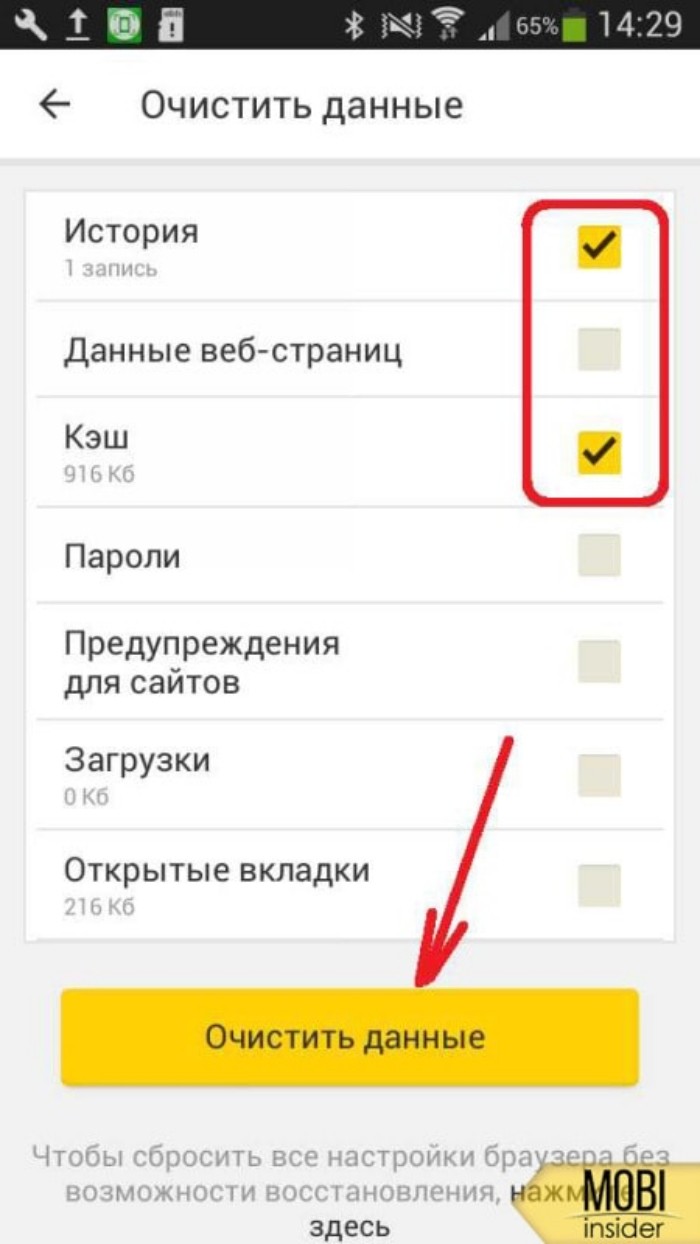
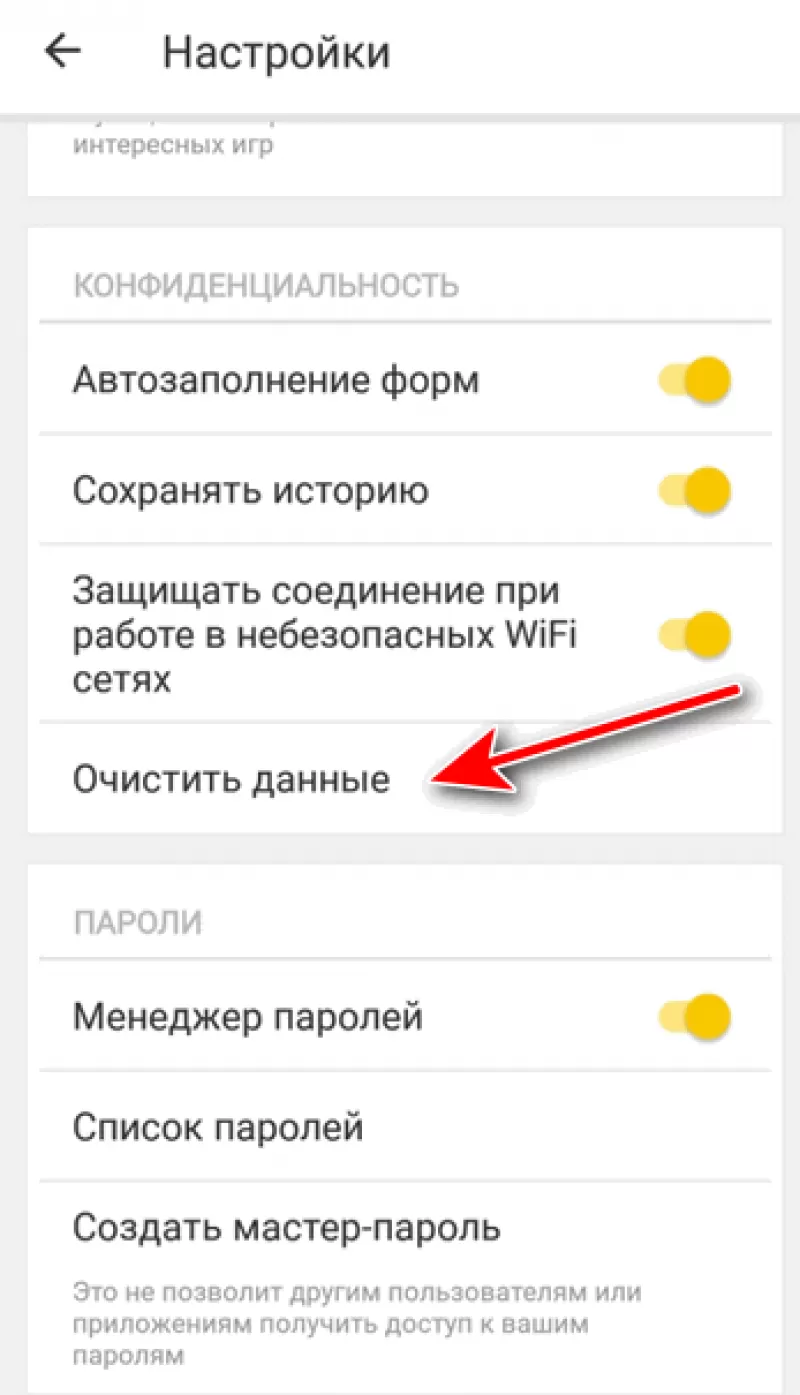
- Во вкладке «Конфиденциальность» зайти в раздел «Очистить данные».
- Проставить галочки напротив нужных разделов с данными и нажать на соответствующую кнопку, после подтвердить удаление.
Где история на Айфоне
Узнаем, где хранится журнал истории Yandex browser на iPhone.
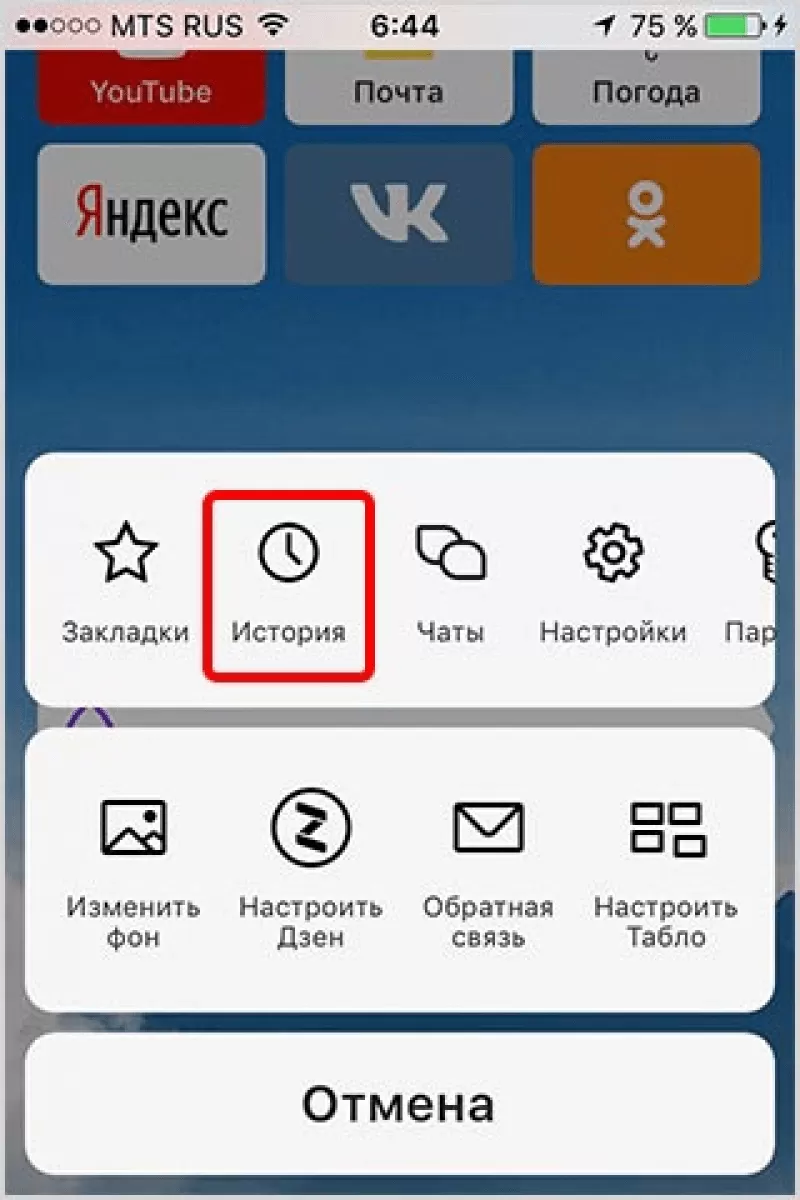
- Тапните на значок «три точки».

- Выберите часики с надписью «История».
- Откроется окно с навигацией по сайтам.
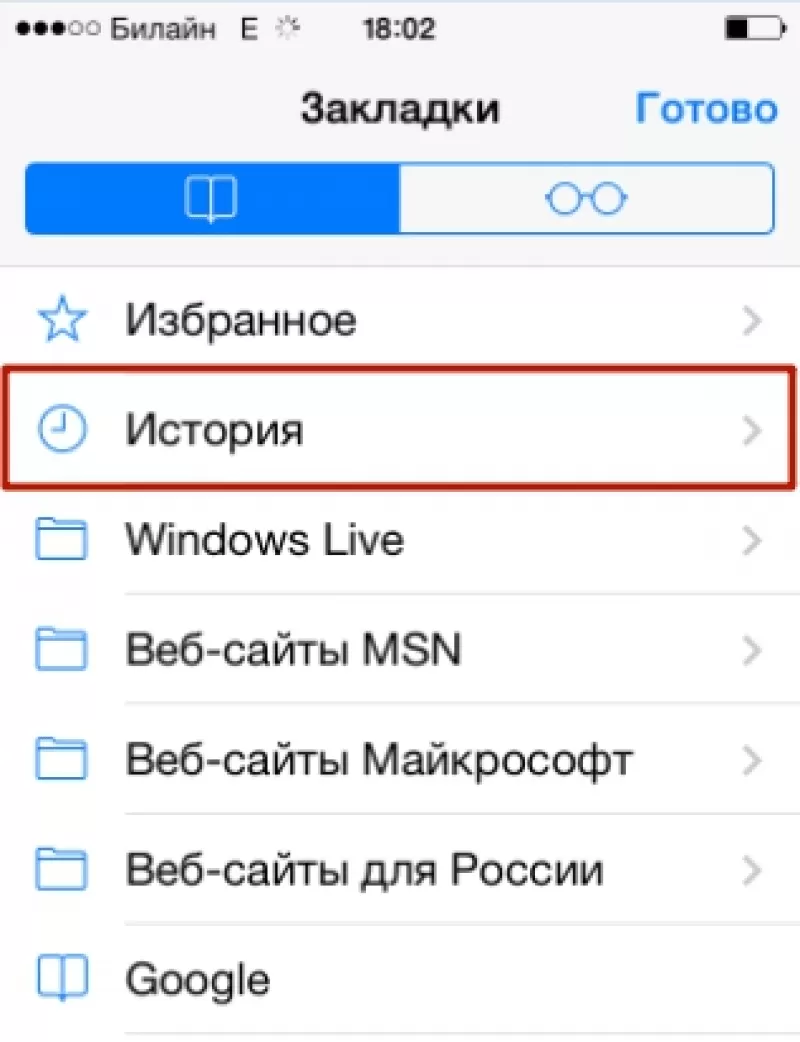
Здесь можно совершать нужные действия: удалять вкладки или просматривать странички снова.
Очистка истории на Айфоне
Чтобы очистить просмотренные сайты в Яндекс Браузере на Айфоне, нужно:
- Зайти в просмотренные страницы и выбрать ту вкладку, которую нужно удалить.

- Сдвинуть вкладку влево. Подтвердить удаление, нажав на кнопку «Удалить».

Для удаления данных проделайте шаги, описанные в пункте «Как очистить историю Яндекс браузера на телефоне Андроид». Алгоритм полного удаления, в том числе и очистка кэша, доступен на любой ОС, даже на планшете и компьютере.
Как осуществлять поиск по истории
Поиск по истории Яндекс браузера осуществляется вручную. Прокручивайте список вкладок, пока не дойдете до цели. Для удобства пользователей навигация разбита по датам. Зайдите в тот день, в который открывали страницу и найдите ее в списке. Процедура будет одинакова для смартфонов на Андроиде и iOS.
Как отменить сохранение истории на телефоне
Некоторые пользователи не хотят оставлять следы пребывания в Сети в целях сохранения приватности или рационального использования памяти устройства. В этом случае рекомендуем в вашем гаджете:
- Зайти в настройки (значок трех точек).

- Отключить опцию «Сохранять историю».
Также в Яндекс браузере можно просматривать веб-страницы в режиме «Инкогнито» бесследно. Для этого нажмите на три точки справа выберите «Инкогнито вкладка». Этот способ хорош, если вы не хотите собирать данные о просмотренных сайтах.
Где история на планшете
Процесс открытия истории веб-обозревателя на планшете схож с таковой на компьютере, но отличается от алгоритма на смартфоне.
- Открываем стартовую страницу браузера Яндекс. Для этого в конце вкладок нажимаем «+».
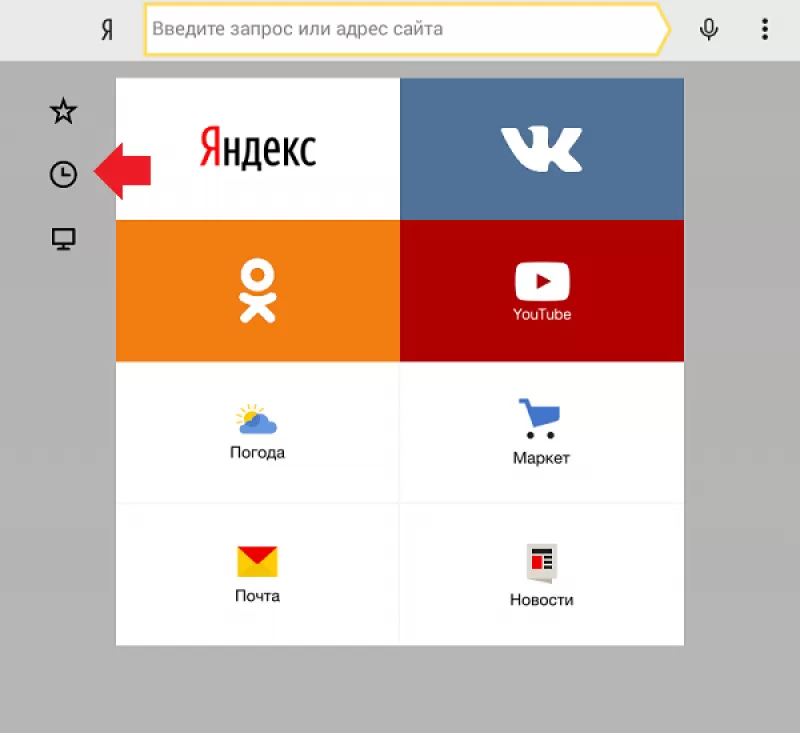
- С левой стороны выбираем иконку часов. Откроется лента просмотренных ресурсов.
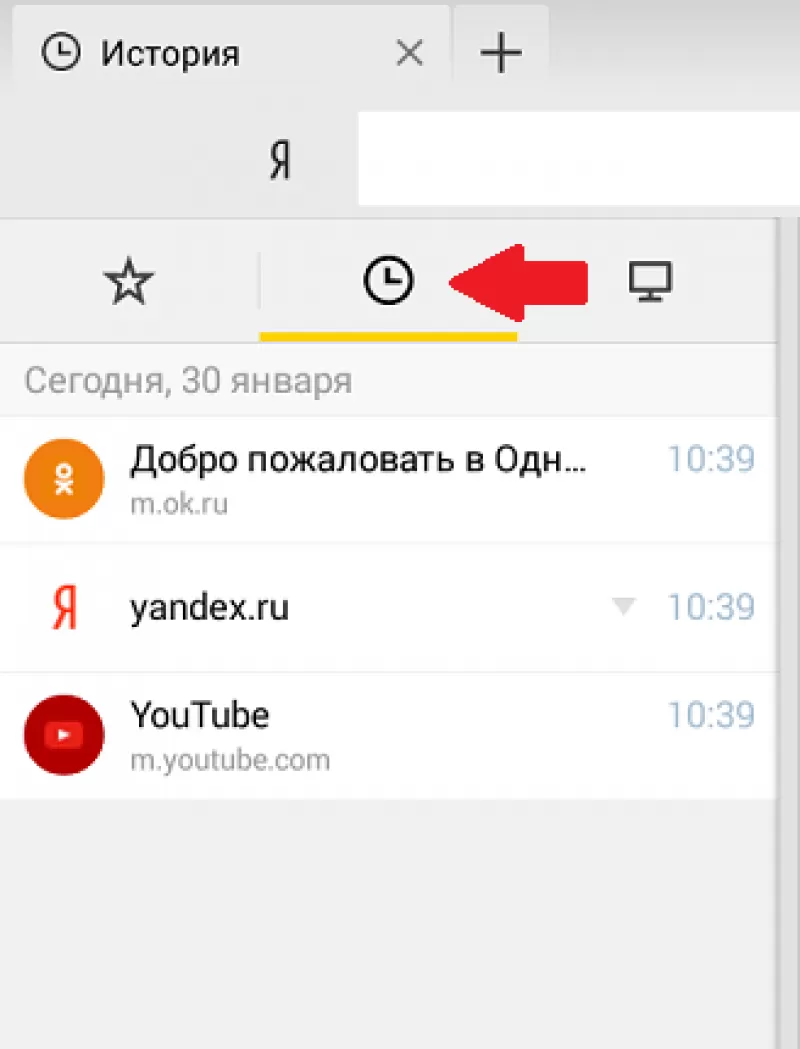
Есть и другой способ. Интерфейс планшета, как и компьютера, разрешает сделать запрос через адресную строку. Для этого нужно ввести в нее «browser://history/». Откроется вкладка с полным списком просмотренных ранее сайтов.
На этом наш краткий путеводитель по истории в мобильной версии браузера Яндекс окончен.