
Не работает яндекс браузер: что делать?
Совершенных браузеров не бывает. Даже, казалось бы, самый мощный, быстрый и популярный браузер, на самом деле может давать сбои и подвергаться глюкам и ошибкам. И Яндекс браузер в этом случае совсем не исключение. Пользователи довольно часто сталкиваются с проблемой, когда не работает Яндекс браузер, не хочет запускаться, либо же просто не открывает страницы. Давайте разберемся, что в этом случае делать и как устранить подобные ошибки и сделать так, дабы в дальнейшем они не выскакивали.
Вообще, причин, по которым перестал запускаться браузер от популярного российского поисковика, может быть очень много. Но мы рассмотрим только те, из-за которых он не работает чаще всего. Да и они в принципе и почти всегда являются причиной сбоя в программе. И постараемся решить ошибки, которые не дают вам нормально использовать все возможности всемирной паутины.
Почему не работает Yandex Browser?
- Обычный сбой программы.
- Вредоносные программы, которые не дают ему работать нормально.
- Использование другими программами большого количества оперативной памяти компьютера.
- Сбои в работе операционной системы.
- Поврежденные файлы.
- Проблемы с временными файлами в реестре.
- Устаревшая версия браузера.
И так, с проблемами мы разобрались. Теперь можно приступить непосредственно к их решению.
Перезагрузка Windows
Этот вариант может быть эффективен лишь в случаях, когда произошел временный сбой программы. Тогда можно просто перезагрузить систему, и проблема сама устранится. Либо же, метод может быть полезен, когда программа зависла. Короче говоря, таким образом можно решить лишь ошибку, которая возникла вследствие перегруженности системы, либо сбоя файлов программы.
Если же проблема кроется гораздо глубже, то придется прибегать к более сложным и кардинальным методам лечения недугов браузера.
Удаление вирусов
Очень часто Яндекс браузер не запускается из-за того, что компьютер был заражен вредоносной программой, не дающей приложению нормально запуститься. Такой вирус можно подхватить очень легко, особенно, если у вас не установлен, либо отключен антивирус, который не дает угрозе проникнуть в систему и навредить её. Хотя в некоторых случаях, даже антивирус не помогает, поскольку с каждым днем выходит и распространяется множество новых вирусов и троянов, распознавать которые он еще не научился.
Если все же вы попались на удочку хакеров и случайно скачали троян на свой компьютер и ваш браузер перестал запускаться, то нужно незамедлительно просканировать компьютер на наличие вирусов. И если они будут найдены, сразу же удалить их. После чего перезапустить систему и попробовать открыть Яндекс браузер снова. Если запуститься, следовательно, проблема устранена. Если же нет, то переходим к следующей возможной проблеме и пытаемся её убрать.
Другие программы используют много оперативной памяти
Еще одна причина, по которой браузер от Яндекса наотрез отказывается открываться – нехватка оперативной и процессорной памяти. Что это значит? Проще говоря – на вашем компьютере установлено слишком много программ и приложений, которые беспощадно “кушают” оперативную память. И когда её недостаточно, Виндовс попросту физически не может запустить программу, потому как для нее совсем не осталось места.
Решается это проблема очень банально и просто. Нужно всего на всего отключить программы, которые используют очень много оперативки. Сделать это можно перейдя в Диспетчер задач (Ctrl+Alt+Del) и убрать из списка определенные программы. А еще лучше их отключить, чтобы не приходилось совершать это действие при каждом запуске вычислительной машины, то бишь компьютера.
Очистка кэша DNS
Этот метод оказывается весьма действенным в большинстве случаев и почти всегда позволяет избавится от проблемы неработоспособности Yandex Browser. В DNS кэше могут сохраняться различные статичные маршруты, вследствие которых браузер прекращает нормальную работу и отказывается запускаться, или начинает очень тормозить и не хочет загружать никаких страницы. Его очистка устраняет все эти ошибки и возвращает нормальную работу обозревателя.
Как очистить кэш DNS:
- Первое, что вам надо сделать – открыть командную строку (cmd). Сделать это можно, перейдя в Пуск – Выполнить – затем ввести в строку “ cmd”. После этих действий нажать кнопку “ОК”.

- Откроется окошко с темным фоном. В нем необходимо написать следующий текст: route –f. Чтобы подтвердить свои действия нажмите на клавиатуре кнопку Enter…

- Теперь впишите в командную строку “ipconfig /flushdns” и нажмите Ентер.

Все, очистка кэша завершена. Чтобы проверить, получилось ли убрать неполадку подобными действиями, запустите браузер. Но перед этим рекомендуется сделать перезапуск Windows. Если он откроется, тогда все отлично, ошибка убрана. Если же нет, то придется еще “поколдовать”, чтобы добиться желаемого результата и привести Яндекс браузер в полную работоспособность.
Чистим реестр
Не помогли все вышеперечисленные действия? Не отчаивайтесь, ведь еще есть способы, которые смогут помочь вам вернуть работоспособность вашему браузеру. Один из таких – очистка файлов реестра.
Файлы реестра могут повреждаться при неправильно закрытии программы, удалении каких-либо важных файлов из папки с браузером, либо же неправильного обновления программы. А также причиной сбоя в реестре могут послужить все те же вирусы, причем довольно частенько, они проникают в реестр и даже полное их удаление не дает результатов до тех пор, пока они находятся во временных файлах программы.
Как почистить Реестр Яндекс браузера:
Проверьте, работает ли Яндекс браузер сейчас. Скорее всего, он должен без проблем запуститься.
Яндекс браузер долго загружается
Бывает так, что обозреватель веб-сайтов запускается без проблем, но очень долго. Это случается также часто, как и другие ошибки, связанные с этим браузером. Решаются данная неполадка все теми же решениями, которые описаны выше. Сперва попробуйте перезапустить компьютер. Если этого будет недостаточно, то проверьте компьютер на вирусы, почистите кэш и реестр, уберите в диспетчере задач программы, потребляющие большое количество оперативки и сильно нагружающие процессор. Этого должно быть более чем достаточно, чтобы программа стала нормально работать.
Также браузер может тормозить, могут постоянно появляться различные ошибки. Во всех этих случаях вам помогут способы, описанные в этой статье. Если же это не помогает, то переходите сразу к самому последнему пункту в этой статье.
Полное удаление и переустановка Yandex Browser
Если уже ничего не помогает, и проблема остается вне зависимости от каких-либо ваших действий, то придется переходить к крайним мерам. А если быть точнее, то надо полностью удалить программу и заново установить её. Причем, рекомендуется скачать и устанавливать самую последнюю версию.
Как удалить браузер от Яндекса?
Прежде чем ставить более свежую версию, нужно избавится от старой. И сейчас мы как раз расскажем, как это сделать.
- Заходим в панель управления.
- Вариант просмотра у вас должен быть “Крупные значки”. Если нет, то установите именно этот вариант просмотра.
- Далее выберите “Программы и компоненты”.

- Открылось окно приложением для удаления программ.
- В списке ищем Яндекс браузер. Нажимаем на нем правую кнопку мыши и выбираем пункт “Удалить”.

- Завершаем процесс удаления и перезапускаем компьютер.
И так, вы удалили обозреватель Яндекс и перезапустили систему. Отлично, но это еще не все. В системе остались следы программы, которые обязательно нужно удалить. Для этого скачайте CCleaner и почистите реестр кэш, чтобы избавиться от ненужных файлов, которые могут провоцировать возникновение сбоев.
Установка
Теперь, когда браузер полностью удален и почищены все “хвосты” от него, можно устанавливать его по новой.
Чтобы быть уверенным в его работоспособности, скачайте последнюю версию, причем качайте исключительно с официального сайта. Для этого перейдите на https://browser.yandex.ru/desktop/main/, и нажмите кнопку “Скачать”. Все, пошел процесс загрузки. Теперь нужно дождаться пока он полностью скачается.
Если вы уже скачали, либо у вас была последняя версия Яндекс браузера на компьютере, то открывайте установщик и начинайте установку. Я думаю с этим разберутся все. Нужно просто следовать шагам установщика. А по окончанию установки обязательно перезапустить компьютер. Этот метод должен помочь в ста процентах случаев и браузер будет без проблем запускаться и работать без сбоев.
В файле обнаружена вредоносная программа как отключить яндекс браузер
Kaspersky for Windows защищает вашу цифровую жизнь, выходя за рамки обычного антивируса.
Рекламные программы незаметно для вас скачиваются и устанавливаются в пакете с другими программами. Примеры таких рекламных программ: Qvo6.com, Delta Toolbar, Conduit, Do-searches. Такая программа устанавливается в браузер в виде расширения и изменяет домашнюю страницу и поисковую систему по умолчанию. Попытки пользователя восстановить настройки эффективны только в течение рабочей сессии браузера. При его перезапуске расширение восстанавливает свои настройки заново.
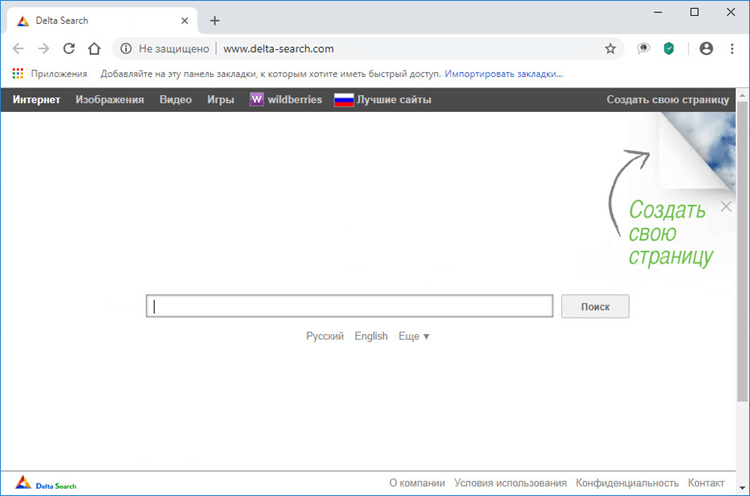
Чтобы удалить рекламную программу:
- Обновите базы. Инструкция в справке для:
- Kaspersky Internet Security;
- Kaspersky Total Security;
- Kaspersky Security Cloud;
- Kaspersky Small Office Security.
- Настройте проверку. Инструкция ниже.
- Запустите полную проверку. Инструкция в справке для:
- Kaspersky Internet Security;
- Kaspersky Total Security;
- Kaspersky Security Cloud;
- Kaspersky Small Office Security.
- Удалите рекламную программу через Панель управления. Инструкция ниже.
- Удалите рекламное расширение из браузера. Инструкции ниже.
Кроме того, удалить рекламные программы и расширения браузеров вы можете с помощью функции Очистка компьютера, предусмотренной в программах «Лаборатории Касперского». Инструкция в справке для:
- Kaspersky Internet Security;
- Kaspersky Total Security;
- Kaspersky Security Cloud;
- Kaspersky Small Office Security.
Как настроить проверку

- В главном окне программы нажмите в левом нижнем углу.

- Перейдите в раздел Угрозы и исключения.
- Установите флажок Обнаруживать другие программы, которые могут быть использованы злоумышленниками для нанесения вреда компьютеру или данным пользователя.
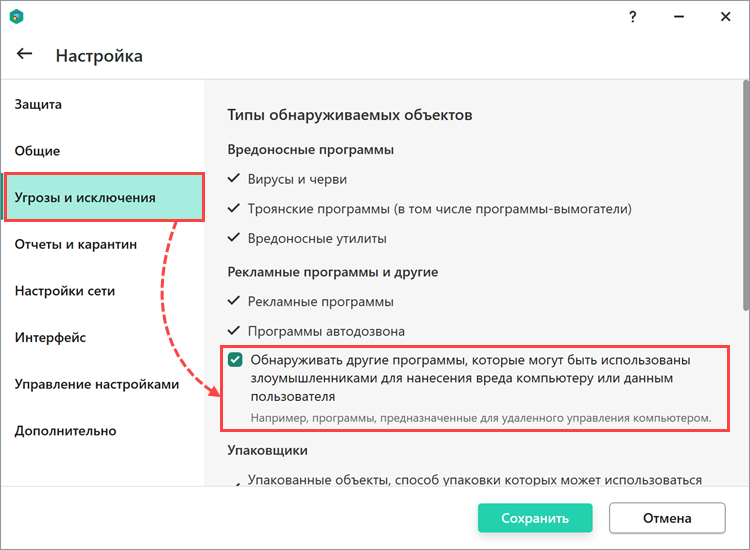

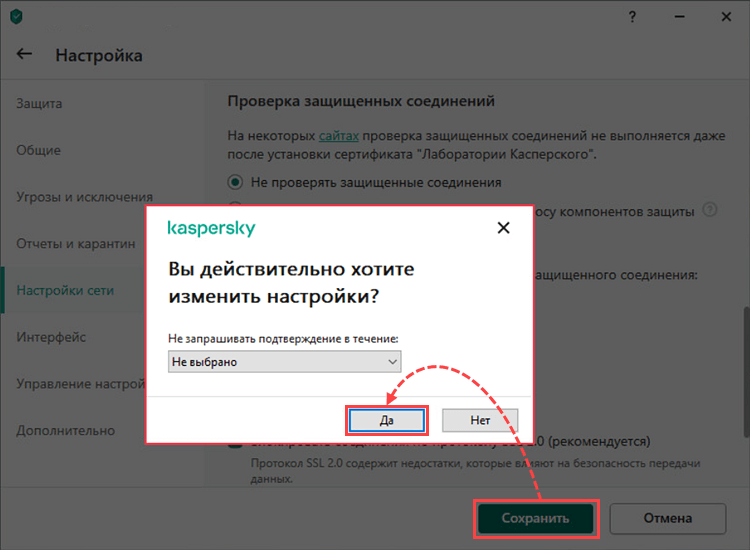
Проверка будет настроена.
Касперский блокирует установку Яндекс браузера
Вы можете написать сейчас и зарегистрироваться позже. Если у вас есть аккаунт, авторизуйтесь, чтобы опубликовать от имени своего аккаунта.
Похожий контент

kvrt обнаружил троян MEM:Trojan.Win32.SEPEH.gen. При попытке лечения чёрный экран.
От Илья771
В мониторинге активности в Kaspersky Internet Security появляются следующие сообщения
Событие: Обнаружен вредоносный объект
Пользователь: LAPTOP-6E6IL8NS\ivano
Тип пользователя: Активный пользователь
Компонент: Антивирусная проверка
Результат: Обнаружено
Описание результата: Обнаружено
Тип: Троянская программа
Название: Trojan.Multi.GenAutorunReg.a
Точность: Точно
Степень угрозы: Высокая
Тип объекта: Файл
Имя объекта: System Memory
Причина: Экспертный анализ
Дата выпуска баз: Сегодня, 09.11.2023 4:59:00
После лечения и перезагрузки при выполнении полной проверки написано, что угроз не обнаружено, но через некоторое время троян снова появляется
Ссылка на лог (не нашел как прикрепить файлом) https://drive.google.com/file/d/1VA9HPyE1nDvZylA_nbNCMldgjeijKm1c/view?usp=sharing
От Moonbeam
Опять здравствуйте! Сегодня KIS опять обнаружил троян. Помогите пожалуйста.
CollectionLog-2023.11.05-15.30.zip
От Степанов Владимир
Добрый вечер.
У меня на домашнем компе Защитник Виндовс 10 обнаружил вирус в файле, находящемся в папке: AV_block_remover\taskhostw.exe: Behavior:Win32/Persistence.A!ml
process: pid:17160,ProcessStart:133434935668816440
Это происходит примерно за полгода второй или третий раз.
То есть у меня на компе сидит скрытый Майнер, который никакой антивирусник удалить не может или я что то неправильно понимаю??
В этой теме была похожая ситуация, такой же вирус: https://forum.kasperskyclub.ru/topic/419725-majner-behaviorwin32persistenceaml-sedaet-kompjuter-i-ne-udaljaetsja/
Сообщение от модератора thyrex Перенесено из темы
От Игорь_RUR
Доброго дня всем. Повреждены файлы в рабочей сети, во время мониторинга сети сообщение «Активные угрозы», красный квадрат с восклицательным знаком и надпись «HEUR:Trojan-Ransom.Win32.Convagent.gen, ниже «Объект:\\***.ru\netlogon\comet.exe» ну и ещё ниже время и дата 29.10.2023 . В результате все файлы зашифрованы и соответствующее письмо для оплаты разблокировки. Вопрос в следующем, как на рабочем компьютере , который был радом и выключен проверить наличие следов или присутствие данного зверя? Да и вообще об этом вирусе практически нет инфы.
Антивирус удаляет браузер Яндекс
В наше время компьютерная безопасность очень важна для каждого пользователя. Мы все стараемся защитить наши устройства от вирусов и вредоносного программного обеспечения, поэтому мы устанавливаем антивирусные программы на свои компьютеры. Однако, иногда антивирус может случайно удалить полезные файлы, включая браузер Яндекс.
Возможно, вы обнаружили, что ваш браузер Яндекс пропал после последнего сканирования системы антивирусом. Само по себе это может быть очень странным, ведь браузер Яндекс является одним из самых популярных среди российских пользователей. Но такое может произойти по нескольким причинам.
Первая причина: ошибочное распознавание антивирусной программой вируса в файле браузера. Некоторые антивирусные программы могут неправильно распознавать файлы и программы, считая их вредоносными. Это может произойти из-за ошибок в базе данных программы или устаревшей версии антивируса.
Вторая причина: некорректные настройки антивирусной программы. Если антивирус программа настроена слишком агрессивно, она может случайно удалять файлы, которые она считает потенциально опасными. В этом случае, файлы браузера Яндекс могут быть неправильно классифицированы и удалены.
Теперь, когда мы знаем некоторые причины, по которым антивирус может случайно удалить браузер Яндекс, давайте рассмотрим решения этой проблемы.
Почему антивирус может случайно удалить браузер Яндекс
Большинство антивирусных программ, призванных защищать компьютеры от вирусов, могут иногда случайно выявлять легитимное программное обеспечение, такое как браузер Яндекс, как потенциально вредоносное или нежелательное и поэтому удалять его. Это может создавать проблемы для пользователей, которые полагаются на этот браузер для своей повседневной работы в Интернете.
Причины, по которым антивирус может случайно удалить браузер Яндекс, включают следующее:
- Ложное срабатывание: Антивирусные программы основаны на сигнатурах и эвристических алгоритмах, чтобы определять потенциально вредоносные программы. Иногда эти алгоритмы могут сработать ложно, приписывая легитимному программному обеспечению неправильные характеристики, что приводит к его удалению.
- Обновления базы данных: Антивирусные программы регулярно обновляют свою базу данных для определения новых угроз. В процессе таких обновлений могут возникать ошибки, которые приводят к неправильному удалению легитимного программного обеспечения, такого как браузер Яндекс.
- Проблемы с программным обеспечением: Некоторые антивирусные программы могут иметь баги или проблемы совместимости с определенными программами или версиями операционной системы, что может привести к случайному удалению браузера Яндекс.
Для решения проблемы случайного удаления браузера Яндекс следует предпринять следующие шаги:
- Проверьте карантин: Во многих антивирусных программах есть функция карантина, где удаляемые файлы или программы помещаются перед окончательным удалением. Проверьте карантин и восстановите браузер Яндекс, если он там.
- Исключите браузер из сканирования: Иногда можно добавить Яндекс-браузер в список исключений антивирусной программы. Таким образом, он не будет сканироваться и удаляться в будущем.
- Обновите программное обеспечение: Проверьте наличие обновлений антивирусной программы и установите их, чтобы исправить возможные ошибки, связанные с ложным срабатыванием.
- Свяжитесь с технической поддержкой: Если проблема продолжается, то следует обратиться к технической поддержке антивирусной программы или к разработчикам браузера Яндекс для получения дополнительной помощи и рекомендаций.
Важно помнить, что случайное удаление браузера Яндекс или любого другого программного обеспечения может быть неприятным и причинять неудобства, но соблюдение рекомендаций по защите компьютера и правильному использованию антивирусных программ может помочь избежать таких ситуаций в будущем.