
Штатное расписание в 1С:ЗУП
В 1С:ЗУП 8 ред. 3.1 штатное расписание ведется через инструмент «Штатное расписание». У пользователя есть возможность вносить в него изменения, печатать приказы, вести кадровый учет.
Как произвести настройку штатного расписания
На первом этапе надо поставить галочку «Ведется штатное расписание», для чего пользователь входит в меню «Настройки», выбирает раздел «Кадровый учет» и далее «Настройка штатного расписания».
В дополнение можно указать и другие настройки:
Какой флажок ставить
Для чего флажок необходим
Автоматическая проверка кадровых документов на соответствие штатному расписанию
При оформлении кадровых документов они в автоматическом режиме проверяются, соответствуют ли штатному расписанию. К примеру, анализируется количество свободных ставок.
Ведется история изменений штатного расписания
Флажок нужен для того, чтобы вести историю вносимых изменений штатки, сохранять ее и соответствующие приказы. Можно использовать документы «Утверждение штатного расписания» и «Изменение штатного расписания», дающие возможность сохранить хронологию изменений.
Сохранение изменений штатного расписания — метод использования полных функций и инструментов документа.
Используется «вилка» окладов и надбавок
Пользователь получает возможность указать минимальный и максимальный оклады по должности.
Использование разрядов и категорий
Можно уточнять позицию дополнительно к должности через разряд или категорию
У пользователя есть возможность бронировать позиции штатки и количество занимаемых ставок перед приемом работника или при кадровом переводе
Как утвердить штатное расписание
Чтобы первоначально ввести позиции в штатку и зафиксировать его существенные изменения, применяется документ «Утверждение штатного расписания». Для его формирования пользователь заходит в меню «Кадры», выбирает «Изменение штатного расписания», нажимает «Создать» и далее «Утверждение штатного расписания». На основании этого документа утверждается расписание лишь на 1-ое число выбранного месяца, а потому он применяется при изначальном утверждении штатки, а также при серьезном изменении информации в ней (по факту — при замене текущего штатного расписания на новое).
При заполнении документа нужно указать:
- месяц начала действия штатки;
- день, которым датирован приказ на утверждение штатки;
- список должностей с указанием их особенностей.
По гиперссылке «Подписи не указаны» пользователь может заполнить перечень лиц, которые ответственны за заполнение и подписание штатки.
Как внести изменения в штатное расписание
Для внесения локальных изменений в штатку по нескольким позициям на любую дату месяца используется документ «Изменение штатного расписания». Для этого пользователь заходит в меню «Кадры», выбирает «Изменение штатного расписания», нажимает «Создать» и далее «Изменение штатного расписания». В дальнейшем работа с данным документам аналогична тому, как проводится работа с документом «Утверждение штатного расписания».
Изменения, которые будут действовать при вводе документа, вступают в силу с даты, указанной в графе «Дата изменений».
В таблице документа:
- по кнопке «Добавить позицию» вводится новая позиция штатки. Кроме того, заполняется карточка, в которой фиксируется подразделение, должность, разряд (категория), количество ставок, состав и размер начислений, график работы и др.;
- для изменения существующей позиции (количества ставок) нужно пройти из штатного расписания по кнопке «Изменить позицию». Требуется зайти в карточку позиции и изменить необходимую информацию;
- по команде «Закрыть позицию» необходимо закрыть существующую позицию, по которой завершена работа.
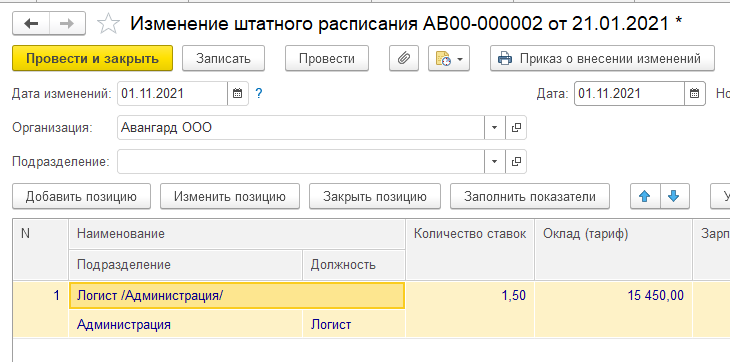
Через кнопку «Приказ о внесении изменений» пользователь может сформировать печатную форму приказа о внесении изменений в штатное расписание.
В справочнике «Штатное расписание» по гиперссылке «Документы, изменившие штатное расписание» можно увидеть документы, которые касаются штатного расписания конкретной компании. История изменений позиции штатного расписания содержится в ее карточке. Кроме того, из карточки позиции пользователь может перейти к документу, на основании которого она утверждена или изменена.
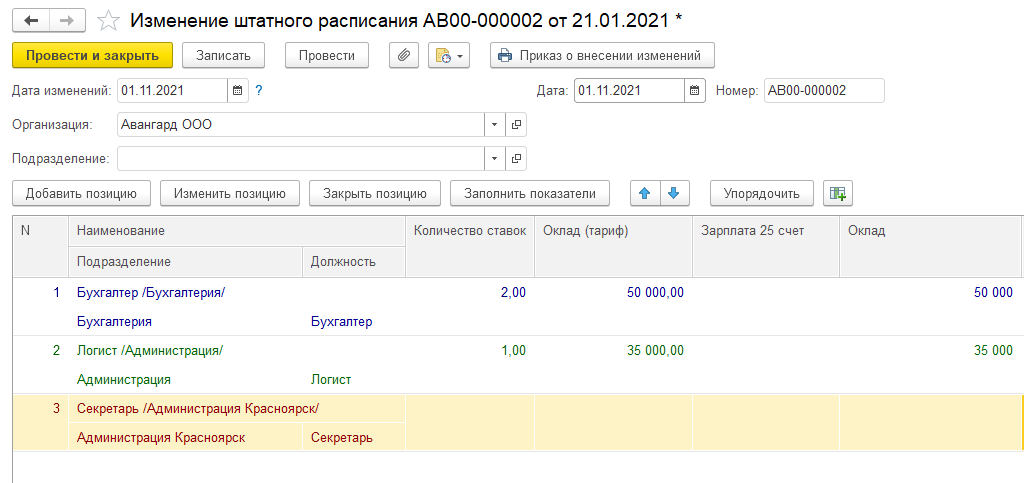
Требуется обращать внимание на цвета текста в документе:
- нет цвета — изменений не было;
- зеленый цвет — введена новая информация;
- синий цвет — информация изменена;
- красный цвет — отменены действия по каким-либо данным.
Как проанализировать штатное расписание
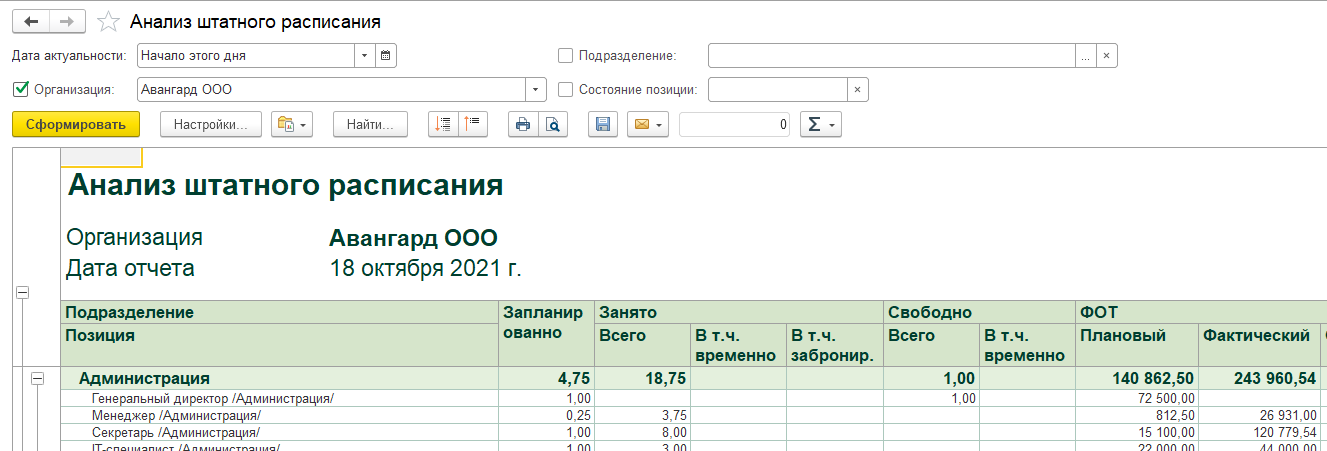
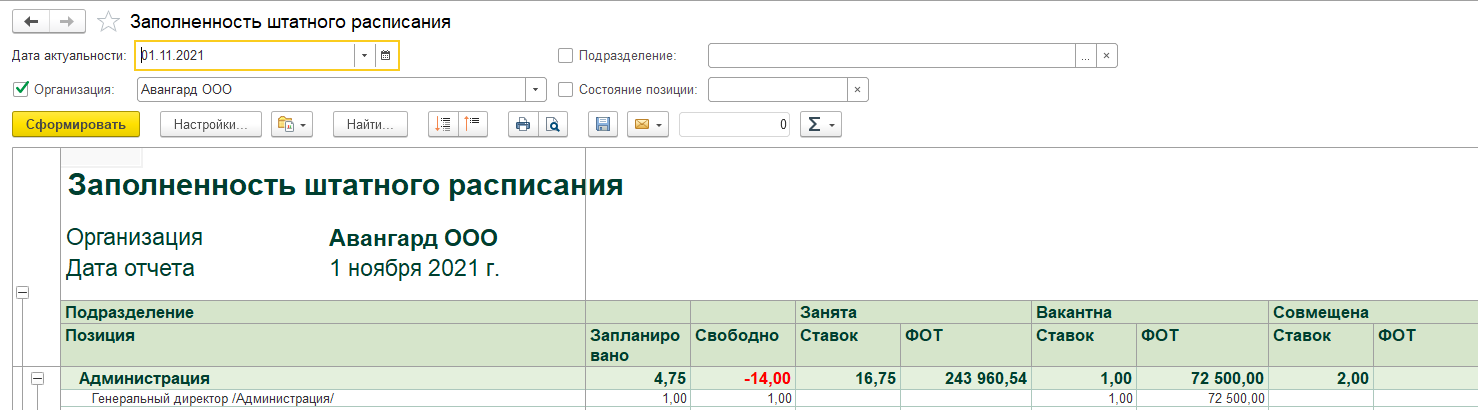
В программе содержится не только унифицированная форма штатного расписания Т-3, но и другие отчеты, необходимые при работе со штатным расписанием. Для их формирования пользователь заходит в меню «Кадры» и выбирает «Кадровые отчеты».
Отчетность формируется по утвержденным и незакрытым позициям. Некоторые отчеты целесообразно составлять после приема на работу сотрудников.
В программе можно заполнять такие отчеты:
Что по нему можно проанализировать
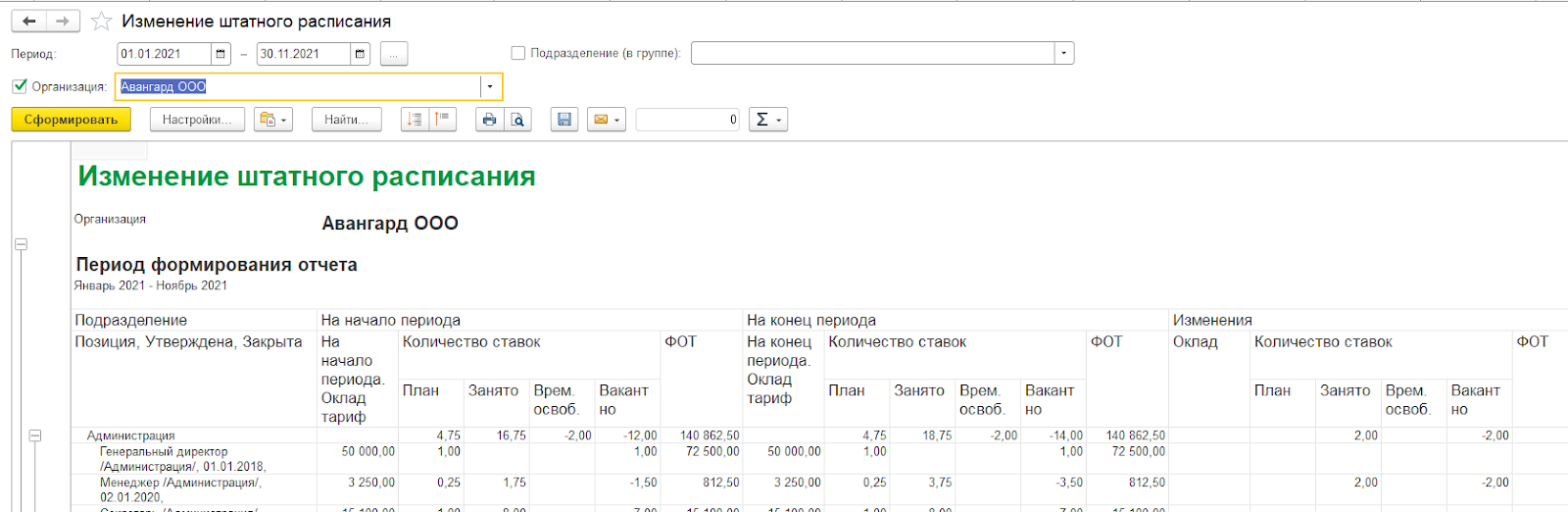
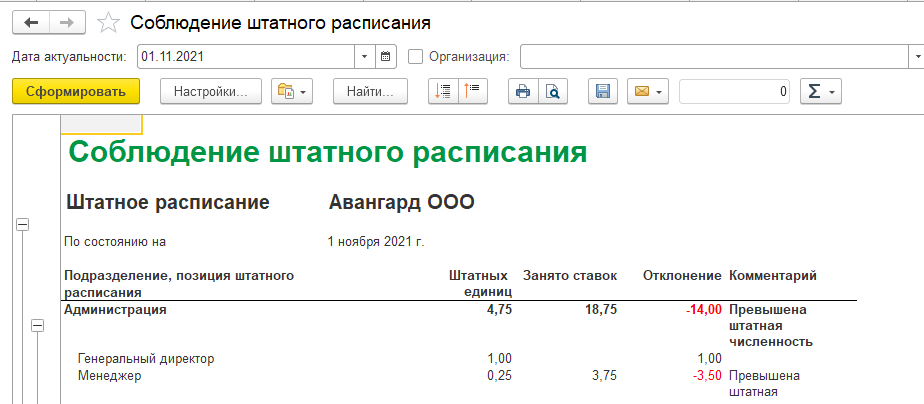
Свободные и занятые ставки, отклонения от планового фонда оплаты труда по ним
Занятые, запланированные и вакантные должности (по подразделениям и конкретным позициям)
Изменение состава штатных единиц за определенный период
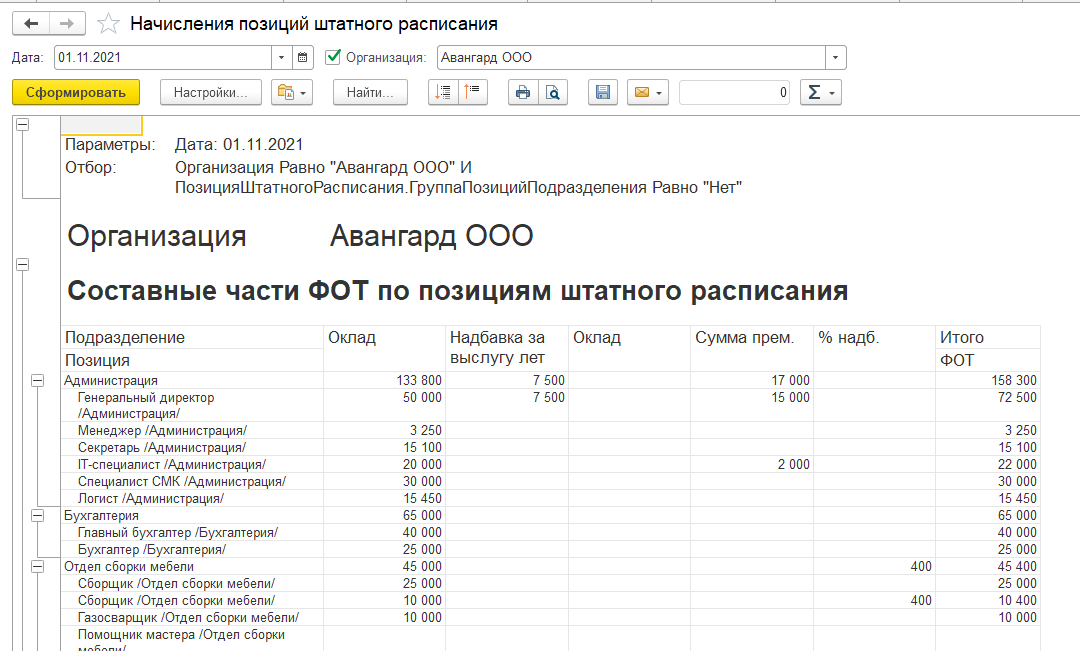
Начисления позиций штатки
Начисления по позициям штатного расписания и их вклад в фонд оплаты труда
Оклады, надбавки и фонд оплаты труда по штатке
Размеры окладов, доплат и надбавок, графики работы по позициям штатного расписания
Свободные и занятые ставки (без анализа фонда оплаты труда) по компании и конкретным должностям
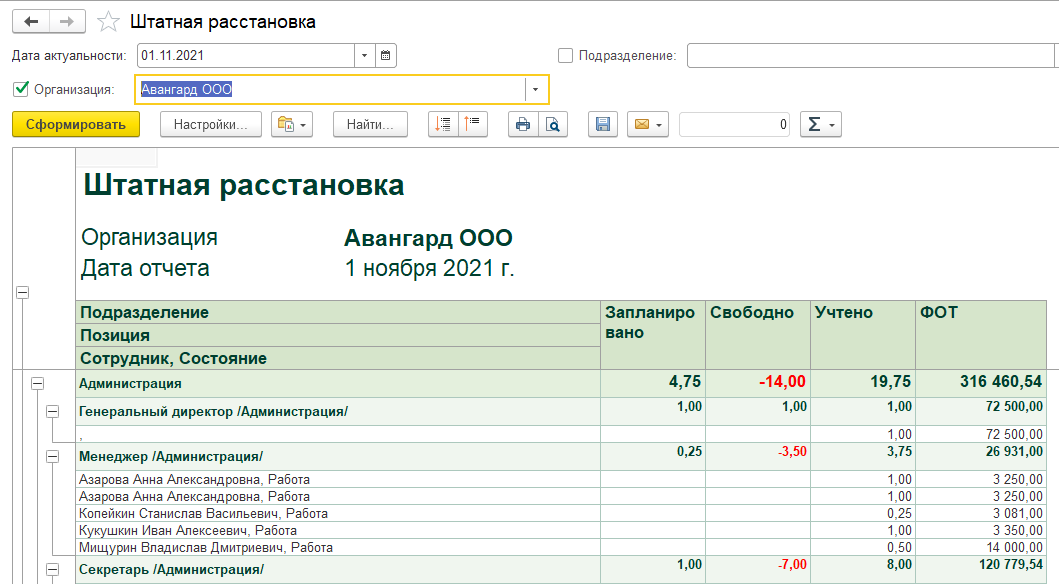
Перечень работников, занимающих позиции штатного расписания на конкретную дату, забронированные позиции

Как проиндексировать штатное расписание
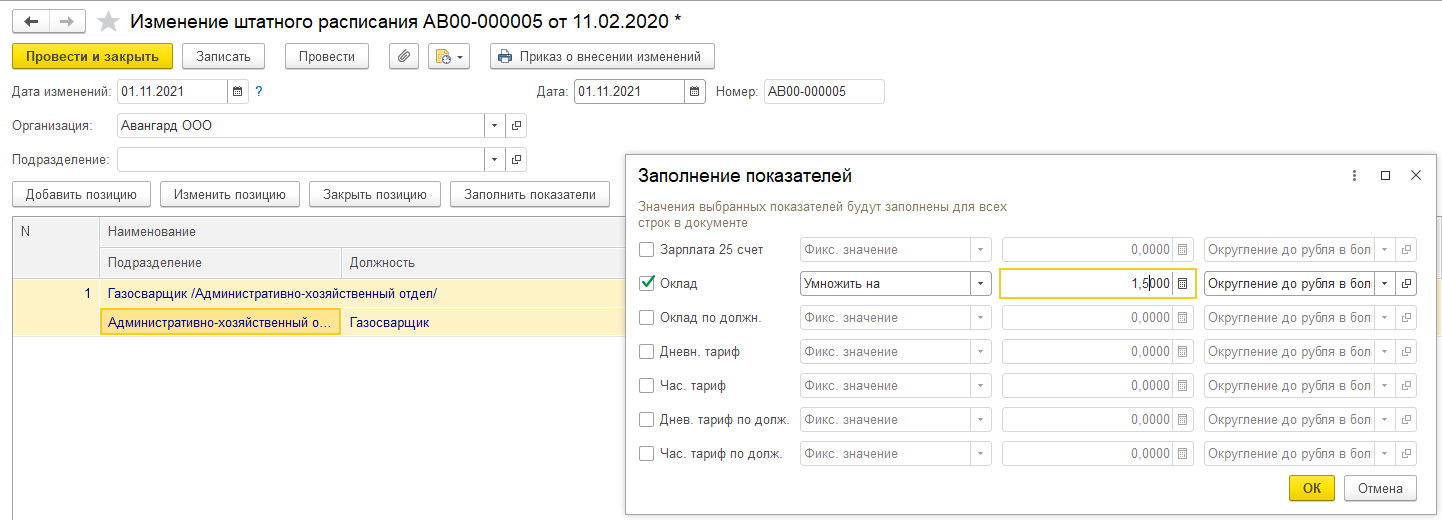
Индексация заработка в программе проводится для позиций штатного расписания и для работников. Для регистрации индексации заработка используется документ — «Изменение штатного расписания». При нажатии кнопки «Заполнить показатели» пользователь может обработать показатели сразу по всем позициям штатного расписания.
Для повышения эффективности работы пользователей к программе «1С:Зарплата и управление персоналом 8» можно подключать удобные сервисы:
- 1С-Отчетность— для подготовки и сдачи регламентированной отчетности из программ «1С» во все контролирующие органы: ФНС, ПФР, ФСС, Росстат, Росалкогольрегулирование, Росприроднадзор и ФТС;
- Информационная система 1С:ИТС— для получения справочной информации по ведению кадрового учета, расчету заработной платы и работе в программе «1С:Зарплата и кадры государственного учреждения 8». В информационной системе 1С:ИТС представлены: «Справочник кадровика», новости, комментарии и консультации специалистов по вопросам кадрового учета, пошаговые инструкции по ведению кадрового учета и расчетам с персоналом в программах «1С», составлению и отправке отчетности в контролирующие органы;
- 1С:ДиректБанк— для прямого обмена с банками информацией по зарплатным проектам в электронном виде. Можно формировать файлы-заявки на открытие и закрытие лицевых счетов, реестры перечисляемой сотрудникам зарплаты. В типовой поставке формирование таких файлов предусмотрено по универсальному стандарту, который поддерживают многие банки.
Хотите получать подобные статьи по четвергам?
Быть в курсе изменений в законодательстве?
Подпишитесь на рассылку
Все про штатное расписание в 1С

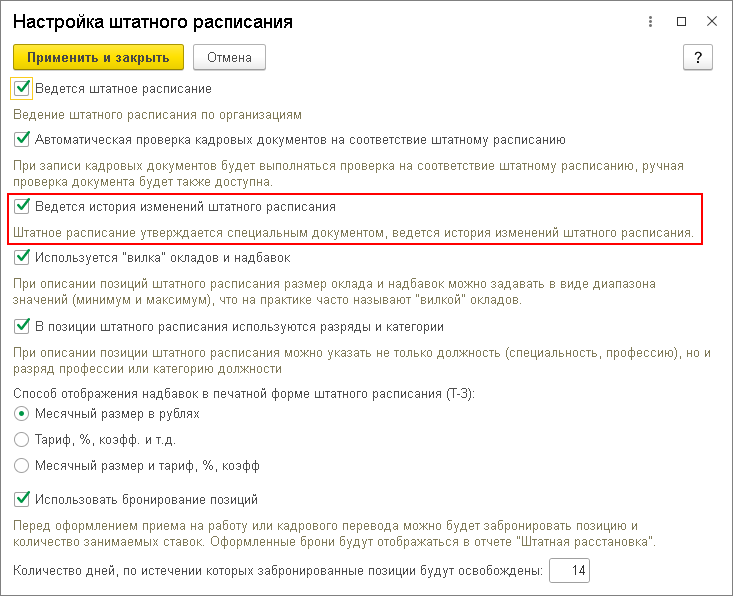
Ведение штатного расписания в программе настраивается с помощью помощника начальной настройки или в разделе «Настройка» – «Кадровый учет» – «Настройка штатного расписания». В открывшейся форме необходимо выбрать подходящие настройки. Флаг «Автоматическая проверка кадровых документов на соответствие штатному расписанию» устанавливается, чтобы при регистрации кадровых документов выполнялась автоматическая проверка на соответствие их штатному расписанию. Флаг «Ведется история изменений штатного расписания» устанавливается для хранения истории изменения штатного расписания, оформления приказов об изменении штатного расписания. Если флаг не устанавливать, то история изменений штатного расписания вестись не будет, и сведения о его позициях будут заноситься непосредственно в справочник «Штатное расписание». Флаг «Используется «вилка» окладов и надбавок» устанавливается для возможности указания размера оклада и надбавок в виде диапазона значений при описании позиций штатного расписания Флаг «В позиции штатного расписания используются разряды и категории» устанавливается, если при описании позиции штатного расписания следует указывать не только должность, но и разряд профессии или категорию должности. Способ отражения надбавок в печатной форме штатного расписания настраивается путем выбора одного из предоставленных вариантов: «Месячный размер в рублях», «Тариф, %, коэфф. и т.д.» и «Месячный размер и тариф, %, коэфф». Флаг «Использовать бронирование позиций» устанавливается для возможности бронирования позиций штатного расписания и количества занимаемых ставок перед оформлением приема на работу или кадрового перевода.
Ввод и изменения штатного расписания
Штатное расписание в программе представляется в виде списка позиций и хранится в справочнике «Штатное расписание» (раздел «Кадры» – «Штатное расписание»). Под позицией понимается строка в штатном расписании – конкретная должность в конкретном подразделении учреждения с определенными условиями труда, с указанием предусмотренного количества штатных единиц. Когда в программе ведется штатное расписание, то в различных кадровых приказах (приемах, переводах и т.п.) должность выбирается не из всего списка должностей, а из списка позиций выбранного подразделения. При этом документы автоматически заполняются в соответствии с условиями, заданными для выбранной позиции. Однако эти условия можно изменить непосредственно в кадровом приказе. Штатное расписание в учреждении может изменяться – открываются новые позиции, закрываются действующие, меняются условия труда для действующих позиций. В программе в связи с этим можно утверждать и закрывать позиции, а также хранить историю их изменения. Порядок работы со штатным расписанием зависит от того, установлен или снят флаг «Ведется история изменений штатного расписания» (раздел «Настройка» – «Кадровый учет» – «Настройка штатного расписания»). Если история изменений штатного расписания не ведется, то новые позиции добавляются непосредственно в справочник «Штатное расписание», изменения условий труда для позиции штатного расписания отражаются с помощью редактирования в карточке позиции, при этом сведения о ранее действующих условиях не сохраняются и закрытие позиции отмечается непосредственно в ее карточке. Если в программе ведется штатное расписание с сохранением истории его изменений, то штатное расписание изменяется специальными документами «Утверждение штатного расписания» и «Изменение штатного расписания» – с их помощью вводятся новые позиции, редактируются и закрываются существующие, а история изменения штатного расписания хранится в справочнике «Документы, изменившие штатное расписание».
Ввод и изменения штатного расписания без сохранения истории
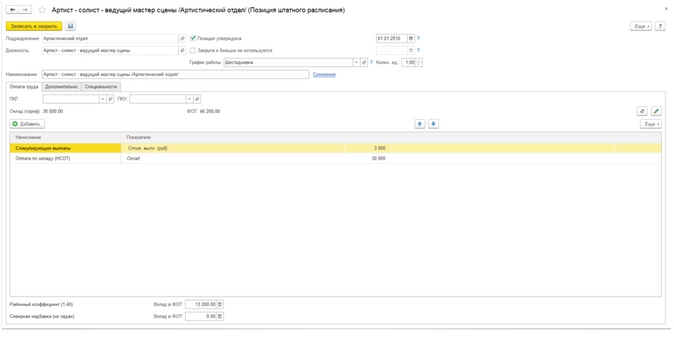
Ведение штатного расписания в программе без сохранения истории производится, если в форме настройки штатного расписания снят флаг «Ведется история изменений штатного расписания». Перед началом заполнения штатного расписания необходимо заполнить справочники «Подразделения» (раздел «Кадры» – «Штатное расписание» –«Подразделения») и «Должности» (раздел «Кадры» – «Штатное расписание» – «Должности»). Сведения о позициях штатного расписания вводятся и редактируются непосредственно в справочнике «Штатное расписание». Для ввода позиции штатного расписания нажмите на кнопку «Создать», в результате откроется форма для описания позиции штатного расписания. Для каждой позиции можно отредактировать ее параметры (количество ставок, состав начислений и др.) или закрыть позицию (установив флаг «Закрыта и больше не используется»). Для утверждения штатного расписания (ввода) необходимо в справочнике «Штатное расписание» войти в каждую позицию, в поле «Позиция утверждена» установить флаг и указать дату ввода позиции в штатное расписание согласно приказу об утверждении штатного расписания.
Ввод и изменения штатного расписания с сохранением истории

История изменений штатного расписания ведется в программе, если в форме «Настройка штатного расписания» в поле «Ведется история изменений штатного расписания» установлен флаг. При ведении штатного расписания с сохранением истории создания штатной позиции, изменение количества ставок, исключение штатной позиции и изменение других параметров регистрируются с помощью документов «Утверждение штатного расписания» и «Изменение штатного расписания». В журнале «Штатное расписание» появляются новые ссылки: «Открыть документ, утвердивший текущее штатное расписание», «Утвердить новое штатное расписание», «Изменить текущее штатное расписание», «Документ, изменившие штатное расписание». Как для первоначального ввода всех позиций в штатное расписание, так и для отражения его существенных изменений предназначен документ «Утверждение штатного расписания» (раздел «Кадры» – «Штатное расписание» – «Изменения штатного расписания» – кнопка «Создать» – «Утверждение штатного расписания»). Данный документ позволяет описать изменения, которые касаются сразу нескольких подразделений и приводят к появлению нового варианта штатного расписания. Вносимые документом изменения относятся к определенному месяцу и действуют с его начала. При первом вводе документа «Утверждение штатного расписания», когда штатное расписание в программе еще не описано, документ заполняется полностью вручную. В табличной части документа для ввода новой штатной единицы нужно нажать на кнопку «Добавить позицию» и ввести новую позицию штатного расписания с указанием подразделения, должности, количества ставок, состава начислений, графика работы и др. Для исключения из штатного расписания штатной единицы выделить курсором в штатном расписании строку с необходимой позицией и нажать на кнопку «Еще» – «Закрыть выбранные позиции». Для внесения «локальных» изменений в штатное расписание, не связанных с существенным изменением штатной структуры учреждения, предназначен документ «Изменение штатного расписания» (раздел «Кадры» – «Штатное расписание» – «Изменения штатного расписания» – кнопка «Создать» – «Изменение штатного расписания»). Его удобно использовать при необходимости внести небольшие изменения, например, в состав позиций одного подразделения или условия существующих позиций. В отличие от документа «Утверждение штатного расписания» этим документом можно регистрировать изменения с любого числа месяца, а не только с его начала. В остальном работа с документом «Изменение штатного расписания» не отличается от работы с документом «Утверждение штатного расписания». По ссылке «Документы, изменившие штатное расписание» в справочнике «Штатное расписание» можно посмотреть все документы, касающиеся штатного расписания конкретной организации. Возможность отражения индексации заработка сотрудников становится доступна, если помимо ведения истории изменений штатного расписания в настройках расчета зарплаты (раздел «Настройка» – «Расчет зарплаты») установлен флажок «Выполняется индексация заработка сотрудников». Основным документом, которым следует регистрировать индексацию заработка на штатном расписании, становится «Изменение штатного расписания». В справочнике «Штатное расписание» нужно нажать на ссылку «Изменить текущее штатное расписание». При этом откроется документ «Изменение штатного расписания». Для подбора в табличную часть индексируемых позиций нажмите на кнопку «Изменить позицию» и в открывшейся форме выберите необходимые позиции. Далее по кнопке «Заполнить показатели» указываются показатели, значения которых требуется проиндексировать путем их умножения на коэффициент индексации. После отражения индексации на штатном расписании нужно отразить эту индексацию на плановых начислениях сотрудников, занимающих позиции с проиндексированной оплатой. В противном случае индексация не коснется фактической оплаты труда сотрудников. Для этого следует создать документ «Изменение плановых начислений» с помощью кнопки «Изменить начисления сотрудников» под табличной частью документа «Изменение штатного расписания». Он автоматически заполнится согласно текущей расстановке сотрудников на указанных в документе позициях и будет по умолчанию установлен флаг «Учитывать как индексацию заработка». Таким образом, производимую в учреждении индексацию рекомендуется сначала отражать на штатном расписании, а затем на плановых начислениях сотрудников. Аксиния Богданова, бухгалтер-консультант Линии консультаций компании «ГЭНДАЛЬФ». Материалы газеты «Прогрессивный бухгалтер», бюджетный выпуск, июль 2018.
Ведение штатного расписания и его настройка в 1С:ЗУП
Штатное расписание — это документ, в котором оформляются структура, штатный состав и численность сотрудников организации, перечень наименований должностей, профессий с указанием квалификаций и окладов, а также возможных надбавок для каждой из должностей.
Для работодателя штатное расписание является весьма удобным «инструментом», выполняющим сразу несколько функций. Оно:
- позволяет четко проследить организационную структуру организации (ее структурные подразделения);
- закрепляет штатную численность структурных подразделений и количество штатных единиц по каждой должности (профессии);
- позволяет проследить систему оплаты труда сотрудников структурных подразделений;
- устанавливает и закрепляет размеры надбавок;
- облегчает отслеживание вакансий и осуществление подбора персонала на данные вакансии.
Штатное расписание составляется по форме № Т-3, утв. постановлением Госкомстата России от 05.01.2004 № 1. Штатное расписание по форме № Т-3 оформляется в соответствии с Указаниями по применению и заполнению форм первичной учетной документации по учету труда и его оплаты, утв. постановлением Госкомстата России от 05.01.2004 № 1. Однако она носит рекомендательный характер, и организация вправе разработать собственную форму данного документа, утвердив ее приказом руководителя (письмо Роструда от 23.01.2013 № ПГ/409-6-1).
Штатное расписание необходимо корректировать, если изменяются:
- организационная структура организации (вводятся или сокращаются отделы, управления, департаменты и т.д.);
- количество штатных единиц;
- наименования должностей, специальностей, профессий;
- иные данные штатного расписания, касающиеся сотрудников организации (тарифные ставки, должностные оклады, надбавки).
Настройка штатного расписания в программе 1С:ЗУП
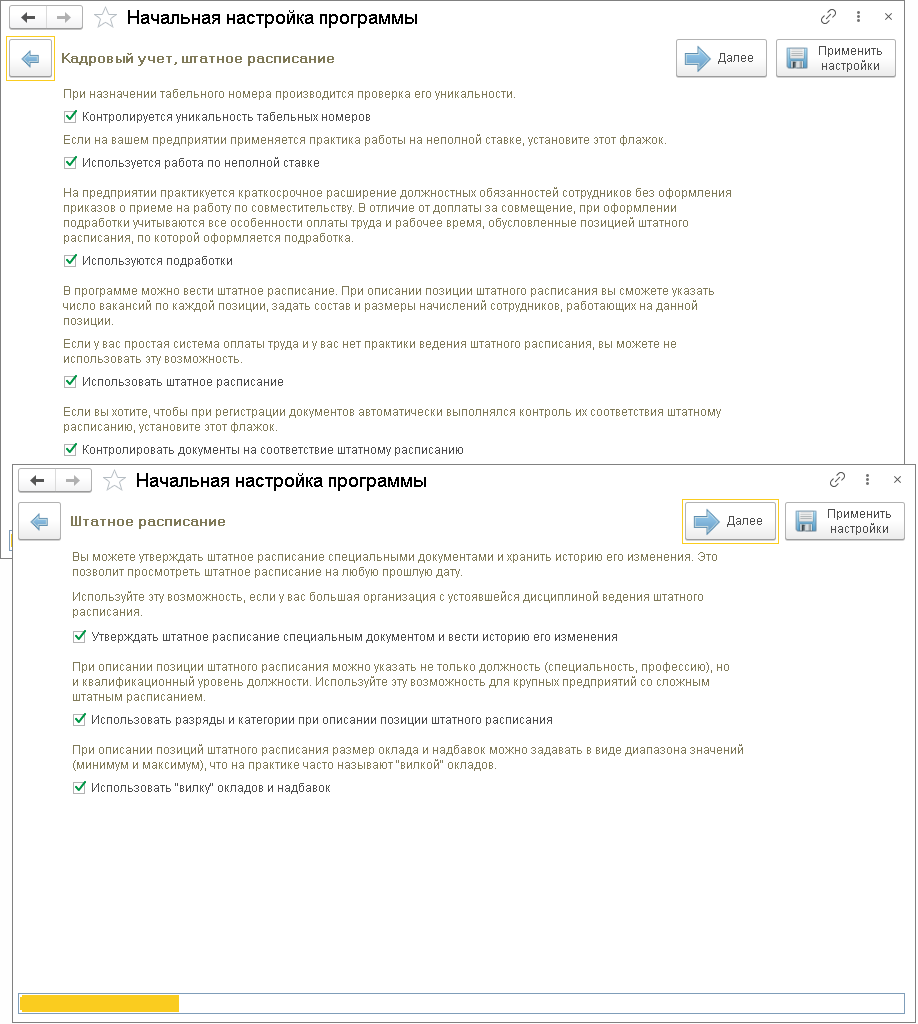
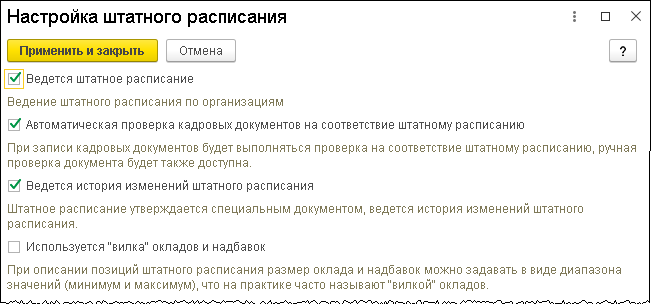
Ведение штатного расписания в программе настраивается при начальной настройке программы с помощью одноименного помощника (рис. 1).
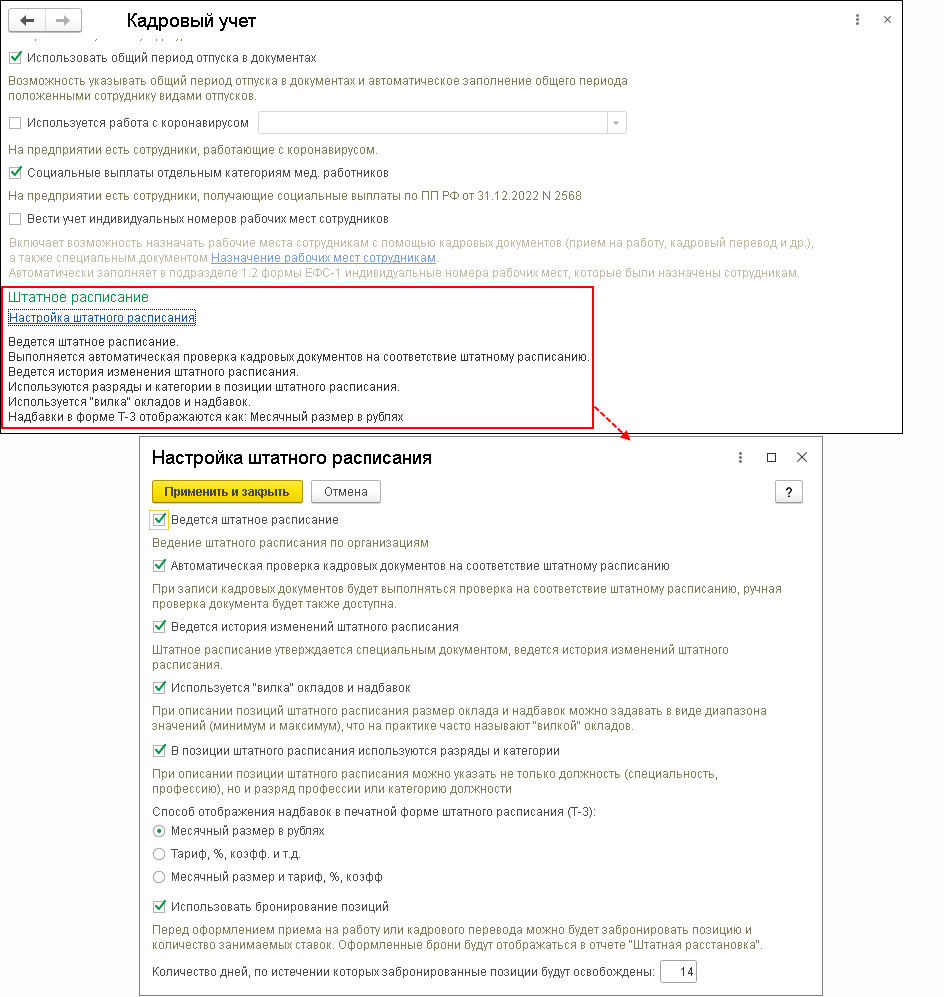
Если начальная настройка программы была завершена раньше или вовсе не была произведена, или возникла необходимость изменить настройки кадрового учета и штатного расписания, это следует сделать в разделе Настройка — Кадровый учет (рис. 2).
- Флажок Используется работа по неполной ставке установите для возможности предусматривать в штатном расписании неполные штатные единицы, составлять графики неполного рабочего времени и оформлять кадровые документы (приказы) в отношении сотрудников, работающих на подобных условиях.
- Настройка штатного расписания производится при нажатии на одноименную ссылку в открывшейся форме Настройка штатного расписания:
- флажок Ведется штатное расписание установите для возможности ведения штатного расписания по организациям;
- флажок Автоматическая проверка кадровых документов на соответствие штатному расписанию установите, чтобы при регистрации кадровых документов выполнялась проверка на соответствие их штатному расписанию (наличие в штатном расписании свободных штатных единиц, соответствие размера тарифной ставки, назначаемой сотруднику, размеру начисления, указанному для позиции штатного расписания);
- флажок Ведется история изменений штатного расписания установите для хранения истории изменения штатного расписания, оформления приказов об изменении штатного расписания. Если ведется история изменений штатного расписания, то все данные о позициях штатного расписания вводятся с помощью документов Утверждение штатного расписания и Изменение штатного расписания. Если флажок не устанавливать, то история изменений штатного расписания вестись не будет, и сведения о его позициях будут заноситься непосредственно в справочник Штатное расписание;
- флажок Используется «вилка» окладов и надбавок установите для возможности указания размера оклада и надбавок в виде диапазона значений (минимальный и максимальный размер) при описании позиций штатного расписания;
- флажок В позиции штатного расписания используются разряды и категории установите, если при описании позиции штатного расписания следует указывать не только должность (специальность, профессию), но и разряд профессии или категорию должности. Например, не придется заводить должности «Токарь 6 разряда», «Токарь 5 разряда», а только одну — «Токарь» и уточнить разряды при описании позиций;
- способ отражения надбавок в печатной форме штатного расписания (Т-3) настраивается в одноименном разделе путем выбора одного из предоставленных вариантов: Месячный размер в рублях, Тариф, %, коэфф. и т.д. и Месячный размер и тариф, %, коэфф;
- флажок Использовать бронирование позиций установите для возможности бронирования позиций штатного расписания и количества занимаемых ставок перед оформлением приема на работу или кадрового перевода. Оформленные брони будут отображаться в отчете Штатная расстановка. Причем количество дней, по истечении которых забронированные позиции будут выделены в отчете красным цветом, можно указать в одноименном поле.
- Кнопка Применить и закрыть.
Ввод и изменения штатного расписания
Порядок работы со штатным расписанием зависит от того, установлен или снят флажок Ведется история изменений штатного расписания в форме настройки штатного расписания.
Если история изменений штатного расписания не ведется (флажок Ведется история изменений штатного расписания снят):
- новые позиции добавляются непосредственно в справочник Штатное расписание;
- изменения условий труда для позиции штатного расписания отражаются с помощью редактирования в карточке позиции, при этом сведения о ранее действующих условиях не сохраняются;
- закрытие позиции отмечается непосредственно в ее карточке.
Если в программе ведется штатное расписание с сохранением истории его изменений (флажок Ведется история изменений штатного расписания установлен):
- штатное расписание изменяется специальными документами Утверждение штатного расписания и Изменение штатного расписания – с их помощью вводятся новые позиции, редактируются и закрываются существующие;
- ввод позиций непосредственно в штатное расписание, редактирование условий труда и закрытие позиции непосредственно из ее карточки невозможны;
- все изменения штатного расписания сохраняются, благодаря чему можно, например, сформировать отчеты по прошлым версиям штатного расписания;
- можно вернуться к старой версии штатного расписания, просто отменив регистрацию (проведение) документов, которыми в него внесены изменения;
- можно произвести в организации индексацию заработка на штатном расписании с помощью документа Изменение штатного расписания по кнопке Заполнить показатели.
Ввод и изменения штатного расписания без сохранения истории
Ведение штатного расписания в программе без сохранения истории производится, если в форме настройки штатного расписания (раздел Настройка — Кадровый учет — ссылка Настройка штатного расписания) снят флажок Ведется история изменений штатного расписания (рис. 3).
Перед началом заполнения штатного расписания необходимо заполнить справочники Подразделения (раздел Кадры — Подразделения) и Должности (раздел Кадры — Должности).
Сведения о позициях штатного расписания вводятся и редактируются непосредственно в справочнике Штатное расписание (раздел Кадры — Штатное расписание).
Для ввода позиции штатного расписания нажмите на кнопку Создать, в результате откроется форма (карточка Позиция штатного расписания) для описания позиции штатного расписания.
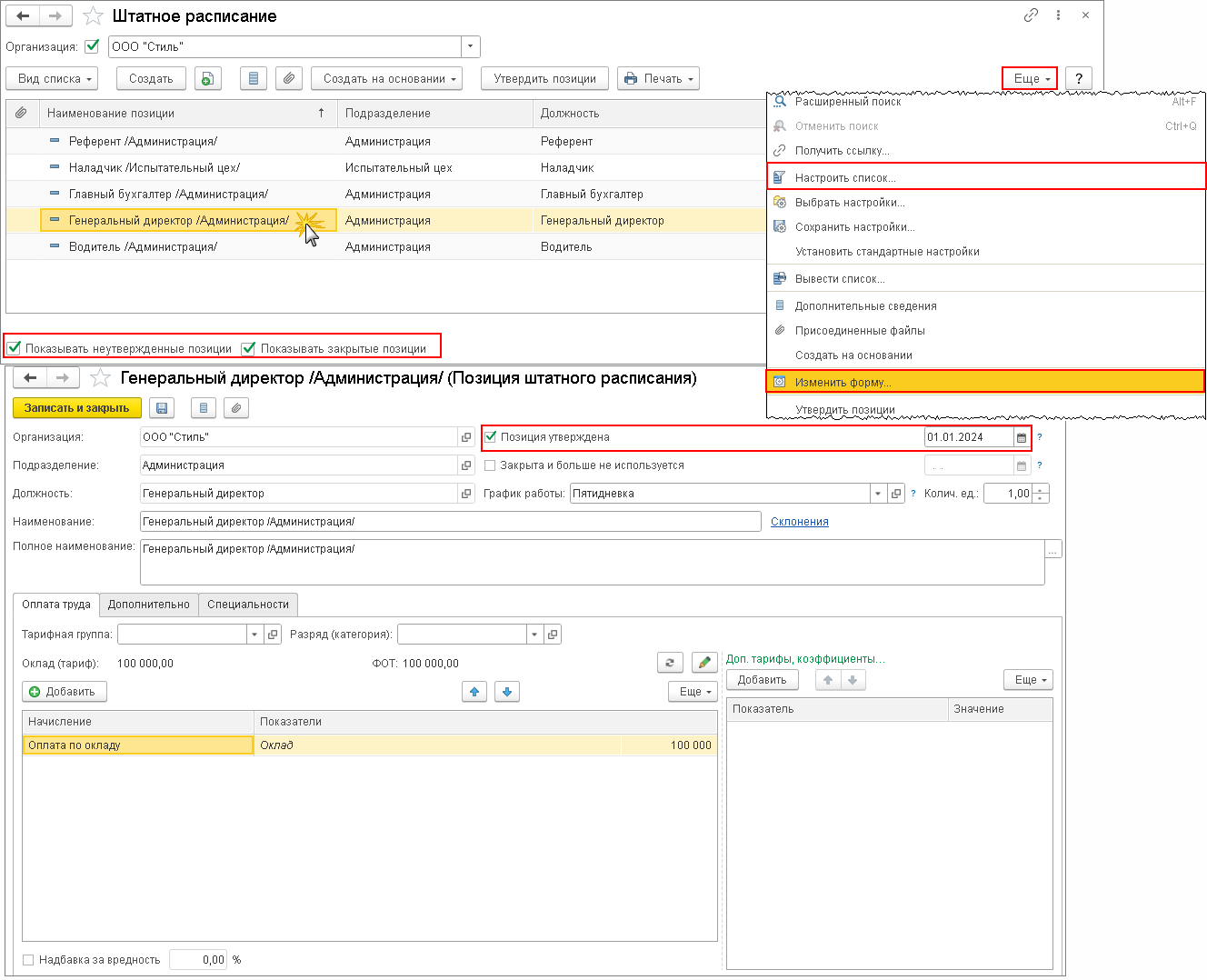
Если до ведения штатного расписания в программе в организацию были приняты сотрудники, то в справочнике Штатное расписание по выбранной организации (если в информационной базе зарегистрировано более одной организации) в табличной части отображаются наименования позиций, подразделения, должности, количество штатных единиц и дата утверждения (все данные соответствуют приказам о приеме на работу) (рис. 4).
Для каждой позиции можно отредактировать ее параметры (количество ставок, состав начислений и др.) или закрыть позицию (установив флажок Закрыта и больше не используется). Для утверждения штатного расписания (ввода) необходимо в справочнике Штатное расписание войти в каждую позицию, в поле Позиция утверждена установить флажок и указать дату ввода позиции в штатное расписание, согласно приказу об утверждении штатного расписания.
Если штатное расписание в программе ведется без сохранения истории, то в карточке подразделения появляется возможность указать, что подразделение уже сформировано, с указанием даты его формирования и включения его в штатное расписание, или что оно уже не используется — с указанием даты расформирования.
В списке позиций штатного расписания предусмотрен отбор актуальных позиций с возможностью просмотра еще неутвержденных (когда установлен флажок Показывать неутвержденные позиции), а также уже закрытых позиций штатного расписания (когда установлен флажок Показывать закрытые позиции).
Создание новой штатной единицы
Если работа в одном и том же подразделении организации на одной и той же должности одного разряда (категории) может выполняться на разных условиях, то в штатном расписании можно описать разные соответствующие позиции. Подразделение, должность и разряд (категория) в них будут одинаковые, а условия труда – разные.
Если же одинаковых должностей в одном подразделении предусмотрено несколько, но условия труда при работе на них не отличаются, то они могут быть описаны одной позицией с указанием количества штатных единиц.
Пример
С 01.03.2020 в ООО «Швейная фабрика» в подразделении Администрация вводятся две новые штатные единицы по должности Водитель автомобиля 4-го разряда.
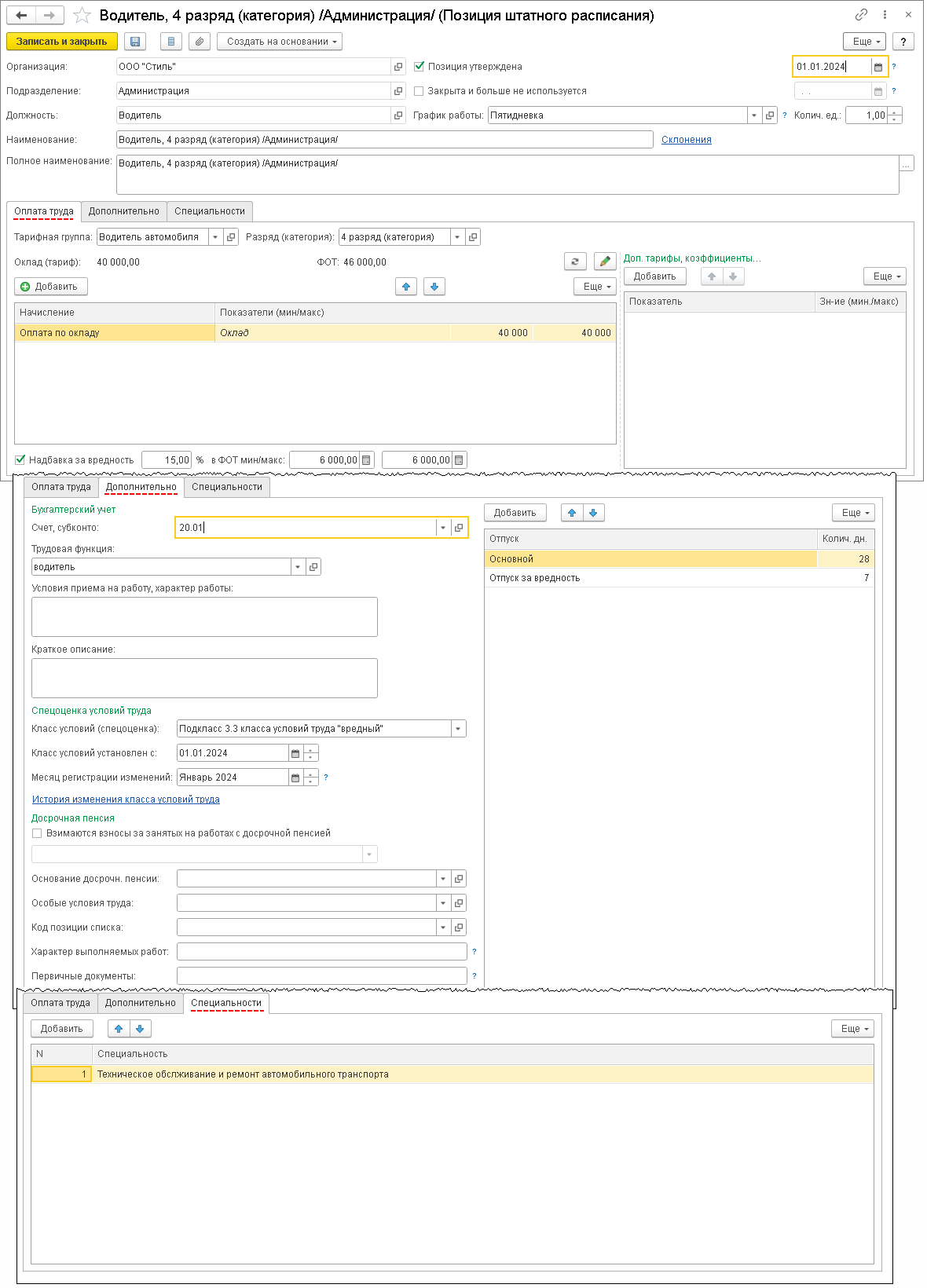
В справочнике Штатное расписание (раздел Кадры — Штатное расписание) нажмите на кнопку Создать. При этом откроется карточка Позиция штатного расписания, в которой:
- Поле Организация заполняется по умолчанию (рис. 5).
- В поле Подразделение выберите необходимое подразделение из справочника Подразделения (раздел Кадры — Подразделения), куда необходимо добавить штатную позицию.
- В поле Должность выберите из справочника Должности (раздел Кадры — Должности) должность, для которой создается штатная позиция.
- Флажок Позиция утверждена устанавливается автоматически. Укажите дату ввода позиции в штатное расписание согласно приказу об утверждении штатного расписания.
- Флажок Закрыта и больше не используется устанавливается, когда необходимо закрыть штатную позицию.
- В поле График работы укажите график, в соответствии с которым будет осуществляться работа по данной позиции штатного расписания. Значение выберите из справочника Графики работы сотрудников (раздел Настройка — Графики работы сотрудников).
- В поле Колич. ед. укажите требуемое количество штатных единиц. Можно указать нецелое количество штатных единиц (например — 0,5), если в настройках кадрового учета установлен флажок Используется работа по неполной ставке. В нашем примере укажите количество штатных единиц — 2.
- Поле Наименование автоматически формируется на основании сведений о позиции (по схеме «Должность, разряд (категория) / Подразделение/»). Дополняется разрядом (категорией) только в том случае, если в настройках штатного расписания указано их использование. При необходимости наименование можно изменить. Используется для удобства выбора позиции при работе с программой.
- На закладке Оплата труда:
- если в настройках штатного расписания (раздел Настройка — Кадровый учет — ссылка Настройка штатного расписания) выбрано использование в нем разрядов и категорий (установлен флажок В позиции штатного расписания используются разряды и категории), то в карточке позиции дополнительно к должности появляется возможность указать Разряд (категорию). А если в настройках расчета зарплаты (раздел Настройка — Расчет зарплаты) выбрано использование тарифных групп (установлен флажок Используются тарифные группы), то для позиции можно указать Тарифную группу, в рамках которой устанавливается размер тарифа для Разряда (категории), который соответствует этому разряду. Это позволяет более детально описывать позиции штатного расписания, не дублируя должности.
- по кнопке Добавить укажите вид и размеры начислений, предусмотренных в организации для сотрудников, занимающих данную позицию штатного расписания. Если в настройках штатного расписания (раздел Настройка — Кадровый учет — ссылка Настройка штатного расписания) установлен флажок Используется «вилка» окладов и надбавок, то для каждого вида начисления можно задать минимальные и максимальные размеры показателей, в противном случае задается конкретный размер показателей для данного вида начисления;
- если в карточке организации или подразделения указано, что применяется районный коэффициент или северная надбавка, а в карточке должности установлена выплата надбавки за вредность, то их вклад в ФОТ редактируется в отдельных полях, а не в таблице с начислениями.
- На закладке Специальности для данной позиции указываются специальности, которыми должен владеть замещающий ее сотрудник.
- Кнопка Записать и закрыть.
Изменения количества ставок и размера тарифной ставки
Пример
С 01.03.2020 в ООО «Швейная фабрика » в подразделении Администрация увеличивается количество ставок с трех до четырех по должности Ведущий специалист и увеличивается размер оклада с 50 000 руб. до 55 000 руб.
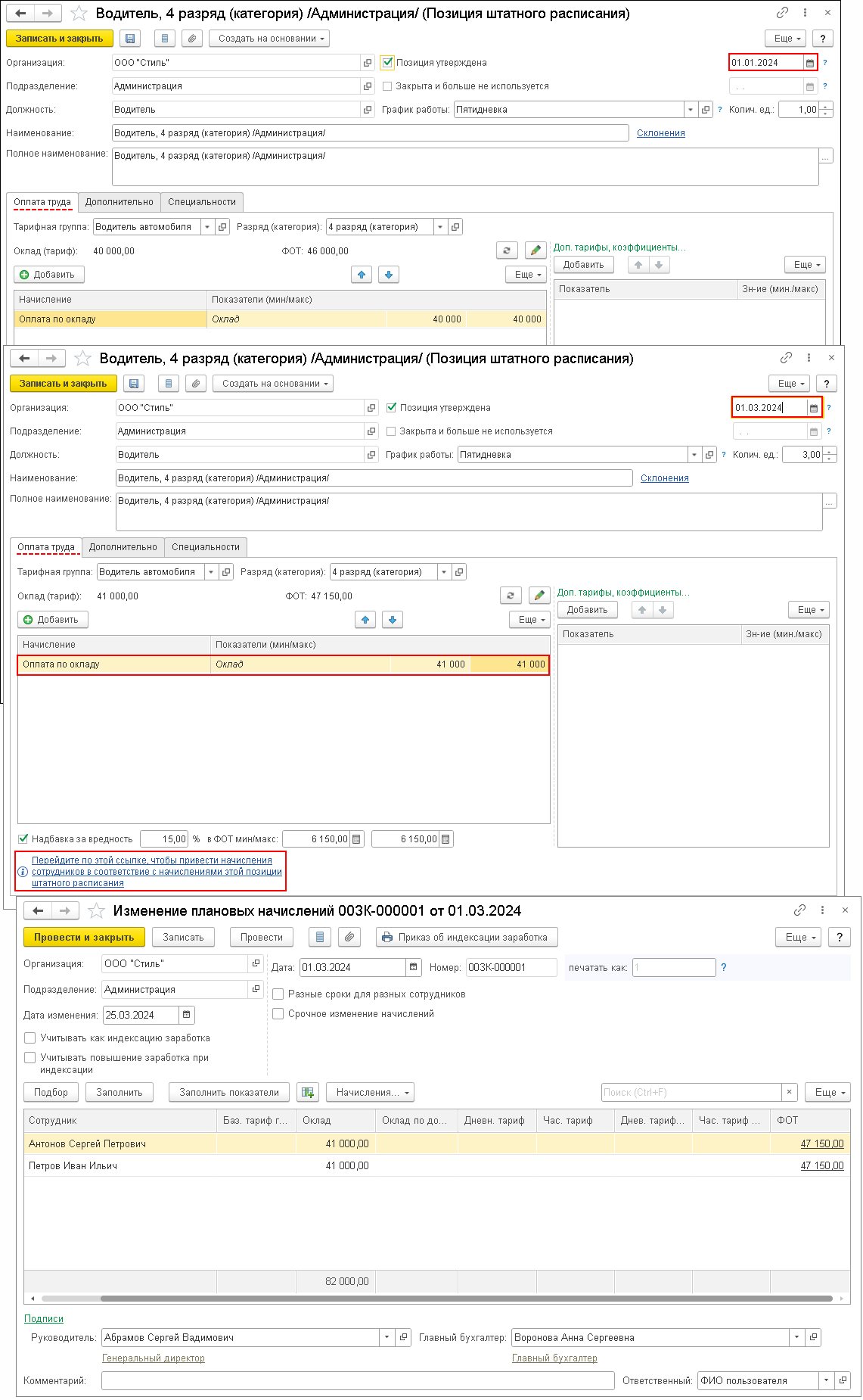
Если для действующей позиции штатного расписания необходимо изменить начисления (или размеры показателей начислений) и (или) количество ставок (как в нашем примере), то войдите в действующую карточку данной позиции (раздел Кадры — Штатное расписание) и в поле Колич. ед. измените количество ставок, а на закладке Оплата труда в табличной части измените начисления (или размеры показателей начислений) (рис. 6). Если для действующей позиции штатного расписания изменить состав начислений или размеры показателей начислений, то это изменение не отразится автоматически на начислениях сотрудников, занимающих данную позицию. Чтобы изменение плановых начислений отразилось на уже работающих сотрудниках, следует ввести документ Изменение плановых начислений по ссылке Перейдите по этой ссылке, чтобы привести начисления сотрудников в соответствие с начислениями этой позиции штатного расписания. В этом случае документ автоматически заполняется сотрудниками, занимающими выбранную позицию. Также автоматически заполняются значения показателей измененных начислений (согласно позиции). Дата изменения устанавливается в соответствии с текущей датой. При необходимости можно откорректировать состав сотрудников и размер показателей.
Вывод штатной единицы
Пример
С 01.04.2020 в ООО «Швейная фабрика» в подразделении Администрация исключается должность Водитель автомобиля 4-го разряда.
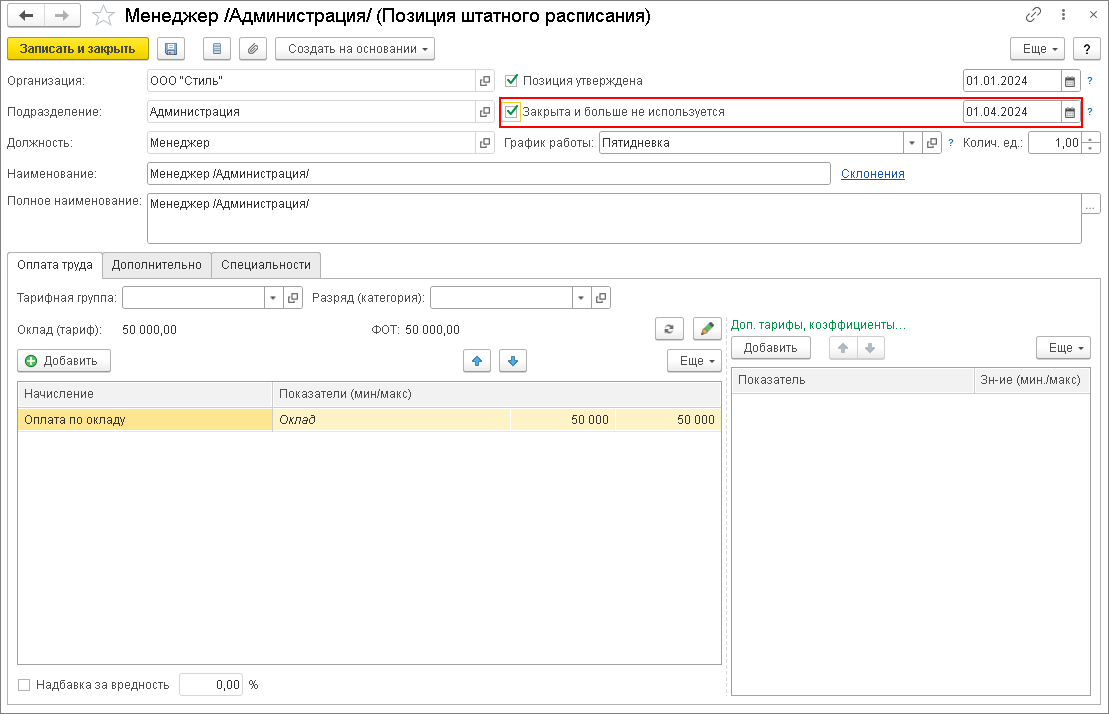
Если необходимо вывести штатную единицу из штатного расписания, войдите в действующую карточку данной позиции (раздел Кадры — Штатное расписание), установите флажок в поле Закрыта и больше не используется и укажите дату закрытия штатной позиции (рис. 7).
Ввод и изменения штатного расписания с сохранением истории
История изменений штатного расписания ведется в программе, если в форме настройки штатного расписания (раздел Настройка — Кадровый учет — ссылка Настройка штатного расписания) установлен флажок Ведется история изменений штатного расписания (рис. 8).
При ведении штатного расписания с сохранением истории создание штатной позиции, изменение количества ставок, исключение штатной позиции и изменение других параметров регистрируются с помощью документов Утверждение штатного расписания и Изменение штатного расписания. В справочнике Штатное расписание появляются новые ссылки: Открыть документ, утвердивший текущее штатное расписание, Утвердить новое штатное расписание, Изменить текущее штатное расписание, Документы изменившие штатное расписание.
Рассмотрим следующие возможные действия со штатным расписанием:
1. Утверждение штатного расписания
Как для первоначального ввода всех позиций в штатное расписание, так и для отражения его существенных изменений предназначен документ Утверждение штатного расписания (раздел Кадры — Изменения штатного расписания — кнопка Создать — Утверждение штатного расписания). Данный документ позволяет описать изменения, которые касаются сразу нескольких подразделений и приводят к появлению нового варианта штатного расписания. Вносимые документом изменения относятся к определенному месяцу и действуют с его начала.
Перед началом заполнения штатного расписания необходимо заполнить справочники Подразделения (раздел Кадры — Подразделения) и Должности (раздел Кадры — Должности).
При первом вводе документа Утверждение штатного расписания из справочника Штатное расписание по ссылке Утвердить штатное расписание (рис. 9), когда штатное расписание в программе еще не описано, документ заполняется полностью вручную:
- Поле Организация заполняется по умолчанию.
- В поле Дата может быть указана любая дата — дата создания реального решения об изменении штатного расписания, дата ввода документа в программу и т.п. Указанная дата не влияет на учет штатного расписания в программе, а используется только лишь при печати унифицированной формы Т-3 из документа.
- Поле Подразделение появляется в документе, если в настройках расчета зарплаты (раздел Настройка – Расчет зарплаты) не установлен флажок Расчет и выплата зарплаты выполняется по организации в целом. В поле Подразделение выберите подразделение из справочника Подразделения (раздел Кадры — Подразделения), если необходимо утвердить штатное расписание по конкретному подразделению. Тогда при первоначальном вводе позиций в табличную часть документа в позиции уже будет установлено выбранное подразделение, а при отражении существенных изменений штатного расписания — табличная часть заполнится всеми его позициями, включая позиции нижестоящих подразделений (если же на нижестоящие подразделения уже были введены отдельные документы, то их позиции в документ не заполнятся).
- В поле Месяц укажите месяц, начиная с которого будут действовать введенные документом позиции штатного расписания.
- Табличная часть заполняется позициями, которые планируется создать и утвердить этим документом. Сотрудники в программе могут быть оформлены до начала ведения штатного расписания в ней, либо в разрез с утвержденным в программе штатным расписанием. В таких случаях позиции в документе можно заполнить автоматически по уже введенным в программу кадровым данным с помощью команды Дополнить по текущей кадровой расстановке в меню Еще над табличной частью. Если позиции введены в документ в произвольном порядке, то для удобства визуального восприятия документа таблицу позиций можно упорядочить в соответствии с порядком, настроенным в списках подразделений и должностей, с помощью кнопки Упорядочить.
- В разделе Подписи укажите сведения об ответственных лицах организации для формирования печатных форм из документа.
- Кнопка Провести. При проведении заполненного документа Утверждение штатного расписания в штатном расписании создаются утвержденные позиции в полном соответствии с их описанием в документе. Дата их утверждения соответствует месяцу, указанному в документе (первое число месяца). Для закрытых позиций указывается дата их закрытия. Для подразделений и должностей устанавливаются признаки их введения в штатное расписание или выведения из него и соответствующие даты. Если отменить проведение документа, то созданные им позиции не удаляются из штатного расписания – они отмечаются как неутвержденные.
- После проведения документа непосредственно из него по кнопке Печать можно сформировать печатные формы приказа об утверждении штатного расписания и унифицированной формы Т-3.
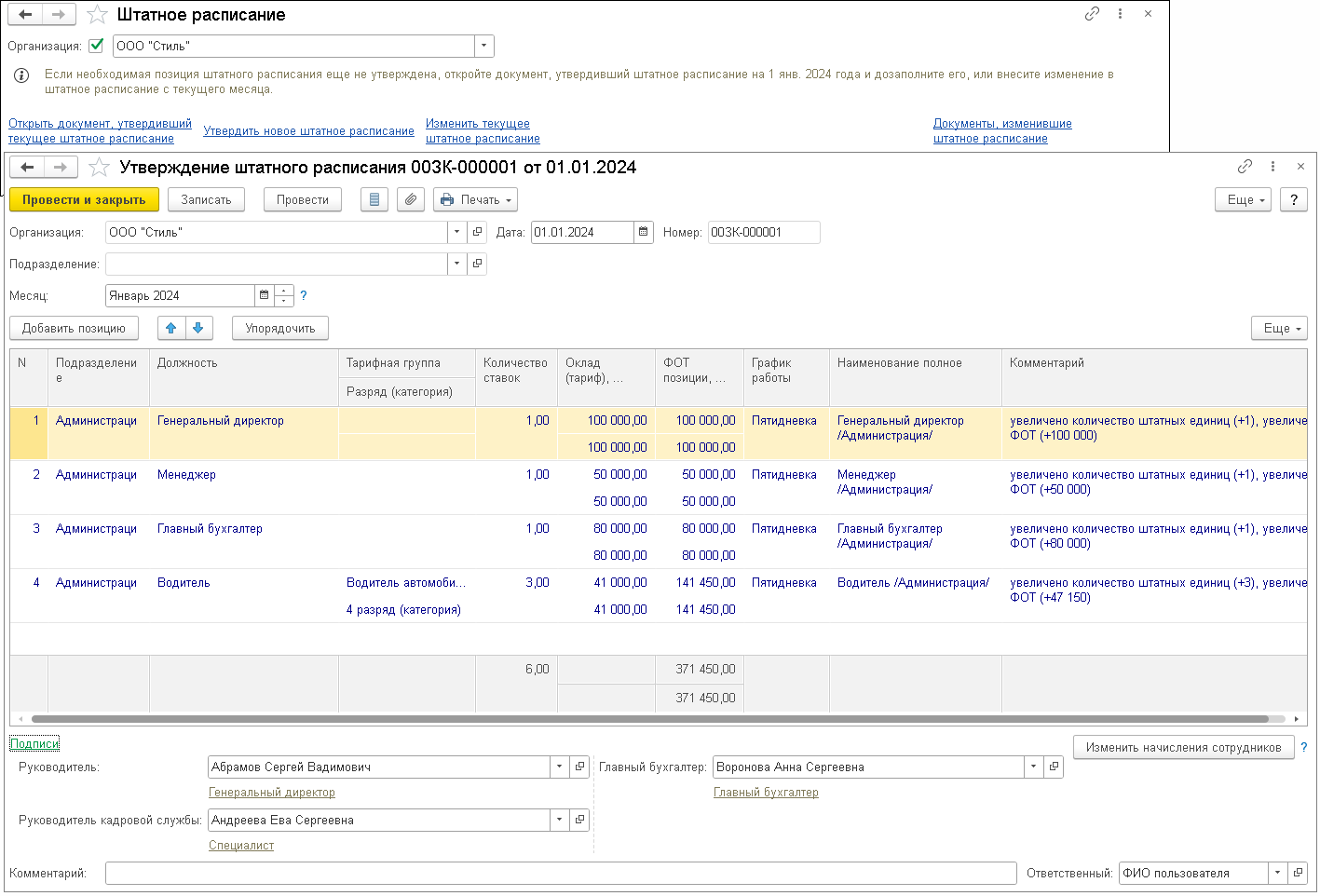
Если до ведения штатного расписания в программе в организацию были приняты сотрудники, то в справочнике Штатное расписание по выбранной организации (если в информационной базе зарегистрировано более одной организации) в табличной части отображаются наименование позиции, подразделения, должности, количество штатных единиц и дата утверждения (все данные соответствуют приказам о приеме на работу). Для утверждения первоначального штатного расписания необходимо использовать ссылку Открыть документ, утвердивший текущее штатное расписание. При этом открывается документ Утверждение штатного расписания с первоначальными данными, зарегистрированными при приеме на работу. Для каждой позиции можно отредактировать ее параметры (количество ставок, состав начислений и др.) или закрыть позицию (с помощью одноименной кнопки). Также в документе можно описать новую позицию штатного расписания. Чтобы утвердить первоначальное штатное расписание, необходимо указать месяц, начиная с которого будет действовать штатное расписание на основании приказа об утверждении штатного расписания.
Пример
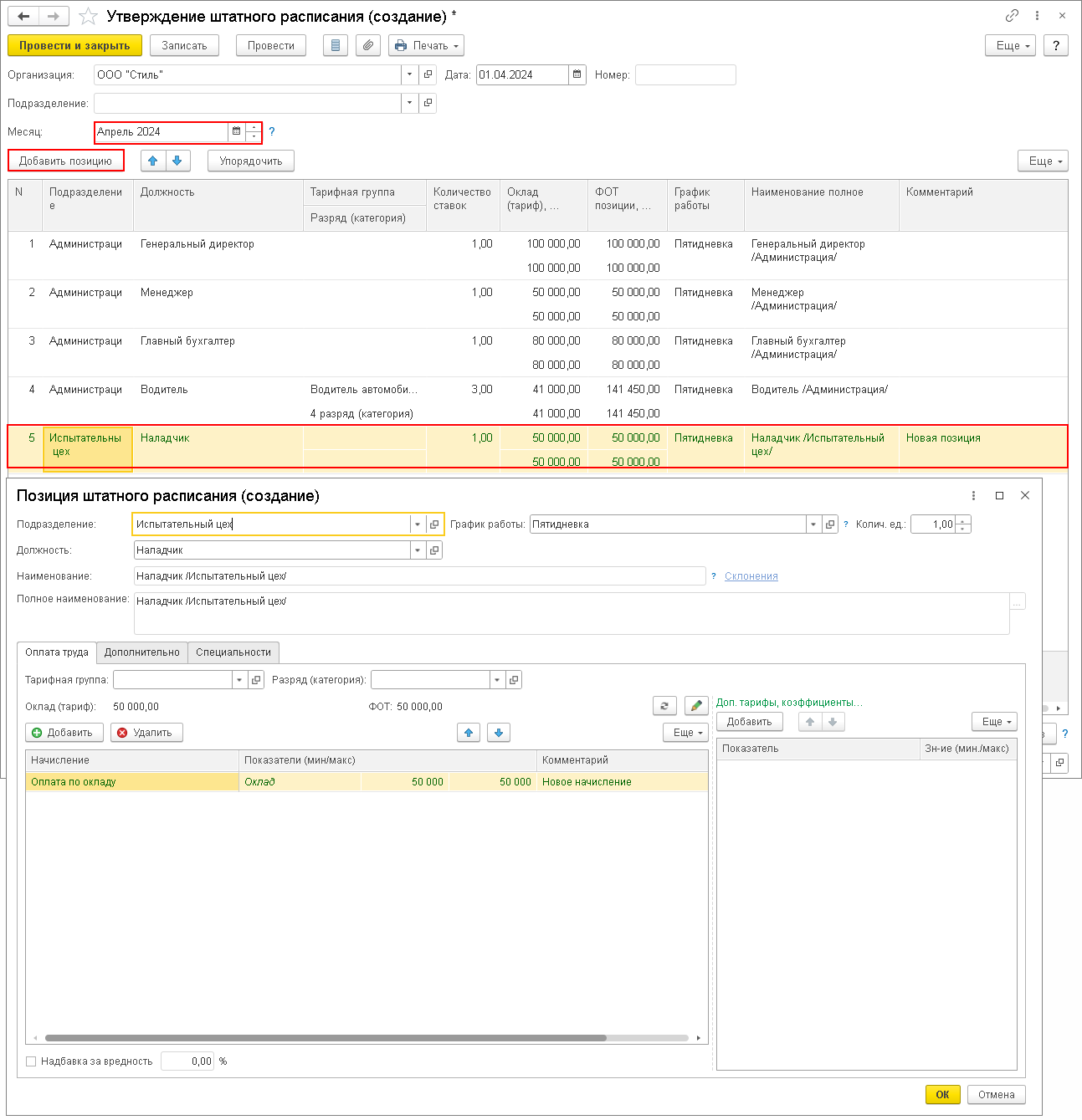
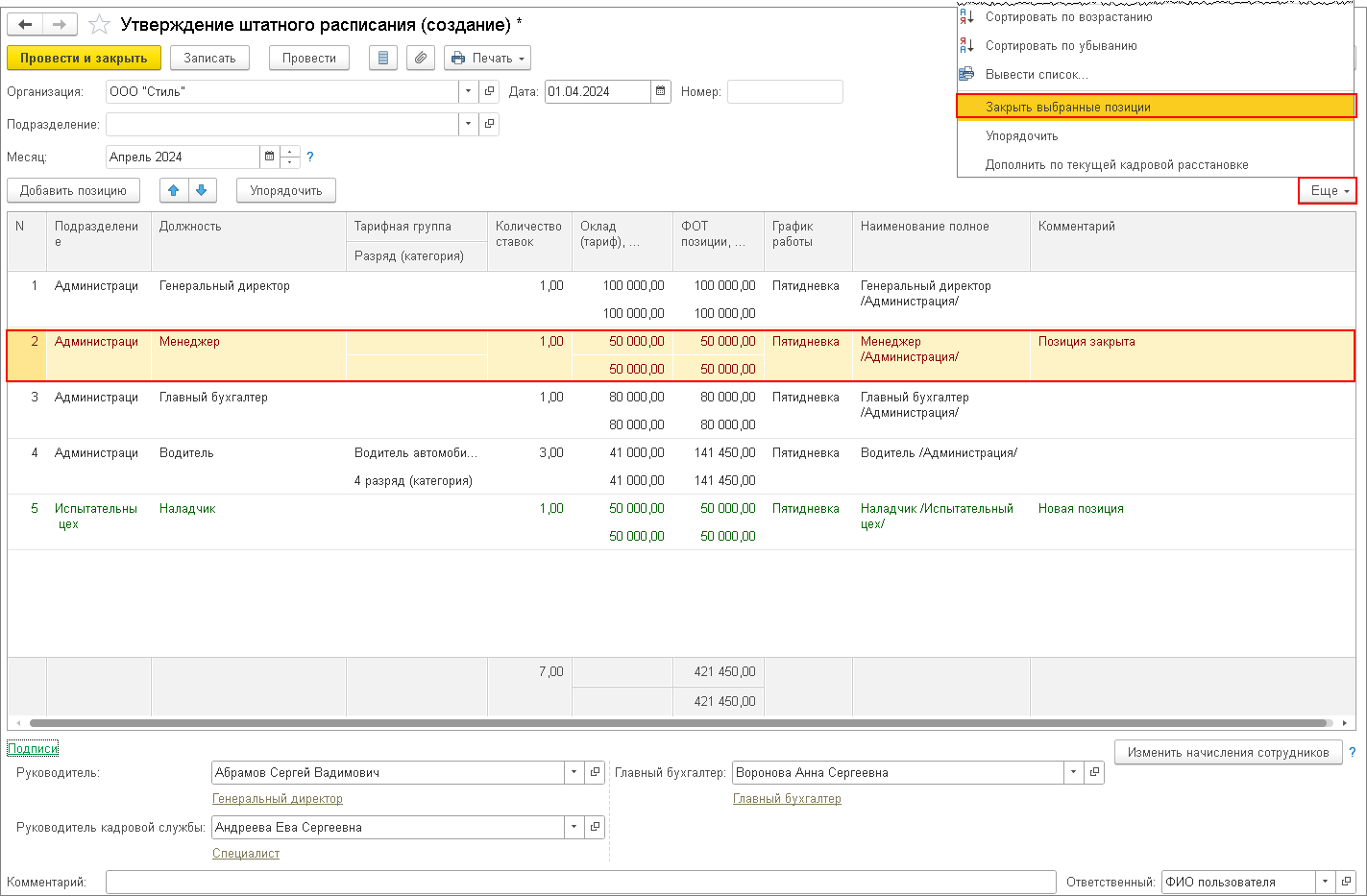
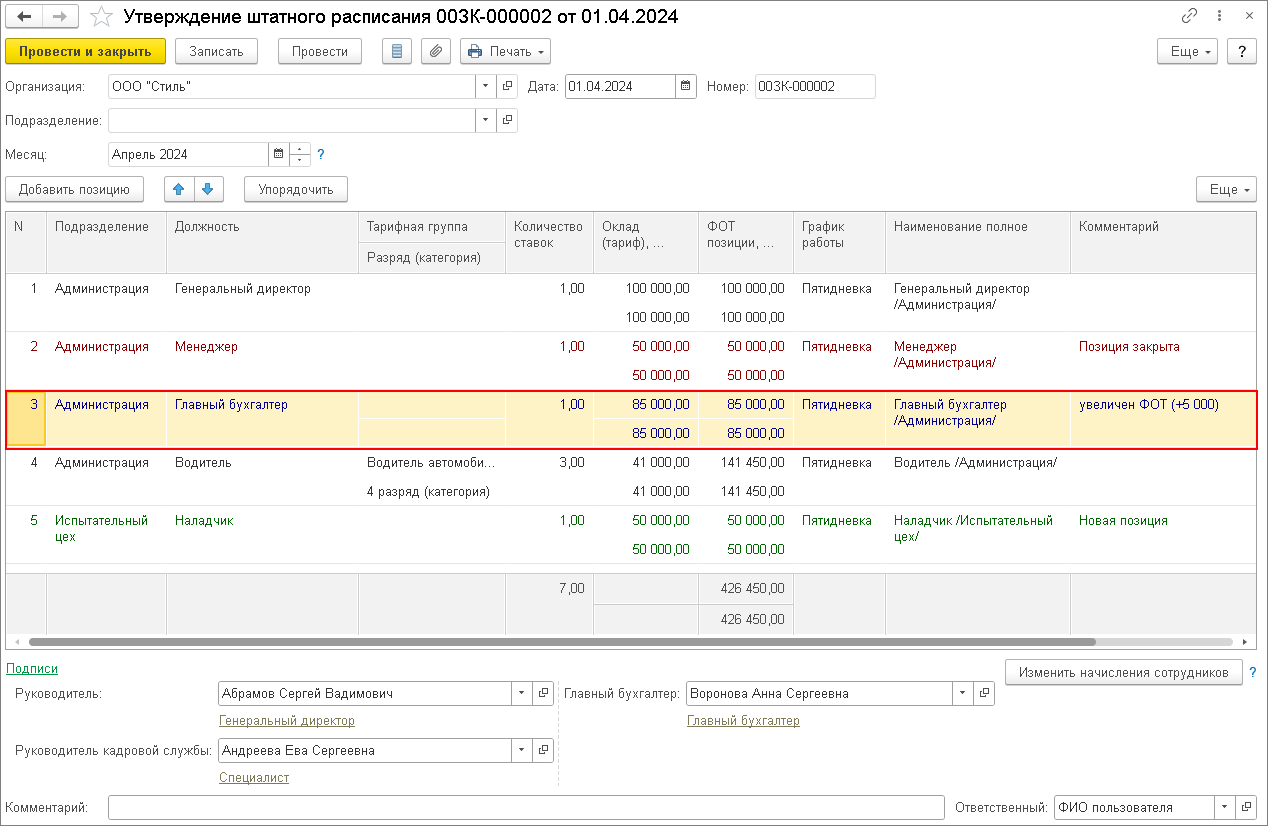
С 01.04.2020 в ООО «Швейная фабрика» вводятся изменения в штатное расписание. В подразделении Испытательный цех вводится новая штатная единица по должности Наладчик. В подразделении Администрация исключается должность Водитель автомобиля 4 разряда. Также в подразделении Администрация по должности Главный бухгалтер увеличивается оклад с 65 000 руб. до 75 000 руб.
- В справочнике Штатное расписание (раздел Кадры — Штатное расписание) нажмите на ссылку Утвердить новое штатное расписание. При этом откроется документ Утверждение штатного расписания, автоматически заполненный всеми действующими позициями штатного расписания.
- В поле Месяц укажите месяц, начиная с которого будет действовать новое штатное расписание.
- В табличной части документа:
- для ввода новой штатной единицы нажмите на кнопку Добавить позицию и введите новую позицию штатного расписания с указанием подразделения, должности, разряда (категории), количества ставок, состава начислений, графика работы и др. (рис. 11);
- для исключения из штатного расписания штатной единицы выделите курсором в штатном расписании строку с необходимой позицией и нажмите правую кнопку мыши и выберите Закрыть позицию или нажмите на кнопку Еще — Закрыть выбранные позиции (рис. 12);
- для изменения начисления (размера показателей начислений) и (или) количества ставок в новом штатном расписании для действующей позиции выделите курсором в штатном расписании строку с необходимой позицией, затем двойным щелчком мыши откройте карточку позиции и внесите в нее изменения (рис. 13).
- заполняется основание (документ, из которого произведен ввод), а также определяется дата изменения в соответствии с месяцем, указанном в документе-основании;
- заполняются сотрудники, занимающие измененную позицию, а также значения показателей (согласно документу-основанию) измененных начислений.
Изменение штатного расписания
Для внесения «локальных» изменений в штатное расписание, не связанных с существенным изменением штатной структуры организации, предназначен документ Изменение штатного расписания (раздел Кадры — Изменения штатного расписания — кнопка Создать — Изменение штатного расписания). Его удобно использовать для организаций со сложной структурой (большим количеством подразделений и позиций) при необходимости внести небольшие изменения, например, в состав позиций одного подразделения или условия существующих позиций. В табличной части документа выводятся колонки для всех показателей, которые в настройках расчета зарплаты отмечены как определяющие состав совокупной тарифной ставки (при необходимости изменить видимость колонок можно через табличное меню Еще — Отображаемые показатели). В отличие от документа Утверждение штатного расписания этим документом можно регистрировать изменения с любого числа месяца, а не только с его начала. В остальном работа с документом Изменение штатного расписания не отличается от работы с документом Утверждение штатного расписания.
Пример
С 01.07.2020 в ООО «Швейная фабрика» в подразделении Администрация вводится новая штатная единица по должности Референт, и увеличивается количество ставок по должности Ведущий специалист — с трех до четырех.
- В справочнике Штатное расписание (раздел Кадры — Штатное расписание) нажмите на ссылку Изменить текущее штатное расписание. При этом откроется документ Изменение штатного расписания (рис. 14).
- Вносимые документом изменения в штатное расписание будут действовать с даты, указанной в поле Дата изменений.
- В табличной части:
- по кнопке Добавить позицию введите новую позицию штатного расписания и заполните карточку Позиция штатного расписания (укажите подразделение, должность, разряд (категорию), количество ставок, состав и размер начислений, график работы и т.д.);
- для изменения существующей позиции (количества ставок) ее можно подобрать из штатного расписания по кнопке Изменить позицию (в нашем примере — Ведущий специалист). Затем необходимо зайти в карточку позиции и изменить необходимые показатели.
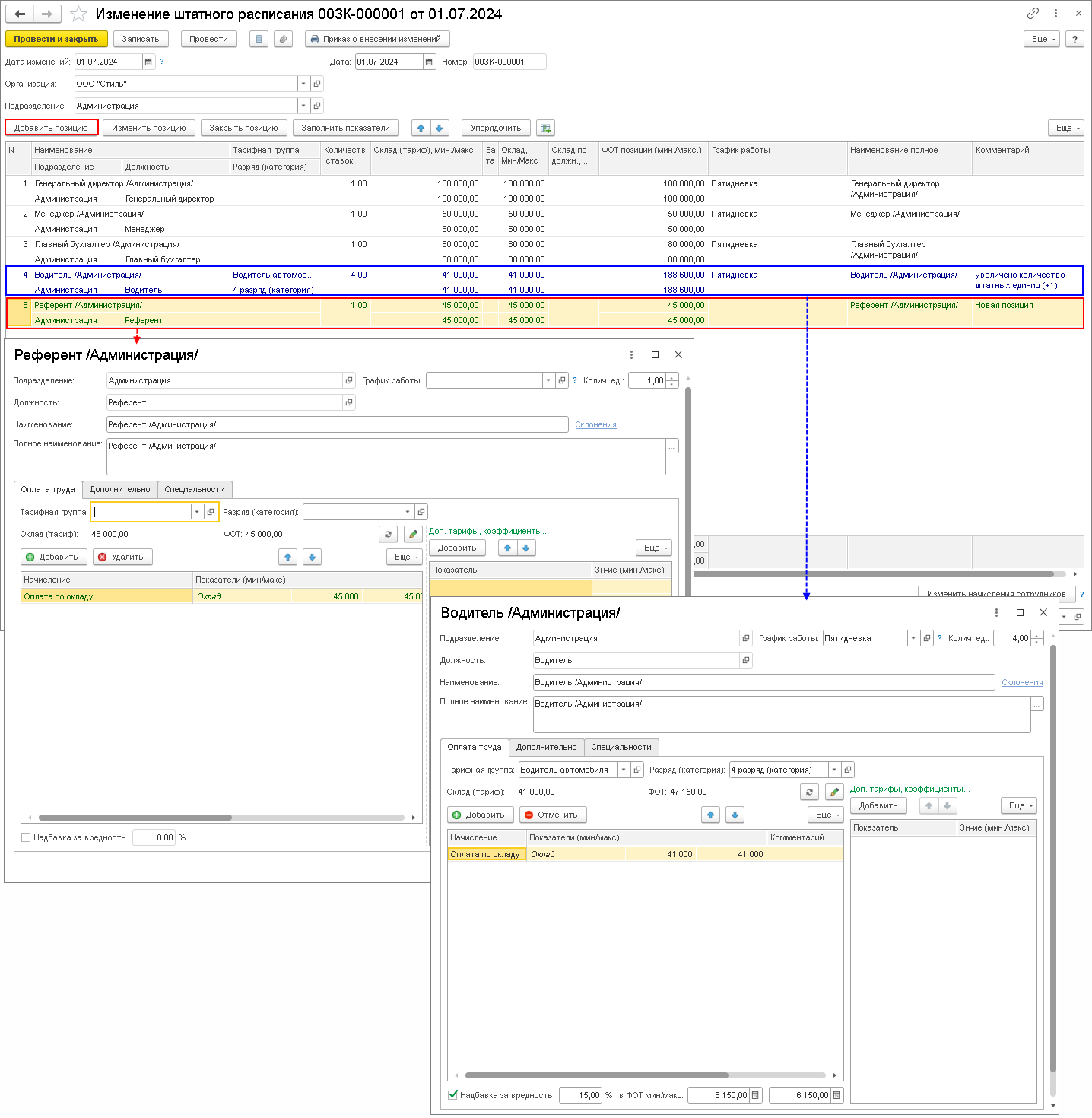
По кнопке Приказ о внесении изменений из документа можно сформировать печатную форму приказа о внесении изменений в штатное расписание.
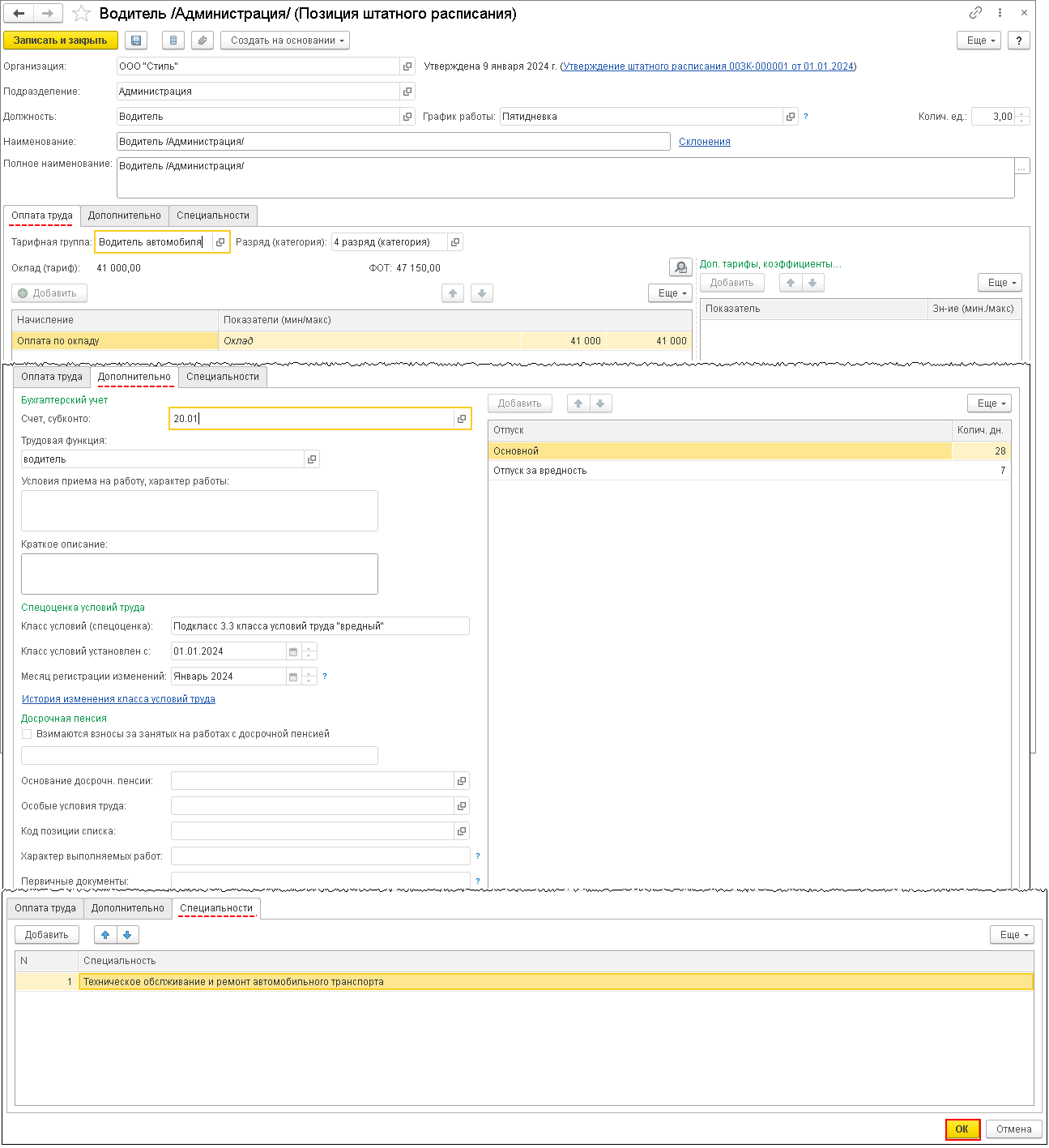
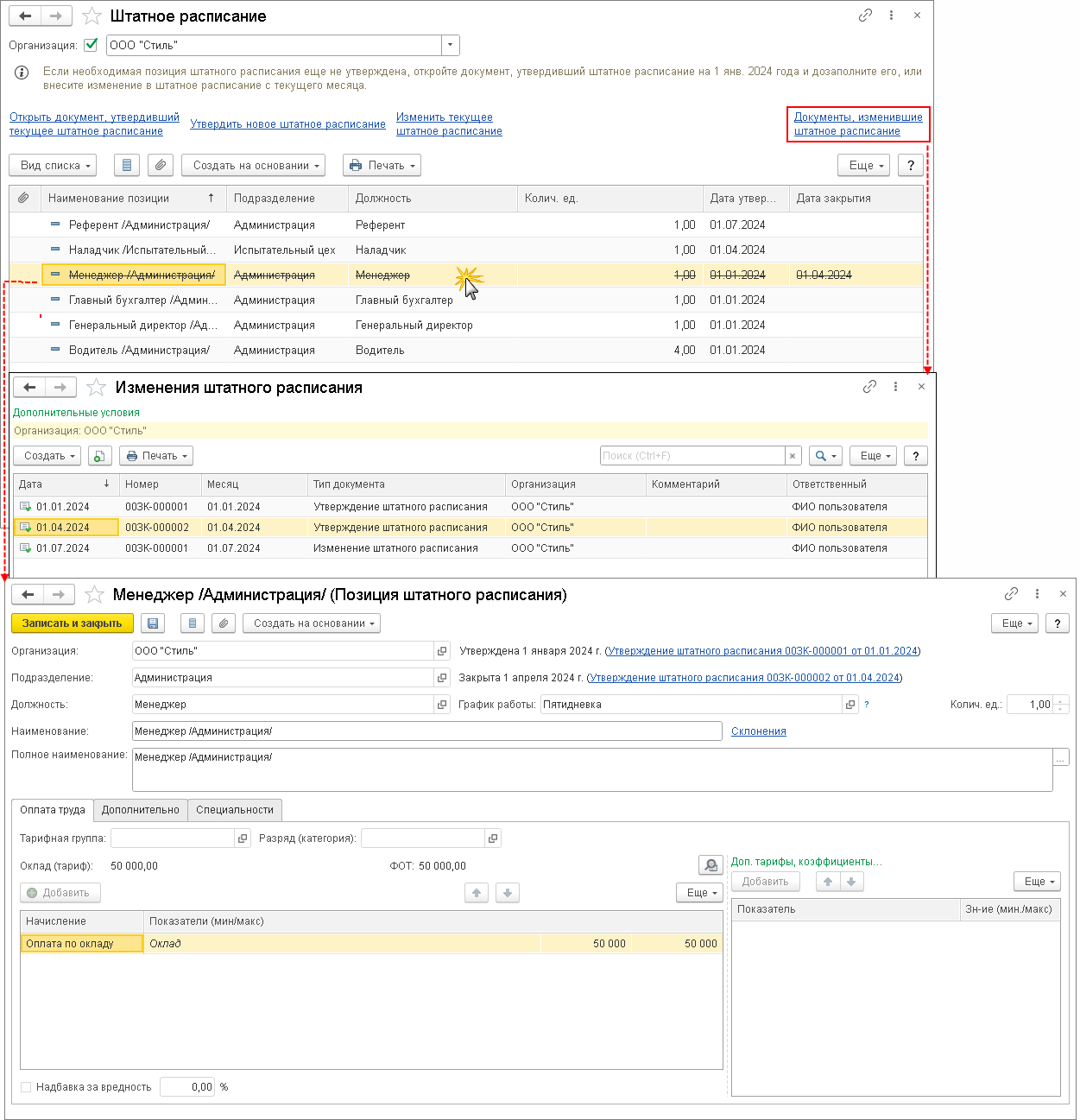
В справочнике Штатное расписание по ссылке Документы изменившие штатное расписание можно посмотреть все документы, касающиеся штатного расписания конкретной организации. Историю изменения конкретной позиции штатного расписания можно посмотреть в ее карточке. Также из карточки позиции можно перейти к утвердившему (изменившему) ее документу (рис. 15).
Для того, чтобы купить, установить, настроить программу 1С:ЗУП 8, а также по всем вопросам позвоните нам по номеру +7 (812) 704-80-93 или напишите it@dialogit.ru
Утверждение и изменение штатного расписания (ведение при сохранении истории изменений)
Если штатное расписание ведется с сохранением истории его изменений, то используются два документа:
- Утверждение штатного расписания – регистрирует новый вариант штатного расписания
- Изменение штатного расписания – внесение локальных изменений в штатное расписание
Разница между ними заключается в логике их использования, печатных формах и в том, что документ Утверждение штатного расписания может начать действовать только с 1 числа месяца, а документ Изменение штатного расписания – с любого дня месяца.
Документы можно создать в разделе Кадры через справочник Штатное расписание или через журнал Изменение штатного расписания .
Документ Утверждение штатного расписания изначально создается заполненным текущим вариантом «штатки», а документ Изменение штатного расписания создается пустой и далее его заполнение происходит путем использования соответствующих команд.
При использовании документов Утверждение штатного расписания и Изменение штатного расписания можно добавлять, изменять и закрывать позиции «штатки».
В документе Изменение штатного расписания отражаются все имеющиеся в информационной базе показатели, даже те, которые не используются. С помощью специальной команды Еще — Отображаемые показатели можно настроить их вывод.
- Самоучитель по 1С Бухгалтерии 8.3;
- Самоучитель по 1С ЗУП 8.3.
По штатному расписанию можно сформировать отчет Штатное расписание (Т-3) ( Кадры — Кадровые отчеты — Штатное расписание (Т-3) ) на любую дату.
Когда история изменения штатного расписания ведется, то признаки и даты ввода и вывода из «штатки» для справочников Должности и Подразделения заполняются автоматически.
Чтобы изменения по оплате труда по позиции штатного расписания, были применены для плановых начислений сотрудников, занимающих данную позицию, можно в документе Изменение штатного расписания или Утверждение штатного расписания воспользоваться командой Изменить начисления сотрудников . Будет создан документ Изменение плановых начислений , в табличную часть которого добавятся все сотрудники по позициям «штатки», присутствующим в документах по штатному расписанию. При этом размер и состав плановых начислений сотрудников будет приведен в соответствие со штатным расписанием.
Для доступа к разделу авторизируйтесь на сайте.

Помогла статья?
Получите еще секретный бонус и полный доступ к справочной системе БухЭксперт8 на 14 дней бесплатно