
Очередная подлянка от Яндекс-почты
Читая хабр, заметил, что с Яндексом и его сервисами в последнее время происходит много нехорошего. То тут наглючат, то сервисы выпилят. Народ плюется.
Столкнулся на днях с еще одной подлянкой от Яндекса.
Есть у меня старый ящик на яндекс-почте. Ежедневно автоматически много раз в день батом проверяю там почту, что пришло — сразу забираю с удалением с сервера. Ящик почти нигде не светился.
Внезапно, на днях, бат собщает, что POP протокол заблокирован. Лезу в веб-интерфейс. Там мне сообщают, что у них есть подозрение, что мой аккаунт взломали и теперь они его заблокировали.
Для разблокировки просят денег информацию.
У них там есть форма восстановления. Хотят имя и фамилию, дату рождения, сотовый номер и в конце фото моего лица на фоне разворота моего же паспорта! Сразу захотелось спросить у них — а линейкой ничего померить не надо?
И самое интересное, что кто же помнит на какие учетные записи я этот ящик тогда регил? А форма автоматически проверяет, пишет о несовпадении и тупик. И обратной связи нет.
Насилу нашел форму обратной связи где-то в дебрях, написал им так и так. Те включили дурака, давайте мол фото, чтобы понять что вы это вы. Я им написал, что могу доказать, что я владелец. Посмотрите, писем в ящике нет, а сам при этом сообщил о датах, темах и адресатах полученных и отправленных писем с этого аккаунта аж с 2010 года. Доступ к логам только они имеют. Если злоумышленник сейчас взломал мой аккаунт, то откуда бы он узнал о таких письмах, если их нет в ящике? Даже в одном письме увидел имя и фамилию, на которые регил ящик. Все отписал. Морозятся.
Написал им, что я не нуждаюсь в их назойливой «заботе» и «защите от взлома» и попросил ее отключить, что мол сам разберусь как нибудь, без них. Под мою ответственность. Морозятся.
Могли бы просто отключать возможность отправки-получения писем, если так боятся спама и т.п. А не рубить полностью доступ к почте.
1. Очевидно, что для работы яндекс-почты им не нужны не только мой номер телефона, но и прочие персональные данные. Я, как и многие, не желаю указывать им ничего, что могло бы меня деанонимизировать. Почта и без их нововведений успешно работала десятилениями.
2. Исходя из п.1 очень вероятно, что это развод от яндекса с целью заполучить персональные данные и с тем, в случае чего, определить конкретное физлицо.
3. Подход яндекса довольно подлый. Вот хорошо, что всю почту я забираю батом и она у меня есть локально. Ну и сервисов на этот ящик не зарегистрировано. Иначе было бы все плачевнее. Тот же твиттер, через неделю после регистрации честно предупредил, что если не введу телефон — заблокируется. Яндекс же просто молча нагадил.
4. Учитывая такие тенденции яндекса пользователям стоит задуматься. Либо они отдают всю реальную персональную информацию о себе дяде яндексу, либо подумать о сваливании с яндекса, как с неблагонадежной платформы. Чтобы потом не было с яндексом проблем. А также подумать о благонадежности ваших аккаунтов в других их сервисах.
Хотелось бы услышать в отзывах попадал ли кто еще на такую ерунду? Может у них такой механизм запущен и не спеша работает, с целью постепенно деанонимизировать пользователей? Ведь факты к подозрению на взлом я проверить не могу.
Подключение Яндекс.Почты
Заказ новых услуг Яндекс.Почты через личный кабинет остановлен. Доменную почту можно заказать напрямую в Яндекс.
Как подключить Яндекс.Почту
Прежде чем создать почту компании нужно войти в аккаунт на Яндекс. Если вы забыли свой логин, обратитесь в техподдержку Яндекса. Если у вас нет аккаунта в системе Яндекс, создайте его на странице регистрации.
Чтобы узнать, как подключить домен к почте Яндекса, используйте справку Яндекс.
Дальнейшее управление почтовыми ящиками для домена, настройка и работа с услугой происходит в админке Яндекс.
Как подтвердить свой почтовый домен на Яндекс
Зарегистрируйтесь или войдите в ваш аккаунт Яндекс.
Перейдите в раздел Домены: Доменная почта Яндекс вход
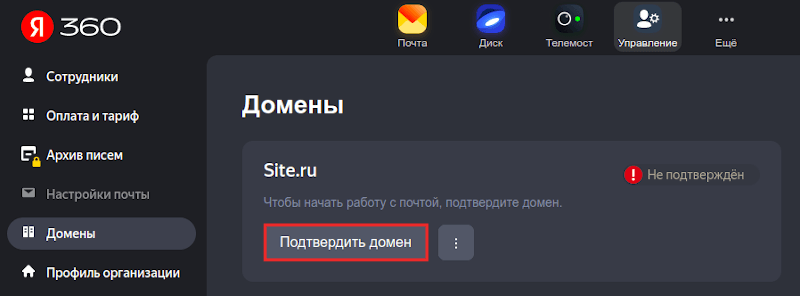
Кликните Подтвердить домен:
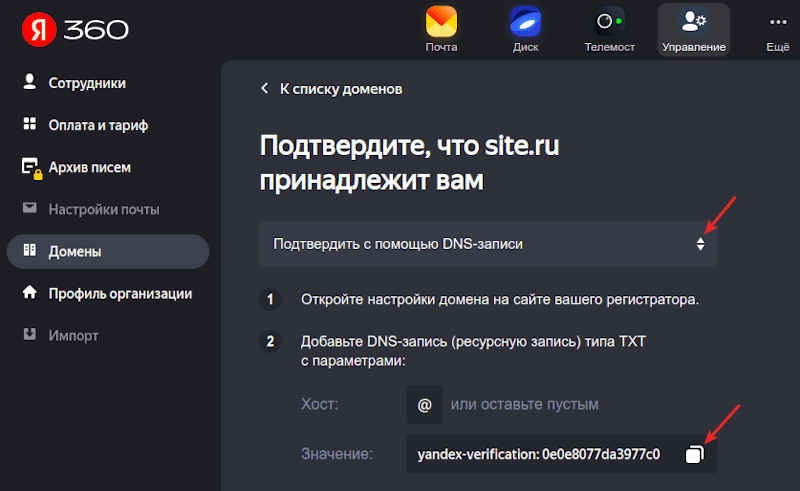
Подтвердите домен одним из предложенных способов. Рекомендуем воспользоваться самым простым и быстрым способом — верификация с помощью DNS.
Дальнейший процесс настройки услуги зависит от того, какие DNS-серверы прописаны для вашего домена. Вам может помочь статья: Как узнать, какие DNS-серверы прописаны для домена?.
Для домена прописаны ns1.reg.ru и ns2.reg.ru
Если для домена указаны ns1.reg.ru и ns2.reg.ru, скопируйте значение TXT-записи и вставьте его в зону домена по инструкции: Настройка ресурсных записей DNS в личном кабинете. Затем вернитесь в админку Яндекса и нажмите Запустить проверку. После этого настройка завершится автоматически в течение 15-20 минут.
Если вы увидите сообщение о том, что нет MX-записи, проверьте, есть ли в ресурсных записях домена запись mx.yandex.net. с приоритетом 10.
Если запись отсутствует, добавьте ее по инструкции: Настройка ресурсных записей в личном кабинете. Затем подождите 15-20 минут. Если в Яндекс.Коннект по-прежнему будет отображаться ошибка, свяжитесь с техподдержкой Яндекса.
Для домена прописаны ns1.hosting.reg.ru и ns2.hosting.reg.ru
Если для домена указаны ns1.hosting.reg.ru и ns2.hosting.reg.ru, дальнейшая настройка происходит в панели управления хостингом.
Удалите все MX и TXT-записи. Также удалите А-запись для поддомена mail.вашдомен.ru и CNAME-запись, если она присутствует в списке ваших записей.
- в панели ispmanager:
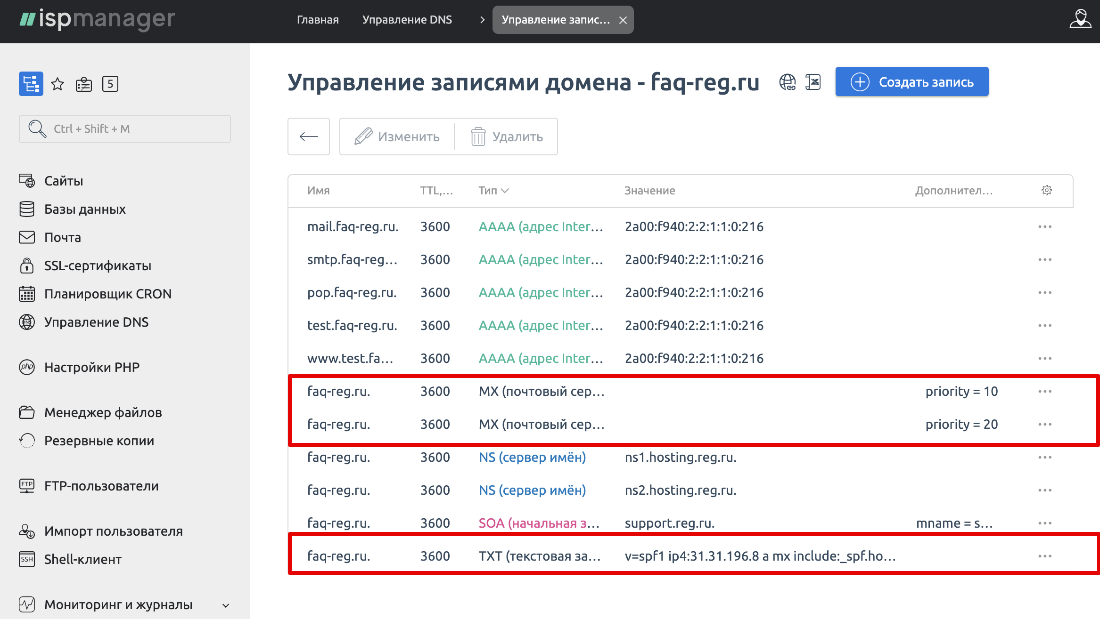
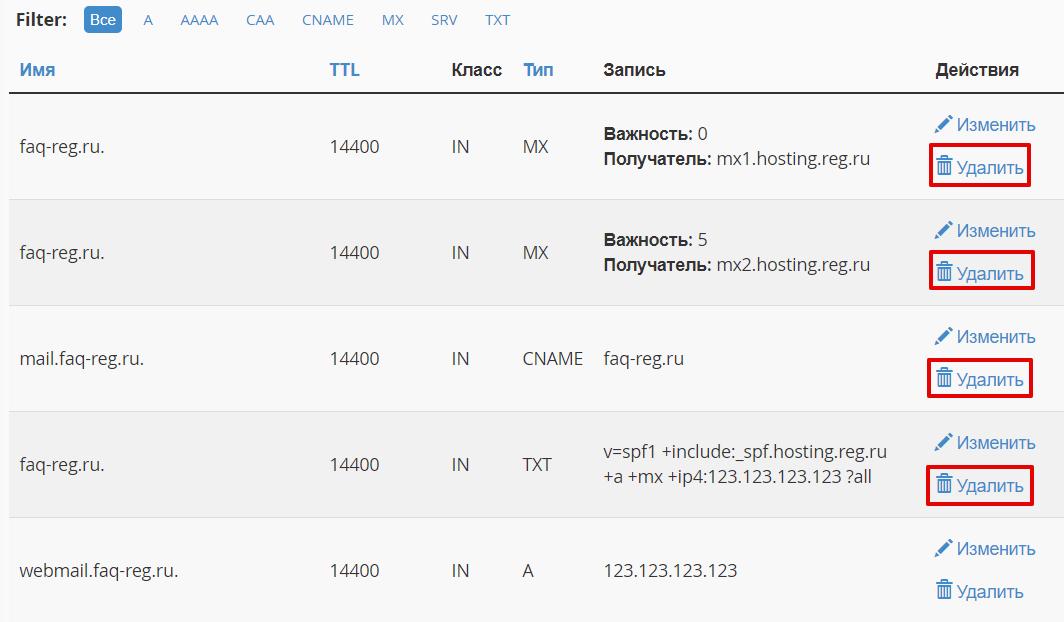
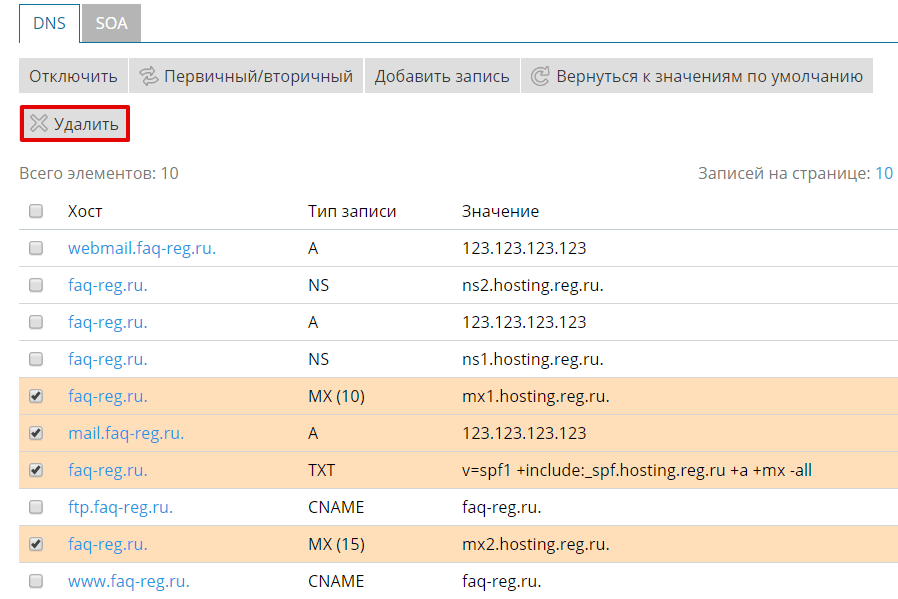
Затем добавьте следующие ресурсные записи:
| Имя записи | Тип записи | Значение записи | Приоритет |
| mysite.ru. | MX | mx.yandex.net. | 10 |
| mysite.ru. | TXT | v=spf1 a mx include:spf.hosting.reg.ru include:spf.yandex.net ~all | |
| mail.mysite.ru. | CNAME | domain.mail.yandex.net. |
Сохраните изменения и дождитесь обновления ресурсных записей в течение 15-20 минут.
Для домена прописаны ns5.hosting.reg.ru и ns6.hosting.reg.ru
Если для вашего домена прописаны DNS-серверы ns5.hosting.reg.ru и ns6.hosting.reg.ru, для настройки Яндекс.Почты удалите и добавьте указанные выше ресурсные записи по инструкции: Как управлять зоной домена на сервере VPS?
Дождитесь обновления ресурсных записей в течение 15-20 минут.
Для домена прописаны другие DNS-серверы
Если для домена прописаны DNS-серверы, отличные от указанных выше, перейдите в редактор зоны домена (сайт, в котором обслуживается ваш домен) и добавьте ресурсные записи для работы Яндекс.Почты.
Чтобы узнать, какие записи нужно добавлять, перейдите к списку услуг, кликните по названию услуги «Яндекс.Почта для домена» и выберите пункт «Информация о ручной настройке сервиса».
Важно: Если вы недавно изменили DNS-серверы и после этого прописали ресурсные записи, почта для бизнеса Yandex сможет увидеть их не сразу, а когда обновятся DNS-серверы.
После того как вы добавили записи, нажмите Проверить:
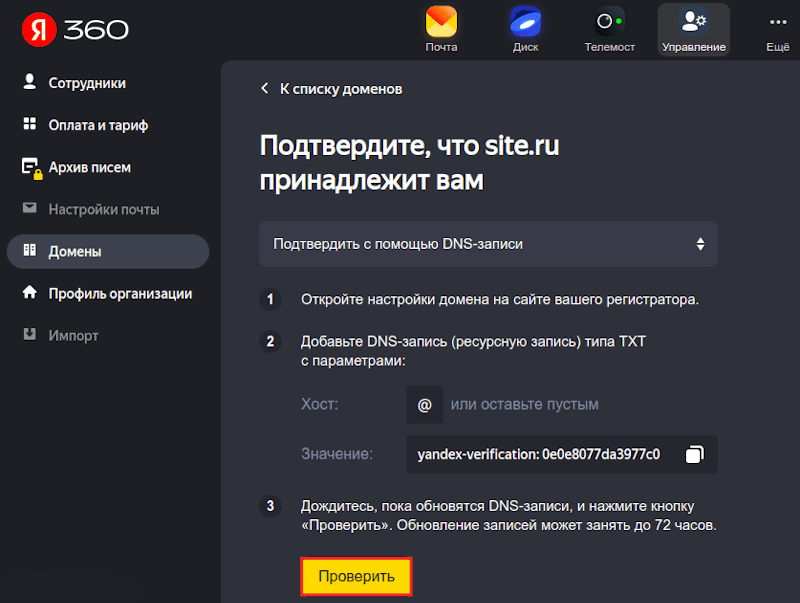
Готово! После того как ресурсные записи обновятся, Яндекс.Почта будет готова к использованию. Как происходит управление доменной почтой и дальнейшие настройки описаны в статье Работа с Яндекс.Почтой.
Если услуга отображается на сайте Рег.ру со статусом «Неактивен», а в Яндекс.Почте работает, воспользуйтесь информацией ниже: Яндекс.Почта не работает.
Если у вас возникли дополнительные вопросы по настройке Яндекс.Почты, обратитесь к справочным статьям Яндекса.
Удаление почтовых доменов
Пропустите этот шаг, если до Яндекс.Почты вы не использовали почту на хостинге Рег.ру. Если вы использовали почту на хостинге Рег.ру, удалите локальный почтовый домен, чтобы избежать конфликта «Яндекс.Почты» и почты на хостинге.
Для этого войдите в панель управления хостингом и в зависимости от панели следуйте инструкции:
Важно: удаление локального почтового домена повлечет за собой удаление всех почтовых аккаунтов на хостинге. Поэтому перед удалением рекомендуем скачать все письма с сервера на локальный ПК. Это можно сделать через почтовый клиент, настроив его по протоколу POP3. Для настройки протокола РОРЗ используйте инструкцию: Настройка почтового клиента.
Ispmanager
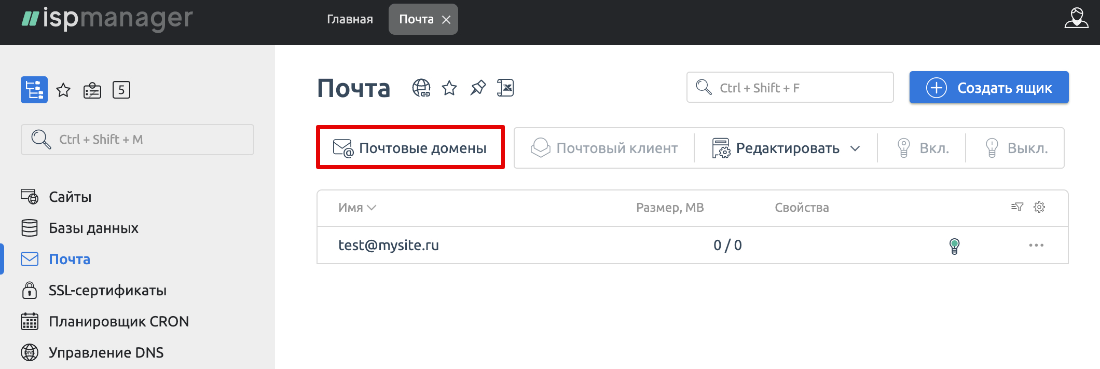
Перейдите в раздел «Почта» и в верхнем меню нажмите Почтовые домены:
Выберите нужный почтовый домен и нажмите Удалить:
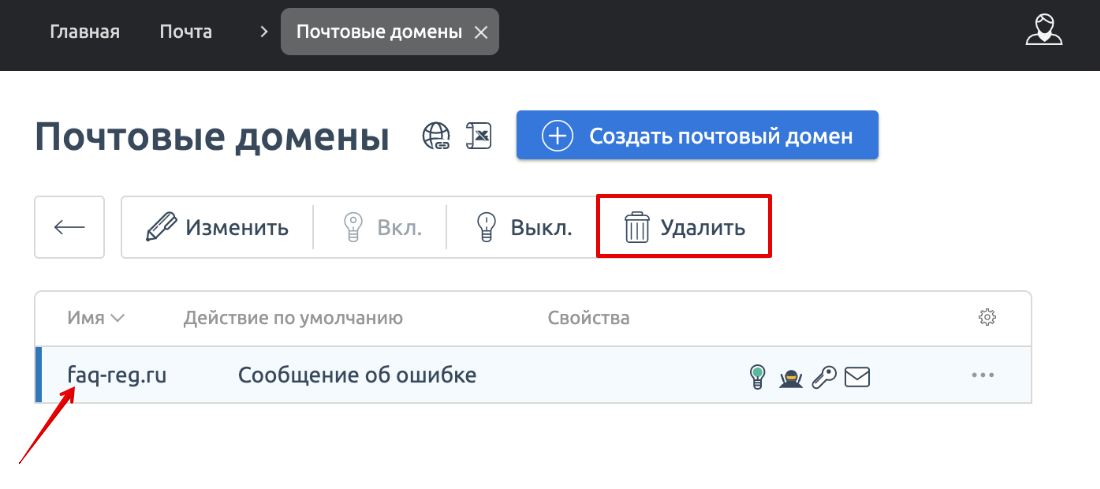
Нажмите ОК, чтобы подтвердить действие.
Если вы используете DNS-серверы ns1.hosting.reg.ru и ns2.hosting.reg.ru, удалите ресурсные записи для поддомена mail по инструкции:
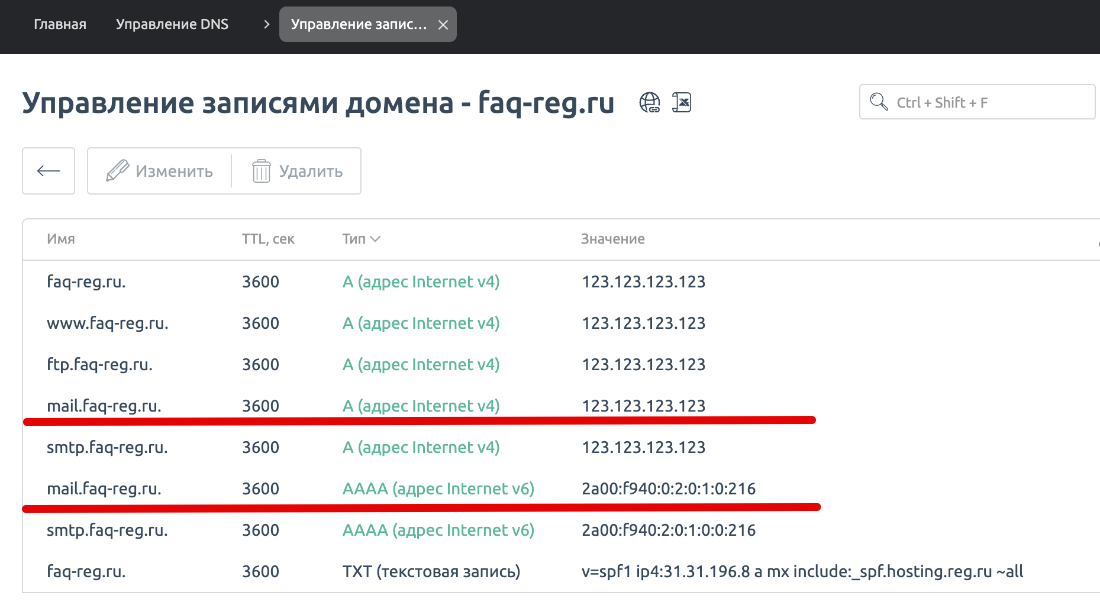
В разделе «Электронная почта» выберите Маршрутизация почты:
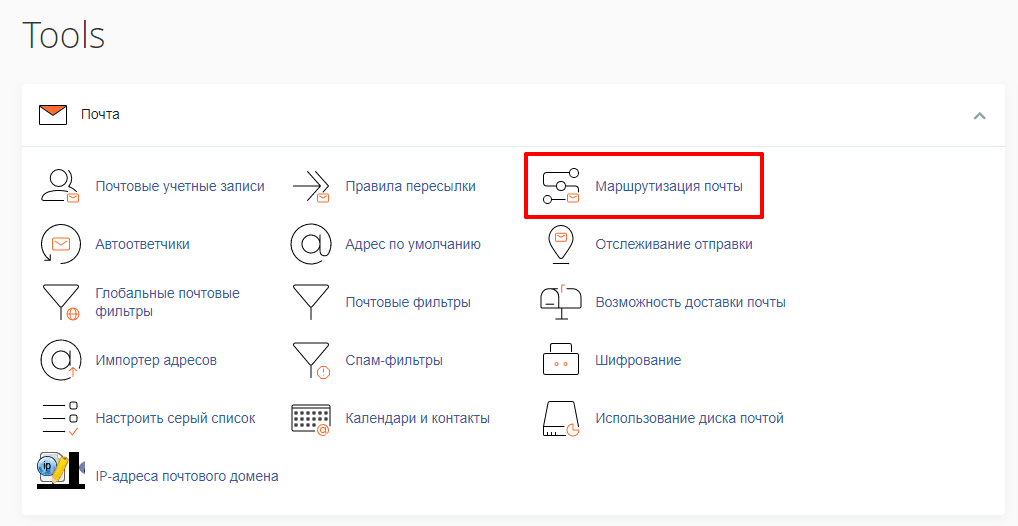
В выпадающем списке выберите нужный домен, в блоке «Маршрутизация электронной почты» отметьте пункт Удаленный почтовый обменник и нажмите Изменить:
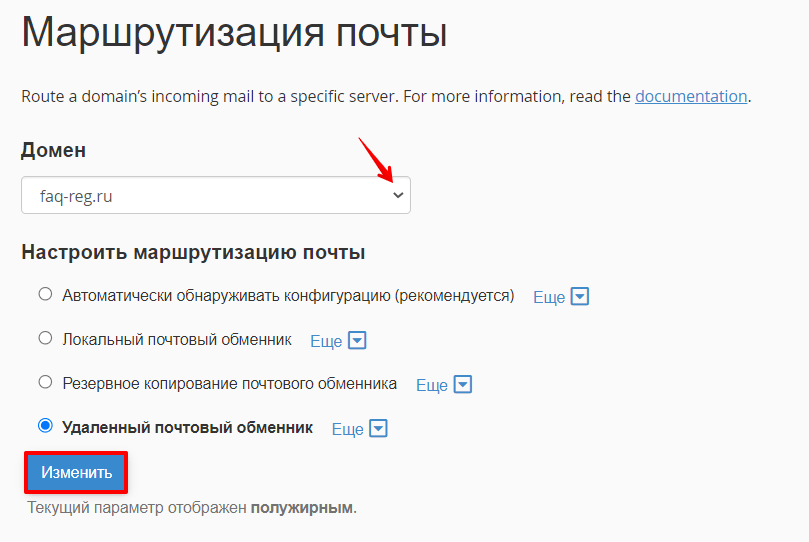
Если вы используете DNS-серверы ns1.hosting.reg.ru и ns2.hosting.reg.ru, удалите ресурсные записи для поддомена mail по инструкции.
Обратите внимание! Если внешний вид вашей панели управления отличается от представленного в инструкции, перейдите в раздел «Сайты и домены» и в правом верхнем углу измените вид на «Активный».
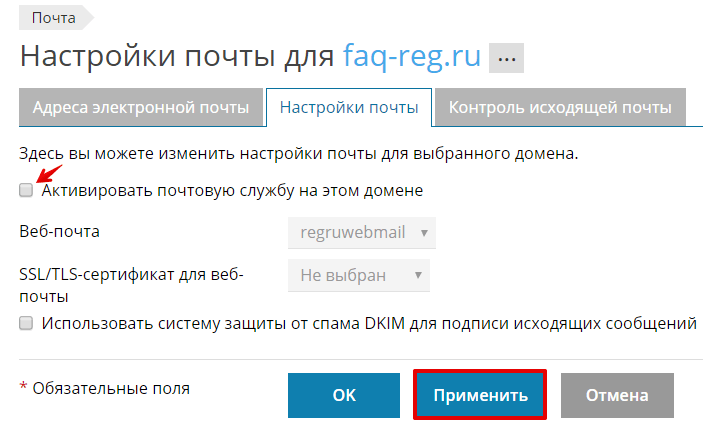
Во вкладке «Почта» перейдите в раздел «Настройки почты» и кликните по имени вашего домена:
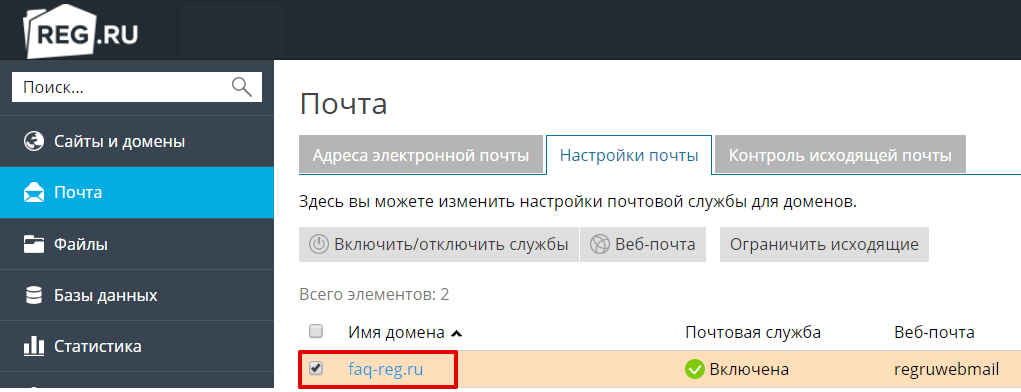
В открывшемся окне снимите галочку с «Активировать почтовую службу на этом домене» и нажмите Применить:
Если вы используете DNS-серверы ns1.hosting.reg.ru и ns2.hosting.reg.ru, удалите ресурсные записи для поддомена mail по инструкции:
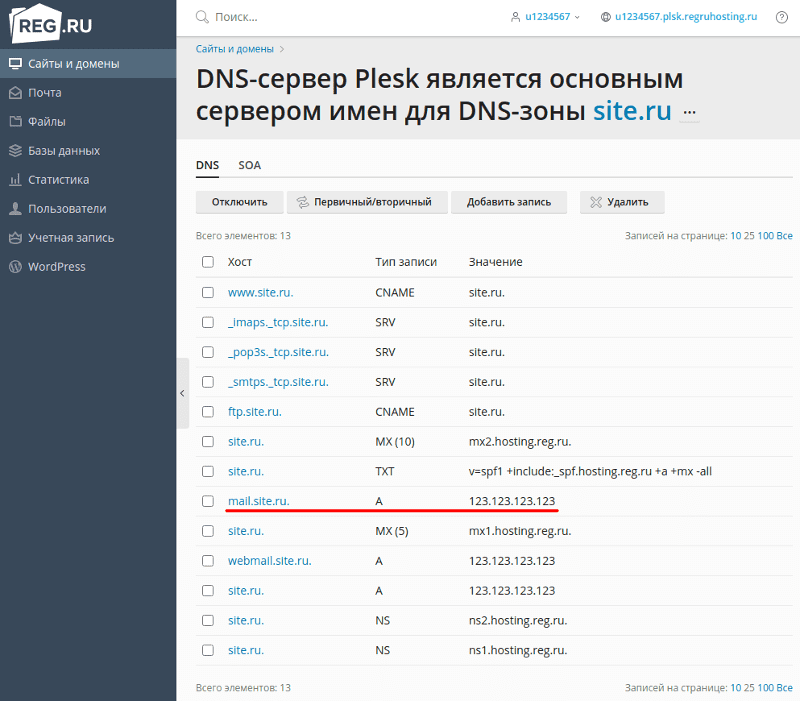
Готово, локальная почта будет отключена.
Как проверить, правильно ли настроена Яндекс.Почта
Узнать о текущем состоянии настроек вы можете на сайте Яндекса. Если сказано, что записей для установки не хватает, воспользуйтесь утилитой dig, чтобы проверить, какие ресурсные записи прописаны для вашего домена на данный момент. Подробнее об этом в статье: Онлайн-проверка DNS-записей домена.
Пропишите нужные ресурсные записи. Их можно найти по ссылке «Информация о ручной настройке сервера». Инструкция по добавлению дана выше. Информация о записях обновится в течение 15-20 минут.
Добавить почтовый ящик для домена на Яндекс.Почте вы можете по инструкции.
Услуга Яндекс.Почта неактивна
Обращаем ваше внимание на то, что статус услуги не влияет на работу сервиса Яндекс.Почта. Если в списке услуг ваша услуга отображается как неактивная длительное время, а на странице Яндекса указано, что домен подключен, напишите в службу поддержки, наши специалисты установят корректный статус.
Что делать, когда возникает ошибка: для этого домена не проставлены MX-записи
Данная ошибка означает, что MX-записи для домена не прописаны. Чтобы заработала почта для домена Яндекс, нужно добавить MX запись, указывающую на него:
| Имя записи | Тип записи | Значение записи | Приоритет |
| mysite.ru. | MX | mx.yandex.net. | 10 |
Как настроить DKIM для Яндекс.Почты
Указанным способом при помощи DKIM будут подписываться все письма, отправленные с почтовых ящиков. Сообщения, отправленные при помощи php mail с сайта, подписываться DKIM не будут. Если вы хотите, чтобы письма с сайта также подписывались DKIM, в настройках сайта настройте отправку почты по SMTP.
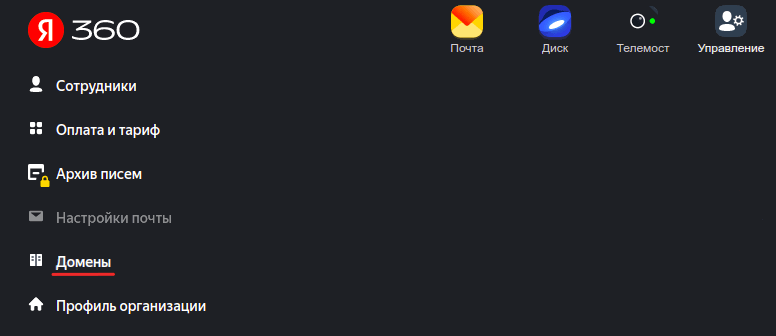
Выберите Домены:
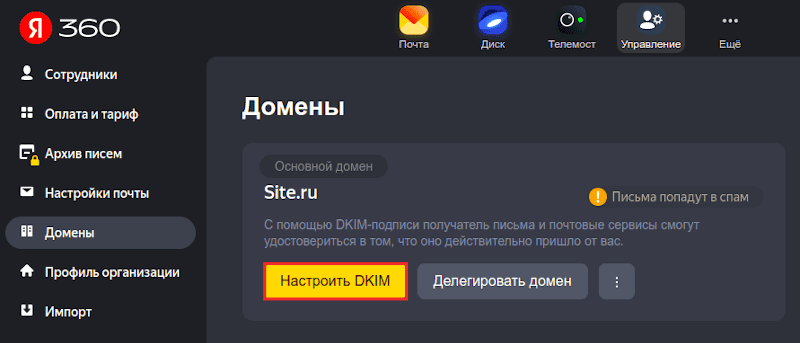
Кликните Настроить DKIM:
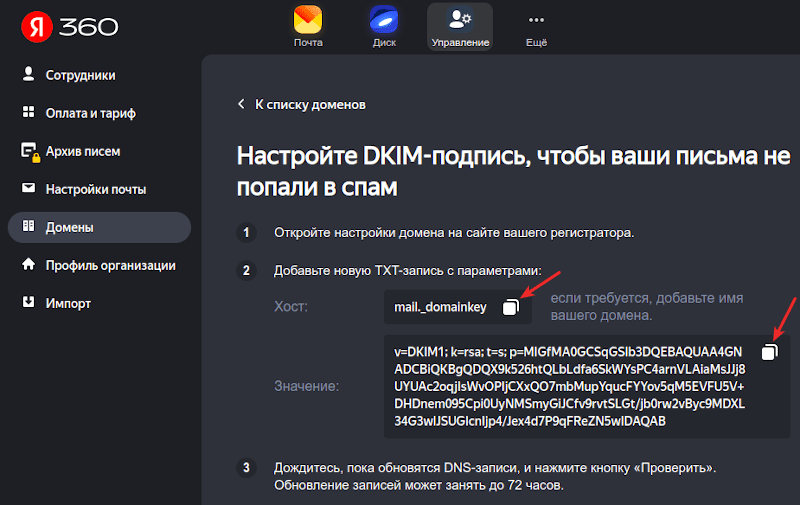
Скопируйте значение TXT-записи. Эту TXT-запись необходимо добавить на DNS-серверах, прописанных для вашего домена:
ns1.reg.ru и ns2.reg.ru
Добавьте TXT-запись, полученную в третьем шаге по инструкции. В качестве «Subdomain» используйте «mail._domainkey».
ns1.hosting.reg.ru и ns2.hosting.reg.ru
Добавьте TXT-запись, полученную в третьем шаге по инструкции: Настройка ресурсных записей DNS на хостинге.
ns5.hosting.reg.ru и ns6.hosting.reg.ru
Добавьте TXT-запись, полученную в третьем шаге по инструкции: Как управлять зоной домена на сервере VPS?
другие DNS-серверы
Обратитесь к поставщику DNS с просьбой добавить TXT-запись, полученную в третьем шаге.
Процесс подключения занимает около суток. Как только подключение будет завершено, все письма начнут получать цифровую подпись автоматически.
Как отключить Яндекс.Почту в личном кабинете
Прежде чем отключить Яндекс.Почту для бизнеса в личном кабинете, удалите почтовые ящики, созданные для Яндекс домена, к которому была подключена услуга. Удаление осуществляется на сайте Яндекса.
Чтобы отключить «Яндекс.Почту» в личном кабинете, в разделе Другие услуги перейдите на страницу управления услугой Яндекс.Почта и нажмите Удалить услугу. Подтвердите отключение Яндекс.Почты. После этого услуга в личном кабинете будет отключена.
Яндекс.Почта: добавить пользователя
С корпоративной почтой обычно работают несколько сотрудников. Чтобы у каждого был личный доступ к корпоративным письмам, нужно создать сеть аккаунтов, которые будут взаимодействовать с одной корпоративной почтой. Такая возможность в Яндекс.Почте есть. Администратор домена Яндекс.Почты почты может:
- создать корпоративный аккаунт для сотрудника,
- добавить в список сотрудников уже существующий аккаунт.
Обратите внимание:
- Создавать и добавлять аккаунты сотрудников вы можете, если у организации подключен почтовый домен.
- В одну организацию можно добавить не более 1000 сотрудников.
Чтобы добавить сотрудника в корпоративный аккаунт:
Авторизуйтесь в Яндекс 360 как администратор.
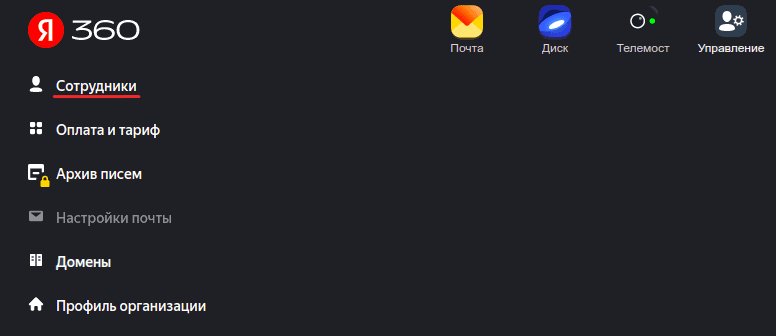
Перейдите режим администрирования почты Яндекс. Для этого нажмите Сотрудники:
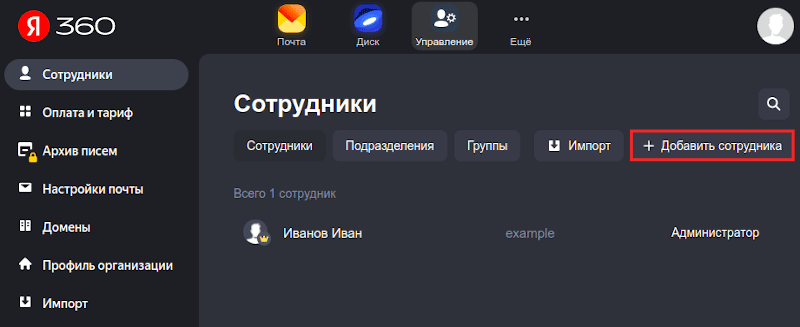
Выберите Добавить сотрудника: Создать корпоративную почту на Яндексе для своего домена
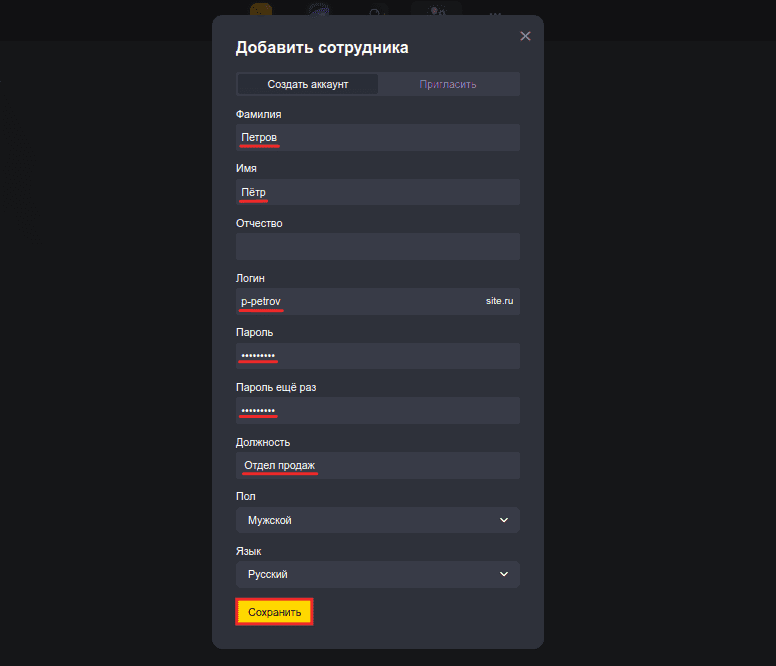
- Фамилия и Имя — укажите данные сотрудника,
- Логин — введите часть электронного адреса до знака @,
- Пароль — задайте пароль почтового ящика,
- Пароль ещё раз — повторите пароль,
- Должность — укажите должность, которую занимает сотрудник.
Остальные поля заполните по необходимости. Затем нажмите Сохранить:
Сделать почту на своем домене Яндекс
Не забудьте отправить данные для входа в аккаунт сотруднику.
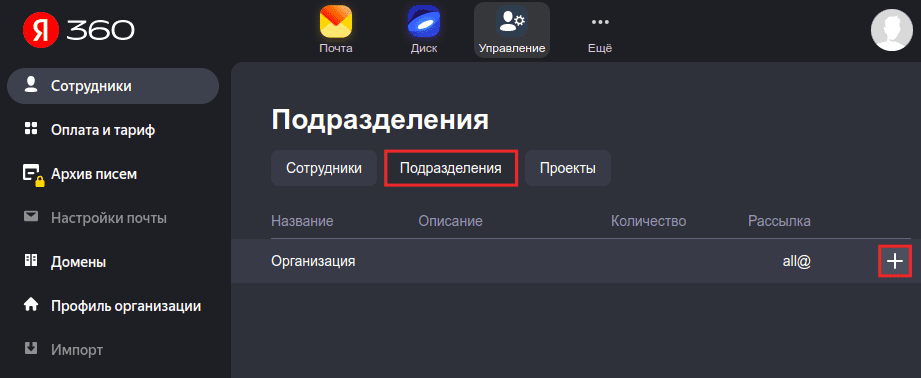
Сотрудников можно объединять в отделы. Чтобы создать отдел, выберите вкладку Подразделения. Наведите курсор на строку организации и кликните на плюс:
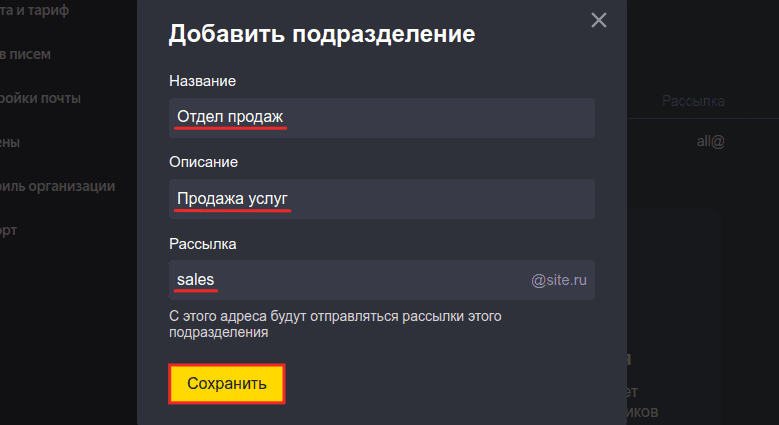
Введите название команды, описание и электронный адрес для рассылок. Затем нажмите Сохранить: Как сделать доменную почту на Яндексе
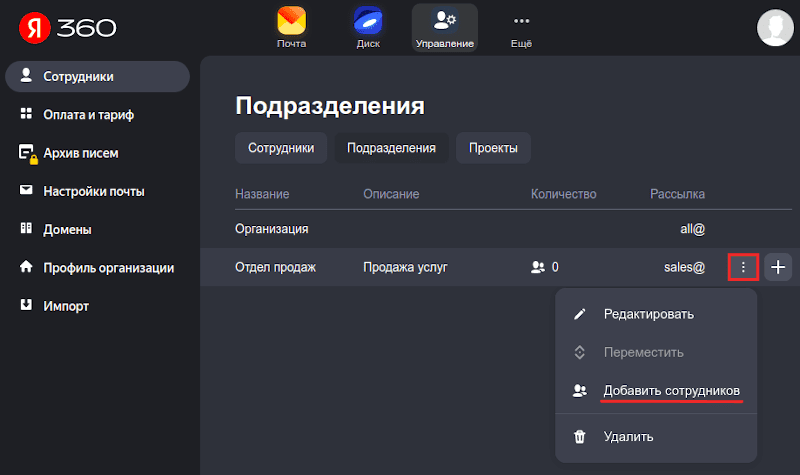
Теперь можно добавить сотрудника в отдел. Для наведите курсор на строку отдела, кликните на три точки и выберите Добавить сотрудников:
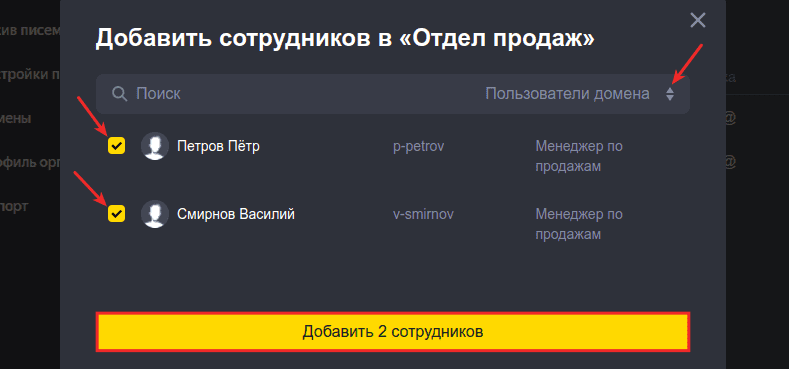
Выберите тип пользователей. Отметьте галочками аккаунты тех сотрудников, которые вы хотите включить в отдел. Затем нажмите Добавить сотрудников:
Готово, вы добавили сотрудников в корпоративную почту.
Как добавить несколько почтовых ящиков
У многих пользователей есть несколько почтовых ящиков: личные и рабочие. Постоянно вводить логин и пароль, чтобы проверить почту на каждом ящике, неудобно. Для таких случаев в Яндекс.Почте есть возможность добавлять несколько аккаунтов для разных пользователей на стартовую страницу.
Чтобы это сделать:
Кликните в правом верхнем углу на свой логин (имя почтового ящика).
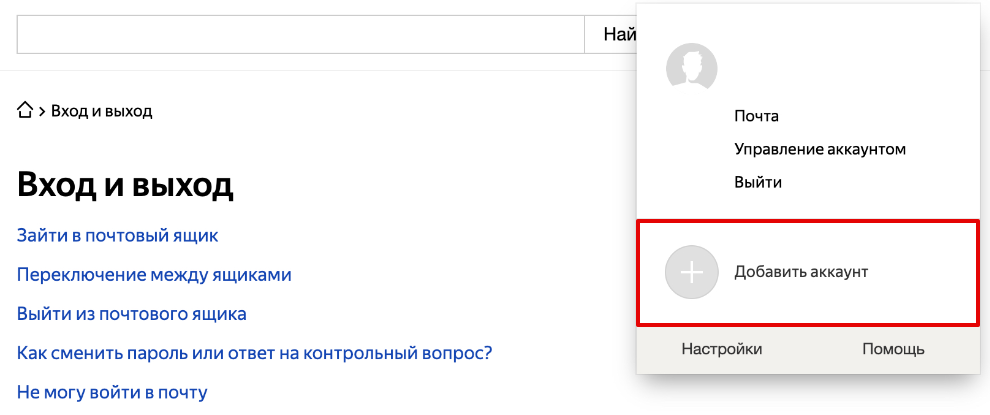
Нажмите Добавить аккаунт:
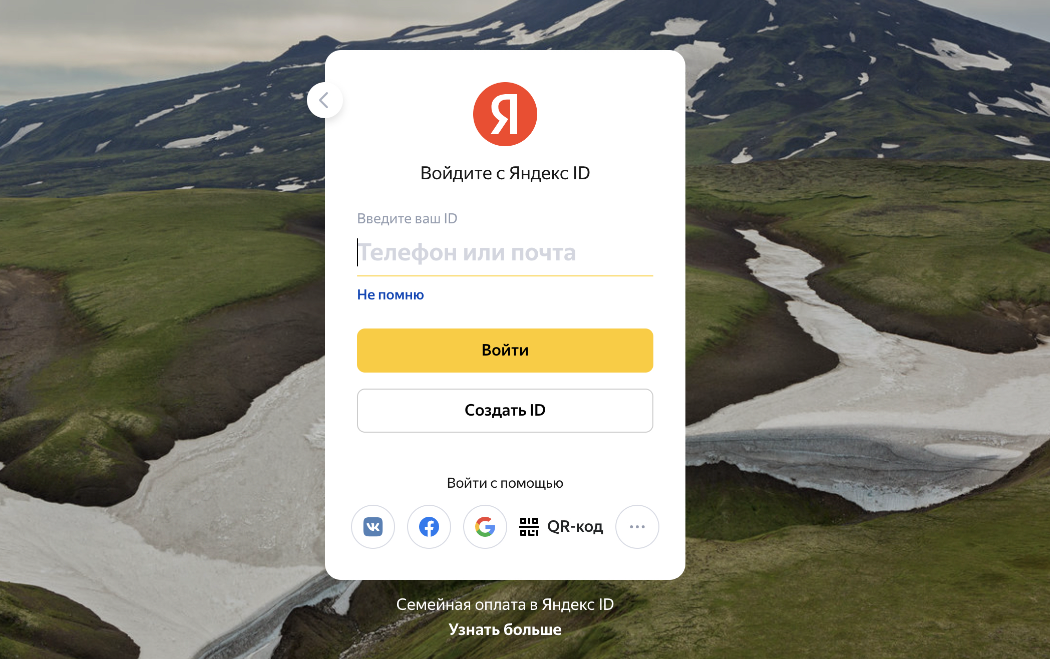
Введите логин и пароль от второго ящика. Нажмите Войти:
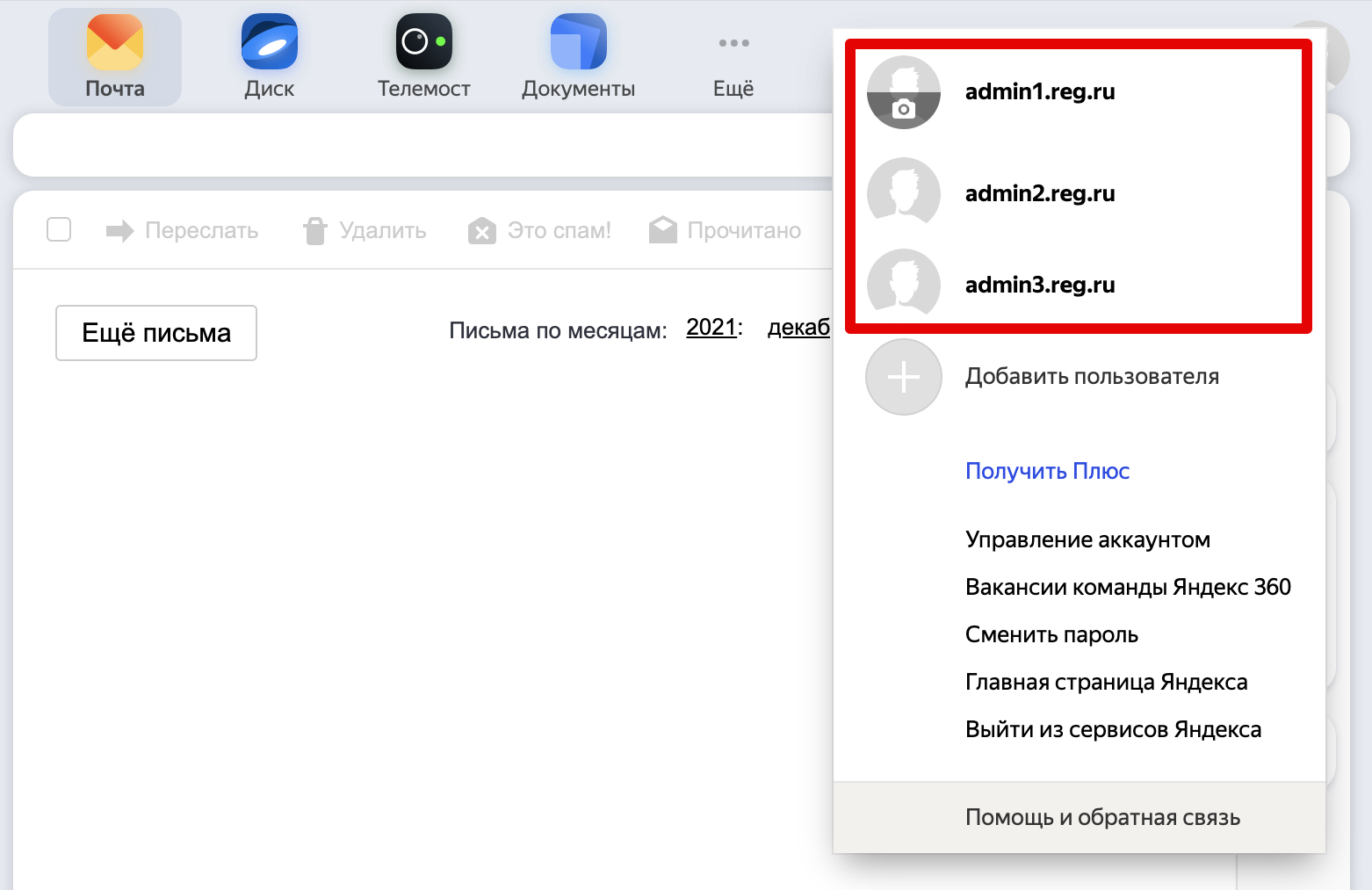
Готово, теперь в блоке с пользователями будет отображаться столько ящиков, сколько вы добавили. Вам не нужно будет постоянно вводить логин и пароль, чтобы войти в один из них. Достаточно только кликнуть на нужный аккаунт:
Помогла ли вам статья?
Спасибо за оценку. Рады помочь ��
Функция «Запомнить» при входе в почтовый ящик
Чтобы не вводить пароль каждый раз, когда вы хотите войти в свою почту, используйте функцию Запомнить. Не используйте ее, если вашим компьютером пользуются посторонние, которым вы бы не доверили чтение ваших писем. Чтобы Рамблер/почта запомнила пароль и больше его не спрашивала, отметьте пункт Запомнить при входе в почтовый ящик. Каждый раз, открывая Рамблер/почту, вы сразу будете попадать в свой почтовый ящик. Чтобы система забыла ваш пароль и впредь вновь запрашивала его при входе, нажмите справа вверху на ваш почтовый адрес и в выпадающем меню выберите Выйти. При следующем входе в почту снимите отметку с пункта Запомнить.
Если вы используете на мобильном устройстве приложение Рамблер/почта, функция Запомнить работает автоматически при авторизации, соответствующий пункт отмечать не нужно отмечать.
Как определить свой электронный адрес
В ситуации, когда Вы забыли свой e-mail, прежде всего перейдите на тот ресурс, на котором он был зарегистрирован. Самыми популярными подобными сервисами являются yandex.ru, mail.ru, gmail.com и т.п.
В том случае, если Вы уже авторизованы, то есть логин и пароль сохранены по умолчанию, свой e-mail сможете узнать на главной странице сайта. К примеру, на Яндексе в правом верхнем углу обозначен Ваш логин, добавив к нему справа «@yandex.ru» (или же нажав на ссылку «Почта»), получите свой адрес.


На сервисе Mail.ru на главной странице Ваш email указан дважды: слева в соответствующем поле и в правом верхнем углу.
Аналогично и на других сервисах.
Как узнать свою почту
Чуть сложнее обстоит дело, если Вы забыли свою почту, при этом в ней не авторизованы. Тут Вам могут помочь несколько методов.
Автозаполнение форм

В браузерах по умолчанию предусмотрена функция автозаполнения, благодаря которой запоминаются вводимые логины и пароли. Большинство пользователей сохраняют эти данные автоматически для упрощения входа. То есть Вам достаточно будет нажать на поле ввода имени почты и выбрать нужную почту их всплывающего списка. Например, для Mail.ru это выглядит так.
С помощью других ресурсов

Если при регистрации на каком-то сайте (например, в соцсети ok.ru или vk.com) Вы указывали тот адрес, который пытаетесь вспомнить, логичным решением будет посмотреть эту информацию там. К примеру, в Одноклассниках эти данные находятся на вкладке Основные в поле Адрес эл.почты.
Используем поисковик

Введите в одной из поисковых систем свои фамилию и имя. Есть вероятность, что на каком-то сервисе Вы вводили эти данные и страница была проиндексирована. В таком случае там же можно найти и e-mail.
Использование временной электронной почты
В настройках браузера

Если в используемом браузере включена функция сохранения паролей, при этом кэш давно не очищался, то имя почты можно узнать. В частности для обозревателя Google Chrome эта опция включается в настройках – в поле Пароли и формы.

Посмотреть сохраненные логины и пароли можно введя в адресной строке chrome://settings/passwords
Через восстановление пароля

На каждом ресурсе, где Вы проходили регистрацию, есть возможность восстановить адрес почты и пароль. Например, для почты гугл удобно восстановить с помощью мобильного телефона или дополнительного e-mail.
Ну и напоследок вариант – спросить свой адрес у приятеля, которому Вы когда-то отправляли письмо. В Вашем письме он найдет адрес отправителя и сообщит его. Эта информация общедоступна всем получателям писем от Вас.