
Как сделать акт сверки в 1С
Отчеты на бумажном носителе продолжают оставаться востребованными у пользователей 1С. Распечатать документ – не проблема, сложности возникают в процессе создания документа, т.к. необходимо провести сверку данных по взаиморасчётам с контрагентом. В этом материале мы расскажем об основных этапах формирования этого отчета.
Что такое акт сверки?
Акт сверки необходим для отслеживания расчётов между вашей организацией и партнером в определенный временной период. В программу внедрена опция, которая позволяет формировать акт сверки в автоматическом режиме, за основу будут браться данные, находящиеся в этой самой программе.
Как сформировать акт сверки в 1С
Для того, чтобы создать документ надо пройти следующие этапы:
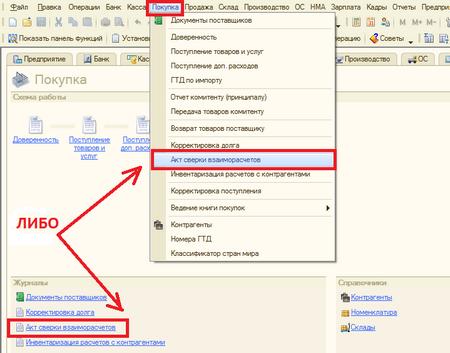
1. Зайти в раздел «Продажи» или «Покупки». Действительно не важно, где заполняете документ, т.к. все происходит в одном справочнике.
2. Перейти по ссылке «Акты сверки расчётов».
3. Нажать «Создать».
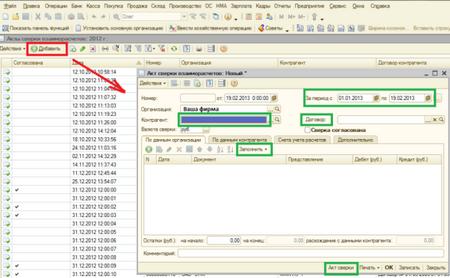
4. В форме акта заполнить строки: «Организация» (ваша); «Контрагент» (с кем будет сверка); «Валюта сверки» (если расчеты производились в валюте, то все равно поставить – «руб.»).
Документ сформируется в рублях, но программа сама укажет в каждом поле (для справки) сумму в валюте договора; «Договор» (программа создаст акт по всем договорам с контрагентом, если вы не укажете какой-то конкретный); «Период» (1С предоставляет возможность задать нужный временной отрезок).
5. Как только документ будет проведен, программа автоматически заполнит строки «Поля», «Номер» и «Дата». При этом, вы сможете сами скорректировать дату.
6. Закладка «Счета учёта расчётов» заполнятся пользователем в том случае, когда надо провести сверку расчётов по некоторым указанным счетам. В режиме «По умолчанию» создаются основные счета расчётов.
7. В закладке «Дополнительно» следует указать «Представителей сторон», выбрав их из справочников «Физические лица».
8. Есть возможность в печатном варианте документа выгрузить необходимые для вас или контрагента сведения. К примеру, можно сформировать отчет по договорам, т.е. «на бумаге» данные отразятся отдельно по каждому договору, либо будут находиться в хронологическом порядке.
9. «Выводить полные названия документов» — опция предназначена для ввода полных или сокращённых названий документов.
10. В строке «Выводить счета-фактуры» находятся номер и дата документов.
11. Обратите внимание на то, что активация или снятие какого-либо из трёх флажков обнулит заполненные сведения табличной части отчета. Рекомендуем лишь по окончанию настроек переходить к внесению данных в сам документ с помощью кнопки «Заполнить» – «По нашей организации и контрагента».

В программный продукт внедрили опцию редактирования табличной формы заполненного документа. Это можно проделать кнопками «Добавить», «Скопировать» и «Удалить».
При этом, советуем быть внимательными, т.к. если в форме отчета указать «Сверка согласована», то автоматически произойдет блокирование функции «редактирование». Есть строка «Комментарий», в нее можно занести пометку для бухгалтера, где указать нюансы заполнения.
На этом тема «Как сформировать и распечатать акт сверки, и что следует проверить перед печатью» исчерпана. При возникновении вопросов – звоните специалистам МастерСофт!
Акт сверки 1с 7.7
Подскажите, где найти Акт сверки в 1С 7.7? Подруга срочно просит помощи. Хотела ей помочь, но у меня 1 с 8.2.
Foks Гений
Повідомлень: 324 З нами з: 14 квітня 2011, 07:49 Дякував (ла): 20 разів Подякували: 36 разів
Повідомлення Foks » 06 березня 2012, 04:28
А его там и нет, если версия стандартная.#smile3#
Ruby Профи Повідомлень: 47 З нами з: 03 березня 2012, 03:07 Дякував (ла): 17 разів Подякували: 5 разів
Повідомлення Ruby » 06 березня 2012, 04:31
А в отчетах разве нет. У нас есть: Отчеты//Акт сверки
Наталья__1982 Светоч Мысли
Повідомлень: 3715 З нами з: 15 листопада 2010, 06:46 Дякував (ла): 997 разів Подякували: 1247 разів
Повідомлення Наталья__1982 » 06 березня 2012, 04:32
у нас дорабатывался этот отчет, его изначально не было (у меня 7.7 комплексная)
CarryBradshow Светоч Мысли
Повідомлень: 1446 З нами з: 27 липня 2011, 08:29 Дякував (ла): 923 рази Подякували: 454 рази
Повідомлення CarryBradshow » 06 березня 2012, 04:32
Ахах.. То есть, если ломанная стоит 1 С, то там нет Акта сверки?
Наталья__1982 Светоч Мысли
Повідомлень: 3715 З нами з: 15 листопада 2010, 06:46 Дякував (ла): 997 разів Подякували: 1247 разів
Повідомлення Наталья__1982 » 06 березня 2012, 04:34
CarryBradshow писав: Ахах.. То есть, если ломанная стоит 1 С, то там нет Акта сверки?
дайте свою электронку, сброшу акт сверки, который мне внедряли в 1С
CarryBradshow Светоч Мысли
Повідомлень: 1446 З нами з: 27 липня 2011, 08:29 Дякував (ла): 923 рази Подякували: 454 рази
Повідомлення CarryBradshow » 06 березня 2012, 04:34
Наталья__1982 Светоч Мысли
Повідомлень: 3715 З нами з: 15 листопада 2010, 06:46 Дякував (ла): 997 разів Подякували: 1247 разів
Повідомлення Наталья__1982 » 06 березня 2012, 04:35
Сбросила#boast#
Наталья__1982 Светоч Мысли
Повідомлень: 3715 З нами з: 15 листопада 2010, 06:46 Дякував (ла): 997 разів Подякували: 1247 разів
Повідомлення Наталья__1982 » 06 березня 2012, 04:37
для того, чтобы его добавить в 1С, нужно сохранить сброшенный файл в папку, где хранится ваша программа, потом зайдите в 1С в закладку «файл» — «открыть» и выбираете этот Акт сверки, а дальше вуаля#g_crazy#
CarryBradshow Светоч Мысли
Повідомлень: 1446 З нами з: 27 липня 2011, 08:29 Дякував (ла): 923 рази Подякували: 454 рази
Повідомлення CarryBradshow » 06 березня 2012, 04:38
Как в «1С: Бухгалтерия 8.2» и «1С: Бухгалтерия 7.7» сделать акт сверки взаиморасчетов?
Найти акт сверки можно несколькими способами. Документ акт сверки взаиморасчетов находится как во вкладке «Покупка», так и во вкладке «Продажа». Открываем наиболее удобную вкладку и кликаем на документ, после данного действия появится окно, в котором необходимо нажать кнопку «Добавить».
Далее открывается окно будущего акта сверки взаиморасчетов, его нужно заполнить. Сначала выбирается период сверки, договор и контрагент, в случае сверки по всем договорам поле необходимо оставить пустым. Как только внесены все требуемые параметры, следует нажать кнопку «Заполнить».
Во вкладке «Счета учета затрат» выбираются счета бухгалтерского учета, по которым с помощью галочек или добавления своих счетов формируется акт сверки.
Во вкладке «Дополнительно», во избежание вписывания вручную, заполняются ответственные лица, которые подписывают документ со стороны Вашей компания и лица контрагента (если известны их данные). Кроме того, допускается разбитие акта по договорам или выбор опции, отображающей в документах полные названия.
Затем в пункте «Сверка согласована» ставится галочка для заполнения информации и за контрагента, но это действие осуществляется лишь в том случае, если сверка согласована, а Вы уверены в правильности информации или предварительно созвонились с контрагентами.
Далее нажимается кнопка «Акт сверки» и документ распечатывается в двух экземплярах для себя и для контрагента.
Программа «1С: Бухгалтерия 7.7»
Акт сверки взаиморасчетов можно вызвать с помощью верхнего меню, если пройти по следующему пути: «Отчеты» – «Специализированные» – «Акт сверки расчетов». Затем выбираются счета, договор и контрагент.
При уверенности, что информация о контрагенте полностью совпадает с Вашей, в закладке «Параметры сверки» устанавливается флажок «Результаты сверки согласованы с контрагентом».
Для чего нужен документ «Акт сверки взаиморасчетов»?
Акт сверки взаиморасчетов является документом, отражающим состояние взаимных расчетов между сторонами за установленный период времени, чаще всего за месяц, квартал или год. Данный акт сравнивает полное и верное отражения всех операций хозяйственных взаимоотношений обоих сторон.
В ситуации, если одна из сторон не выполняет своих обязательств прописанных в договоре, то правильно оформленный акт сверки взаиморасчетов сможет служить в суде косвенным доказательством признания долга, если данный документ подписан второй стороной, или доказательством отказа признания долга, если не подписан. Необходимо помнить, что если акт сверки подписан только бухгалтером, то он не сможет выступать в суде в качестве доказательства.
ТОП ПРОДАЖ
- 1С:Бухгалтерия 8
- 1С:Управление нашей фирмой 8
- 1С:Управление торговлей 8
- 1С:Управление предприятием 2
- 1С:ЗУП 8
- 1C:Учет путевых листов и ГСМ
- 1С:Учет в управляющих компаниях
- Электронные поставки 1С
Облачные сервисы
- 1С:Фреш
- 1С:Готовое рабочее место
- 1С:ЭДО
- Маркировка товаров
- 1С:Отчетность
- 1C:Товары
- 1C-Ритейл Чекер
Формирование акта сверки расчетов в «1С:Бухгалтерии»
С выходом редакции 4.5 типовой конфигурации «Бухгалтерский учет» для «1С:Предприятия 7.7» у пользователей появилась возможность формирования актов сверки расчетов по данным бухгалтерского учета, отраженным в информационной базе. Для этого предназначен отчет «Акт сверки расчетов». О заполнении этого отчета рассказывают методисты фирмы «1С».
Содержание
Ввиду того, что форма такого акта официально не утверждена, при создании печатной формы отчета «Акт сверки расчетов» учитывался порядок, сложившийся в последнее время в бухгалтерской практике.
Отчет вызывается из меню «Отчеты» — «Специализированные» — «Акт сверки расчетов».
Закладка «Параметры сверки»
На закладке «Параметры сверки» (см. рис. 1) устанавливаются основные параметры сверки расчетов:
- «Контрагент» — контрагент, с которым производится сверка расчетов;
- сверка расчетов с контрагентом может выполняться как в целом, так и по конкретному договору (поставке, счету-фактуре и т. п.). При необходимости провести сверку расчетов в целом поле ввода «по договору» должно оставаться пустым. Если оно содержит какой-то выбранный элемент справочника «Договоры», то для его очистки можно нажать кнопку «По всем», расположенную справа от этого поля;
- «Счета, по которым производится сверка» — в предложенном списке необходимо отметить счета, движения и остатки по которым подлежат сверке.
Рис. 1. Закладка «Параметры сверки»
После настройки всех необходимых параметров по нажатию кнопки «Заполнить» происходит автоматическое заполнение таблицы операций по расчетам с контрагентом и переход на закладку «Таблица операций по расчетам».
Закладка «Таблица операций по расчетам»
Образец заполнения закладки «Таблица операций по расчетам» представлен на рис. 2.
Рис. 2. Закладка «Таблица операций по расчетам»
В графе «Содержание операции» проставляется краткое содержание операции (например, «приход» — при получении имущества от поставщика, «курсовая разница» — при списании курсовой разницы и т. д.); дата операции; сумма операции в иностранной валюте (в скобках, с указанием валюты совершения операции) — если расчеты ведутся в иностранной валюте.
В графе «Документ» показывается документ, с помощью которого операция отражена в бухгалтерском учете предприятия.
В графе «Дебет» указывается сумма в рублях, проведенная по дебету счетов расчетов.
В графе «Кредит» указывается сумма в рублях, проведенная по кредиту счетов расчетов.
После автозаполнения таблицы в рамке «Результат сверки расчетов» на закладке «Параметры сверки» появляется сообщение о наличии (отсутствии) и величине задолженности по расчетам с контрагентом на конец периода сверки.
На практике может сложиться ситуация, когда необходимо исправить данные, полученные автоматически из информационной базы. Например, необходимо дополнительно указать в графе «Операция» оригинальный номер документа. Или же выясняется, что какой-то документ не проведен в учете, и, соответственно, не попал в таблицу, но на самом деле он существует, достоверен и поэтому подлежит включению в акт сверки. Может быть и обратная ситуация: что-то ошибочно включено в акт.
Для редактирования сформированной таблицы операций по расчетам существуют следующие возможности:
- При нажатии кнопки «Изменить» предоставляется возможность вручную изменить значение ячейки таблицы, на которую указывает курсор. Если курсор в момент нажатия кнопки находится в одной из ячеек в графе «Документ», то вызывается соответствующий электронный документ (доступен для просмотра и редактирования). Если в этот документ будут внесены изменения, и он будет перепроведен, то содержимое ячейки автоматически обновлено не будет. Для изменения таблицы операций акта сверки в этом случае можно снова нажать кнопку «Заполнить». Но это целесообразно делать в том случае, если в отчет практически не вносилось «ручных» изменений. Иначе целесообразнее исправить сумму в графе «Дебет» или «Кредит» вручную.
- Кнопка «Добавить строку» позволяет вставить пустую строку в таблицу операций перед той, в которой находится курсор (после вставки курсор будет указывать на добавленную строку). Заполнять эту строку придется вручную.
- Кнопка «Удалить строку» предназначена для удаления текущей строки таблицы.
Закладка «Лица, подписывающие акт»
Перед печатью акта на закладке «Лица, подписывающие акт» (рис. 3) вводится данные:
- о сотруднике, который подпишет акт со стороны организации — выбор из справочника «Сотрудники»;
- о лице, подписывающем акт со стороны контрагента (если это известно);
- о дате и месте подписания акта сверки.
Рис. 3. Закладка «Лица, подписывающие акт»
При нажатии на кнопку «Печать» формируется печатная форма акта сверки (рис. 4).
Рис. 4. Печатная форма актп
По умолчанию она заполняется только со стороны организации, подготовившей акт сверки по своим данным.
Такой способ формирования печатной формы рекомендуется применять, если вы не вполне уверены в своих данных (например, при подготовке акта сверки для высылки контрагенту).
Если известно, что данные контрагента полностью совпадают с вашими, можно установить флажок «Результаты сверки согласованы с контрагентом» на закладке «Параметры сверки».